

In questo post
La capacità di offrire una ricerca WordPress multilingue è fondamentale per qualsiasi sito Web tradotto in più lingue. Gli utenti che navigano tra i vostri contenuti in una determinata lingua hanno bisogno di un modo semplice per trovare argomenti pertinenti esattamente in quella lingua.
È allora che ricerca multilingue entra in gioco.
In questo tutorial vedremo come abilitare la ricerca multilingue per il tuo sito tradotto o E-commerce multilingue negozio. Il tutto senza scrivere una sola riga di codice o toccare la funzionalità di ricerca predefinita di WordPress.
La procedura è davvero semplice e tutto ciò che serve per tradurre il tuo sito in più lingue e abilitare la ricerca multilingue è TranslatePress, un potente plugin di traduzione per WordPress.
TranslatePress Multilingue
Sei pronto a scoprire come configurarlo? Cominciamo.
Ricerca multilingue in WordPress
A seconda dello strumento di traduzione che si utilizza, la gestione della ricerca multilingue su WordPress può rivelarsi piuttosto complessa.
Questo perché, quando si ha a che fare con diversi tipi di contenuti: post, prodotti, pagine, tipi di post personalizzati o campi personalizzati, mostrare i risultati di ricerca pertinenti (nella lingua selezionata) è complicato.
Grazie alla sua struttura, TranslatePress non tiene conto di come sono stati creati i tuoi contenuti. Potrebbe trattarsi di una pagina realizzata con un page builder come Elementor o un Prodotto WooCommerce, potrai tradurlo visivamente, direttamente dal front-end.
E una volta installato, TranslatePress renderà automaticamente multilingue la ricerca predefinita di WordPress.
Vediamo come funziona.
Rendere multilingue la funzione di ricerca di WordPress con TranslatePress
TranslatePress garantisce che tutti i tuoi contenuti tradotti siano ricercabili, potenziando la funzionalità di ricerca predefinita di WordPress.
Installazione di TranslatePress e selezione delle lingue di traduzione
Per iniziare, basta installare e attivare plugin gratuito TranslatePress da WordPress.org.
Una volta attivato il plugin, vai su Impostazioni → TranslatePress per scegliere la lingua (o le lingue) che si desidera utilizzare.
Per prima cosa, scegli la lingua predefinita, ovvero la lingua in cui esiste attualmente il contenuto del tuo sito web. Quindi, aggiungi le nuove lingue di traduzione che desideri offrire. Per questo tutorial aggiungeremo lo “spagnolo”.

Con la versione gratuita di TranslatePress, puoi tradurre i tuoi contenuti in una nuova lingua, mentre la versione premium La versione TranslatePress ti permette di utilizzare un numero illimitato di lingue.
Nella sezione "Impostazioni TranslatePress" è inoltre possibile configurare alcune altre opzioni importanti, come l'aggiunta e la personalizzazione di un front-end selettore di lingua. Per impostazione predefinita, il plugin aggiungerà un pulsante selettore di lingua mobile nell'angolo in basso a destra del sito, che seguirà l'utente durante la navigazione.
Fai clic su “Salva modifiche” e sei pronto per iniziare a tradurre.
Traduci i contenuti del tuo sito web
Tutto ciò che resta da fare ora è iniziare a tradurre il contenuto del vostro sito web. Per fare ciò, basta cliccare su“Traduci Sito”scheda, oppure vai al front-end del tuo sito web e fai clic su“Traduci pagina” icon dalla barra degli strumenti di WordPress.

Questo aprirà un editor di traduzione visivo (simile al Personalizzatore), in cui vedrai un'anteprima dal vivo dei contenuti del tuo sito web sulla destra e una barra laterale di traduzione sulla sinistra.
Per tradurre un determinato testo, basta passarci sopra con il mouse, fare clic sull'icona della matita e inserire la sua traduzione. Premi Salvare e hai finito.
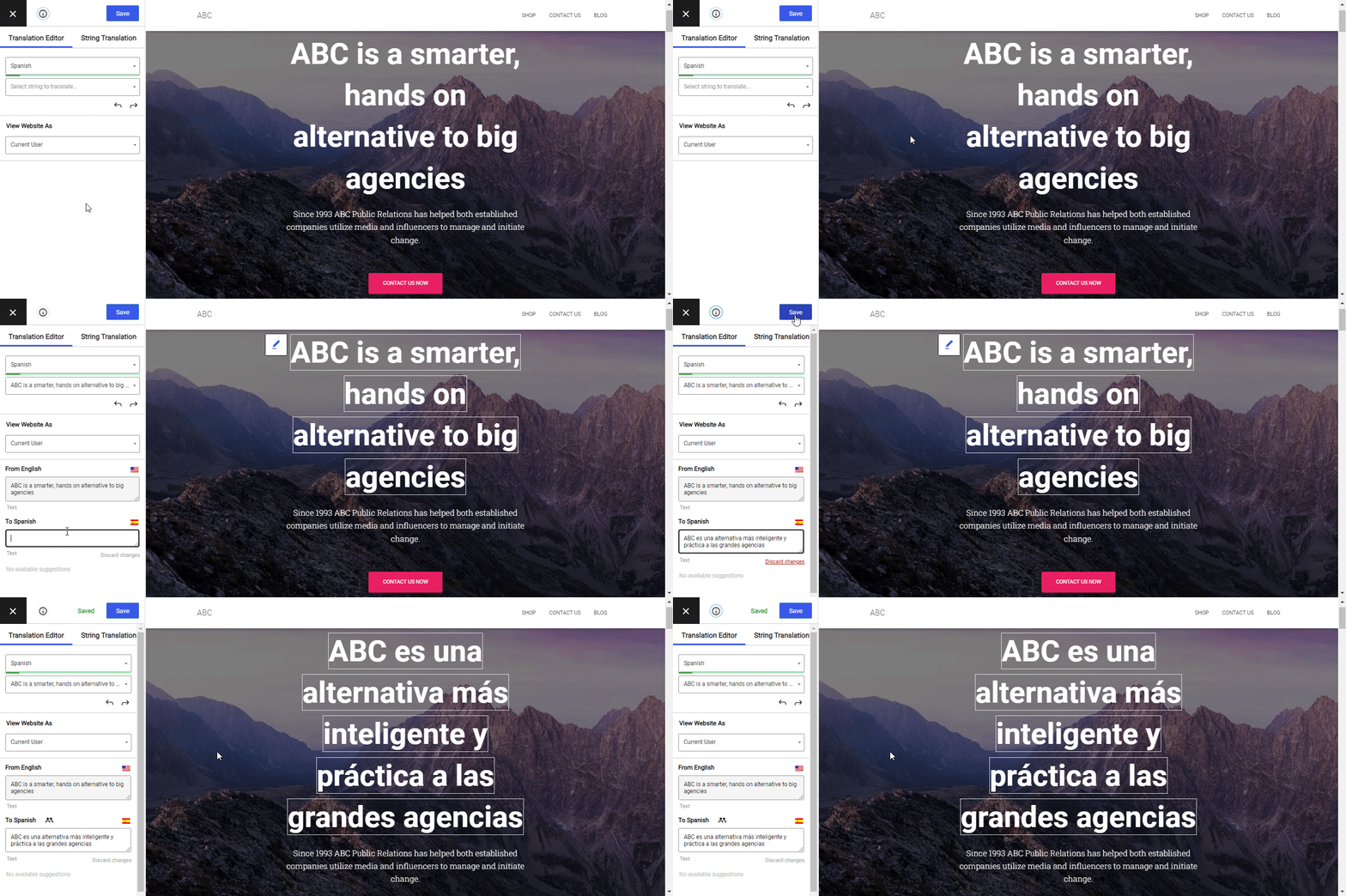
La traduzione viene aggiornata istantaneamente. Ripeti semplicemente lo stesso processo per tutte le stringhe rimanenti in una pagina, finché tutto il contenuto del tuo sito non sarà tradotto. Semplice così!
Oltre al semplice testo, TranslatePress ti permette di tradurre una vasta gamma di elementi: da immagini con testo, cursori a moduli e popup. Puoi usare lo stesso approccio di traduzione visiva per tutti.
Per un approccio più graduale, consulta questa guida su Come creare un sito WordPress multilingue.
Per velocizzare le cose, puoi iniziare abilitando Traduzione automatica nelle impostazioni TranslatePress, utilizzando uno dei due Google Traduttore o DeepL. Una volta abilitata, ogni pagina del tuo sito verrà tradotta automaticamente la prima volta che viene visitata.

È importante sapere che la traduzione automatica di qualsiasi contenuto tramite TranslatePress viene effettuata una sola volta, il che contribuisce a contenere i costi e riduce il tempo di caricamento della pagina.
Il plugin memorizza quindi le traduzioni automatiche nel database e le carica quando necessario. Nessuna altra chiamata API ai servizi di traduzione automatica.
Dopo che tutto il contenuto del tuo sito web è stato tradotto automaticamente, è altamente consigliato perfezionare manualmente le traduzioni che suonano innaturali o fuori contesto.
Per saperne di più sulla configurazione delle traduzioni automatiche, consulta Come tradurre automaticamente il tuo sito WordPress (in modo rapido e con costi minimi).
Aggiungi un modulo di ricerca WordPress al tuo sito web multilingue
Ora che il tuo sito è completamente tradotto, non resta che vedere la ricerca multilingue di WordPress in azione.
Per fare ciò, inizieremo aggiungendo un modulo di ricerca standard di WordPress. Il modo più semplice per aggiungere un modulo di ricerca al tuo sito è utilizzare il widget di ricerca offerto da WordPress.
Puoi aggiungerlo a qualsiasi barra laterale definita dal tuo tema.
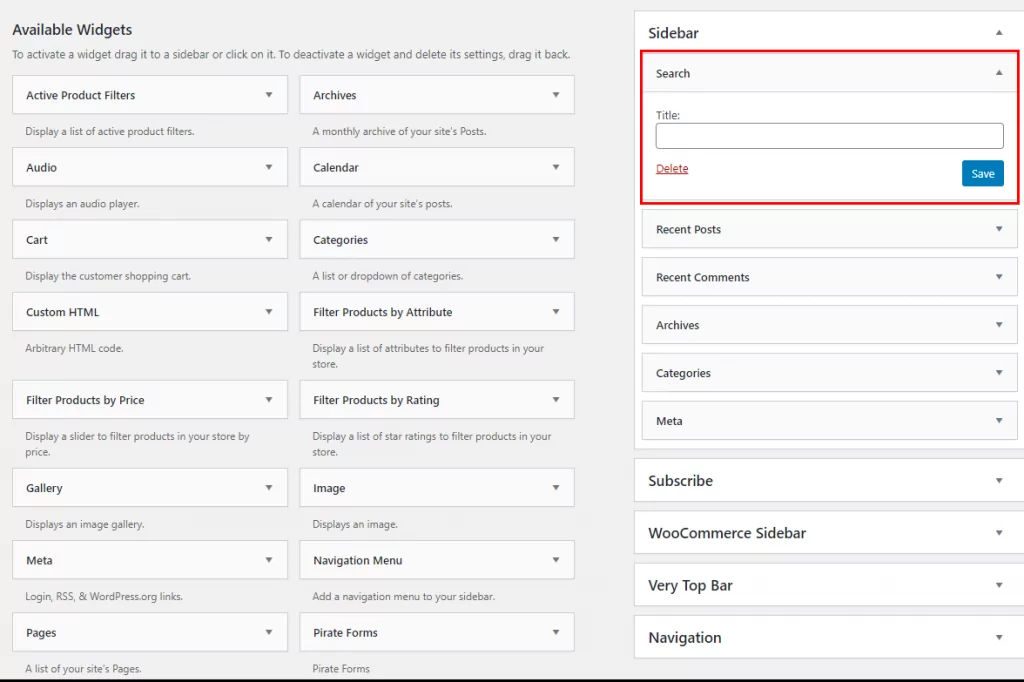
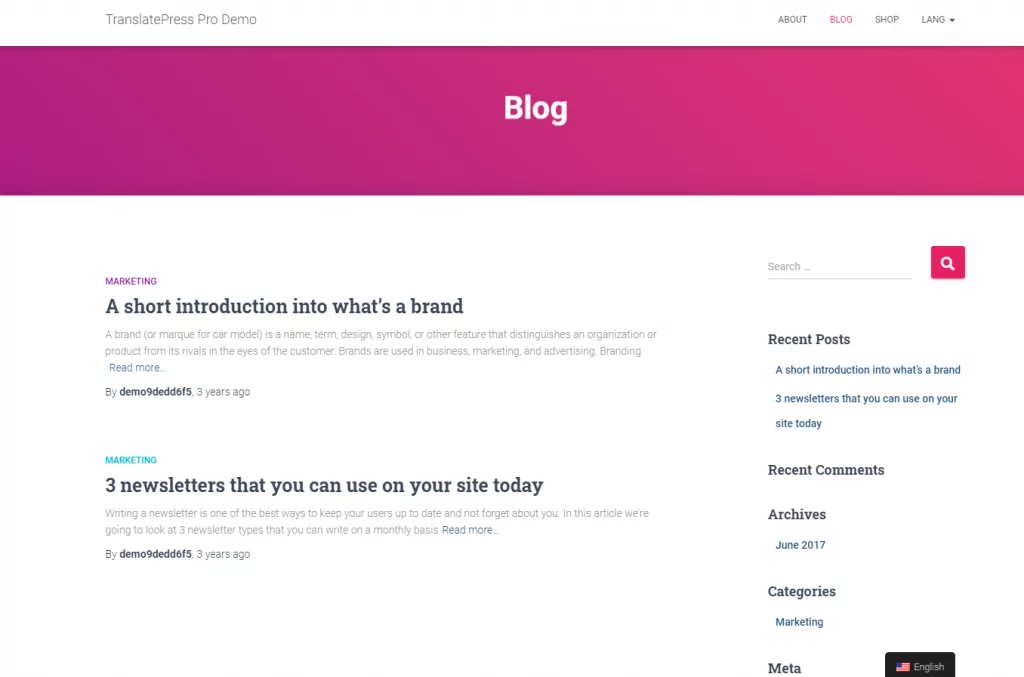
Procederemo ad aggiungere un modulo di ricerca al nostro blog, per fare in modo che sia davvero facile per le persone trovare articoli sugli argomenti che interessano loro.
Ecco come appare:
Ora, navighiamo nel blog in spagnolo e proviamo a cercare una parola chiave in spagnolo per vedere i risultati. Cercheremo “marca”, che è la corrispondente traduzione in spagnolo dell'inglese “brand”.
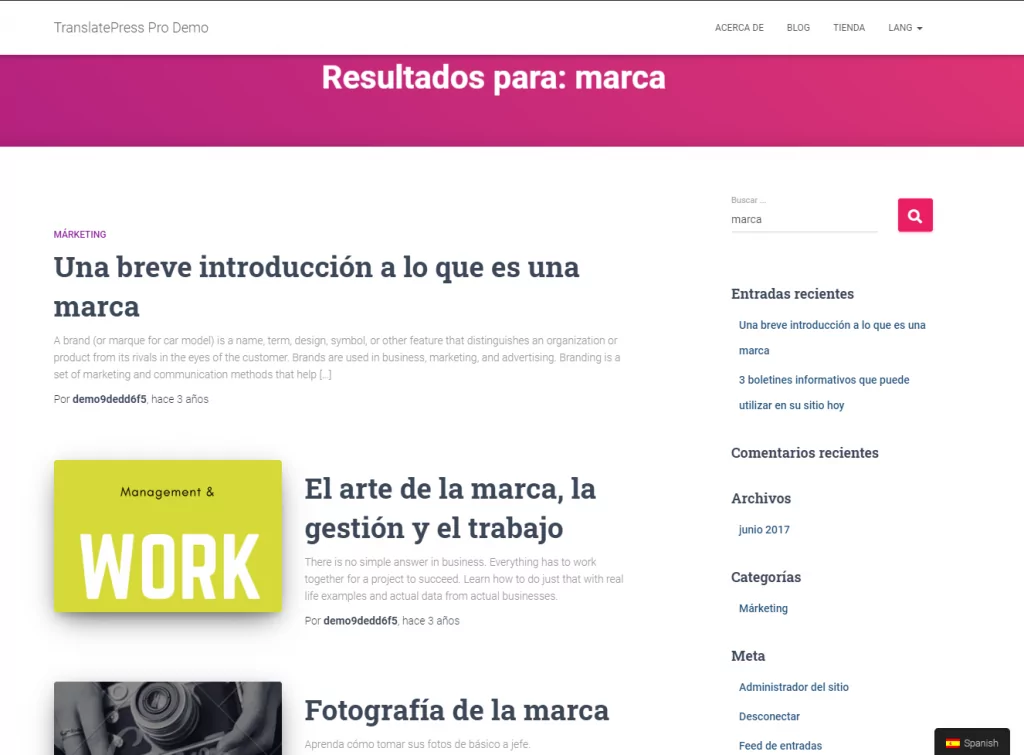
Come hai notato, viene visualizzato solo il contenuto in lingua spagnola che contiene la parola chiave “marca” nel titolo o nel contenuto di un articolo, di una pagina, di un prodotto, ecc.
Ecco fatto. Grazie a TranslatePress, il modulo di ricerca predefinito di WordPress mostrerà solo i contenuti nella lingua selezionata, pertinenti alla parola chiave cercata.
Ricerca WooCommerce multilingue
Lo stesso vale se stai costruendo un negozio WooCommerce multilingue e cercano un modo semplice per consentire ai visitatori di cercare prodotti nella propria lingua.
Rendere i prodotti e le descrizioni dei prodotti disponibili per i clienti nella loro lingua madre è un ottimo modo per aumentare le conversioni e incrementare le entrate.
Ricerca prodotti WooCommerce multilingue
Se desideri restringere i risultati della ricerca multilingue ai soli prodotti, puoi farlo facilmente utilizzando Widget di ricerca prodotti quali offerte di WooCommerce.
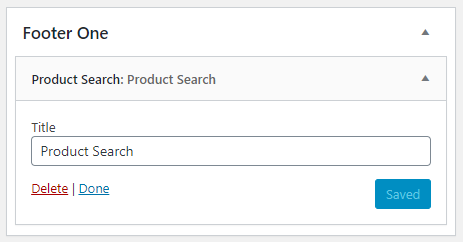
Anche in questo caso, TranslatePress garantirà che i risultati della ricerca dei prodotti visualizzati siano nella lingua selezionata e pertinenti al termine di ricerca utilizzato.
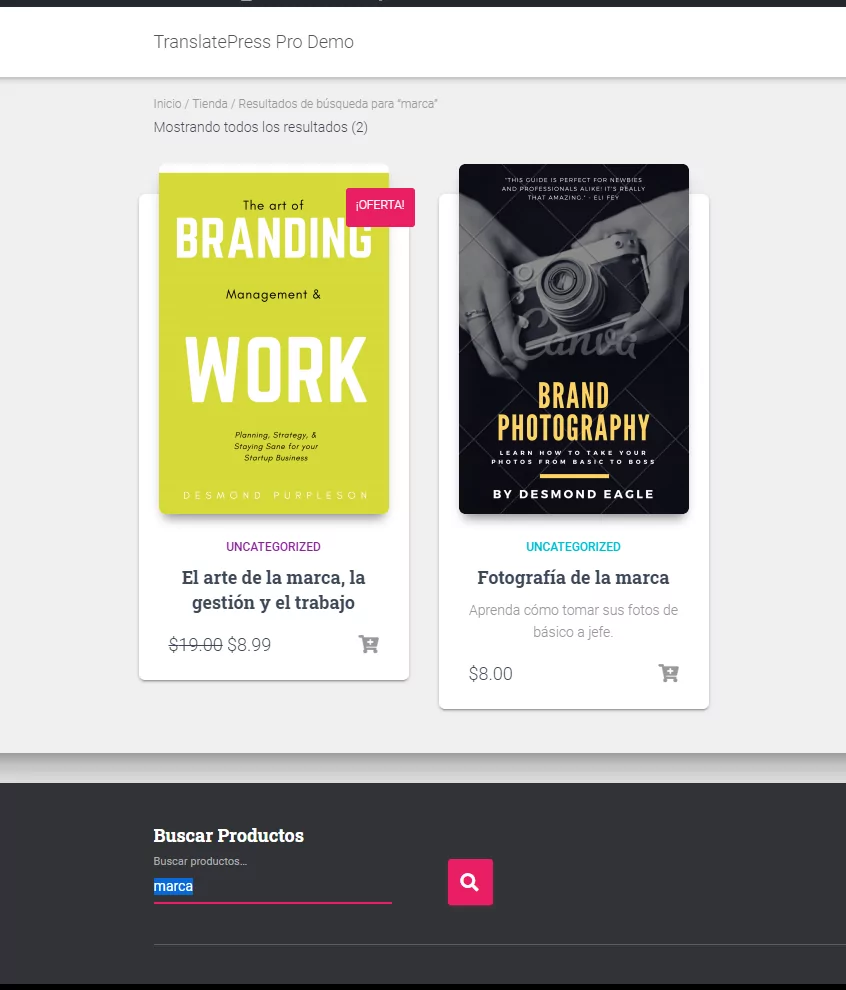
Utilizzando la ricerca di prodotti per cercare articoli relativi a “marca” (“brand” in spagnolo), otterremo solo i prodotti pertinenti, in spagnolo.
La ricerca multilingue funziona con qualsiasi plugin di ricerca per WordPress?
Come avrai notato ormai, TranslatePress migliorerà la ricerca predefinita di WordPress o la ricerca prodotti di WooCommerce, rendendole pronte per il multilingua. Ma cosa succede quando si utilizzano altri plugin di ricerca per WordPress?
A condizione che i plugin di ricerca per WordPress che stai utilizzando si basino sui risultati di ricerca predefiniti di WordPress e li filtrino (utilizzando gli hook appropriati), la ricerca multilingue funzionerà e TranslatePress garantirà che tu ottenga risultati di ricerca specifici per ciascuna lingua.
Se stai cercando una soluzione infallibile, un ottimo consiglio è JetSearch di Crocoblock, che è pienamente compatibile con configurazioni multilingue e si integra anche con i page builder più diffusi come Elementor, l'editor di WordPress e Bricks Builder.
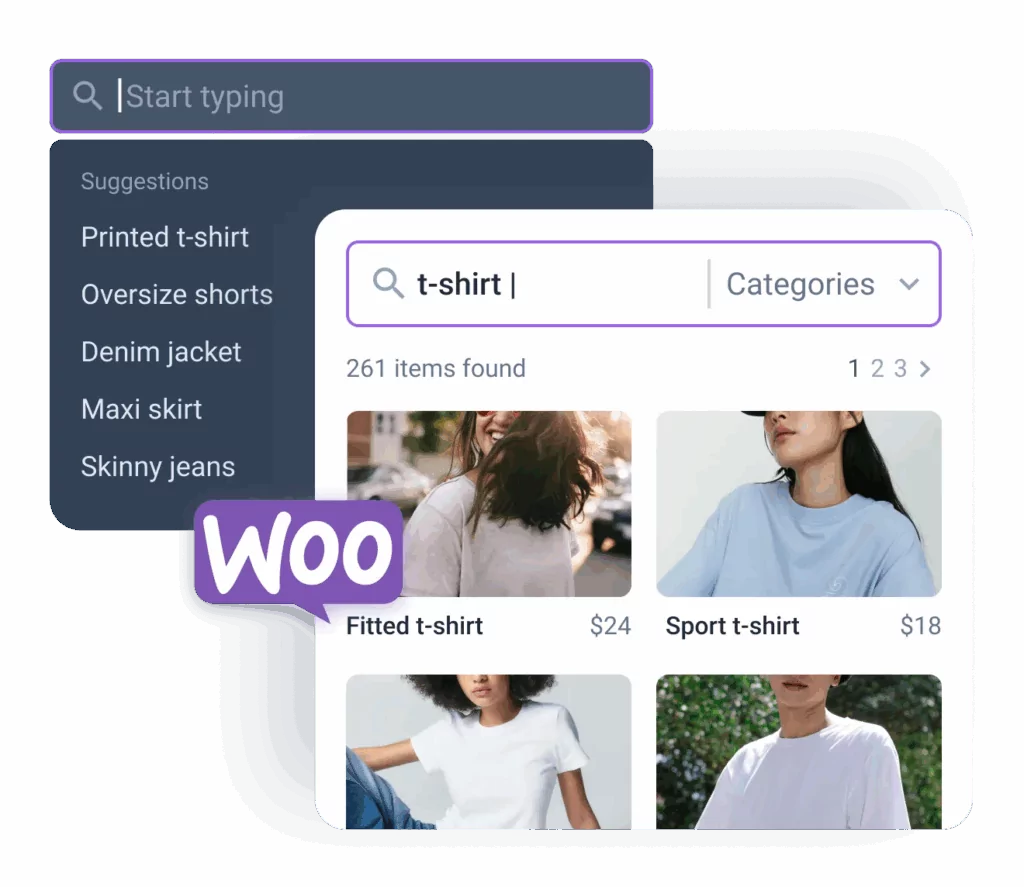
Supporta la ricerca in tutti i tipi di post, inclusi i prodotti WooCommerce, i campi personalizzati, i metadati utente e altro ancora, il tutto mostrando i risultati all'istante senza ricaricare la pagina.
Che i tuoi visitatori effettuino ricerche in inglese, spagnolo o in qualsiasi altra lingua, JetSearch, abbinato a TranslatePress, garantisce che vedano i risultati nella lingua corretta, migliorando sia l'esperienza utente che la precisione.
Se sei un fan delle soluzioni integrate con l'IA, Queryra potrebbe essere un'altra valida opzione per te. Queryra si integra perfettamente con TranslatePress, consentendo ai tuoi visitatori di effettuare ricerche e visualizzare i risultati nella lingua attualmente selezionata.
Alimentato dalla ricerca semantica basata sull'intelligenza artificiale, Queryra comprende l'intento dell'utente oltre le parole chiave esatte, offrendo risultati multilingue accurati in modo naturale tra i tuoi contenuti tradotti e i prodotti WooCommerce.

Esistono altre valide alternative; tuttavia, se stai utilizzando un plugin di ricerca che non è compatibile con TranslatePress così com’è, puoi comunque utilizzare questa soluzione personalizzata.
Stiamo cercando di garantire la compatibilità con tutti i plugin di ricerca più diffusi, quindi se ne stai utilizzando uno in cui la ricerca multilingue tramite TranslatePress non funziona, ti preghiamo di Contattatemi qui.
Configura oggi la ricerca WordPress multilingue
Come avrai già visto, TranslatePress rende davvero semplice tradurre il tuo sito WordPress e aggiungere un modulo di ricerca multilingue.
TranslatePress Multilingue
Puoi tradurre il contenuto manualmente, usando l'editor di traduzione visiva, oppure utilizzare la traduzione automatica per accelerare i tempi e perfezionare semplicemente ciò che serve.
Una volta che il tuo sito è stato completamente tradotto, utilizzando la ricerca multilingue i tuoi visitatori o clienti possono facilmente trovare e sfogliare i contenuti o i prodotti pertinenti nella loro madrelingua.
Hai ancora domande sulla ricerca multilingue in WordPress? Faccelo sapere nei commenti!
Se hai trovato utile questo post, ti invitiamo a visitare il nostro Canale YouTube, dove carichiamo costantemente brevi tutorial video facili da seguire. Puoi anche seguirci su Facebook e Twitter per essere tra i primi a sapere ogni volta che pubblichiamo.



Ciao,
Grazie per questo articolo che ho letto con interesse. Questo significa che la ricerca cerca solo nella sottodirectory? Quindi, in questo caso, http://www.website.com/es.
Quindi, se prendiamo il caso di un sito web in inglese (www.website.com) che contiene la parola “investigation” e la versione francese (www.website.com/fr) che include anch'essa il termine francese “investigation”, otterrò risultati in francese solo se effettuo la ricerca mentre mi trovo http://www.website.com/fr. È corretto?
Sì Grant, è corretto. La ricerca mostrerà solo i risultati nella lingua selezionata.
Ha senso essere fatti così, in quanto sarebbe davvero confuso per i lettori mostrare i risultati in più lingue.
Ciao, sto usando translatepress, ma quando effettuo una ricerca con termini in tedesco nella sezione in tedesco del mio sito https://lovefoodfeed.com/de/ Non ottengo alcun risultato. Cosa sto facendo di sbagliato?