
En esta publicación
La capacidad de ofrecer búsquedas multilingües en WordPress es fundamental para cualquier sitio web que haya sido traducido a varios idiomas. Los usuarios que navegan por tu contenido en un idioma determinado necesitan una forma sencilla de encontrar temas relevantes precisamente en ese idioma.
Fue entonces cuando búsqueda multilingüe entra en juego.
En este tutorial, veremos cómo habilitar la búsqueda multilingüe para su sitio web traducido o comercio electrónico multilingüe tienda. Todo sin escribir una sola línea de código ni alterar la funcionalidad de búsqueda predeterminada de WordPress.
El proceso es muy sencillo y todo lo que se necesita para traducir su sitio a varios idiomas, así como para habilitar la búsqueda multilingüe, es TranslatePress, un potente complemento de traducción para WordPress.
TranslatePress Multilingüe
¿Listo para aprender a configurarlo? Vamos a sumergirnos.
Búsqueda multilingüe en WordPress
Dependiendo de la herramienta de traducción que utilices, la capacidad de admitir la búsqueda multilingüe en WordPress puede ser bastante difícil.
Eso se debe a que, al tratar con diferentes tipos de contenido: publicaciones, productos, páginas, tipos de publicaciones personalizadas o campos personalizados, mostrar los resultados de búsqueda relevantes (en el idioma seleccionado) es complicado.
Debido a su diseño, a TranslatePress no le importa cómo se haya creado tu contenido. Podría tratarse de una página creada con un generador de páginas como Elementor o un Producto de WooCommerce, podrás traducirlo visualmente, directamente desde la interfaz.
Y una vez instalado, TranslatePress convertirá automáticamente la búsqueda predeterminada de WordPress en multilingüe.
Vamos a ver cómo funciona esto.
Cómo hacer que la búsqueda de WordPress sea multilingüe con TranslatePress
TranslatePress garantiza que todo tu contenido traducido sea localizable mediante la mejora de la función de búsqueda predeterminada de WordPress.
Instalación de TranslatePress y selección de los idiomas de traducción
Para comenzar, simplemente instala y activa el Plugin gratuito TranslatePress desde WordPress.org.
Una vez que hayas activado el complemento, ve a Configuración → TranslatePress para elegir el idioma o los idiomas que quieres usar.
Primero, elija el Idioma Predeterminado, que es el idioma en el que existe actualmente el contenido de su sitio web. Luego, agregue los nuevos idiomas de traducción que desea ofrecer. Agregaremos “español” para este tutorial.

Con la versión gratuita de TranslatePress, puedes traducir tu contenido a un nuevo idioma, mientras que la versión premium TranslatePress te permite utilizar un número ilimitado de idiomas.
En la sección «Configuración de TranslatePress» también puedes configurar otros aspectos importantes, como añadir y personalizar un selector de idioma en el front-end. De forma predeterminada, el plugin añadirá un botón flotante de cambio de idioma en la esquina inferior derecha de su sitio que lo seguirá mientras navega por el sitio.
Haz clic en “Guardar cambios” y estarás listo para empezar a traducir.
Traduce el contenido de tu sitio web
Todo lo que queda ahora es empezar a traducir el contenido de tu sitio web. Para ello, simplemente haz clic en el “Traducir sitio” o navegue a la interfaz de su sitio web y haga clic en el “Traducir página” icono de la barra de herramientas de WordPress.

Esto abrirá un editor de traducción visual (similar al Personalizador), donde verá una vista previa en vivo del contenido de su sitio web a la derecha y una barra lateral de traducción a la izquierda.
Para traducir un texto determinado, simplemente pasa el cursor sobre él, haz clic en el icono del lápiz e introduce su traducción. Presiona Guardar y has terminado.
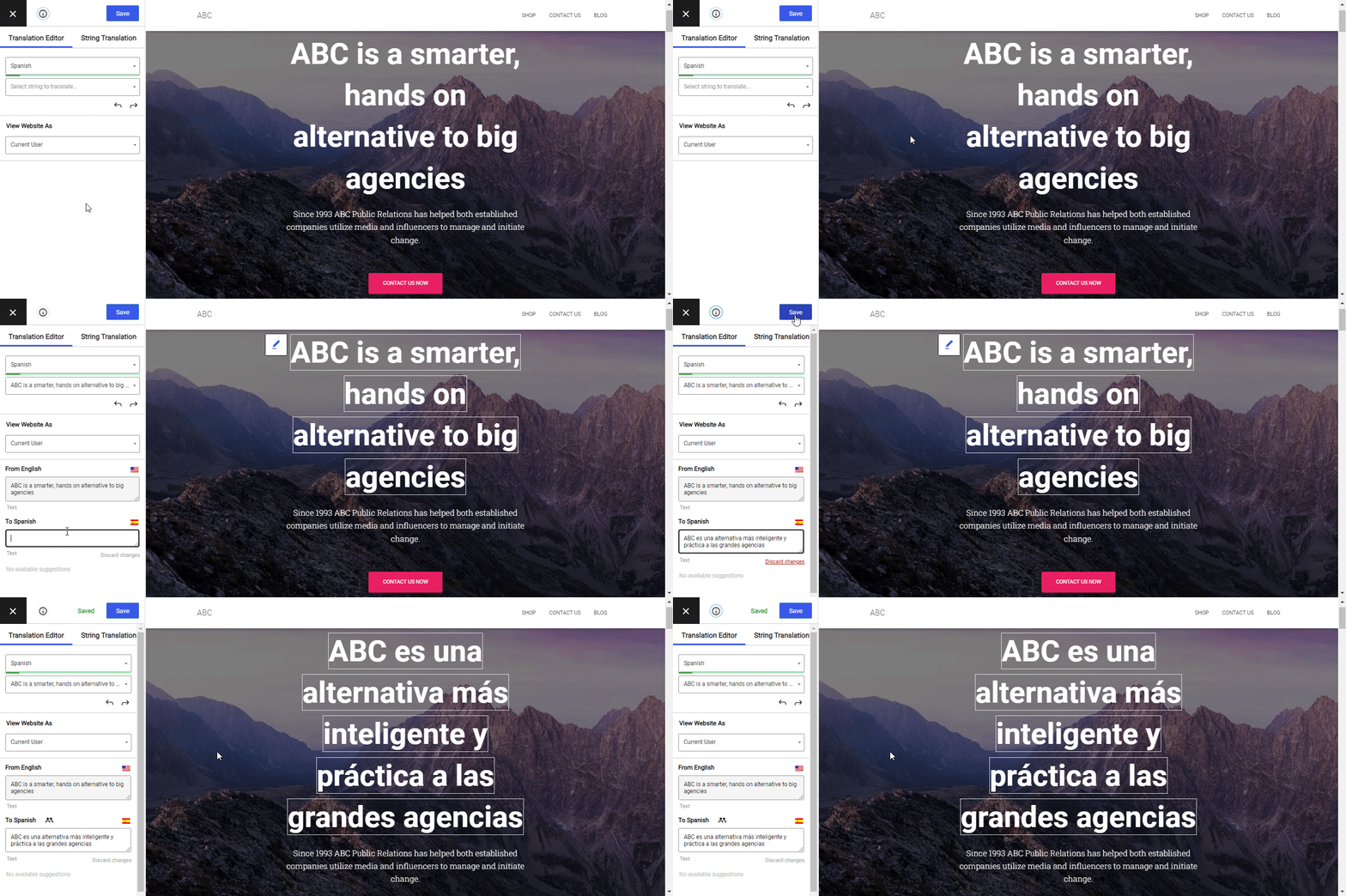
La traducción se actualiza al instante. Simplemente repites el mismo proceso para todas las cadenas restantes en una página, hasta que todo el contenido de tu sitio esté traducido. ¡Así de simple!
Además del texto, TranslatePress te permite traducir una gran variedad de elementos: desde imágenes con texto, deslizadores a formularios y ventanas emergentes. Puedes usar el mismo enfoque de traducción visual para todos ellos.
Para un enfoque más paso a paso, consulta esta guía sobre Cómo Crear un Sitio Web WordPress Multilingüe.
Para acelerar las cosas, puedes empezar por habilitar Traducción automática en la configuración de TranslatePress, utilizando cualquiera de las siguientes opciones: Google Traductor o DeepL. Una vez habilitada, cada página de su sitio se traducirá automáticamente la primera vez que se visite.

Es importante saber que la traducción automática de cualquier contenido mediante TranslatePress se realiza una sola vez, lo que ayuda a reducir los costes y reduce el tiempo de carga de la página.
El complemento almacena las traducciones automáticas en su base de datos y las carga cuando es necesario. No se realizan más llamadas a la API de los servicios de traducción automática.
Después de que todo el contenido de su sitio web haya sido traducido automáticamente, se recomienda encarecidamente que refine manualmente las traducciones que suenen extrañas o estén fuera de contexto.
Para obtener más información sobre cómo configurar traducciones automáticas, consulte Cómo traducir automáticamente su sitio de WordPress (de forma rápida y con costes mínimos).
Añade un formulario de búsqueda de WordPress a tu sitio web multilingüe
Ahora que tienes tu sitio completamente traducido, lo único que queda es ver la búsqueda multilingüe de WordPress en acción.
Para esto, comenzaremos agregando un formulario de búsqueda estándar de WordPress. La forma más sencilla de agregar un formulario de búsqueda a su sitio es utilizando el widget de Búsqueda que ofrece WordPress.
Puedes añadir esto a cualquier barra lateral definida por tu tema.
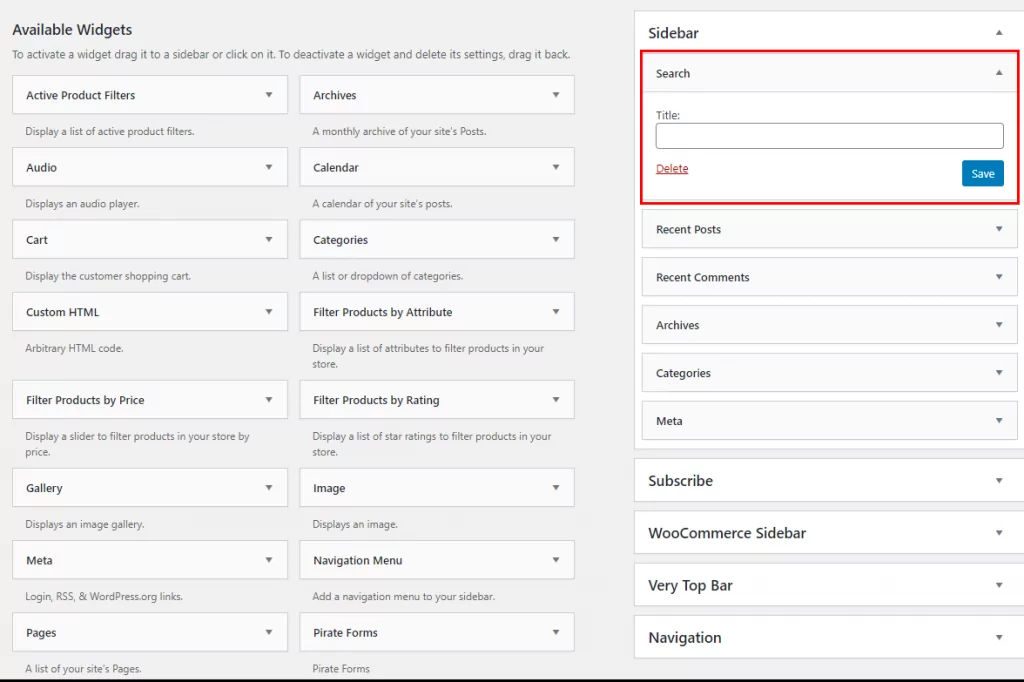
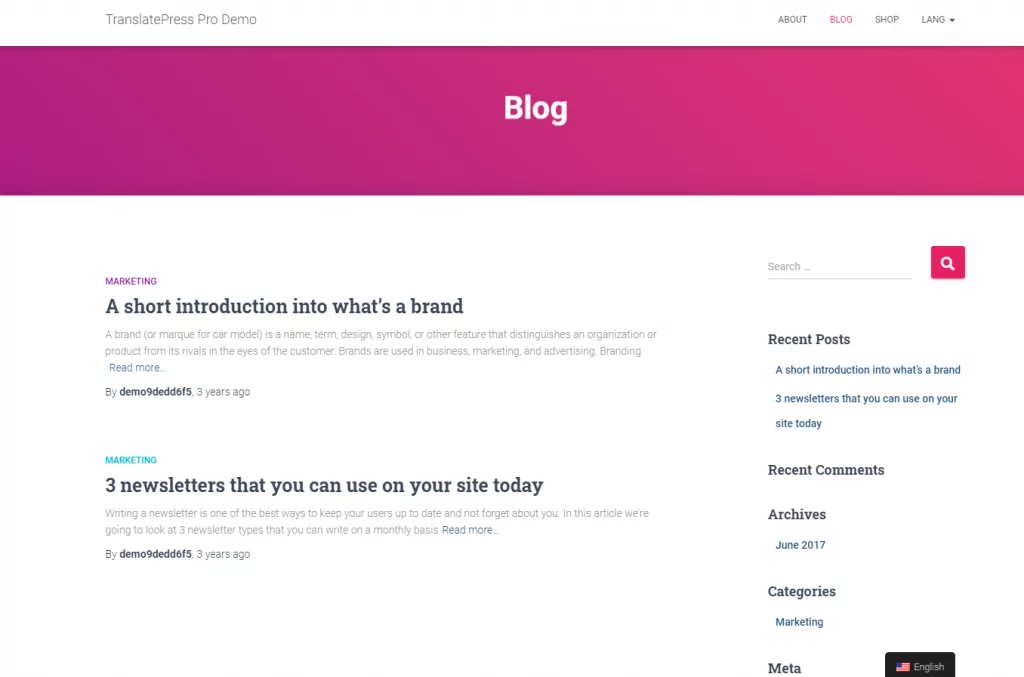
Continuaremos y agregaremos un formulario de búsqueda a nuestro blog para que a la gente le resulte muy fácil encontrar artículos sobre los temas que le interesan.
Así es como se ve:
Ahora, vamos a explorar el blog en español e intentar buscar una palabra clave en español para ver los resultados. Buscaremos “marca”, que es la traducción al español correspondiente del inglés “brand”.
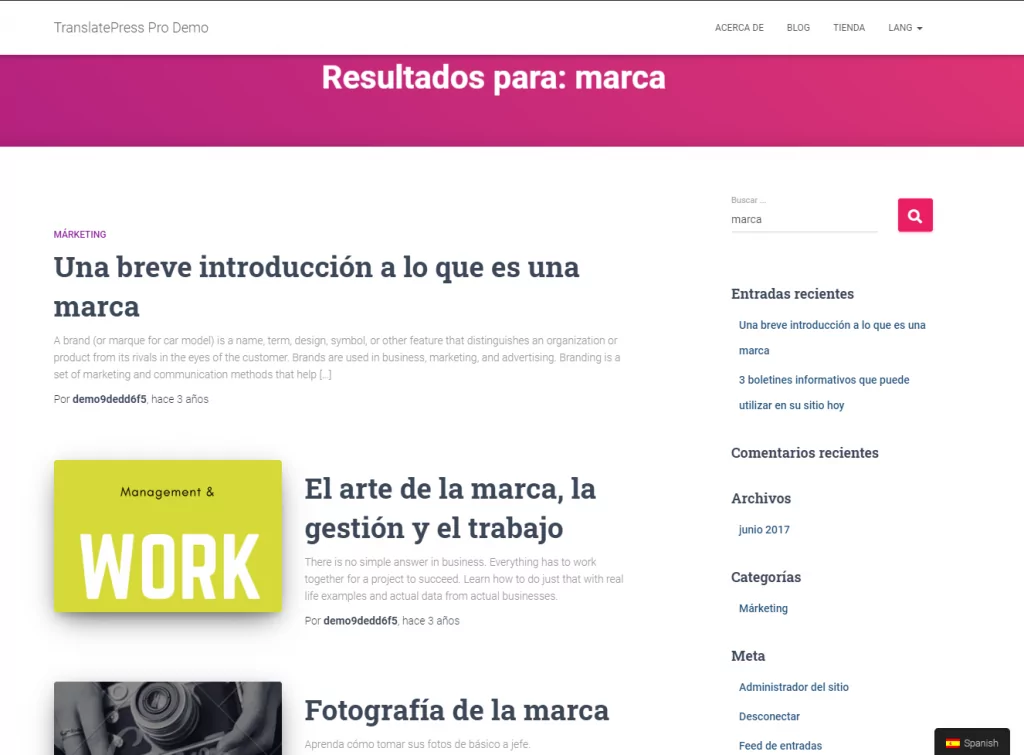
Como notó, solo se muestra contenido en español que contiene la palabra clave “marca” en el título o contenido de una publicación, página, producto, etc.
Y ya está. Con la ayuda de TranslatePress, el formulario de búsqueda predeterminado de WordPress mostrará únicamente el contenido en el idioma seleccionado que sea relevante para la palabra clave buscada.
Búsqueda Multilingüe para WooCommerce
Lo mismo se aplica si estás construyendo un tienda WooCommerce multilingüe y buscan una forma sencilla de permitir a los visitantes buscar productos en su idioma.
Poner los productos y las descripciones de los productos a disposición de tus clientes en su idioma nativo es una excelente manera de impulsar las conversiones y aumentar los ingresos.
Búsqueda de productos multilingüe para WooCommerce
Si desea acotar los resultados de búsqueda multilingüe solo a productos, puede lograrlo fácilmente utilizando el Widget de búsqueda de productos qué ofertas de WooCommerce.
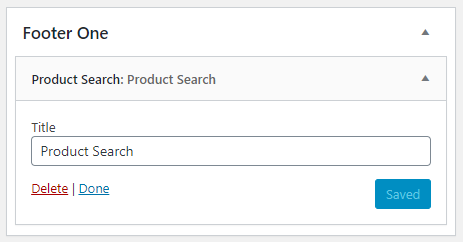
Una vez más, TranslatePress se asegurará de que los resultados de la búsqueda de productos que se muestren estén en el idioma seleccionado y sean relevantes para el término de búsqueda utilizado.
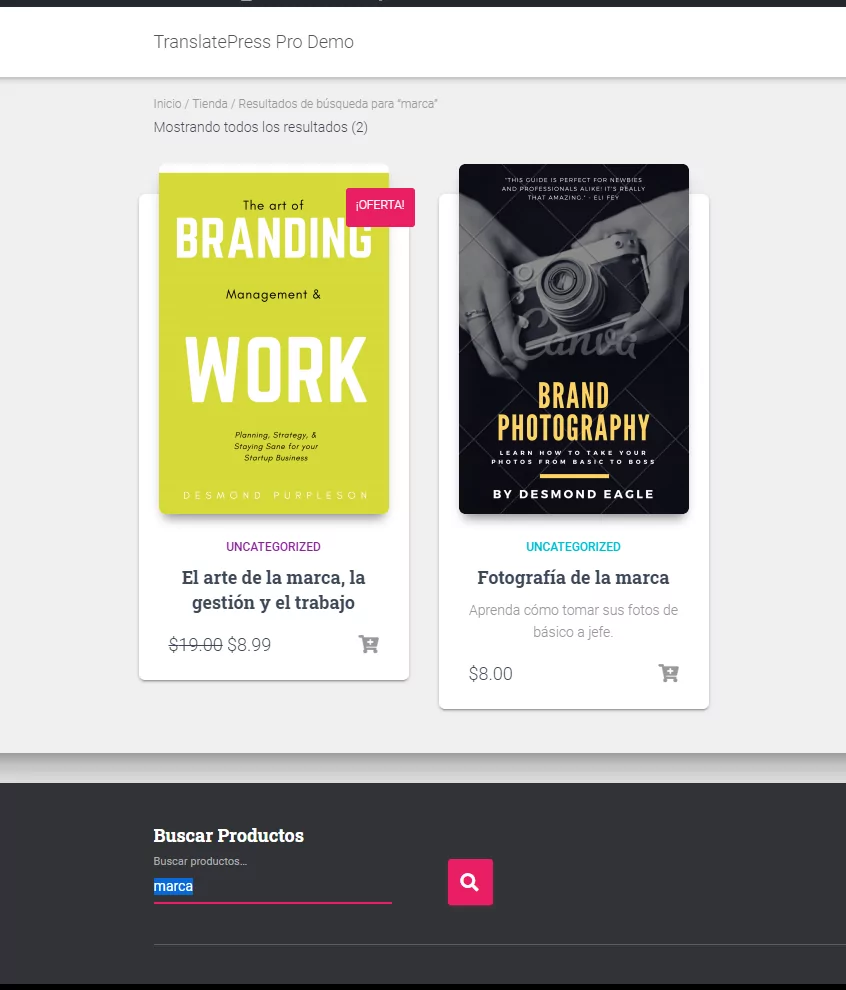
Al utilizar la búsqueda de productos para buscar productos relacionados con “marca” (“brand” en español), obtendremos solo los productos relevantes, en español.
¿Funciona la Búsqueda Multilingüe con cualquier plugin de búsqueda de WordPress?
Como ya habrás visto, TranslatePress mejorará la búsqueda predeterminada de WordPress o la búsqueda de productos de WooCommerce haciéndolas compatibles con varios idiomas. ¿Pero qué pasa cuando usas otros plugins de búsqueda de WordPress?
Siempre que los plugins de búsqueda de WordPress que utilices se basen en los resultados de búsqueda predeterminados de WordPress y los filtren (utilizando los hooks adecuados), la búsqueda multilingüe funcionará, y TranslatePress se encargará de que obtengas resultados de búsqueda específicos para cada idioma.
Si buscas una solución infalible, una gran recomendación es JetSearch de Crocoblock, el cual es totalmente compatible con configuraciones multilingües y también se integra con populares maquetadores de páginas como Elementor, el editor de WordPress y Bricks Builder.
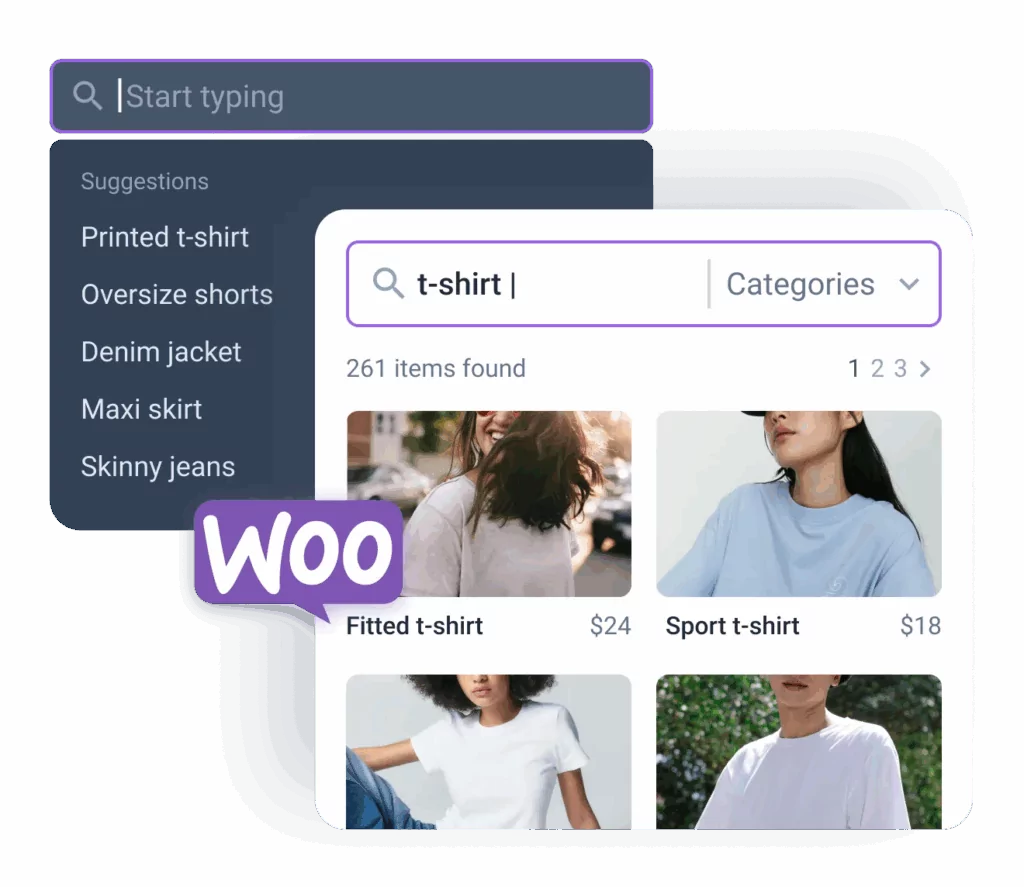
Admite la búsqueda en todos los tipos de publicaciones, incluidos los productos de WooCommerce, campos personalizados, metadatos de usuario y más, todo ello mostrando los resultados al instante sin recargar la página.
Tanto si tus visitantes realizan búsquedas en inglés, español o cualquier otro idioma, JetSearch, junto con TranslatePress, garantiza que vean los resultados en el idioma adecuado, lo que mejora tanto la experiencia de usuario como la precisión.
Si eres fanático de las soluciones integradas con IA, Queryra podría ser otra buena opción para ti. Queryra se integra a la perfección con TranslatePress, lo que permite a tus visitantes realizar búsquedas y obtener resultados en el idioma que tengan seleccionado en ese momento.
Impulsado por búsqueda semántica de IA, Queryra comprende la intención del usuario más allá de las palabras clave exactas, ofreciendo resultados multilingües precisos de forma natural en todo su contenido traducido y productos de WooCommerce.
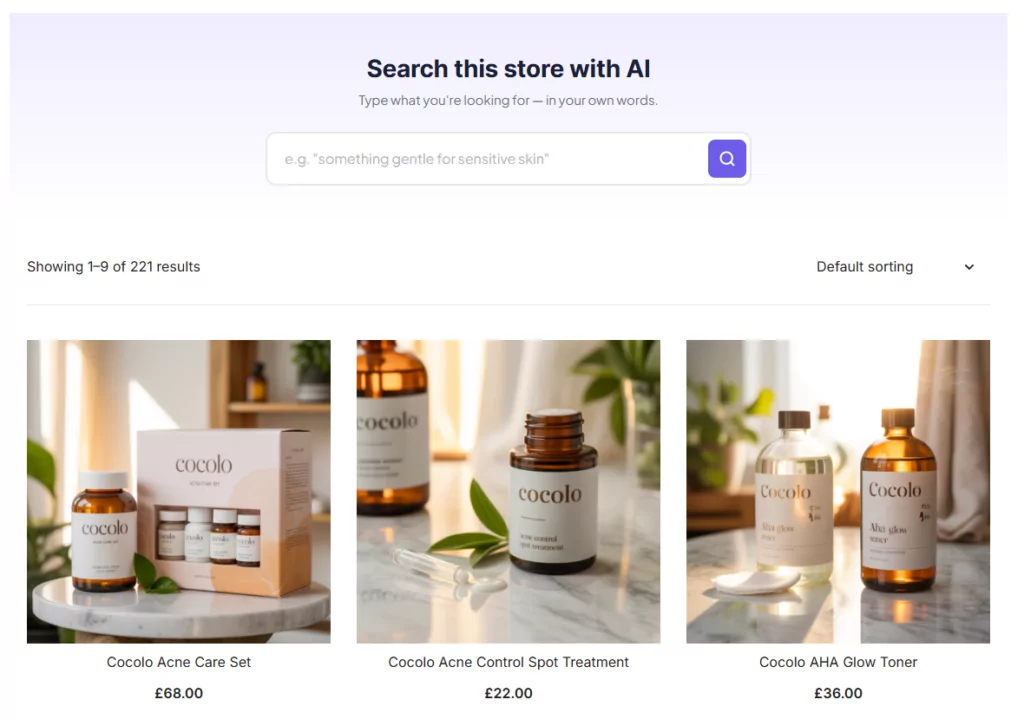
Hay otras buenas opciones disponibles; sin embargo, si estás utilizando un plugin de búsqueda que no es compatible con TranslatePress tal y como viene de fábrica, aún puedes utilizar esta solución personalizada.
Nuestro objetivo es que sean compatibles todos los plugins de búsqueda más populares, así que si utilizas alguno en el que la búsqueda multilingüe con TranslatePress no funcione, por favor contactar aquí.
Configura la Búsqueda Multilingüe en WordPress Hoy Mismo
Como ya habrás visto, TranslatePress hace que sea muy sencillo traducir tu sitio de WordPress y añadirle un formulario de búsqueda multilingüe.
TranslatePress Multilingüe
Puedes traducir el contenido manualmente, usando el editor de traducción visual, o utilizar la traducción automática para acelerar el proceso y simplemente refinar lo que sea necesario.
Una vez que su sitio esté completamente traducido, utilizando la búsqueda multilingüe, sus visitantes o clientes podrán encontrar y explorar fácilmente el contenido o los productos relevantes en su idioma nativo.
¿Todavía tienes preguntas sobre la búsqueda multilingüe en WordPress? ¡Háznoslo saber en los comentarios!
Si encontraste útil esta publicación, por favor visita nuestro Canal de YouTube, donde subimos constantemente tutoriales en video cortos y fáciles de seguir. También puedes seguirnos en Facebook y Twitter ser el primero en enterarte cada vez que publicamos.


Hola,
Gracias por este artículo, que he leído con interés. ¿Significa esto que la búsqueda solo busca en el subdirectorio? Así que, en este caso, http://www.website.com/es.
Entonces, si tomamos el caso de un sitio web en inglés (www.website.com) que contiene la palabra “investigation” y la versión en francés (www.website.com/fr) que también incluye el término en francés “investigation”, solo obtendré resultados en francés si busco mientras estoy en http://www.website.com/fr. ¿Es esto correcto?
Sí Grant, eso es correcto. La búsqueda solo mostrará resultados en el idioma seleccionado.
Tiene sentido ser así, ya que sería muy confuso para tus lectores mostrar los resultados en varios idiomas.
Hola, estoy utilizando translatepress, pero cuando busco términos en alemán en la sección en alemán de mi página web https://lovefoodfeed.com/de/ No obtengo ningún resultado. ¿Qué estoy haciendo mal?