
In questo post
Hai visto un avviso che dice “il tuo sito non ha tag hreflang” in Google Search Console ma non sei sicuro di cosa significhi e di cosa tu debba fare per risolvere il problema?
Se il tuo sito web offre più versioni dei tuoi contenuti per diverse lingue e/o posizioni dei lettori, è essenziale che tu aggiunga tag hreflang formattati correttamente al codice del tuo sito.
Se visualizzi questo errore in Google Search Console, significa che Google non è riuscito a rilevare questi tag hreflang, o perché non li hai aggiunti o perché li hai aggiunti in modo errato.
Non preoccuparti, però! Questa guida tratterà tutto ciò che devi sapere per aggiungere i tag hreflang al tuo sito web e risolvere l'errore in Google Search Console.
Ecco cosa aspettarsi da questo articolo:
- Un'introduzione generale ai tag hreflang
- Quali siti devono utilizzare i tag hreflangse il tuo sito non si adatta, questo avviso non ti riguarda)
- Cosa significa l'errore “Il tuo sito non ha tag hreflang”
- Come correggere l'errore “Il tuo sito non ha tag hreflang” manualmente o con il plugin gratuito TranslatePress per WordPress
Cosa sono i tag Hreflang?
I tag hreflang sono piccoli frammenti di codice nascosto che consentono di indicare a Google e ad altri motori di ricerca quale lingua e area geografica prende di mira ciascuna versione di una pagina.
Sono particolarmente importanti per i siti multilingue perché consentono di collegare tra loro diversi contenuti specificando la lingua e la località di ciascuna versione.
Per esempio, supponiamo che tu abbia un post – chiamiamolo “Hello World” – disponibile in tre lingue diverse: inglese, spagnolo e tedesco.
I tag hreflang ti consentono di comunicare le seguenti informazioni:
- La versione inglese del post si trova yoursite.com/hello-world
- La versione in spagnolo del post si trova su yoursite.com/es/hola-mundo
- La versione tedesca del post si trova su yoursite.com/de/hallo-welt
Collettivamente, queste tre pagine sarebbero note come cluster hreflang perché tutte e tre sono collegate tra loro tramite tag hreflang comuni.
Non solo questo aiuta Google a fornire la lingua corretta a ciascun utente, ma comunica anche a Google che tutti e tre i post trattano lo stesso contenuto, anche se sono in lingue diverse.
Puoi anche utilizzare i tag hreflang per comunicare informazioni su determinati locali oltre a lingue. Ad esempio:
- yoursite.com/hello-world è la versione inglese per i lettori degli Stati Uniti
- yoursite.co.uk/hello-world è la versione inglese per i lettori del Regno Unito
L'aggiunta di tag hreflang appropriati è importante per alcuni motivi diversi:
- Prevenire problemi di contenuti duplicati – I tag hreflang aiutano Google a capire che questi contenuti collegati non sono duplicati, ma sono invece rivolti a lingue e/o aree geografiche diverse.
- Ottimizza le pagine per diversi pubblici – I tag hreflang aiutano a garantire che Google mostri la versione corretta della pagina per ogni utente.
- Traggimi vantaggio dai segnali di ranking condivisi – Google ha lasciato intendere che le pagine collegate tra loro in un cluster hreflang possono beneficiare di segnali di ranking SEO condivisi.
Se vuoi saperne di più sui tag hreflang, puoi scopri la nostra guida definitiva ai tag hreflang.
Hai bisogno dei tag Hreflang se il tuo sito ha una sola lingua?
Se hai un sito multilingue, devi assolutamente aggiungere i tag hreflang. Non c'è alcun dubbio.
Ma servono i tag hreflang se sul tuo sito offri una sola lingua?
Bene, la risposta è che dipende.
Anche se offri una sola lingua, potresti comunque voler utilizzare i tag hreflang se hai diverse versioni del tuo sito che si rivolgono a mercati diversi. Ad esempio, se hai una versione per gli Stati Uniti, una per il Regno Unito e una per l'Australia, dovresti comunque aggiungere i tag hreflang anche se tutte e tre le versioni sono in inglese.
Il tag hreflang aiuterà Google ad assicurarsi di servire la versione australiana del tuo sito alle persone che cercano dall'Australia e la versione statunitense alle persone che cercano dagli Stati Uniti.
Se hai una sola versione del tuo sito in un'unica lingua, non c'è davvero molto bisogno di usare i tag hreflang, anche se un piccolo numero di SEO continua a consigliavalo.
Cosa significa il messaggio “Il tuo sito non ha tag hreflang” in Google Search Console?
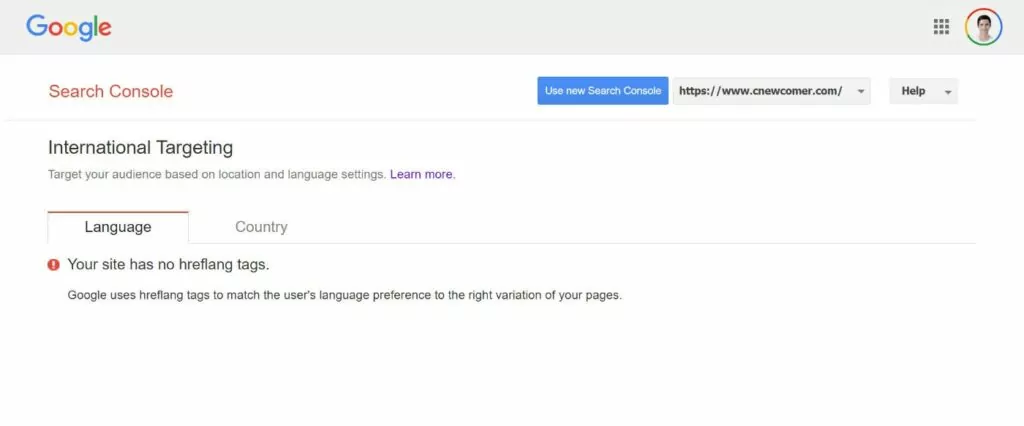
Il messaggio “Il tuo sito non ha tag hreflang” compare nel Targeting internazionale strumento di Google Search Console, che è ancora disponibile come strumento legacy.
Il messaggio significa esattamente quello che sembra: Google non è riuscito a rilevare alcun tag hreflang sul tuo sito, il che significa che non sarà in grado di indicizzare e collegare correttamente le diverse versioni di lingua/area geografica delle tue pagine.
Ciò potrebbe essere dovuto al fatto che semplicemente non hai aggiunto alcun tag hreflang oppure perché hai provato ad aggiungere i tag ma lo hai fatto in modo errato.
In entrambi i casi, è importante risolvere questo problema se offri il tuo sito in più lingue, poiché può avere un effetto negativo sulla SEO e sull'esperienza utente del tuo sito.
La “soluzione” consisterà nell'aggiungere tag hreflang (se non lo hai già fatto) o per risolvere i problemi per cui Google non rileva correttamente i tuoi tag hreflang (se hai già provato ad aggiungerli).
Una volta risolto il problema, questo messaggio di errore dovrebbe scomparire da Google Search Console ed essere sostituito da un rapporto che mostra come Google ha interpretato la struttura dei tag hreflang del tuo sito.
Come impostare manualmente i tag hreflang
Se usi WordPress, ti mostreremo un molto modo più semplice per risolvere il problema “Il tuo sito non ha tag hreflang” nella sezione successiva usando il plugin gratuito TranslatePress.
Tuttavia, se tu non utilizzando WordPress, potresti aver bisogno di impostare manualmente i tag hreflang... il che può essere un vero grattacapo.
Puoi e dovresti aggiungere i tag hreflang in due posizioni:
- La sezione del codice di ogni pagina..
- La Sitemap XML del tuo sito.
La cosa fondamentale da capire riguardo ai tag hreflang è che il cluster hreflang deve sempre includere ogni singola istanza della pagina inclusa la pagina corrente.
Ad esempio, se disponi di una versione in inglese e in spagnolo della pagina, ciascuna pagina dovrebbe includere i tag hreflang per entrambi le versioni in inglese e spagnolo. Sì, la pagina in lingua inglese include ancora il tag hreflang per la versione inglese, anche se è la pagina in cui si trova già il visitatore.
Includere tutte le istanze di una pagina in ogni cluster hreflang è importante affinché Google possa comprendere appieno come le cose sono collegate. Se non lo fai, ciò può causare l'errore.
Leggi di seguito il formato del codice che devi seguire per correggere l'errore “Il tuo sito non ha tag hreflang”.
Di nuovo, se ti senti sopraffatto dall'idea di aggiungere questo codice da solo, continua a leggere per una soluzione con plugin molto più semplice per gli utenti di WordPress.
Formato del codice per i tag hreflang in
<link rel="alternate" hreflang="en" href="https://yoursite.com/hello-world/" />

<link rel="alternate" hreflang="es-mx" href="https://yoursite.com/es/hola-mundo/" />

<link rel="alternate" hreflang="de" href="https://yoursite.com/de/hallo-welt/" />
Formato del codice per i tag hreflang nella Sitemap XML
<url>

https://yoursite.com/hello-world/

<xhtml:link rel="alternate" "hreflang="es-mx" href="https://yoursite.com/es/hola-mundo/"/>

<xhtml:link rel="alternate" "hreflang="de" href="https://yoursite.com/de/hallo-welt/"/>

</url>
Come correggere “Il tuo sito non ha tag hreflang” su WordPress
Se hai creato il tuo sito web con WordPress, il plugin TranslatePress offre un modo semplice non solo per tradurre i tuoi contenuti in una o più nuove lingue, ma anche per assicurarsi che ogni singola pagina abbia i tag hreflang appropriati.
Per gli utenti di WordPress, questo è solitamente il modo più semplice per risolvere il problema “Il tuo sito non ha tag hreflang”. Anziché dover aggiungere manualmente i tag (e tenerli aggiornati ogni volta che apporti modifiche), puoi semplicemente lasciare che TranslatePress faccia tutto il lavoro al posto tuo senza muovere un dito.
Per garantire una copertura completa, TranslatePress aggiungerà i tag hreflang sia alla sezione di ogni pagina, sia a la Sitemap XML del tuo sito WordPress (compresa la compatibilità con i plugin SEO più popolari).
Ti permetterà anche di gestire tutte le traduzioni del tuo sito utilizzando un editor visivo, offrendoti un modo più comodo per lavorare con i contenuti multilingue.
Di seguito troverai una guida rapida su come utilizzare TranslatePress per risolvere il problema “Il tuo sito non contiene tag hreflang”. Se desideri approfondire la creazione di un sito multilingue con TranslatePress, puoi anche consultare il nostro tutorial completo multilingua per WordPress.
TranslatePress Multilingue
1. Installa TranslatePress e seleziona le lingue
Per iniziare, installa e attiva il plugin gratuito TranslatePress sul tuo sito. È disponibile su WordPress.org, quindi puoi installarlo come qualsiasi altro plugin gratuito.
Poi, vai a Impostazioni → TranslatePress per scegliere le lingue che desideri utilizzare sul tuo sitoe quindi le lingue per le quali si desidera aggiungere i tag hreflang):
- Lingua predefinita – la lingua originale del tuo sito in cui hai scritto i tuoi contenuti originali.
- Tutte le lingue – una o più nuove lingue che desideri aggiungere al tuo sito.
Ecco come appare l'aggiunta di tag hreflang sia per l'inglese che per lo spagnolo:
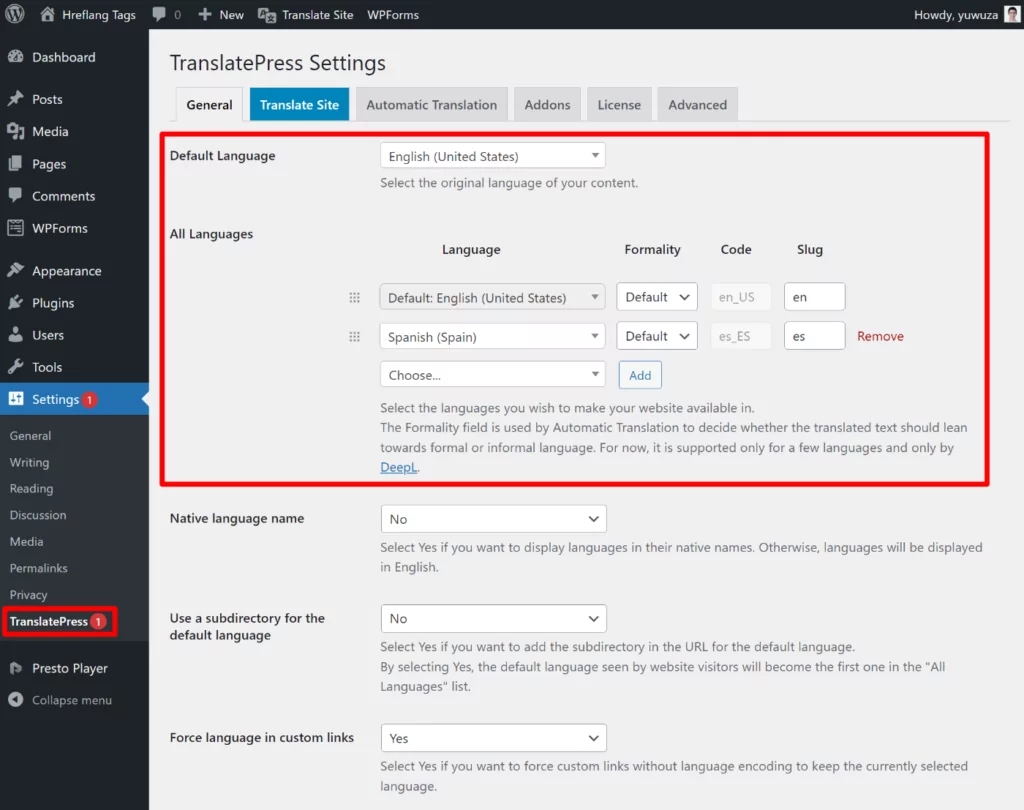
Nota che puoi scegliere entrambi la lingua e il paese. Potresti anche scegliere la stessa lingua due volte, ma in paesi diversi.
La versione gratuita di TranslatePress ti permette di aggiungere una nuova lingua al tuo sito (per un totale di due lingue). Se desideri utilizzarne di più, puoi aggiornamento a Personal licenza per aggiungere il supporto a lingue illimitate.
2. Traduci il tuo contenuto
Successivamente, ti consigliamo di utilizzare TranslatePress per tradurre i tuoi contenuti: in questo modo potrai creare le diverse versioni delle tue pagine da includere nei tag hreflang.
Quando si utilizza TranslatePress per tradurre un contenuto, TranslatePress creerà una pagina statica indicizzabile ai fini SEO per ciascuna versione linguistica e includerà tale pagina nel cluster hreflang.
Puoi tradurre l'intero sito o solo determinati contenuti importanti.
Se vuoi risparmiare tempo, TranslatePress supporta anche la traduzione automatica tramite o Google Translate oppure DeepL. Anche se utilizzi la traduzione automatica, potrai comunque modificare tutte le traduzioni dall'editor di TranslatePress.
Se desideri utilizzare la traduzione automatica, puoi configurarla da Traduzione automatica scheda dell'area delle impostazioni TranslatePress. È possibile seguire la nostra guida su come tradurre automaticamente WordPress per istruzioni dettagliate.
In alternativa, puoi anche semplicemente tradurre il tuo contenuto da zero.
In ogni caso, ecco come avviare l'editor TranslatePress:
- Apri la pagina che desideri tradurre nel frontend del tuo sito.
- Fai clic sul nuovo Traduci pagina opzione nella barra degli strumenti di WordPress.
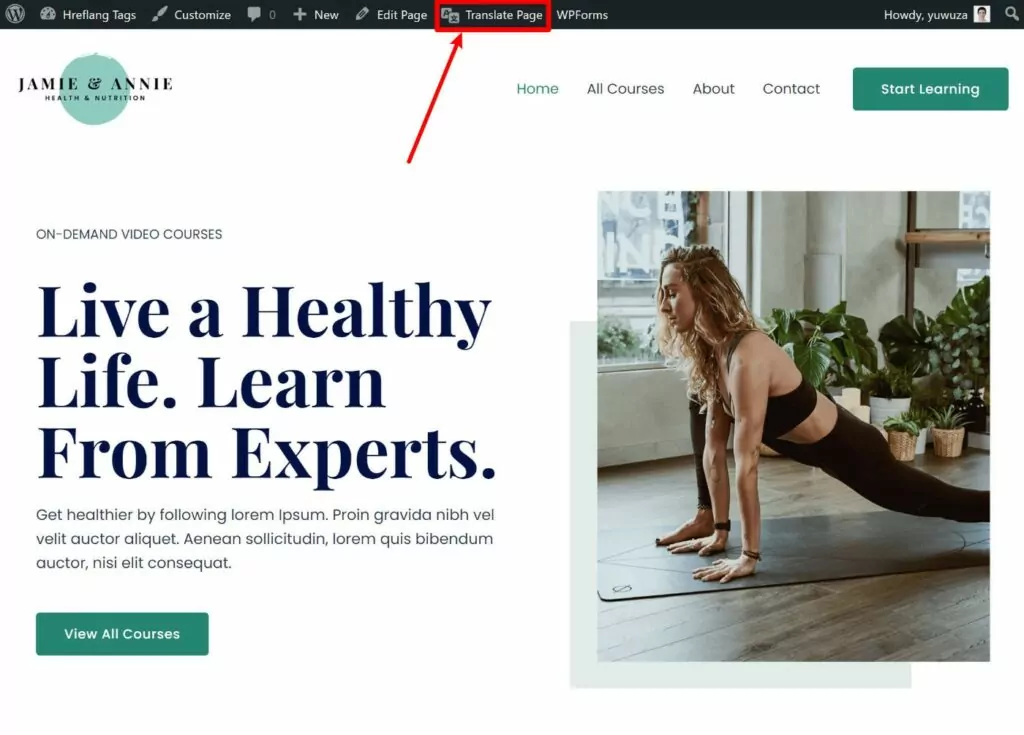
Dovresti vedere un'anteprima visiva della pagina sulla destra e una barra laterale sulla sinistra.
Per modificare la traduzione di qualsiasi contenuto, basta passarci sopra con il mouse e fare clic sull'icona della matita. Questo aprirà la traduzione nella barra laterale dove potrai aggiungere o modificare le traduzioni secondo necessità.
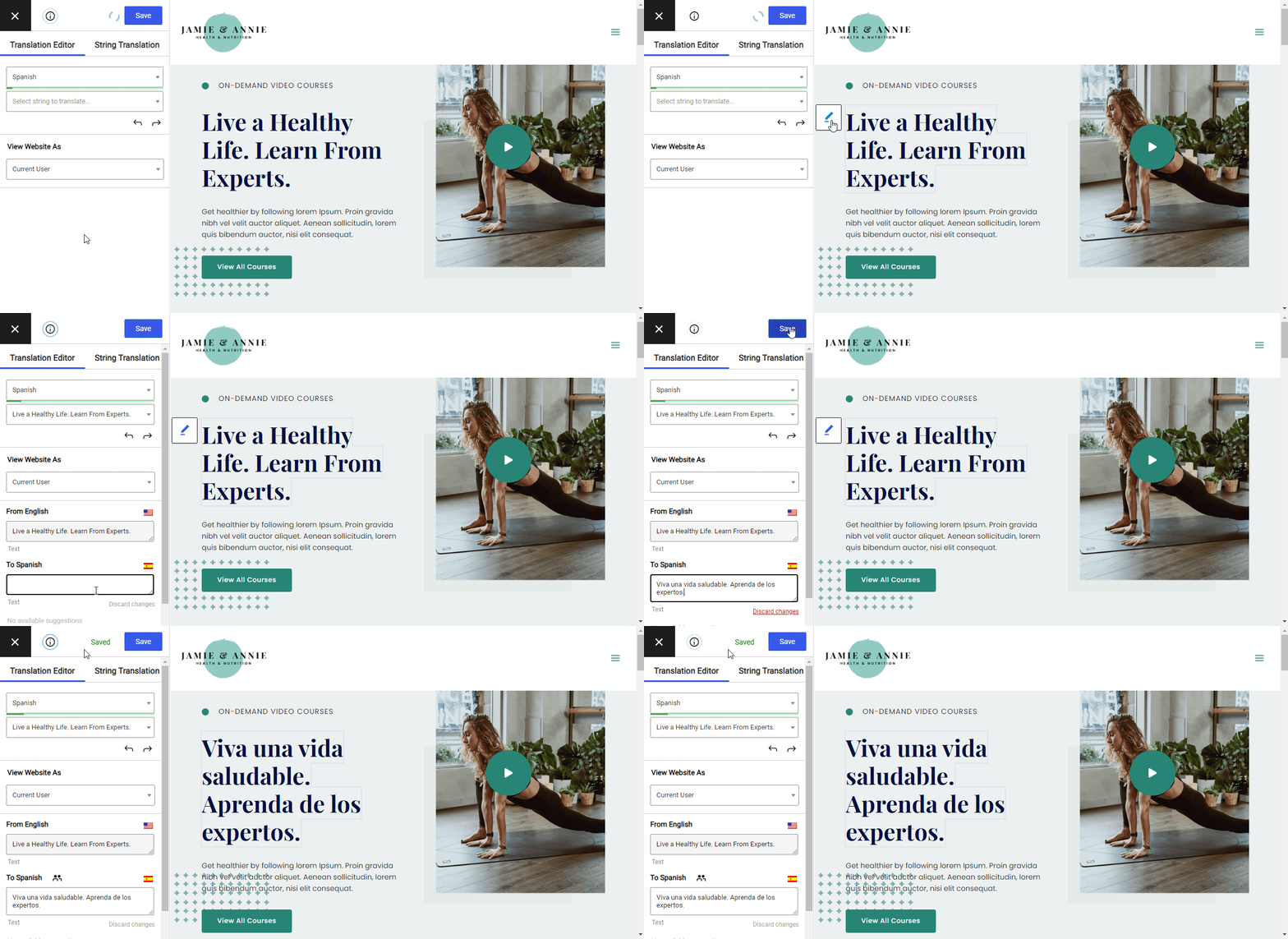
Puoi utilizzare questo stesso approccio "punta e clicca" per tradurre i tuoi contenuti 100%, indipendentemente dal fatto che provengano dall'editor di WordPress, dal tuo tema, da un altro plugin e così via. Se desideri approfondire qualche argomento, abbiamo una serie di guide sulla traduzione di vari tipi di contenuti:
- Blocchi dell'editor (Gutenberg)
- Campi personalizzati
- Tipi di pubblicazione personalizzati
- Moduli WordPress
- Menu di WordPress
- Contenuto del popup
- Cursori
- Prodotti WooCommerce
- Elementor (page builder)
- Divi (page builder)
- Ossigeno (creatore di siti web)
3. Testa/Verifica i tuoi tag hreflang
A questo punto, dovresti avere i tag hreflang corretti nella sezione di ogni pagina del tuo sito..
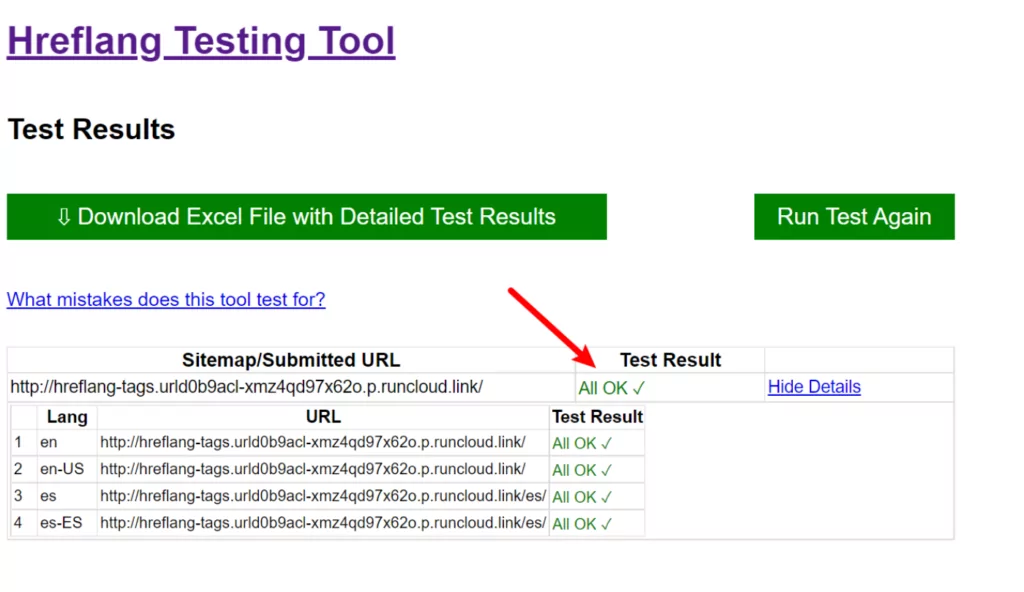
Puoi verificarlo guardando direttamente il codice o usando uno strumento come lo strumento di test hreflang.org.
Sebbene esistano altri strumenti con interfacce più gradevoli, il motivo per cui ci piace questo strumento è che consente di controllare rapidamente l'intero sito (inserendo una sitemap) invece di dover aggiungere manualmente ogni URL (sebbene tu possa anche testare singoli URL).
Qui potete vedere che il nostro sito di prova ha ricevuto il messaggio “tutto ok” dopo aver configurato TranslatePress:
Se desideri aggiungere anche i tag hreflang alla mappa del sito XML del tuo sito WordPress, puoi acquistare il TranslatePress Personal licenza per accedere al componente aggiuntivo SEO Pack.
Il componente aggiuntivo SEO Pack non solo ti aiuta crea una sitemap multilingue con i tag hreflang appropriati, ma ti offre anche molte altre funzioni per migliorare la SEO multilingue come la capacità di tradurre titoli e descrizioni SEO, testo alternativo delle immagini e altro ancora.
4. Completa la configurazione delle funzionalità multilingua chiave
A questo punto, hai completamente finito dal punto di vista della risoluzione dell'errore “Il tuo sito non ha tag hreflang”. Google dovrebbe ora essere in grado di rilevare i tag hreflang del tuo sito e mostrarteli in Search Console (anche se ci vorrà del tempo prima che i dati si aggiornino).
Tuttavia, potresti voler eseguire alcuni altri passaggi per offrire un'esperienza migliore ai tuoi visitatori umani, come ad esempio modificare il tuo frontend selettore di lingua. Per scoprire come farlo, dai un'occhiata a la nostra guida completa alle lingue per WordPress.
Risolvi per sempre l'errore “Il tuo sito non ha tag Hreflang”
Se offri più versioni del tuo sito per diverse lingue e/o aree geografiche, è importante aggiungere i tag hreflang in modo che Google e altri motori di ricerca possano capire come queste pagine sono collegate.
Se visualizzi l'errore “Il tuo sito non ha tag hreflang” in Google Search Console, significa che Google non è riuscito a rilevare i tag hreflang sul tuo sito, il che rappresenta un problema se il tuo sito si rivolge a più lingue o aree geografiche.
Per risolvere il problema, devi aggiungere tag hreflang correttamente formattati alla sezione (e, idealmente, alla mappa del sito XML)..
Anche se puoi farlo manualmente, il plugin TranslatePress offre una soluzione molto più semplice e completamente automatizzata per aggiungere i tag hreflang su WordPress.
Non dovrai muovere un dito per quanto riguarda i tag hreflang: ti basterà scegliere le lingue, tradurre i tuoi contenuti e lasciare che TranslatePress si assicuri che ogni pagina abbia i tag hreflang corretti.
Se sei pronto per iniziare, puoi seguire il tutorial sopra o leggere la nostra guida completa per creare un sito WordPress multilingue.
TranslatePress Multilingue
Hai ancora domande su come risolvere l'errore “Il tuo sito non ha tag hreflang”? Faccelo sapere nei commenti!
Se hai trovato utile questo post, ti invitiamo a visitare il nostro Canale YouTube, dove carichiamo costantemente brevi tutorial video facili da seguire. Puoi anche seguirci su Facebook e Twitter per essere tra i primi a sapere ogni volta che pubblichiamo.