
In diesem Beitrag
Haben Sie in der Google Search Console eine Warnung erhalten, dass “Ihre Website keine hreflang-Tags hat”, wissen aber nicht, was das bedeutet und was Sie tun müssen, um das Problem zu beheben?
Wenn Ihre Website mehrere Versionen Ihrer Inhalte für verschiedene Sprachen und/and oder Leserstandorte anbietet, ist es wesentlich dass Sie korrekt formatierte Hreflang-Tags zum Code Ihrer Website hinzufügen.
Wenn dieser Fehler in der Google Search Console angezeigt wird, bedeutet das, dass Google diese hreflang-Tags nicht erkennen konnte, entweder weil Sie sie nicht hinzugefügt haben oder weil Sie sie falsch hinzugefügt haben.
Keine Sorge jedoch! Dieser Leitfaden behandelt alles, was Sie wissen müssen, um Hreflang-Tags zu Ihrer Website hinzuzufügen und den Fehler in der Google Search Console zu beheben.
Das erwartet Sie in diesem Artikel:
- Eine allgemeine Einführung in hreflang-Tags
- Welche Seiten müssen Hreflang-Tags verwenden?Wenn deine Website nicht passt, spielt diese Warnung für dich keine Rolle.)
- Was der Fehler “Ihre Website hat keine hreflang-Tags” bedeutet
- So behebt man den Fehler “Ihre Website hat keine hreflang-Tags” manuell oder mit das kostenlose WordPress-Plugin „TranslatePress“
Was sind Hreflang-Tags?
Hreflang-Tags sind kleine Code-Schnippsel im Hintergrund, mit denen Sie Google und anderen Suchmaschinen mitteilen können, welche Sprache und Region die jeweilige Version einer Seite ansprechen soll.
Sie sind besonders wichtig für mehrsprachige Websites, da sie es Ihnen ermöglichen, Inhalte miteinander zu verknüpfen und gleichzeitig die Sprache und das Gebietsschema jeder Version anzugeben.
Nehmen wir zum Beispiel an, Sie haben einen Beitrag – nennen wir ihn “Hello World” – der in drei verschiedenen Sprachen verfügbar ist: Englisch, Spanisch und Deutsch.
Hreflang-Tags ermöglichen es Ihnen, die folgenden Informationen zu übermitteln:
- Die englische Version des Beitrags befindet sich unter yoursite.com/hello-world
- Die spanische Version des Beitrags befindet sich auf yoursite.com/es/hola-mundo
- Die deutsche Version des Beitrags befindet sich yoursite.com/de/hallo-welt
Zusammenfassend würden diese drei Seiten als bezeichnet werden als Hreflang-Cluster weil alle drei über gemeinsame Hreflang-Tags miteinander verknüpft sind.
Dies hilft Google nicht nur dabei, für jeden Suchender die richtige Sprache bereitzustellen, sondern signalisiert Google auch, dass alle drei Beiträge denselben Inhalt haben, obwohl sie in verschiedenen Sprachen verfasst sind.
Sie können auch hreflang-Tags verwenden, um Informationen über bestimmte Gebietsschemata zusätzlich zu Sprachen. Zum Beispiel:
- yoursite.com/hello-world Ist die englische Version für Leser aus den USA bestimmt
- yoursite.co.uk/hallo-welt Ist die englische Fassung für Leser aus dem Vereinigten Königreich bestimmt?
Das Hinzufügen der richtigen hreflang-Tags ist aus einigen verschiedenen Gründen wichtig:
- Probleme mit doppeltem Inhalt verhindern – Hreflang-Tags helfen Google zu verstehen, dass es sich bei diesen verknüpften Inhalten nicht um Duplikate handelt, sondern dass sie auf unterschiedliche Sprachen und/oder Regionen ausgerichtet sind.
- Seiten für verschiedene Zielgruppen optimieren – Hreflang-Tags tragen dazu bei, dass Google für jeden Suchenden die richtige Version der Seite anzeigt.
- Profitieren Sie von gemeinsamen Ranking-Signalen – Google hat angedeutet, dass Seiten, die in einem hreflang-Cluster miteinander verknüpft sind, von gemeinsam genutzten SEO-Ranking-Signalen profitieren können.
Wenn Sie noch mehr über Hreflang-Tags erfahren möchten, können Sie Schauen Sie sich unseren ultimativen Leitfaden zu Hreflang-Tags an.
Brauchen Sie Hreflang-Tags, wenn Ihre Website nur eine Sprache hat?
Wenn Sie eine mehrsprachige Website haben, müssen Sie unbedingt Hreflang-Tags hinzufügen. Darüber gibt es keine Diskussion.
Aber braucht man hreflang-Tags, wenn man auf seiner Website nur eine einzige Sprache anbietet?
Nun, die Antwort lautet, dass Es kommt darauf an.
Selbst wenn Sie nur eine einzige Sprache anbieten, möchten Sie vielleicht dennoch hreflang-Tags verwenden, wenn Sie verschiedene Versionen Ihrer Website haben, die auf verschiedene Regionen ausgerichtet sind. Wenn Sie beispielsweise eine Version für die USA, eine für das Vereinigte Königreich und eine für Australien haben, sollten Sie dennoch hreflang-Tags hinzufügen, selbst wenn alle drei Versionen auf Englisch sind.
Das hreflang-Tag hilft Google sicherzustellen, dass Nutzern, die aus Australien suchen, die australische Version Ihrer Website angezeigt wird und den Nutzern, die aus den USA suchen, die US-Version.
Wenn Sie nur über eine einzige Version Ihrer Website in einer einzigen Sprache verfügen, besteht eigentlich kaum Bedarf, hreflang-Tags zu verwenden, obwohl eine kleine Anzahl von SEOs dies dennoch empfiehlt.
Was bedeutet die Meldung “Ihre Website hat keine Hreflang-Tags” in der Google Search Console?
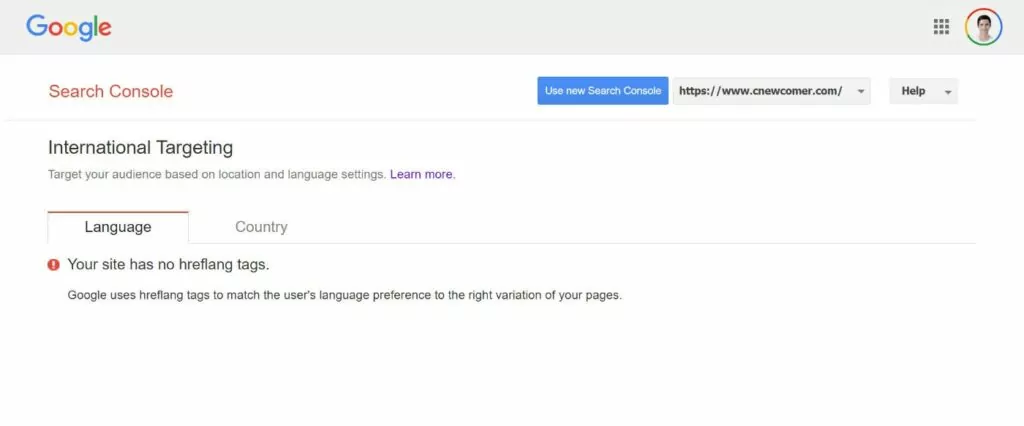
Die Meldung “Ihre Website hat keine hreflang-Tags” erscheint im Internationale Ausrichtung Tool der Google Search Console, das noch als Legacy-Tool verfügbar ist.
Die Nachricht bedeutet genau das, wonach sie klingt – Google konnte keine Hreflang-Tags auf Ihrer Website finden, was bedeutet, dass das Unternehmen die verschiedenen Sprach- und Regionalversionen Ihrer Seiten nicht richtig indexieren und verknüpfen kann.
Das könnte daran liegen, dass Sie schlichtweg keine hreflang-Tags hinzugefügt haben, oder daran, dass Sie versucht haben, Tags hinzuzufügen, dies aber fehlerhaft getan haben.
So oder so ist es wichtig, dieses Problem zu beheben, wenn Sie Ihre Website in mehreren Sprachen anbieten, da sich dies negativ auf die SEO und die Nutzererfahrung Ihrer Website auswirken kann.
Der “Fix” wird entweder das Hinzufügen von hreflang-Tags (falls Sie es nicht bereits getan haben) oder bei der Fehlerbehebung, warum Google Ihre hreflang-Tags nicht richtig erkennt (wenn Sie versucht haben, sie bereits hinzuzufügen).
Sobald Sie das Problem behoben haben, sollte diese Fehlermeldung in der Google Search Console verschwinden und durch einen Bericht ersetzt werden, der Ihnen zeigt, wie Google die Hreflang-Tag-Struktur Ihrer Website interpretiert hat.
Manuelles Einrichten von Hreflang-Tags
Wenn Sie WordPress verwenden, zeigen wir Ihnen eine viel einfacherer Weg, das Problem “Deine Website hat keine hreflang-Tags” im nächsten Abschnitt zu beheben, indem man das kostenlose TranslatePress-Plugin.
Wenn Sie jedoch nicht Wenn Sie WordPress verwenden, müssen Sie hreflang-Tags möglicherweise manuell einrichten … was ziemlich mühsam sein kann.
Sie können und sollten hreflang-Tags an zwei Stellen hinzufügen:
- Der -Abschnitt im Code jeder Seite..
- Die XML-Sitemap Ihrer Website.
Das Wichtigste, das man bei hreflang-Tags verstehen muss, ist, dass das hreflang-Cluster immer jede einzelne Instanz der Seite enthalten muss. einschließlich der aktuellen Seite.
Wenn Sie beispielsweise eine englische und eine spanische Version der Seite haben, würde jede Seite die hreflang-Tags enthalten für beide die englische und die spanische Version. Ja – die englischsprachige Seite enthält nach wie vor das hreflang-Tag für die englische Version, obwohl das die Seite ist, auf der sich der Besucher bereits befindet.
Es ist wichtig, alle Instanzen einer Seite in jedem Hreflang-Cluster einzubeziehen, damit Google vollständig verstehen kann, wie die Dinge zusammenhängen. Wenn Sie das nicht tun, kann das den Fehler auslösen.
Lesen Sie unten das Codeformat, das Sie befolgen müssen, um den Fehler “Ihre Website hat keine hreflang-Tags” zu beheben.
Wenn Sie sich erneut überfordert fühlen, diesen Code selbst einzufügen, lesen Sie einfach weiter für eine viel einfachere Plugin-Lösung für WordPress-Benutzer.
Code-Format für Hreflang-Tags in
<link rel="alternate" hreflang="en" href="https://yoursite.com/hello-world/" />

<link rel="alternate" hreflang="es-mx" href="https://yoursite.com/es/hola-mundo/" />

<link rel="alternate" hreflang="de" href="https://yoursite.com/de/hallo-welt/" />
Code-Format für Hreflang-Tags in XML-Sitemaps
<url>

https://yoursite.com/hello-world/

<xhtml:link rel="alternate" "hreflang="es-mx" href="https://yoursite.com/es/hola-mundo/"/>

<xhtml:link rel="alternate" "hreflang="de" href="https://yoursite.com/de/hallo-welt/"/>

</url>
So beheben Sie den Fehler “Ihre Website hat keine Hreflang-Tags” in WordPress
Wenn Sie Ihre Website mit WordPress erstellt haben, das TranslatePress-Plugin bietet eine einfache Möglichkeit, Ihre Inhalte nicht nur in eine oder mehrere neue Sprachen zu übersetzen, sondern dies auch automatisch zu tun Stellen Sie sicher, dass jede einzelne Seite die richtigen hreflang-Tags hat.
Für WordPress-Nutzer ist dies in der Regel der einfachste Weg, das Problem “Ihre Website enthält keine hreflang-Tags” zu beheben. Anstatt die Tags manuell hinzufügen zu müssen (und sie bei Änderungen stets auf dem neuesten Stand zu halten), können Sie einfach TranslatePress die ganze Arbeit für Sie erledigen lassen, ohne selbst einen Finger rühren zu müssen.
Um eine lückenlose Abdeckung zu gewährleisten, fügt TranslatePress hreflang-Tags sowohl im -Abschnitt jeder Seite als auch in die XML-Sitemap Ihrer WordPress-Website (einschließlich der Kompatibilität für beliebteste SEO-Plugins).
Es ermöglicht Ihnen auch, alle Übersetzungen Ihrer Website über einen visuellen Editor zu verwalten, was Ihnen eine bequemere Möglichkeit bietet, mit mehrsprachigen Inhalten zu arbeiten.
Im Folgenden finden Sie eine Kurzanleitung, wie Sie mit TranslatePress das Problem “Ihre Website enthält keine hreflang-Tags” beheben können. Wenn Sie sich ausführlicher mit der Erstellung einer mehrsprachigen Website mit TranslatePress befassen möchten, können Sie auch einen Blick auf unser vollständiges WordPress-Mehrsprachigkeits-Tutorial.
TranslatePress Mehrsprachig
1. Installieren Sie TranslatePress und wählen Sie die Sprachen aus
Installieren und aktivieren Sie zunächst das kostenlose TranslatePress-Plugin auf Ihrer Website. Es ist auf WordPress.org gelistet, sodass Sie es wie jedes andere kostenlose Plugin installieren können.
Dann gehe zu Einstellungen → TranslatePress die Sprachen auszuwählen, die Sie auf Ihrer Website verwenden möchten (und daher die Sprachen, für die Sie hreflang-Tags hinzufügen möchten):
- Standardsprache – die Ursprungssprache Ihrer Website, in der Sie Ihre Originalinhalte verfasst haben.
- Alle Sprachen – eine oder mehrere neue Sprachen, die Sie zu Ihrer Website hinzufügen möchten.
So sieht es aus, wenn man hreflang-Tags für Englisch und Spanisch hinzufügt:
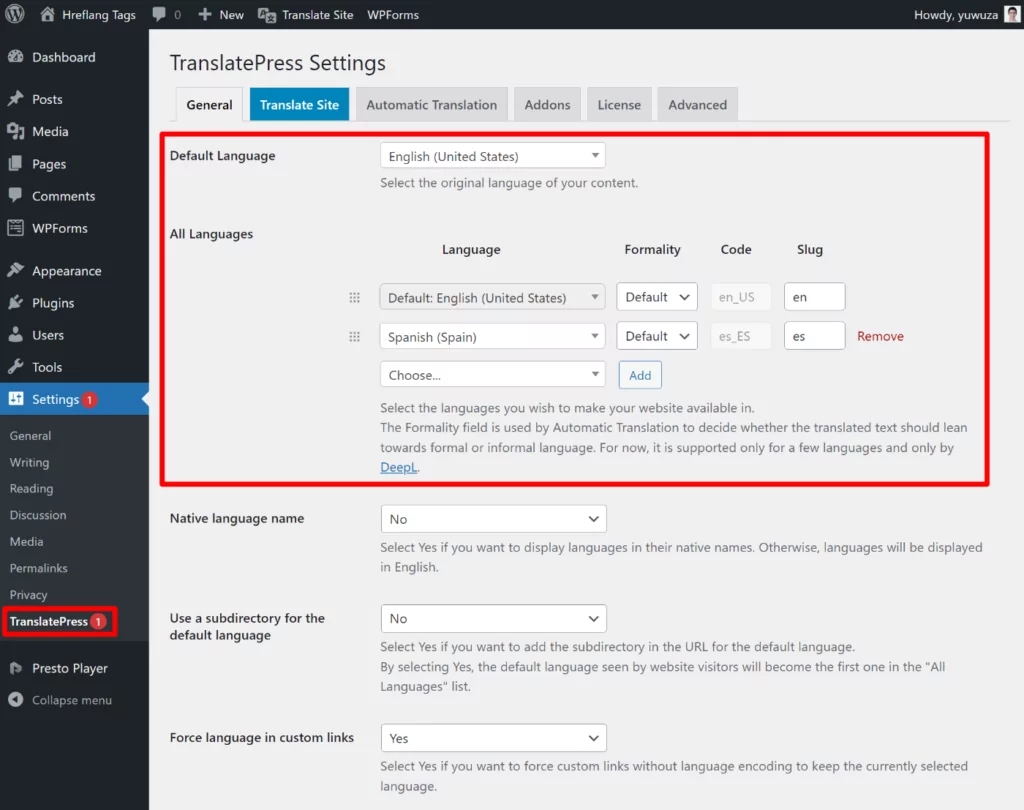
Beachten Sie, dass Sie wählen können beide die Sprache und das Gebietsschema. Sie könnten sogar dieselbe Sprache zweimal wählen, aber in unterschiedlichen Gebietsschemata.
Mit der kostenlosen Version von TranslatePress können Sie Ihrer Website eine neue Sprache hinzufügen (insgesamt also zwei Sprachen). Wenn Sie mehr als zwei Sprachen verwenden möchten, können Sie Upgrade auf die Personal Lizenz Unterstützung hinzufügen für unbegrenzte Sprachen.
2. Übersetzen Sie Ihre Inhalte
Als Nächstes sollten Sie TranslatePress zur Übersetzung Ihrer Inhalte verwenden. Auf diese Weise erstellen Sie die verschiedenen Versionen Ihrer Seiten, die Sie in die hreflang-Tags einfügen können.
Wenn Sie TranslatePress zur Übersetzung eines Inhalts verwenden, erstellt TranslatePress für jede Sprachversion eine statische, SEO-indexierbare Seite und nimmt diese Seite in den hreflang-Cluster auf.
Sie können Ihre gesamte Website übersetzen oder nur bestimmte wichtige Inhalte übersetzen.
Wenn Sie Zeit sparen möchten, unterstützt TranslatePress auch die automatische maschinelle Übersetzung mithilfe von entweder Google Translate oder DeepL. Selbst wenn Sie eine maschinelle Übersetzung verwenden, können Sie alle Übersetzungen weiterhin im TranslatePress-Editor bearbeiten.
Wenn Sie eine automatische Übersetzung verwenden möchten, können Sie dies einrichten über Automatische Übersetzung Registerkarte im Einstellungsbereich „TranslatePress“. Sie können wie folgt vorgehen: unser Leitfaden zur automatischen Übersetzung von WordPress für detaillierte Anweisungen.
Alternativ können Sie Ihre Inhalte auch einfach von Grund auf neu übersetzen.
So oder so, hier erfahren Sie, wie Sie den TranslatePress-Editor starten:
- Öffnen Sie die zu übersetzende Seite im Frontend Ihrer Website.
- Klicke auf das Neue Seite übersetzen Option in der WordPress-Werkzeugleiste.
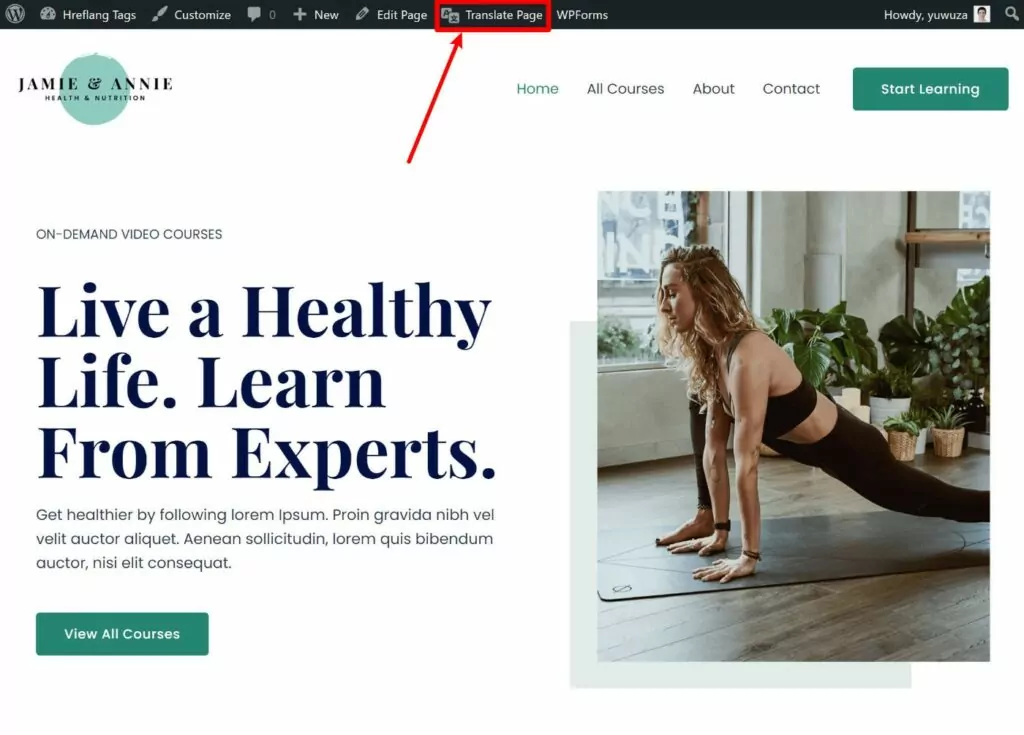
Sie sollten rechts eine visuelle Vorschau der Seite und links eine Seitenleiste sehen.
Um die Übersetzung für einen beliebigen Inhalt zu bearbeiten, müssen Sie lediglich mit der Maus darüber fahren und auf das Stiftsymbol klicken. Dadurch wird die Übersetzung in der Seitenleiste geöffnet, wo Sie Übersetzungen nach Bedarf hinzufügen oder bearbeiten können.
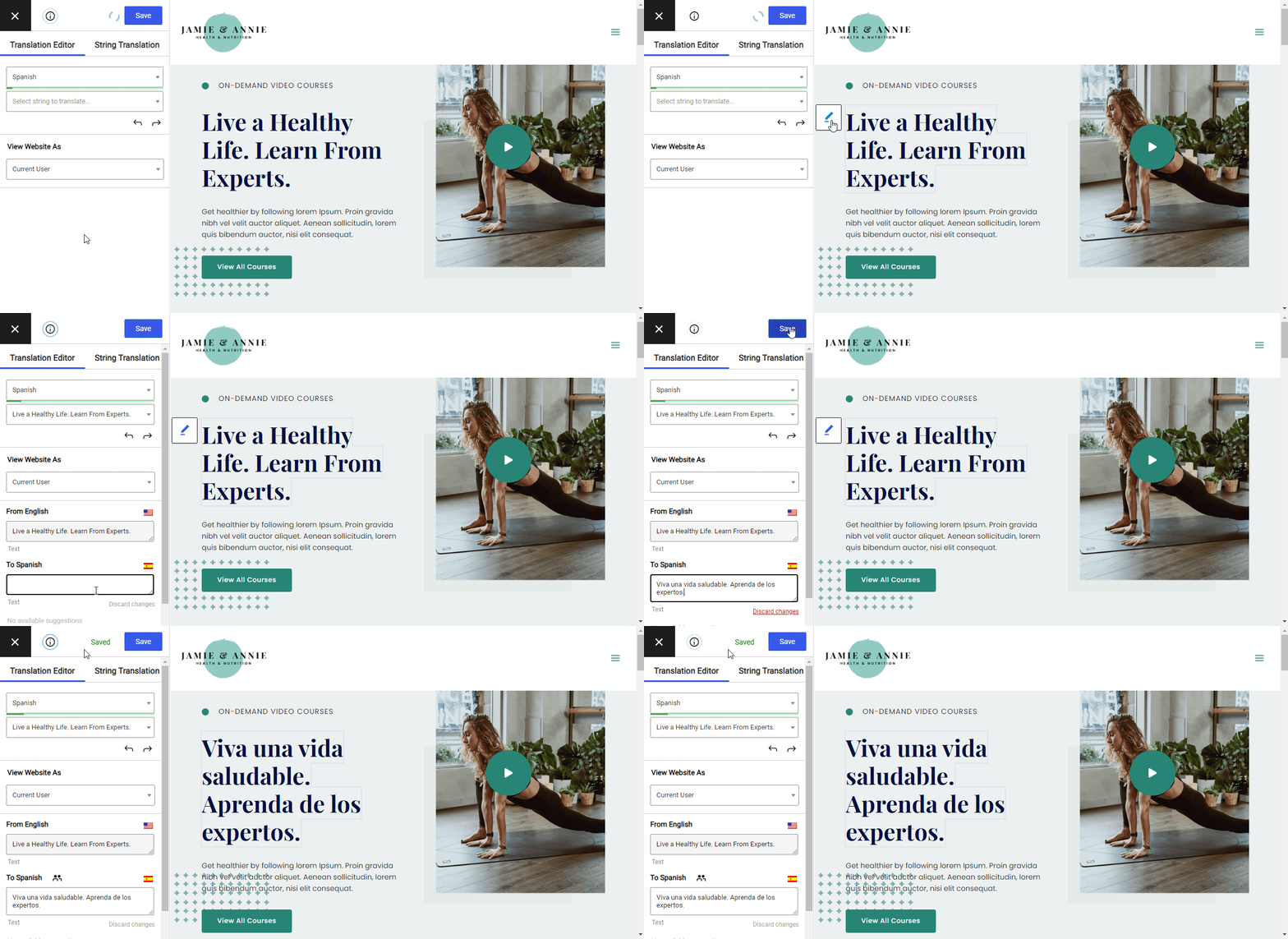
Mit derselben „Point-and-Click“-Methode können Sie 100% Ihrer Inhalte übersetzen, ganz gleich, ob diese aus dem WordPress-Editor, Ihrem Theme, einem anderen Plugin usw. stammen. Wenn Sie sich näher mit einem bestimmten Thema befassen möchten, finden Sie bei uns eine Reihe von Anleitungen zur Übersetzung verschiedener Inhaltstypen:
- Editor (Gutenberg) Blöcke
- Benutzerdefinierte Felder
- Benutzerdefinierte Beitragstypen
- WordPress Formulare
- WordPress Menüs
- Popup-Inhalt
- Schieberegler
- WooCommerce-Produkte
- Elementor (Seitenersteller)
- Divi (Seitenersteller)
- Sauerstoff (Website-Baukasten)
3. Hreflang-Tags testen/überprüfen
Zu diesem Zeitpunkt sollten Sie über korrekte hreflang-Tags im -Abschnitt jeder Seite Ihrer Website haben..
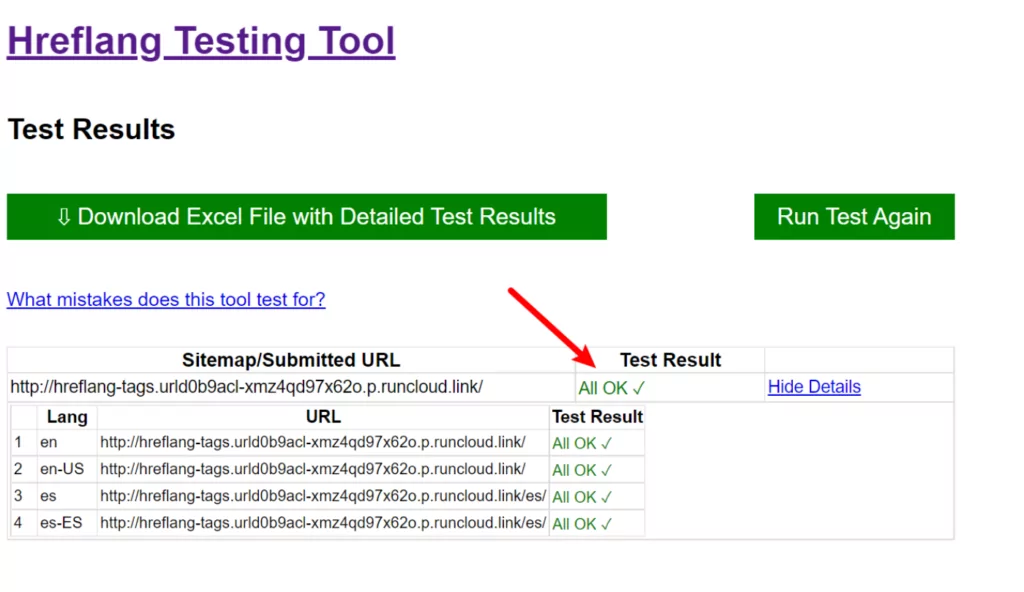
Sie können dies überprüfen, indem Sie sich den Code direkt ansehen oder ein Tool verwenden wie das hreflang.org Test-Tool.
Zwar gibt es andere Tools mit schöneren Benutzeroberflächen, aber der Grund, warum wir dieses Tool mögen, ist, dass man damit schnell seine gesamte Website überprüfen kann (durch Eingabe einer Sitemap), anstatt jede URL manuell hinzufügen zu müssen (obwohl Sie auch einzelne URLs testen können).
Hier sehen Sie, dass unsere Testseite nach der Einrichtung von TranslatePress den Status “alles in Ordnung” erhalten hat:
Wenn Sie auch hreflang-Tags zur XML-Sitemap Ihrer WordPress-Website hinzufügen möchten, können Sie das TranslatePress erwerben. Personal Lizenz für den Zugriff auf das SEO Pack Add-on.
Das SEO Pack-Add-on hilft Ihnen nicht nur Erstellen Sie eine mehrsprachige Sitemap mit den entsprechenden hreflang-Tags, aber es bietet Ihnen auch viele weitere Funktionen mehrsprachige SEO verbessern wie zum Beispiel die Möglichkeit, SEO-Titel/-Beschreibungen, Alt-Texte von Bildern und mehr zu übersetzen.
4. Einrichtung der wichtigsten mehrsprachigen Funktionen abschließen
An diesem Punkt sind Sie aus Sicht der Behebung des Fehlers “Ihre Website hat keine hreflang-Tags” völlig fertig. Google sollte nun in der Lage sein, die hreflang-Tags Ihrer Website zu erkennen und sie Ihnen in der Search Console anzuzeigen (obwohl es einige Zeit dauern wird, bis die Daten aktualisiert sind).
Sie möchten jedoch möglicherweise einige weitere Schritte ausführen, um Ihren menschlichen Besuchern ein besseres Erlebnis zu bieten, z. B. das Anpassen Ihres Frontend-Sprachumschalters. Um zu erfahren, wie das geht, schauen Sie sich an unser vollständiger WordPress-Sprachleitfaden.
Beheben Sie den Fehler “Ihre Website hat keine Hreflang-Tags” ein für alle Mal
Wenn Sie mehrere Versionen Ihrer Website für verschiedene Sprachen und/oder Regionen anbieten, ist es wichtig, Hreflang-Tags hinzuzufügen, damit Google und andere Suchmaschinen verstehen, wie diese Seiten miteinander verknüpft sind.
Wenn Sie den Fehler “Ihre Website weist keine hreflang-Tags auf” in der Google Search Console sehen, bedeutet dies, dass Google auf Ihrer Website keine hreflang-Tags erkennen konnte. Das ist ein Problem, wenn Ihre Website auf mehrere Sprachen oder Regionen ausgerichtet ist.
Um das Problem zu beheben, müssen Sie korrekt formatierte hreflang-Tags zum (und im Idealfall auch in Ihre XML-Sitemap) einfügen..
Während Sie das manuell tun können, das TranslatePress-Plugin bietet eine viel einfachere und vollständig automatisierte Lösung zum Hinzufügen von hreflang-Tags auf WordPress.
Was die hreflang-Tags angeht, müssen Sie keinen Finger rühren – wählen Sie einfach Ihre Sprachen aus, lassen Sie Ihre Inhalte übersetzen, und TranslatePress sorgt dafür, dass jede Seite mit den richtigen hreflang-Tags versehen wird.
Wenn Sie bereit sind zu beginnen, können Sie dem obigen Tutorial folgen oder lesen Unser kompletter Leitfaden zum Erstellen einer mehrsprachigen WordPress-Website.
TranslatePress Mehrsprachig
Haben Sie noch Fragen dazu, wie Sie den Fehler “Ihre Website hat keine hreflang-Tags” beheben können? Lassen Sie es uns in den Kommentaren wissen!
Wenn Sie diesen Beitrag hilfreich fanden, schauen Sie sich bitte unsere an YouTube-Kanal, wo wir ständig kurze und leicht verständliche Video-Tutorials hochladen. Sie können uns auch folgen auf Facebook und Twitter um der Erste zu sein, der jedes Mal Bescheid weiß, wenn wir etwas posten.