
In questo post
Creare un sito WordPress multilingue è ottimo per la SEO e l'esperienza utente del tuo sito. Sarai in grado di raggiungere nuovi visitatori nei risultati di ricerca di Google e permettere al tuo pubblico multilingue di navigare il tuo sito nelle lingue che preferisce.
Tutto questo è bello, ma creare un sito WordPress multilingue può anche risultare opprimente. Hai tutto quel contenuto da tradurre. Tutte quelle stringhe di testo casuali dai temi e dai plugin che stai utilizzando. Come fai a far funzionare tutto?
Con il giusto plugin di traduzione WordPress, tradurre il tuo sito WordPress in diverse lingue non deve essere una fatica. Per dimostrarlo, ti mostreremo esattamente come iniziare a tradurre il tuo sito in nuove lingue.
Alla fine di questo post, sarai in grado di tradurre 100% dei tuoi contenuti semplicemente cliccando su una versione live del tuo sito – non servono conoscenze particolari:

Se non vuoi tradurre tutto da zero (o pagare per un servizio di traduzione), puoi anche utilizzare un servizio di traduzione automatica AI per tradurre perfettamente tutti i tuoi contenuti utilizzando un mix intelligente dei migliori servizi di traduzione automatica.
Iniziamo...
Considerazioni importanti per la traduzione del tuo sito WordPress
Se vuoi ottenere tutti i vantaggi di un sito WordPress multilingue, dovrai cercare alcune funzionalità specifiche nel tuo plugin di traduzione preferito.
SEO multilingue
Tradurre il tuo sito WordPress in diverse lingue ti dà la possibilità di posizionarti su Google per le ricerche in nuove lingue. La cosa fantastica è che non devi creare alcun nuovo contenuti per farlo – puoi semplicemente riadattare idee che hai già in una nuova lingua.
Tuttavia, se vuoi ottimizzare la tua SEO multilingue per siti WordPress, vorrai cercare un plugin che implementi funzionalità chiave come:
- Struttura URL indicizzabile – tipicamente una sottocartella o un sottodominio;
- Supporto per sitemap multilingue;
- Supporto hreflang;
- Metadati SEO traducibili.
Implementare queste tecniche aiuterà i contenuti del tuo sito a posizionarsi in tutte le lingue, ponendoti sulla strada del successo.
2. Usabilità del front-end
La stragrande maggioranza delle persone9 utenti internet su 10) dite che, quando hanno la possibilità, visitano sempre un sito web nella propria lingua madre, quindi tradurre il tuo sito è un ottimo modo per dare a quelle persone ciò che desiderano e migliorare l'esperienza utente del tuo sito.
Tuttavia, puoi renderlo possibile solo se rendi facile alle persone trovare la loro lingua preferita.
Cerca uno strumento che ti aiuti ad aggiungere un selettore di lingua front-end almeno. Alcuni strumenti ti permettono anche di rilevare la lingua dell'utente automaticamente e reindirizza i visitatori alla loro lingua in base al loro indirizzo IP o alle impostazioni del browser, che è come gestiscono le cose molti siti web di grandi dimensioni (incluso Google).
3. Completezza della traduzione
Ci sono molte parti in movimento nel tuo sito WordPress e può essere difficile trovare uno strumento che renda facile tradurle tutte.
Hai contenuto da Editor Gutenberg di WordPress, testo dal tuo tema, come i tuoi widget e i contenuti da eventuali plugin che stai utilizzando.
Con tutto quello che sta succedendo, è facile che alcune stringhe di testo vadano perse nel trambusto (e non tradotto), specialmente quando si tratta di contenuto dinamico (gettext). Ovviamente, non è un bene avere contenuti non tradotti in giro.
Quindi, se fai sul serio nel creare un sito WordPress multilingue, assicurati che lo strumento che scegli ti permetta di tradurre tutto.
Il plugin TranslatePress soddisfa tutti i requisiti
TranslatePress è un plugin di traduzione per WordPress che è disponibile sia in versione gratuita che premium e offre tutte le funzionalità sopra menzionate.
Ti permette di tradurre il tuo sito manualmente, con la traduzione automatica basata sull'intelligenza artificiale di TranslatePress (oppure Google Traduttore e DeepL), o con una combinazione di entrambi. Cioè, puoi iniziare con traduzione automatica e poi tornare indietro ed effettuare modifiche manuali.
Se utilizzi TranslatePress AI, TranslatePress utilizzerà automaticamente le migliori traduzioni combinando la potenza di alcuni dei migliori servizi di traduzione automatica, come Google Translate, DeepL e Microsoft Translator.
Il modo in cui TranslatePress gestisce le traduzioni garantisce la traduzione completa del tuo sito, compresi tutti i contenuti del tema e dei plugin.
E ti predispone anche con una base SEO-friendly multilingue, con versioni indicizzabili del tuo sito per ogni lingua, sitemap multilingue e altro ancora.
Soprattutto, ti permette di tradurre i tuoi contenuti con un'interfaccia di traduzione visiva che assomiglia molto al Customizer di WordPress, il che rende super facile gestire tutte le tue traduzioni.
E una volta che hai tradotto il tuo sito, puoi visualizzare un selettore di lingua come pulsante flottante, elemento di menu, tramite uno shortcode o con un widget.
Ecco come funziona…
Come creare un sito WordPress multilingue
Ora che conosci i principi teorici alla base della gestione di un sito WordPress multilingue, entriamo nel vivo della guida pratica e ti mostriamo come puoi iniziare a utilizzare TranslatePress con la versione gratuita disponibile su WordPress.org.
Impostare le basi richiederà solo pochi minuti e non è necessaria alcuna conoscenza tecnica speciale per seguire.
Ma prima di iniziare, puoi guardare questo breve video che spiega sinteticamente il processo se hai fretta:
Ora, entriamo nel tutorial completo.
Per iniziare, assicurati di installare e attivare il plugin TranslatePress sul tuo sito.
Scegli le lingue che desideri utilizzare
Una volta attivato il plugin, vai su Impostazioni → TranslatePress per configurare le basi.
Qui puoi scegliere la lingua in cui esiste attualmente il tuo sito e le lingue in cui desideri tradurre i tuoi contenuti.
Ad esempio, se il tuo sito è in inglese e vuoi tradurlo in spagnolo, lo configurerai in questo modo:

2. Scegli come tradurre i tuoi contenuti
Il Traduzione automatica tab ti consente di scegliere se tradurre automaticamente il tuo sito o il tuo negozio WooCommerce o meno.
La traduzione automatica è totalmente opzionale, ma può essere un ottimo modo per avviare rapidamente un sito multilingue.
L'opzione più semplice per la traduzione automatica è utilizzare TranslatePress AI, ovvero il servizio di traduzione automatica intelligente di TranslatePress. L'intelligenza artificiale di TranslatePress si avvale di diversi servizi di traduzione automatica, quali Google Translate, DeepL e Microsoft Translator.
TranslatePress AI selezionerà automaticamente la traduzione migliore per ogni stringa presente sul tuo sito, il che significa che potrai iniziare subito a utilizzare traduzioni di qualità.
Inoltre non c'è una vera e propria procedura di configurazione: TranslatePress AI è già collegato al tuo account TranslatePress, quindi puoi usarlo subito. Con la tua licenza TranslatePress avrai a disposizione un certo volume di utilizzo e, se necessario, potrai sempre acquistarne altro.
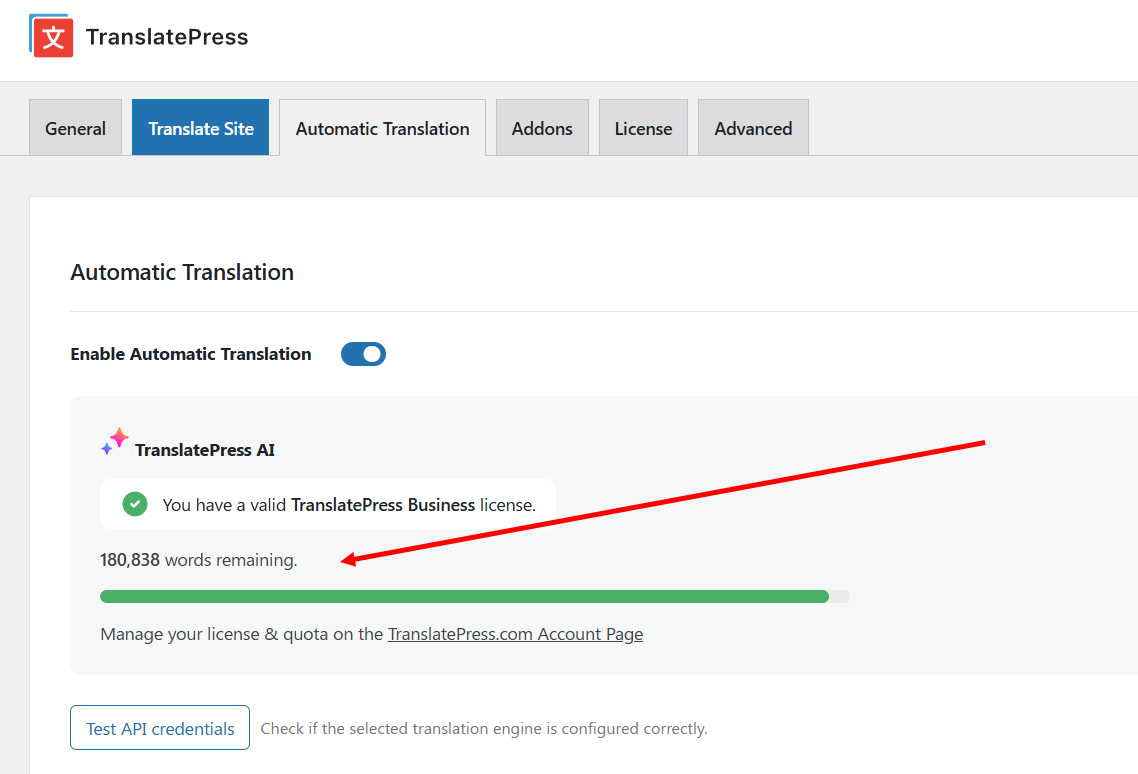
Hai anche l'opzione di utilizzare uno dei due DeepL o Google Traduttore direttamente. Tuttavia, il processo di configurazione sarà un po' più complesso perché dovrai collegare il tuo sito al servizio scelto. Ad esempio, se vuoi configurare Google Traduttore, dovrai Non è possibile generare una chiave API per Google Translate. Le chiavi API vengono create e gestite tramite la console Google Cloud. per connettersi al servizio.
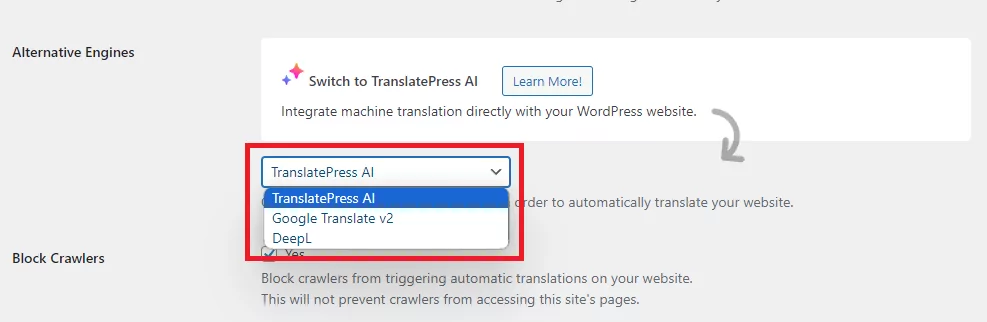
Una volta scelto l'approccio che preferisci, TranslatePress utilizzerà la traduzione automatica per traduci automaticamente tutto il tuo sito. Quindi, puoi sempre tornare indietro e modificare manualmente quelle traduzioni.
3. Configura il Selettore della Lingua per i Tuoi Visitatori
Per impostazione predefinita, TranslatePress aggiunge un front-end flottante cambio lingua per consentire ai vostri visitatori di scegliere la loro lingua preferita.
Oltre a questa opzione "floating", TranslatePress consente anche di aggiungere un selettore di lingua utilizzando le seguenti opzioni:
- Menu dedicatoAspetto → Menu);
- Uno shortcode che puoi aggiungere ovunque nel tuo sito (inclusi i widget della barra laterale o del piè di pagina);
- Una funzione PHP che puoi aggiungere direttamente ai file del tuo tema.
Per visualizzare e configurare queste opzioni, puoi andare su Cambio lingua scheda nell'area delle impostazioni di TranslatePress. Qui potrai attivare o disattivare lo switcher flottante predefinito, scegliere un tipo diverso di switcher, utilizzare un modello già pronto e vedere in anteprima come appare selettore di lingua direttamente sulla stessa pagina.
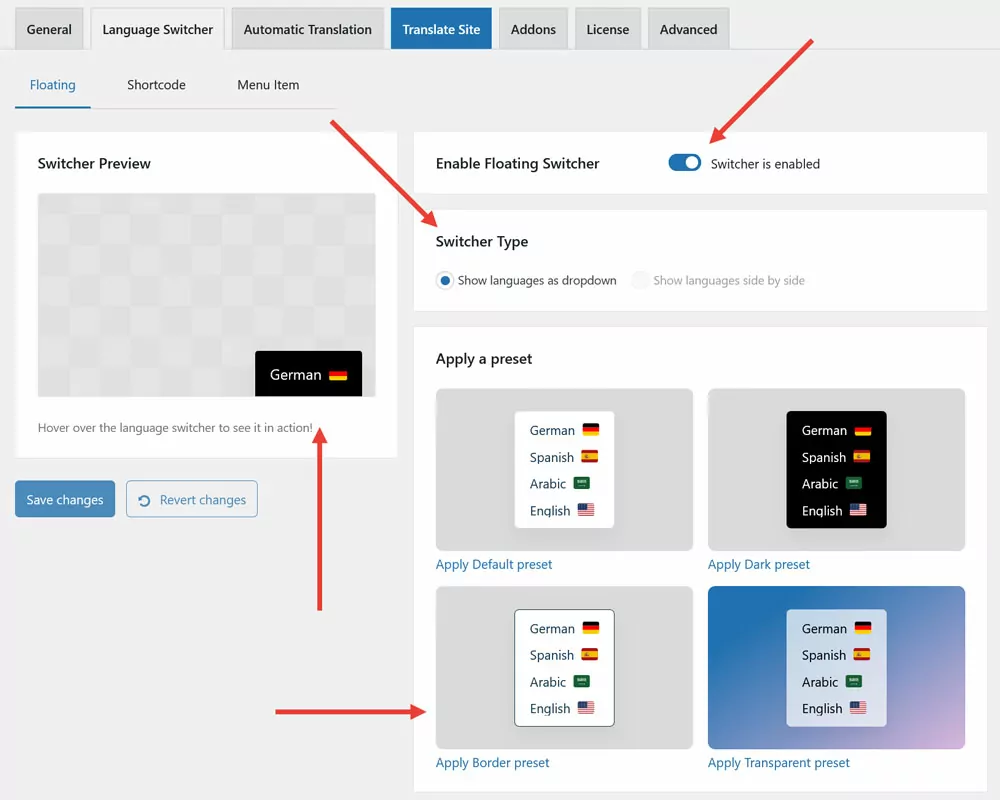
Una volta apportate le modifiche, fai clic su Salva modifiche.
4. Inizia a tradurre i tuoi contenuti o modifica le traduzioni automatiche
A questo punto, hai terminato la configurazione e sei pronto per iniziare a tradurre il tuo sito WordPress!
Il bello di TranslatePress è che permette di utilizzare un'unica interfaccia grafica per traduci tutto sul tuo sito.
Per accedere a questa interfaccia per una pagina che desideri tradurre, puoi fare clic su Traduci pagina pulsante nella barra degli strumenti di amministrazione di WordPress:

È inoltre possibile notare il selettore di lingua mobile che TranslatePress aggiunge automaticamente.
Una volta aperto l'editor di traduzione, vedrai un'interfaccia che assomiglia molto al normale personalizzatore di WordPress.
Per modificare o aggiungere qualsiasi traduzione, puoi:
- Passa il mouse sopra sull'anteprima live del tuo sito e fai clic sull'icona a forma di matita;
- Usa il menu a discesa sulla sinistra per cercare o sfogliare tutti i contenuti della pagina.
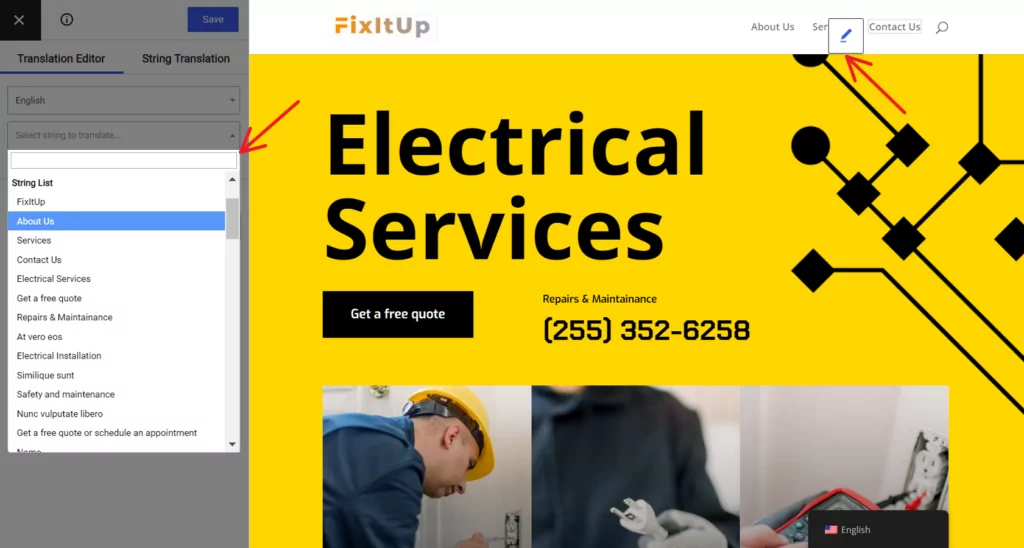
Una volta selezionato qualcosa da tradurre, puoi apportare le tue modifiche direttamente nella barra laterale:
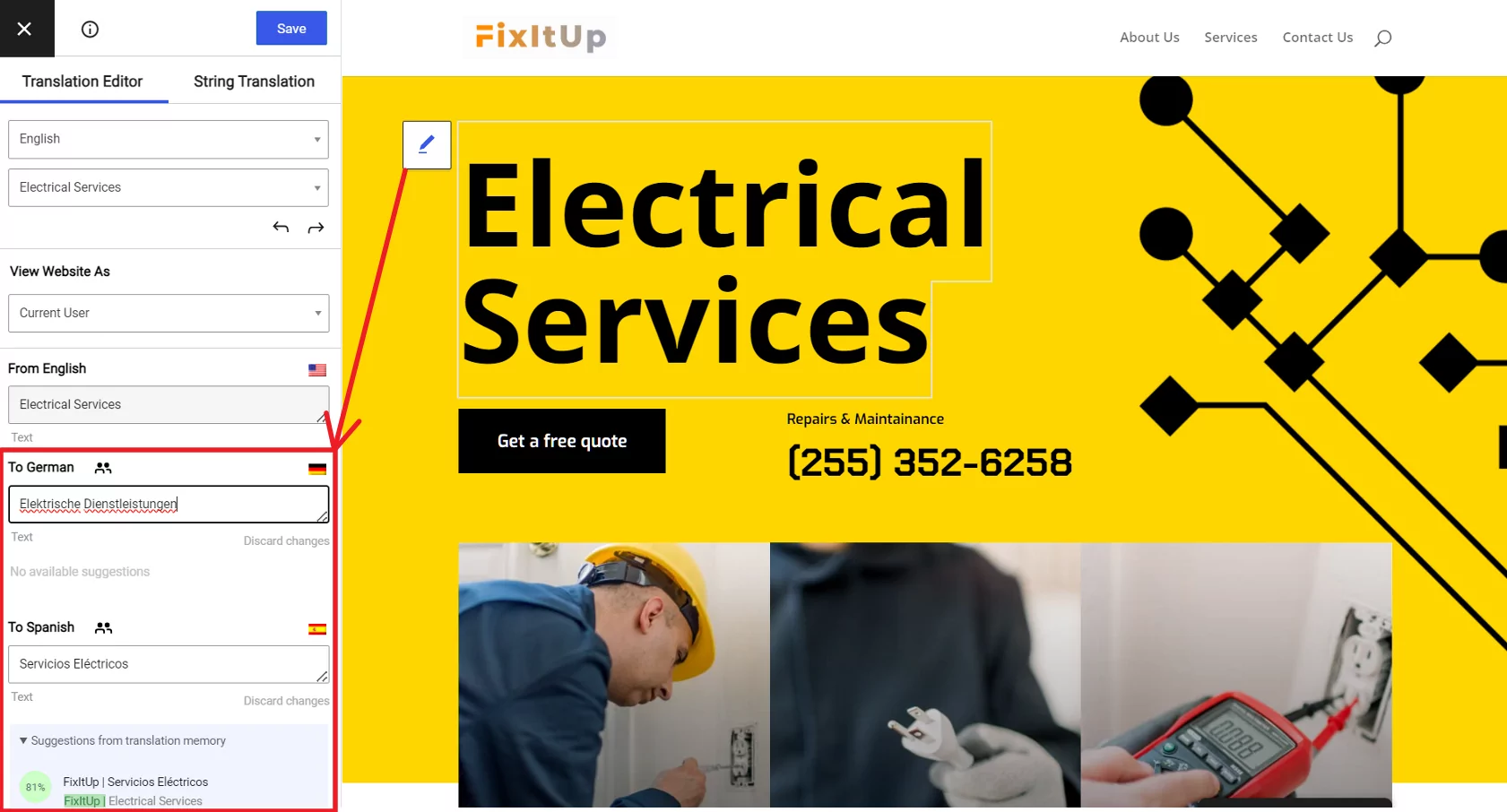
Questa interfaccia ti permette di tradurre qualcosa. Ad esempio, al momento stiamo traducendo una landing page creata con Elementor page builder.
Ma puoi anche usare questa interfaccia per tradurre…
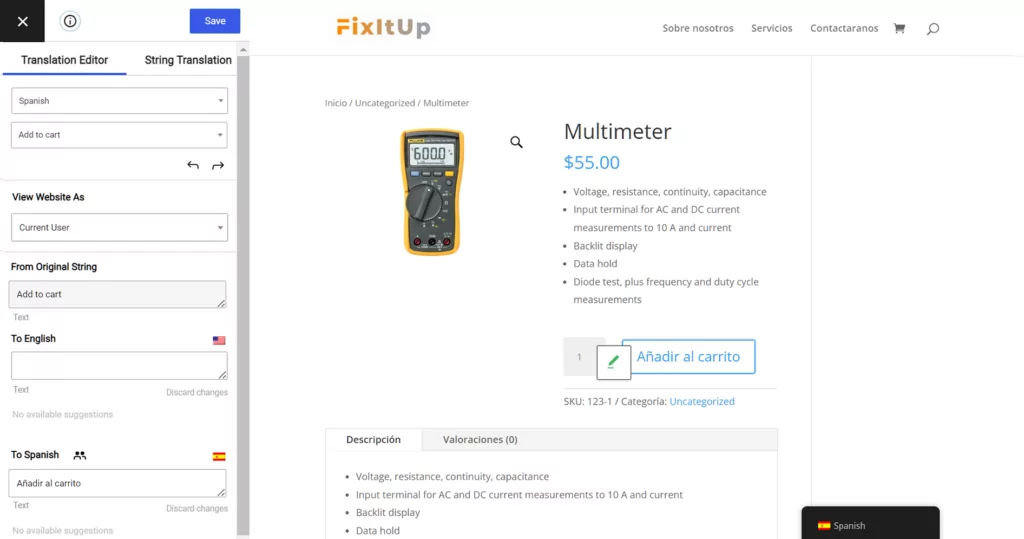
Un modulo di contatto che hai creato con il tuo plugin per moduli di contatto preferito…
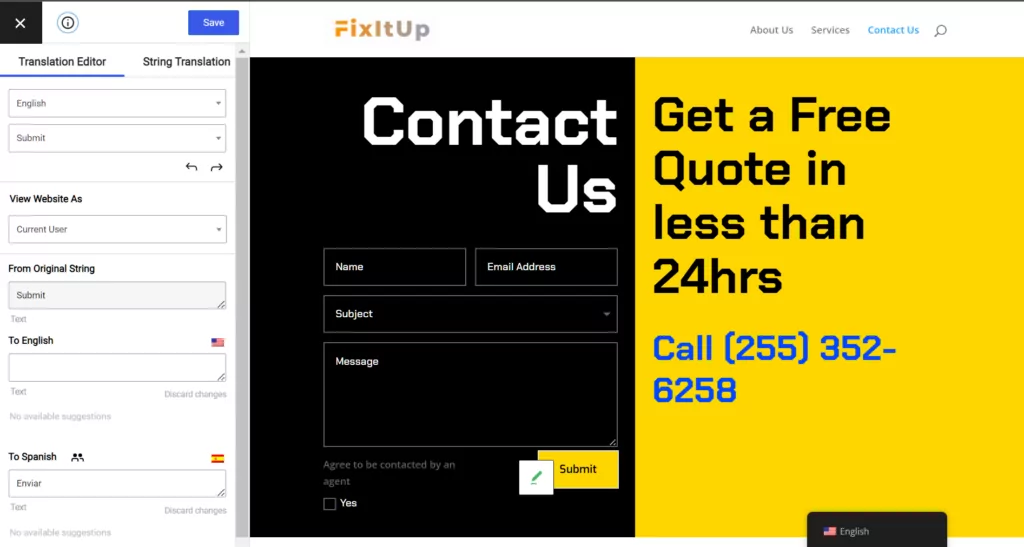
Un popup che hai creato con il tuo plugin popup preferito…
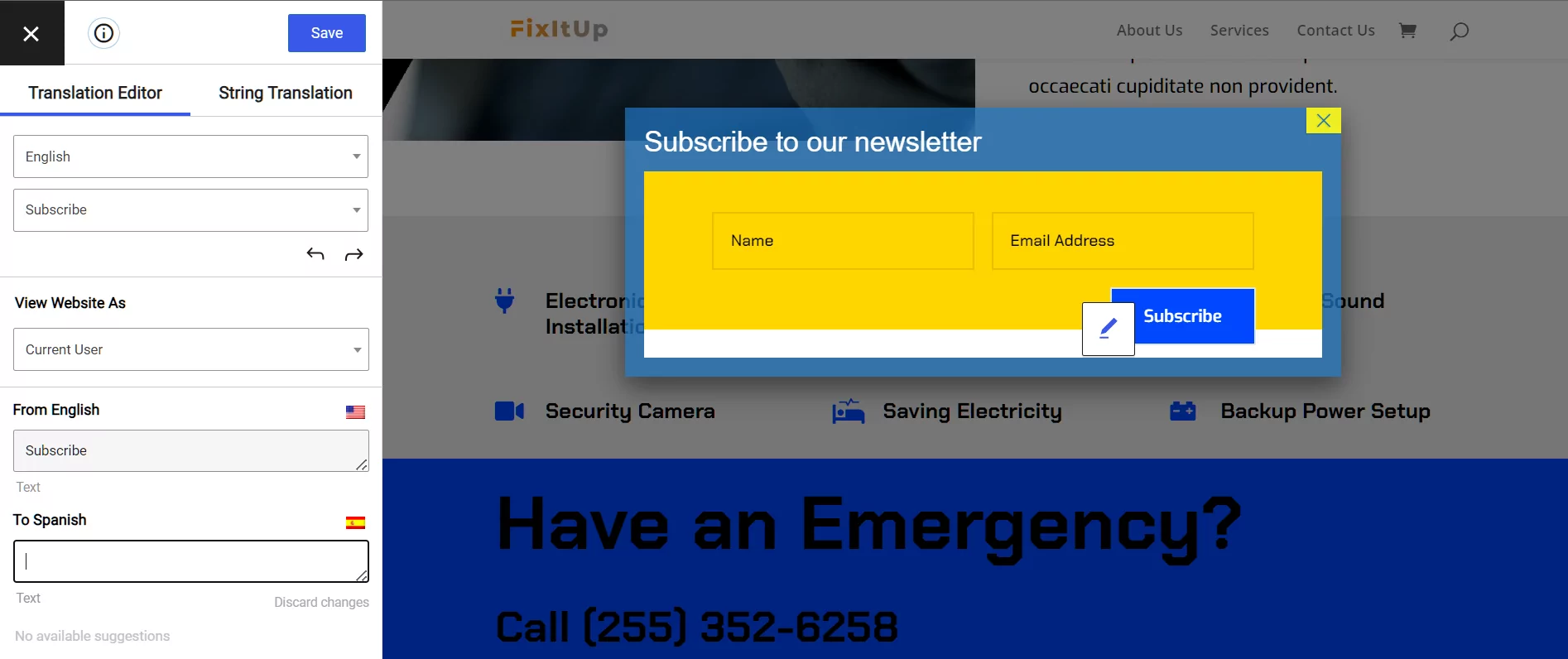
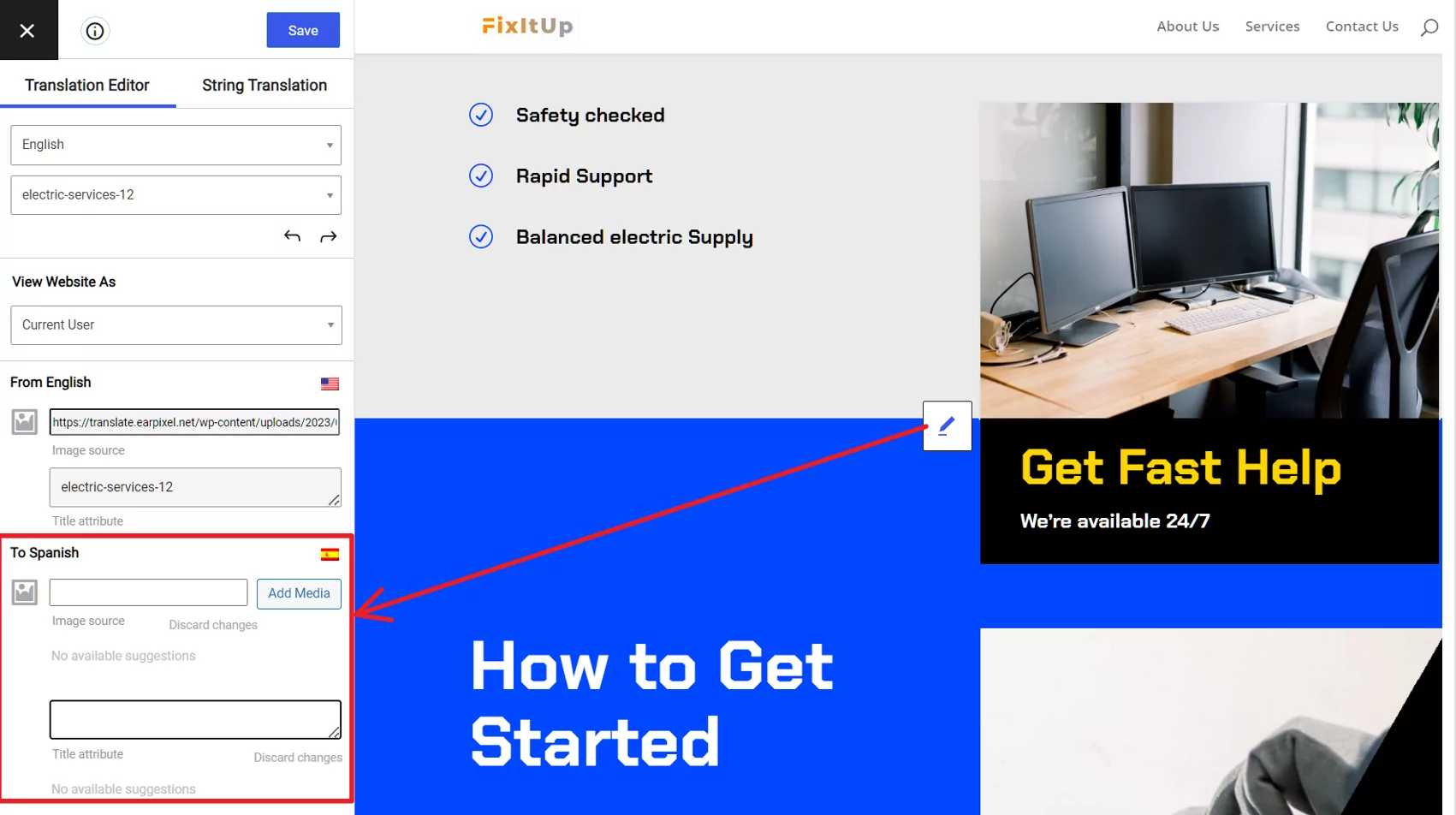
E puoi anche “immagini di traduzione e visualizzare diversi contenuti in base alla lingua di un utente, il che ti consente anche di tradurre il contenuto delle immagini:
Hai capito il concetto: se compare sul tuo sito, puoi usare TranslatePress per tradurlo, indipendentemente dalla sua provenienza.
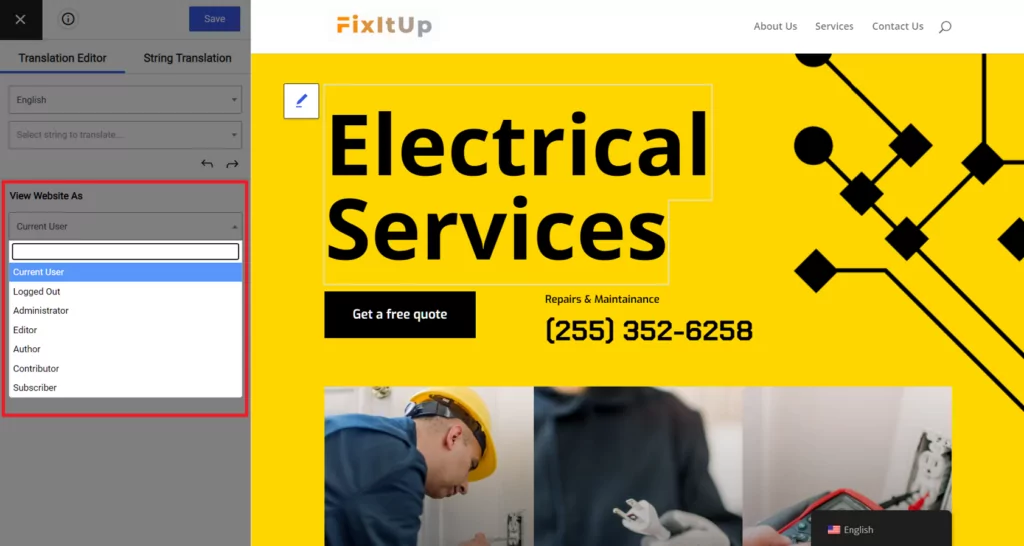
Puoi anche naviga come diversi ruoli utente, il che è molto utile se stai gestendo un sito di adesione multilingue o qualsiasi altra situazione con utenti registrati.
Ad esempio, se hai contenuti speciali che solo gli utenti registrati possono vedere, puoi utilizzare il Visualizza come opzione per cambiare come stai navigando:
Traduci anche i tuoi dati SEO e gli slug degli URL!
Oltre a tradurre tutti i contenuti del front-end del tuo sito, TranslatePress può aiutarti anche a tradurre importanti informazioni relative alla SEO e ai social media, quali:
- Il tuo titolo SEO e la meta descrizione da un plugin come Yoast SEO o Rank Math;
- Le descrizioni del tuo grafo social (puoi impostarle anche da Yoast SEO/Rank Math);
- Tutti i URL slug sul tuo sito.
Per sbloccare la funzione di traduzione di questi elementi, ti servirà la versione premium di TranslatePress Componente aggiuntivo pacchetto SEO, che è disponibile sul Personal licenza – acquistalo qui.
Una volta installato il plugin aggiuntivo SEO Pack insieme al plugin principale TranslatePress, potrai gestire le traduzioni di questi elementi utilizzando la stessa interfaccia che hai visto sopra.
Poiché gli elementi SEO non sono visibili sulla pagina, dovrai utilizzare il menu a tendina nella barra laterale per selezionarli manualmente. Quindi, potrai modificarne le traduzioni come qualsiasi altro contenuto.
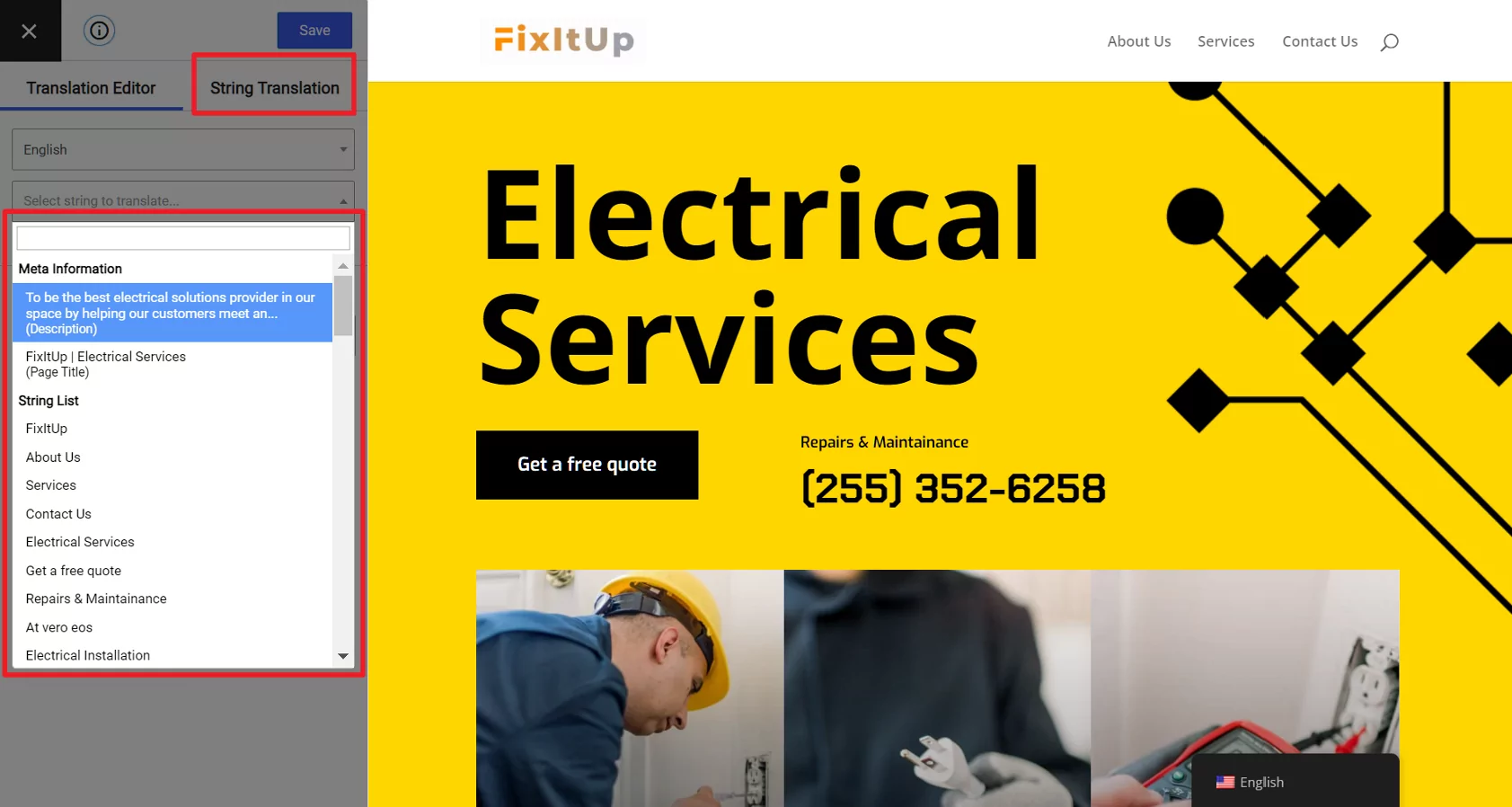
Per aprire l'interfaccia per tradurre tutti gli slug degli URL del tuo sito, puoi avviare Traduzione stringa editor (evidenziato sopra), che dovrebbe apparire una volta attivato l'add-on SEO Pack.
Oltre a queste nuove funzionalità di traduzione incentrate sulla SEO, il componente aggiuntivo SEO Pack ti aiuta anche a migliora la SEO multilingue del tuo sito in altri modi, come creazione di una sitemap XML multilingue.
5. Esplora le altre funzionalità premium (facoltativo)
La versione gratuita di TranslatePress ti offre tutto ciò che ti serve per creare un sito WordPress multilingue senza spendere un soldo.
Tuttavia, oltre al componente aggiuntivo SEO Pack che abbiamo dettagliato nella sezione precedente, ci sono altri grandi vantaggi da considerare per il versione premium di TranslatePress.
Innanzitutto, le licenze pro ti consentono di tradurre il tuo sito in lingue nuove illimitate, mentre la versione gratuita ti permette solo di tradurre il tuo sito in una nuova lingua. Quindi, se vuoi offrire più di una nuova lingua, vorrai sicuramente eseguire l'aggiornamento.
Le licenze Pro offrono inoltre un certo volume di utilizzo gratuito dell'IA TranslatePress. Si parte da 50.000 parole sul Personal piano e raggiunge fino a 500.000 parole su Developer piano.
Oltre a ciò, otterrai altri componenti aggiuntivi per:
- Rilevamento Automatico della Lingua dell'Utente – reindirizza automaticamente i visitatori alla loro lingua in base al loro indirizzo IP o alle impostazioni del browser.
- Supporto DeepL – collega il tuo sito direttamente a DeepL per la traduzione automatica (la versione gratuita supporta solo Google Translate).
- Account per traduttori – lascia che gli utenti di traduttori speciali traducano il contenuto del tuo sito senza dover usare il backend di WordPress.
- Naviga come un ruolo utente – naviga sul tuo sito come ruoli utente diversi nell'editor, oltre all'opzione utente/non utente nella versione gratuita.
- Navigazione in base alla lingua – mostra elementi di menu diversi in base alla lingua, piuttosto che tradurre semplicemente gli elementi del tuo menu esistente.
Inizia Oggi con un Sito WordPress Multilingua
Con il giusto plugin di traduzione per WordPress, creare un sito WordPress multilingue non deve essere scoraggiante.
TranslatePress offre un modo semplice e intuitivo per tradurre 100% del tuo prossimo sito WordPress multilingue. Grazie alla sua interfaccia visiva, potrai cercare le stringhe di testo oppure semplicemente cliccare sulla parte del sito che desideri tradurre.
Con TranslatePress AI, puoi anche diventare operativo in un batter d'occhio, avvalendoti al contempo delle traduzioni fornite dai migliori servizi di traduzione automatica disponibili.
TranslatePress funziona con i normali contenuti di WordPress, nonché con tutti i temi e i plugin, inclusi i page builder, i plugin per i popup, i plugin per i moduli, i plugin per l’e-commerce, i plugin per i campi personalizzati e altro ancora. Con l’estensione premium SEO Pack, è persino possibile tradurre i metadati SEO e le informazioni relative ai social media.
Per iniziare a creare il tuo sito WordPress multilingue, installa la versione gratuita da WordPress.org e iniziare a tradurre.
Poi, aggiorna alla versione premium per accedere al componente aggiuntivo SEO Pack, al supporto per un numero illimitato di nuove lingue e a tutte le altre fantastiche funzionalità di cui abbiamo parlato sopra.
TranslatePress Multilingue
Hai ancora altre domande su come creare un sito web WordPress multilingue? Facci sapere nei commenti!
Se hai trovato utile questo post, ti invitiamo a visitare il nostro Canale YouTube, dove carichiamo costantemente brevi tutorial video facili da seguire. Puoi anche seguirci su Facebook e X per essere tra i primi a sapere ogni volta che pubblichiamo.



Il plugin di per sé sembra fantastico, ma non ho trovato un modo per creare o caricare una grande quantità di traduzioni contemporaneamente. È in qualche modo possibile all'interno delle capacità di questo plugin? Ora devi tradurre ogni singola stringa separatamente.
Ciao,
A causa del modo in cui è costruito il plugin, non è possibile caricare una grande quantità di traduzioni (ad esempio, da un altro plugin multilingua).
Quello che potete fare per accelerare il processo è utilizzare la traduzione automatica integrata per tradurre tutto automaticamente, quindi semplicemente perfezionare manualmente solo ciò che sembra errato (o pagare qualcuno per farlo). In questo modo risparmierete tempo e denaro.
Posso modificare la traduzione? In altre parole, se scopro che quando un paragrafo viene tradotto dall'inglese allo spagnolo, lo spagnolo non è molto buono, posso modificare lo spagnolo in modo che visualizzi la mia copia/modifica scritta personalizzata?
Sì, è possibile modificare manualmente le traduzioni automatiche dallo stesso editor visuale. Basta aprire l'editor di traduzione da una pagina che è già stata tradotta automaticamente e sarà possibile modificare le traduzioni precompilate.
Grazie per la guida eccellente.
Ho una domanda. Devo attivare le opzioni “Abilita il tag hreflang x-default per la lingua” ed “Escludi i link tradotti dalla mappa del sito” nella sezione “Avanzate” del plugin TranslatePress?
Felice che tu l'abbia trovato utile Mina! Per quanto riguarda la tua domanda, a meno che tu non abbia un motivo specifico per cui desideri x-default ed escludere i link tradotti dalla sitemap, allora no, non raccomandiamo di abilitare queste opzioni. Puoi trovare maggiori dettagli su ciascuna di queste opzioni qui: https://translatepress.com/docs/settings/advanced-settings/