Alla ricerca di un modo per eseguire la traduzione del tema Avada e tradurre contenuti dall'Avada Builder?
Avada è il tema più popolare di ThemeForest di tutti i tempi, con oltre 725.000 vendite e un eccellente punteggio di 4,77 stelle su oltre 24.400 recensioni.
Le persone amano Avada perché puoi usarlo per letteralmente qualsiasi cosa, da un blog a un sito web aziendale, un negozio di eCommerce e altro ancora. Ancora meglio, ottieni un controllo completo sul tuo sito senza codice grazie al visual, drag-and-drop Avada Builder.
Tuttavia, una caratteristica che Avada non Offer è un modo per creare un sito WordPress multilingue.
Con il libero Plugin TranslatePress, puoi risolvere il problema e rendere Avada multilingue. Meglio ancora, TranslatePress è facile da usare per i principianti e non richiede competenze tecniche proprio come Avada.
Proprio come Avada mette a disposizione l’Avada Builder, TranslatePress offre un editor di traduzione visivo che consente di tradurre qualsiasi elemento del proprio sito Avada semplicemente puntando e cliccando:

In questo articolo ti mostreremo, passo dopo passo, come utilizzare il plugin gratuito TranslatePress per la traduzione di Avada. Alla fine, avrai un sito web completamente multilingue basato su Avada e TranslatePress.
Iniziamo...
Cosa ti serve per la traduzione ottimizzata del tema Avada
Per tradurre il tema Avada, Avada Builder e il resto dei contenuti del tuo sito, tutto ciò di cui hai bisogno è TranslatePress.
TranslatePress è un plugin di traduzione gratuito che ti aiuta a creare un sito WordPress realmente multilingue. I motori di ricerca potranno indicizzare i tuoi contenuti tradotti (buono per la SEO multilingue) e i visitatori del tuo sito possono utilizzare un semplice selettore di lingua per scegliere la lingua che preferiscono.
TranslatePress offre compatibilità immediata con il tema Avada, oltre che con tutti i contenuti creati con Avada Builder.
Naturalmente, TranslatePress funziona anche con qualsiasi contenuto creato tramite l'editor standard di WordPress e sarà compatibile con qualsiasi altro plugin che potresti utilizzare, compresi quelli inclusi nel pacchetto Avada, come WooCommerce, Slider Revolution, Advanced Custom Fields, The Events Calendar e altri ancora.
In sostanza, TranslatePress ti permette di tradurre 100% dei contenuti del tuo sito, indipendentemente dalla loro provenienza.
Come tradurre il tema Avada su WordPress
Ora, ti mostreremo passo passo come puoi creare un sito WordPress multilingue con il tema Avada.
Per tutte le fasi principali di questo tutorial, puoi utilizzare la versione gratuita di TranslatePress. Tuttavia, ci sono alcune funzionalità per le quali avrai bisogno della versione premium: provvederemo a segnalarle nel tutorial.
TranslatePress Multilingue
1. Imposta il tema Avada nella tua lingua originale
Per iniziare con la traduzione di Avada, dovrai assicurarti di aver configurato completamente il tema Avada nella lingua originale del tuo sito.
Se l'hai già fatto, puoi passare al passaggio successivo. In caso contrario, procedi e finisci di costruire il tuo sito e i tuoi contenuti.
Per aiutarti a risparmiare tempo, puoi importare uno dei tanti siti demo predefiniti di Avada:
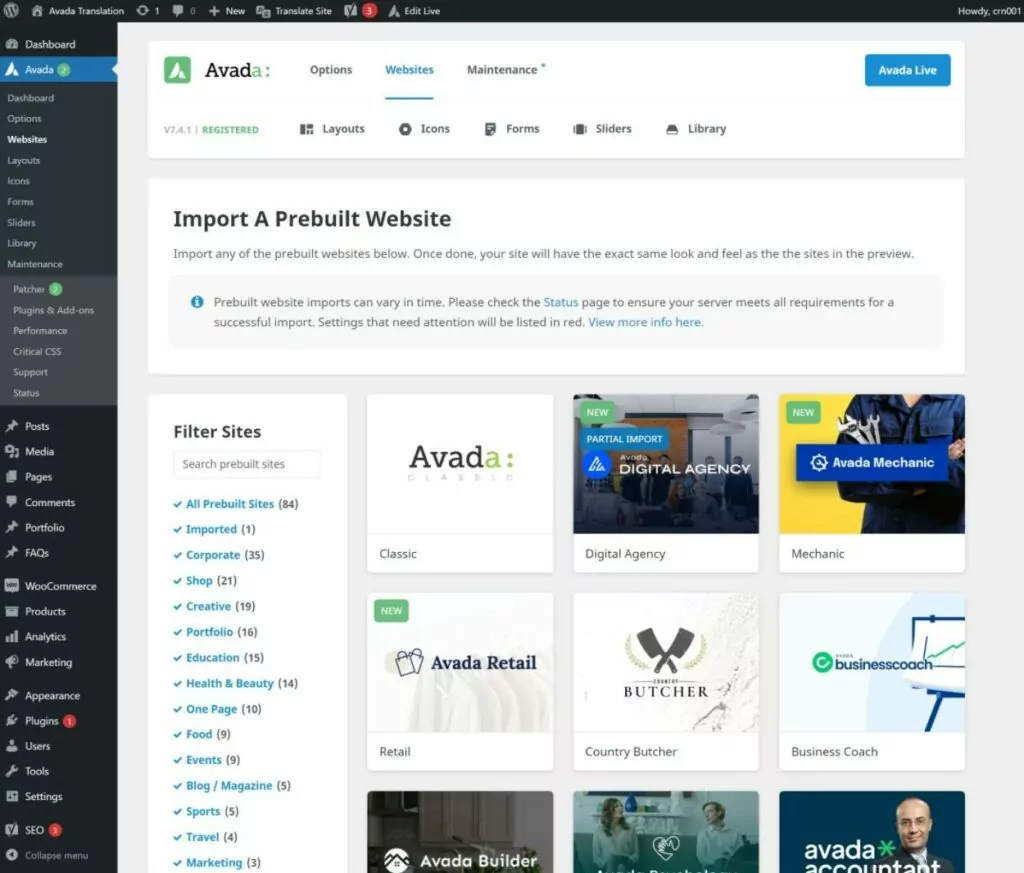
Quindi, puoi personalizzare e progettare i contenuti del tuo sito utilizzando l'interfaccia visiva drag-and-drop di Avada Builder.
Sentiti libero di utilizzare sia gli editor nativi di WordPress che Avada Builder: indipendentemente dall'editor che utilizzerai, potrai tradurre tutto con TranslatePress.
2. Installa TranslatePress e scegli le lingue
Una volta completata la configurazione di Avada nella lingua originale del tuo sito, è il momento di iniziare a utilizzare TranslatePress per tradurre Avada in una o più nuove lingue.
Per iniziare, assicurati di installare e attivare il plugin TranslatePress sul tuo sito WordPress. Puoi utilizzare la versione gratuita di TranslatePress su WordPress.org per iniziare.
Oppure, se desideri accedere alle funzionalità premium, assicurati di installare anche la versione premium di TranslatePress (che potrai scaricare dal tuo account TranslatePress dopo l'acquisto).
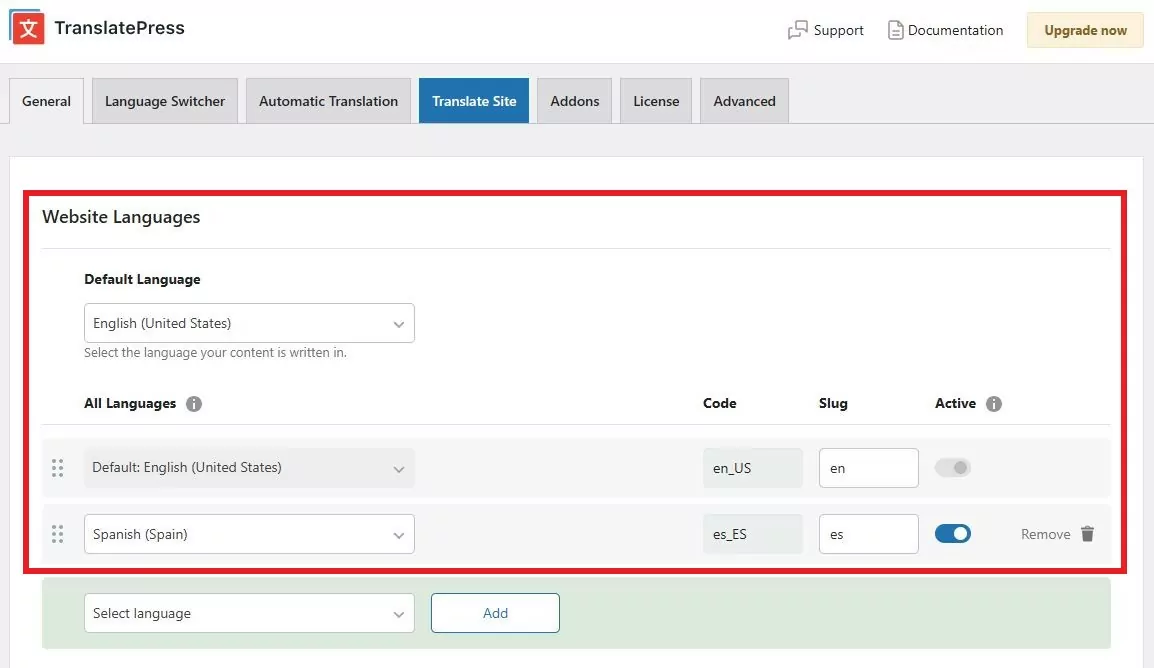
Una volta attivati il/i plugin, vai su Impostazioni → TranslatePress per scegliere le lingue che vuoi usare sul tuo sito:
- Lingua predefinita – la lingua originale dei contenuti del tuo sito Avada.
- Tutte le lingue – una o più nuove lingue in cui desideri tradurre i contenuti del tuo sito Avada. La versione gratuita di TranslatePress ti consente di aggiungere una nuova lingua, mentre la versione premium ti permette di aggiungere un numero illimitato di lingue.
Ad esempio, se il tuo sito originale è in inglese e vuoi tradurre Avada in spagnolo, lo configureresti così:
TranslatePress offre il supporto integrato per centinaia di lingue e impostazioni regionali. Tuttavia, se non trovi la lingua che desideri utilizzare, hai anche la possibilità di aggiungi una lingua personalizzata.
3. Imposta la traduzione automatica (facoltativo)
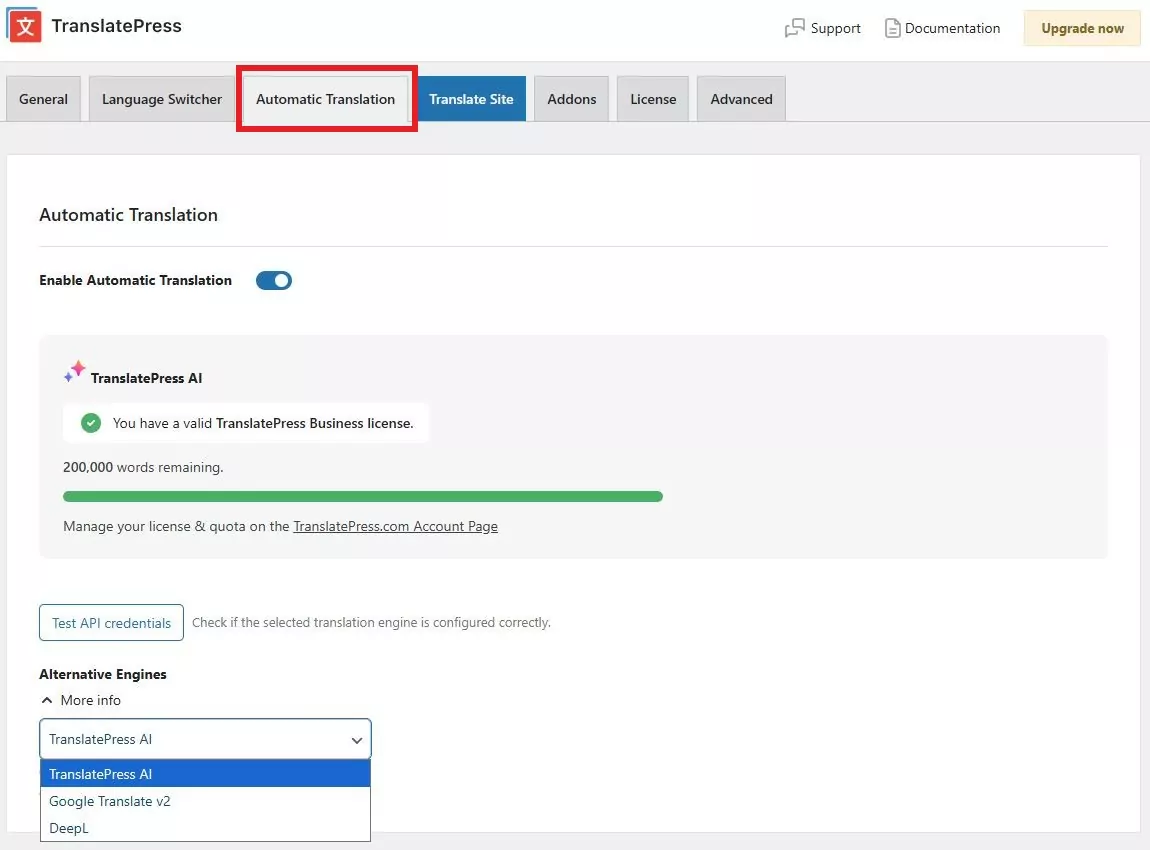
Per aiutarti a risparmiare tempo nella traduzione del tema Avada, TranslatePress include il supporto integrato per due servizi di traduzione automatica popolari:
- TranslatePress AI – disponibile in tutte le versioni premium, offrendo un motore di traduzione basato sull'intelligenza artificiale in grado di fornire traduzioni più naturali e consapevoli del contesto – acquista qui.
- Google Traduttore – disponibile nella versione gratuita di TranslatePress.
- DeepL – disponibile nella versione premium Business o Developer licenze di TranslatePress.
Non sei sicuro di quale sia meglio? Dai un'occhiata a Il nostro confronto tra Google Translate e DeepL, o esplora TranslatePress AI per un approccio più avanzato, guidato dall'intelligenza artificiale.
Se non vuoi tradurre il tuo contenuto Avada da zero, hai opzione per utilizzare questi servizi per tradurre automaticamente tutto il contenuto del tuo sito.
Non preoccuparti: anche se utilizzi la traduzione automatica, potrai comunque modificare e perfezionare manualmente tali traduzioni utilizzando l'interfaccia visiva di TranslatePress.
Se vuoi utilizzare la traduzione automatica, puoi configurarla da Traduzione Automatica scheda dell'area delle impostazioni TranslatePress.
TranslatePress AI è molto più facile da usare rispetto alla configurazione di servizi esterni come Google Translate o DeepL. Tutto è integrato direttamente nella configurazione TranslatePress già esistente, semplificando il processo di traduzione e riducendo la complessità tecnica.
Inoltre, TranslatePress AI elimina la necessità di passare continuamente da un motore di traduzione all'altro a seconda della lingua supportata, garantendo un'esperienza di traduzione più fluida e coerente in tutte le lingue del sito.
Di seguito puoi trovare guide su come generare una chiave API e configurare ciascun servizio:
Abbiamo anche guide dedicate all'utilizzo di entrambi i servizi:
4. Inizia con le traduzioni del tema Avada
Ora sei pronto a tradurre il tema Avada, così come il resto dei contenuti del tuo sito.
Indipendentemente dal fatto che tu abbia configurato la traduzione automatica nel passaggio precedente, utilizzerai la stessa interfaccia per gestire le tue traduzioni:
- Se imposti la traduzione automatica, le traduzioni del tuo sito saranno precompilate. Puoi modificarle secondo necessità.
- Se non hai utilizzato la traduzione automatica, le traduzioni del tuo sito saranno vuote e dovrai aggiungerle da zero.
Per aprire l'editor di traduzione, vai alla pagina che desideri tradurre nel front-end del tuo sito e fai clic sul nuovo Traduci pagina opzione nella barra degli strumenti di WordPress:
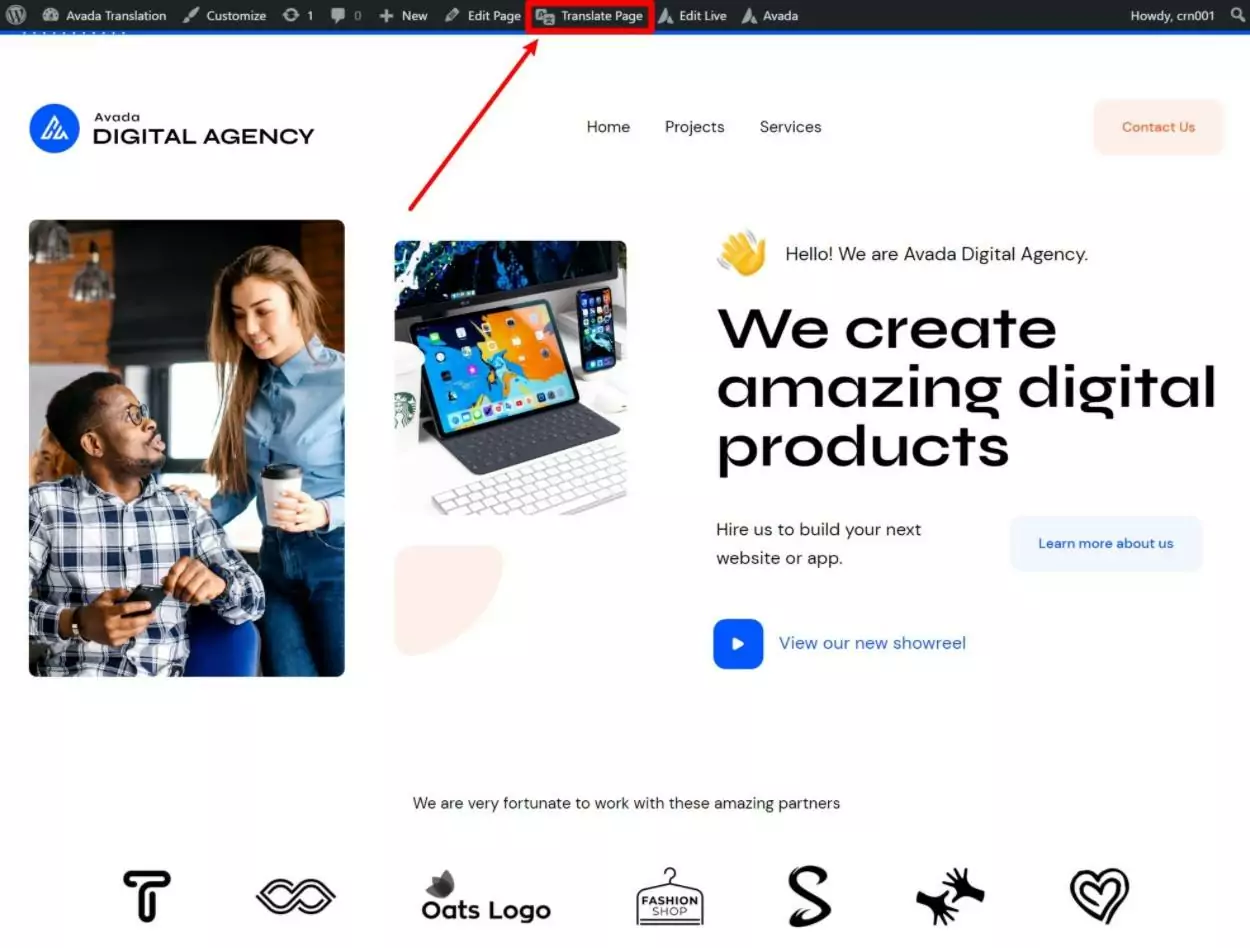
Questo avvierà l'editor di traduzione visivo. Dovresti vedere un'anteprima dal vivo del tuo sito Avada sulla destra e una barra laterale sulla sinistra dove puoi gestire le tue traduzioni.
Per tradurre qualsiasi contenuto sul tuo sito, non devi fare altro che passare il mouse sopra quel contenuto nell'anteprima dal vivo e fare clic sull'icona della matita. Ciò aprirà la traduzione selezionata nella barra laterale, dove potrai aggiungere la tua traduzione o modificare la traduzione esistente secondo necessità:
Puoi usare lo stesso approccio per tradurre ogni parte del tuo sito web Avada, inclusi dettagli come moduli e immagini. Vediamo alcuni esempi specifici…
Traduzione delle voci di menu da Avada
A Traduci le voci del menu, sposti il mouse e fai clic su di essi proprio come faresti con il testo normale. Questo funziona anche per i pulsanti speciali del menu che Avada aggiunge per alcuni siti demo, come il Contattaci pulsante sul nostro sito di esempio:
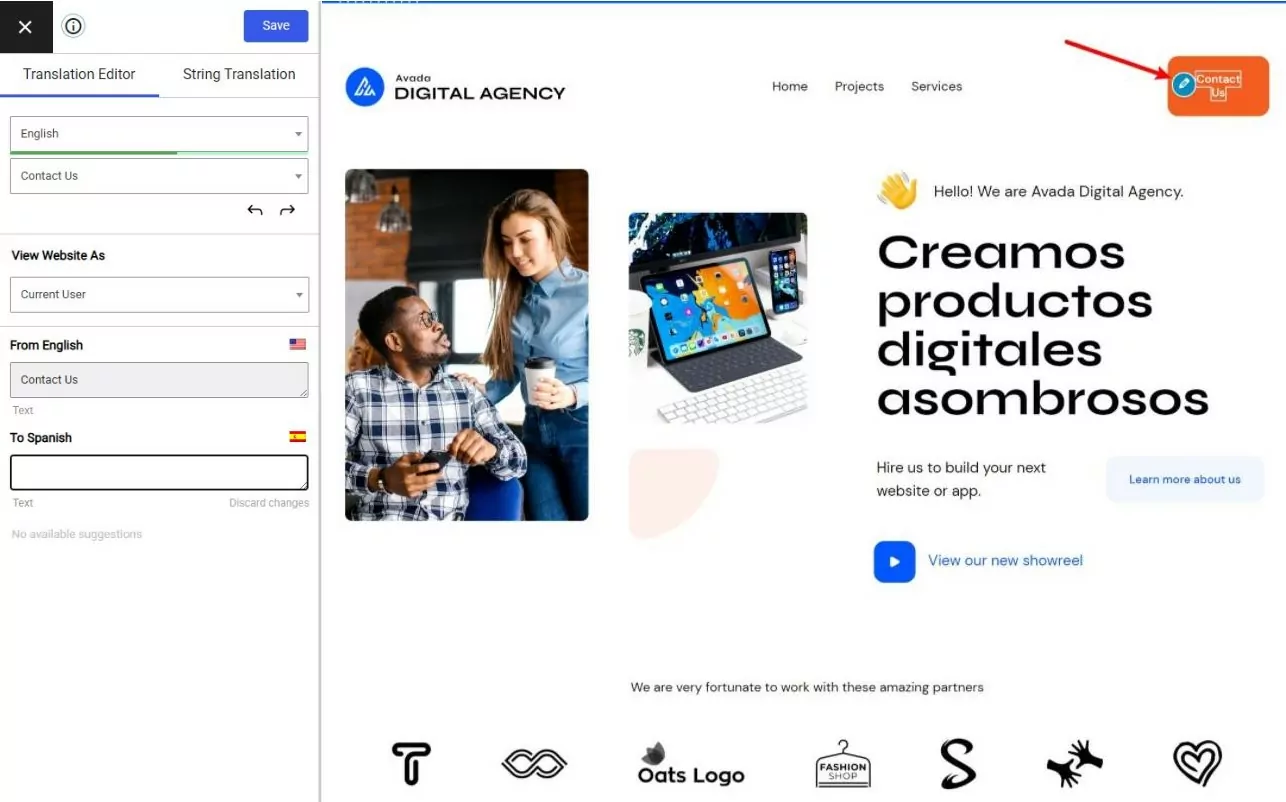
Con la versione premium di TranslatePress, hai anche la possibilità di creare menu completamente diversi in base alla lingua selezionata dal visitatore, anziché limitarti a tradurre lo stesso insieme di voci di menu (poiché la versione gratuita di TranslatePress consentePuoi accedere a questa funzionalità tramite acquisto del TranslatePress Business o Developer licenza.
Traduzione di immagini
TranslatePress non ti permette solo di tradurre testi, ma puoi anche utilizzarlo per traduci una delle immagini sul tuo sito. Questo funziona sia per immagini standalone così come gli slider o gallerie che crei con gli elementi slider o galleria in Avada Builder (o altri plugin).
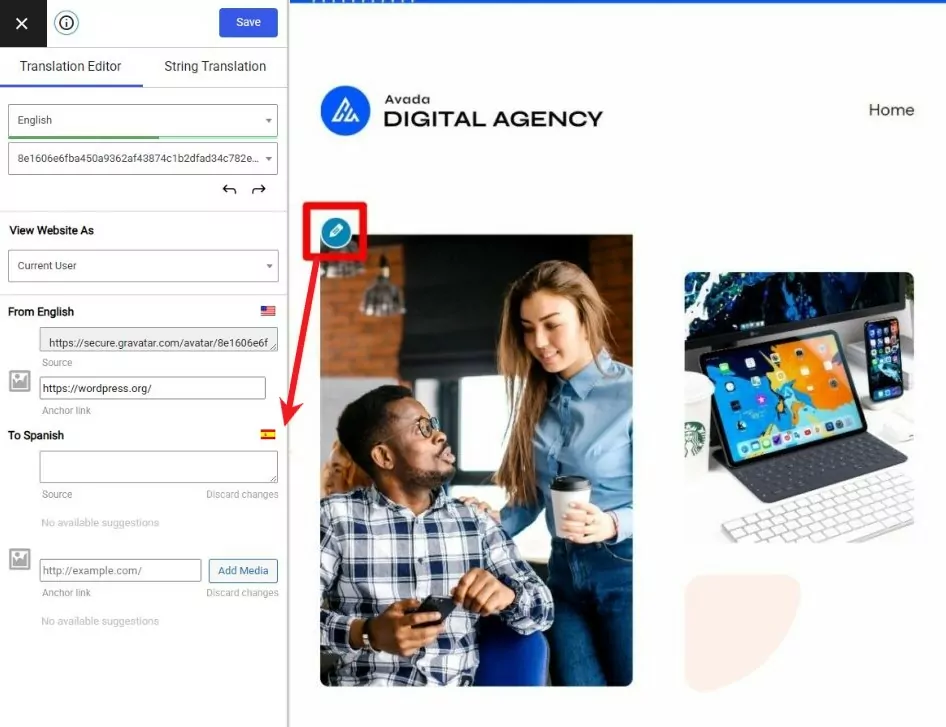
Come per il testo, puoi tradurre le immagini passando il mouse sopra di esse e facendo clic sull'icona della matita. Quindi, puoi scegliere una nuova immagine dalla tua Libreria multimediale da utilizzare per quella lingua. Sarà inoltre possibile tradurre i metadati del testo, come il titolo e il testo alternativo dell'immagine:
Pagine/Moduli di contatto Avada
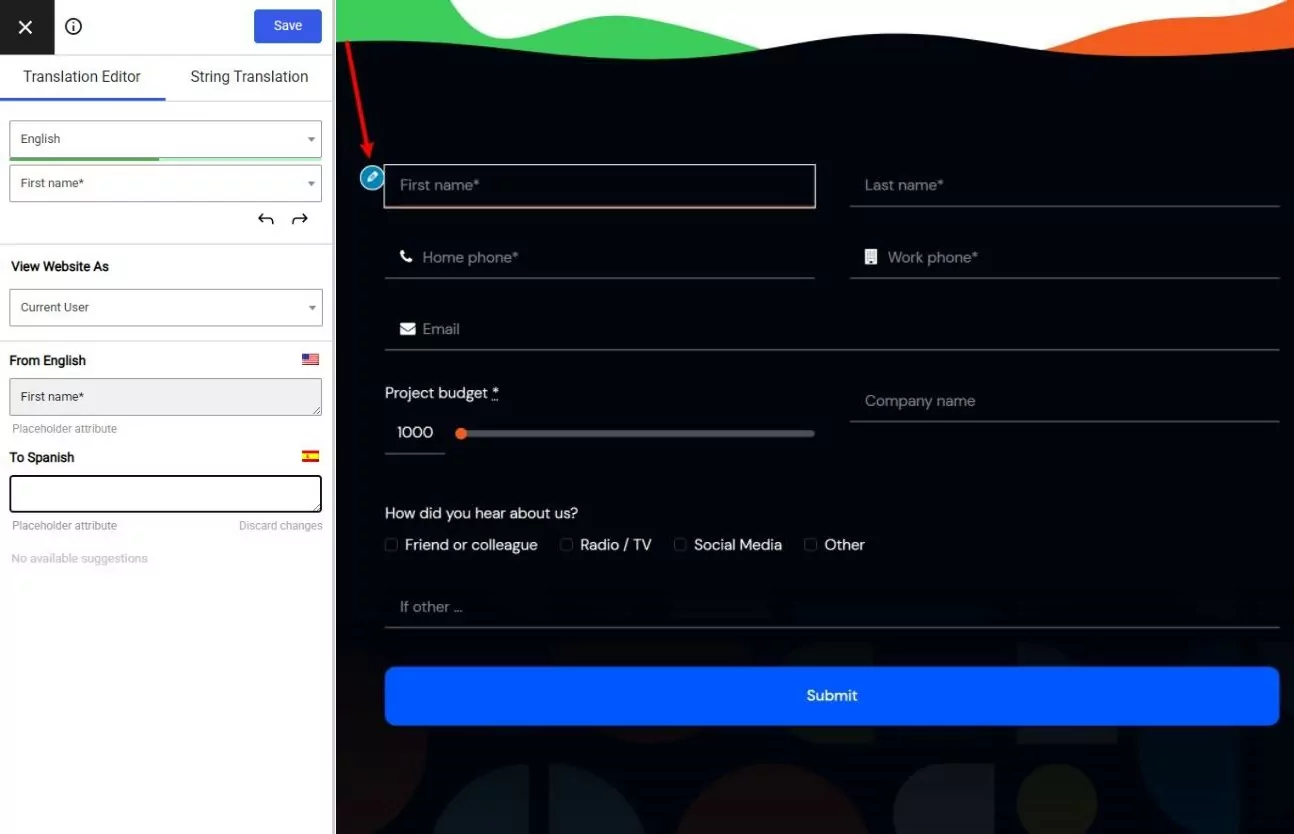
Se hai creato moduli con l'elemento modulo Avada (o un altro plugin per moduli), TranslatePress ti permette inoltre di tradurre il titolo e il testo di segnaposto dei campi del modulo, nonché il pulsante ‘Invia’ e qualsiasi altro elemento presente nel modulo.
Di seguito puoi vedere che TranslatePress rileva automaticamente anche quando stai traducendo un attributo segnaposto:
Traduzione di Prodotti/Pagine WooCommerce
Se hai utilizzato Avada per creare un negozio WooCommerce, TranslatePress ti permette anche di traduci tutte le tue pagine di prodotto singole e pagine dello shop, così come il tuo carrello e il checkout.
Per i contenuti principali di WooCommerce, TranslatePress importerà automaticamente le traduzioni da il pacchetto linguistico di WooCommerce (se disponibile), ma sarai comunque in grado di modificare completamente quelle traduzioni se necessario.
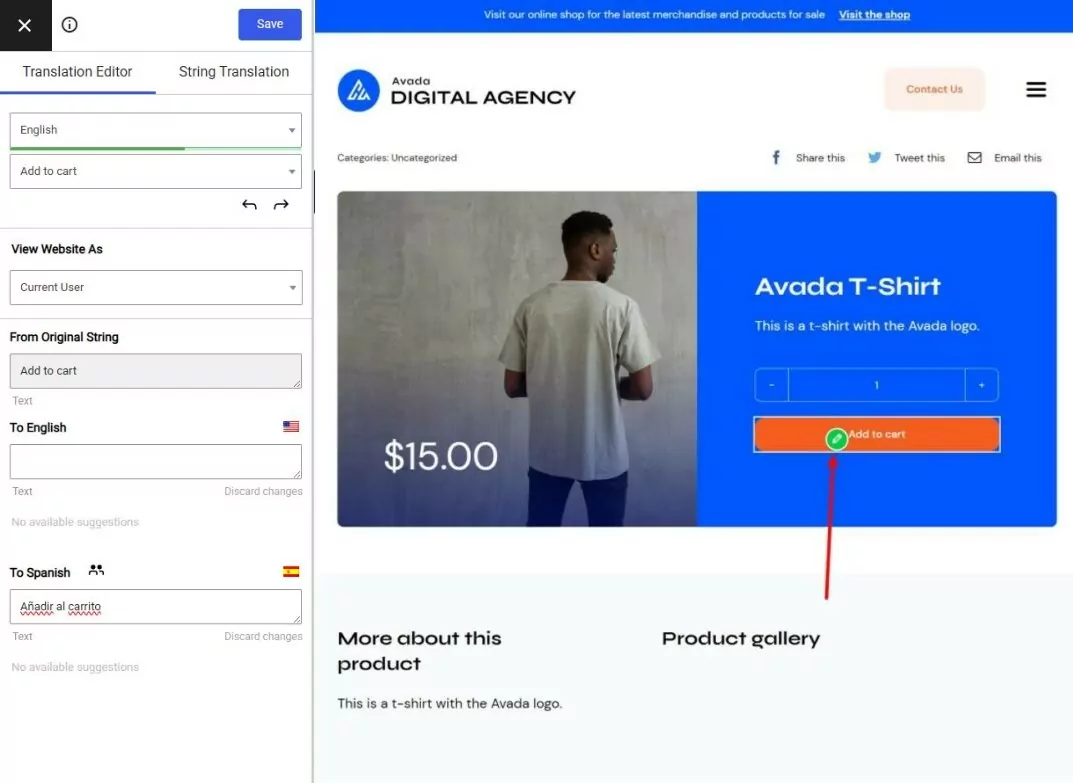
Per le stringhe che provengono direttamente dal plugin WooCommerce (chiamato gettext stringhe), potrai modificare la traduzione sia nella tua lingua originale che nelle nuove lingue che stai utilizzando. Le icone a matita per queste stringhe saranno verdi per aiutarti a riconoscerle (invece della normale icona della matita blu):
Per informazioni più dettagliate sull'utilizzo di TranslatePress con WooCommerce, puoi consultare la nostra guida su come creare un negozio WooCommerce multilingue.
Traduzione degli Elementi SEO
Se vuoi ottimizzare il tuo sito Avada per SEO multilingue, è importante non solo tradurre i contenuti del front-end, ma anche tradurre metadati importanti del back-end come il titolo SEO di ogni pagina e la meta descrizione, insieme a tutti gli slug degli URL.
Con l'estensione TranslatePress SEO Pack, puoi facilmente tradurre tutti questi elementi dallo stesso editor di traduzione che utilizzi per il resto dei tuoi contenuti.
Per accedere all'add-on SEO Pack, dovrai acquistare almeno il TranslatePress Personal licenza.
Una volta attivato il componente aggiuntivo SEO Pack, è possibile utilizzare il menu a discesa nell'editor di traduzione per tradurre i dettagli SEO dai plugin come Yoast SEO e Rank Math:
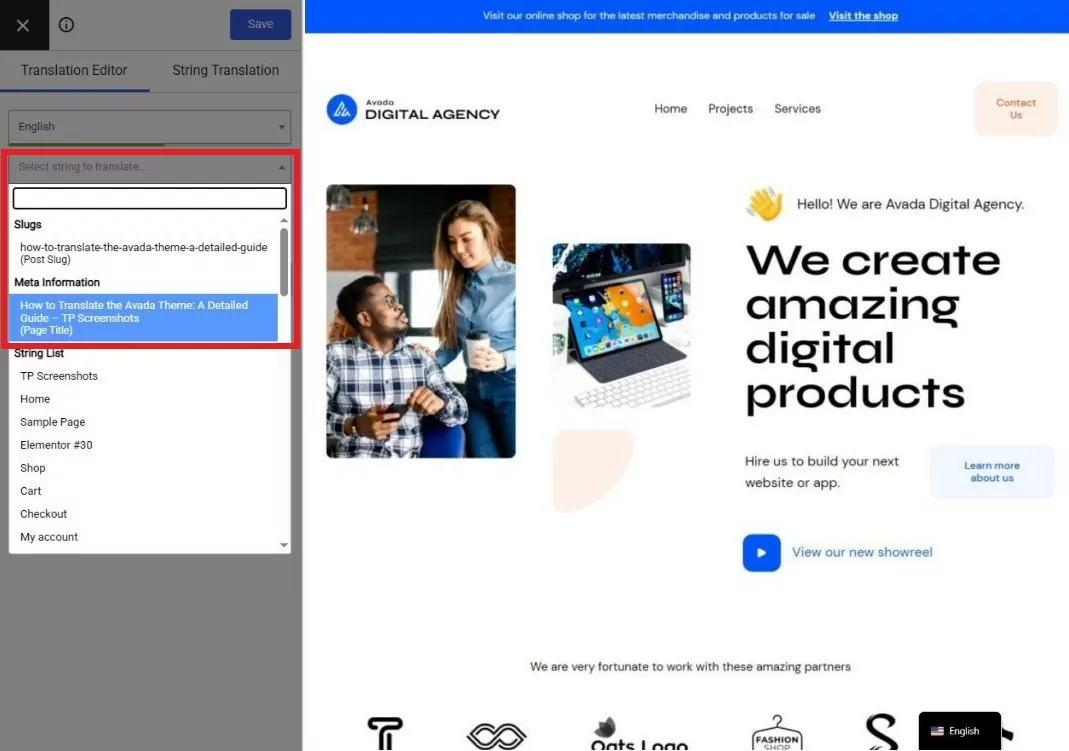
Puoi anche usare questo menu a tendina per traduci gli URL slug dei singoli pezzi di contenuto.
Per tradurre gli slug degli URL su tutto il sito, come lo slug della base delle categorie, puoi aprire il Traduzione stringa interfaccia, che è evidenziata nello screenshot sopra.
Guide dettagliate su come tradurre altre parti del tuo sito web Avada
Abbiamo cercato di mettere in evidenza alcuni elementi specifici della traduzione di Avada per darvi un'idea di come funziona TranslatePress. Tuttavia, TranslatePress non si limita affatto agli elementi sopra citati.
Ancora una volta, utilizzando l'approccio point-and-click, è possibile tradurre praticamente qualsiasi contenuto del proprio sito, indipendentemente dal fatto che provenga da Avada, dall'editor nativo di WordPress o da altri plugin che si potrebbero utilizzare.
Per vedere esempi più dettagliati, puoi consultare queste guide di traduzione:
- Blocchi dell'editor (Gutenberg)
- Campi personalizzati
- Tipi di pubblicazione personalizzati
- Contenuto del popup
- Stringhe del tema WordPress
5. Configurazione di Avada selettore di lingua
Per concludere, vorrai configurare il front-end selettore di lingua che i tuoi visitatori utilizzeranno per scegliere le loro lingue preferite durante la navigazione sul tuo sito.
Per impostazione predefinita, TranslatePress aggiunge un selettore di lingua mobile nell'angolo in basso a destra del tuo sito. Ecco un esempio di come appare quando è espanso sul sito demo di Avada Creative Agency:

Se vuoi, però, hai la possibilità di modificare la posizione del selettore di lingua (o aggiungerlo in più punti). Ecco le tue opzioni:
- Selettore di lingua flottante – è possibile modificare la posizione del widget mobile. Ad esempio, spostandolo nell'angolo in basso a sinistra.
- Voce di menu – puoi aggiungerlo come voce di menu da visualizzare in una delle posizioni del tuo menu Avada.
- Codice breve – puoi usare il shortcode per inserire il selettore di lingua in qualsiasi punto del tuo sito.
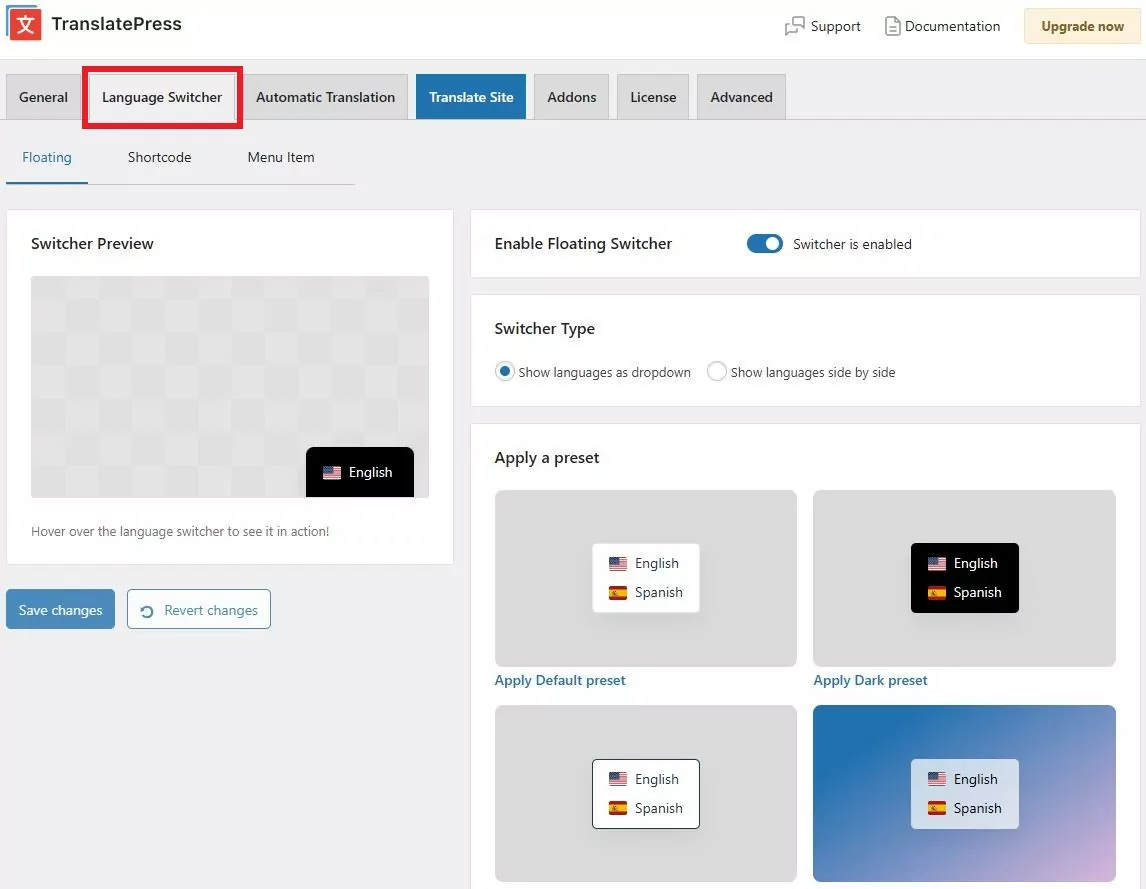
Oltre a scegliere la posizione, puoi anche configurare il design e i contenuti del tuo selettore di lingua. Ad esempio, puoi scegliere di mostrare solo il nome della lingua oppure di includere anche una bandiera oltre al nome della lingua.
Per configurare queste impostazioni, vai a Impostazioni → TranslatePress → Cambio lingua scheda:
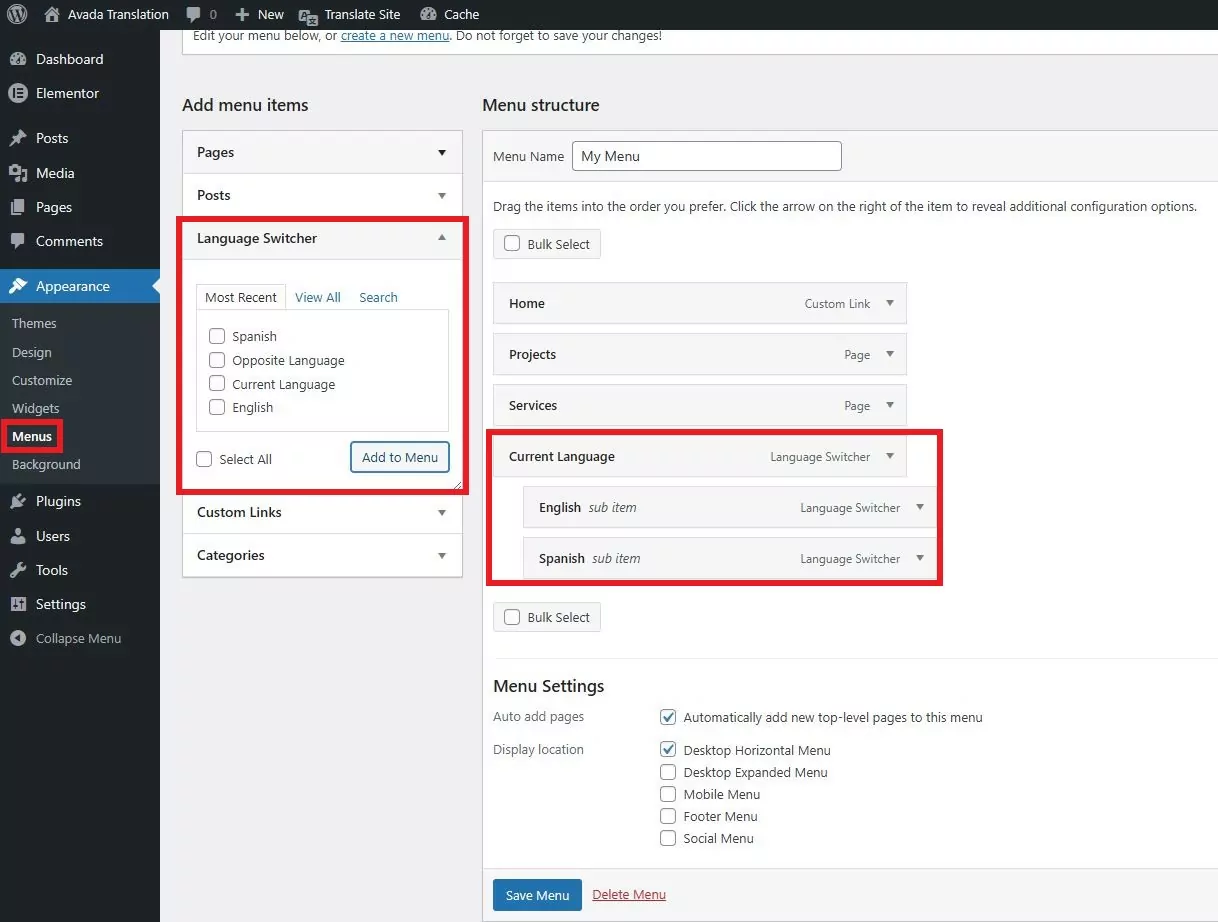
Se vuoi aggiungere il tuo selettore di lingua come voce di menu, vai su Aspetto → Menu e aggiungi il dedicato Lingua Interruttore opzioni come segue:
Ecco come apparirebbe sul front-end del tuo sito Avada:
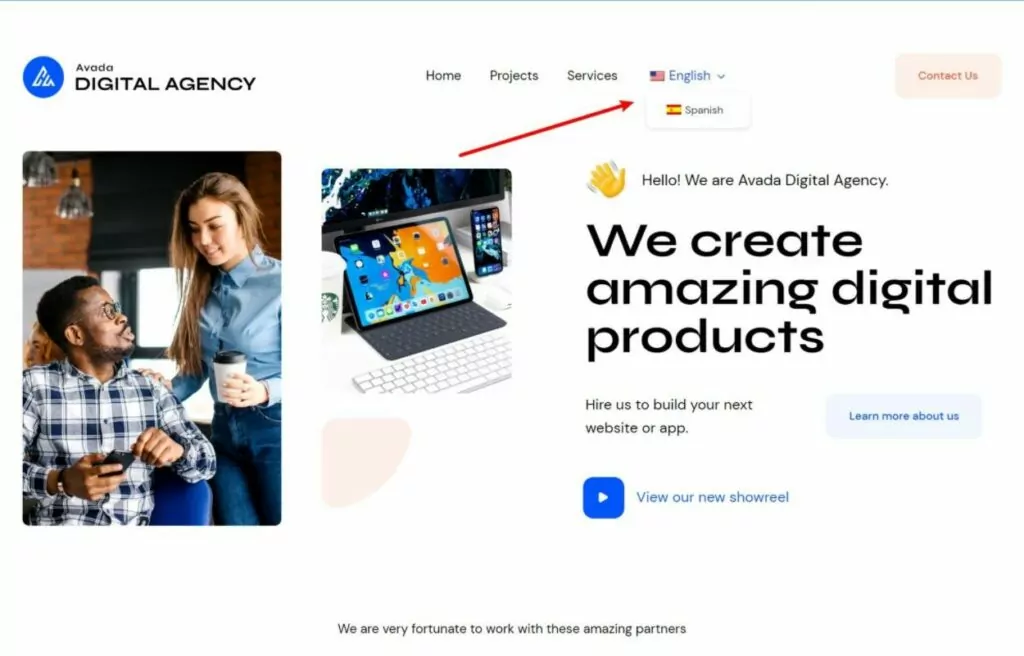
Con la versione premium di TranslatePress, puoi anche attivare la Add-on di rilevamento automatico della lingua dell'utente così che puoi reindirizzare automaticamente i visitatori alle loro lingue preferite in base alle impostazioni del loro browser o ai loro indirizzi IP. Il componente aggiuntivo memorizzerà anche le preferenze di ciascun utente e li reindirizzerà automaticamente alla lingua visitata l'ultima volta nelle visite future.
Per accedere a questo componente aggiuntivo, puoi acquista il TranslatePress Business o Developer licenza.
Inizia oggi stesso la traduzione del tema Avada
Se hai bisogno di tradurre il tema Avada, TranslatePress semplifica la traduzione di ogni singolo elemento del tuo sito grazie a una semplice interfaccia visiva.
TranslatePress offre supporto pronto all'uso per Avada e l'Avada Builder, e funzionerà anche con l'editor nativo di WordPress e con qualsiasi altro plugin che potresti utilizzare, come WooCommerce.
Con la versione gratuita del plugin TranslatePress su WordPress.org, puoi tradurre Avada in una nuova lingua.
Se tu passa alla versione premium di TranslatePress, sbloccherai il supporto per lingue illimitate e altre utili funzionalità come...
- SEO multilingue – ottimizza il tuo sito Avada per la SEO multilingue traducendo i metadati SEO, aggiunta di una sitemap XML multilingue, e altro ancora;
- Supporto DeepL – usa DeepL per la traduzione automaticaLa versione gratuita supporta ancora Google Translate);
- Rilevamento automatico della lingua – reindirizza automaticamente i visitatori alla loro lingua preferita;
- Menu diversi in base alla lingua – creare menu completamente diversi in base alla lingua di un utenteinvece di tradurre semplicemente lo stesso menu in più lingue come consente la versione gratuita);
- Account di traduttore – crea account traduttore dedicati per aiutarti a lavorare con traduttori freelance o agenzie di traduzione.