
In questo post
In questo post
Quando gestisci un negozio e-commerce basato su WordPress, capire come tradurre i prodotti WooCommerce può essere un fattore cruciale. Offrire il tuo negozio in diverse lingue è un ottimo modo per estendere la tua portata e conquistare nuovi clienti.
Grazie a Internet, al giorno d'oggi qualsiasi negozio online può competere a livello globale. Se metti in vendita i tuoi prodotti online, puoi vendere a clienti in tutto il mondo – almeno in teoria. In realtà, ciò non accade sempre e uno dei motivi principali è se il tuo sito è tradotto o meno.
A quanto pare, la lingua è un fattore di vendita importante. Il 56,2% dei consumatori dichiara che la capacità di ottenere informazioni sul prodotto nella propria lingua sia più importante per loro del prezzo. Di conseguenza, se traduci le tue offerte (e il resto del tuo sito) nella lingua dei tuoi visitatori, puoi aumentare drasticamente le tue possibilità di trasformarli in clienti paganti.
Questo articolo ti spiegherà esattamente come fare. Di seguito, vedremo come tradurre diverse parti dei tuoi prodotti WooCommerce, tra cui titolo del prodotto, descrizione e categoria. Imparerai anche come tradurre gli attributi dei prodotti per prodotti variabili, le stringhe incluse nel plugin WooCommerce, nonché l'URL del prodotto e il titolo della pagina.
Se hai bisogno di risparmiare tempo, abbiamo preparato anche un breve video tutorial per te, che ti spiega come affrontare questo:
Ma se hai abbastanza tempo libero, ti suggerisco di continuare a leggere poiché andiamo più in dettaglio in questo post.
Correlato: SEO multilingua – 7 consigli per posizionarsi in tutte le lingue
Ecco cosa ti servirà
Per tradurre i prodotti WooCommerce, sono necessarie alcune cose. Naturalmente, il primo prerequisito è che tu abbia configurato il tuo sito e-commerce con WooCommerce.
In secondo luogo, per seguire i passaggi di questo tutorial, è necessario che sia installato anche TranslatePress. È possibile trovalo gratuitamente nella directory di WordPress. Puoi installarlo anche dal backend di WordPress, semplicemente andando su Plugin → Aggiungi Nuovo e cercarla per nome. Quando la trovi nell'elenco, fai clic sul Installa ora pulsante per metterlo sul tuo sito.
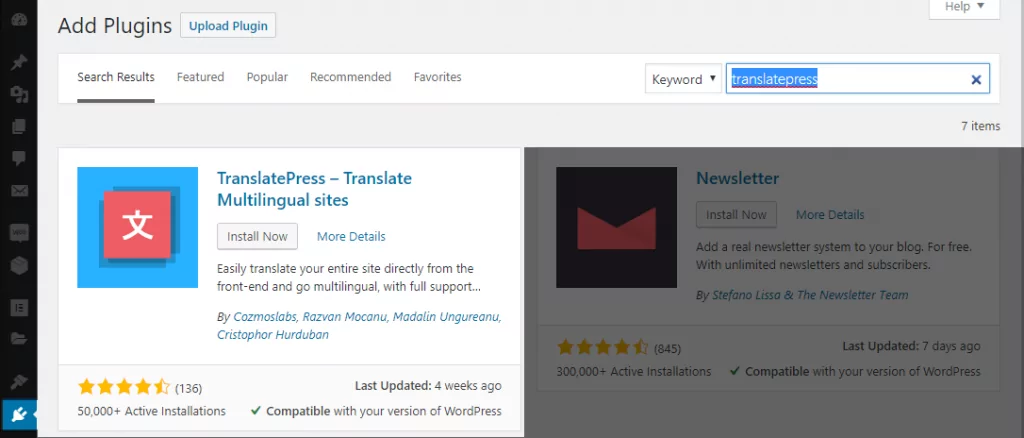
Quando il plugin avrà finito di scaricare, non dimenticare di attivarlo. Dopodiché, sei pronto per partire.
Solo una rapida nota: per alcune parti di questo tutorial, avrai anche bisogno del Pacchetto SEO incluso TranslatePress Premium. Tuttavia, te ne parlerò quando ci arriveremo.
Come aggiungere una nuova lingua di destinazione al tuo sito
Prima di poter tradurre i tuoi prodotti WooCommerce, devi prima aggiungere un'altra lingua in cui desideri che i tuoi prodotti siano disponibili. Prima, decidi Quali lingue aggiungerai.
In TranslatePress aggiungere una nuova lingua è piuttosto semplice. Basta andare su Impostazioni → TranslatePress e, nel Generale tab, troverai queste opzioni:
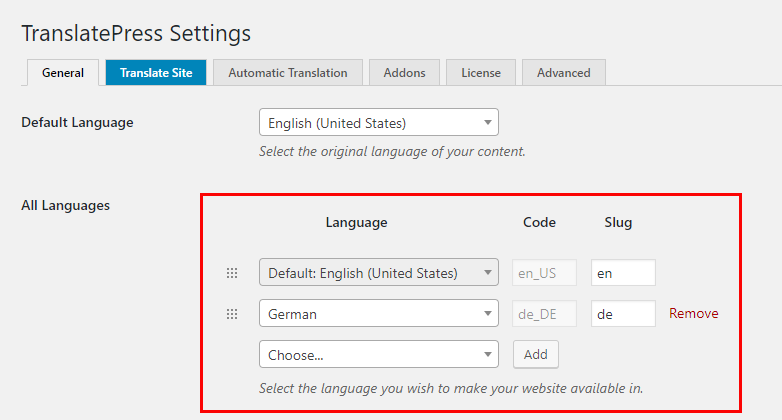
Innanzitutto, in cima allo schermo, scegli la tua lingua predefinita. Dopodiché, sotto Tutte le lingue, puoi aggiungerne un'altra se stai usando la versione gratuita, mentre la versione pro include lingue illimitate. Usa il menu a tendina per scegliere una lingua dall'elenco. Nel mio caso, voglio il tedesco come seconda lingua del mio sito. Salva eventuali modifiche in basso e il gioco è fatto.
Tradurre i prodotti WooCommerce con TranslatePress
Dopo questo, sei pronto per iniziare a tradurre. La prima cosa che faremo è aggiungere nuove opzioni linguistiche a un normale prodotto WooCommerce. Ecco come fare.
Modifica della lingua del titolo del prodotto
La prima cosa da fare per tradurre un singolo prodotto è andare sul front-end del tuo sito e aprirlo nel tuo browser. Per questo esempio, vogliamo tradurre gli occhiali da sole sulla destra.
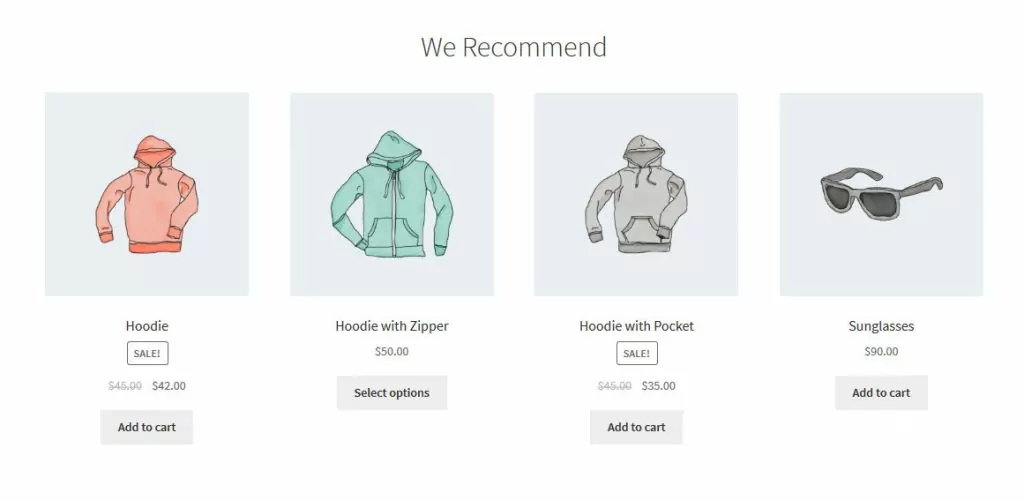
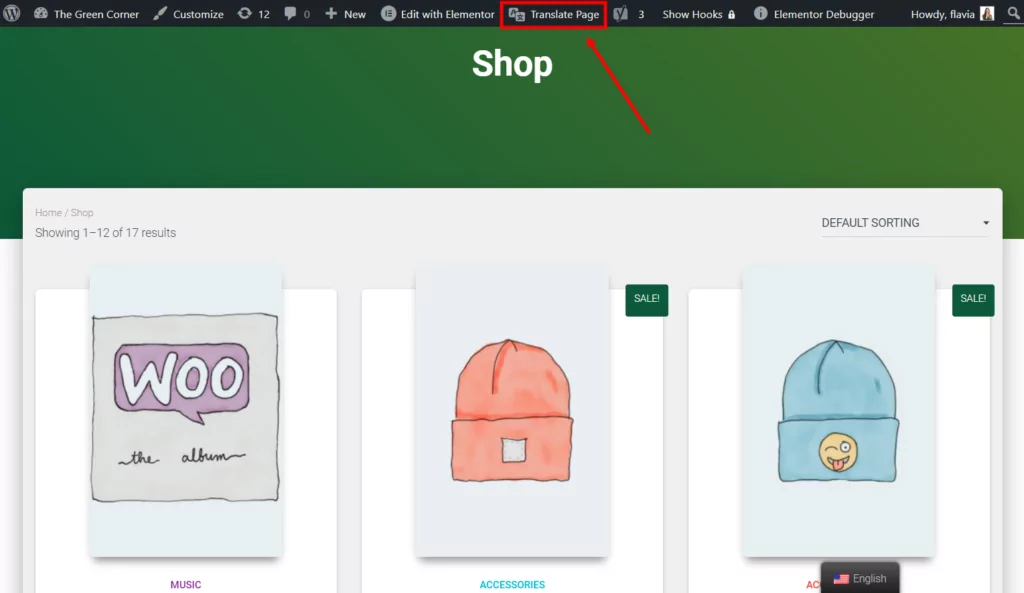
Per farlo, la prima cosa da fare è cliccare su quel prodotto specifico. Dopodiché, premi Traduci pagina nella barra di amministrazione di WordPress.
Questo ti porta alla schermata di traduzione principale. La prima cosa da fare qui è, utilizzando il menu a discesa in alto a sinistra, scegliere la lingua in cui stai traducendo. In questo modo, potrai vedere le modifiche sul tuo sito istantaneamente.
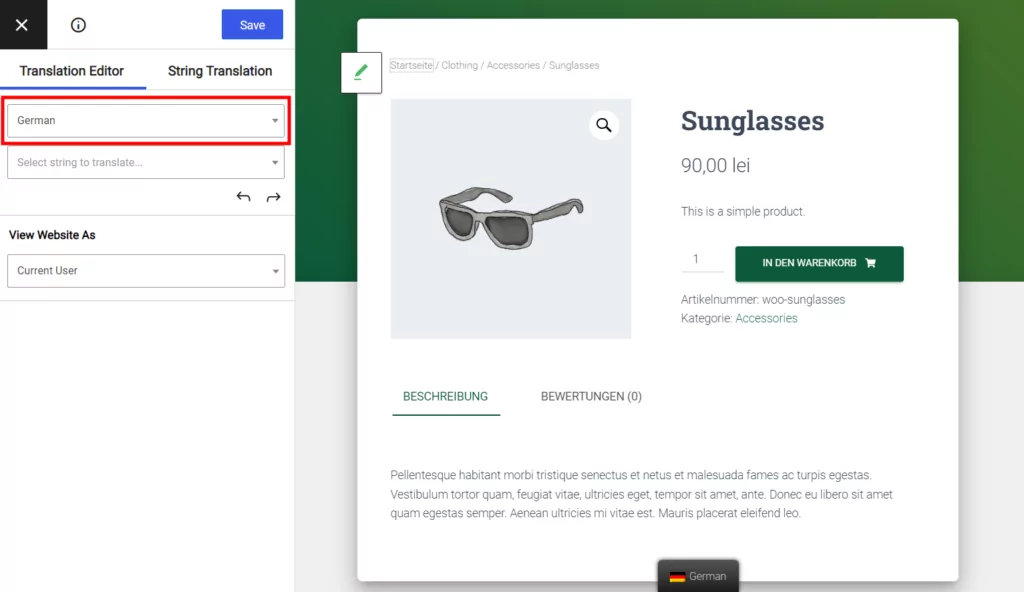
Ora, passando il mouse sopra il nome del prodotto, appare una piccola icona blu.
Cliccaci sopra e vedrai la stringa originale a sinistra in Dall'inglese scatola.
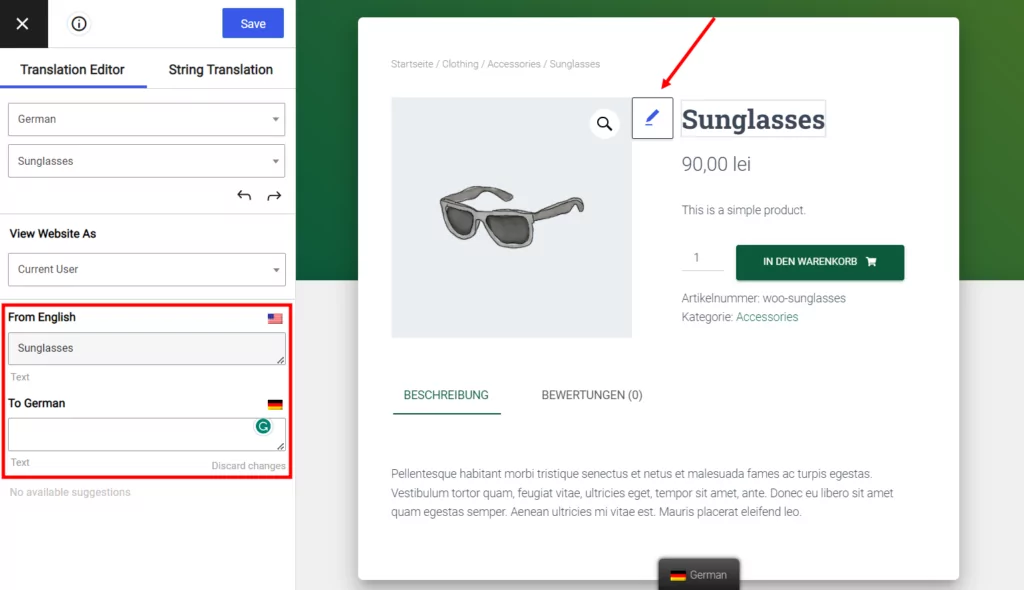
Per aggiungere una traduzione per un'altra lingua, inseriscila semplicemente nella casella in basso, che è destinata alla lingua in cui tradurrai. Quando poi premi Salvare In alto, la pagina mostrerà automaticamente il titolo nella seconda lingua.
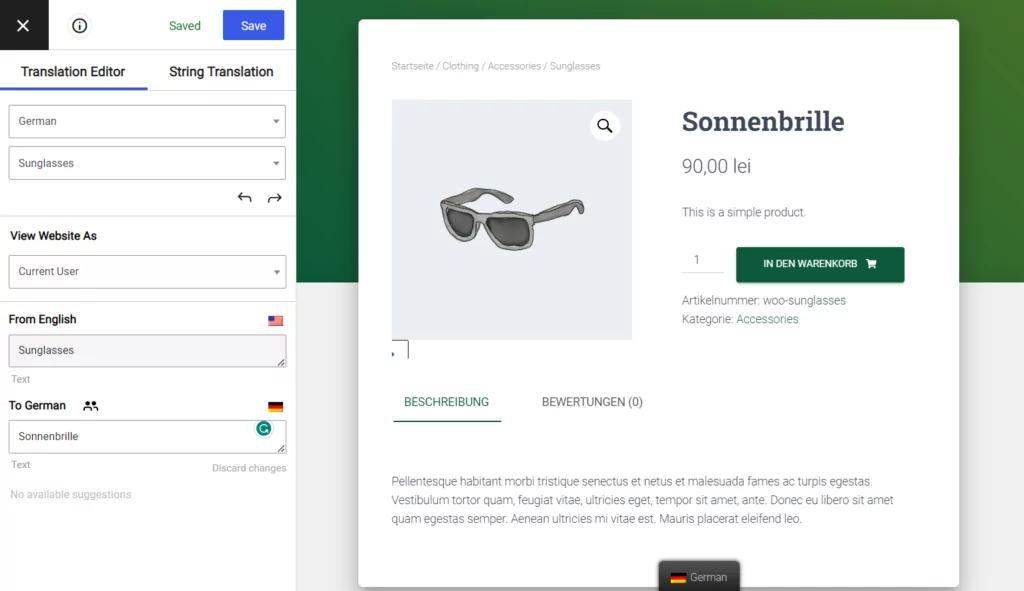
È così facile.
Tradurre altre parti della scheda prodotto
Procedendo da qui, puoi fare lo stesso con la breve descrizione del prodotto, la descrizione e la categoria del prodotto. Scorri semplicemente sulla parte che desideri localizzare, fai clic sul pulsante di modifica, aggiungi una traduzione e salva. Tuttavia, ci sono anche modi alternativi per raggiungere questo obiettivo. Ad esempio, puoi utilizzare l'elenco delle stringhe (subito sotto dove scegli la lingua) per selezionare una qualsiasi delle stringhe nella pagina per la traduzione.
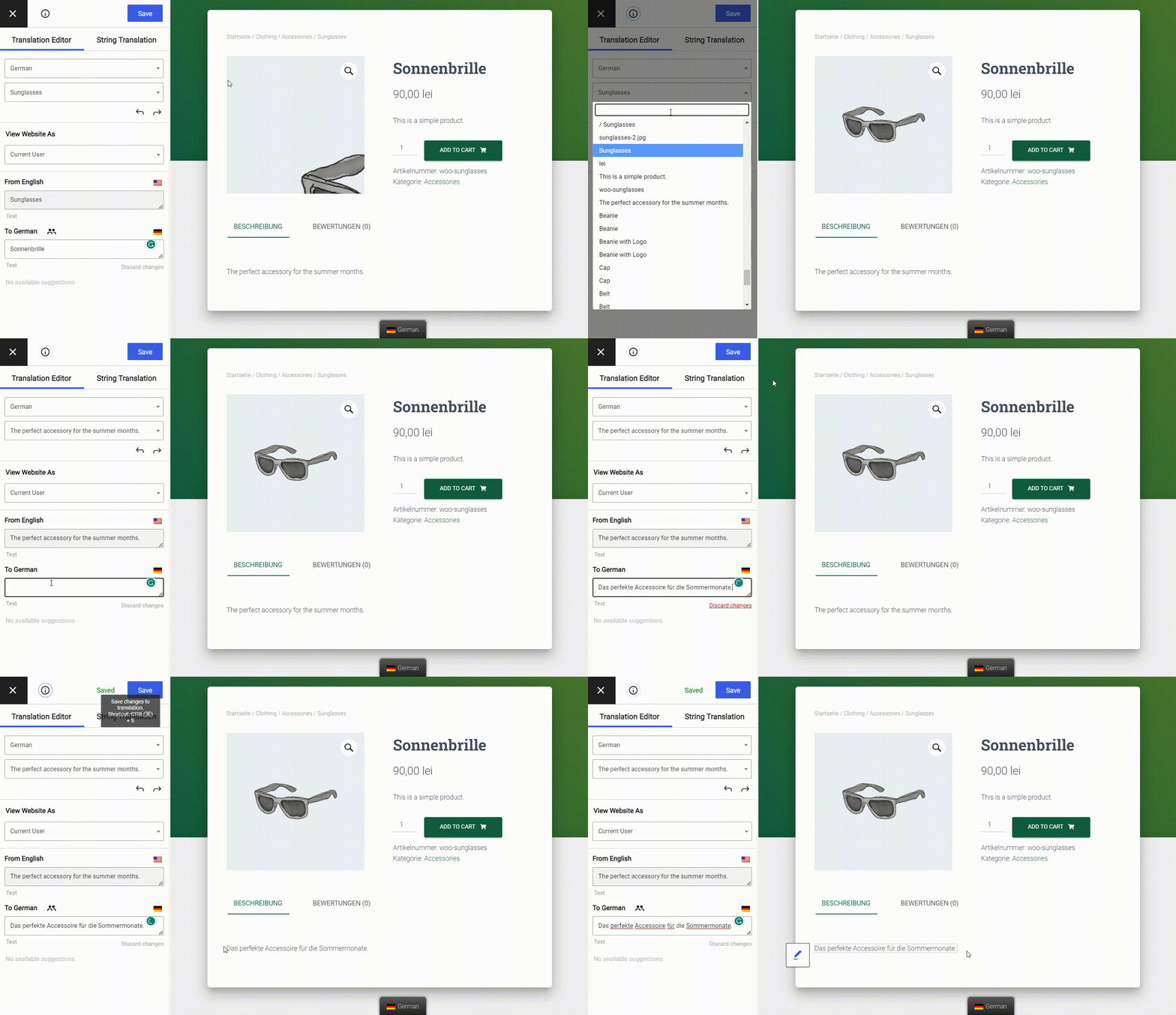
In questo modo, non devi cercare manualmente nella pagina per vedere cos'altro deve essere localizzato, e puoi anche assicurarti di non tralasciare nulla. Ancora più facile di così, usa il Successivo e Precedente pulsanti freccia per scorrere tutte le stringhe disponibili.
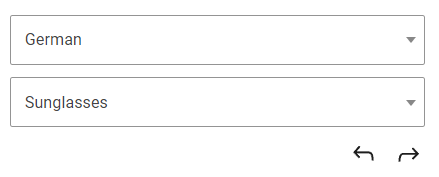
Per velocizzare il processo di traduzione è anche possibile utilizzare il disponibile scorciatoie da tastiera all'interno dell'editor di traduzione visiva.
Immagine del prodotto WooCommerce
Potrebbero esserci situazioni in cui è necessario visualizzare immagini di prodotti diverse per lingue diverse.
Supponiamo che le magliette che vendi abbiano un testo in inglese e tu voglia mostrare lo stesso prodotto agli acquirenti tedeschi, ma utilizzando un'immagine di una maglietta con il testo in tedesco.
La stessa interfaccia di traduzione visiva può essere utilizzata per il prodotto traduzione di immagini.
Come tradurre un prodotto variabile in WooCommerce
Oltre a quanto sopra, è possibile utilizzare TranslatePress anche per tradurre i prodotti variabili. Si tratta di prodotti che possono presentarsi con caratteristiche diverse, come il colore e la taglia.
Aggiungere altre opzioni linguistiche funziona in modo quasi identico. Crea semplicemente un prodotto variabile e inserisci le opzioni di traduzione.
Quando hai finito, puoi trovare tutti gli attributi del prodotto sotto Informazioni aggiuntive. Qui, inizia semplicemente a tradurli passando il mouse sopra di essi e facendo clic sul pulsante di modifica.
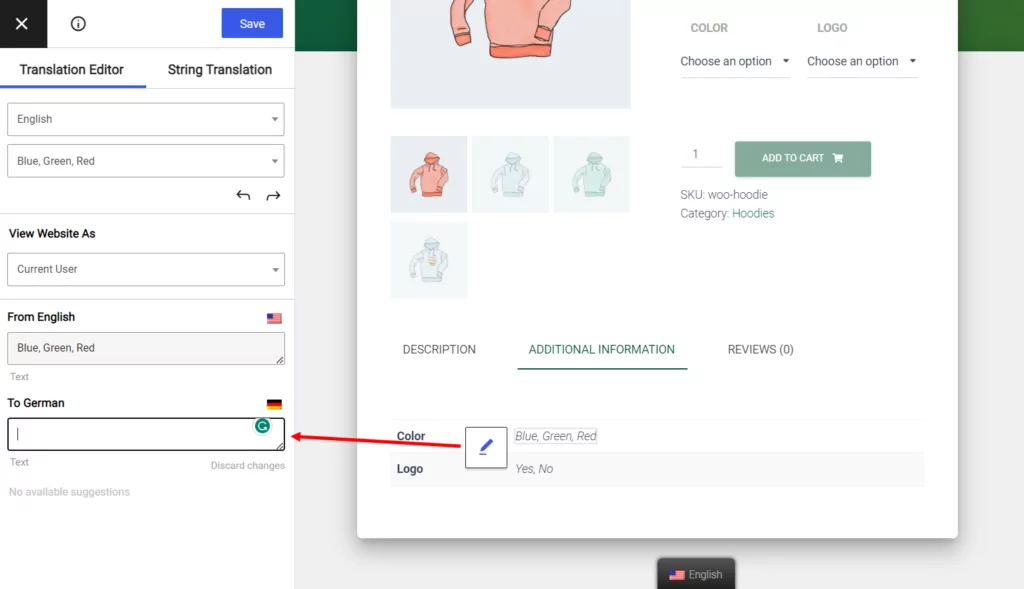
Per comodità, puoi anche scorrere gli attributi con il Precedente e Successivo pulsanti. La stessa cosa funziona per qualsiasi tag che potresti aver aggiunto.
Traduzione o Modifica di Stringhe Dinamiche
Tuttavia, nel corso di tutto questo, potresti aver notato che ci sono un sacco di stringhe nelle tue pagine che sono ancora nella lingua originale. Queste sono tutte le cose che WooCommerce aggiunge automaticamente e che non puoi modificare dalla pagina del prodotto o simili. Esempi includono la Aggiungi al carrello pulsante o il contenuto dei menu a tendina per scegliere varianti diverse.
Di solito, bisognerebbe modificarli all'interno dei file del tema o del plugin, ma TranslatePress ti aiuta anche in questo modifica le stringhe dei plugin Anche. Funziona solo leggermente in modo diverso.
L'inizio è lo stesso. Basta passare il mouse sopra ciò che si desidera modificare e fare clic sul pulsante di modifica.
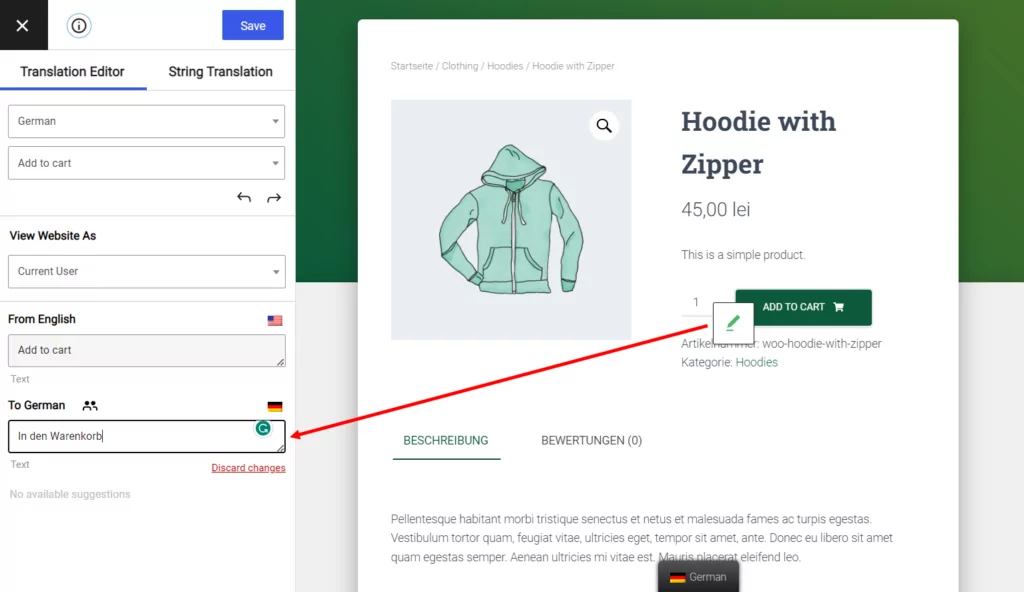
La prima cosa che noterai è che l'icona è verde in questo caso. È così che capisci che si tratta di un stringa dinamica proveniente da un tema o da un plugin. Un'altra cosa ovvia è che quando fai clic, ottieni più campi per aggiungere traduzioni, incluso uno per la tua lingua predefinita. Questo è piuttosto utile, in quanto ti consente di modificare le stringhe codificate direttamente in WooCommerce. Se non sei soddisfatto della scelta delle parole, puoi cambiarla con qualsiasi cosa desideri.
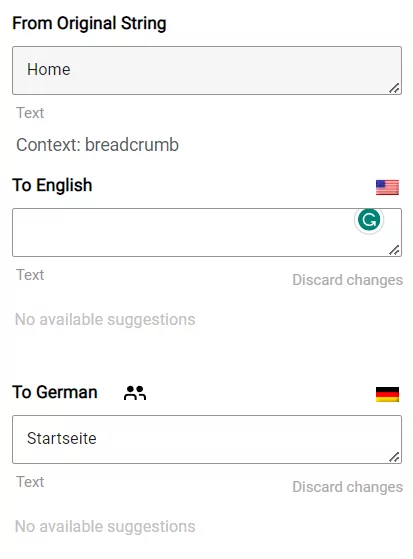
Oltre a ciò, ovviamente, puoi anche utilizzare TranslatePress per aggiungere semplicemente una traduzione nella tua lingua secondaria, sia che si tratti delle stringhe originali sia della tua versione personale.
Tuttavia, noterai che ci sono alcune stringhe a cui non puoi accedere nel modo consueto, vale a dire tutto ciò che si trova all'interno di un menu a discesa. In tal caso, puoi comunque seguire il percorso tramite il menu sul lato. Qui troverai tutto ciò che è stato aggiunto alla pagina da plugin e temi. Scorri l'intero elenco per non perderti nulla.
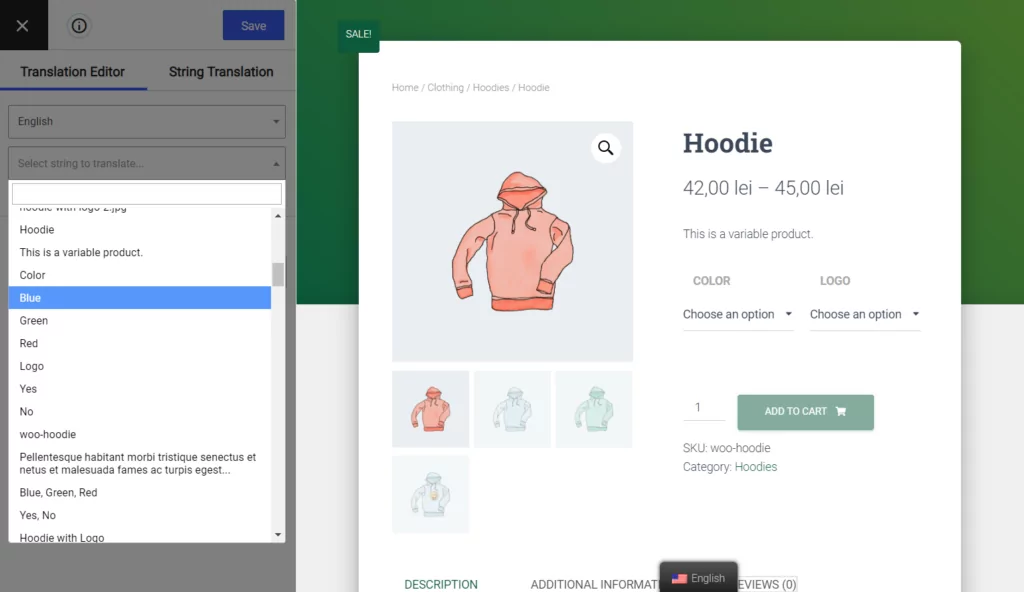
Tieni presente, tuttavia, che alcune stringhe appaiono solo dopo che hai compiuto un'azione. Ad esempio, dopo aver aggiunto qualcosa al carrello, ricevi questo messaggio.

Una volta che compare sullo schermo, puoi tradurlo come tutto il resto, tuttavia, prima di allora, non ne hai accesso. Tienilo a mente in modo da testare a fondo il tuo sito per stringhe nascoste.
Un altro modo per assicurarsi di non perdere nulla è utilizzare il Traduzione stringa interfaccia.
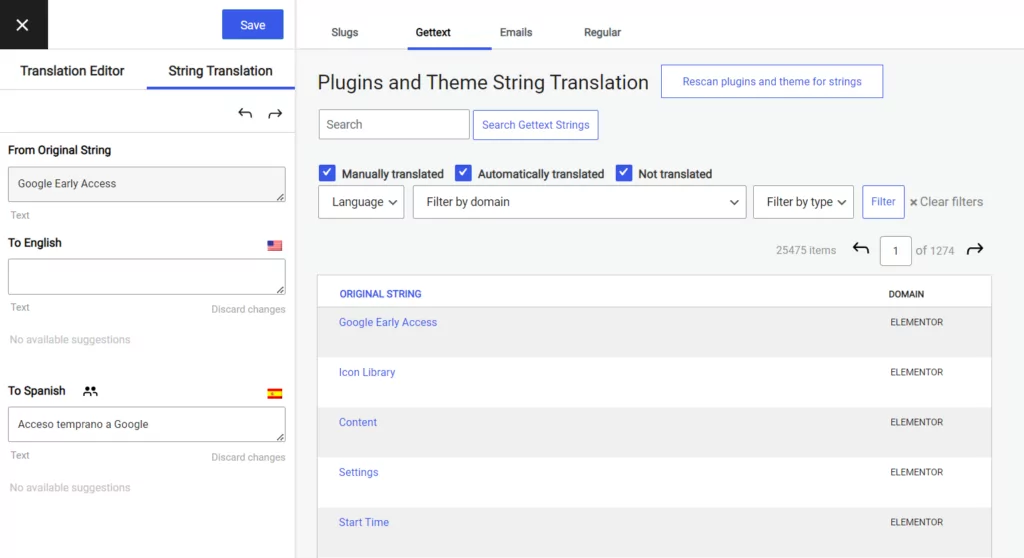
Qui, puoi usare il Gettex scheda per cercare qualsiasi stringa proveniente da un plugin o tema. Puoi usare i filtri per scegliere un plugin specifico che stai cercando e persino filtrare le stringhe già tradotte. L'editor di traduzione funziona in modo simile all'interfaccia visiva, inserisci semplicemente la traduzione nella barra laterale.
Slug del prodotto e Titolo della pagina
Per la parte finale di questo tutorial, avrai bisogno di quanto sopra menzionato SEO Pack Add-on. Permette di tradurre aspetti più tecnici del tuo sito che sono importanti per i motori di ricerca. Quando l'hai installato sul tuo sito, il menu di traduzione mostra alcune opzioni aggiuntive.
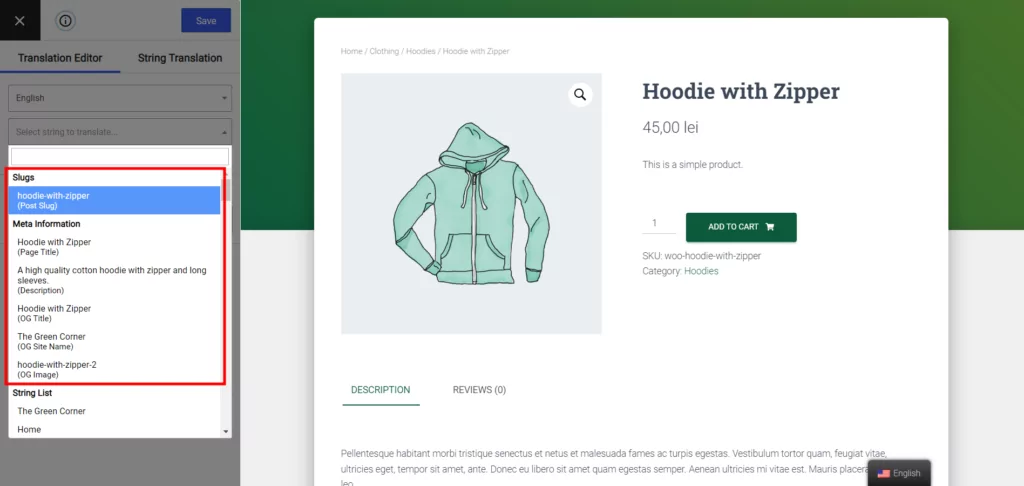
Sotto Meta Informazioni, sei in grado di tradurre sia lo slug del post che il titolo della pagina. Queste sono le ultime parti dell'URL del prodotto e il titolo che apparirà nei motori di ricerca e nelle schede del browser.
Tradurli funziona allo stesso modo. Basta selezionare le opzioni dall'elenco e inserire le informazioni nella casella per la lingua secondaria, quindi salvare.
Dopo di che, sarai in grado di vedere il nuovo slug e il titolo della pagina nella finestra del tuo browser.

Traduci automaticamente prodotti WooCommerce
Per rendere le cose ancora più semplici, puoi usare il integrato traduzione automatica da TranslatePress e fai tradurre automaticamente tutti i tuoi prodotti WooCommerce.
Per questo, semplicemente naviga fino alla Traduzione Automatica scheda, nella sezione "Impostazioni TranslatePress", e attiva la traduzione automatica.
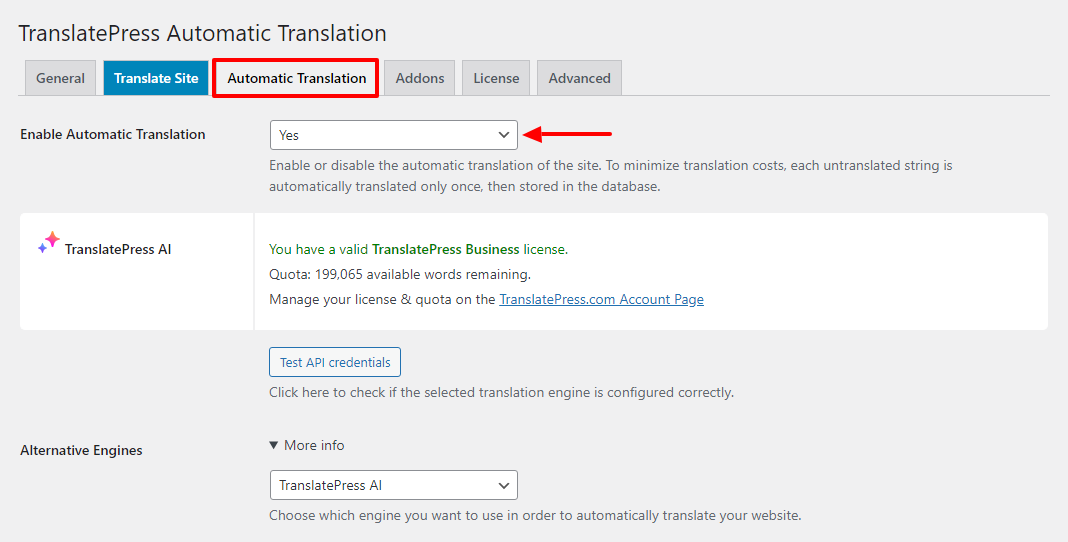
TranslatePress supporta due diversi approcci che è possibile utilizzare per Traduzione automatica di WooCommerce:
- API Google Translate (l'API di traduzione automatica più diffusa, che è anche alla base di Google Translate) oppure API DeepL molte persone considerano Traduttore DeepL traduzioni per essere più accurate).
- TranslatePress AI (l'approccio più rapido e accurato alla traduzione automatica).
TranslatePress ti permette di utilizzare Google Translate gratuitamente, mentre DeepL è disponibile nella versioni premium di TranslatePress.
Le versioni Premium di TranslatePress includono inoltre TranslatePress AI, una funzionalità geniale che ti evita la seccatura di procurarti le chiavi API e di configurare il tutto. Si integra perfettamente con tutti i principali motori di traduzione automatica neurale (come DeepL, Google Translate e Microsoft Translator), utilizzando l’intelligenza artificiale per scegliere il servizio più adatto per ogni coppia linguistica che desideri tradurre. Questo rende il tutto molto più semplice e veloce e garantisce la massima precisione nella traduzione.
Per ottimizzare in modo significativo sia la velocità che i costi, TranslatePress tradurrà automaticamente i tuoi contenuti una sola volta, per poi salvare e caricare la traduzione dal tuo database.
Invece di tradurre ogni dettaglio del prodotto da zero, puoi utilizzare la traduzione automatica per creare le tue traduzioni di base e poi perfezionarle manualmente dove necessario.
In breve, tradurre prodotti WooCommerce non è difficile
Sapere come tradurre i.
Sopra, hai imparato come tradurre parti chiave delle tue pagine prodotto WooCommerce con TranslatePress. Dai titoli dei prodotti, descrizioni e categorie agli attributi, le stringhe aggiunte dal tuo tema o plugin, e persino l'URL e il tag del titolo, tutto può essere tradotto in pochi clic.
TranslatePress aggiunge inoltre il supporto per ricerca multilingue, rendendolo molto facile per i tuoi clienti trovare prodotti nella lingua selezionata. Inoltre, è veloce e non rallenterà il tuo sito web.
TranslatePress Multilingue
Armato con queste conoscenze, ora sei in grado di creare un negozio WooCommerce veramente multilingue per la tua clientela.
Hai domande o commenti su come tradurre i prodotti WooCommerce? Faccelo sapere nella sezione commenti qui sotto!
Se hai trovato utile questo post, ti invitiamo a visitare il nostro Canale YouTube, dove carichiamo costantemente brevi tutorial video facili da seguire. Puoi anche seguirci su Facebook e Twitter per essere tra i primi a sapere ogni volta che pubblichiamo.
Correlato: Come creare un sito WordPress multilingue



Hai fatto un ottimo lavoro nel fornire un plugin di traduzione facile da usare! Molto più facile di Polylang che avevo provato in precedenza.
Non trovo alcun problema nel tradurre i miei post dall'inglese al cinese. Qui, l'inglese è la lingua predefinita e il cinese è la seconda lingua.
Tuttavia, quando i miei visitatori cercano un post con parole in cinese, non risulta nulla! I risultati di ricerca per parole inglesi sono perfetti.
Devo fare qualcosa sul mio sito per consentire ai visitatori di cercare i post nella seconda lingua?
Grazie.
Ciao Simon.
Purtroppo la ricerca nelle lingue secondarie non funziona al momento perché il contenuto nel database è nella lingua predefinita. Dovremo aggiungere il supporto per questo in un aggiornamento futuro, ma per il momento non abbiamo una soluzione o un ripiego rapido.
Grazie per la tua risposta. Attendo con impazienza il supporto per la ricerca in una lingua secondaria. A parte questo, TranslatePress è decisamente migliore rispetto ad altri plugin di traduzione. Ti prego di farmi sapere quando sarà disponibile il supporto. Grazie mille!
Ciao Christian,
Ci sono novità su questo problema delle lingue secondarie? Riesci a trovare una soluzione? È un problema piuttosto grande per i negozi WooCommerce. Grazie!
Ciao Harri,
Abbiamo trovato una soluzione, che ora è disponibile in TranslatePress. Per saperne di più, clicca qui: https://translatepress.com/multilingual-wordpress-search/
Ciao a tutti,
sembra un plugin interessante. L'ho appena testato per un semplice negozio di prova. Ho riscontrato un problema e questo è:
quando sono sulla pagina del negozio, vedo alcuni prodotti nella mia lingua predefinita (EN). Clicco su un prodotto e vado alla sua pagina. Ora, usando il “traduci sito” nella barra di amministrazione sopra, provo a tradurre (in tedesco) il contenuto della pagina e a salvarlo. Controllo la versione tedesca del prodotto e vedo la versione tradotta. Fin qui tutto bene. Il problema si verifica quando torno alla pagina del negozio mentre sono ancora in modalità tedesca. Ora, se clicco sul prodotto, vengo reindirizzato alla pagina 404 perché lo slug di quel prodotto è tradotto in “produkt”. Sono sicuro che la traduzione dello slug è deselezionata nelle impostazioni del plugin. Inoltre, la pagina del negozio stessa viene tradotta automaticamente senza che io imposti la traduzione automatica. Apprezzo qualsiasi risposta.
Distinti saluti,
Manu
Ciao,
Ciò non dovrebbe accadere. Prova a svuotare le tue permalink e verifica se il problema persiste. In caso affermativo, ti preghiamo di contattarci tramite il nostro canale di supporto.
Per quanto riguarda la traduzione automatica, questa non avviene, quelli che stai vedendo sono i gettext string tradotti da WooCommerce che stiamo caricando automaticamente per una determinata lingua (il tedesco nel tuo caso). In questo modo non dovrai più tradurli.
Ciao, TranslatePress è in grado di tradurre la valuta? Al momento posso visualizzare solo una valuta per tutte le lingue. Credo che questo sia molto importante anche per molte altre persone. È possibile?
Se vuoi vendere in diverse valute, av.
Alcune opzioni popolari includono Booster for WooCommerce, WooCommerce Multi-Currency e WooCommerce Multi Currency.
Ciao,
Hai qualche idea su come escludere il titolo del prodotto e il brand dalla traduzione?
grazie in anticipo
Se ti riferisci alla traduzione automatica, puoi farlo da TranslatePress -> Impostazioni -> Avanzate. Da lì puoi escludere alcune stringhe dalla traduzione automatica.
sì, intendo la traduzione automatica, esiste un titolo prodotto e un codice marca?
o dovrei scrivere ogni titolo di prodotto che ho?
Grazie
Grazie per aver condiviso la guida
Ciao
Sto usando questo plugin con la lingua predefinita in catalano e la lingua secondaria in spagnolo. Il fatto è che posso configurare le traduzioni per lo spagnolo, per le etichette generate da woocommerce (che sono in inglese). Ma non posso farlo per la mia lingua predefinita (catalano).
C'è un modo di tradurre le etichette generate per la lingua predefinita, se questa è diversa dall'inglese?