
Dans ce post
Traduire votre site web en plusieurs langues est utile pour vos utilisateurs et favorise considérablement votre trafic. Lorsque les visiteurs constatent qu’ils peuvent lire le contenu de votre site dans leur langue, ils y restent plus longtemps. Puisque vous proposez des traductions, pourquoi ne pas faciliter au maximum le passage des utilisateurs à leur langue préférée ? Avec TranslatePress, il existe plusieurs façons d'afficher un menu déroulant de langues :
- Menu déroulant
- Widget ou menu déroulant de pied de page
- Sélecteur flottant
Dans cet article, je vais vous montrer comment les utiliser tous. Mais d'abord, parlons de ce qui fait un menu déroulant de langue efficace.
Concevoir un menu déroulant de langue efficace
Comme tout aspect de votre la conception du site web, tout tourne autour de l'utilisateur. Et lorsqu'il s'agit d'un menu déroulant de langues — ou d'un sélecteur —, la principale chose dont vous devez être conscient est la manière dont les visiteurs de votre site le verront et interagiront avec lui.
Un choix de conception important que vous pouvez faire est d'afficher ou non les langues dans la langue d'origine de votre site, ou dans la langue spécifique affichée. Par exemple, sur un site en anglais, plutôt d'afficher la langue sous le nom de “ Spanish ”, vous pouvez l'afficher sous celui de “ Español ”. Cela aide les utilisateurs à identifier facilement leur langue et les aide à se sentir immédiatement à l'aise pour naviguer sur votre site.
Un autre guide visuel qui peut être utile est d'afficher le drapeau du pays à côté de la langue. Afficher le drapeau coréen à côté du texte de la langue dans le sélecteur permet de le rendre immédiatement reconnaissable pour un visiteur coréen.
Lorsque vous planifiez la disposition de votre site, il est également important de réfléchir à l'emplacement du menu déroulant de la langue. Chaque site est unique, de sorte que le meilleur emplacement pour votre site peut être différent de celui d'un autre. Encore une fois, réfléchissez à la manière dont vos visiteurs interagiront avec votre site. Considérez quel pourrait être l'endroit le plus évident pour afficher le menu déroulant. Il pourrait se trouver en bas à droite, mais si vous y avez un autre contenu important, vous voudrez peut-être envisager de le déplacer vers la gauche de la page.
Si vous placez le menu déroulant des langues dans votre pied de page, les visiteurs le repéreront-ils facilement ? Envisagez également d'ajouter des sélecteurs de langue à plusieurs endroits, comme la barre latérale ou même dans votre menu de navigation.
Le facteur le plus important dans l'affichage de votre menu déroulant de langues est la manière dont vous imaginez que vos utilisateurs spécifiques le trouveront et interagiront le mieux avec lui.
Maintenant que nous avons abordé les aspects de la conception, voyons comment tout mettre en pratique !
Paramètres de votre sélecteur de langue
Une fois que vous avez installé le plugin TranslatePress gratuit depuis votre tableau de bord WordPress (Extensions → Ajouter), la première chose à faire est de visiter vos réglages. Vous pouvez les trouver dans le menu de votre tableau de bord WordPress sous Paramètres → TranslatePress. Faites défiler vers le bas dans le Général appuyez sur tab pour trouver le Sélecteur de langue section.
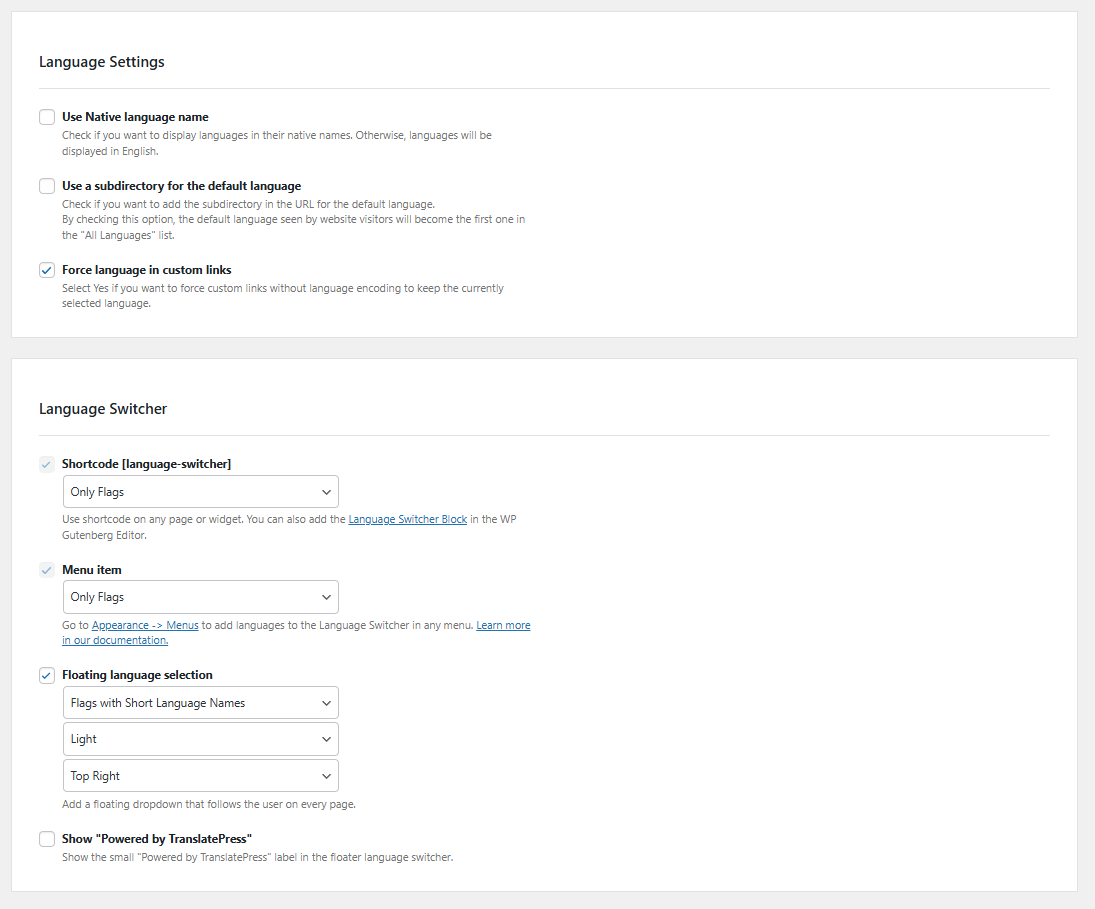
Vous verrez trois options, chacune avec ses propres paramètres :
- Code court
- Article de menu
- Sélection de langue flottante
Pour chaque option, utilisez les menus déroulants pour choisir l'affichage des noms de langues. Par exemple, vous pouvez choisir Noms complets des langues, Noms de langues courts, Drapeaux avec noms de langues, et plus encore.
De plus, la sélection de langue flottante vous donne le choix d'un Sombre ou Lumière thème, ainsi que le positionnement sur la page.
Une fois que vous avez fait vos sélections et enregistré vos modifications, passons à l'affichage du menu déroulant sur la page.
Affichage de votre menu déroulant de langue
Encore une fois, l'affichage de votre menu déroulant de langue est un choix individuel. Vous devrez peut-être expérimenter différents paramètres et options d'affichage jusqu'à ce que vous trouviez la solution qui convient le mieux à votre site.
Code court
Si vous utilisez le code court
Si vous utilisez un thème à blocs et la modification complète du site, vous pouvez également ajouter le code court dans votre pied de page très facilement.
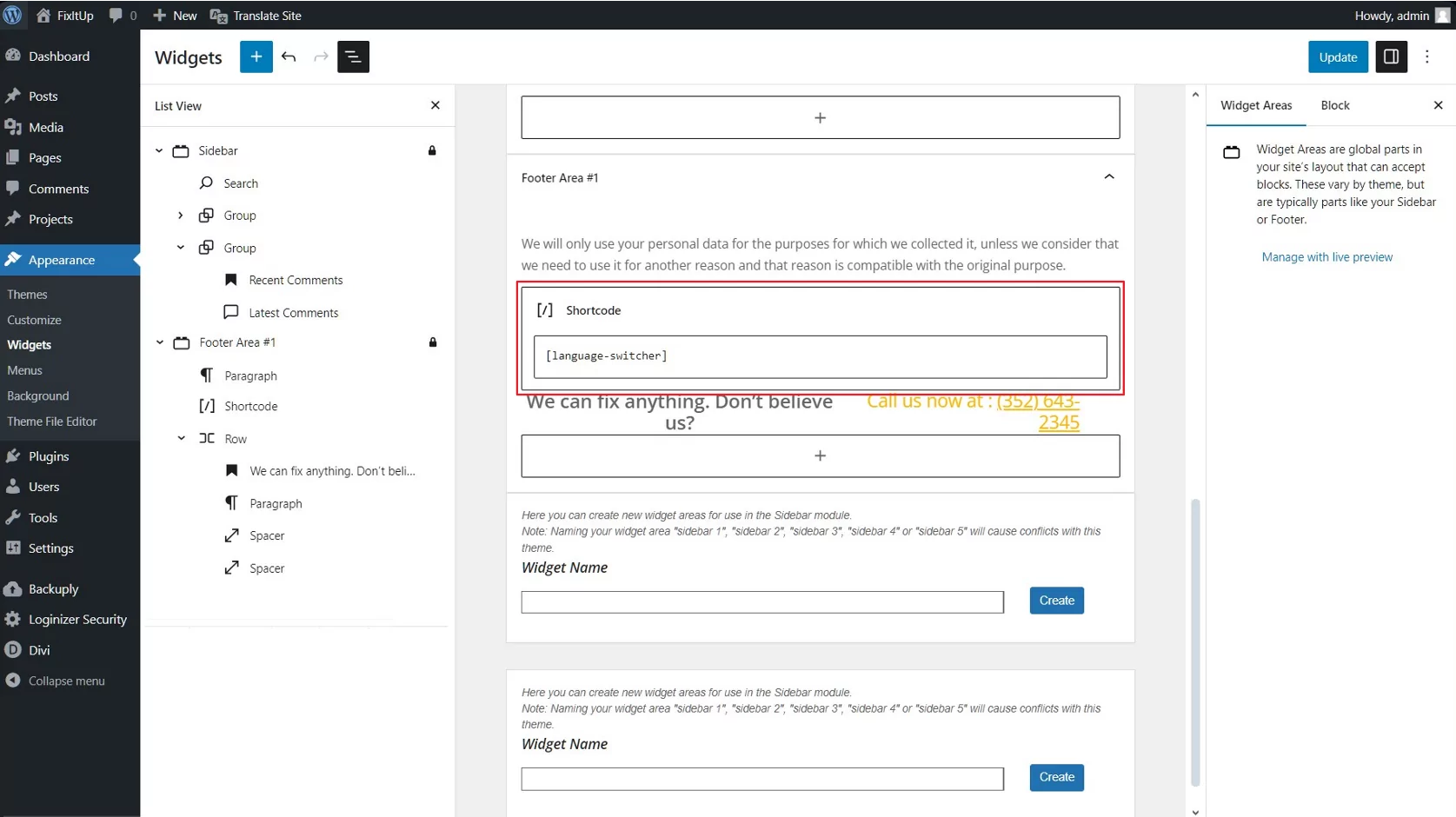
Sur le front-end, vos visiteurs peuvent utiliser le menu déroulant pour sélectionner leur langue préférée.

Article de menu
Si vous le souhaitez, vous pouvez afficher le menu déroulant des langues dans votre menu de navigation. TranslatePress ajoute automatiquement cette option à WordPress pour vous faciliter la tâche. Lorsque vous modifiez votre Menus, vous verrez Sélecteur de langue dans la liste des éléments de menu que vous pouvez ajouter.
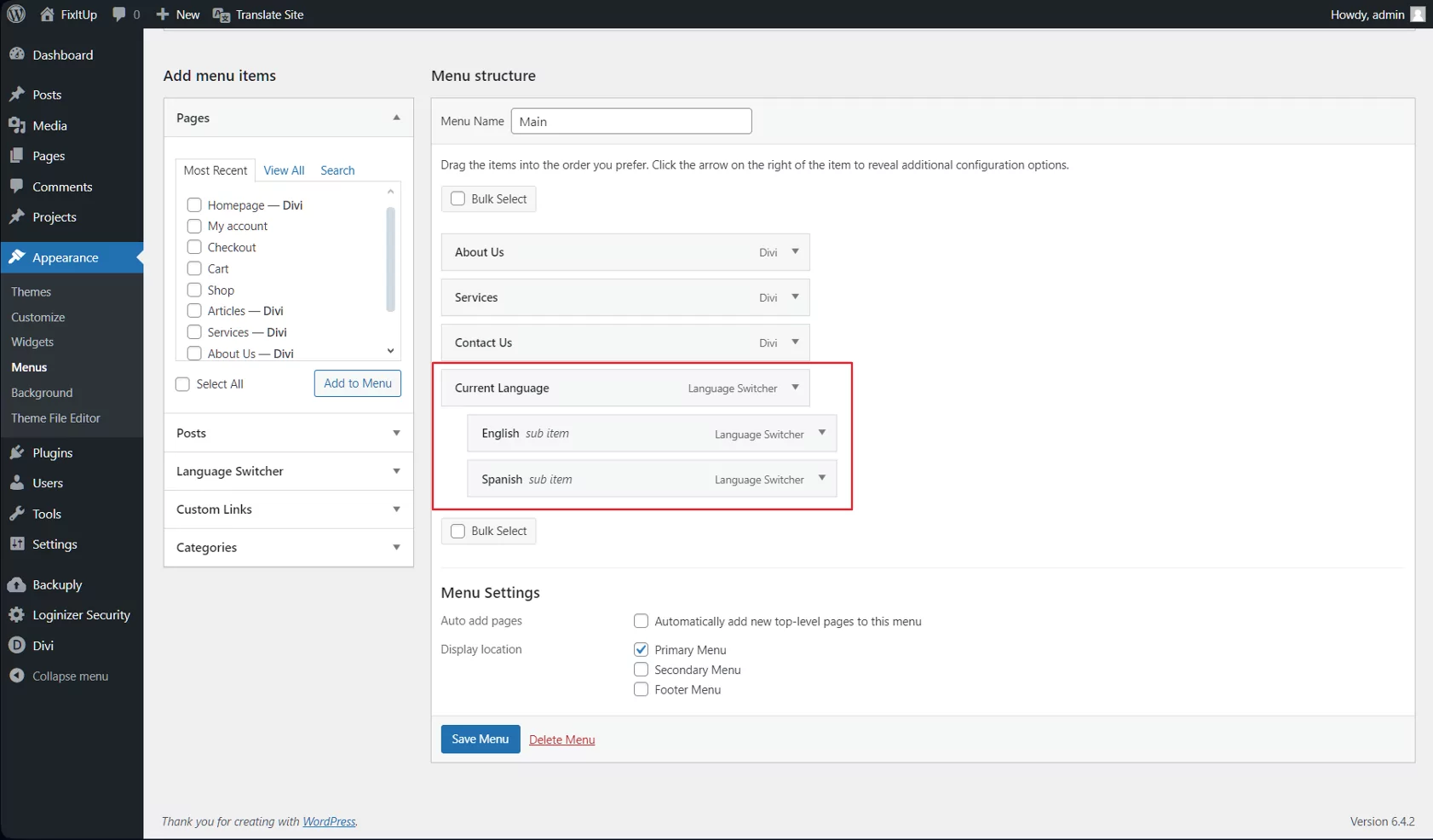
D'abord, sélectionnez Langue actuelle et toutes les langues que vous souhaitez afficher dans le menu déroulant. Cliquez Ajouter au menu. Ensuite, disposez les langues comme des sous-éléments sous Langue actuelle.
Une fois que vous avez enregistré votre menu, vous devez vous assurer que le menu approprié est sélectionné dans l'en-tête de votre site — cela dépendra de votre thème. Sur le site public, votre menu déroulant de langue apparaîtra dans votre menu de navigation.

Sélection de langue flottante
Si vous voulez qu'un menu déroulant de langue soit toujours disponible sur chaque page, peu importe où l'utilisateur fait défiler, vous voudrez utiliser le Sélection de langue flottante.
Si vous avez activé cette option dans les paramètres de TranslatePress, comme nous l'avons vu précédemment, elle s'affichera automatiquement à l'endroit que vous aurez choisi — vous n'avez rien d'autre à faire !
Sur le front-end, le sélecteur de langue flottant apparaît comme un bouton professionnel et soigné. Un clic permet de déployer les options pour toutes les langues que vous avez rendues disponibles.

Si vous utilisez la version premium de TranslatePress, vous pouvez afficher autant de langues que vous le souhaitez. Toutefois, si vous n'avez besoin que d'une seule langue supplémentaire, vous pouvez utiliser la version gratuite.
Si vous souhaitez en voir plus, vous pouvez également regarder ce court tutoriel vidéo :
Facilitez la tâche de vos visiteurs avec un menu déroulant de langues
Vous pouvez faire beaucoup de choses pour qu'il soit facile pour vos visiteurs de choisir leur langue préférée. Lorsque vous concevez votre site traduit, tenez compte de ces choix :
- Affichage du nom de la langue maternelle ou langue de votre site ;
- Utiliser des drapeaux pour aider les utilisateurs à identifier rapidement leur langue ;
- Emplacement du menu déroulant de la langue.
Plus vous améliorez l'expérience de vos utilisateurs, plus ils sont susceptibles de rester sur votre site — et d'y revenir !
TranslatePress Multilingue
Si vous avez d'autres questions sur la configuration de votre propre menu déroulant de langues, n'hésitez pas à nous le faire savoir dans les commentaires !