
En esta publicación
Si buscas una forma sencilla de traducir automáticamente tu sitio web de WordPress, puedes hacerlo utilizando la nueva integración con DeepL disponible en TranslatePress.
Dado que un número considerable de usuarios de TranslatePress nos han estado pidiendo con entusiasmo que incorporemos DeepL (afirmando que es mejor que Google Translate), no hemos tenido más remedio que acceder a su petición.
El resultado: ahora puedes permitir TranslatePress para traducir automáticamente su sitio web utilizando el Complemento de traducción automática DeepL.
TranslatePress Multilingüe
A continuación, repasaremos los sencillos pasos necesarios para que su sitio web se traduzca automáticamente utilizando DeepL.
¿Qué es DeepL?
DeepL es un servicio de traducción automática relativamente nuevo que ha ascendido rápidamente entre los mejores servicios de traducción automática.
Utiliza redes neuronales y artificial inteligencia para traducir textos, lo que da como resultado traducciones precisas y de alta calidad. Es muy bueno captando el sentido de una oración en lugar de optar por una traducción literal.
Si bien es compatible con un número limitado de idiomas (actualmente 24), este número está aumentando gradualmente.
Aquí está la lista de idiomas compatibles en DeepL:
- Búlgaro
- Checo
- Danés
- Alemán
- Griego
- Inglés
- Español
- Estonio
- Finlandés
- Francés
- Húngaro
- Italiano
- Japonés
- Lituano
- Letón
- Holandés
- Polaco
- Portugués
- Rumano
- Ruso
- Eslovaco
- Esloveno
- Sueco
- Chino
Configuración del plugin de traducción de DeepL para WordPress
1. Instala TranslatePress y su complemento de traducción automática DeepL
Consigue un TranslatePress Licencia comercial o de desarrollador, el cual también incluye el complemento de Traducción Automática de DeepL.
A continuación, desde la página de tu cuenta podrás descargar el complemento principal de TranslatePress, así como todos los complementos Pro.
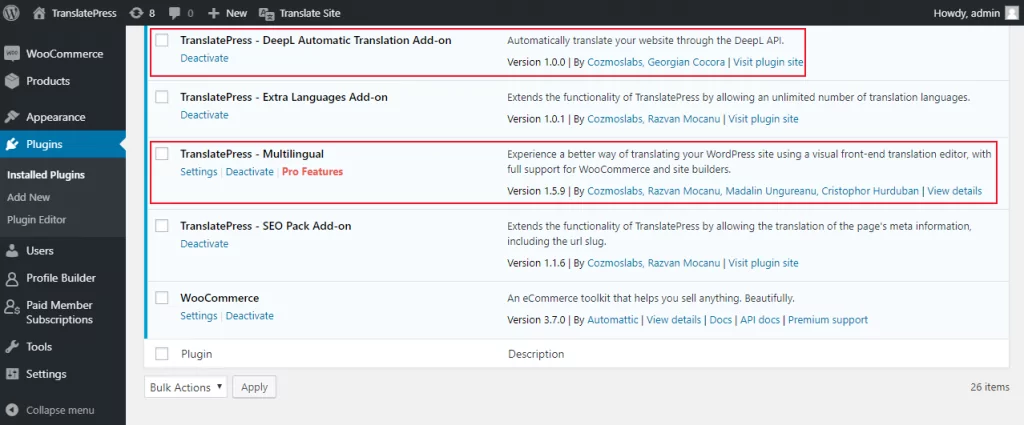
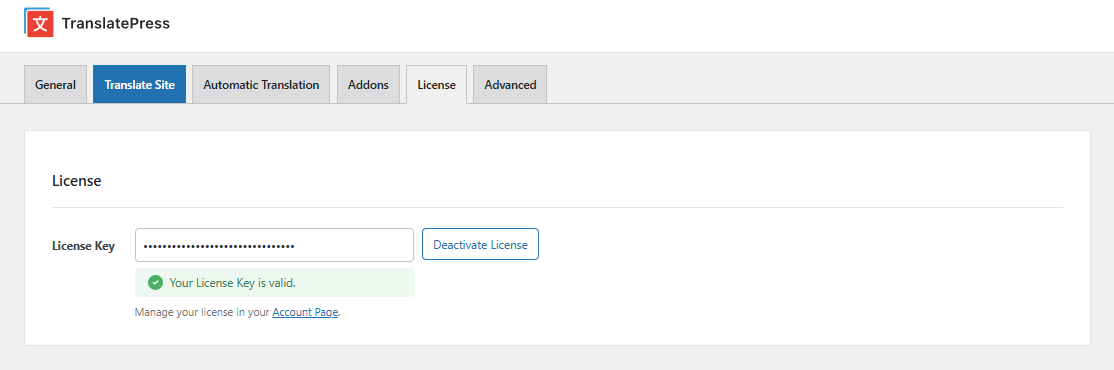
Instala y activa primero TranslatePress y, a continuación, el complemento de traducción automática de DeepL. Ve a Configuración > TranslatePress e introduzca la clave de licencia del complemento en Licencia pestaña.
A continuación, en TranslatePress Configuración -> General Elegiremos los idiomas que se usarán en tu sitio. Selecciona el idioma actual de tu sitio en el Idioma predeterminado menú desplegable. Luego, elige el nuevo idioma al que deseas traducirlo automáticamente usando DeepL.
Puedes añadir tantos idiomas como necesites usando el Complemento de múltiples idiomas, pero para los fines de este tutorial nos limitaremos a dos, Inglés y Italiano.
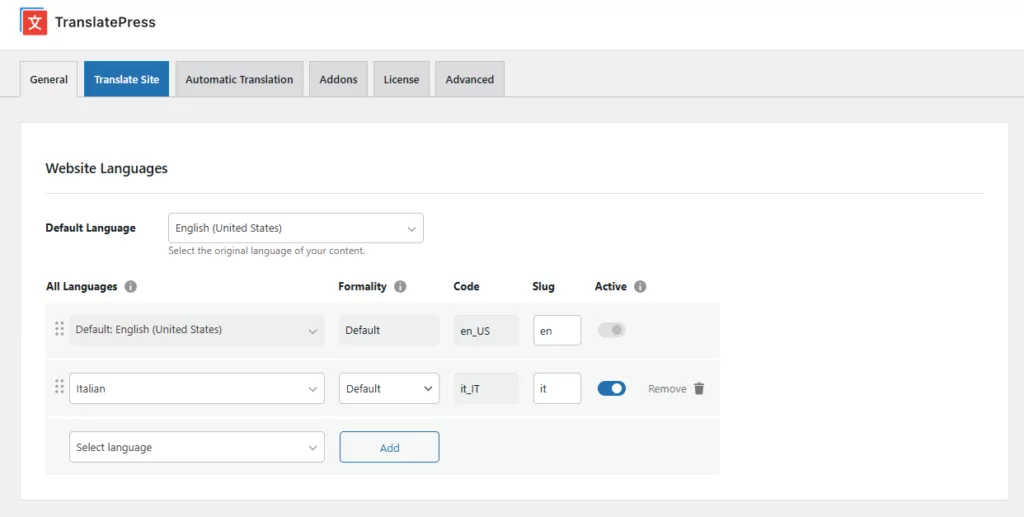
Asegúrate de que los idiomas de traducción que añadas aquí sean compatibles con DeepL.
2. Generar clave de API de DeepL
A continuación, nos dirigiremos a TranslatePress Traducción automática pestaña.
Desde aquí habilitaremos la traducción automática y seleccionaremos DeepL como nuestro motor de traducción.
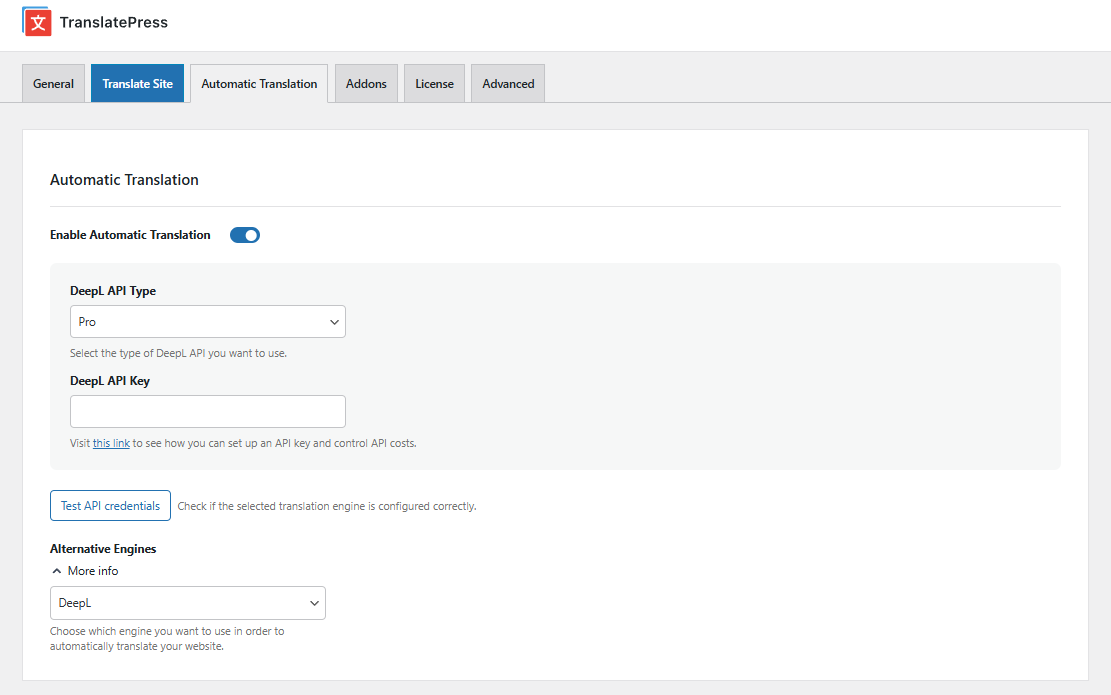
Para utilizar la API de DeepL, necesitará obtener una clave.
DeepL ofrece acceso gratuito a la API que le permite traducir hasta 500 000 caracteres al mes de forma gratuita.
Si necesitas más que eso, debes comprar una clave desde aquí. El paquete que contiene el acceso a la API se encuentra en Para desarrolladores -> API de DeepL y cuesta 4,991 TP13T + gastos de uso. A esto hay que añadir los costes de la traducción automática.
Después de haber creado la cuenta para DeepL, ve a tu página de cuenta, donde encontrarás tu clave de API:
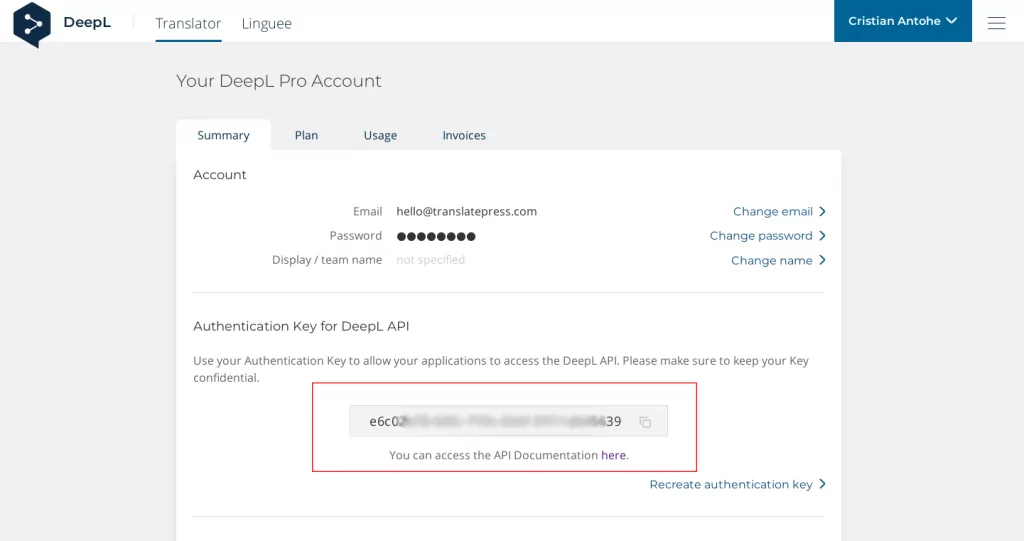
Solo nos queda copiar esta clave abajo Traducción automática TranslatePress -> Clave API de DeepL.
Haga clic en“Guardar cambios”y terminamos.
3. Navega por tu sitio y observa cómo se traduce automáticamente
¡Eso es todo! Ahora simplemente puedes navegar a la interfaz de tu sitio web y explorarlo en el idioma de tu elección. Notarás que el contenido se ha traducido automáticamente.
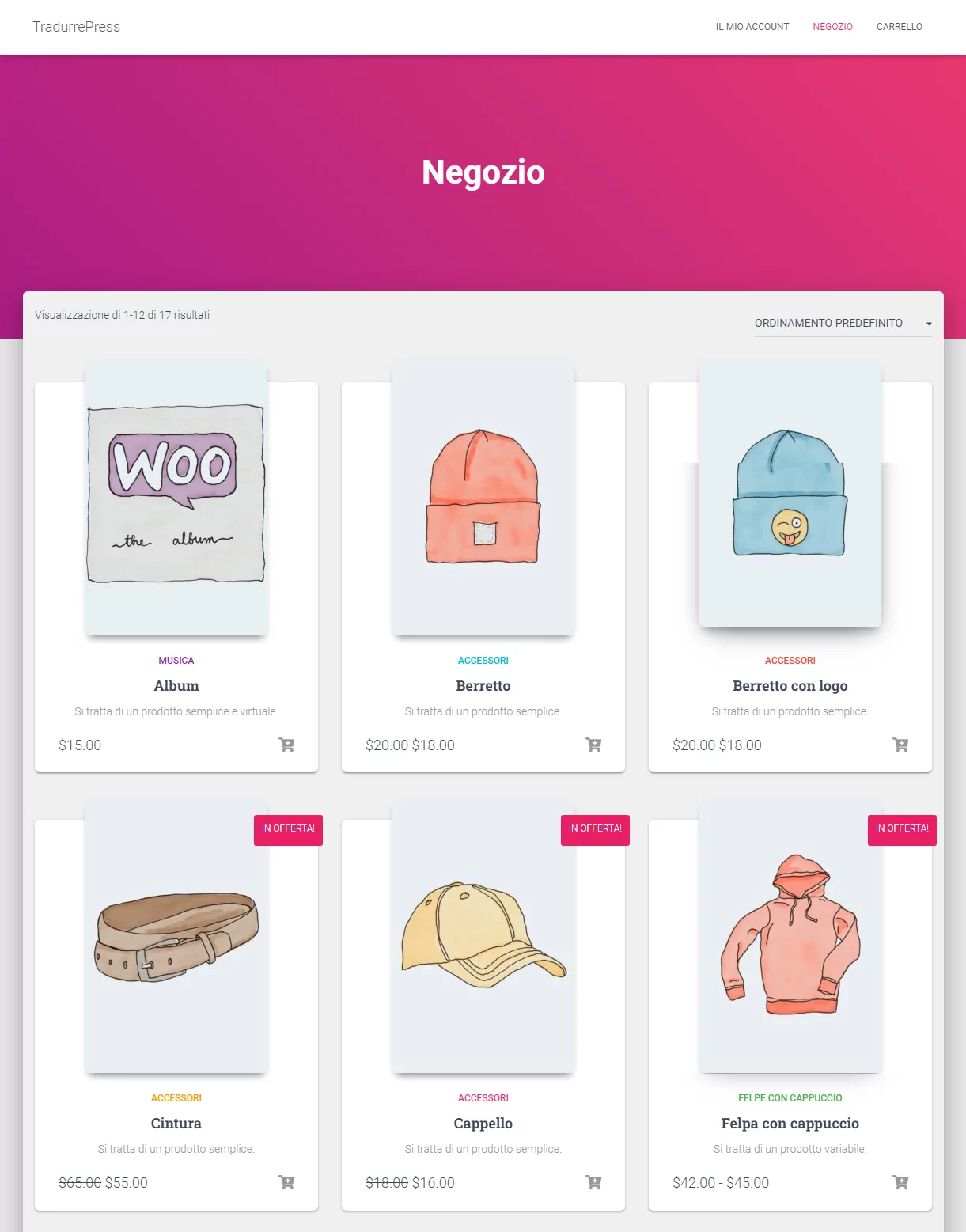
Como habrás notado, creamos y automáticamente traducido una tienda de WooCommerce y todos sus productos utilizando DeepL.
La traducción automática se activa ÚNICAMENTE la primera vez que un usuario visita una página que aún no ha sido traducida. Al navegar por su sitio por primera vez en un determinado idioma, en realidad lo está traduciendo página por página.
Si alguno de los textos traducidos no suena bien, puedes hacer clic en él y modificarlo fácilmente mediante la interfaz de traducción visual de TranslatePress.
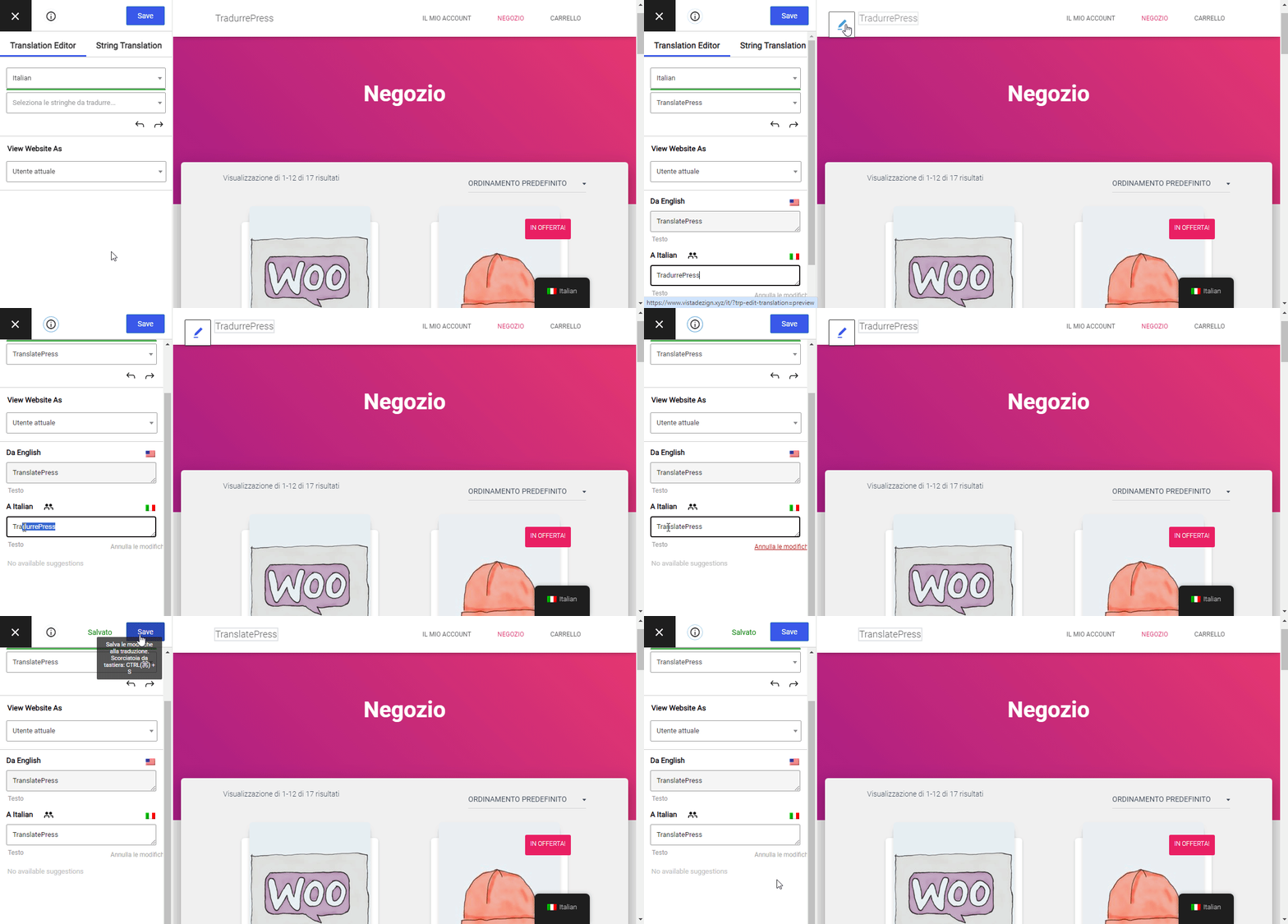
Además, al instalar el Cuentas de traductor complemento, puedes crear cuentas para traductores profesionales que pueden revisar la versión traducida automáticamente de tu sitio web. Como se ha traducido automáticamente, el proceso de revisión de las traducciones será mucho más rápido y económico. Además, te garantizará que todo esté traducido correctamente y en contexto.
4. (Opcional) Establece un límite diario de caracteres traducidos automáticamente
Para mantener bajo control los costes de traducción, TranslatePress te permite establecer un límite diario para los caracteres traducidos automáticamente.
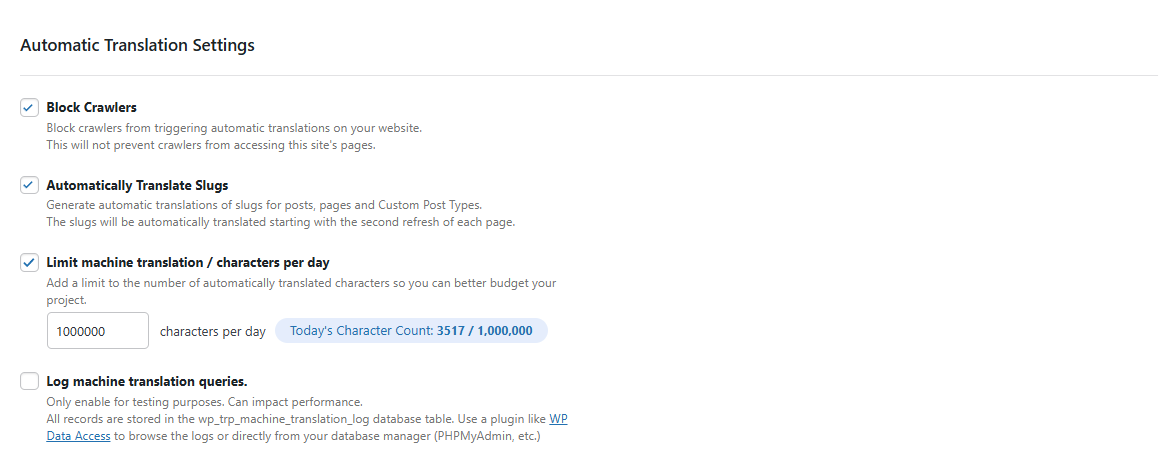
También estamos bloqueando a los rastreadores para que no activen traducciones automáticas en su sitio, lo que puede generar costos no deseados por textos que tal vez no quería que se tradujeran.
Encontrarás todas estas opciones en Traducción automática pestaña.
¿Afectará la traducción automática a la velocidad de su sitio web?
Un aspecto importante a la hora de traducir automáticamente su sitio web es cómo afecta al tiempo de carga de tu página.
Si cada vez que un usuario accede a una página en italiano tienes que llamar a la API del servicio de traducción automática, obtener las traducciones y mostrarlas, esto tendrá un impacto negativo en tu velocidad del sitio multilingüe.
En TranslatePress, la traducción automática se realiza una sola vez, cuando se carga la página por primera vez (y solo para el idioma solicitado); a continuación, se guarda en tu base de datos y se sirve desde allí. Esto, junto con el hecho de impedir que los rastreadores activen las traducciones automáticas, hará que no haya ningún impacto visible en la velocidad de tu sitio web.
Así es como puedes traducir automáticamente tu sitio de WordPress
Así de fácil es traducir automáticamente tu página web con TranslatePress y el complemento de traducción automática de DeepL.
TranslatePress Multilingüe
El texto traducido automáticamente será de alta calidad y requerirá muy poca edición por su parte para garantizar que todo sea comprensible. Utilizando la interfaz de traducción visual, usted o los traductores profesionales que contrate pueden navegar fácilmente por el sitio y modificar los textos que carezcan de significado o parezcan fuera de contexto.
Gracias al amplio control que ofrece TranslatePress en lo que respecta a las traducciones automáticas, podrás mantener a raya los costes de estas traducciones. Todo lo que se haya traducido mediante la API de DeepL queda almacenado en el plugin, por lo que solo se te cobrará una vez por la traducción de un texto determinado. Esto se traduce en menos llamadas a la API de traducción de DeepL y en que no se nota ningún impacto en la velocidad de tu sitio web.
Además del complemento de traducción automática de DeepL, la versión premium TranslatePress te dará acceso a la Complemento SEO Pack. Al activarlo podrás traducir automáticamente las URLs, títulos, descripción, etiquetas de gráficos para redes sociales, crear mapas de sitio multilingües y más. Aumentará significativamente tus posibilidades de clasificación en más idiomas.
Para obtener más información, dirígete aquí para consultar todas las funciones premium de TranslatePress.
¿Tienes alguna otra pregunta sobre la integración de TranslatePress con DeepL? ¡Cuéntanoslo en los comentarios!
Si encontraste útil esta publicación, por favor visita nuestro Canal de YouTube, donde subimos constantemente tutoriales en video cortos y fáciles de seguir. También puedes seguirnos en Facebook y Twitter ser el primero en enterarte cada vez que publicamos.



Es una hermosa explicación, seguramente compraré esto para mi sitio web.
Hola, esto me viene muy bien, ya que estoy pensando en poner en práctica el método TranslatePress. Tengo algunas preguntas para aclarar:
1. ¿Es posible utilizar DeepL para los idiomas que admite (italiano) y Google Translate para los que no admite (¿chino?)?
2. Solo para aclarar, si dos visitantes del sitio navegan a la traducción al italiano de la misma página, la API de DeepL obtendrá la traducción solo una vez, ¿verdad? Por lo tanto, ¿un administrador del sitio podría navegar por todas las páginas/publicaciones de un sitio determinado para guardar las traducciones en la base de datos del propietario del sitio, y cualquier tráfico posterior no generaría una llamada a la API ni un cargo?
Hola, Jeff,
1. Esto no es posible en este momento. Solo se puede utilizar un motor de traducción automática. Esperamos mejorar esto en el futuro.
Sí, la traducción se extrae únicamente en la primera visita y luego se guarda en su base de datos. Esto significa costos mínimos y alta velocidad para servir páginas traducidas.
¡Espero que esto ayude!
Hola, ¿ahora ya se tiene en cuenta?
Hola Adrián,
Hemos completado todos nuestros pasos tal como se describen, pero nuestro sitio simplemente no se traduce automáticamente al navegar por él en el idioma secundario.
Las herramientas de desarrollo de nuestro navegador no muestran ningún error relacionado, pero lo que quizás valga la pena mencionar es que actualmente seguimos en nuestro entorno de pruebas (staging2.domain.com). ¿Tienen algún tipo de lista con problemas comunes?
Muchas gracias de antemano por sus comentarios.
Hola, Nancy:,
Eso no debería pasar. Lo primero que se me ocurre es asegurarse de que el idioma al que intenta traducir automáticamente su sitio sea compatible con DeepL (inglés, alemán, francés, español, portugués, italiano, holandés, polaco, ruso).
Si el problema persiste, abra un ticket de soporte y llegaremos al fondo del asunto.
Gracias Adrián. Nuestro idioma principal es el HOLANDÉS y el idioma al que debe traducirse es el inglés, así que eso no puede ser ¯\_(ツ)_/¯
He creado un ticket en su lugar, ¡gracias!
Hola. Tengo una pregunta.
Incluso en la versión de pago, si desactivo el plugin después de traducir con este plugin, ¿el contenido traducido volverá al idioma original?
Hola,
Sí, debes mantener el plugin activo para que funcione.
Saludos.
¡HOLA!
Una vez que tenga todo el sitio web traducido automáticamente, ¿puedo desactivar esta opción y mantener los textos guardados y funcionando?
Gracias
Sí, el contenido traducido es tuyo para conservarlo incluso si desactivas la traducción automática. Permanecerá activo y funcionando. Desactivar las traducciones automáticas solo evitará que el nuevo contenido que puedas añadir al sitio se traduzca automáticamente.
Una vez que una página se traduce automáticamente, ¿puedo entrar para editar manualmente la traducción y corregir errores menores?
Sí, absolutamente.