
En esta publicación
Google Search Console es una fuente invaluable de información para los propietarios de sitios web, incluidos aquellos que administran sitios web multilingües. La herramienta le informa mucho sobre el estado de su sitio, el estado de indexación, el rendimiento en la búsqueda, los problemas y más. Lo más importante es que le informa si las personas adecuadas ven la versión correcta de su sitio web en el idioma adecuado.
Esta guía es para propietarios de sitios web de WordPress que ya tienen, o planean tener, un sitio web multilingüe y desean rastrear el rendimiento con precisión en Google Search Console.
Configurar Google Search Console para realizar esta tarea en un sitio web con más de un idioma requiere atención adicional. En esta publicación, cubriremos qué es diferente, el proceso de configuración y cómo usar Search Console para monitorear su sitio web multilingüe.
Google Search Console en sitios web multilingües: consideraciones importantes
La configuración de Search Console en sitios web con más de un idioma requiere un enfoque diferente al de los sitios de un solo idioma. Es necesario asegurar una división clara entre los idiomas para poder monitorearlos por separado. Solo así Search Console podrá informarle si las traducciones individuales experimentan problemas que requieran su atención.
¿Cómo se ve eso?
- Utilice URL diferentes para versiones de idiomas distintas: Esto puede ser en forma de un subdominio (por ejemplo,. es.sudominio.com), subdirectorio (yourdomain.com/es/), o un dominio completamente diferente (yourdomain.es. Además, adopta una URL amigable para la búsqueda estructura y evitar parámetros de URL como
?lang=es. - Configurar etiquetas hreflang: Esto permite a Google y otros motores de búsqueda saber a qué contenido se dirige idioma y región. De esta manera, pueden clasificar y servir la versión de contenido correcta a los usuarios adecuados.
- Usar un idioma por página: Google usa el contenido de la página en sí para determinar el idioma de una página. Evita las soluciones de traducción donde el contenido traducido se coloca uno al lado del otro y se muestra condicionalmente. Asegúrate de que los elementos de navegación clave (cabeceras, pies de página y menús) también se traducen.
- Ofrezca a los visitantes la opción de cambiar de idioma: Evita la redirección automática de idioma. En su lugar, proporciona una manera fácil para que los usuarios cambien de idioma ellos mismos, por ejemplo, a través de un selector de idioma. Use las etiquetas “x-default” para indicarle a Google a dónde enviar a los usuarios cuando no se encuentra ninguna coincidencia de idioma específica.
Subdirectorios vs. Subdominios vs. Dominios Separados
Tiene sentido discutir qué formato de URL tiene más sentido usar para su sitio multilingüe. Ya tenemos artículos sobre subdominio vs subdirectorio y dominios diferentes por idioma configuraciones desde el punto de vista de SEO. Pero también marca la diferencia para el uso de Google Search Console, específicamente en lo que respecta a la verificación y el uso de sitemaps.
Como verá a continuación, la verificación de subdirectorios y subdominios es automática, si el dominio principal ya ha sido verificado. Los dominios separados, por otro lado, necesitan verificación individual.
Cuando utiliza subdirectorios, puede enviar un mapa del sitio para un subdirectorio tanto en la propiedad del dominio principal como en la propiedad específica del subdirectorio. Para subdominios y dominios separados, es obligatorio enviar mapas del sitio para propiedades individuales, no para el dominio principal.
Ten eso en cuenta si tienes un sitio nuevo y aún no has elegido el formato de tu versión de idioma.
Cómo configurar Google Search Console en un sitio web multilingüe
Para usar Google Search Console con tu sitio multilingüe, primero necesitas conectar ambos. El proceso es ligeramente diferente para subdominios y subdirectorios en comparación con un dominio completamente distinto. Sin embargo, ambos enfoques comienzan de la misma manera.
1. Registrar el dominio principal
Si ya has registrado el dominio principal de tu sitio web en Search Console, sáltate directamente al siguiente paso.
Registrar el dominio principal primero establece una propiedad “padre” que agrega datos en todos los protocolos y subdominios. Una vez verificado, también acelera mucho la configuración de subpropiedades.
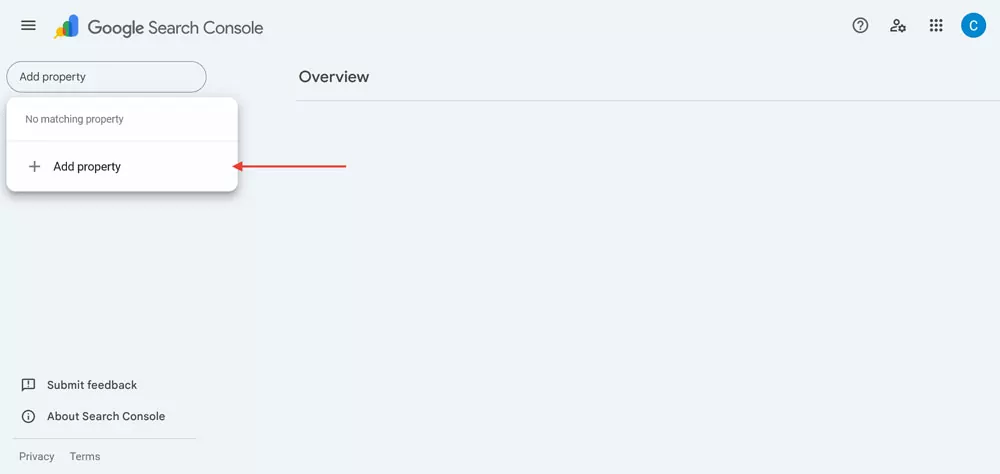
Para empezar, ve a Consola de Búsqueda y accede con tu cuenta de Google. Haz clic en el menú desplegable del selector de propiedades y selecciona + Añadir Propiedad.
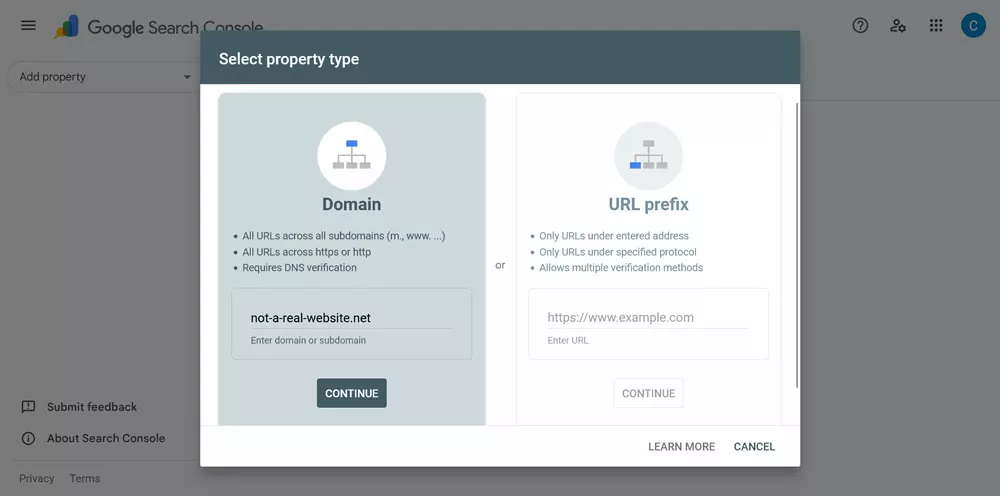
En el menú que sigue, introduce el dominio principal de tu sitio web (sin http:// o https://) en el Dominio parte, luego continúa.
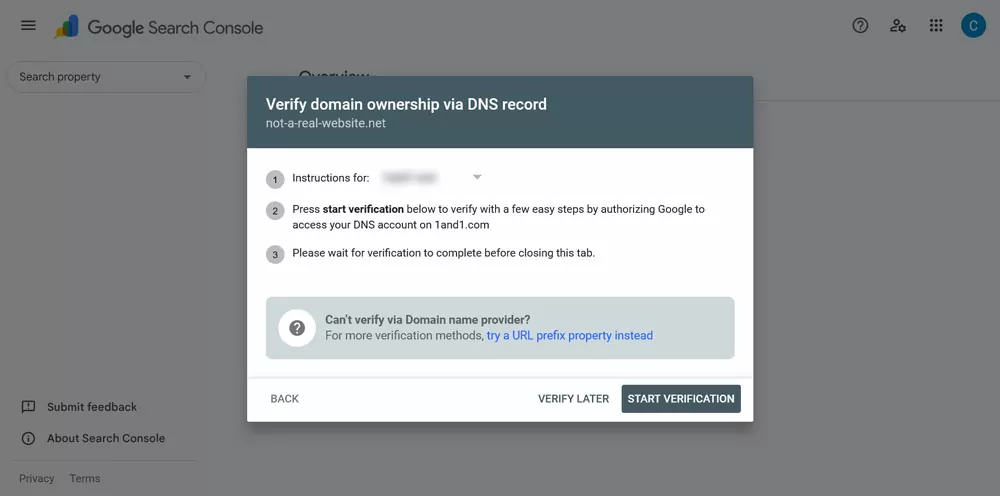
Se te pedirá que verifiques que eres el propietario del dominio. Hay diferentes formas de hacerlo, simplemente sigue las instrucciones que proporciona Search Console.
2. Configurar Propiedades de Idioma Adicionales
El proceso para añadir otras versiones lingüísticas de tu sitio web depende de tu configuración.
Si tus idiomas tienen cada uno su propio dominio, simplemente necesitas repetir el proceso anterior hasta que hayas agregado y verificado cada uno en Search Console. Todos son tratados como sitios diferentes y aparecerán como tales en las herramientas para webmasters.
Sin embargo, si ha organizado las versiones multilingües de su sitio como subdirectorios o subdominios, agregue otra propiedad, elija Prefijo de URL esta vez, e introduzca la dirección base para la versión del idioma.
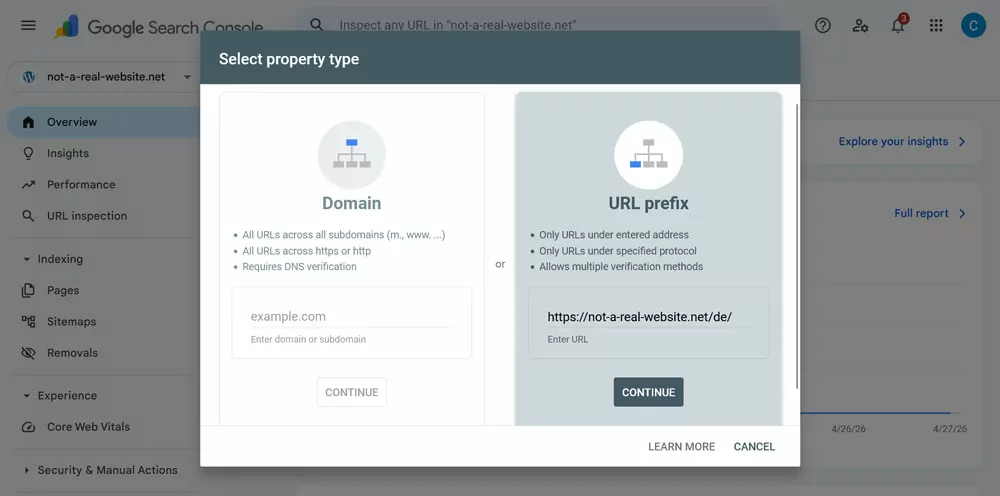
Una propiedad de prefijo de URL solo cubre la URL exacta que ingresas y es sensible a cómo la escribes. Eso significa que https://yoursite.com y http://yoursite.com se tratan como propiedades separadas, al igual que las direcciones con y sin una barra al final. Por lo tanto, preste atención a la dirección exacta que utiliza.
Si ya ha registrado su dominio principal, la verificación debería ser automática y las diferentes propiedades de idioma aparecerán debajo del dominio principal en la lista.
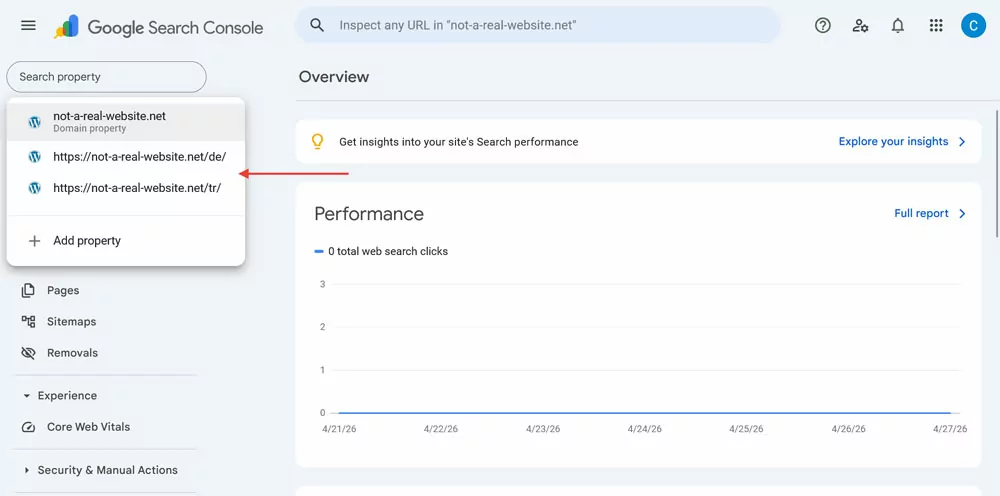
Esta configuración te ofrece tanto la visión general en la propiedad de Dominio como el detalle por idioma en cada propiedad de prefijo de URL.
¿Cómo monitorear el rendimiento de la Búsqueda por idioma en Search Console?
Una de las partes más importantes de Google Search Console es la Rendimiento menú. Te dice cómo le está yendo a tu sitio web en los resultados de búsqueda de Google, incluyendo las palabras clave por las que te clasificas, el número de clics, las impresiones, la tasa de clics y la posición promedio tanto a nivel global como por página.
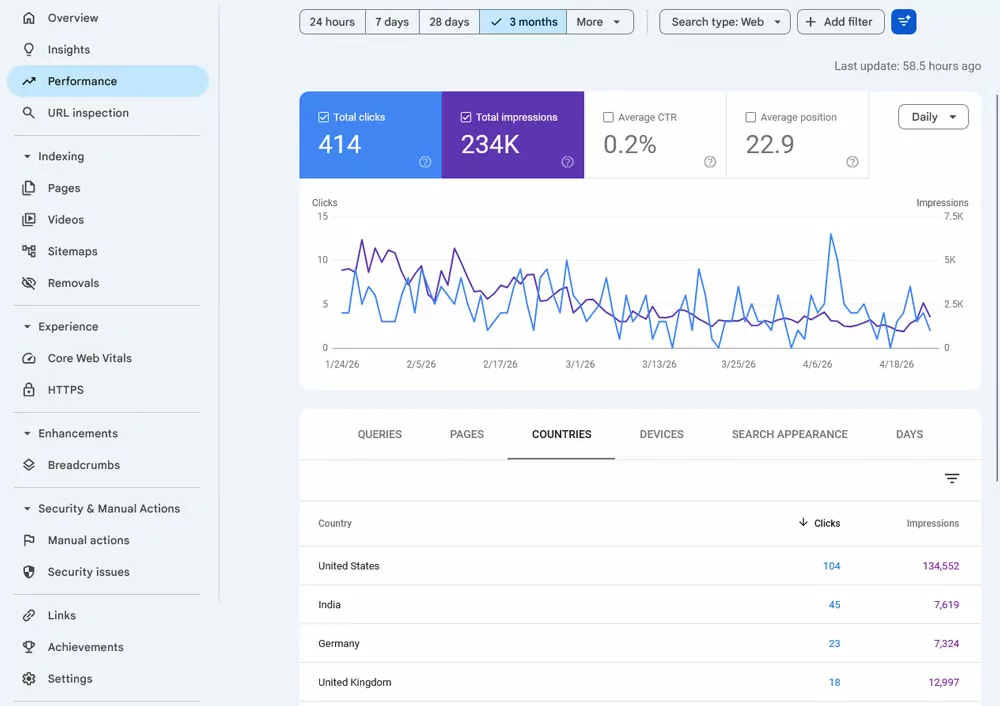
Puedes comparar diferentes períodos de tiempo, ver tu rendimiento en países individuales, en diferentes dispositivos y más.
Filtrar resultados por idioma
Si quieres ver el rendimiento de tu búsqueda por idioma, dependiendo de tu configuración, tienes las siguientes opciones. La primera, y más fácil, es comprobar las propiedades individuales creadas anteriormente. Simplemente selecciónalas de la Propiedades lista.
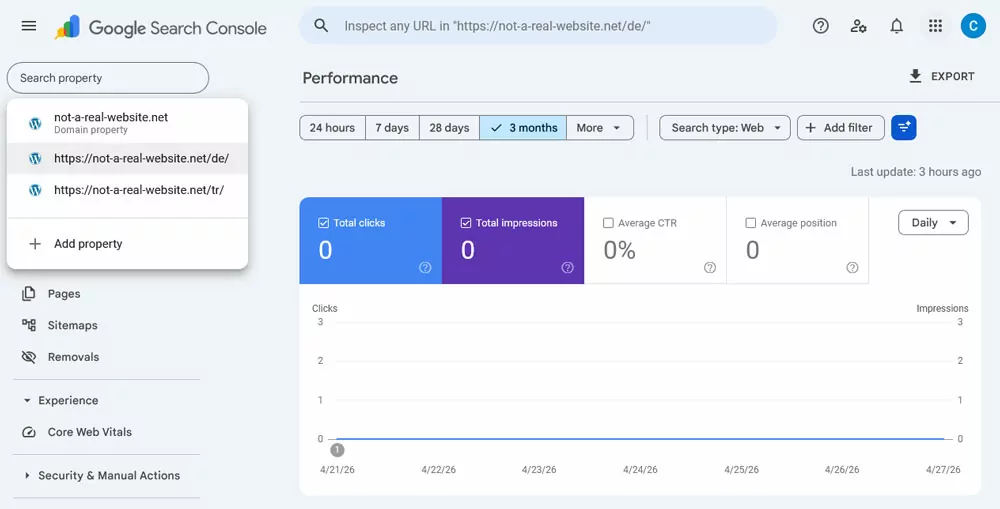
Si tu configuración consta de un dominio principal y varias propiedades de prefijo de URL, otra opción que tienes es filtrar los datos de rendimiento en tu propiedad principal. Para ello, haz clic en + Añadir filtro → Página y pega la URL de la versión en el subdirectorio de tu idioma en el campo que aparece.
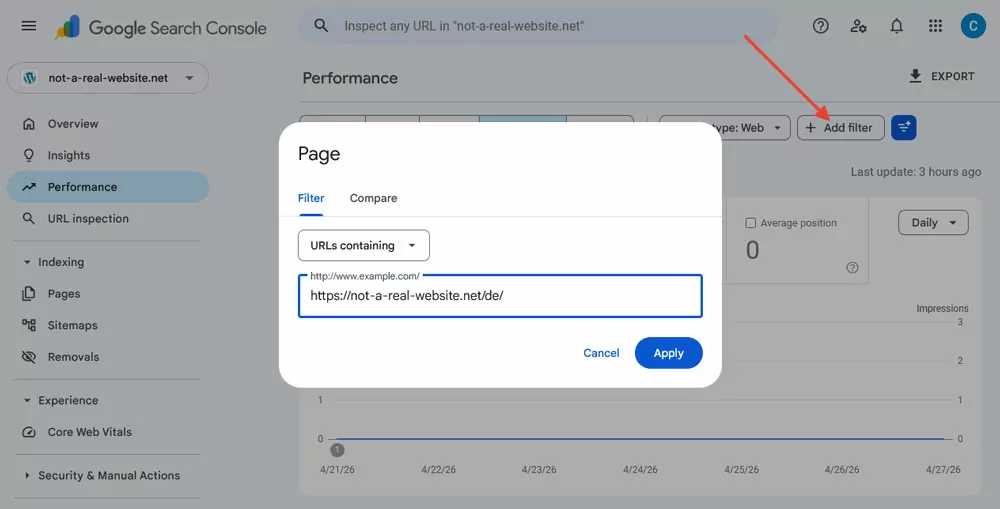
Cuando ahora hagas clic Aplicar, solo deberías ver los datos de ese idioma. Esto también te permite comparar directamente diferentes versiones de idioma en el mismo informe, a través de + Añadir filtro → Página → Comparar.
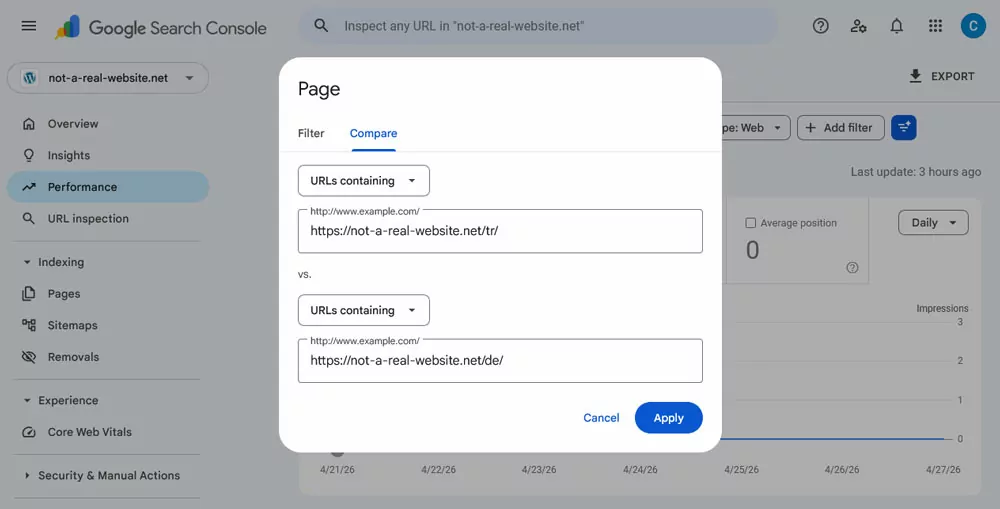
Search Console luego muestra los datos de rendimiento de ambas propiedades uno al lado del otro.
Asegurar que el contenido localizado clasifique en los países previstos
Como se mencionó, las etiquetas hreflang no solo te permiten determinar el idioma de tus páginas, sino también en qué ciudades clasificar. Es la diferencia entre simplemente traducir tu contenido y dirigirte a un mercado lingüístico específico con él.
Puedes entender si tus esfuerzos de localización están funcionando comprobando Países panel en el Rendimiento informe para ver si las versiones lingüísticas de su sitio ocupan un lugar destacado en los países a los que se dirigen.
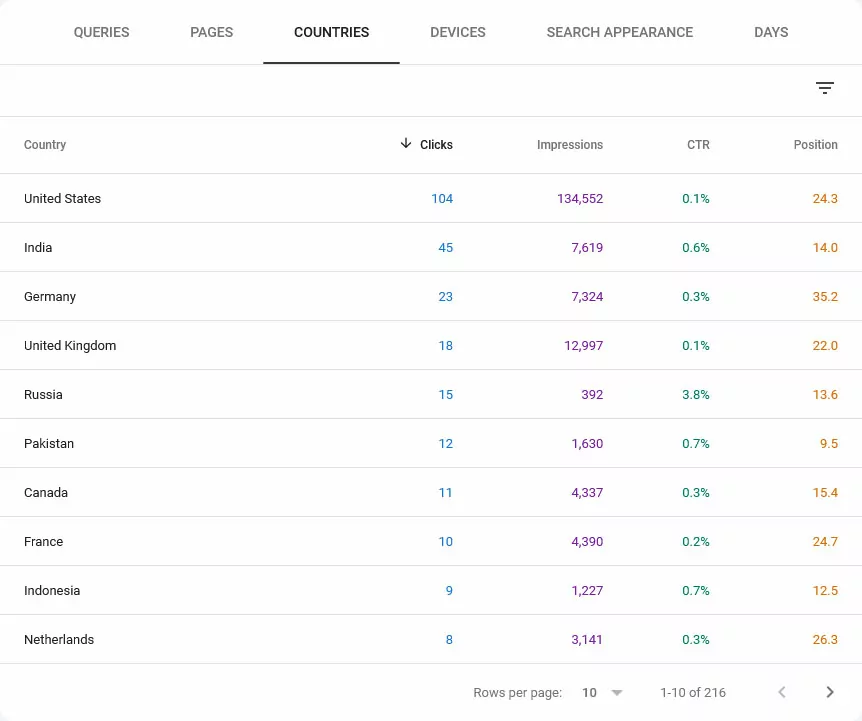
Por ejemplo, si tus informes revelan que tu contenido en español (España) está superando accidentalmente a tus páginas en español (México) en los resultados de búsqueda mexicanos, es una señal de que tu segmentación regional está fallando. Eso es un indicio para volver y revisar la implementación de tus etiquetas hreflang y tus sitemaps.
Enviar mapas de sitio multilingües en Google Search Console
A mapa del sitio Es un archivo que enumera todo el contenido de tu sitio web. Te permite informar a Google de su existencia para que pueda ser indexado y clasificado. Hay muchos plugins de sitemap puedes usar para crear uno.
Una vez listo, puedes enviarlo a Google Search Console en el Mapas del sitio menú. Simplemente introduce la dirección de su ubicación (normalmente algo como yourdomain.com/sitemap.xml) en la parte superior y haz clic Enviar.
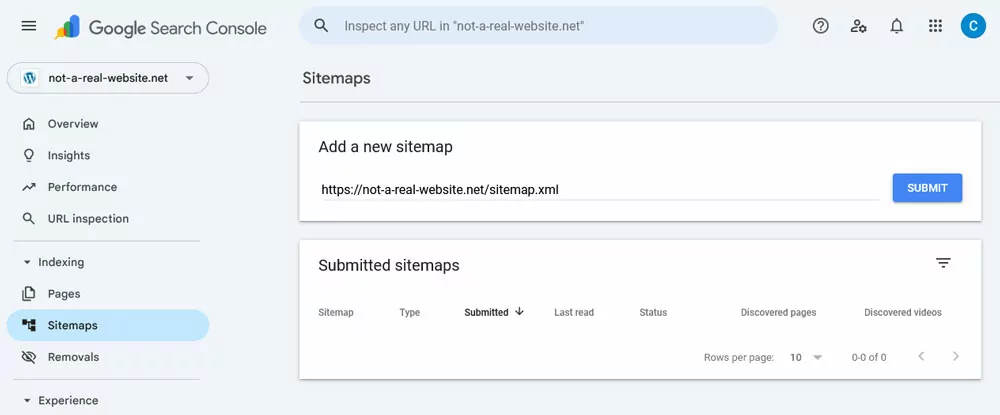
Como se mencionó anteriormente, si tiene sus versiones de idioma configuradas como subdirectorios, puede enviar un mapa del sitio en su cuenta principal. También es posible enviar mapas del sitio específicos del idioma a propiedades de subdirectorios individuales para obtener datos de cobertura más limpios. Asegúrese de que todas las versiones de sus páginas en diferentes idiomas estén marcadas con etiquetas hreflang.
Si utilizas dominios o subdominios separados para los idiomas de tu sitio web, también deberás enviar sitemaps separados para cada versión, incluyendo las etiquetas hreflang.
Los sitemaps individuales te permiten ver de un vistazo si un idioma tiene una proporción significativamente menor de páginas indexadas frente a las enviadas que otros. Esto ayuda a identificar problemas técnicos como respuestas lentas del servidor, problemas de rastreo o problemas de calidad de la traducción que podrían estar bloqueando a Googlebot en regiones específicas.
¿Cómo encontras y solucionas problemas de indexación en páginas traducidas?
Otro menú importante en Search Console es Indexación → Páginas. Muestra cuántas de tus páginas están en el índice de Google, cuántas no lo están y por qué.
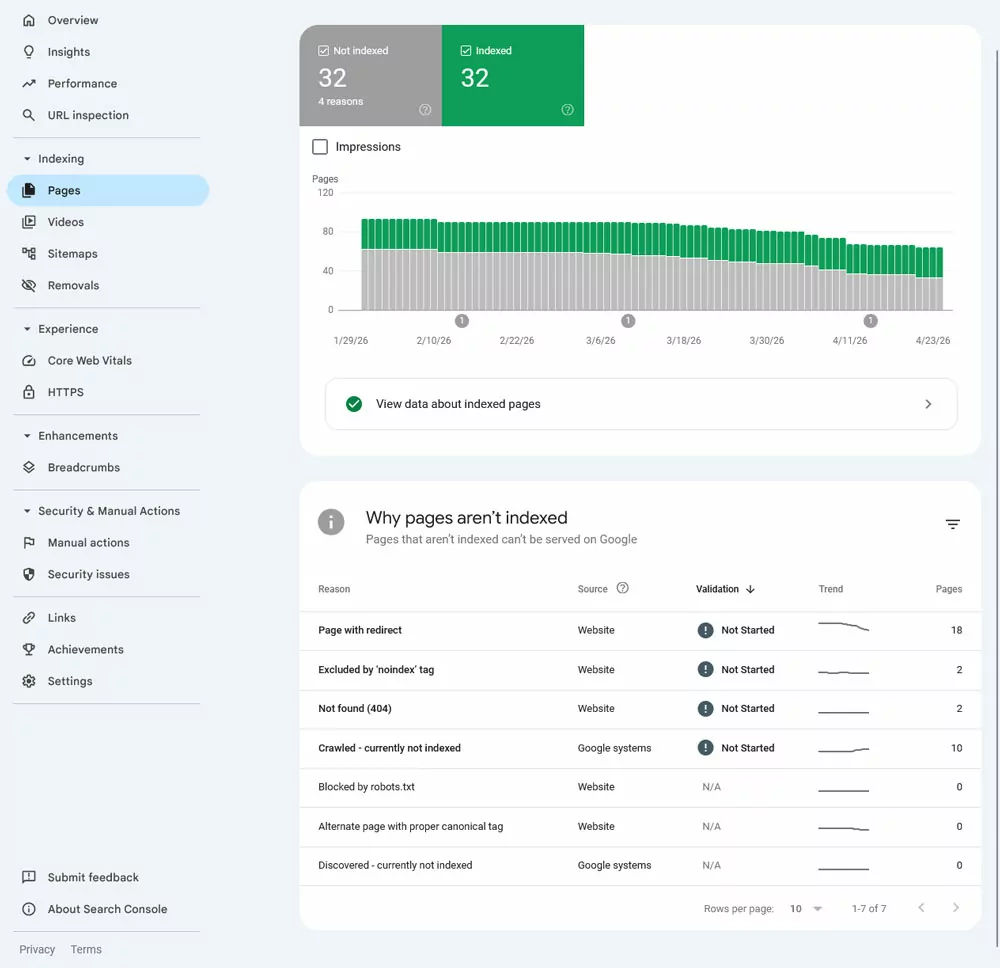
Antes de que entres en pánico, es normal tener muchas páginas en tu sitio que no están indexadas. Por ejemplo, algunas de tus páginas pueden:
- Ser redirigido
- Tener una etiqueta noindex adjunta
- Ser considerado de poca importancia
El objetivo de este informe es asegurar que no haya páginas en ese grupo que no deberían estar allí. Explora cada una de las categorías de páginas no indexadas para cada uno de tus idiomas y ve si hay alguna página que preferirías que apareciera en Google.
Supervisa específicamente los mensajes de “Duplicado, Google eligió una canónica diferente a la del usuario”. Si tus páginas traducidas aparecen aquí, significa que Google considera que tus versiones son demasiado similares y está desindexando tu contenido localizado en favor de la versión principal.
Utilizar el Inspeccionar URL herramienta para aprender más sobre páginas individuales. Aparece cuando pasas el cursor sobre un elemento de la lista y parece una lupa. También puedes introducir la URL de una página en la barra superior del panel.
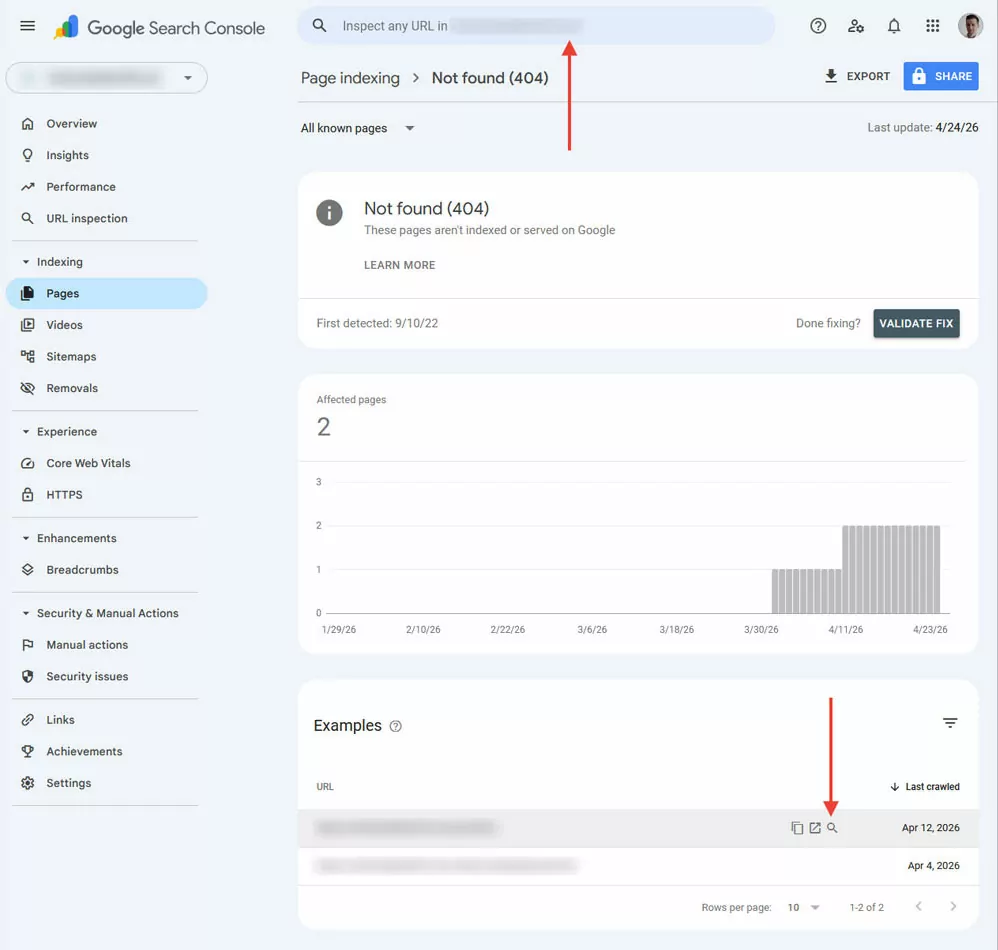
La inspección de URL muestra lo que Google realmente ve cuando rastrea esa página, no lo que crees que has configurado.
Para sitios multilingües específicamente, querrás verificar la URL canónica que Google ha seleccionado. Si apunta a una versión de idioma diferente a la que estás inspeccionando, esa es una señal de que Google está consolidando tus páginas traducidas en la original, lo que perjudicará tu clasificación localizada.
Preguntas frecuentes
¿Necesito una cuenta separada de Google Search Console para cada idioma?
No. Puedes administrar todas las versiones de idioma desde una sola cuenta de Google. Agrega cada versión de idioma como una propiedad separada, ya sea como una propiedad de dominio (para dominios separados) o como una propiedad de prefijo de URL (para subdirectorios y subdominios), y todas serán accesibles desde el mismo panel de Search Console.
¿Qué es hreflang y por qué es importante para Search Console?
Hreflang es una etiqueta HTML que le indica a Google para qué idioma y región está destinada una página. Sin ella, Google puede indexar la versión de idioma incorrecta para usuarios en un país determinado o consolidar tus páginas traducidas en la original, lo cual perjudica el posicionamiento localizado.
¿Cómo sé si mis páginas traducidas se están indexando correctamente?
Ve a Indexing → Páginas en Search Console para cada propiedad de idioma. Busca errores de “Duplicado, Google eligió una canónica diferente a la del usuario”, esto significa que Google está ignorando tus páginas traducidas en favor de la original. Usa la herramienta de Inspección de URL para verificar qué URL canónica ha asignado Google a páginas individuales.
¿Puedo utilizar Google Search Console con TranslatePress?
Sí. TranslatePress crea URL optimizadas para SEO (subdirectorios por defecto, dominios independientes con un complemento), añade automáticamente etiquetas hreflang y genera mapas de sitio multilingües; todo ello es lo que necesita Google Search Console para identificar y realizar un seguimiento correctos de tus versiones lingüísticas.
Crea una página web multilingüe fácil de gestionar con TranslatePress
¿Estás buscando una forma de crear un sitio web con idiomas bien separados para conectarlo a Google Search Console? Aquí te mostramos cómo TranslatePress puedo ayudarte.
1. Elige el formato de URL deseado
Por defecto, las versiones lingüísticas en TranslatePress se configuran como subdirectorios (p. ej.,. yoursite.com/es/. Sin embargo, con el Complemento de dominio diferente por idioma, también puedes asignar dominios o subdominios únicos a diferentes traducciones.
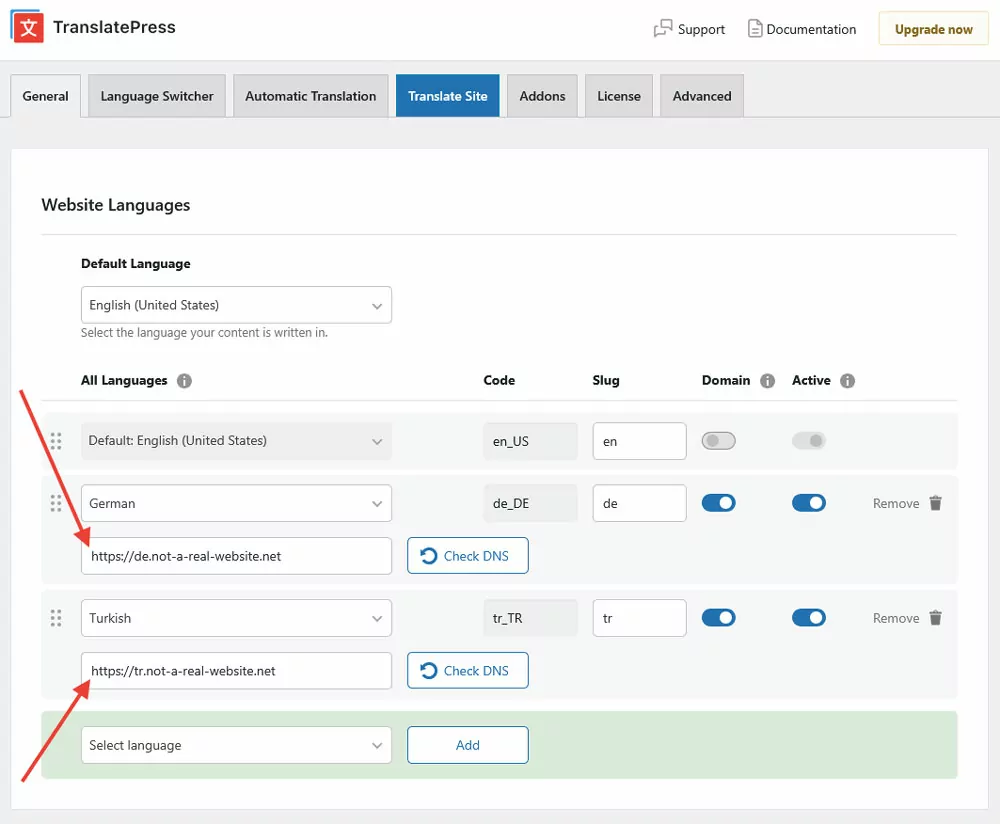
Esto ayuda con la segmentación regional y SEO local, mejora la experiencia y la confianza del usuario, y permite ejecutar varios dominios en una sola instalación.
2. Implementa SEO Multi-idioma
TranslatePress también te ayuda con SEO multilingüe. Por un lado, implementando automáticamente las etiquetas hreflang para todos los idiomas que elijas.
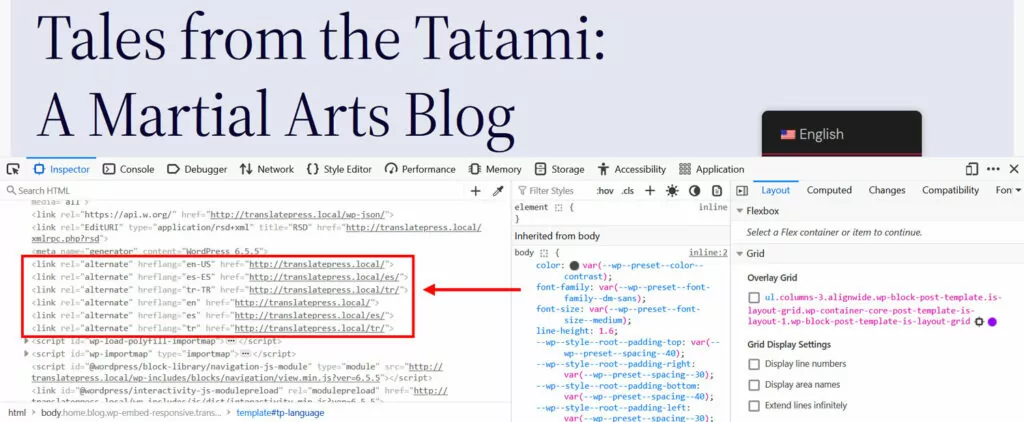
TranslatePress Pro además viene con el Paquete SEO de complemento. Permite traducir las URL de tus páginas, títulos SEO, meta descripciones, etiquetas ALT y otros marcadores SEO importantes a otros idiomas.
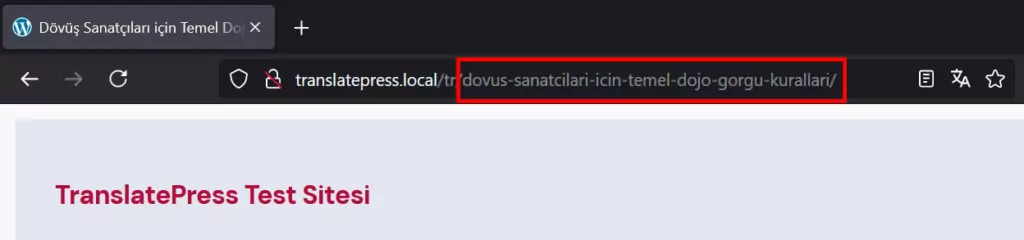
La extensión también crea sitemaps multilingües para la mayoría de los plugins de SEO más populares de WordPress.
3. Agrega fácilmente más idiomas
Además, TranslatePress hace que crear una página web multilingüe desde el principio sea muy sencillo. Solo tienes que ir a Configuración → General, elige tu idioma predeterminado en la parte superior, luego selecciona tus idiomas de destino en Todos los idiomas, y haz clic en el Añadir botón.
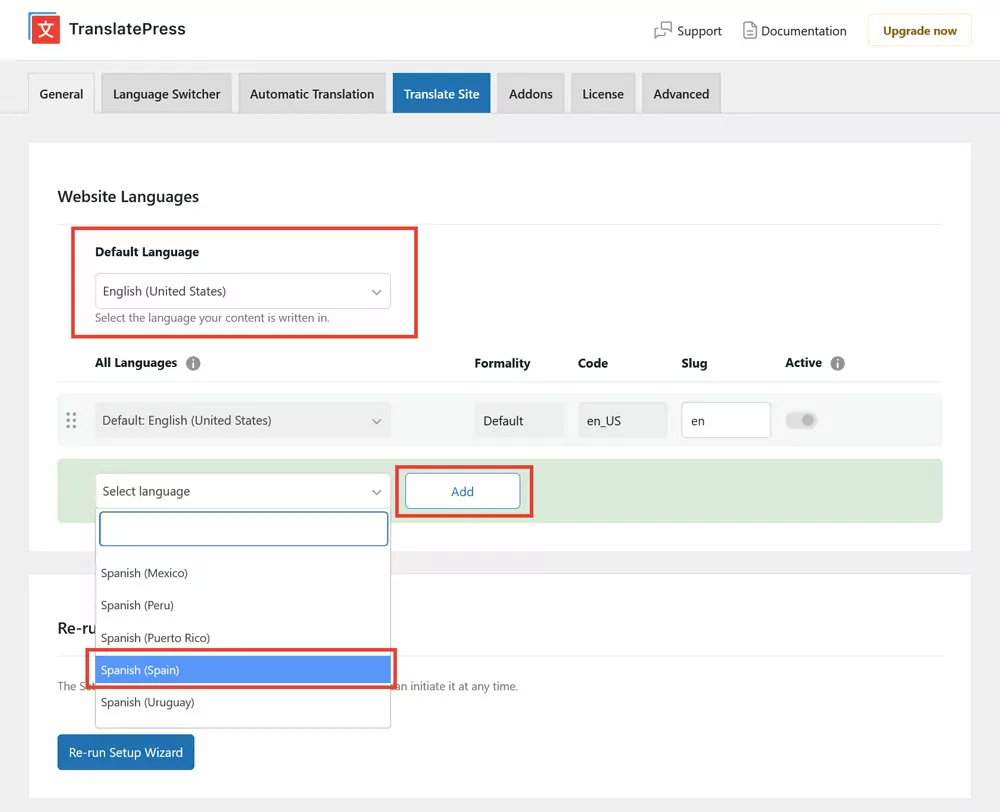
Guarda al final después de haber tomado tus decisiones. Eso es todo.
4. Usar traducción automática con IA
Con TranslatePress, puedes traducir el contenido de tu página web de diferentes maneras. El método más sencillo es utilizar TranslatePress AI.
Para eso, ve a la Traducción automática pestaña y Activar Traducción Automática. Luego, guarda en la parte inferior.
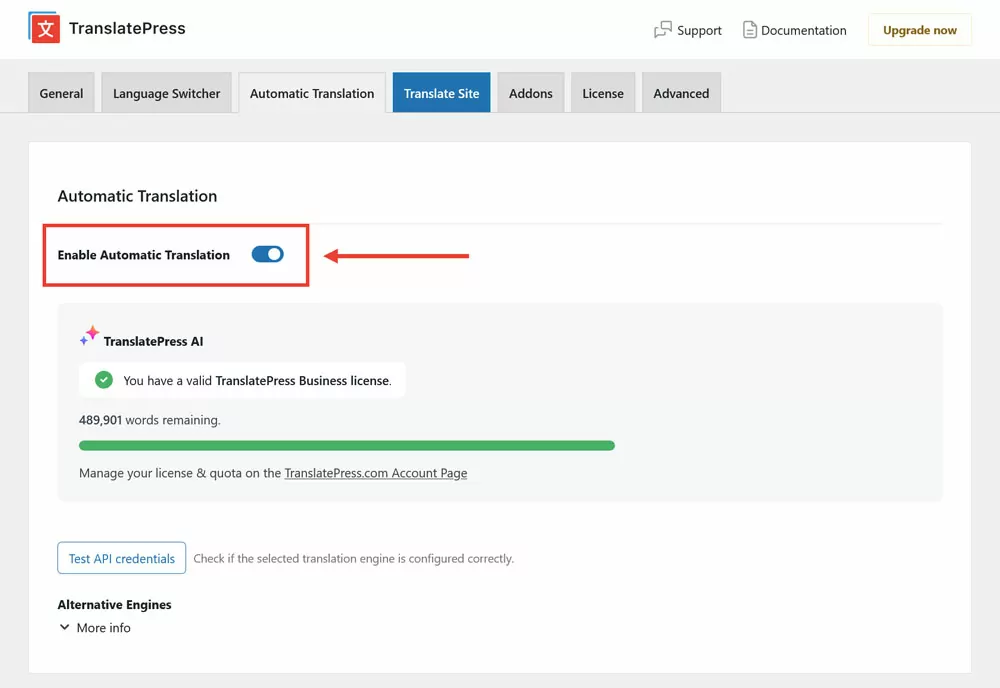
El motor de traducción integrado TranslatePress AI comenzará inmediatamente a convertir tu página web al idioma o idiomas de destino. Para cuando accedas a la interfaz de tu página web y utilices el selector de idioma, el proceso probablemente ya ha terminado.

Además de tus entradas y páginas, TranslatePress AI también convierte tus menús, temas, plugins e incluso los metadatos de SEO. Ten en cuenta, sin embargo, que necesitas un Licencia TranslatePress y créditos de IA para que esto funcione.
5. Como alternativa, utiliza Google Translate y DeepL
Sin licencia, aún puedes usar traducción automática. Bajo Motores Alternativos, elegir Google Traductor (con una licencia TranslatePress, DeepL también está disponible).

Obtener una clave de API usando esta guía para Google Translate o esta es para DeepL. El resto del proceso es igual que cuando se utiliza TranslatePress AI.
6. Realizar ajustes manuales y localizar imágenes
Accede a la interfaz de traducción de TranslatePress haciendo clic en Traducir sitio en la configuración o en la barra de tareas de WordPress.
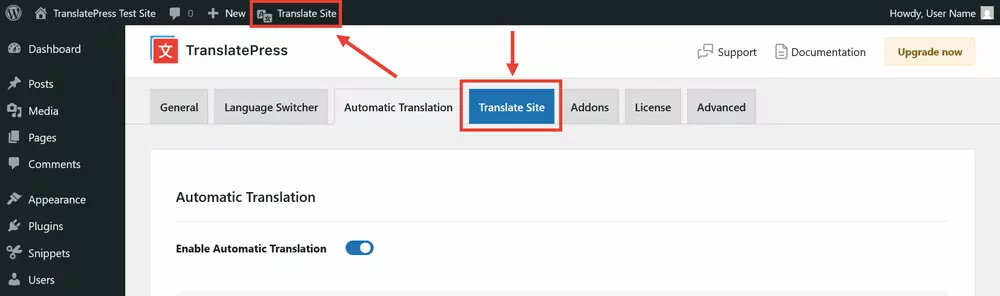
La siguiente pantalla muestra una vista previa de su sitio a la derecha y herramientas de traducción a la izquierda. Primero, cambie la pantalla a su idioma de destino usando el menú desplegable.
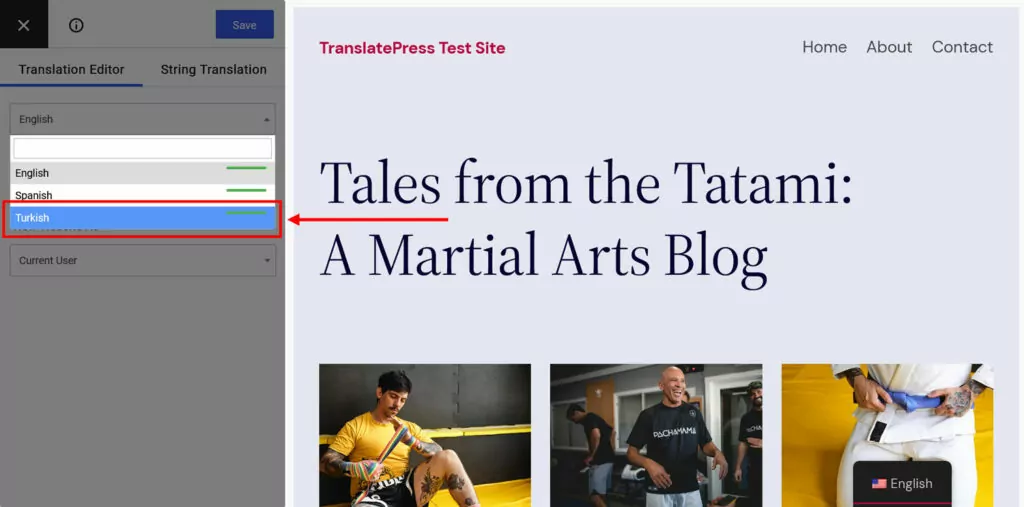
Luego, selecciona el texto que deseas modificar en la ventana de vista previa. Puedes hacerlo a través del segundo menú desplegable, las flechas hacia adelante y hacia atrás, o haciendo clic en él en la pantalla de vista previa.
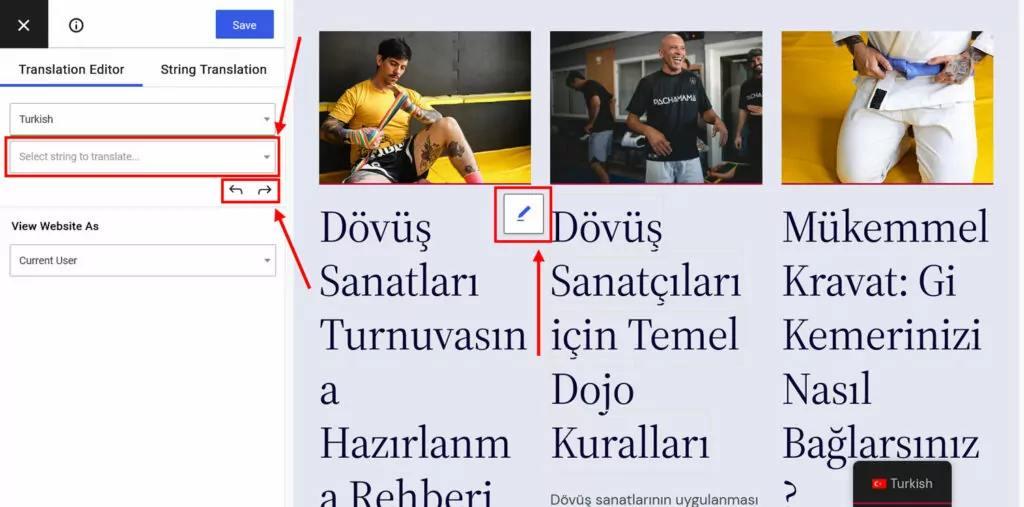
Un nuevo campo para la traducción aparecerá a la izquierda.
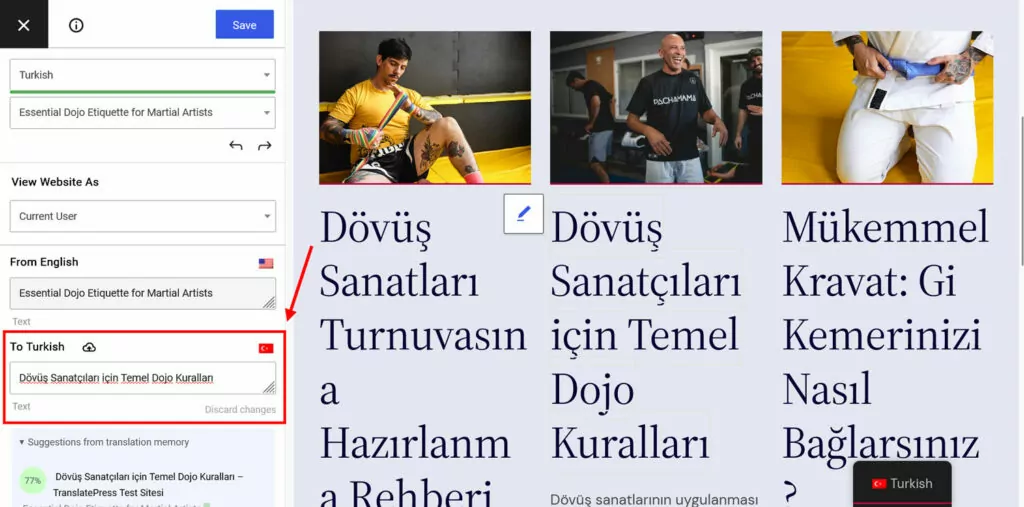
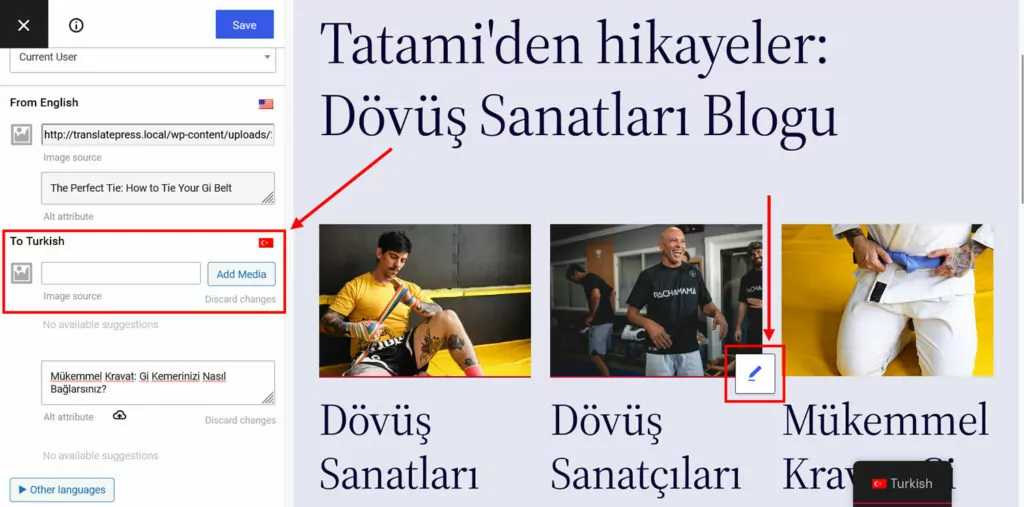
Realiza las correcciones o aportaciones que necesites y haz clic Guardar en la parte superior o presiona Cmd/Ctrl+S. El mismo proceso también funciona para las imágenes. Haz clic para seleccionarlas, luego proporciona un enlace a la versión traducida o elígela de tu biblioteca de medios de WordPress.
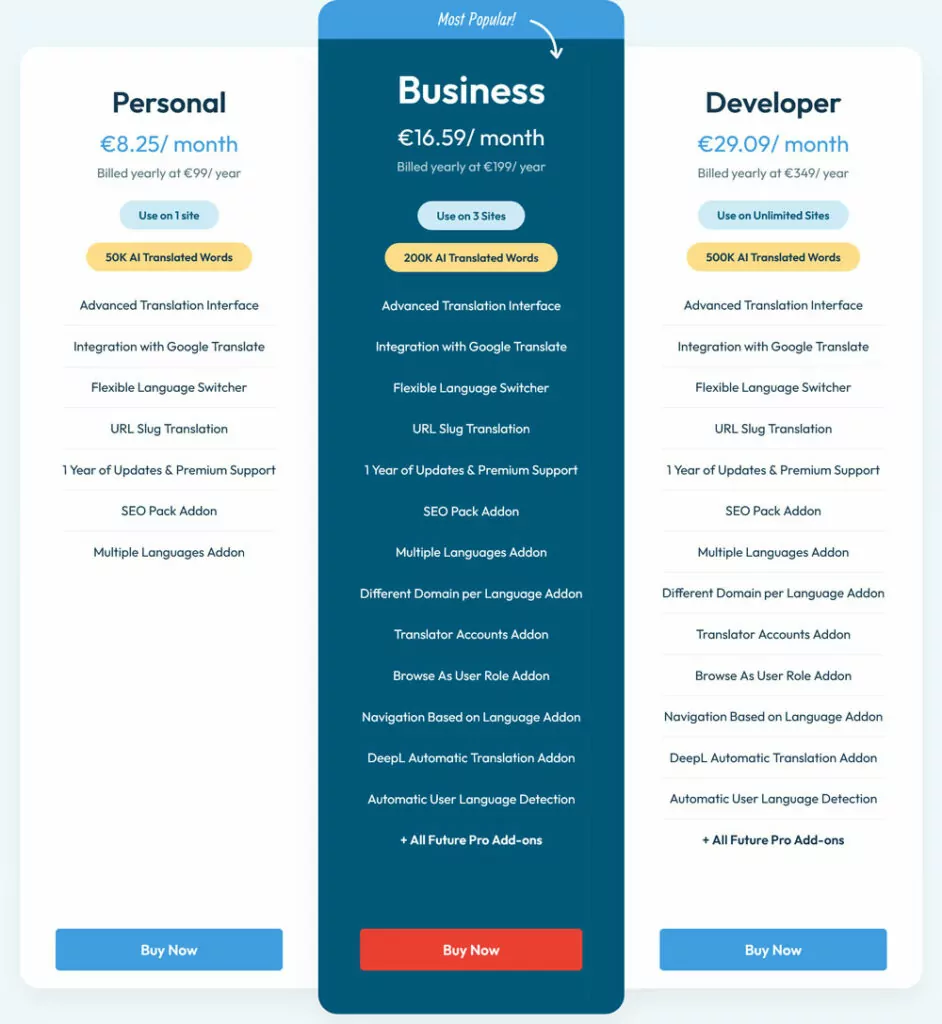
La versión gratuita de TranslatePress te permite añadir un idioma adicional a tu página web. Si necesitas más, TranslatePress Pro ofrece tres niveles de precios para que puedas encontrar la opción adecuada para ti.
Conecta tu sitio web multilingüe a Search Console hoy mismo
La clave para utilizar Google Search Console de forma eficaz en un sitio multilingüe es la separación: propiedades separadas por idioma, sitemaps separados y etiquetas hreflang implementadas correctamente. Si consigues que esa estructura sea la correcta desde el principio, Search Console te ofrecerá una visión clara de cómo está funcionando cada versión de idioma y dónde está fallando.
TranslatePress es la herramienta perfecta para hacerlo en tu sitio web de WordPress. Es compatible con todas las configuraciones multilingües recomendadas por Google, crea automáticamente las etiquetas hreflang necesarias, ofrece mapas del sitio multilingües, te ayuda a añadir idiomas fácilmente y puede traducir rápidamente todo tu sitio web mediante IA.
TranslatePress Multilingüe
Consigue ya TranslatePress y pruébalo sin riesgos con nuestra garantía de devolución de dinero de 15 días.