
En esta publicación
Si estás lidiando con errores 404 en tu sitio web de WordPress, esta publicación te ayudará a solucionar el problema.
Empezaremos con una introducción general a los errores 404, explicando qué son, por qué se producen y por qué son importantes. A continuación, hablaremos de por qué es posible que aparezcan mensajes de error 404 del tipo «TranslatePress».
Por último, profundizaremos en consejos más prácticos y hablaremos sobre cómo diagnosticar errores 404 en su sitio y luego notificar a Google cuando haya solucionado el o los problemas.
Hay mucho que abarcar, así que vamos a profundizar en ello...
Errores 404: ¿Por qué ocurren?
Un error 404 se produce cuando un visitante humano o un rastreador de motores de búsqueda intenta acceder a una página que no existe en su sitio web.
Técnicamente, el error 404 es un código de estado HTTP que indica que la página o recurso que solicitó el navegador del visitante o el rastreador del motor de búsqueda no existe en el sitio web.
Es posible que vea el mensaje de error 404 de algunas formas diferentes. Estas son algunas de las variantes más comunes del error 404:
- Error 404
- Página no encontrada
- Error 404 No Encontrado
- La URL solicitada no fue encontrada
- Archivo o directorio no encontrado
¿Qué causa los errores 404?
En un momento hablaremos de las causas de los errores 404 en el plugin TranslatePress, pero primero veamos algunas de las causas generales de estos errores, ya que esto podría ayudarte a comprender mejor cómo se relacionan con el plugin TranslatePress.
Estas son algunas de las causas más comunes de los errores 404:
- Páginas eliminadas. Si eliminas una página de tu sitio, todo el tráfico que se envíe a esa página verá un error 404 porque la página ya no existe.
- URLs mal escritas. Si alguien escribe por error una URL incorrecta, verá un error 404 porque el error tipográfico significa que está intentando acceder a una página que no existe.
- Enlaces rotos. Si otro sitio web o usuario de redes sociales comparte un enlace a una página que no existe, todas las personas que hagan clic en ese enlace verán un error 404. Los enlaces rotos pueden ocurrir por las razones anteriores, como que el enlace dirija a una página que ahora está eliminada o que la persona cometa un error tipográfico al añadir el enlace.
Por qué necesitas solucionar los errores 404
Corregir los errores 404 en su sitio es importante por dos razones principales:
- Experiencia de usuario – si los visitantes son enviados a páginas de tu sitio que no existen, esto genera una mala experiencia para ellos porque no pueden ver el contenido que quieren ver. Como resultado, es posible que simplemente abandonen tu sitio. O, incluso si se quedan, aún tendrán que pasar tiempo explorando tu sitio para encontrar el contenido que les interesa.
- Optimización para motores de búsqueda – Los errores 404 también pueden ser malos para el SEO porque desperdician el capital de rastreo de Google, pueden provocar una mala distribución del valor de los enlaces (si se producen debido a enlaces rotos) y pueden enviar señales de mala experiencia de usuario (como una tasa de rebote superior a la normal).
Cómo detectar errores 404 en tu propio sitio web
Hay algunas formas diferentes de detectar errores 404 en su sitio.
Google Search Console
Primero que nada, si estás usando Google Search Console para ayudar con el SEO de tu sitio, es posible que veas errores 404 en el Por qué las páginas no están indexadas sección.
Básicamente, esto es Google informándote sobre errores 404 que ha descubierto en tu sitio (tal vez debido a una de las razones anteriores).
Puedes encontrar estas páginas yendo a Páginas y luego seleccionando No encontrado (404).
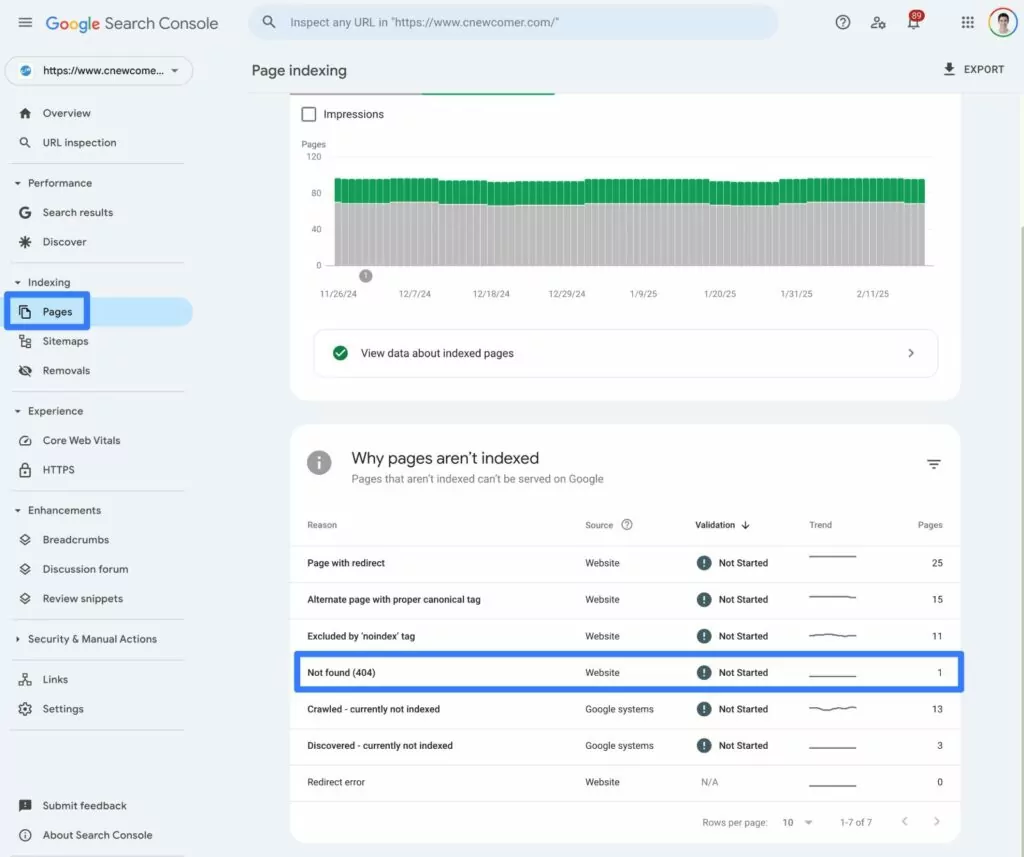
A continuación, verás una lista de todos los errores 404 que Google ha descubierto, junto con la última vez que Google intentó rastrear esa URL.
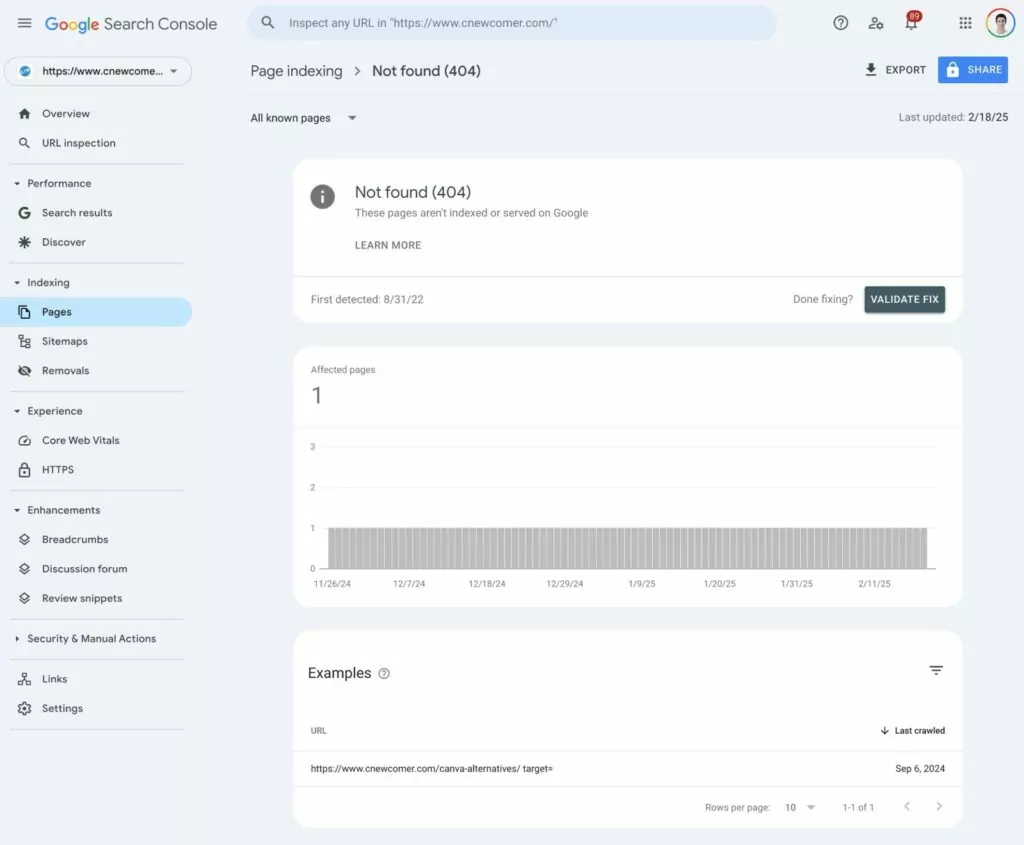
Más importante aún, una vez que hayas solucionado el motivo de los errores 404 de tu sitio, también puedes validar esas correcciones en esta interfaz. Hablaremos de esto con más detalle más adelante, pero la idea básica es que esto le indica a Google que has solucionado el problema y que debe volver a revisar tu sitio.
Cuando elijas la opción de validar las correcciones, Google volverá a comprobar las páginas afectadas para ver si son accesibles. Si lo son, te enviará una notificación de éxito y las páginas afectadas anteriormente se eliminarán del informe.
Analítica Web (Google Analytics)
También puedes ver los errores 404 en tus análisis web, aunque es posible que no puedas ver la URL de la página individual que está desencadenando el error 404 como puedes hacerlo con Google Search Console.
Abordaremos esto con más detalle más adelante en esta publicación.
¿Cómo pueden producirse errores 404 en TranslatePress?
Si estás usando el complemento TranslatePress a crear un sitio web multilingüe en WordPress, existen algunas razones por las que podrías ver errores 404 relacionados con el contenido multilingüe de tu sitio.
Una de las causas más habituales de los mensajes de error TranslatePress 404 es la eliminación de un idioma de tu sitio web. Dado que cada contenido traducido tiene su propia URL, al eliminar un idioma se eliminarán todas esas páginas traducidas de tu sitio web.
Si hay alguna fuente de tráfico que siga enviando tráfico a esas páginas traducidas, los visitantes y/o los motores de búsqueda verán un error 404. Aquí hay algunos ejemplos específicos:
- La página traducida sigue indexada temporalmente en Google gracias a la funcionalidad de SEO multilingüe de TranslatePress (compartiremos algunos consejos para solucionar esto más adelante en esta publicación).
- Otro sitio web enlazó a una de las páginas traducidas.
- Alguien compartió una de las páginas traducidas en las redes sociales.
Otra razón común por la que podrías recibir errores 404 es si cambias el segmento de URL (slug) de un idioma o de un contenido individual.
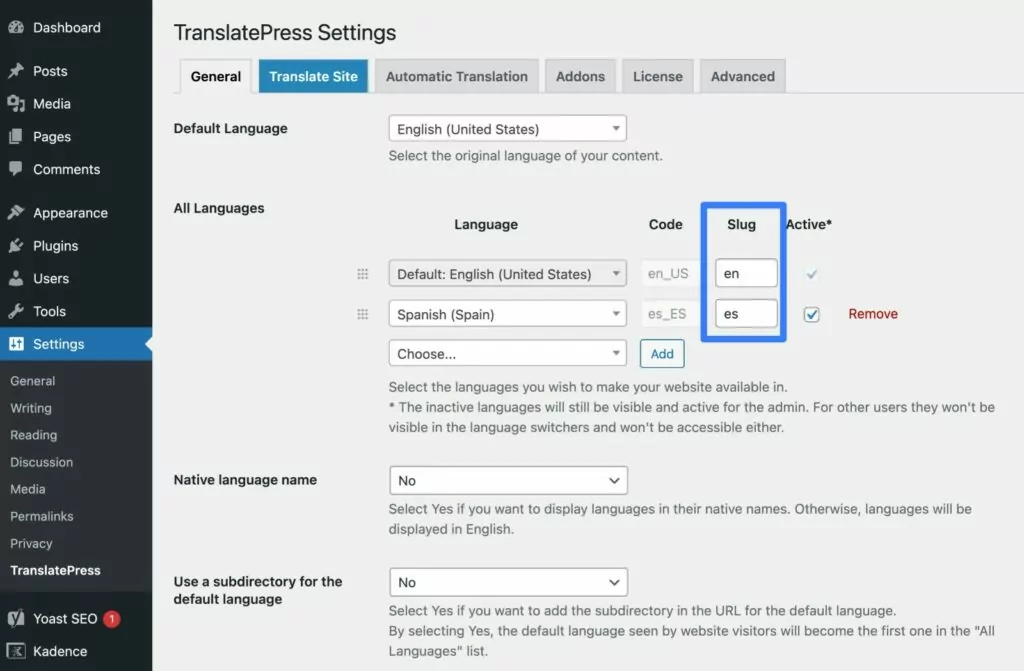
Por ejemplo, si cambias el identificador (slug) del idioma en el Todos los idiomas sección de la configuración de TranslatePress, lo que actualizará el slug de la URL de cada contenido traducido. En consecuencia, esto podría provocar problemas cada vez que alguien intente acceder a una URL utilizando el slug anterior, ya que esas URL devolverán ahora errores 404.
Por esta razón, debes tener mucho cuidado al cambiar el slug de la URL de un idioma después Ya has traducido tu contenido y has indexado esas traducciones en Google.
Cómo encontrar de dónde provienen los errores 404
Como mencionamos anteriormente, los errores 404 pueden ocurrir si se envía tráfico a una página rota en su sitio. Este enlace roto podría estar en su propio sitio, en el sitio de otra persona, en las redes sociales, etc.
La pregunta entonces pasa a ser: ¿cómo se encuentra la fuente del tráfico a la página 404?
Utiliza el informe de Google Search Console
Para empezar, puedes utilizar Google Search Console No está indexado informe para buscar cualquier similitud entre las páginas 404 de su sitio.
Por ejemplo, si utilizas TranslatePress y observas que todas las páginas 404 proceden de un único idioma de tu sitio web, quizá te interese comprobar si has eliminado recientemente ese idioma o has realizado alguna otra acción que pudiera provocar problemas en todo el idioma (como cambiar el slug de la URL de todo el idioma).
Una vez más, puedes consultar este informe accediendo a la Páginas menú debajo Indexación en Search Console. A continuación, selecciona el No encontrado (404) opción en Por qué las páginas no están indexadas.
También puedes analizar las URL individuales con más detalle utilizando el Inspección de URL herramienta, incluyendo dónde se producen los problemas con esa URL.
Para acceder a esta herramienta, puedes utilizar una de estas opciones:
- Pega la URL en el Comprobar cualquier URL cuadro de búsqueda situado en la parte superior de la página.
- Haz clic en una URL concreta en el Informe de «Página no encontrada (404)». A continuación, selecciona Inspeccionar URL en el panel deslizante que aparece.
A continuación, verás un informe detallado en esa página, que incluye el mapa del sitio o la página de origen que está provocando el error 404.
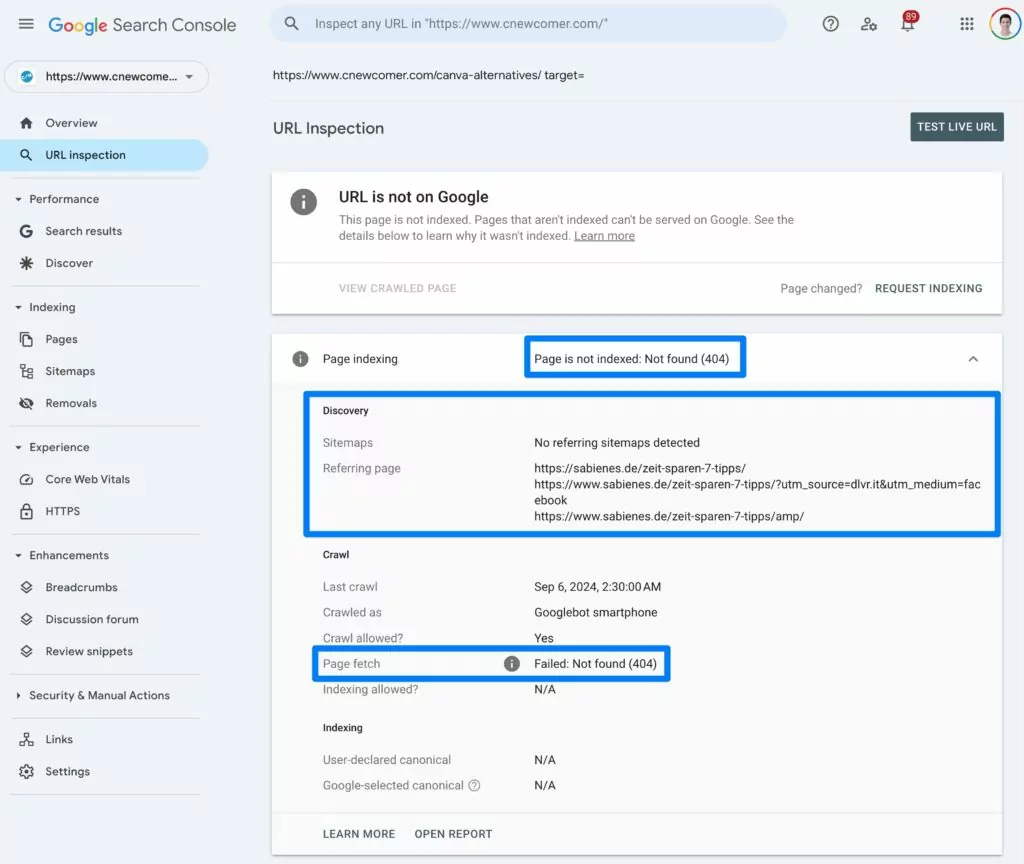
Una vez que solucione el problema (por ejemplo, arreglando un enlace roto), también puede hacer que Google vuelva a revisar la página, lo cual cubriremos más adelante en esta guía.
Utiliza tu herramienta de análisis web
También puedes averiguar de dónde proceden los errores 404 utilizando tu software de análisis web, como, por ejemplo, Google Analytics.
En esta guía, daremos por hecho que utilizas Google Analytics. No obstante, los mismos principios básicos se aplican también a otros programas de análisis web.
Vamos a revisarlo…
1. Busca el título de la página 404 de tu sitio web
Para empezar, tienes que averiguar el título del diseño de la página 404 de tu sitio web, que es único para cada tema de WordPress.
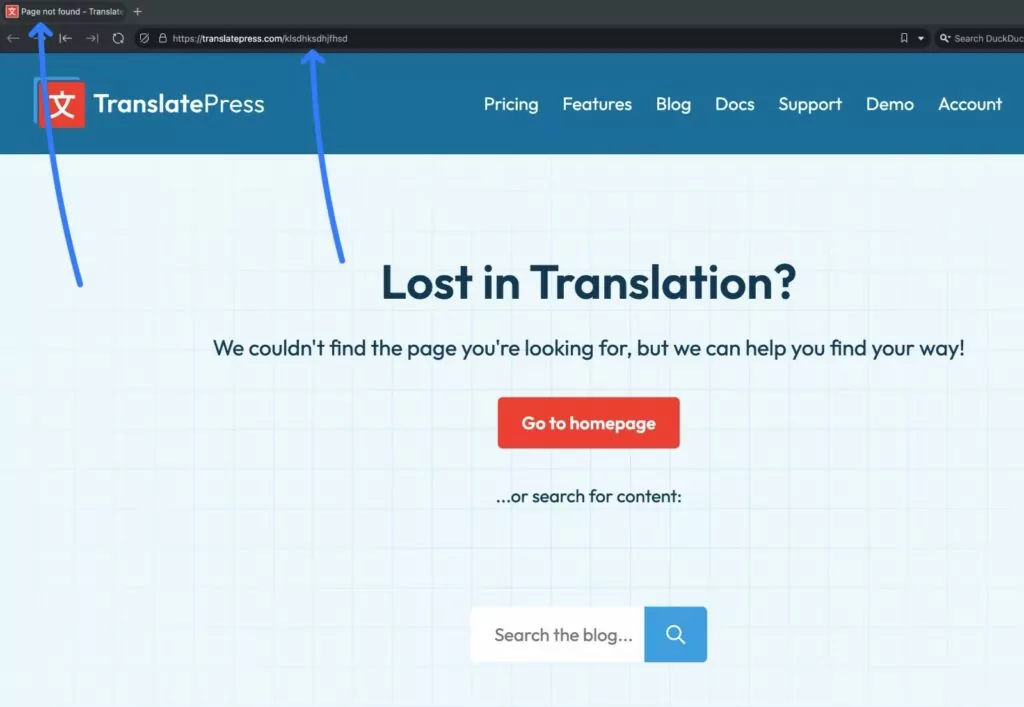
Para ello, abre una página de tu sitio web que sepas que no existe; por ejemplo, yoursite.com/sdklhsdfhsdfjksdfhjk (un montón de caracteres sin sentido).
Luego, mira el título de la página que aparece en la pestaña de tu navegador. Para la mayoría de los sitios de WordPress, será algo como “Página no encontrada”, pero tu sitio podría ser diferente.
2. Localizar todo el tráfico 404 en Google Analytics
Una vez que sepas el título de la página 404 de tu sitio web, puedes utilizar Google Analytics para identificar a todos los visitantes que han accedido a dicha página:
- Abre el panel de control de tu sitio web en Google Analytics.
- Abrir la Compromiso sección en la barra lateral.
- Haz clic en el Páginas y pantallas informe.
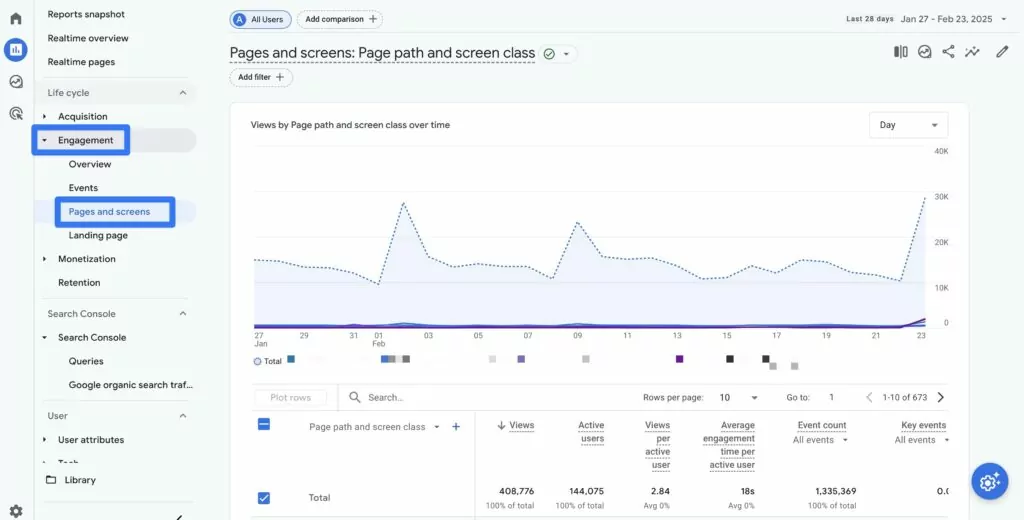
En la columna situada más a la izquierda del informe, haz clic en el icono de flecha hacia abajo situado junto a Ruta de la página y clase de pantalla y luego selecciona Título de página y clase de pantalla en la ventana emergente que aparece.
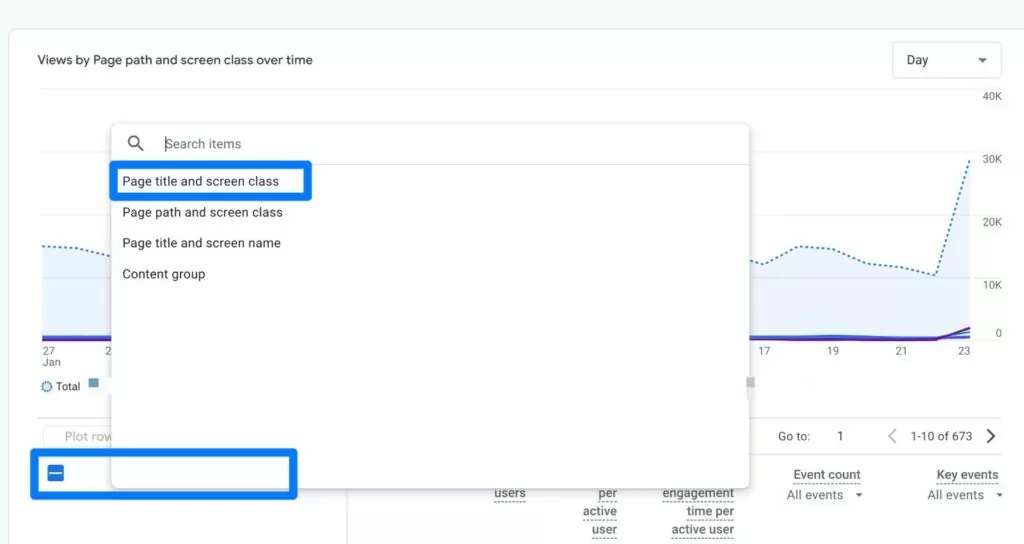
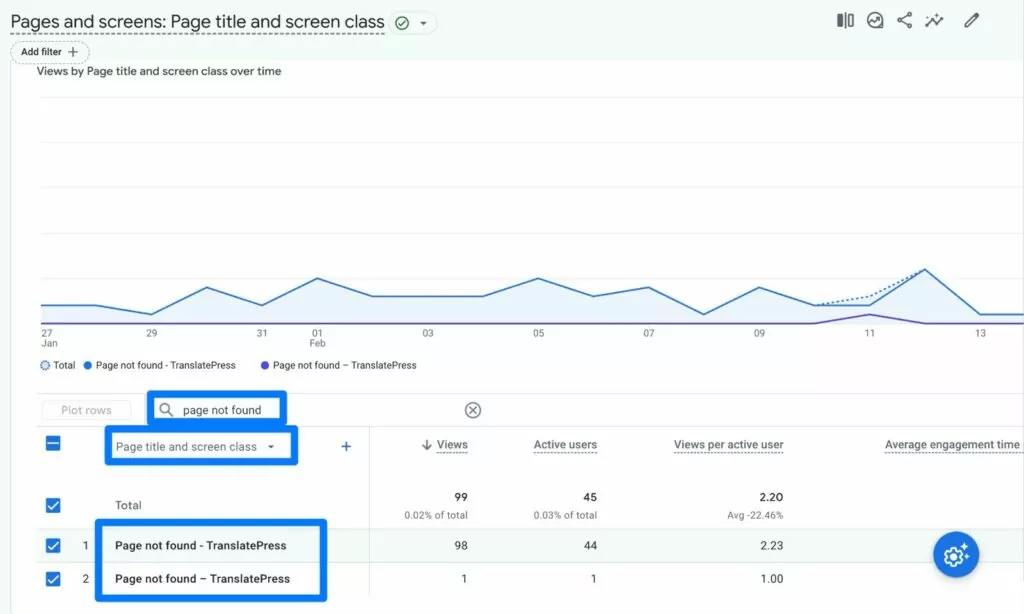
Una vez que lo hayas cambiado para mostrar el Título de página y clase de pantalla, puedes usar el cuadro de búsqueda para buscar el título de tu página 404, por ejemplo, “Página no encontrada”.
Esto debería mostrarle entonces el número total de visitas a su página 404 dentro del período de tiempo dado. Si no ve ninguna visita 404, puede intentar usar los selectores de fecha para ampliar el período de tiempo de su búsqueda.
3. Añade otra dimensión para encontrar la fuente de tráfico
Ahora, para encontrar las fuentes de todas esas visitas, puedes hacer clic en el icono de más al lado de Título de página y clase de pantalla para añadir otra dimensión a su informe.
En la ventana emergente que aparece, elija Fuente de tráfico → Multicanal → Fuente / medio del primer usuario.
Entonces deberías ver una nueva columna al lado Título de página y clase de pantalla que muestra la fuente y el medio de todas las visitas que llegan a la página 404 de su sitio.
Por ejemplo, en la captura de pantalla a continuación, puede ver que algunas visitas 404 provienen de Google, algunas de referencias de Reddit, etc.
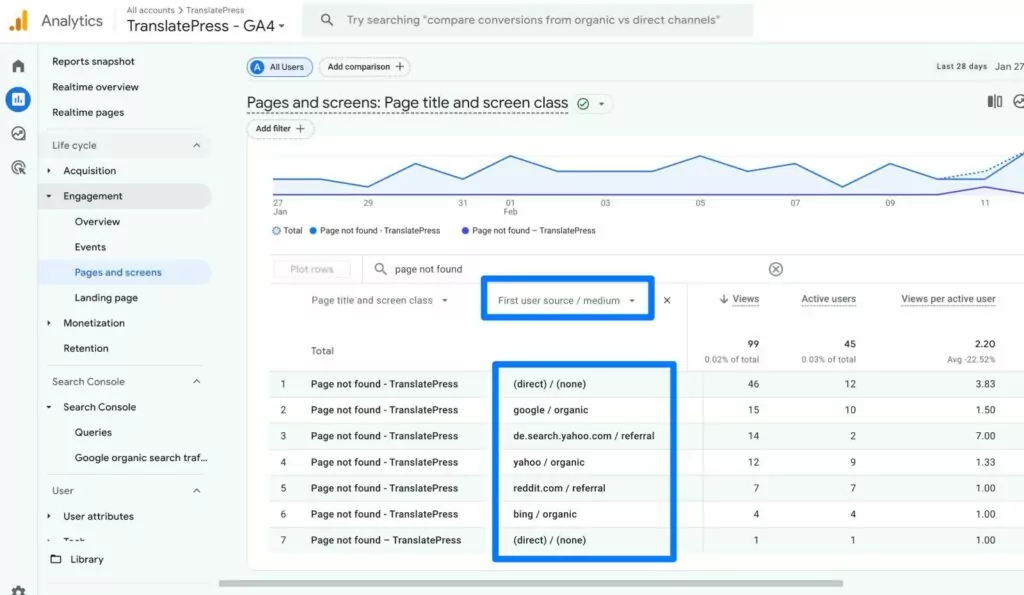
Además de Google Search Console, esto te dará otra perspectiva de dónde proviene tu tráfico de errores 404.
Páginas no indexadas: ¿Por qué tienes páginas no indexadas?
Anteriormente, mencionamos el uso de Google Search Console para encontrar errores 404. Sin embargo, si profundizas en el informe de No indexadas con más detalle (Páginas → Por qué las páginas no están indexadas), es posible que veas otras razones además de No encontrado (404).
Hay muchas razones por las que es posible que Google no indexe las páginas de su sitio, entre ellas las siguientes:
- Has añadido una etiqueta noindex a la página, lo que indica específicamente a Google que no la indexe.
- Hay algún tipo de error de redirección.
- Google acaba de optar por no indexar la(s) página(s) por razones propias (Google no tener que indexar contenido solo porque está disponible).
Por defecto, todas las páginas traducidas que creas con TranslatePress están preparadas para ser indexadas en Google. Una vez más, esta es una de las razones por las que TranslatePress funciona tan bien como parte de una estrategia SEO internacional.
Sin embargo, puede ocurrir un problema de noindex en situaciones en las que cambias la versión canónica de una página en tu plugin de SEO y la versión canónica en el plugin de SEO no coincide la etiqueta hreflang que TranslatePress añade a tu contenido traducido.
Esta podría ser la situación si ves una razón como Página alternativa con la etiqueta canonical adecuada.
Si ves páginas con este problema, puedes intentar eliminar cualquier URL canónica personalizada que hayas configurado con tu complemento de SEO. Por ejemplo, si estás usando Yoast SEO, puede encontrar la opción de URL canónica expandiendo el Avanzado acordeón en Yoast SEO metabox.
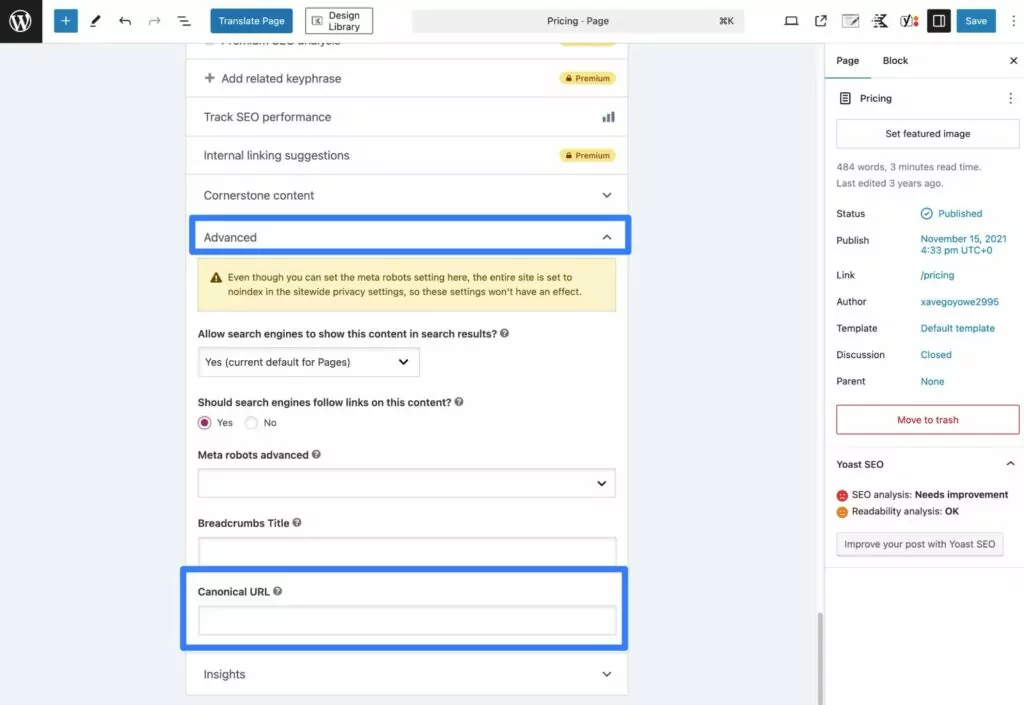
Después de solucionar cualquier problema con las URL canónicas, puede hacer clic en el Validar correcciones opción de solicitar a Google que vuelva a rastrear su sitio y verifique si ha solucionado el problema.
A propósito…
Cómo volver a indexar su sitio web o página después de corregir errores 404 u otros problemas de indexación
Incluso si solucionas los problemas con errores 404 o páginas no indexadas en tu sitio, eso no significa automáticamente que Google note esas correcciones de inmediato.
Para acelerar el proceso, puedes realizar algunas acciones manuales para lograr que Google vuelva a indexar una página afectada o tu sitio en su conjunto.
Querrás hacer esto después de arreglar enlaces rotos, actualizar contenido, solucionar problemas de slugs de URL, etc. Aunque puedes técnicamente simplemente espera a que Google note las correcciones por sí mismo, usar uno de los métodos a continuación acelerará mucho el proceso.
Cómo volver a indexar una sola página
Si el problema fuera solo con una sola página o con una pequeña cantidad de páginas, puede usar Google Search Console para volver a indexar manualmente las URL individuales:
- Abre Search Console para tu sitio.
- Pegue una de las URL afectadas en el Inspeccionar cualquier URL en “site.com” caja en la parte superior.
- Haga clic en el icono de búsqueda o presione Intro para inspeccionar esa página.
- En el Inspección de URL página de esa URL, haga clic en el Solicitar indexación opción junto a ¿Página modificada?.
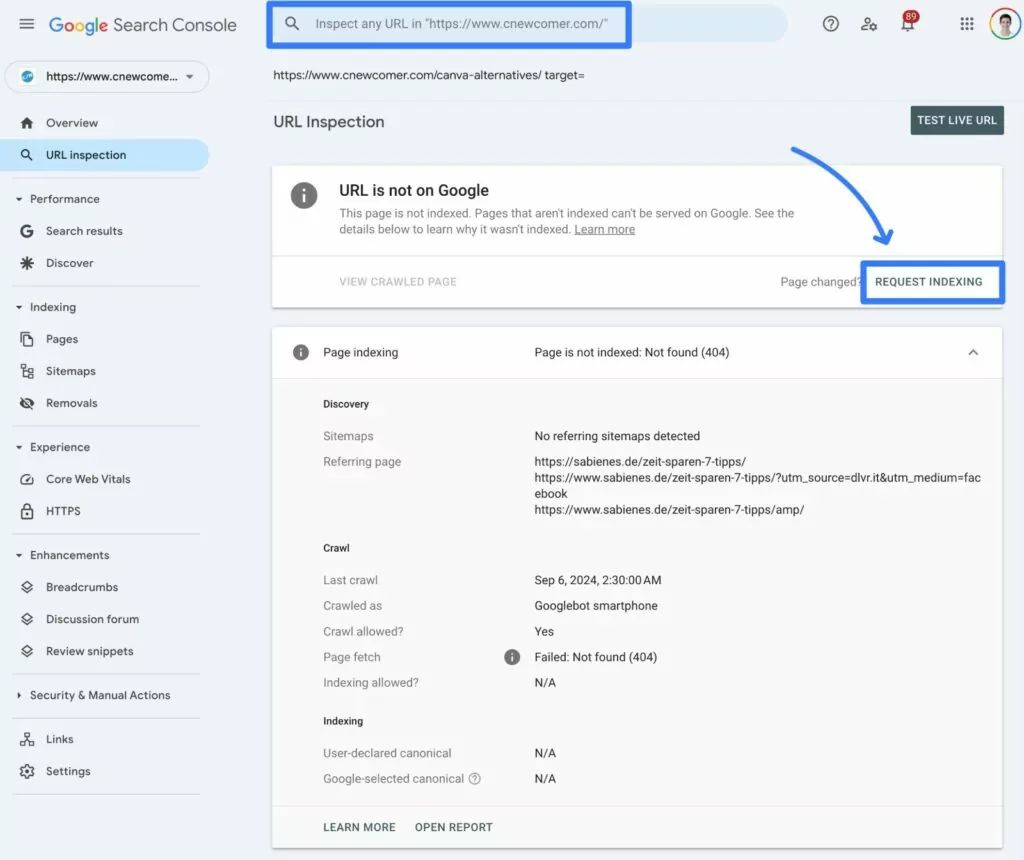
Google volverá a rastrear esa página, lo que debería permitirle detectar las correcciones que ha implementado. No verá que se produzcan cambios inmediatamente, pero deberían ocurrir bastante pronto.
Cómo validar correcciones para páginas no indexadas
Otra forma de indicar a Google que has solucionado el problema con la(s) página(s) de tu sitio es utilizar la Validar solución herramienta en Google Search Console, que cubrimos anteriormente al hablar de Páginas no indexadas informe.
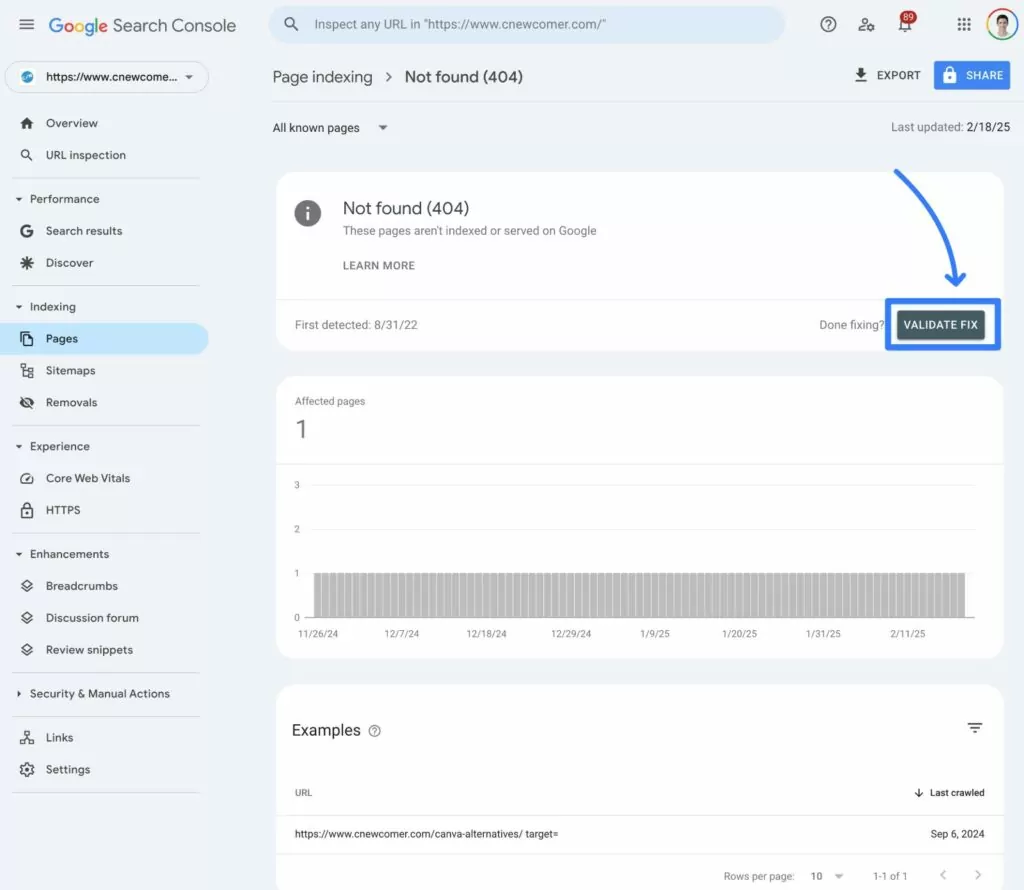
Esto le indica a Google que lo has solucionado todo casos de ese problema. Al hacer clic en el botón, Google volverá a rastrear todas esas páginas y comprobará si ha solucionado el problema.
Google dice que la validación “tarda hasta unas dos semanas, pero en algunos casos puede tardar mucho más”.
Recibirás una notificación cuando tenga éxito o falle. Si falla, puedes ver qué URL causó que fallara la validación y luego reiniciar la validación después de haber solucionado el problema con esa URL.
Cómo volver a indexar todo su sitio agregando un mapa del sitio
Si quieres animar a Google a volver a rastrear todo tu sitio, puedes hacerlo enviando un sitemap XML en Google Search Console si aún no lo has hecho.
Seleccionar Mapas del sitio opción en Indexación y luego usa la opción para Añadir un nuevo sitemap.
Si utilizas TranslatePress, TranslatePress funciona con la mayoría de los plugins de SEO automáticamente ```xml https://www.example.com/ https://www.example.com/about/ https://www.example.com/products/ https://www.example.com/products/widget-pro/ https://www.example.com/contact/ ``` que puedes enviar a Google.
Solucione sus errores de indexación hoy
Fuera de caja, el complemento TranslatePress está optimizado para SEO multilingüe y hace que Google y otros motores de búsqueda puedan indexar todo el contenido traducido que creas.
Sin embargo, en algunas situaciones es posible que vea errores 404 o páginas no indexadas como resultado de eliminar un idioma, cambiar el segmento URL de una traducción o cambiar la URL canónica en un complemento de SEO.
Para solucionar estos problemas, primero deberás solucionar el problema raíz en tu sitio y luego podrás volver a indexar tu URL o sitio en Google Search Console para alertar a Google sobre las correcciones que has implementado.