
Dans ce post
Google Search Console est une source d'informations inestimable pour les propriétaires de sites Web, y compris ceux qui gèrent des sites Web multilingues. Cet outil vous en dit long sur la santé de votre site, son état d'indexation, ses performances dans les résultats de recherche, ses problèmes, et bien plus encore. Plus important encore, il vous indique si les bonnes personnes voient la bonne version linguistique de votre site Web.
Ce guide s'adresse aux propriétaires de sites WordPress qui possèdent déjà, ou prévoient de créer, un site web multilingue et qui souhaitent suivre les performances avec précision dans Google Search Console.
Configurer Google Search Console pour effectuer ce travail sur un site Web comportant plusieurs langues требует d'une attention particulière. Dans cet article, nous aborderons ce qui change, le processus de configuration et la manière d'utiliser Search Console pour surveiller votre site Web multilingue.
Google Search Console et les sites Web multilingues : Considérations importantes
Configurer Search Console sur des sites web comportant plus d'une langue nécessite une approche différente de celle des sites unilingues. Vous devez veiller à une distinction claire entre les langues afin de pouvoir les surveiller séparément. Ce n'est qu'à cette condition que Search Console pourra vous indiquer si des traductions individuelles rencontrent des problèmes qui nécessitent votre attention.
À quoi cela ressemble-t-il ?
- Utilisez des URL différentes pour les différentes versions linguistiques : Cela peut prendre la forme d'un sous-domaine (par exemple. de.yourdomain.com), sous-répertoire (votredomaine.com/fr/), ou un domaine complètement différent (yourdomain.de). De plus, adoptez une URL optimisée pour le référencement structure et éviter les paramètres d'URL comme
?lang=fr. - Configuration balises hreflang: Cela permet à Google et à d'autres moteurs de recherche savoir quel contenu s'adresse à quoi langue et paramètres régionaux. De cette façon, ils peuvent classer et diffuser la bonne version du contenu aux bons utilisateurs.
- Utilisez une langue par page : Google utilise le contenu de la page elle-même pour déterminer la langue d'une page. Évitez les solutions de traduction où le contenu traduit est placé côte à côte et affiché de manière conditionnelle. Assurez-vous que les éléments de navigation clés (en-têtes, pieds de page et Menus) sont également traduits.
- Donnez aux visiteurs la possibilité de changer de langue : Évitez la redirection automatique de langue. Au lieu de cela, offrez aux utilisateurs un moyen simple de changer de langue par eux-mêmes, par exemple via un sélecteur de langue. Utilisez des balises “ x-default ” pour indiquer à Google où envoyer les utilisateurs lorsqu'aucune correspondance linguistique spécifique n'est trouvée.
Sous-répertoires vs Sous-domaines vs Domaines séparés
Il est logique de discuter du format d'URL qu'il est préférable d'utiliser pour votre site multilingue. Nous avons déjà des articles sur sous-domaine vs sous-dossier et domaines différents par langue configurations d'un point de vue SEO. Mais cela fait également une différence pour l'utilisation de Google Search Console, en particulier en ce qui concerne la vérification et l'utilisation du sitemap.
Comme vous le verrez ci-dessous, la vérification des sous-dossiers et des sous-domaines est automatique si le domaine principal a déjà été vérifié. Les domaines distincts, en revanche, nécessitent une vérification individuelle.
Lorsque vous utilisez des sous-répertoires, vous pouvez soumettre un sitemap pour un sous-répertoire à la fois dans la propriété du domaine principal et dans la propriété du sous-répertoire spécifique. Pour les sous-domaines et les domaines distincts, il est obligatoire de soumettre des sitemaps pour les propriétés individuelles, et non pour le domaine principal.
Gardez cela à l'esprit si vous avez un nouveau site et n'avez pas encore choisi votre format de version linguistique.
Comment configurer Google Search Console sur un site Web multilingue
Pour utiliser Google Search Console avec votre site multilingue, vous devez d'abord connecter les deux. Le processus est légèrement différent pour les sous-domaines et les sous-dossiers par rapport à un domaine complètement différent. Cependant, les deux approches commencent de la même manière.
1. Enregistrer le domaine principal
Si vous avez déjà enregistré le domaine principal de votre site Web dans Search Console, passez directement à l'étape suivante.
L'enregistrement préalable du domaine principal établit une propriété “ parente ” qui regroupe les données de tous les protocoles et sous-domaines. Une fois vérifié, cela accélère également la configuration des sous-propriétés.
Pour commencer, allez sur Console de recherche et connectez-vous avec votre compte Google. Cliquez sur le menu déroulant du sélecteur de propriété et sélectionnez + Ajouter une propriété.
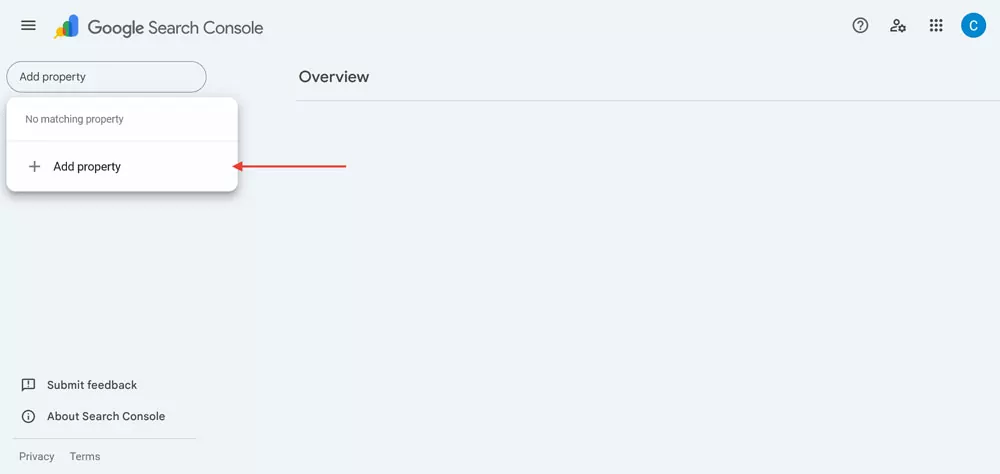
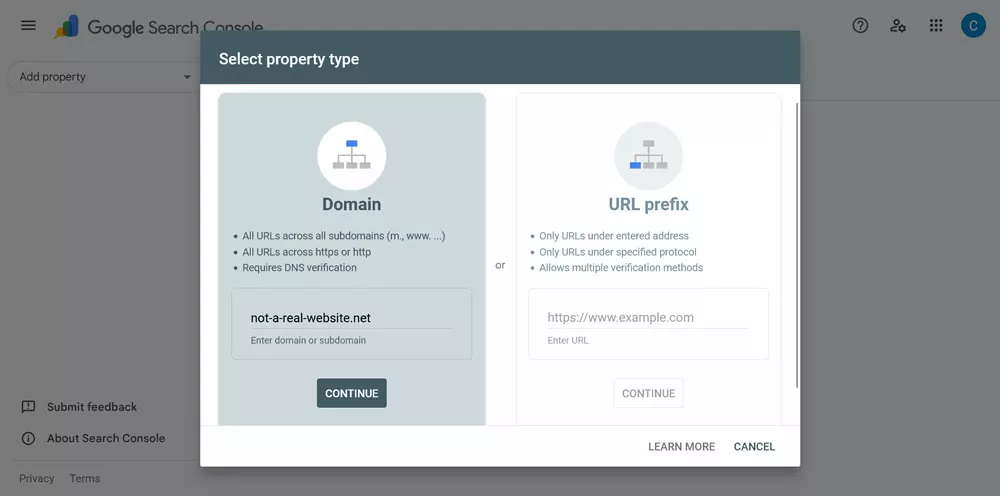
Dans le menu qui suit, entrez le domaine principal de votre site web (sans http:// ou https://) dans le Domaine partez, puis continuez.
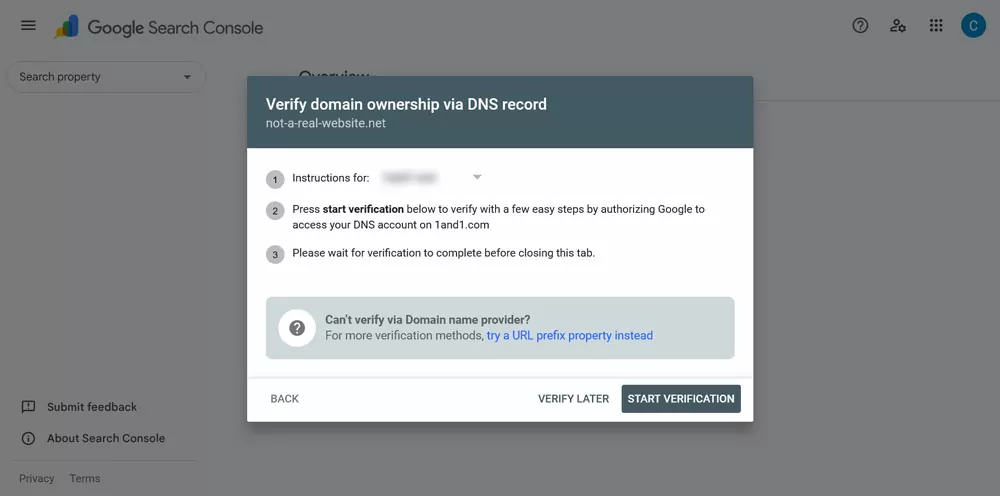
On vous demandera de vérifier que vous êtes propriétaire du domaine. Il existe différentes manières de le faire, suivez simplement les instructions fournies par Search Console.
2. Définir des propriétés de langue supplémentaires
Le processus d'ajout d'autres versions linguistiques de votre site dépend de votre configuration.
Si vos langues ont toutes leur propre domaine, il vous suffit de répéter le processus ci-dessus jusqu'à ce que vous ayez ajouté et vérifié chacun d'eux dans la Search Console. Ils sont tous traités comme des sites différents et apparaîtront comme tels dans les outils pour webmasters.
Cependant, si vous avez organisé les versions multilingues de votre site sous forme de sous-dossiers ou de sous-domaines, ajoutez une autre propriété, choisissez Préfixe d'URL cette fois-ci, et saisissez l'adresse de base pour la version linguistique.
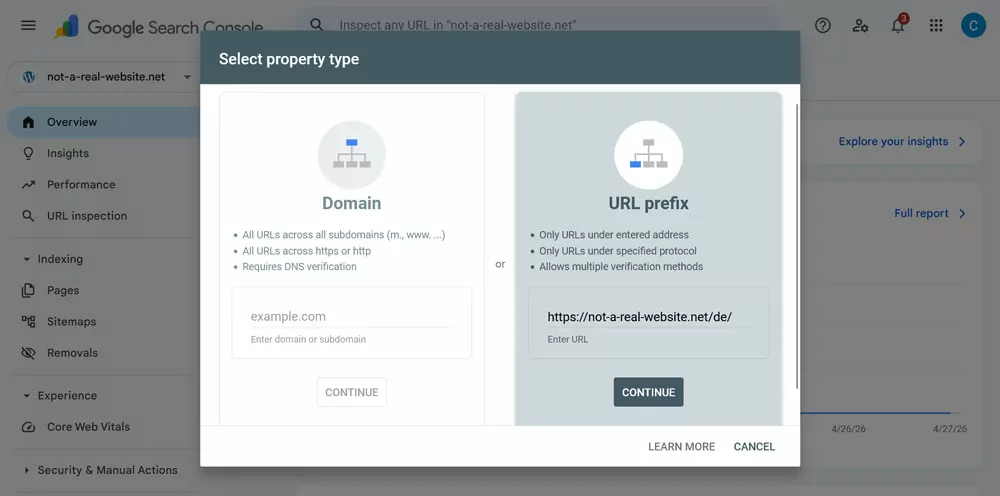
Une propriété de préfixe d'URL couvre uniquement l'URL exacte que vous saisissez et elle dépend de la manière dont vous l'écrivez. Cela signifie https://yoursite.com et http://yoursite.com sont traités comme des propriétés distinctes, de même que les adresses avec ou sans barre oblique finale. Par conséquent, faites attention à l'adresse exacte que vous utilisez.
Si vous avez déjà enregistré votre domaine principal, la vérification devrait être automatique et les différentes propriétés linguistiques devraient apparaître sous le domaine principal dans la liste.
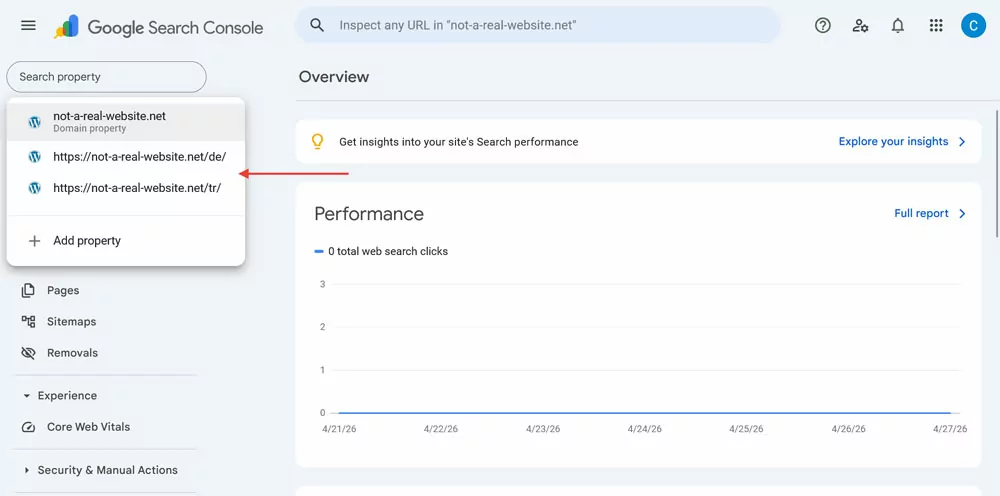
Cette configuration vous donne à la fois une vue d'ensemble dans la propriété de Domaine et le détail par langue dans chaque propriété de préfixe d'URL.
Comment surveiller les performances de recherche par langue dans Search Console ?
L'une des parties les plus importantes de Google Search Console est la Performance menu. Il vous indique les performances de votre site Web dans les résultats de recherche Google, y compris les mots clés pour lesquels vous vous positionnez, le nombre de clics, les impressions, le taux de clic et la position moyenne, à la fois globalement et par page.
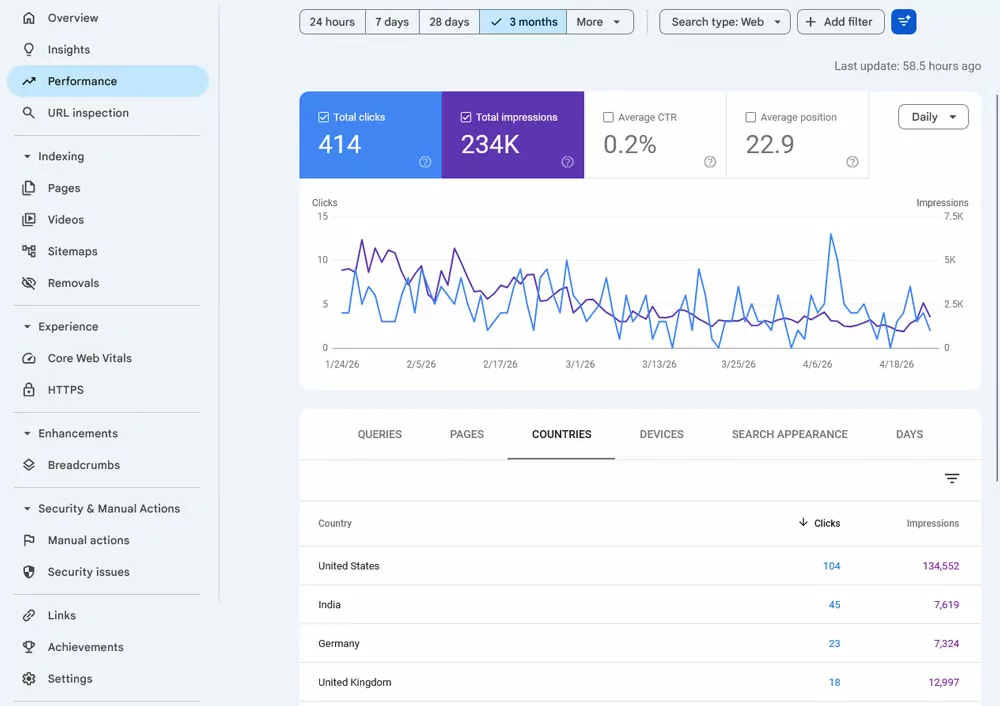
Vous pouvez comparer différentes périodes, voir vos performances dans des pays individuels, sur différents appareils, et plus encore.
Filtrer les résultats par langue
Si vous souhaitez voir vos performances de recherche par langue, selon votre configuration, vous avez les options suivantes. La première, et la plus simple, consiste à consulter les propriétés individuelles créées précédemment. Il vous suffit de les sélectionner dans Propriétés liste.
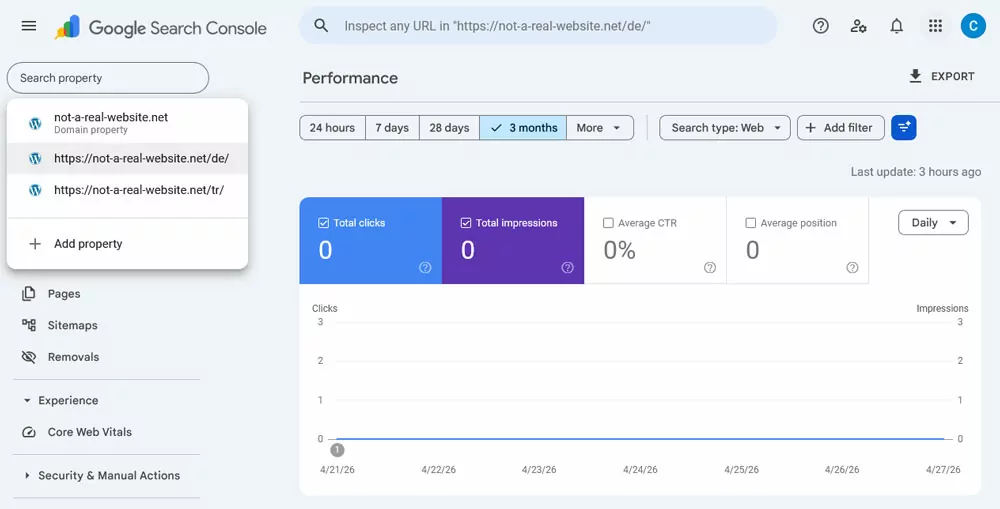
Si votre configuration se compose d'un domaine principal et de plusieurs propriétés de préfixe d'URL, une autre option consiste à filtrer les données de performance dans votre propriété principale. Pour cela, cliquez sur + Ajouter un filtre → Page et collez l'URL de la version linguistique de votre sous-répertoire dans le champ qui apparaît.
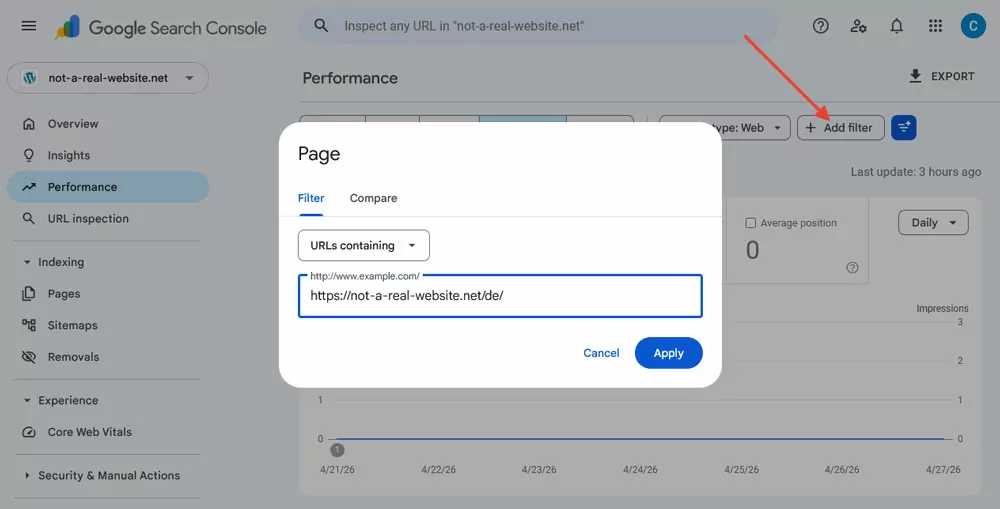
Lorsque vous cliquez maintenant Postuler, vous devriez voir uniquement les données pour cette langue. Cela vous permet également de comparer directement différentes versions linguistiques dans le même rapport, via + Ajouter un filtre → Page → Comparer.
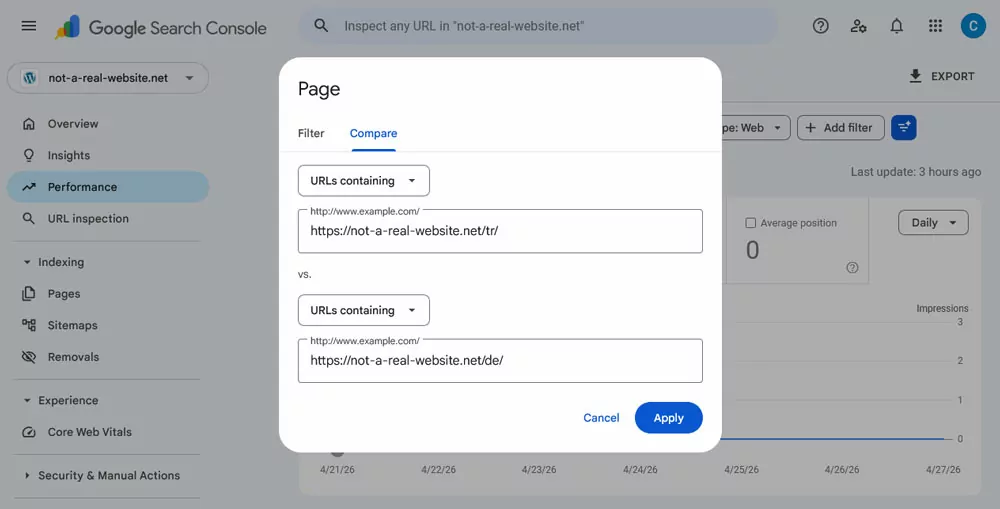
Search Console affiche ensuite les données de performance des deux propriétés côte à côte.
S'assurer que le contenu localisé se positionne pour les pays visés
Comme mentionné, les balises hreflang vous permettent non seulement de déterminer la langue de vos pages, mais aussi les régions dans lesquelles vous souhaitez vous positionner. C'est la différence entre simplement traduire votre contenu et cibler un marché linguistique spécifique avec celui-ci.
Vous pouvez savoir si vos efforts de localisation portent leurs fruits en consultant Pays panneau dans le Performance rapport pour voir si les versions linguistiques de votre site se classent dans les pays auxquels elles sont destinées.
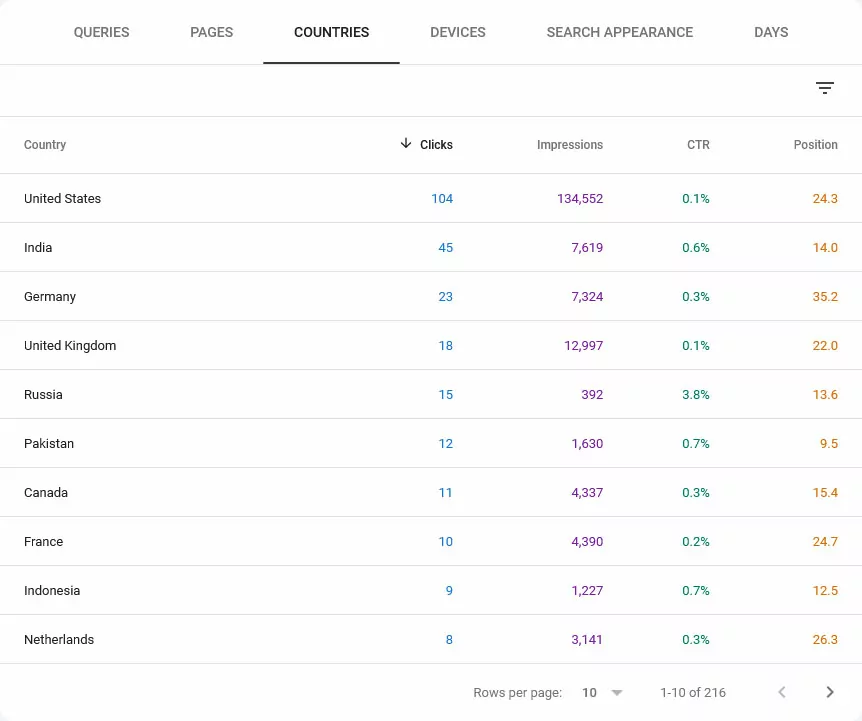
Par exemple, si vos rapports révèlent que votre contenu en espagnol (Espagne) devance accidentellement vos pages en espagnol (Mexique) dans les résultats de recherche mexicains, c'est le signe que votre ciblage régional échoue. C'est une indication qu'il faut revenir en arrière et vérifier la mise en œuvre de vos balises hreflang et de vos sitemaps.
Soumission de sitemaps multilingues dans Google Search Console
A plan du site est un fichier qui répertorie tout le contenu de votre site web. Il vous permet d'informer Google de son existence afin qu'il puisse être indexé et classé. Il y en a beaucoup plugins de plan de site vous pouvez l'utiliser pour en créer un.
Une fois prêt, vous pouvez le soumettre à la Google Search Console dans la Plans de site menu. Il suffit d'entrer l'adresse de son emplacement (g quelque chose comme yourdomain.com/sitemap.xml) en haut et cliquez Soumettre.
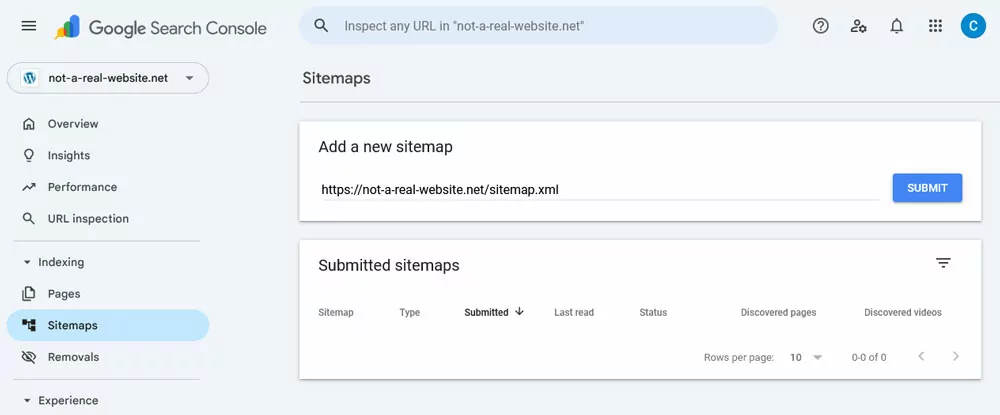
Comme mentionné précédemment, si vos versions linguistiques sont configurées sous forme de sous-répertoires, vous pouvez soumettre un seul sitemap dans votre compte principal. Il est également possible de soumettre des sitemaps spécifiques à une langue pour chaque propriété de sous-répertoire afin d'obtenir des données de couverture plus précises. Assurez-vous que toutes les différentes versions linguistiques de vos pages sont balisées avec des étiquettes hreflang.
Si vous utilisez des domaines ou des sous-domaines distincts pour les langues de votre site web, vous devez également soumettre des sitemaps séparés pour chaque version, balises hreflang incluses.
Les sitemaps individuels permettent de voir en un coup d'œil si une langue a un ratio d'indexation par rapport aux soumissions nettement inférieur à celui des autres. Cela aide à identifier les problèmes techniques tels que des réponses de serveur lentes, des problèmes d'exploration ou des problèmes de qualité de traduction qui pourraient bloquer Googlebot dans des régions spécifiques.
Comment trouver et résoudre les problèmes d'indexation pour les pages traduites ?
Un autre menu important dans Search Console est Indexation → Pages. Il vous indique combien de vos pages figurent dans l'index de Google, combien n'y figurent pas, et pourquoi.
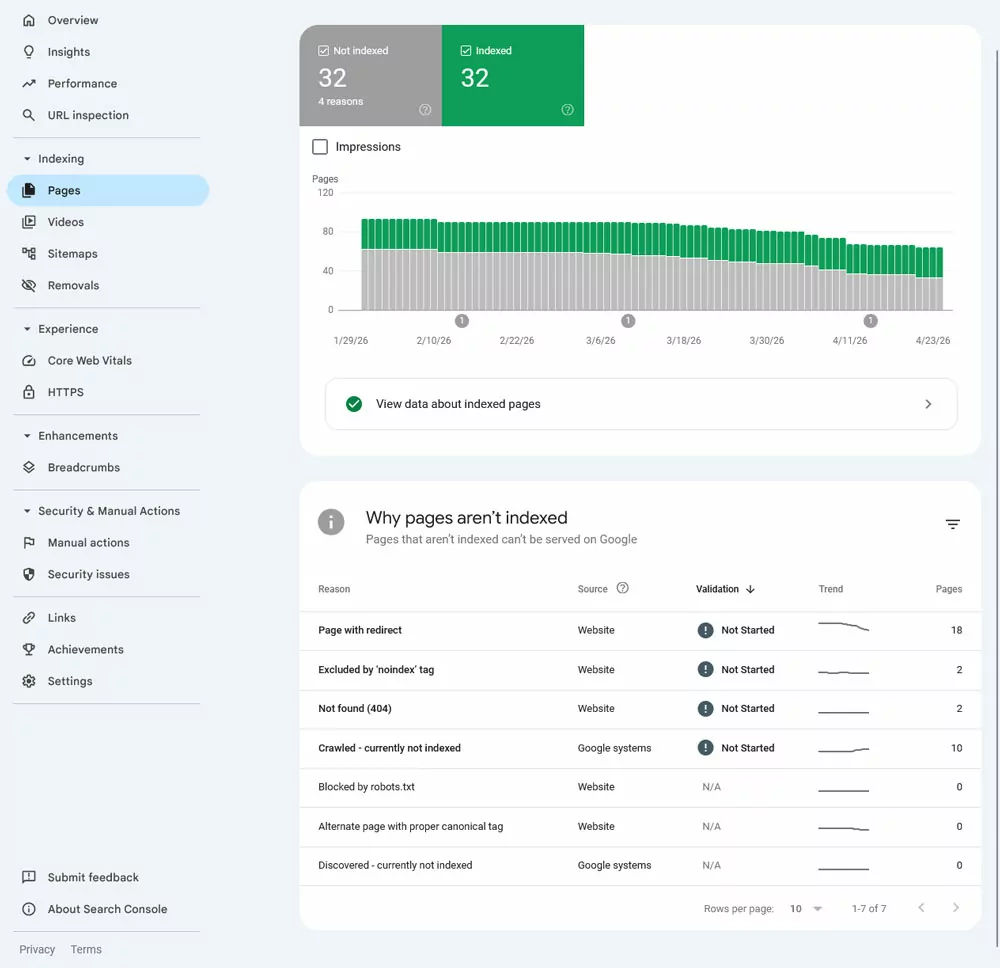
Avant de paniquer, il est normal d'avoir un certain nombre de pages sur votre site qui ne sont pas indexées. Par exemple, certaines de vos pages peuvent :
- Être redirigé
- Ont une balise noindex qui leur est associée
- Être considéré comme sans importance
L'objectif de ce rapport est de s'assurer qu'il n'y a pas de pages dans ce groupe qui ne devraient pas y être. Cliquez sur chacune des catégories de pages non indexées pour chacune de vos langues et vérifiez s'il y a des pages que vous préféreriez voir apparaître dans Google.
Surveillez spécifiquement les messages “ Dupliqué, Google a choisi une balise canonique différente de celle de l'utilisateur ”. Si vos pages traduites apparaissent ici, cela signifie que Google pense que vos versions sont trop similaires et désindexe votre contenu localisé au profit de la version principale.
Utilisez le Inspecter l'URL outil pour en savoir plus sur les pages individuelles. Il apparaît lorsque vous passez la souris sur un élément de liste et ressemble à une loupe. Vous pouvez également saisir l'URL d'une page dans la barre située en haut du tableau de bord.
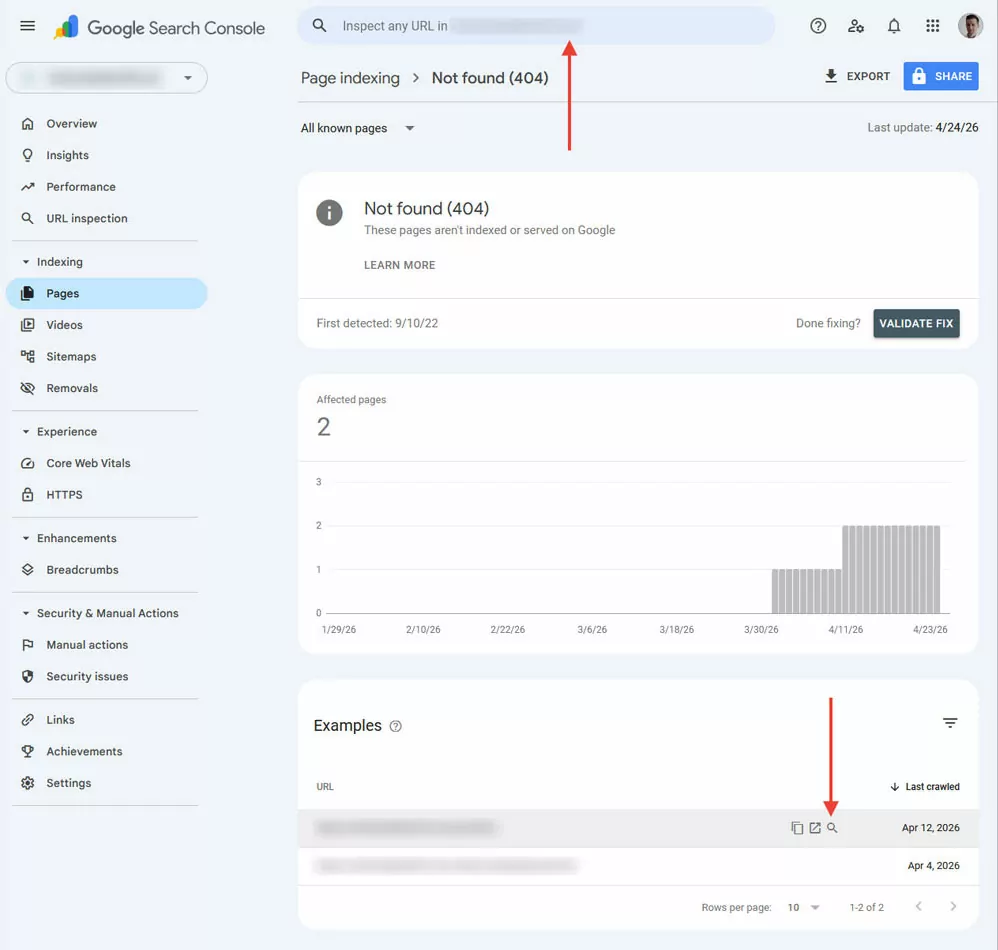
L'inspection d'URL vous montre ce que Google voit réellement lorsqu'il explore cette page, et non ce que vous pensez avoir configuré.
Pour les sites multilingues en particulier, vous devez vérifier l'URL canonique sélectionnée par Google. Si elle pointe vers une version linguistique différente de celle que vous examinez, c'est le signe que Google consolide vos pages traduites dans l'original, ce qui nuira à vos classements localisés.
Foire aux questions
Ai-je besoin d'un compte Google Search Console séparé pour chaque langue ?
Non. Vous pouvez gérer toutes les versions linguistiques à partir d'un seul compte Google. Ajoutez chaque version linguistique en tant que propriété distincte (soit en tant que propriété de domaine pour des domaines distincts, soit en tant que propriété de préfixe d'URL pour les sous-dossiers et les sous-domaines), et elles seront toutes accessibles depuis le même tableau de bord Search Console.
Qu'est-ce que le hreflang et pourquoi est-il important pour Search Console ?
Hreflang est une balise HTML qui indique à Google la langue et la région auxquelles une page est destinée. Sans elle, Google risque d'indexer la mauvaise version linguistique pour les utilisateurs d'un pays donné, ou de regrouper vos pages traduites avec l'originale — ce qui nuit dans les deux cas aux classements localisés.
Comment puis-je savoir si mes pages traduites sont indexées correctement ?
Allez dans Indexage → Pages dans la Search Console pour chaque propriété linguistique. Surveillez les erreurs “ Dupliqué, Google a choisi une balise canonique différente de celle de l'utilisateur ” — cela signifie que Google ignore vos pages traduites au profit de l'originale. Utilisez l'outil d'inspection d'URL pour vérifier quelle URL canonique Google a attribuée à des pages individuelles.
Puis-je utiliser Google Search Console avec TranslatePress ?
Oui. TranslatePress crée des URL optimisées pour le référencement (sous-répertoires par défaut, domaines distincts avec un module complémentaire), ajoute automatiquement des balises hreflang et génère des plans de site multilingues — autant d'éléments indispensables à Google Search Console pour identifier et suivre correctement vos versions linguistiques.
Créez un site web multilingue facile à gérer avec TranslatePress
Cherchez-vous un moyen de créer un site web avec des langues bien séparées pour le connecter à Google Search Console ? Voici comment faire TranslatePress peut vous aider.
1. Choisissez le format d'URL souhaité
Par défaut, les versions linguistiques dans TranslatePress sont configurées sous forme de sous-répertoires (par exemple :. yoursite.com/de/). Cependant, avec Module Domaine différent par langue, vous pouvez également attribuer des domaines ou sous-domaines uniques à différentes traductions.
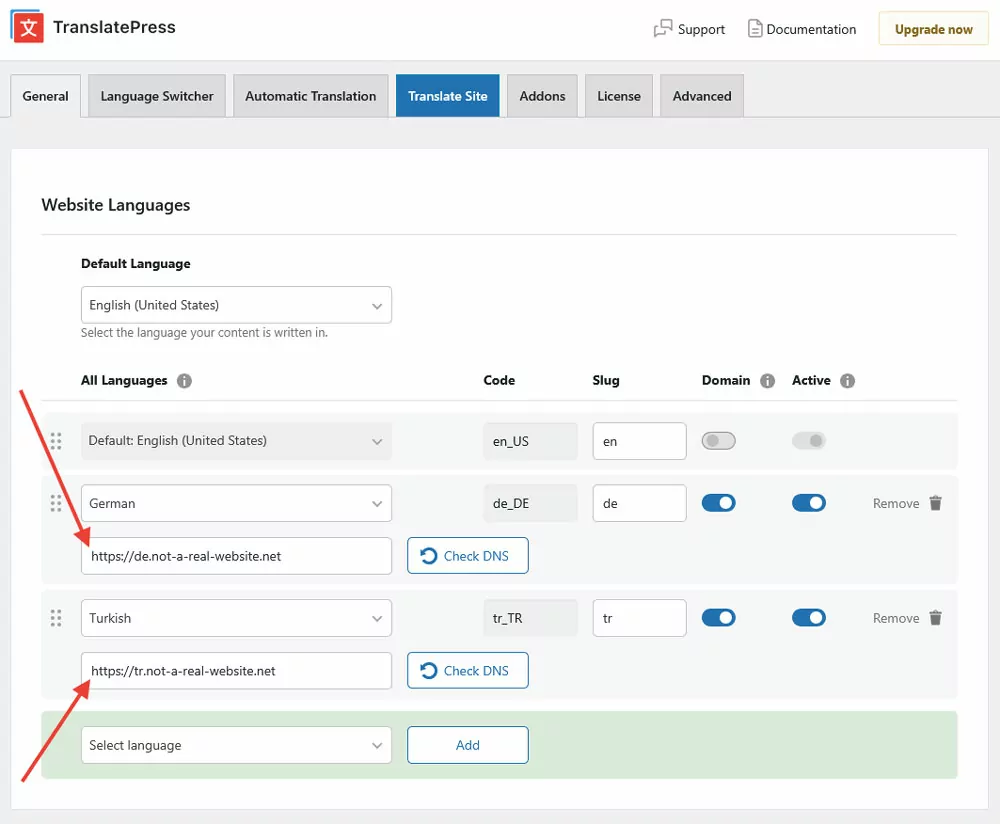
Cela aide pour le ciblage géographique et référencement local, améliore l'expérience utilisateur et la confiance, et vous permet d'exécuter plusieurs domaines sur une seule installation.
2. Implémenter le référencement multilingue (SEO)
TranslatePress vous aide également à SEO multilingue. D'une part, en implémentant automatiquement des balises hreflang pour toutes les langues que vous avez choisies.
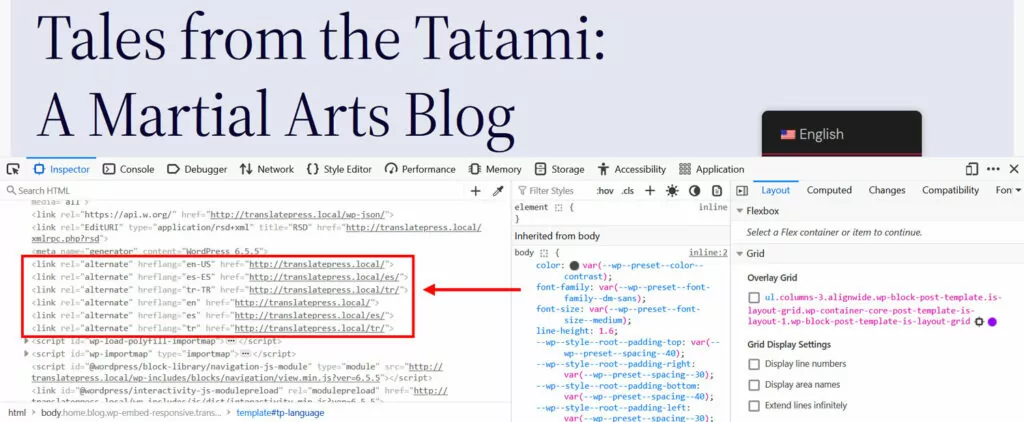
TranslatePress Pro est également livré avec le Module Pack SEO. Il vous permet de traduire les URL de vos pages, vos titres SEO, vos méta-descriptions, vos balises ALT et d'autres balises SEO importantes dans d'autres langues.
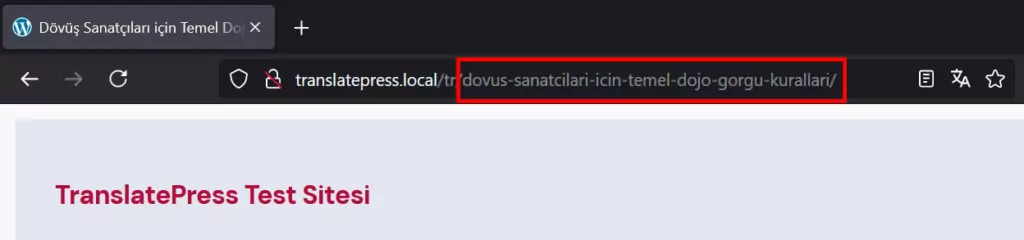
L'extension crée également des sitemaps multilingues pour la plupart des plugins SEO WordPress populaires.
3. Ajoutez facilement d'autres langues
TranslatePress facilite également énormément la création d'un site web multilingue dès le départ. Il vous suffit de vous rendre sur Paramètres → Général, choisissez votre langue par défaut en haut, puis sélectionnez votre ou vos langues cibles sous Toutes les langues, et cliquez sur Ajouter bouton.
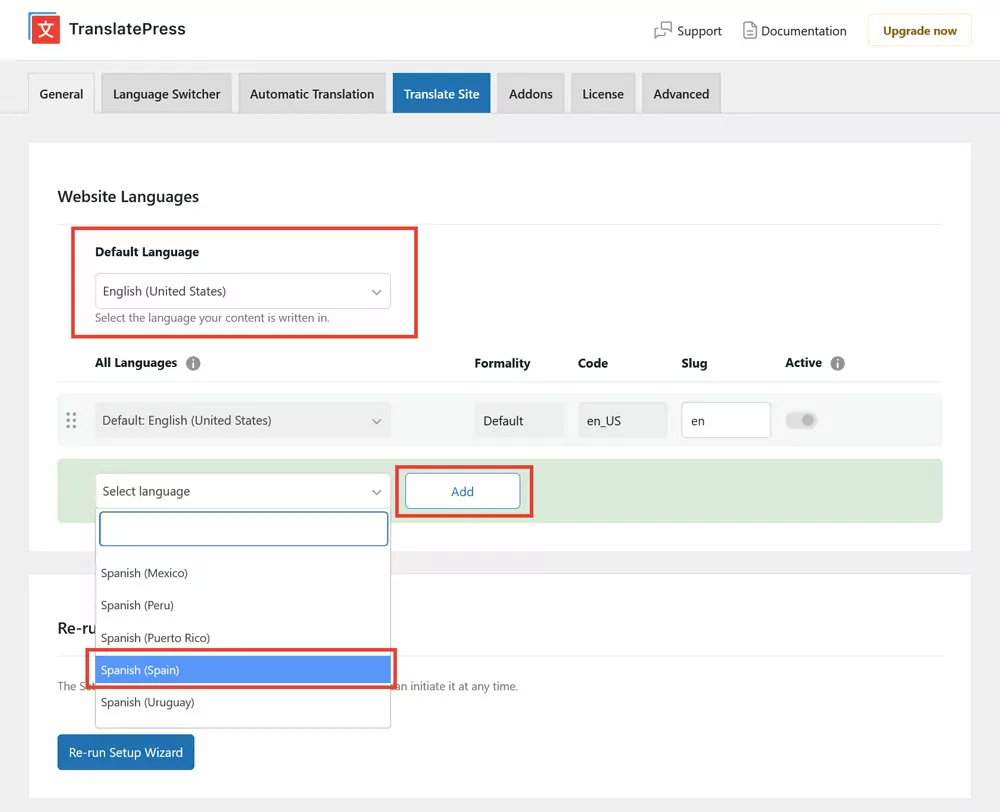
Enregistrez en bas après avoir fait vos choix. C'est tout.
4. Utiliser la traduction automatique par IA
Avec TranslatePress, vous pouvez traduire votre contenu web de différentes manières. La méthode la plus simple consiste à utiliser TranslatePress AI.
Pour cela, allez sur le Traduction automatique onglet et Activer la traduction automatique. Ensuite, enregistrez tout en bas.
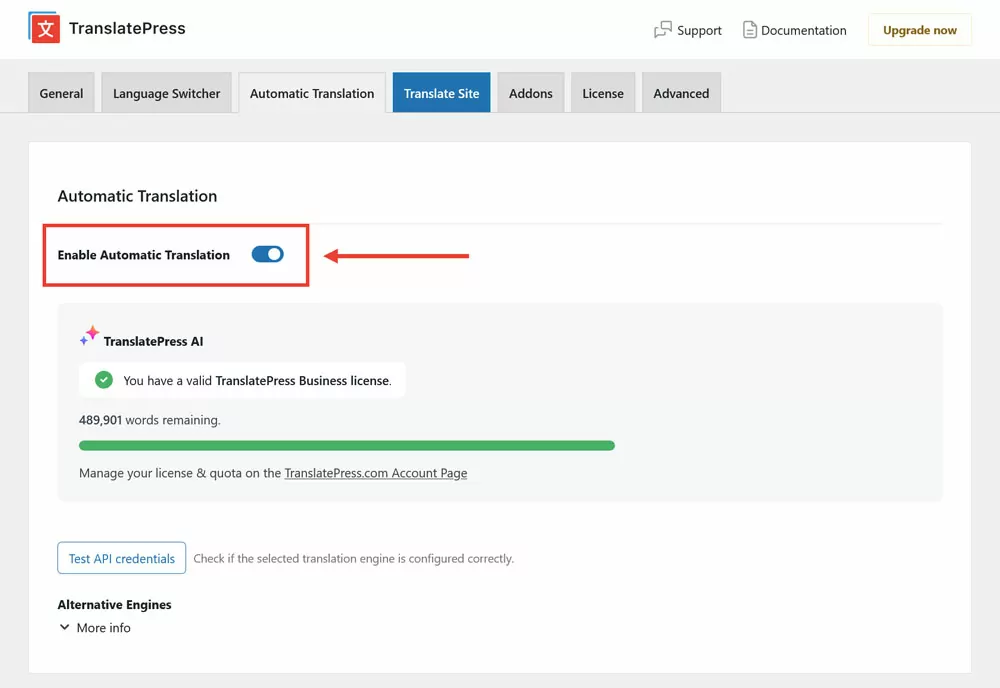
Le moteur de traduction intégré TranslatePress AI commencera immédiatement à traduire votre site web dans la ou les langues cibles. Dès que vous accéderez à l'interface publique de votre site et que vous utiliserez le sélecteur de langue, le processus est probablement déjà terminé.

Outre vos articles et vos pages, TranslatePress AI convertit également vos menus, vos thèmes, vos plugins et même vos métadonnées SEO. Sachez toutefois que vous aurez besoin d’un Licence TranslatePress et des crédits d'IA pour que cela fonctionne.
5. Vous pouvez également utiliser Google Translate et DeepL
Sans licence, vous pouvez toujours utiliser traduction automatique. Sous Moteurs alternatifs, choisir Google Traduction (avec une licence TranslatePress, DeepL est également disponible).

Obtenir une clé API en utilisant ce guide pour Google Translate ou celui-ci pour DeepL. La suite de la procédure est identique à celle de TranslatePress AI.
6. Effectuer des réglages manuels et localiser les images
Pour accéder à l'interface de traduction TranslatePress, cliquez sur Site dans les paramètres ou la barre des tâches de WordPress.
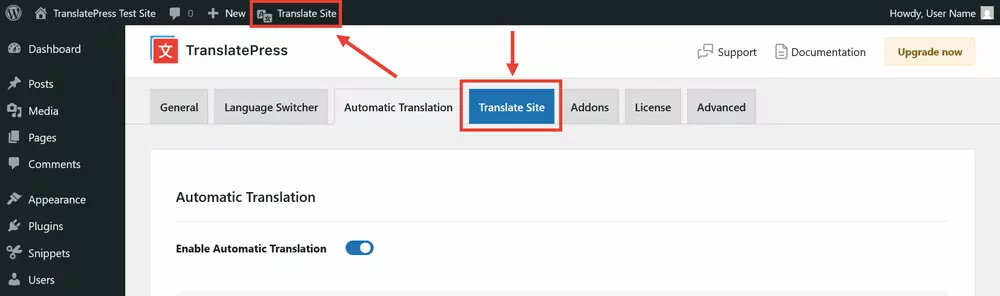
L'écran suivant présente un aperçu de votre site à droite et des outils de traduction à gauche. Tout d'abord, basculez l'écran vers votre langue cible à l'aide du menu déroulant.
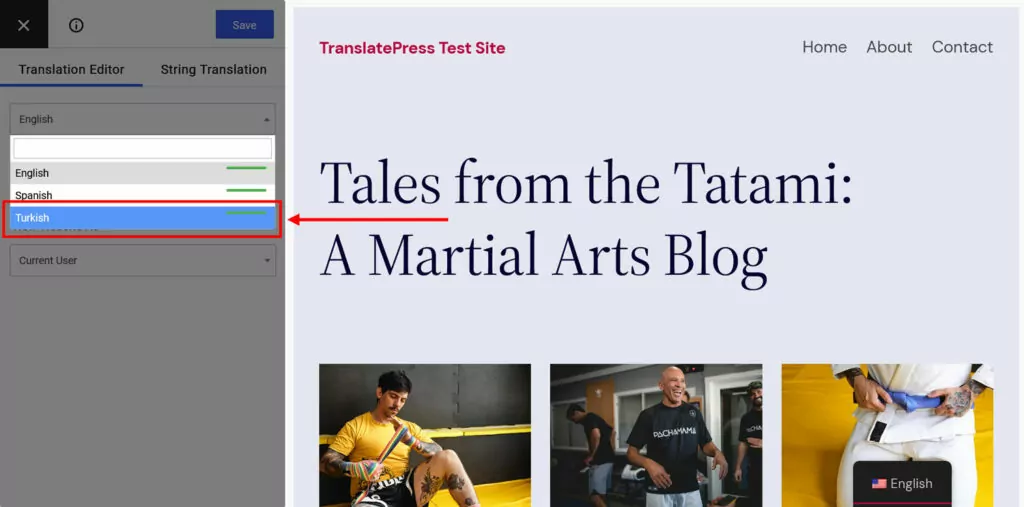
Ensuite, choisissez le texte que vous souhaitez modifier dans la fenêtre d'aperçu. Vous pouvez le faire via le deuxième menu déroulant, les flèches avant et arrière, ou en cliquant dessus dans l'écran d'aperçu.
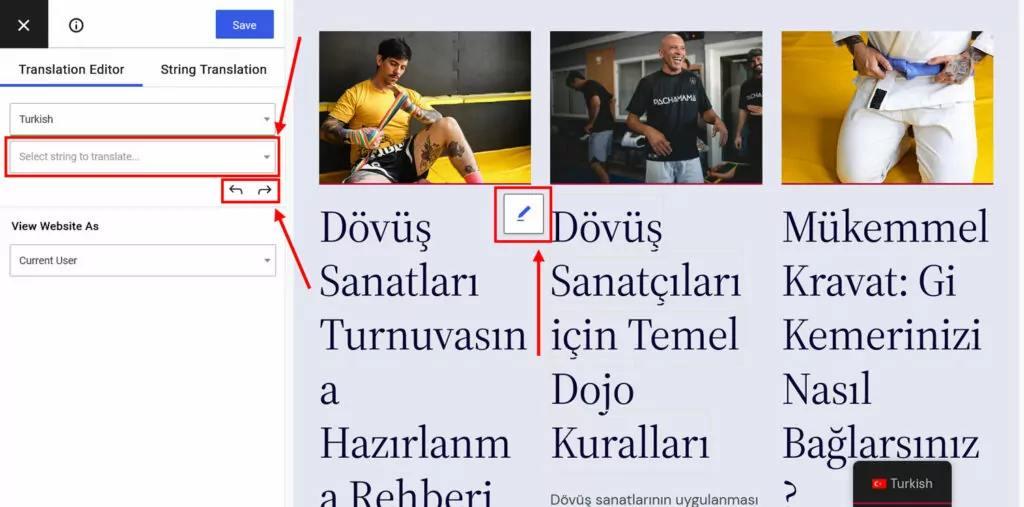
Un nouveau champ pour la traduction apparaîtra sur la gauche.
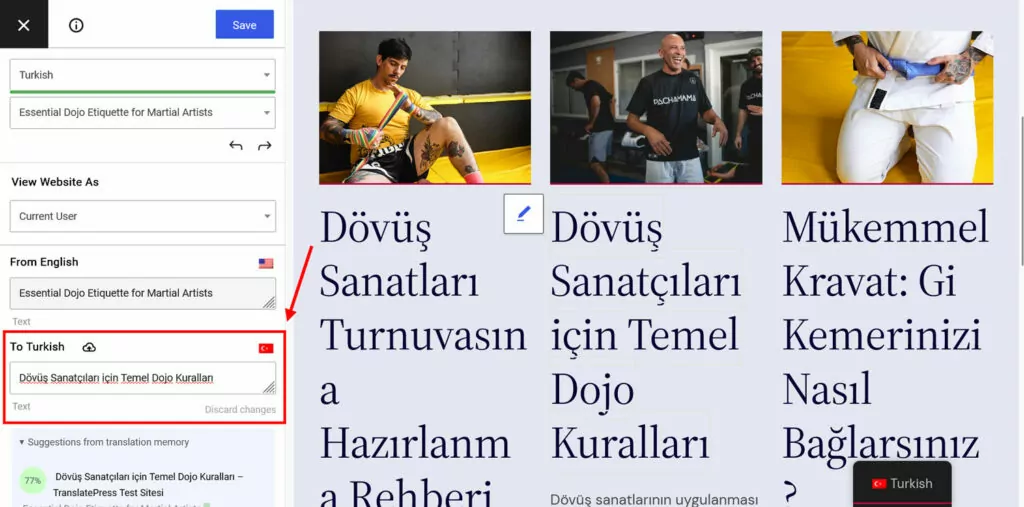
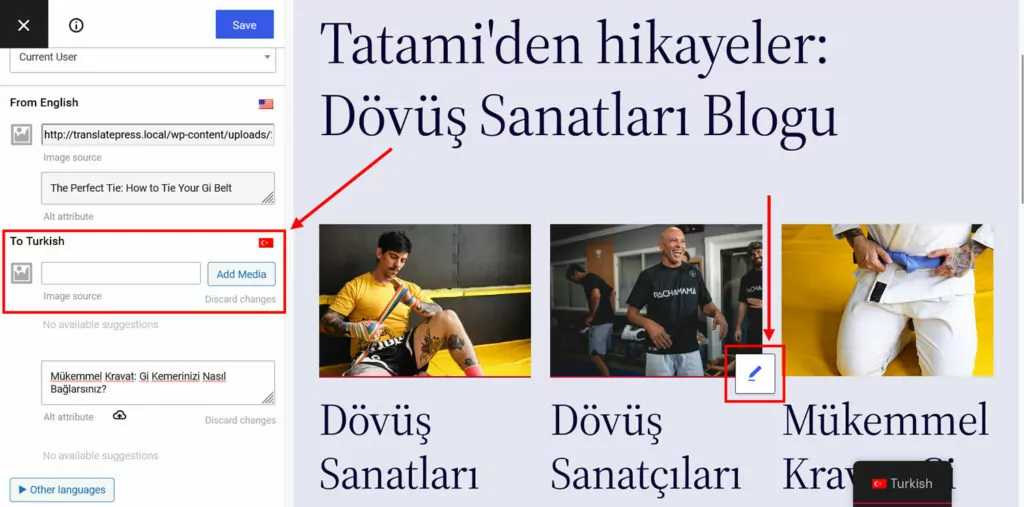
Apportez les corrections ou les informations nécessaires, puis cliquez Sauvegarder en haut ou appuyer Cmd/Ctrl+S. Le même processus fonctionne également pour les images. Cliquez pour les choisir, puis fournissez un lien vers la version traduite ou sélectionnez-la dans votre bibliothèque de médias WordPress.
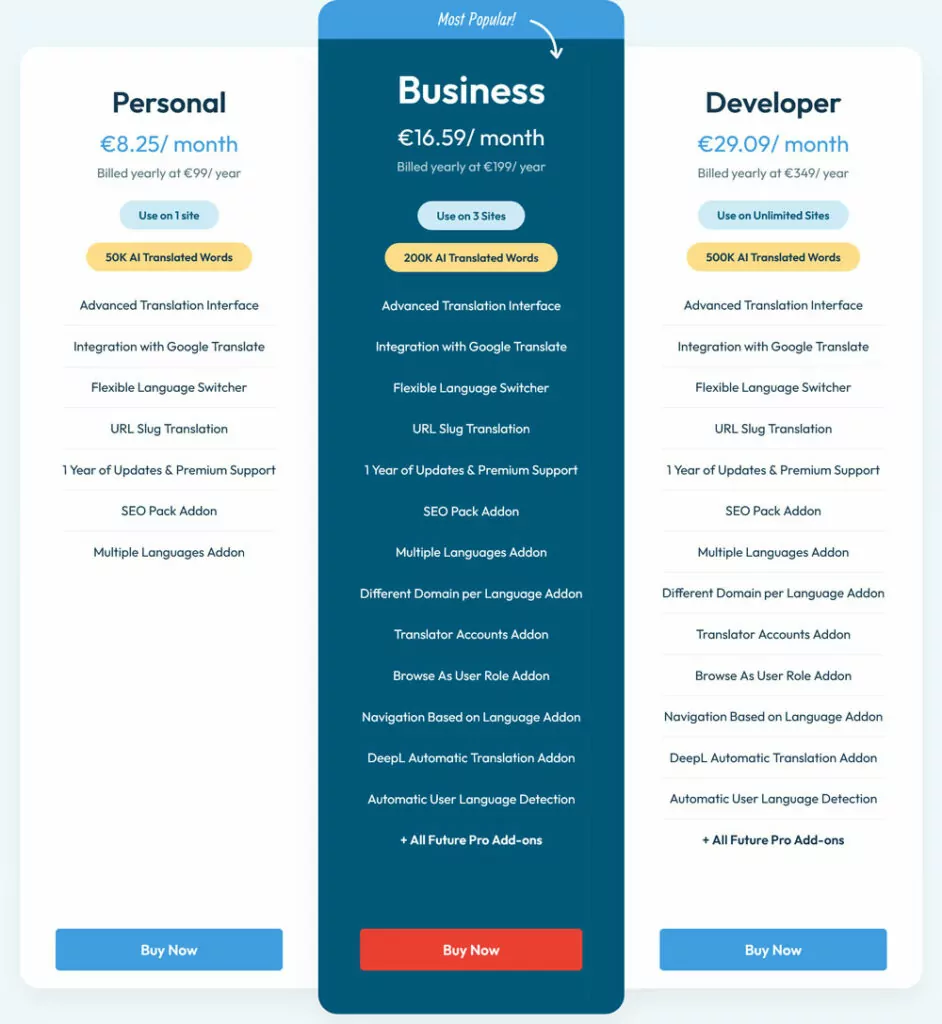
La version gratuite de TranslatePress vous permet d'ajouter une langue supplémentaire à votre site web. Si vous en avez besoin de plus, TranslatePress Pro propose trois niveaux de prix afin que vous puissiez trouver l'option qui vous convient.
Connectez votre site multilingue à Search Console dès aujourd'hui
La clé pour utiliser efficacement Google Search Console sur un site multilingue est la séparation : des propriétés distinctes par langue, des sitemaps séparés et des balises hreflang correctement implémentées. Mettez en place cette structure dès le départ, et Search Console vous donnera une vision claire des performances de chaque version linguistique — et de ses échecs.
TranslatePress est l'outil idéal pour cela sur votre site WordPress. Il prend en charge toutes les configurations multilingues recommandées par Google, crée automatiquement les balises hreflang nécessaires, propose des plans de site multilingues, vous aide à ajouter facilement des langues et permet de traduire rapidement l'intégralité de votre site grâce à l'IA.
TranslatePress Multilingue
Procurez-vous TranslatePress dès maintenant et testez-le sans risque grâce à notre garantie de remboursement de 15 jours !