
In diesem Beitrag
Ich suche nach einer Lösung, um WordPress teilweise zu übersetzen und WordPress-Seiten, Beiträge oder Produkte von der Übersetzung auszuschließen.
Während viele Leute eine vollständig mehrsprachige Website erstellen möchten, können Sie auch in einigen Situationen Teile Ihrer WordPress-Website übersetzen.
Mit das kostenlose TranslatePress-Plugin, können Sie dieses Verhalten ganz einfach so einrichten, dass die Übersetzung nur für genau die Inhalte aktiviert wird, bei denen sie benötigt wird. Sie können entweder eine siteweite Übersetzung aktivieren und bestimmte Inhalte von der Übersetzung ausschließen. Oder Sie können die Übersetzung nur für bestimmte Inhalte aktivieren, bei denen sie benötigt wird, und sie ansonsten deaktivieren.
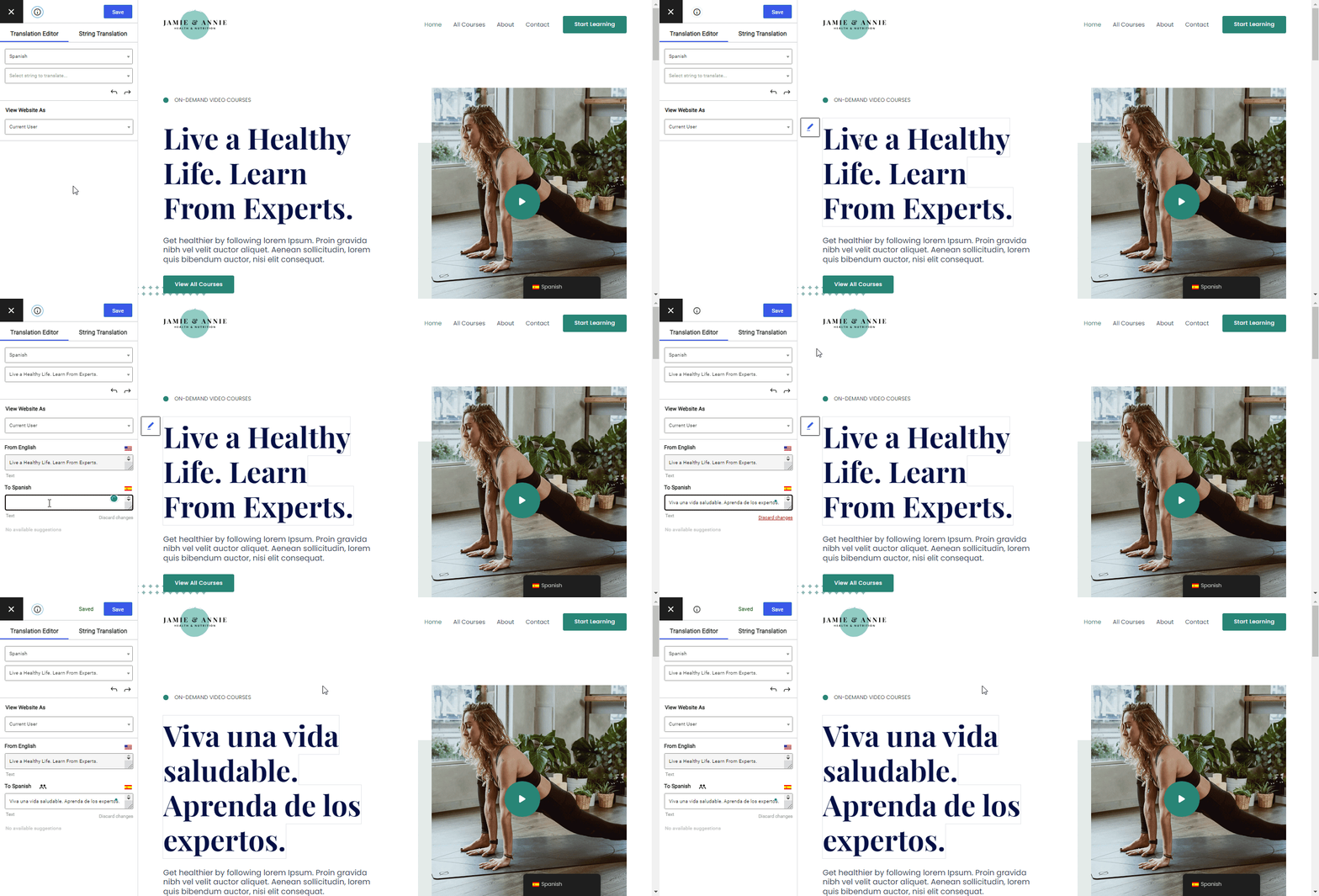
Sobald Sie die Übersetzungsfunktion an den gewünschten Stellen aktiviert haben, können Sie Ihre Übersetzungen mithilfe eines einfachen visuellen Editors wie unten dargestellt verwalten. Außerdem haben Sie die Möglichkeit, Google Translate oder DeepL zu nutzen, um Ihre Übersetzungen automatisch zu generieren und so Zeit zu sparen:
Weiterlesen und wir zeigen Ihnen Schritt für Schritt, wie Sie bestimmte Teile von WordPress kostenlos übersetzen können!
Beispiele für Anwendungsfälle, wann Inhalte von der Übersetzung ausgeschlossen werden sollten
Es gibt viele Gründe, warum Sie bestimmte Teile von WordPress übersetzen, aber auch Inhalte wie Beiträge, Seiten oder Produkte von der Übersetzung ausschließen möchten.
Einer der häufigsten Anwendungsfälle ist eine Situation, in der Sie eine mehrsprachige Website für Ihre Kernseiten (z. B. Homepage, Über uns, Kontaktseite usw.) erstellen möchten, während Sie Ihren Blog in der Originalsprache belassenDa das Übersetzen jedes von Ihnen veröffentlichten Beitrags viel Arbeit ist).
Ein weiterer häufiger Anwendungsfall sind E-Commerce-Shops, bei denen Sie möglicherweise nur bestimmte Produkte in mehrere Sprachen übersetzen möchten. Sie könnten zum Beispiel nur Ihre meistverkauften Produkte übersetzen oder Produkte, die ein mehrsprachiges Publikum ansprechen.
Oder, auf einer granulareren Ebene, könnten Sie Situationen haben, in denen Sie bestimmte Textzeichenfolgen oder Inhaltsblöcke einfach von der Übersetzung ausschließen möchten. Wenn Ihr tatsächlicher Markenname beispielsweise “Blaue Widgets” lautet, möchten Sie “Blaue Widgets” von den Übersetzungen ausschließen, um Besucher nicht durch die Übersetzung Ihres Markennamens zu verwirren.
Was Sie übersetzen müssen, um einen Teil Ihrer WordPress-Website zu übersetzen und bestimmte Inhalte auszuschließen
Um Ihre WordPress-Website ganz oder teilweise zu übersetzen, können Sie das kostenlose TranslatePress-Plugin verwenden.
TranslatePress kann Ihnen dabei helfen, eine vollständig mehrsprachige Website zu erstellen, indem es 100% der Inhalte Ihrer Website übersetzt … bietet Ihnen aber auch die Möglichkeit, Übersetzungen ganz gezielt nur für bestimmte Inhalte (oder sogar nur für bestimmte Teile Ihrer Inhalte) zu aktivieren.
Egal, ob Sie Ihre gesamte Website oder nur einen Teil davon übersetzen, Sie können Ihre Übersetzungen mit einem einfachen visuellen Editor verwalten.
Sie erhalten auch Zugriff auf nützliche Funktionen wie mehrsprachige SEO-Optimierungen sowie Unterstützung bei der automatischen Übersetzung über Google Translate und DeepL für die Inhalte, die Sie übersetzen möchten.
TranslatePress Mehrsprachig
Im Folgenden zeigen wir Ihnen Schritt für Schritt, wie Sie TranslatePress einrichten, um bestimmte Teile Ihrer Website zu übersetzen.
Notiz – Wenn Sie TranslatePress bereits zur Erstellung einer mehrsprachigen WordPress-Website nutzen, können Sie direkt zu Schritt #2 springen, um gleich zu dem Abschnitt zu gelangen, in dem wir Ihnen zeigen, wie Sie Inhalte ausschließen können. Im ersten Schritt gehen wir kurz darauf ein, wie man TranslatePress für Nutzer einrichtet, die gerade erst mit der Übersetzung von WordPress beginnen.
1. TranslatePress einrichten
Falls Sie TranslatePress noch nicht zur Erstellung einer mehrsprachigen WordPress-Website nutzen, besteht Ihr erster Schritt darin, das TranslatePress-Plugin zu installieren und zu konfigurieren.
Hier ist die Anleitung, wie man das macht:
- Installieren und aktivieren Sie die Kostenloses TranslatePress-Plugin von WordPress.org.
- Gehen Sie zu Einstellungen → TranslatePress um den Einstellungenbereich zu öffnen.
- Setzen Sie die aktuelle Sprache Ihrer Website mit den Standardsprache Ausklappmenü.
- Fügen Sie eine oder mehrere neue Sprachen hinzu, in die Sie einige Ihrer Website-Inhalte übersetzen möchten. Die kostenlose Version von TranslatePress unterstützt eine neue Sprache, während die Premium-Version ermöglicht unbegrenzte Sprachen.

Für einen detaillierteren Einblick lesen Sie unseren vollständigen Beitrag zu Wie man eine mehrsprachige WordPress-Seite erstellt.
Weiter unten auf der Einstellungsseite können Sie außerdem Ihre Sprachwechsler der Website, der nur bei Inhalten angezeigt wird, für die Sie die Übersetzung aktiviert haben. Standardmäßig fügt TranslatePress einen schwebenden Sprachumschalter in der unteren rechten Ecke Ihrer Website ein, aber Sie können diesen Sprachumschalter bei Bedarf an andere Stellen verschieben und sein Aussehen sowie sein Verhalten anderweitig konfigurieren.
2. Inhalt von der Übersetzung ausschließen
Nun ist es an der Zeit, TranslatePress mitzuteilen, welche Inhalte von der Übersetzung ausgeschlossen werden sollen, damit WordPress teilweise übersetzt werden kann. Wenn Sie bestimmte Inhalte von der Übersetzung ausschließen, passieren zwei Dinge:
- TranslatePress zeigt bei diesen Inhalten die Sprachauswahl nicht an.
- Mit dem TranslatePress-Editor können Sie für diesen Inhalt keine Übersetzungen hinzufügen.
TranslatePress bietet Ihnen verschiedene Möglichkeiten, bestimmte Inhalte gezielt zur Übersetzung auszuwählen:
- Bestimmte URL-Pfade ein-/ausschließen. Auf diese Weise können Sie bestimmte URLs/URL-Pfade von der Übersetzung ausschließen oder die Übersetzung nur für bestimmte URLs/URL-Pfade aktivieren. Diese Funktion nutzen Sie, um ganze Inhalte vollständig von der Übersetzung auszuschließen.
- Schließe Selektoren von der Übersetzung aus. Dadurch können Sie die Übersetzung für Inhalte mit bestimmten HTML-Selektoren deaktivieren. Dies ist nützlich, wenn Sie bestimmte Inhalte nur teilweise von der Übersetzung ausschließen möchten, während der Rest der Seite weiterhin übersetzt wird.
- Zeichenketten von der automatischen Übersetzung ausschließen. Wenn Sie eine automatische Übersetzung verwenden, können Sie damit bestimmte Zeichenfolgen (Markennamen, Fachbegriffe usw.) von der Übersetzung mit Google Translate oder DeepL ausschließen.
- Schließe Gettext-Strings aus. Dies ist eine fortgeschrittene Methode, mit der Sie bestimmte Inhalte von Themes oder Plugins von der Übersetzung ausschließen können.
- Schließe Selektoren von der automatischen Übersetzung aus Damit können Sie automatische Übersetzungen für Inhalte mit bestimmten HTML-Selektoren deaktivieren.
- Dynamische Übersetzung ausschließen Dies ermöglicht es Ihnen, String-Übersetzungen zu deaktivieren, die in HTML-Knoten gefunden werden, die vordefinierten Selektoren entsprechen. Diese Strings werden weiterhin auf der Serverseite übersetzt, sofern möglich.
Um auf alle Ausschlussregeln in TranslatePress zuzugreifen, gehen Sie zu der Fortgeschritten Registerkarte im Einstellungsbereich „TranslatePress“ und klicken Sie anschließend auf die Registerkarte mit dem Namen Strings ausschließen:
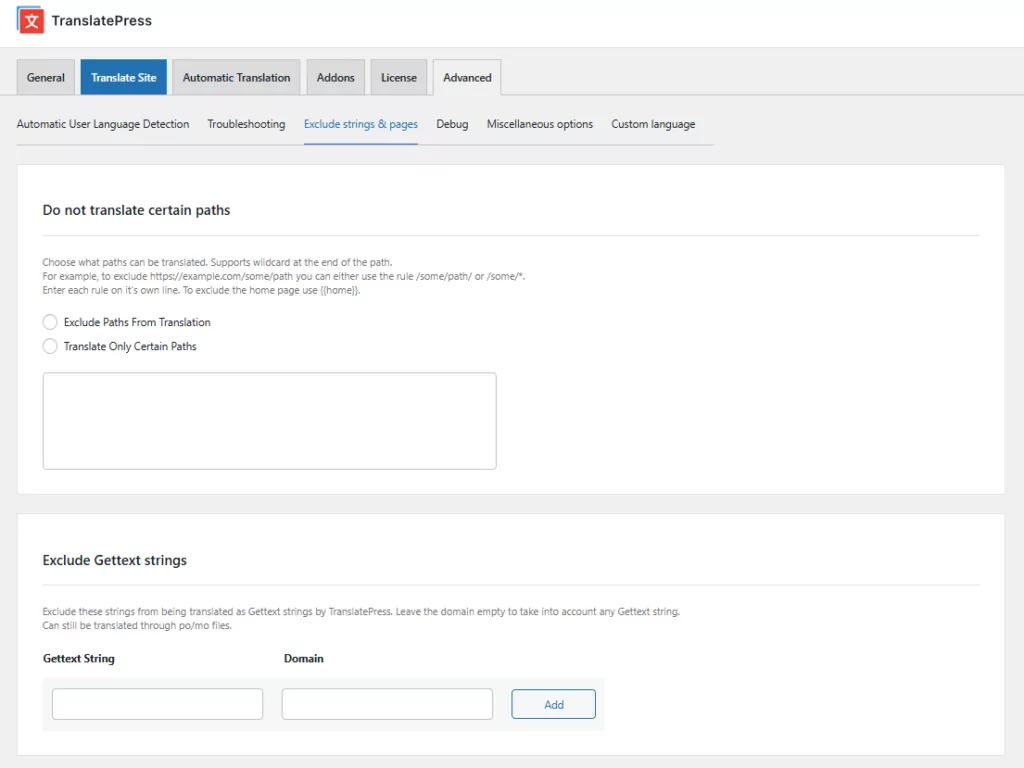
Wenn Sie Beiträge, Seiten oder Produkte von der Übersetzung ausschließen möchten, verwenden Sie die Funktion für URL-Pfade. Wir werden diese daher zuerst behandeln.
Beiträge, Seiten oder Produkte von der Übersetzung ausschließen
Um ganze Beiträge, Seiten oder Produkte von der Übersetzung auszuschließen, können Sie die Funktion „URL-Pfade“ in TranslatePress nutzen. Diese Funktion wird auch für alle benutzerdefinierten Beitragstypen funktionieren, die Sie möglicherweise verwenden.
Mit der Funktion "URL-Pfade" können Sie Pfade von der Übersetzung ausschließen Option zum Ausschließen bestimmter Inhalte von der Übersetzung durch Eingabe ihres URL-Pfads. Beim Hinzufügen eines URL-Pfads haben Sie drei Optionen, um Inhalte zu adressieren:
- Spezifischer URL-Pfad – Sie können den vollständigen URL-Pfad eingeben, um nur genau diesen Inhalt auszuschließen.
- Platzhalter – du kannst ein Platzhalterzeichen (
*) um mehrere übereinstimmende Inhalte anzuvisieren. Zum Beispiel die Eingabe von/blog/*würde jedes Stück Inhalt anvisieren, das/blog/als seine Wurzel, einschließlich/blog/beitrag-1/,/blog/beitrag-2/, usw. - Heim-Tag – Sie können eintreten
{{home}}um Ihre Homepage anzusprechen.
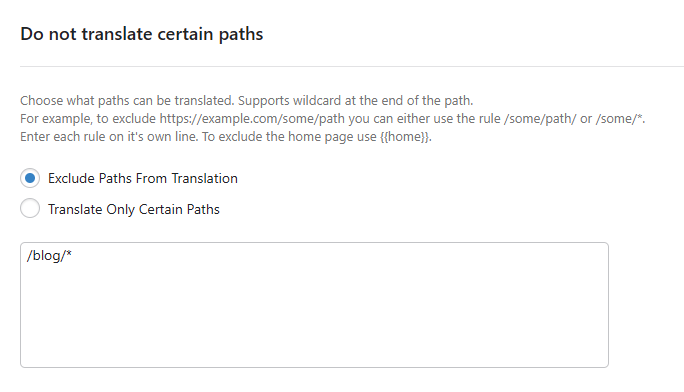
TranslatePress deaktiviert die Übersetzung und blendet die Sprachauswahl für alle Inhalte aus, deren URL-Pfade mit den von Ihnen eingegebenen übereinstimmen.
Wir zeigen Ihnen gleich einige reale Beispiele, wie das funktioniert.
Nur bestimmte Seiten, Beiträge oder Produkte übersetzen
Neben dem Ausschluss von Inhalten anhand ihres URL-Pfads bietet TranslatePress Ihnen die Möglichkeit, nur ermöglichen Übersetzung spezifischer Inhalte nach deren URL-Pfad mit der Nur bestimmte Pfade Option. Dies ist eine gute Option, wenn Sie die Übersetzung nur auf einigen Seiten Ihrer Website aktivieren und die Übersetzung überall sonst deaktivieren möchten.
Anders ausgedrückt:
- Pfade von der Übersetzung ausschließen – aktiviert seitenweite Übersetzung, die es Ihnen jedoch ermöglicht, bestimmte Inhalte manuell von der Übersetzung auszuschließen.
- Nur bestimmte Pfade übersetzen – deaktiviert seitenweite Übersetzung, aber ermöglicht Ihnen, Übersetzungen für bestimmte Inhalte manuell zu aktivieren.
Sie können alle gleichen URL-Pfadoptionen verwenden, die Sie für das Ausschließen von Inhalten erhalten. Der einzige Unterschied besteht darin, dass Sie auswählen werden Nur bestimmte Pfade übersetzen beim Hinzufügen der URL-Pfade:
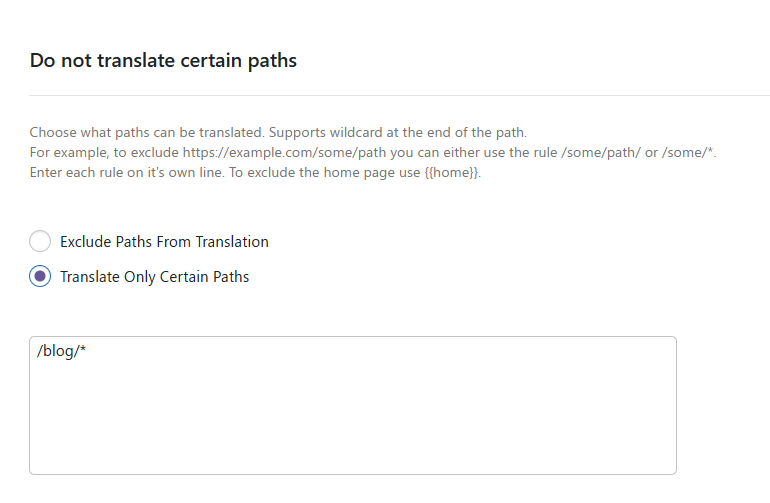
Sehen wir uns zwei Beispiele für die Funktionsweise der Inklusions- und Exklusionsregeln an ...
Beispiel #1: Nur bestimmte Seiten übersetzen
Für dieses erste Beispiel nehmen wir an, Sie haben eine Website mit vier Kernseiten und einem Blog. Die Kernseiten sind:
- Startseite
- /über-uns/
- /kontakt-uns/
- /Dienstleistungen/
Der Blog befindet sich unter /blog/ und jeder Blogbeitrag folgt dieser URL-Struktur:
- /blog/beitrag-1/
- /blog/beitrag-2/
- Usw.
Nehmen wir an, Sie möchten diese vier Kernseiten übersetzen, aber Ihren Blog und alle Blogbeiträge ausschließen.
Es gibt zwei Möglichkeiten, dies zu konfigurieren.
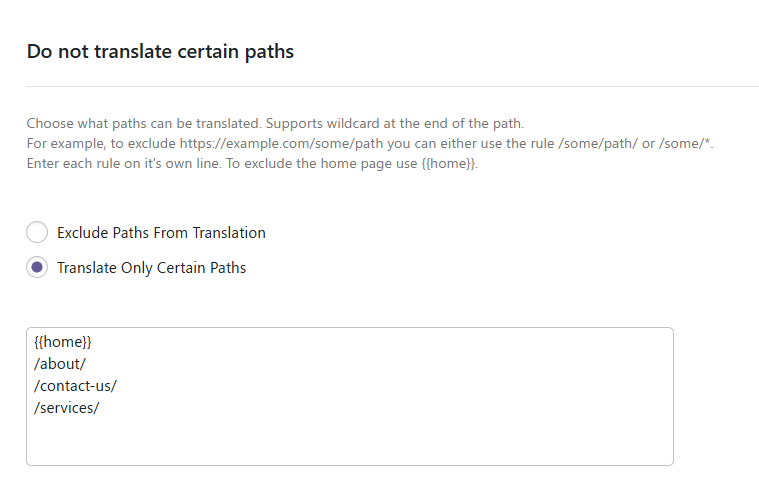
Zuerst könnten Sie die Nur bestimmte Pfade übersetzen Regel, um TranslatePress anzuweisen, nur die vier Kernseiten zu übersetzen. Das würde in etwa so aussehen (wie Sie sehen können, haben wir die {{home}} Tag zum Anzielen der Homepage:
Oder du könntest die Pfade ausschließen Von Übersetzung um die Blog-Seite sowie alle Blog-Beiträge mithilfe eines Wildcards (Sternchen) auszuschließen. Das würde ungefähr so aussehen:
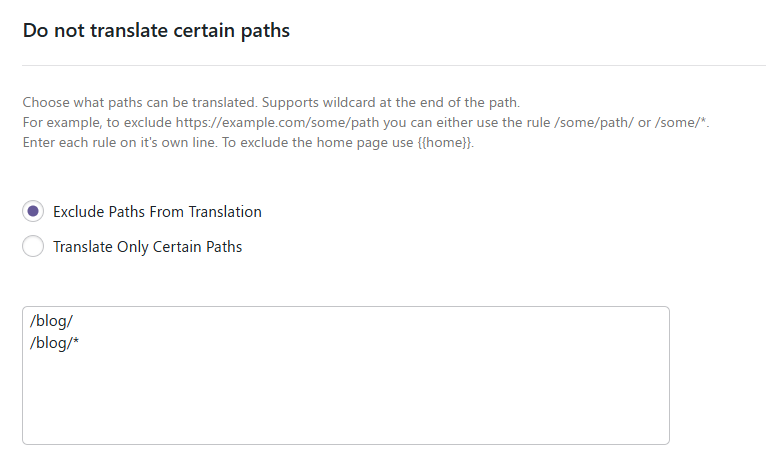
Mit diesem zweiten Ansatz müssten Sie bedenken, dass alle zusätzlichen Inhalte, die Sie außerhalb des Blogs hinzufügen, weiterhin für die Übersetzung in Frage kommen. Wenn Sie zum Beispiel eine fünfte Seite hinzufügen /team-mitglieder/, Die Übersetzung wäre bei der zweiten Vorgehensweise immer noch aktiv.
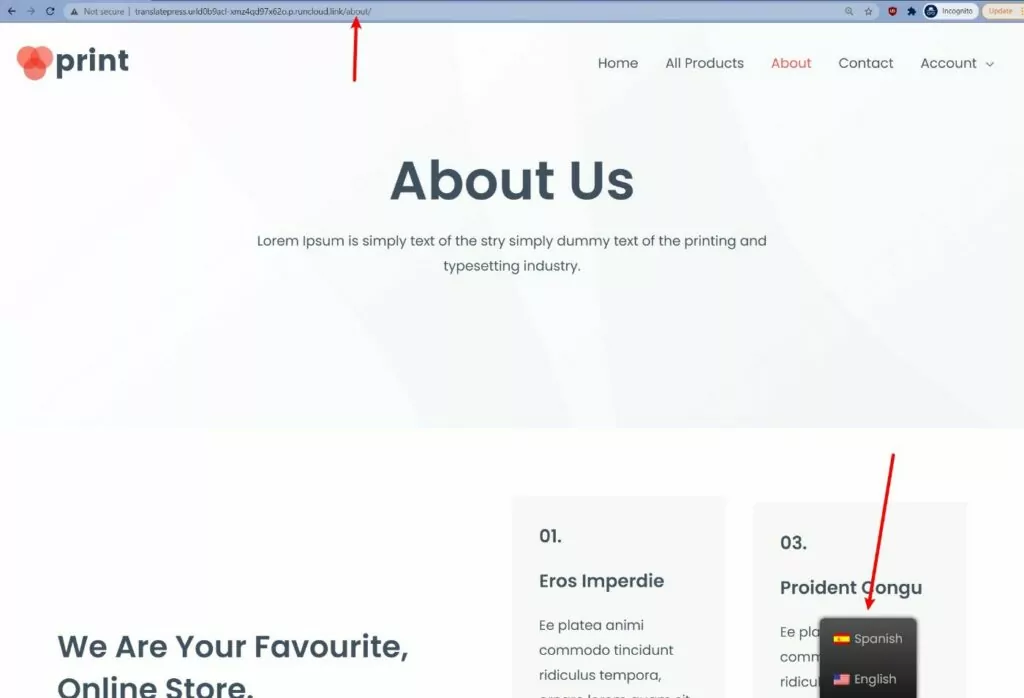
Mit diesen Einstellungen wird Besuchern der Sprachumschalter auf der Startseite Ihrer Website oder auf einer anderen ausgewählten Seite, wie z. B. der "Über uns"-Seite, angezeigt:
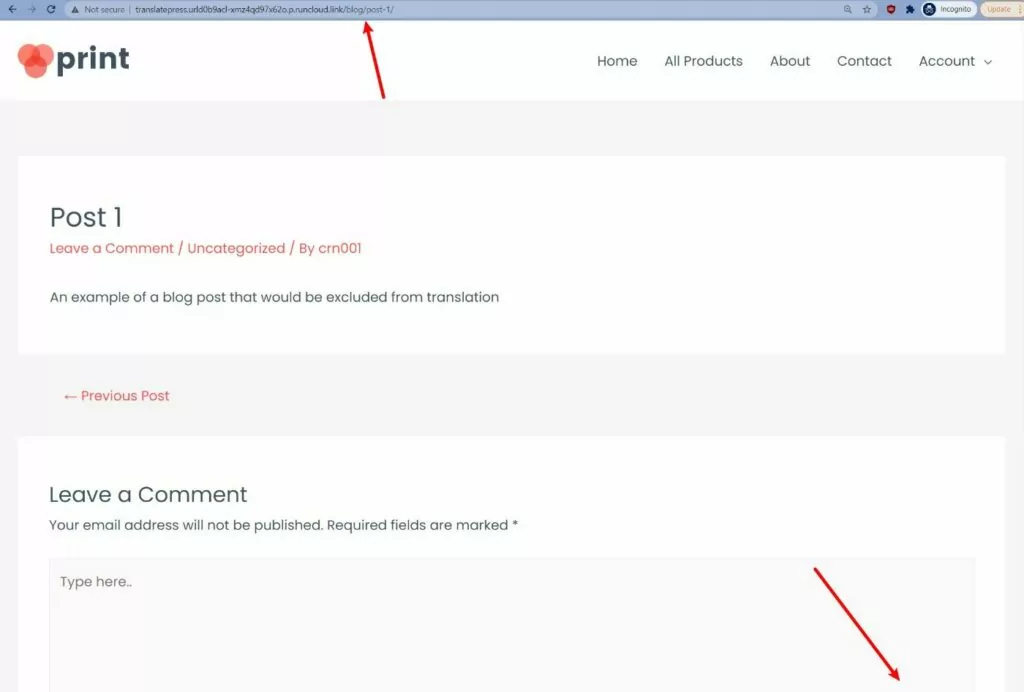
Aber wenn sie zu einem Blogbeitrag navigieren, würde der Sprachumschalter verschwinden und Ihre Inhalte wären nur in ihrer Standardsprache verfügbar:
Beispiel #2: Nur bestimmte Produkte übersetzen
In diesem zweiten Beispiel nehmen wir an, Sie haben einen WooCommerce-Shop und möchten nur bestimmte Produkte in mehreren Sprachen anbieten.
Nehmen wir an, Sie möchten drei Produkte in mehreren Sprachen anbieten, aber die Übersetzung überall sonst in Ihrem Geschäft deaktivieren. Die zu übersetzenden Produkte sind:
- /produkt/blauer-widget/
- /produkt/gruener-widget/
- /produkt/roter-widget/
Um die Übersetzung nur für diese Produkte zu aktivieren und alle anderen Produkte sowie andere Inhalte deines Shops auszuschließen, könntest du Nur bestimmte Pfade übersetzen wie das:
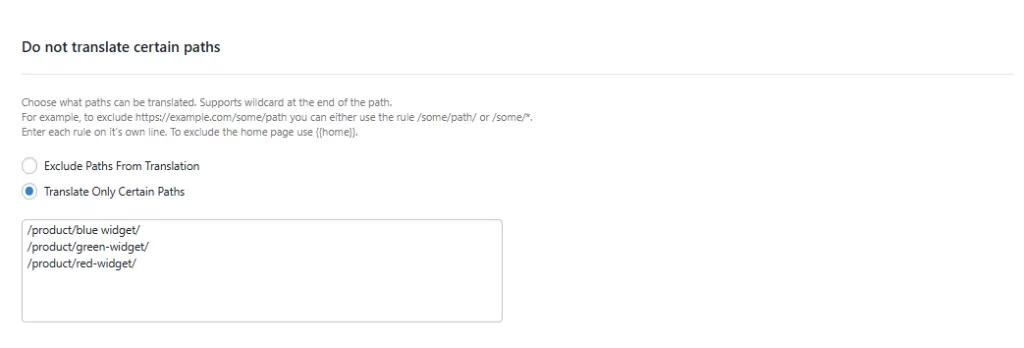
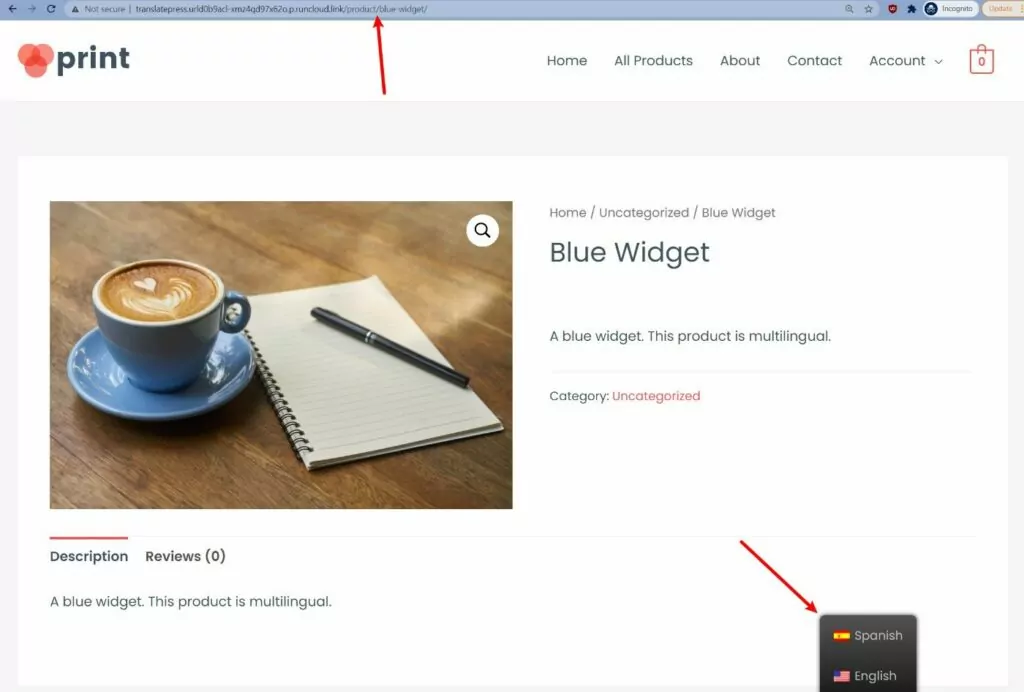
Mit dieser Konfiguration sehen die Kunden den Sprachumschalter, wenn sie zu einem der drei von Ihnen ausgewählten Produkte navigieren:
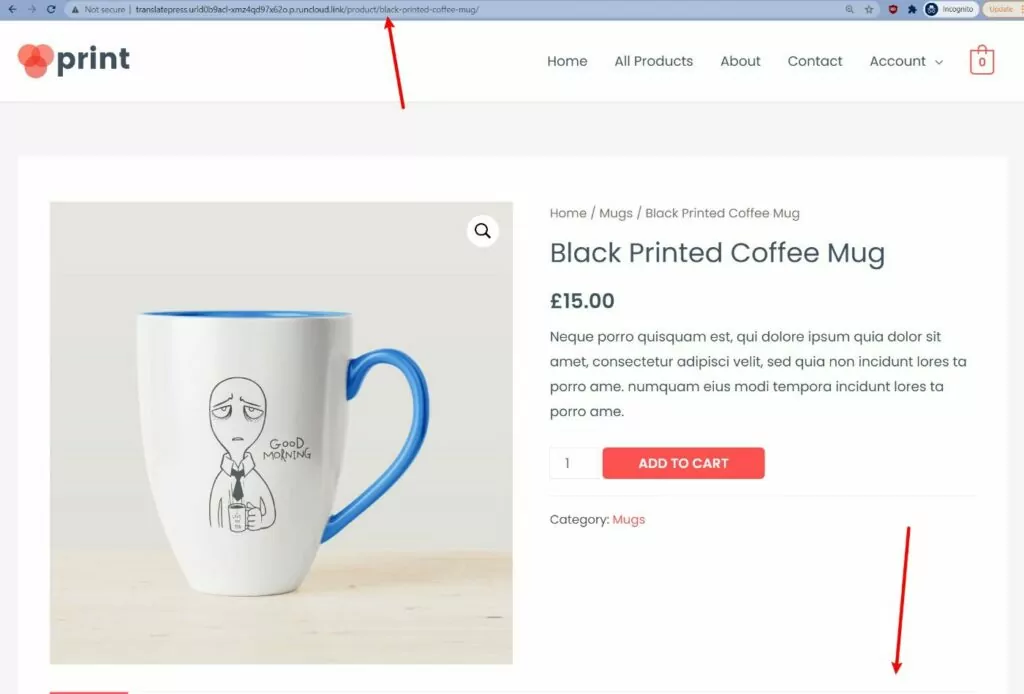
Aber wenn sie zu einem anderen Produkt (oder einer Nicht-Produktseite in Ihrem Geschäft) wechseln, verschwindet die Sprachumschaltung und sie sehen nur Inhalte in der Standardsprache Ihres Geschäfts:
Mehrere Möglichkeiten: * **Ausschluss über die Einstellungen:** In den meisten Übersetzungstools gibt es eine Option, bestimmte Elemente von der Übersetzung auszuschließen. Dies kann anhand von HTML-IDs oder CSS-Klassen erfolgen. Sie müssten die Elemente, die Sie ausschließen möchten, mit eindeutigen IDs oder Klassen versehen und
Mit TranslatePress können Sie nicht nur Beiträge, Seiten, Produkte und andere benutzerdefinierte Beitragstypen vollständig ausschließen, sondern auch nur bestimmte Teile Ihrer Inhalte, anstatt den gesamten Inhalt.
Das können Sie tun, indem Sie bestimmte Selektoren im Code Ihrer Website ansprechen. Wenn Sie beispielsweise den Inhalt, den Sie ausschließen möchten, in Folgendes einschließen <div id="donottranslate"></div>, könnten Sie den gesamten Inhalt darin ausschließen Teilen durch Hinzufügen #donottranslate zu dem Schließe Selektoren von der Übersetzung aus Schachtel
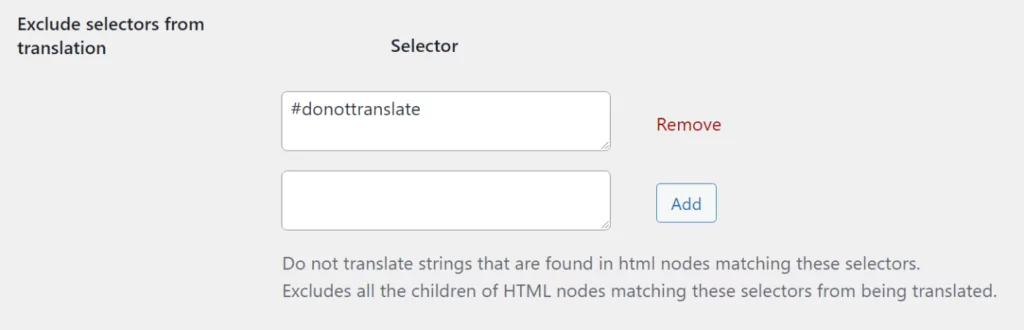
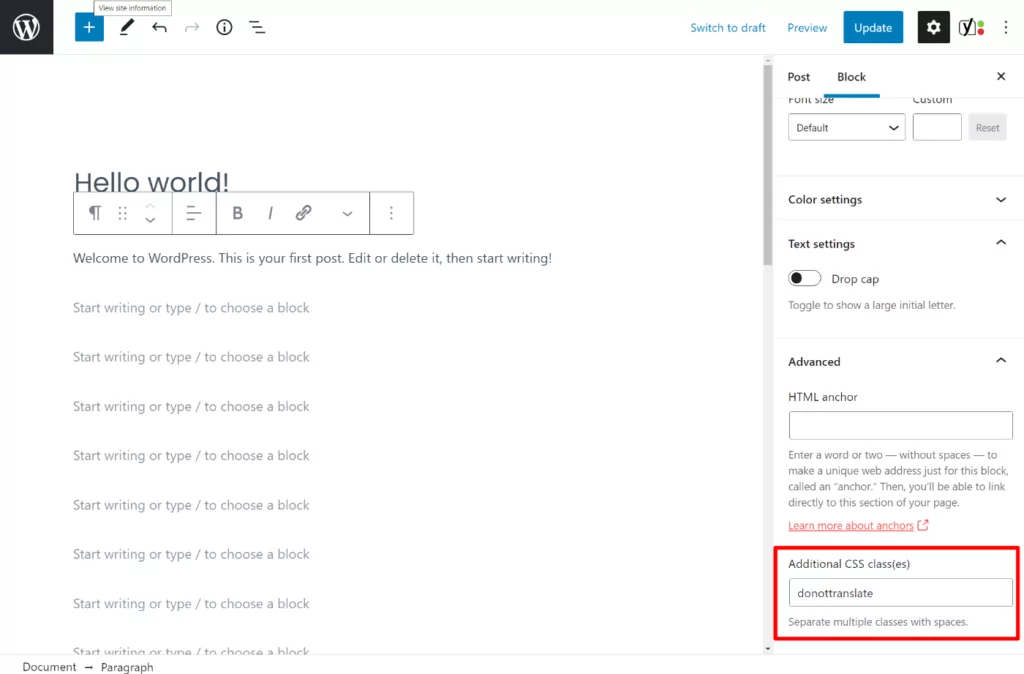
Wenn Sie sich nicht wohl dabei fühlen, direkt im Code Ihrer Website zu arbeiten, bietet der WordPress-Blockeditor auch die Möglichkeit, einem bestimmten Block CSS-Klassen hinzuzufügen, mit denen Sie diesen Block dann von der Übersetzung ausschließen können.
Zum Beispiel, wenn Sie die CSS-Klasse eines Blocks auf nicht übersetzen, Sie könnten alle Blöcke mit dieser Klasse ausschließen, indem Sie eine Ausschlussregel für sie einrichten .nichtübersetzen:
3. Übersetze den Inhalt (den du übersetzen möchtest)
Sobald Sie Ihre Ausschlussregeln eingerichtet haben, besteht der letzte Schritt darin, die verbleibenden Inhalte mithilfe des visuellen TranslatePress-Editors zu übersetzen.
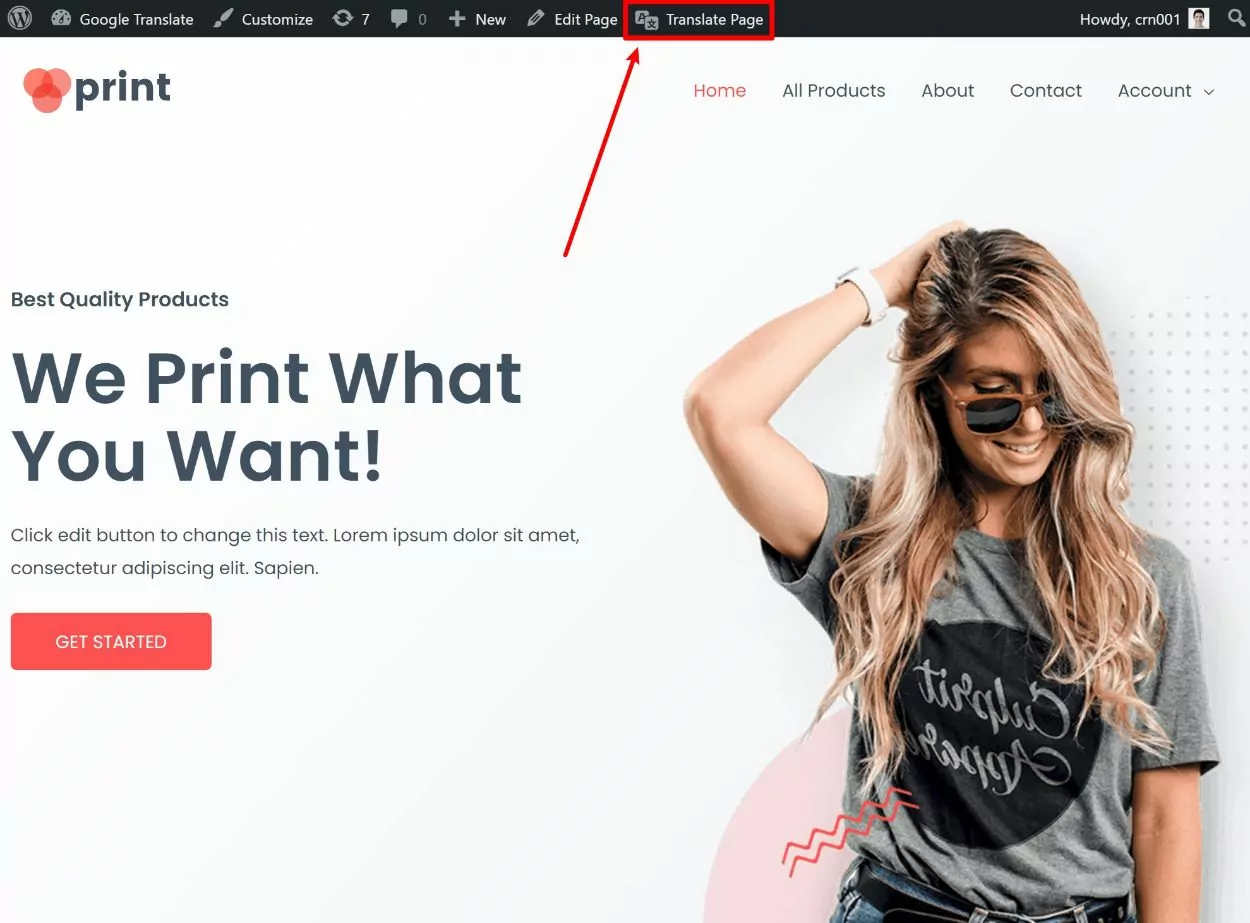
Um den Editor zu öffnen, gehen Sie zu der Seite, die Sie übersetzen möchten, und klicken Sie auf Seite übersetzen Option in der WordPress-Werkzeugleiste. Diese Option wird Ihnen nur auf Seiten angezeigt, auf denen Sie die Übersetzung aktiviert haben – sie wird auf Inhalten, die von der Übersetzung ausgeschlossen wurden, ausgeblendet.:
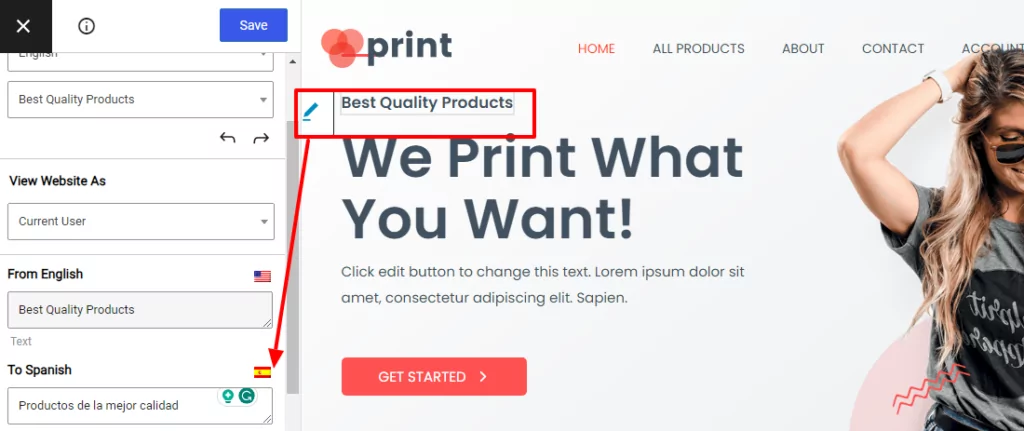
Dann können Sie jeden Teil Ihres Inhalts übersetzen, indem Sie ihn in der Live-Vorschau mit der Maus darüber fahren lassen und auf das Stiftsymbol klicken. Wenn Sie bestimmte Elemente durch die Verwendung von HTML-Selektoren von der Übersetzung ausschließen, sehen Sie das Stiftsymbol nicht, wenn Sie mit der Maus über diese Elemente fahren:
Sie können denselben „Point-and-Click“-Ansatz nutzen, um den Inhalt Ihrer Website unter der Kennung 100% zu übersetzen. Für ausführlichere Anleitungen können Sie sich jedoch diese Beiträge ansehen:
- Bilder
- Editor (Gutenberg) Blöcke
- Benutzerdefinierte Felder
- Benutzerdefinierte Beitragstypen
- WordPress Formulare
- WordPress Menüs
- Popup-Inhalt
- Schieberegler
- WooCommerce-Produkte
- Elementor (Seitenersteller)
- Divi (Seitenersteller)
- Sauerstoff (Website-Baukasten)
Mit dem SEO-Add-on können Sie auch SEO-Metadaten und Social-Graph-Informationen von Plugins übersetzen wie Yoast SEO und Rank Math. Um auf dieses Add-on zuzugreifen, benötigen Sie Auf die kostenpflichtige Version von TranslatePress umsteigen.
Wenn Sie Zeit sparen möchten, unterstützt TranslatePress auch die automatische maschinelle Übersetzung über Google Translate und DeepL. Weitere Informationen finden Sie unter Unser vollständiger Leitfaden zur automatischen WordPress-Übersetzung.
Mit TranslatePress lässt sich ganz einfach nur ein Teil Ihrer WordPress-Website übersetzen
Ganz gleich, ob Sie eine vollständig mehrsprachige WordPress-Website erstellen möchten oder nur einen Teil Ihrer Website übersetzen und bestimmte WordPress-Seiten, Beiträge oder Produkte von der Übersetzung ausschließen möchten – TranslatePress hilft Ihnen dabei, diese Aufgabe zu bewältigen.
Eine Möglichkeit besteht darin, TranslatePress zu verwenden, um die siteweite Übersetzung zu aktivieren, dabei jedoch bestimmte Beiträge, Seiten oder Produkte von der Übersetzung auszuschließen. Alternativ können Sie auch den umgekehrten Weg gehen und die siteweite Übersetzung deaktivieren, während Sie sie für bestimmte Inhalte manuell aktivieren.
Sie können Ihre Website teilweise in eine neue Sprache übersetzen mit der kostenlosen Version. Oder Sie können auf die Premium-Version von TranslatePress upgraden, um uneingeschränkten Zugriff auf neue Sprachen zu erhalten.
Die Premium-Version also fügt hinzu:
- Bessere mehrsprachige SEO, wie z.B. die Möglichkeit, SEO-Metadaten zu übersetzen und Eine mehrsprachige XML-Sitemap erstellen.
- Dedizierte Übersetzerkonten.
- Automatische Weiterleitungen basierend auf der bevorzugten Sprache eines Benutzers.
- DeepL-Unterstützung für automatische maschinelle Übersetzung.
TranslatePress Mehrsprachig
Haben Sie noch weitere Fragen zur teilweisen Übersetzung von WordPress und zum Ausschluss bestimmter Inhalte von der Übersetzung? Lassen Sie es uns in den Kommentaren wissen!


