
Dans ce post
Je cherche une solution pour traduire partiellement WordPress et exclure les pages, publications ou produits WordPress de la traduction ?
Alors que beaucoup de gens veulent créer un site entièrement multilingue, vous pourriez également rencontrer des situations où vous ne souhaitez traduire que certaines parties de votre site WordPress.
Avec le plugin gratuit TranslatePress, vous pouvez facilement configurer ce comportement pour activer la traduction uniquement sur le contenu exact où elle est nécessaire. Vous pouvez soit activer la traduction sur l'ensemble du site et exclure certains contenus de la traduction. Soit, vous pouvez activer la traduction uniquement sur des éléments de contenu spécifiques lorsque nécessaire et la désactiver autrement.
Une fois que vous aurez activé la traduction là où vous en avez besoin, vous pourrez gérer vos traductions à l'aide d'un éditeur visuel simple comme celui ci-dessous. Vous aurez également la possibilité d'utiliser Google Translate ou DeepL pour générer automatiquement vos traductions et gagner du temps :
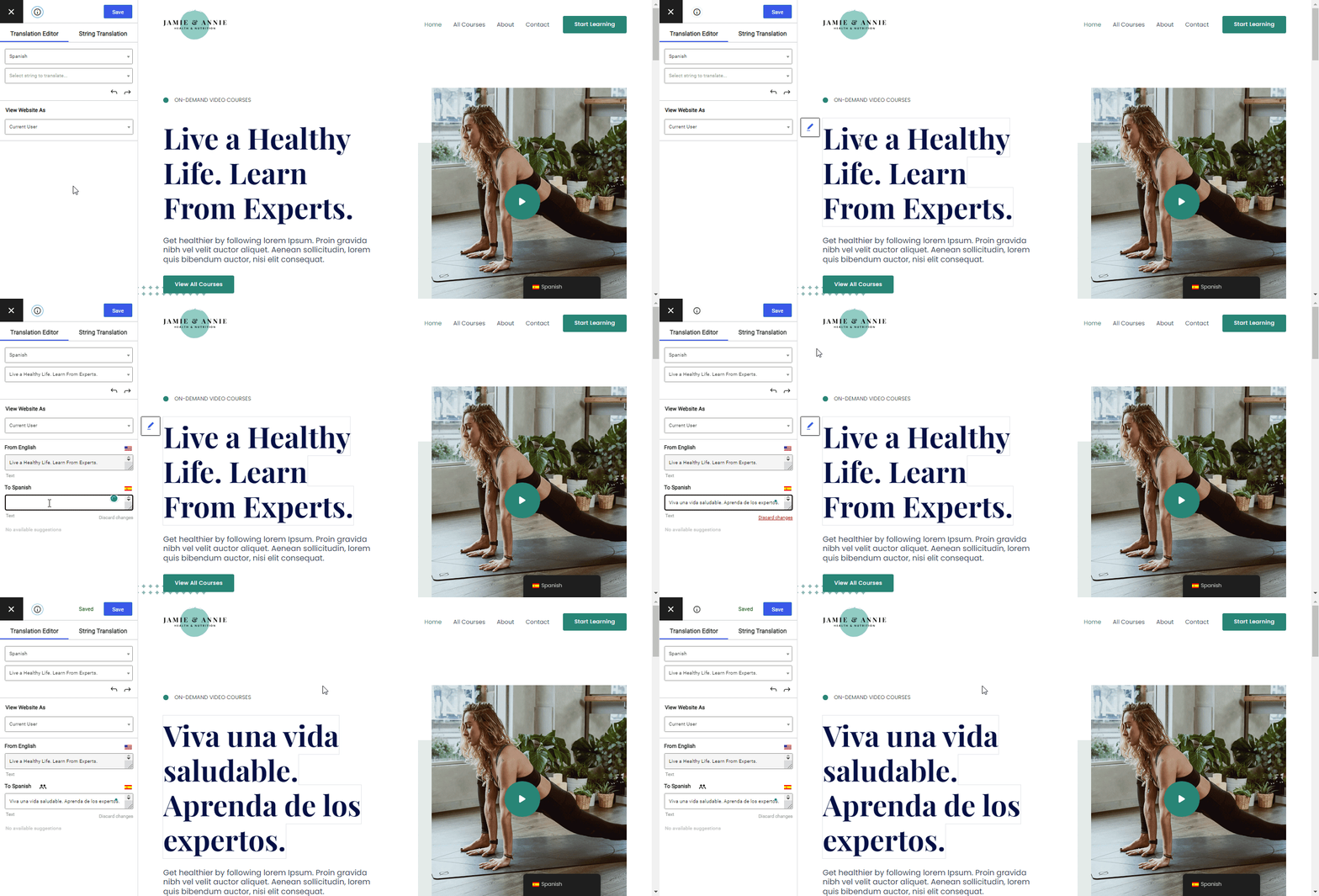
Continuez à lire et nous vous montrerons, étape par étape, comment traduire des parties spécifiques de WordPress gratuitement !
Exemples d'utilisation pour savoir quand exclure du contenu de la traduction
Il existe de nombreuses raisons pour lesquelles vous pourriez vouloir traduire certaines parties de WordPress tout en excluant du contenu tel que des articles, des pages ou des produits de la traduction.
L'un des cas d'utilisation les plus courants est une situation où vous souhaitez créer un site multilingue pour vos pages principales (par exemple, la page d'accueil, la page À propos, la page de contact, etc.) tout en laissant votre blog dans sa langue d'origine.puisque traduire chaque publication que vous faites représente beaucoup de travail).
Un autre cas d'utilisation courant concerne les boutiques de commerce électronique, où vous pourriez vouloir traduire uniquement certains produits en plusieurs langues. Par exemple, vous pourriez simplement traduire vos produits les plus vendus ou traduire uniquement les produits qui plaisent à un public multilingue.
Ou, à un niveau plus granulaire, vous pourriez avoir des situations où vous souhaitez simplement exclure des chaînes de texte spécifiques ou des blocs de contenu de la traduction. Par exemple, si le nom de votre marque est “ Blue Widgets ”, vous voudrez exclure “ Blue Widgets ” des traductions afin d'éviter de confondre les visiteurs en traduisant le nom de votre marque.
Ce qu'il vous faut pour traduire une partie de votre site WordPress et exclure du contenu spécifique
Pour traduire tout ou partie de votre site WordPress, vous pouvez utiliser le plugin gratuit TranslatePress.
TranslatePress peut vous aider à créer un site web entièrement multilingue en traduisant 100% du contenu de votre site… mais il vous offre également un contrôle précis vous permettant de n'activer les traductions que pour des éléments de contenu spécifiques (ou même simplement pour certaines parties de votre contenu).
Que vous traduisions tout votre site ou seulement une partie, vous pourrez gérer vos traductions à partir d'un simple éditeur visuel.
Vous aurez également accès à des fonctionnalités utiles comme optimisations SEO multilingues ainsi qu'une aide à la traduction automatique via Google Translate et DeepL pour les contenus que vous souhaitez traduire.
TranslatePress Multilingue
Nous allons vous expliquer ci-dessous, étape par étape, comment configurer TranslatePress pour traduire certaines parties de votre site.
Remarque – Si vous utilisez déjà TranslatePress pour créer un site WordPress multilingue, vous pouvez passer directement à l’étape #2 pour accéder à la partie où nous vous expliquons comment exclure du contenu. Dans cette première étape, nous allons simplement passer rapidement en revue la configuration de TranslatePress pour les utilisateurs qui débutent dans la traduction WordPress.
1. Configurer TranslatePress
Si vous n'utilisez pas encore TranslatePress pour créer un site WordPress multilingue, la première étape consiste à installer et à configurer le plugin TranslatePress.
Voici comment faire :
- Installer et activer le Plugin TranslatePress gratuit disponible sur WordPress.org.
- Aller à Paramètres → TranslatePress pour ouvrir la zone des paramètres.
- Définissez la langue actuelle de votre site en utilisant le Langue par défaut liste déroulante.
- Ajoutez une ou plusieurs nouvelles langues dans lesquelles vous souhaitez traduire une partie du contenu de votre site. La version gratuite de TranslatePress prend en charge une nouvelle langue, tandis que la version premium permet des langues illimitées.

Pour un aperçu plus détaillé, consultez notre article complet sur Comment créer un site WordPress multilingue.
Plus bas sur la page des paramètres, vous pouvez également configurer votre sélecteur de langue du site, qui n'apparaîtra que sur les contenus pour lesquels vous avez activé la traduction. Par défaut, TranslatePress ajoute un sélecteur de langue flottant dans le coin inférieur droit de votre site, mais vous pouvez le déplacer vers d'autres zones selon vos besoins et configurer son apparence et son comportement.
2. Exclure du contenu de la traduction
Il est maintenant temps d'indiquer à TranslatePress quels contenus exclure de la traduction afin qu'il puisse traduire partiellement WordPress. Lorsque vous excluez certains contenus de la traduction, deux choses se produisent :
- TranslatePress n'affichera pas le sélecteur de langue sur ce contenu.
- Vous ne pourrez pas ajouter de traductions pour ce contenu à l'aide de l'éditeur TranslatePress.
TranslatePress vous propose plusieurs méthodes pour sélectionner les contenus à traduire :
- Inclure/exclure certains chemins d'URL. Cela vous permet d'exclure certaines URL/chemins d'URL de la traduction ou de n'activer la traduction que sur certaines URL/chemins d'URL. C'est ce que vous utiliserez pour exclure entièrement des contenus entiers de la traduction.
- Exclure les sélecteurs de la traduction. Cela vous permet de désactiver la traduction pour le contenu doté de certains sélecteurs HTML. Ceci est utile si vous souhaitez exclure partiellement certains contenus de la traduction tout en traduisant le reste de la page.
- Exclure les chaînes de la traduction automatique. Si vous utilisez la traduction automatique, cela vous permet d'exclure certaines chaînes de caractères (noms de marques, termes techniques, etc.) de la traduction effectuée par Google Translate ou DeepL.
- Exclure les chaînes Gettext. Ceci est une tactique avancée qui vous permet d'exclure certains contenus de thèmes ou de plugins de la traduction.
- Exclure les sélecteurs uniquement de la traduction automatique Cela vous permet de désactiver la traduction automatique pour le contenu ayant certains sélecteurs HTML.
- Exclure de la traduction dynamique Cela vous permet de désactiver les traductions de chaînes qui se trouvent dans des nœuds HTML correspondant aux sélecteurs définis. Ces chaînes seront toujours traduites côté serveur si possible.
Pour accéder à l'ensemble des règles d'exclusion dans TranslatePress, rendez-vous dans la section Avancé onglet dans la zone des paramètres TranslatePress, puis cliquez sur l'onglet intitulé Exclure les chaînes:
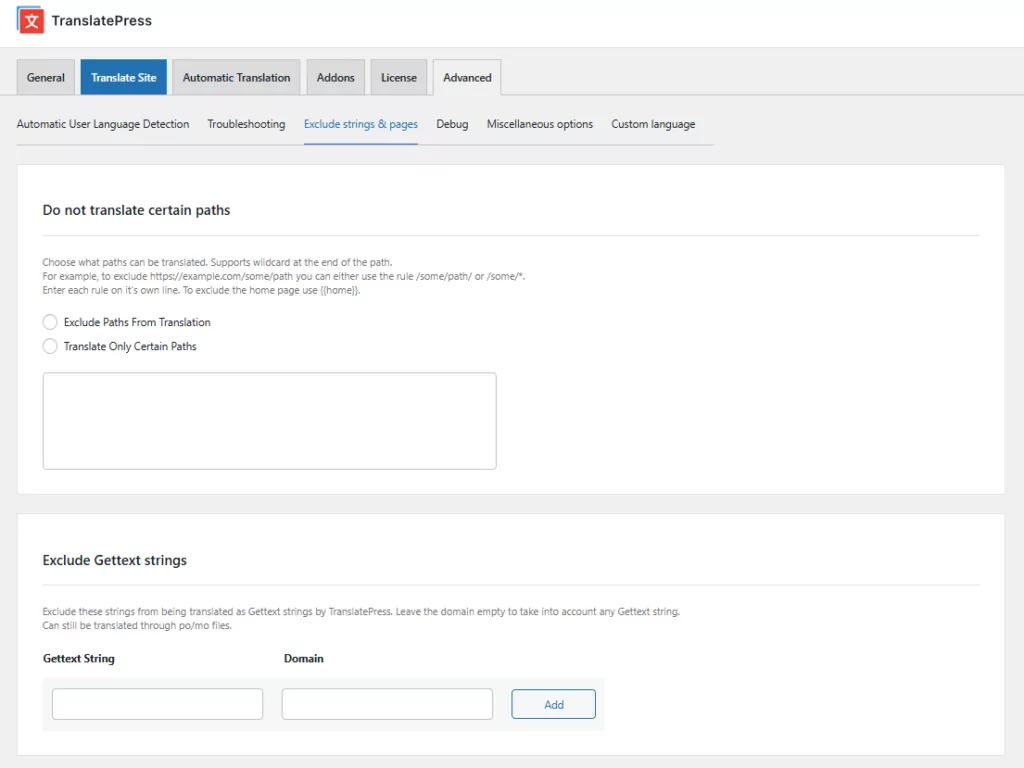
Si vous souhaitez exclure des articles, des pages ou des produits de la traduction, vous utiliserez la fonctionnalité des chemins d'URL, nous aborderons donc celle-ci en premier.
Comment exclure des articles, des pages ou des produits de la traduction
Pour exclure de la traduction des articles, des pages ou des produits entiers, vous pouvez utiliser la fonctionnalité de chemins d'accès URL de TranslatePress. Cette fonctionnalité fonctionnera également pour tous les types de publications personnalisés que vous pourriez utiliser.
Avec la fonctionnalité de chemins d'URL, vous pouvez utiliser le Exclure les chemins de la traduction option d'exclure certains contenus de la traduction en entrant son chemin d'URL. Lors de l'ajout d'un chemin d'URL, vous avez trois options pour cibler le contenu :
- Chemin d'URL spécifique – vous pouvez entrer le chemin complet de l'URL pour exclure uniquement ce contenu spécifique.
- Joker – vous pouvez utiliser un caractère générique (
*) pour cibler plusieurs éléments de contenu correspondants. Par exemple, saisir/blog/*ciblerait chaque élément de contenu qui a/blog/comme sa racine, y compris/blog/article-1/,/blog/article-2/, etc. - Balise d'accueil – vous pouvez entrer
{{home}}pour cibler votre page d'accueil.
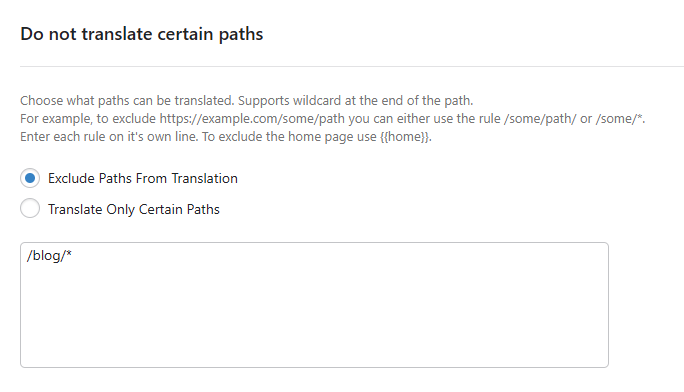
TranslatePress désactivera la traduction et masquera le sélecteur de langue pour tout contenu correspondant aux chemins d'URL que vous aurez saisis.
Nous vous montrerons bientôt des exemples concrets de son fonctionnement.
Comment traduire uniquement des pages, articles ou produits spécifiques
En plus d'exclure du contenu en fonction de son chemin d'accès URL, TranslatePress vous permet de ne activer Traduction de contenu spécifique par son URL, en utilisant Une traduction uniquement option. C'est une bonne option si vous souhaitez inclure la traduction sur quelques pages de votre site et désactiver la traduction partout ailleurs.
Autrement dit :
- Exclure les chemins de la traduction – permet traduction sur tout le site mais vous permet d'exclure manuellement certains contenus de la traduction.
- Traduire seulement certains chemins – désactive traduction sur l'ensemble du site, mais vous permet d'activer manuellement la traduction pour certains contenus.
Vous pouvez utiliser toutes les mêmes options de chemin d'URL que vous obtenez pour exclure du contenu. La seule différence est que vous sélectionnerez Traduire seulement certains chemins lors de l'ajout des chemins d'URL :
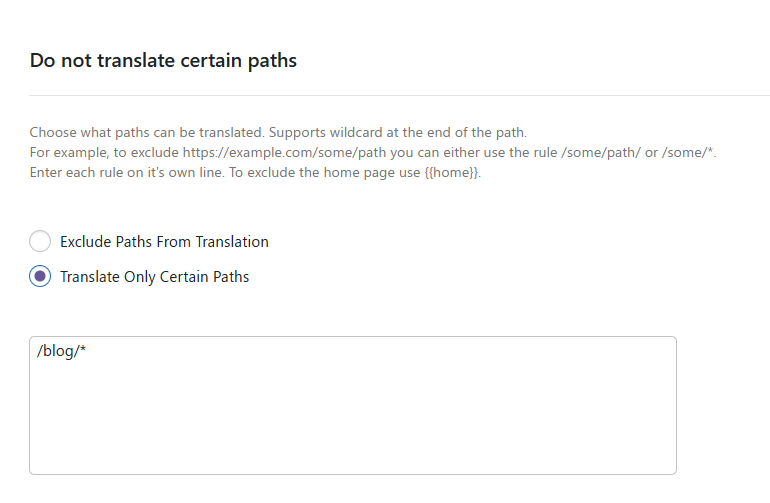
Examinons deux exemples du fonctionnement des règles d'inclusion et d'exclusion…
Exemple #1 : Traduire uniquement certaines pages
Pour ce premier exemple, disons que vous avez un site Web avec quatre pages principales et un blog. Les pages principales sont :
- Accueil
- /à-propos/
- /nous-contacter/
- /services/
Le blog se trouve à /blog/ et chaque article de blog suit cette structure d'URL :
- /blog/article-1/
- /blog/article-2/
- Etc.
Disons que vous souhaitez traduire ces quatre pages principales, mais exclure votre blog et tous les articles de blog.
Il y a deux façons dont vous pourriez configurer cela.
Premièrement, vous pourriez utiliser le Traduire seulement certains chemins règle permettant d'indiquer à TranslatePress de ne traduire que les quatre pages principales. Elle ressemblerait à peu près à ceci (vous pouvez constater que nous avons utilisé la {{home}} (balise pour cibler la page d'accueil)
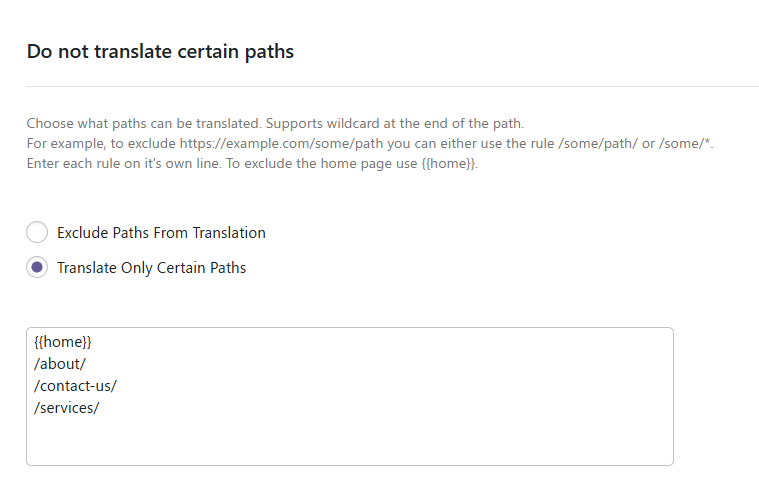
Ou, vous pourriez utiliser le Exclure les chemins De la traduction exclure la page du blog, ainsi que tous les articles de blog à l'aide d'un caractère générique (astérisque). Cela ressemblerait à quelque chose comme ceci :
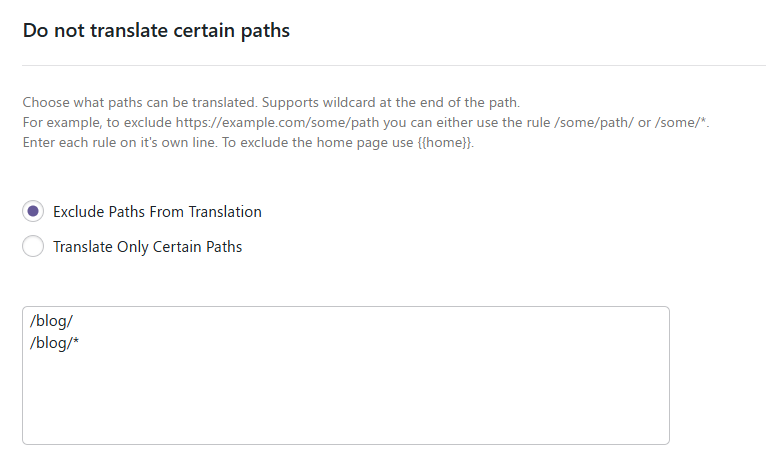
Avec cette deuxième approche, vous devriez vous souvenir que tout contenu supplémentaire que vous ajouteriez en dehors du blog serait toujours éligible à la traduction. Par exemple, si vous ajoutez une cinquième page à /membres-d'équipe/, la traduction serait toujours active avec la seconde approche.
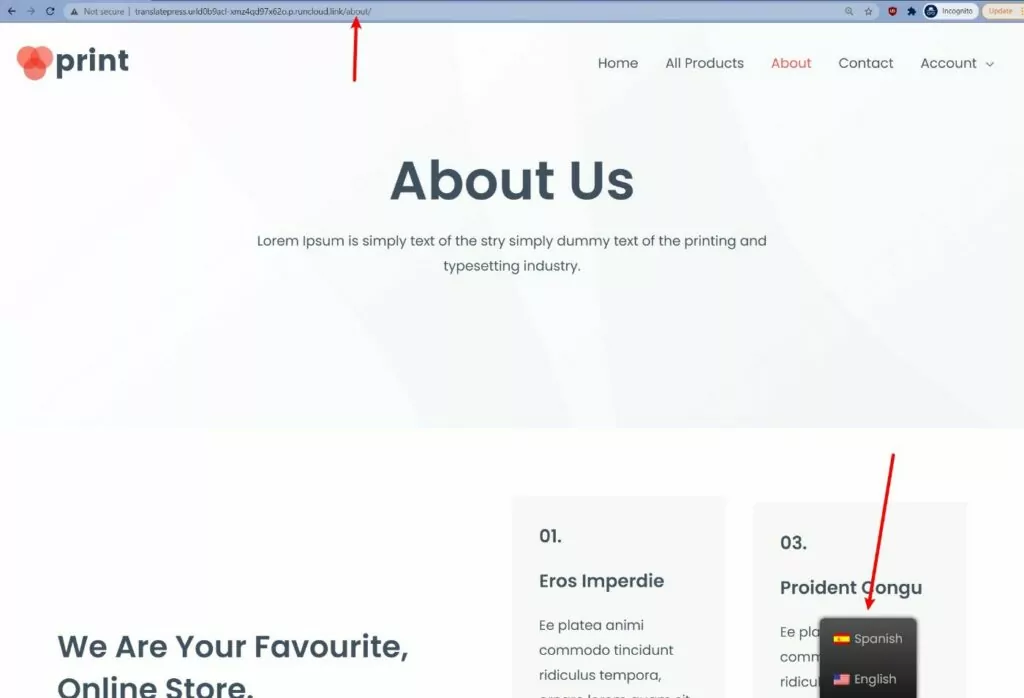
Avec ces paramètres activés, les visiteurs verraient le sélecteur de langue sur la page d'accueil de votre site ou sur l'une des autres pages ciblées, comme la page "À propos" :
Mais s'ils accèdent à un article de blog, le sélecteur de langue disparaîtrait et votre contenu ne serait disponible que dans sa langue par défaut :
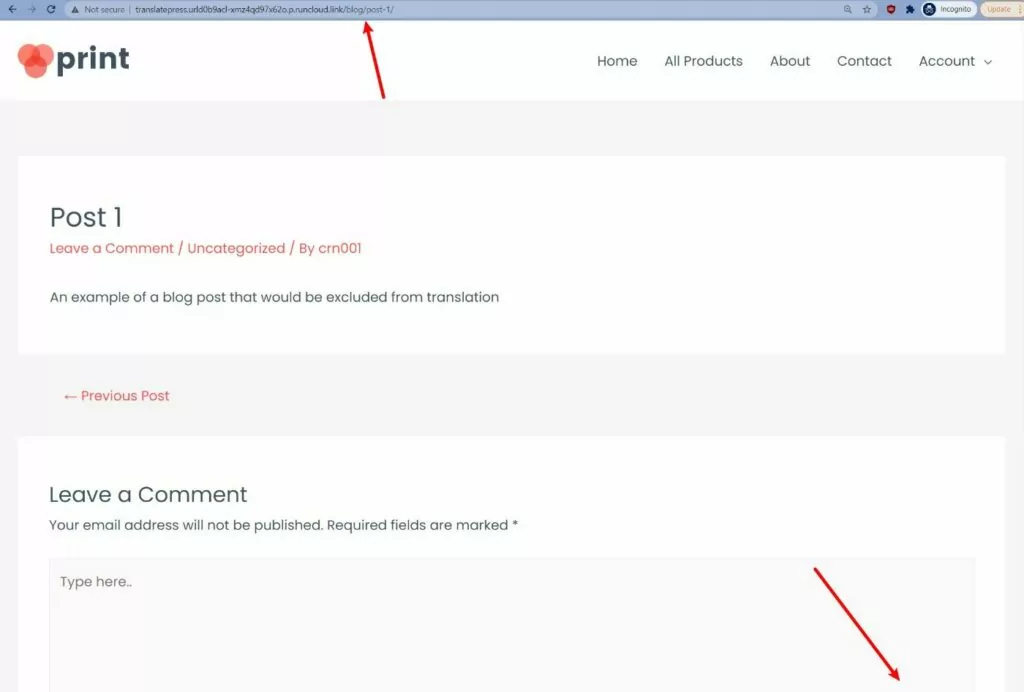
Exemple #2 : Traduire uniquement certains produits
Dans ce second exemple, disons que vous avez une boutique WooCommerce et que vous souhaitez proposer certains produits seulement en plusieurs langues.
Disons que vous souhaitez proposer trois produits en plusieurs langues, mais désactiver la traduction partout ailleurs sur votre boutique. Les produits que vous souhaitez traduire sont :
- /produit/widget bleu/
- /produit/widget-vert/
- /produit/widget-rouge/
Pour n'activer la traduction que pour ces produits et exclure tous les autres produits ainsi que le reste du contenu de votre boutique, vous pourriez utiliser Traduire seulement certains chemins comme ça :
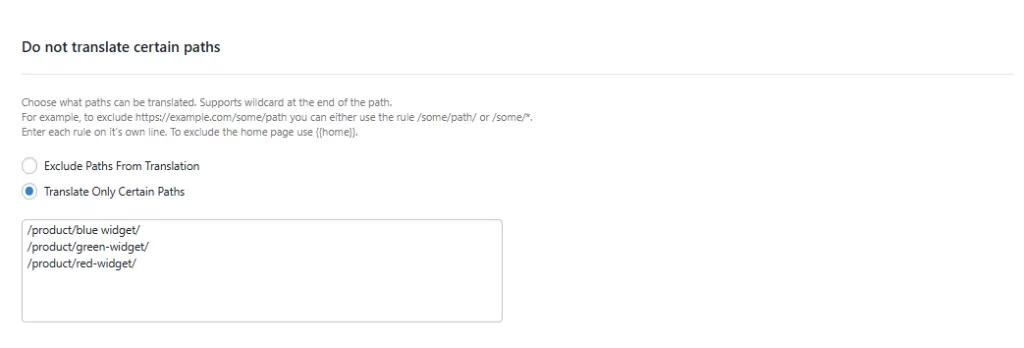
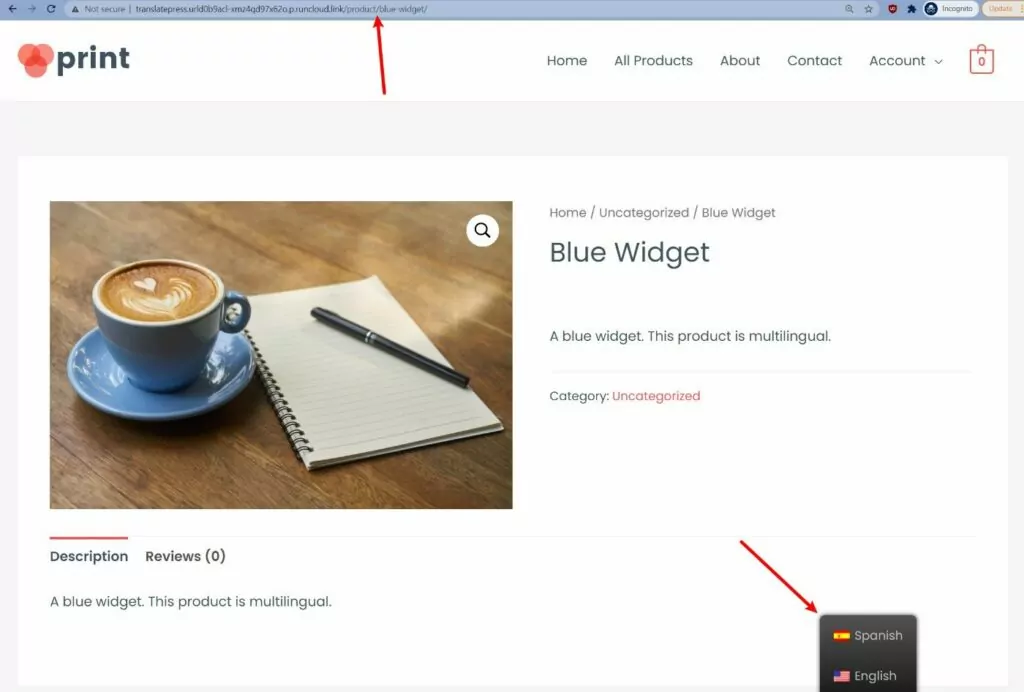
Avec cette configuration, les acheteurs verraient le sélecteur de langue s'ils naviguent vers l'un des trois produits que vous avez ciblés :
Mais s'ils accèdent à un produit différent (ou à une page qui n'est pas un produit sur votre boutique), le sélecteur de langue disparaîtra et ils ne verront que le contenu dans la langue par défaut de votre boutique :
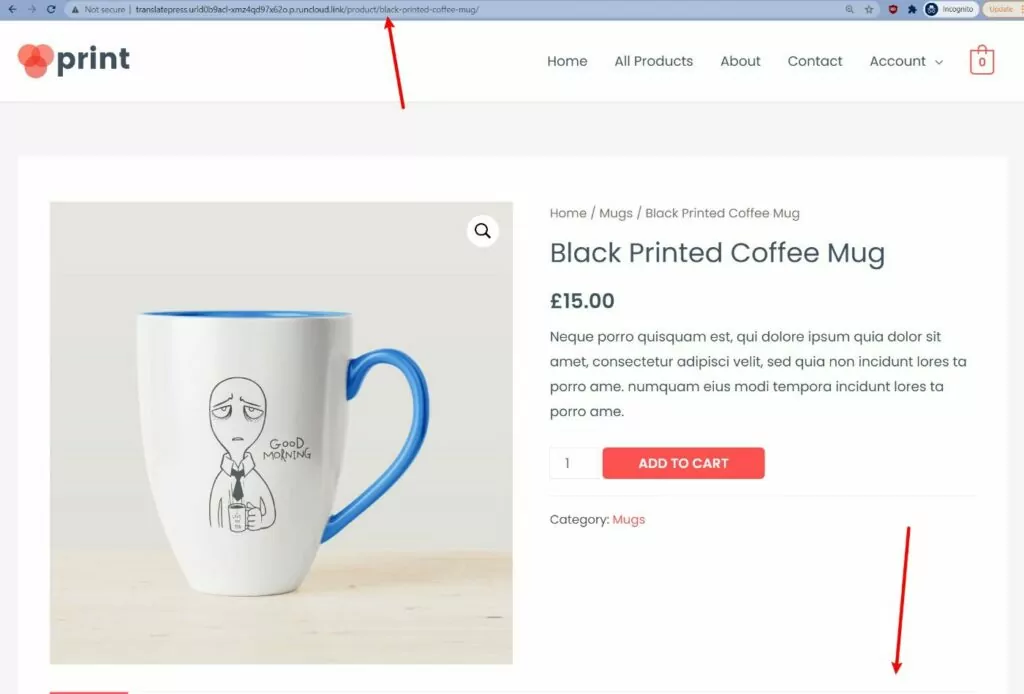
Comment exclure des éléments spécifiques d'un article/page de la traduction
En plus de vous permettre d'exclure entièrement des articles, des pages, des produits et d'autres types de publications personnalisés, TranslatePress vous permet également d'exclure uniquement certaines parties de votre contenu, plutôt que l'intégralité de celui-ci.
Vous pouvez y parvenir en ciblant des sélecteurs spécifiques dans le code de votre site. Par exemple, si vous encapsulez le contenu que vous souhaitez exclure dans <div id="donottranslate"></div>, vous pourriez exclure tout le contenu à l'intérieur de ce div en ajoutant #donottranslate à Exclure les sélecteurs de la traduction boîte
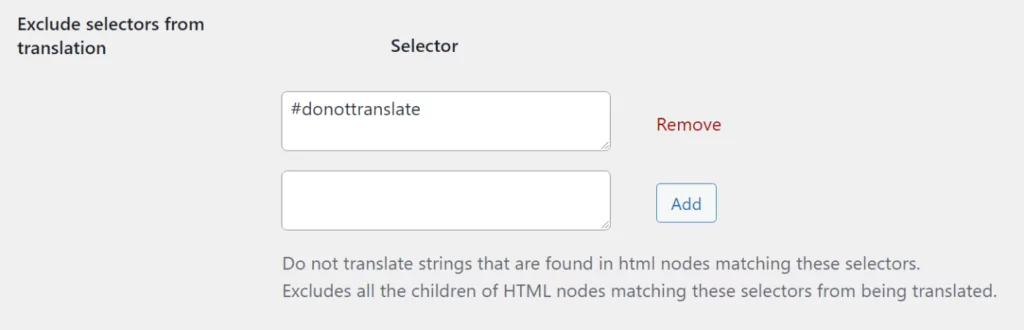
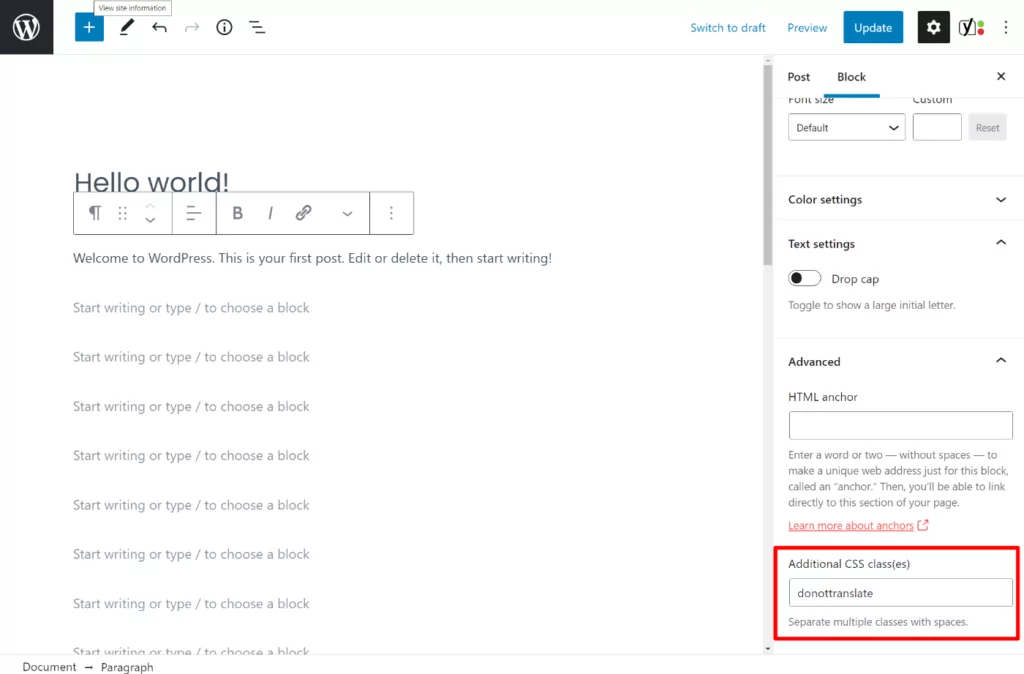
Si vous n'êtes pas à l'aise pour travailler directement dans le code de votre site, l'éditeur de blocs WordPress vous offre également la possibilité d'ajouter des classes CSS à un bloc spécifique, ce qui vous permet ensuite d'exclure ce bloc de la traduction.
Par exemple, si vous définissez la classe CSS d’un bloc sur ne pas traduire, vous pourriez exclure tous les blocs avec cette classe en configurant une règle d'exclusion pour .neTraduisezPas:
3. Traduire le contenu (celui que vous voulez traduire)
Une fois vos règles d'exclusion définies, la dernière étape consiste à traduire le contenu restant à l'aide de l'éditeur visuel TranslatePress.
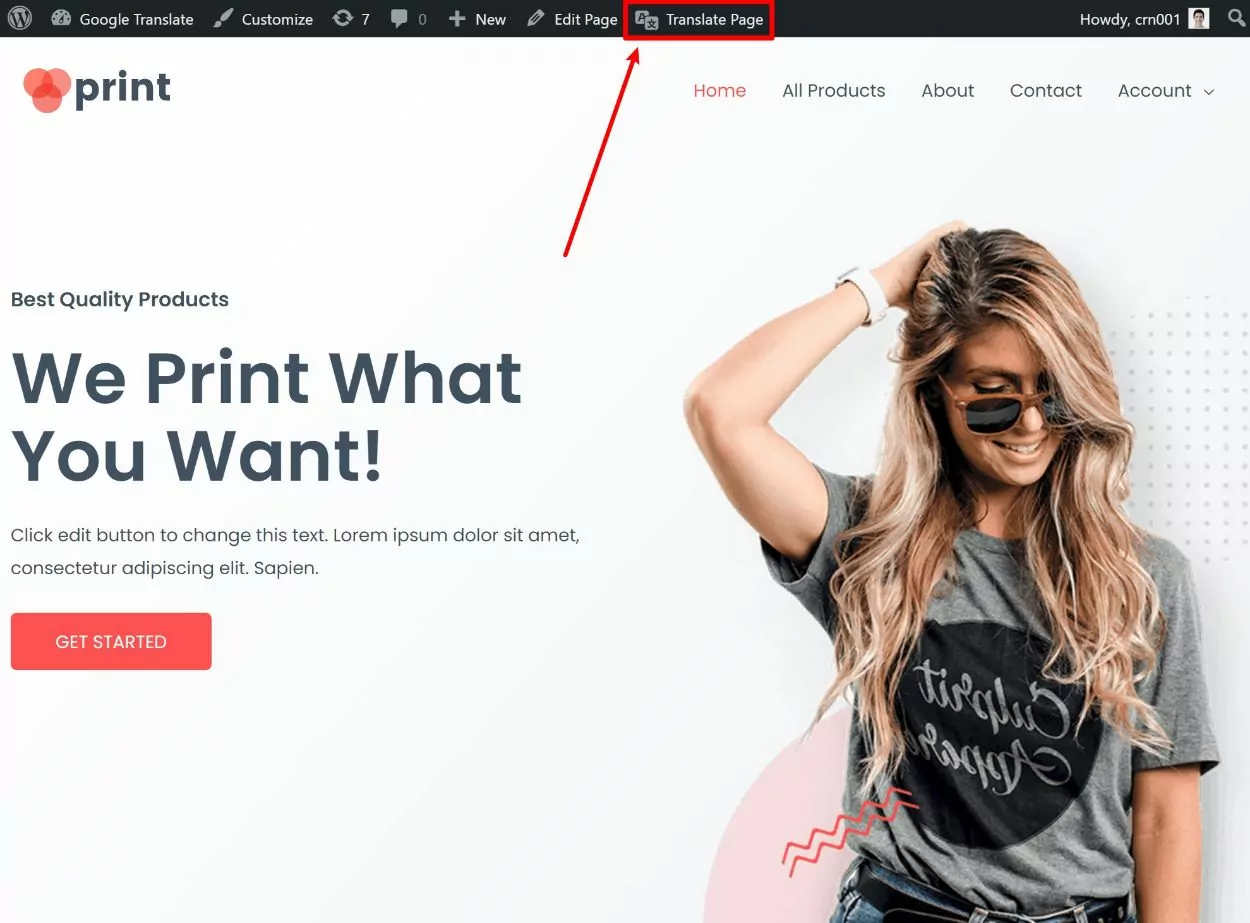
Pour ouvrir l'éditeur, allez à la page que vous souhaitez traduire et cliquez sur Traduire la page option sur la barre d'outils de WordPress. Vous ne verrez cette option que sur les pages où vous avez activé la traduction – elle sera masquée sur tout contenu que vous avez exclu de la traduction.:
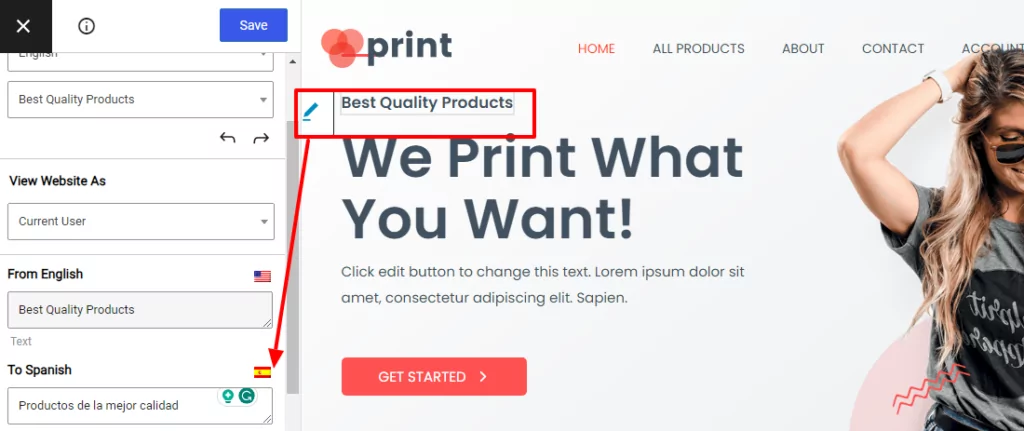
Ensuite, vous pouvez traduire n'importe quelle partie de votre contenu en la survolant dans l'aperçu en direct et en cliquant sur l'icône en forme de crayon. Si vous excluez des éléments spécifiques de la traduction en utilisant des sélecteurs HTML, vous ne verrez pas l'icône de crayon lorsque vous passez la souris sur ces éléments.:
Vous pouvez utiliser la même méthode « pointer-cliquer » pour traduire le contenu 100% de votre site. Mais si vous recherchez des guides plus détaillés, vous pouvez consulter les articles suivants :
- Images
- Blocs de l'éditeur (Gutenberg)
- Champs personnalisés
- Types de publication personnalisés
- Formulaires WordPress
- Menus WordPress
- Contenu de la fenêtre contextuelle
- Curseurs
- Produits WooCommerce
- Elementor (constructeur de pages)
- Divi (constructeur de pages)
- Oxygène (constructeur de sites web)
Avec l'extension SEO pack, vous pourrez également traduire les métadonnées SEO et les informations de graphe social des plugins. comme Yoast SEO et Rank Math. Pour accéder à ce module complémentaire, vous devrez passer à la version payante de TranslatePress.
Si vous souhaitez gagner du temps, TranslatePress prend également en charge la traduction automatique via Google Translate et DeepL. Pour en savoir plus, consultez notre guide complet de la traduction automatique WordPress.
TranslatePress vous permet de traduire facilement une partie seulement de votre site WordPress
Que vous souhaitiez créer un site WordPress entièrement multilingue ou que vous souhaitiez simplement traduire une partie de votre site tout en excluant de la traduction certaines pages, certains articles ou certains produits WordPress, TranslatePress peut vous aider à mener à bien cette tâche.
Une option consiste à utiliser TranslatePress pour activer la traduction à l'échelle du site tout en excluant certains articles, pages ou produits de cette traduction. Vous pouvez également opter pour l'approche inverse et désactiver la traduction à l'échelle du site, tout en l'activant manuellement pour certains éléments de contenu.
Vous pouvez traduire partiellement votre site dans une nouvelle langue avec la version gratuite. Vous pouvez également passer à la version premium de TranslatePress pour bénéficier d'un nombre illimité de nouvelles langues.
La version premium ajoute aussi :
- Meilleur référencement multilingue, telle que la possibilité de traduire les métadonnées SEO et Créer un sitemap XML multilingue.
- Comptes traducteurs dédiés.
- Redirections automatiques basées sur la langue préférée d'un utilisateur.
- DeepL prend en charge la traduction automatique.
TranslatePress Multilingue
Avez-vous encore des questions


