
In questo post
Ti stai chiedendo se sia meglio usare la versione gratuita o quella pro di TranslatePress?
Ci sono alcune decisioni che dovrai prendere quando costruisci un sito web multilingue (o bilingue), e scegliere lo strumento giusto per il lavoro è tra le prime.
In questo confronto dettagliato, ti mostriamo le differenze tra la versione gratuita e quella pro di TranslatePress, e fornire consigli su come avvicinarsi al meglio alla linea di prodotti TranslatePress per ridurre al minimo i costi e massimizzare i risultati.
Copriremo:
- Le principali differenze in sintesi 🥜
- Quando utilizzare TranslatePress gratis 🆓
- Come utilizzare TranslatePress gratuitamente
- Quando utilizzare TranslatePress pro 💪
- Come utilizzare TranslatePress pro
- Dove iniziare se non si è sicuri 🤷♂️
TranslatePress: versione gratuita vs versione Pro in breve
Ecco una tabella che mette a confronto, in sintesi, le funzionalità della versione gratuita e di quella pro di TranslatePress:
| Funzionalità | Free | Pro |
|---|---|---|
| Interfaccia di traduzione visiva con anteprima live delle tue traduzioni | ✅ | ✅ |
| Funziona con tutti i temi e plugin | ✅ | ✅ |
| Traduci: | ||
| – contenuto del testo | ✅ | ✅ |
| immagini | ✅ | ✅ |
| – pulsanti ed elementi dell'interfaccia | ✅ | ✅ |
| – stringhe di testo dinamiche generate da temi e plugin | ✅ | ✅ |
| – menu | ✅ | ✅ |
| – contenuto del page builder (Elementor, Divi, Beaver Builder, ecc.) | ✅ | ✅ |
| – moduli di contatto | ✅ | ✅ |
| – prodotti nel negozio WooCommerce | ✅ | ✅ |
| Collegamento Selettore di lingua nel menu, nella finestra mobile o nel contenuto | ✅ | ✅ |
| Traduzioni automatiche tramite Google Translate | ✅ | ✅ |
| Lingue totali sul tuo sito | 2 | illimitato |
| Componenti aggiuntivi: | ||
| SEO Multilingua Avanzata | ✅ | |
| “Ruoli dell'account utente ”Traduttore" | ✅ | |
| Reindirizzamento automatico dell'utente alla sua lingua preferita | ✅ | |
| Traduzioni automatiche tramite DeepL | ✅ | |
| “Naviga come ruolo utente” | ✅ | |
| Voci di menu diverse per lingue diverse | ✅ | |
Come potete vedere, la versione gratuita di TranslatePress offre davvero tante funzionalità. Infatti, gratis sarà tutto ciò che la maggior parte dei nuovi utenti e siti bilingue di cui avrai mai bisogno - ma ne parleremo tra un minuto.
Per quanto riguarda TranslatePress Pro, esistono in realtà tre livelli di abbonamento. Puoi personalizzare il tuo pacchetto in base alle funzionalità specifiche di cui hai bisogno. (Scopri quali componenti aggiuntivi specifici sono inclusi in ciascun livello qui.)
Vediamo ora alcuni scenari comuni in cui è opportuno utilizzare la versione gratuita o quella pro di TranslatePress:
Quando utilizzare TranslatePress Free
TranslatePress free sarà perfetto per i siti web bilingui.
In altre parole, TranslatePress free è il Il modo migliore per aggiungere una seconda lingua al tuo sito WordPress.
Ciò apre molte opportunità per le aziende che desiderano espandersi in un paese vicino o che vogliono rendere pubbliche le informazioni sulla propria attività in una lingua più popolare a livello globale.
Con la versione gratuita di TranslatePress, puoi utilizzare l'interfaccia di traduzione completa (senza alcuna limitazione). Puoi tradurre testi, immagini, pulsanti, menu e altro ancora.
TranslatePress free funziona con qualsiasi tema WordPress o plugin, anche. Questo significa che puoi traduci tutte le stringhe di testo che compongono il design/la struttura del tuo sito, come testi nel piè di pagina o messaggi di copyright.
Inoltre, se stai utilizzando plugin per page builder come Elementor, Dividi, o Beaver Builder, Anche TranslatePress Free si integra con questi strumenti, permettendoti di tradurre tutto il contenuto delle tue pagine.
Infine, ma non meno importante, TranslatePress Free ti offre la possibilità di utilizzare Google Translate in WordPress per la traduzione automatica.
Come iniziare a utilizzare TranslatePress gratuitamente
TranslatePress si installa come qualsiasi altro plugin di WordPress. Accedi alla dashboard di WordPress, per Plugin → Aggiungi Nuovo, quindi digita “TranslatePress” nel campo di ricerca. Fai clic su Installare E poi acceso Attiva.
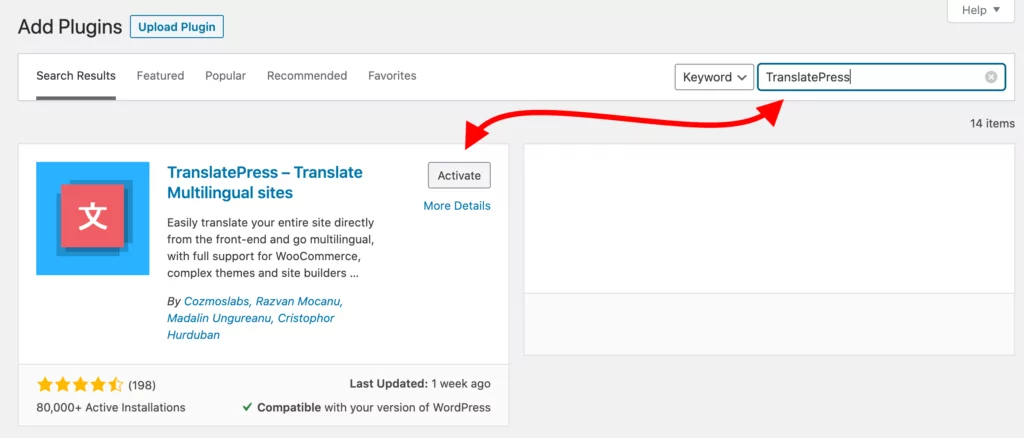
A questo punto, TranslatePress free è pronto all'uso. Non è richiesta alcuna registrazione né configurazione aggiuntiva. Per iniziare, vai su Impostazioni → TranslatePress. Fai clic sul Aggiungere pulsante per aggiungere la tua nuova lingua:
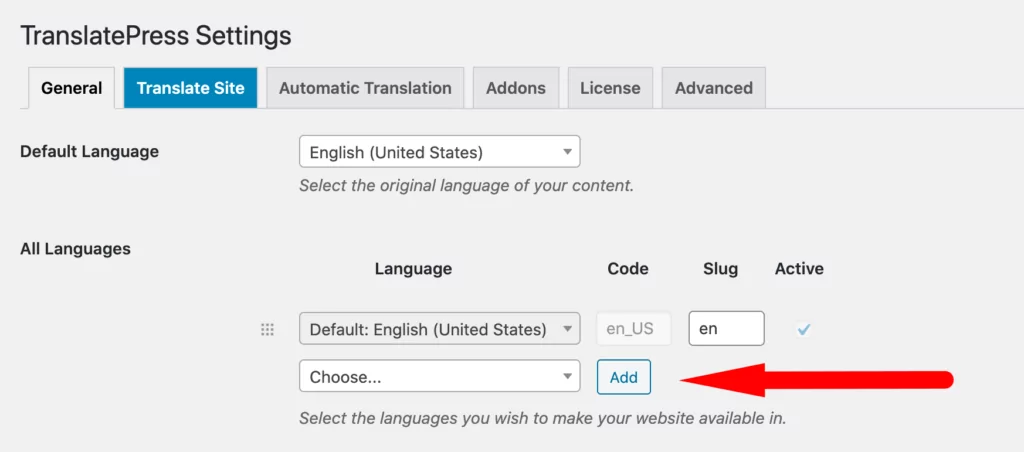
Puoi regolare alcune delle altre impostazioni che vedi nella pagina, ma è tutto facoltativo. Fai clic su Salva modifiche fatto.
A questo punto, puoi andare alla tua homepage e fare clic sul nuovo Traduci pagina pulsante che è stato aggiunto alla tua barra superiore.
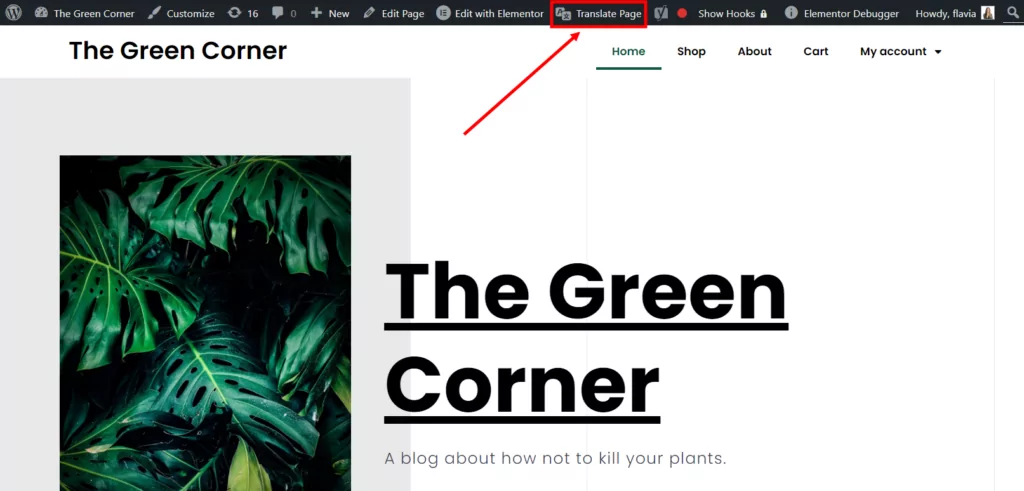
Verrai reindirizzato all'interfaccia principale di traduzione di TranslatePress.
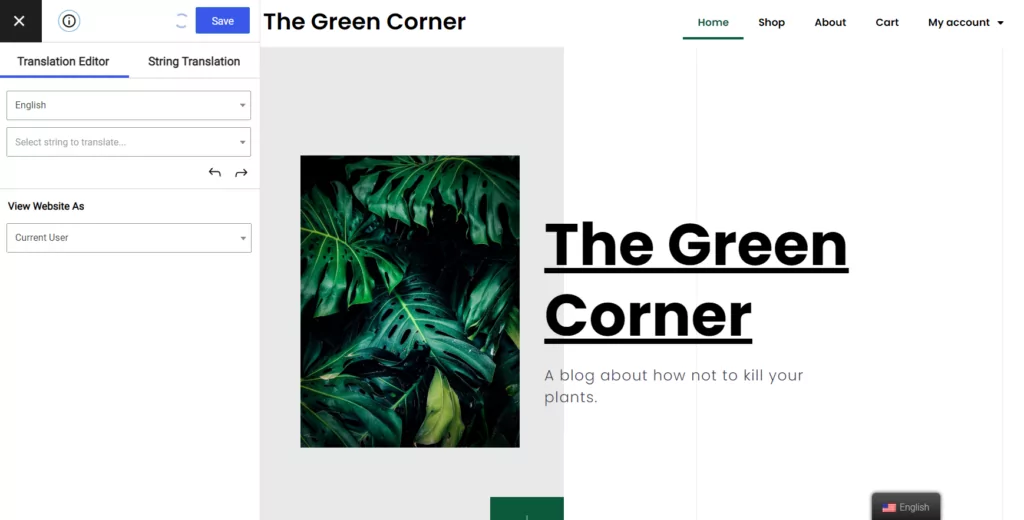
La struttura di questa interfaccia è molto simile all'interfaccia di personalizzazione nativa di WordPress. Tutto ciò che devi fare è: (1) trova un testo che desideri tradurre nella finestra di anteprima a destra, (2) fai clic su matita icona accanto, e poi (3) inserisci la tua traduzione nella barra laterale. Come così:
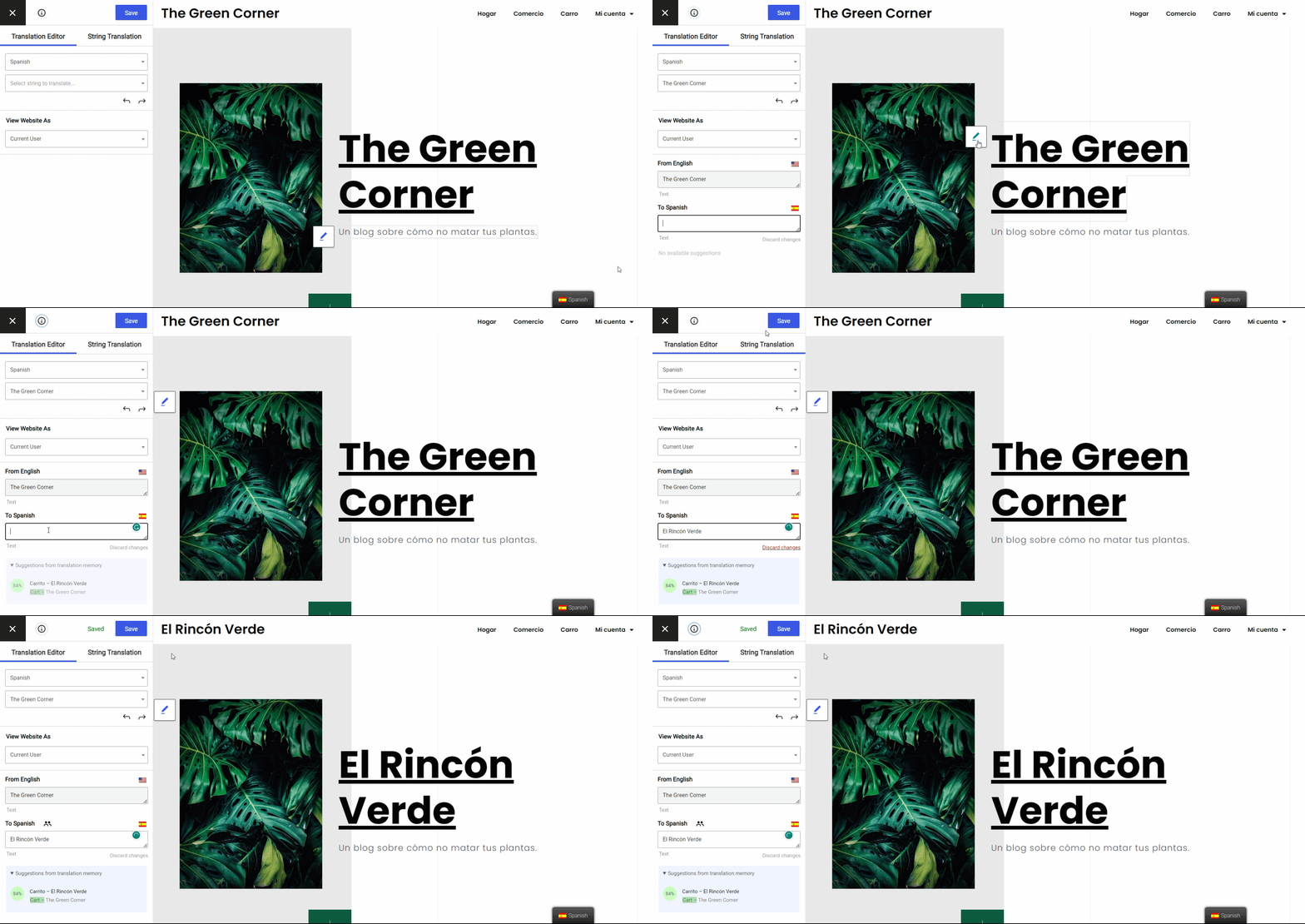
Clicca su Salvare in cima quando finito.
In un batter d'occhio, puoi esaminare i tuoi testi uno per uno e tradurli tutti. Con TranslatePress free, puoi tradurre praticamente qualsiasi cosa tu veda sulle tue pagine, tra cui:
- contenuto del testo
- immagini
- pulsanti ed elementi dell'interfaccia
- stringhe di testo dinamiche generate da temi e plugin
- menù
- contenuto del page builder (Elementor, Divi, Beaver Builder, ecc.)
- moduli di contatto
Ancora, tutto questo funziona cliccando sul matita icona accanto a ciò che si desidera tradurre e quindi inserendo la traduzione nella barra laterale.
Appena salvi la tua traduzione, questa sarà attiva sul sito e i tuoi visitatori potranno vederla. 🍾
Se vuoi saperne di più su come tradurre parti specifiche del tuo sito web con TranslatePress gratuitamente, consulta una di queste guide:
- 🖼️ Come tradurre immagini in WordPress
- 📋 Come tradurre Contact Form 7
- 🏗️ I migliori plugin per page builder di WordPress e come tradurli
Come tradurre automaticamente il tuo sito con TranslatePress Free
Una delle caratteristiche migliori della versione gratuita di TranslatePress è la possibilità di tradurre l'intero sito con un semplice clic utilizzando Google Translate.
Questo può essere un enorme aiuto quando stai aggiungendo una seconda lingua al tuo sito ma non hai tempo di occuparti di ogni pagina singolarmente.
Per abilitare la traduzione automatica, vai su Impostazioni → TranslatePress, e poi a Traduzione automatica scheda.
Seleziona Sì dal menu a discesa e compilare i restanti campi obbligatori sulla pagina:
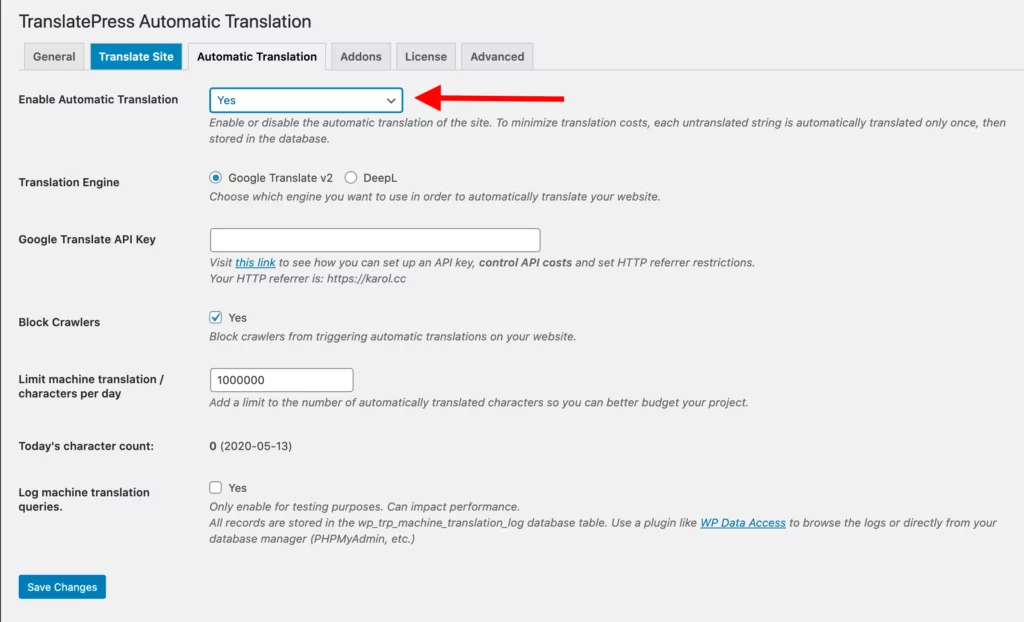
- Motore di traduzione: Se TranslatePress è libero, puoi usare Google Translate.
- Chiave API di Google TranslateEcco una guida su come Genera la tua chiave API Google Translate univoca.
- I campi rimanenti sono facoltativi.
Suggerimento: non sei bloccato con quelle traduzioni automatiche. Se lo desideri, puoi intervenire in qualsiasi momento e modificarle manualmente, qualora trovassi qualcosa che non suona del tutto corretto.
⭐ Ecco altro su Come tradurre automaticamente il tuo sito web WordPress.
Quando utilizzare TranslatePress Pro
TranslatePress pro è uno strumento eccellente per diverse situazioni:
- 👉 Usa TranslatePress pro se vuoi inserire più di due lingue sul tuo sito web;
- 👉 Usa TranslatePress pro se vuoi aggiungere funzionalità SEO multilingue al tuo sito;
- 👉 Usa TranslatePress pro se vuoi attivare le traduzioni automatiche tramite DeepL;
- 👉 Usa TranslatePress pro se vuoi aggiungere al tuo sito account utente “traduttore” e farti aiutare da altre persone con le traduzioni.
Come puoi vedere, le precedenti rientrano nella categoria delle funzionalità di livello professionale, per così dire. Mentre i nuovi siti web o le nuove attività potrebbero non averne bisogno, possono essere assolutamente cruciali per il tipo giusto di utente e/o sito web.
Innanzitutto, il Le versioni Pro di TranslatePress consentono di aggiungere un numero illimitato di lingue al tuo sito. Questo è l'ideale se vuoi aprire le tue porte a pubblici di diversi mercati o quando la tua attività sta diventando internazionale.
In secondo luogo, le versioni Pro di TranslatePress ti fanno scoprire il mondo della SEO multilingue e ti consentono di gestire la visibilità di ciascuna versione linguistica del tuo sito web nei motori di ricerca. Questo può rivelarsi fondamentale per i progetti commerciali e aziendali.
Infine, TranslatePress pro risulterà più efficace per i siti web con molti contenuti. Per la prima volta, potrai creare account utente “traduttore” e invitare altre persone ad aiutarti con le traduzioni, senza concedere loro l’accesso al resto del backend del sito. Inoltre, è prevista l’integrazione con la traduzione automatica basata sull’intelligenza artificiale di DeepL. DeepL offre traduzioni di qualità superiore rispetto a Google Translate, il che può essere importante se si utilizza il sito per la propria attività.
Come iniziare a utilizzare TranslatePress Pro
Da un punto di vista tecnico, TranslatePress pro è un insieme di componenti aggiuntivi che si installano insieme alla versione gratuita di TranslatePress.
Per iniziare, scegli lo specifico licenza premium con il pacchetto aggiuntivo che soddisfa le tue esigenze. Sarà quindi possibile scaricare il proprio plugin premium da il tuo account TranslatePress.
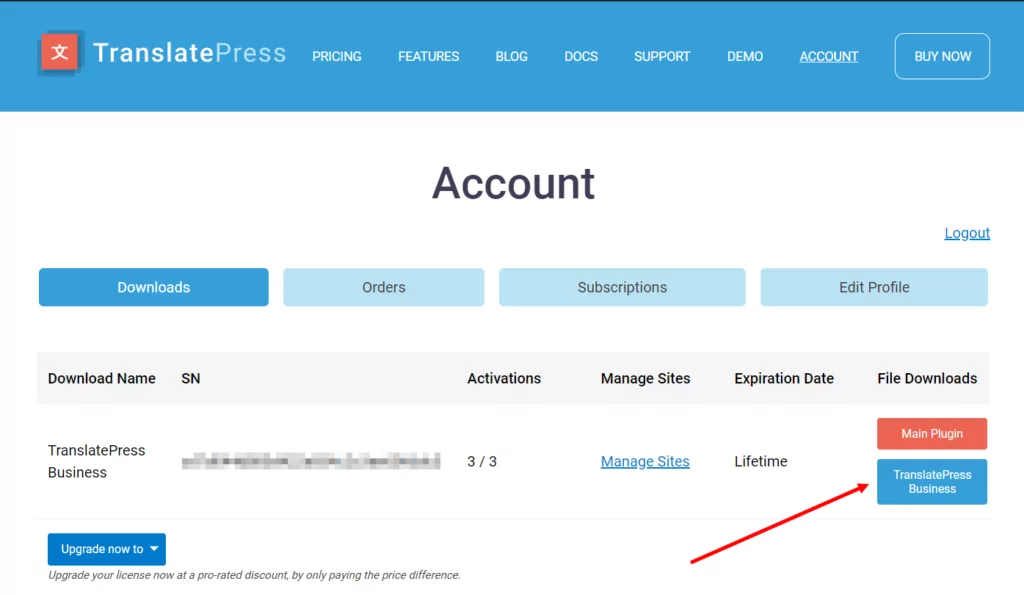
Se inizi subito con il plugin pro e non hai già installato il plugin principale sul tuo sito, dovrai scaricare anche quello. Puoi farlo direttamente dalla pagina dell'account o dal repository di WordPress.
Successivamente, puoi prendere i file ZIP e caricarli sul tuo sito tramite Plugin → Aggiungi nuovo → Carica plugin.

Attiva ciascun plugin (principale e pro) individualmente.
Per abilitare la tua configurazione professionale, vai su Impostazioni → TranslatePress, e poi a Licenza scheda. Inserisci la chiave di licenza che trovi nella pagina dell'account per attivare il tuo abbonamento a TranslatePress Pro.
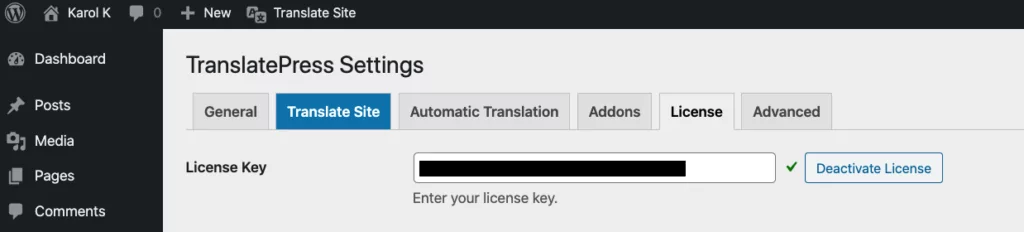
Da questo momento in poi, TranslatePress è pienamente operativo e pronto all'uso.
Per aggiungere le tue lingue, torna alla Generale scheda nella pagina delle impostazioni TranslatePress. Aggiungi le lingue una alla volta:
Guarda le altre impostazioni nella pagina e fai clic su Salva modifiche fatto.
Le funzionalità principali delle versioni Pro di TranslatePress sono le stesse della versione gratuita. Se vuoi scoprire come tradurre i tuoi contenuti testuali, le immagini, i menu, i contenuti del page builder, gli elementi del tema e altro ancora, clicca qui ☝️☝️☝️ per passare alla sezione in cui abbiamo illustrato le modalità di utilizzo di base di TranslatePress Free.
Come ottimizzare la tua SEO multilingue
💡 Nota: il SEO Pack Add-on è necessario affinché ciò funzioni.
Fai clic sul Traduci Sito pulsante accanto al Generale scheda o nella barra superiore del tuo pannello di amministrazione.
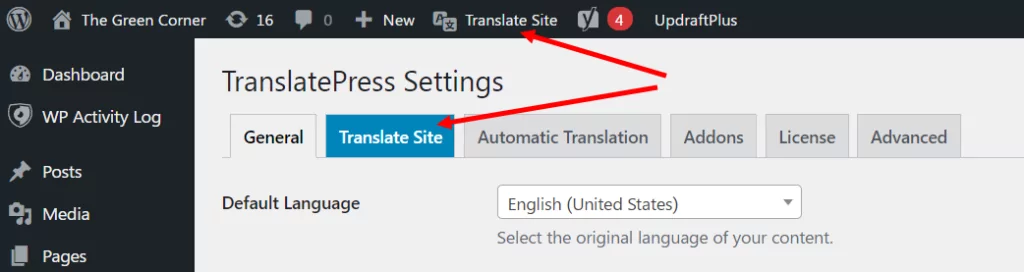
Una volta che sei all'interno dell'interfaccia di traduzione, fai clic sul menu a discesa per vedere le traduzioni disponibili:
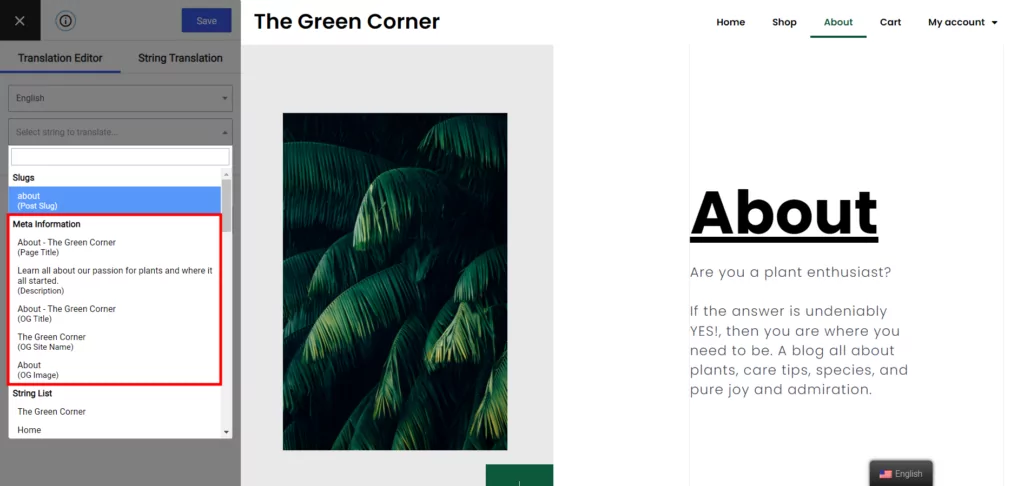
Le stringhe SEO sono in cima alla lista. Puoi esaminarle una per una e assicurarti che tutte le tue Titoli, descrizioni, e lumache sono ottimizzati per le loro lingue individuali.
Ricordati di cliccare su Salvare quando hai finito con queste stringhe.
⭐ Leggi la nostra guida per saperne di più su SEO multilingue e come affrontare al meglio la traduzione delle tue stringhe SEO.
Come abilitare la traduzione automatica con DeepL
💡 Nota: Componente aggiuntivo di traduzione automatica DeepL è necessario affinché ciò funzioni.
Traduttore DeepL è un servizio di traduzione automatica basato sull'IA che sta rapidamente diventando la soluzione ideale per le traduzioni in cui la qualità è fondamentale.
Le lingue supportate includono inglese (americano e britannico), tedesco, francese, spagnolo, portoghese (più brasiliano), italiano, olandese, polacco, russo, giapponese e cinese semplificato.
DeepL è una soluzione freemium, quindi tieni questo a mente prima di gettarti a capofitto.
Per utilizzarlo con TranslatePress, vai su Impostazioni → TranslatePress, e poi a Traduzione automatica scheda.
Seleziona Sì dal menu a discesa e compila i campi rimanenti:
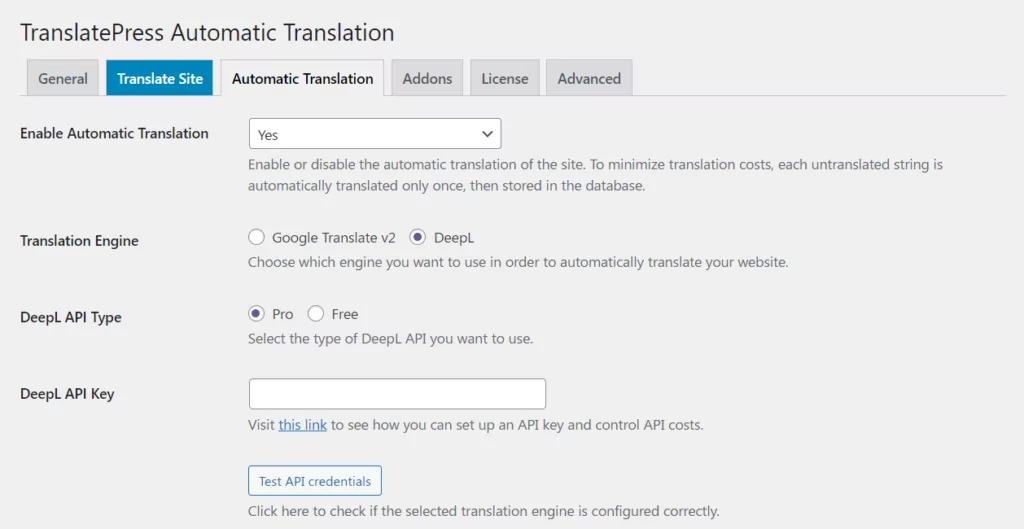
- Motore di traduzioneSeleziona DeepL.
- Tipo API DeepL: Seleziona Gratuito o Pro a seconda del piano scelto sul loro sito web.
- Chiave API DeepLPuoi ottenerlo dopo esserti registrato con DeepL e aver convalidato il tuo account. Ecco una guida su come generare la tua chiave API DeepL.
- I campi rimanenti sono facoltativi.
Quando salvi le modifiche, la tua integrazione DeepL viene attivata. Vai su una qualsiasi delle tue pagine per vedere le traduzioni automatiche in azione.
Consiglio da esperto: proprio come con Google Translate, puoi modificare queste traduzioni automatiche in un secondo momento.
⭐ Ecco altro su come tradurre il tuo sito WordPress con DeepL.
Come aggiungere account utente “Traduttore”
💡 Nota: il Componente aggiuntivo Account Traduttore è necessario affinché ciò funzioni.
Non potrebbe essere più facile. Basta andare Utenti → Aggiungi nuovo. Compila modulo normalmente, e, in fondo, scegli Traduttore dal Ruolo a discesa.
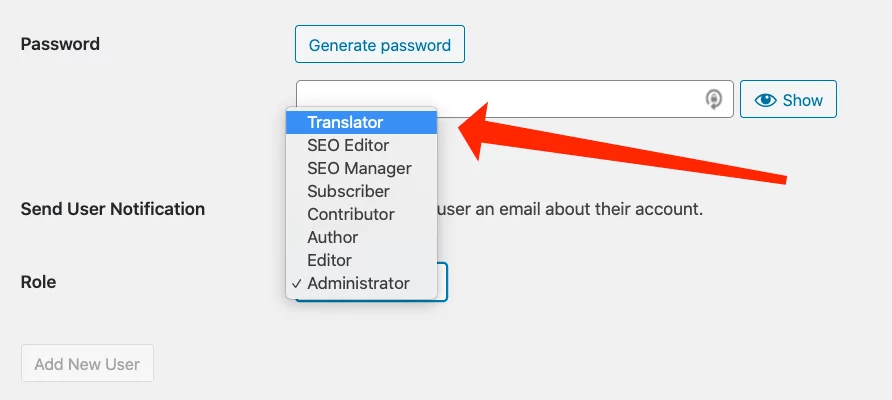
Questo nuovo utente potrà tradurre il tuo sito web dall'interfaccia front-end di TranslatePress senza avere accesso all'intero back-end del sito.
Da dove iniziare se non sei sicuro se scegliere la versione gratuita o quella Pro di TranslatePress
Se non sei ancora sicuro di quale delle due versioni sia quella giusta per te – TranslatePress gratuita o Pro – allora forse dovresti iniziare prima con la versione gratuita.
La versione gratuita di TranslatePress offre tutte le funzionalità di cui la maggior parte dei siti web nuovi o di piccole dimensioni ha bisogno, senza alcuna funzionalità fondamentale disabilitata. Potrai tradurre integralmente il tuo sito web in un’altra lingua, senza spazi vuoti o stringhe di testo non tradotte sparse qua e là. Provalo e scopri come funziona.
Inoltre, se in futuro dovessi aver bisogno di una delle funzionalità aggiuntive, potrai passare alla versione Pro di TranslatePress senza alcuna difficoltà e senza dover apportare modifiche alle traduzioni già esistenti. Ribadiamo che non perderai nessuna delle tue impostazioni o traduzioni quando passerai dalla versione gratuita a quella Pro di TranslatePress.
TranslatePress Multilingue
Non hai ancora ben chiaro quali siano le principali differenze tra le due versioni di TranslatePress? Lascia le tue domande nella sezione commenti qui sotto!
Se hai trovato utile questo post, ti invitiamo a visitare il nostro Canale YouTube, dove carichiamo costantemente brevi tutorial video facili da seguire. Puoi anche seguirci su Facebook e Twitter per essere tra i primi a sapere ogni volta che pubblichiamo.


