
Questo tutorial evidenzia come creare moduli multilingue realizzati con Contact Form 7 insieme a TranslatePress.
Come tradurre i widget in WordPress + Mostrare widget diversi in base alla lingua
Contact Form 7 è il plugin di moduli di contatto più popolare per WordPress. È gratuito e alimenta oltre 5 milioni di siti web.
La traduzione dei moduli creati con Contact Form 7 consente di offrire un unico modulo disponibile in più lingue. Non è necessario configurare più moduli con nomi di campo diversi per ciascuna lingua.
Di seguito esamineremo come tradurre i moduli creato con Contact Form 7 utilizzando TranslatePress.
Come tradurre Contact Form 7
Inizieremo impostando un nuovo modulo di contatto utilizzando Contact Form 7. Dopo aver installato e attivato il plugin, noterai una nuova voce di menu “Contatto“.
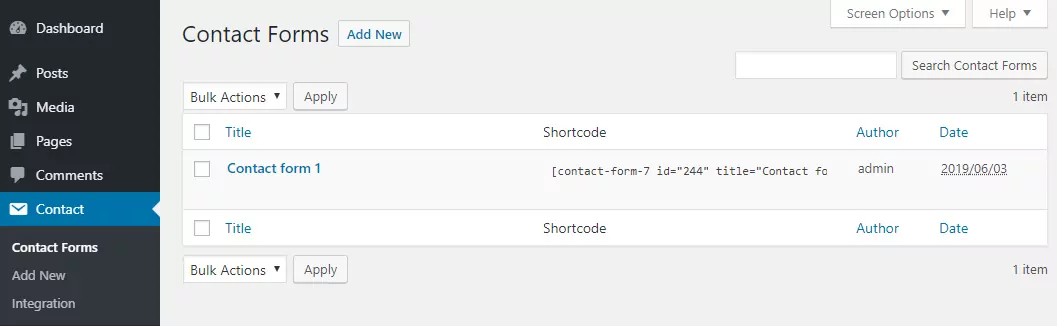
Sceglieremo il Moduli di contatto voce di sottomenù, quindi fai clic su Aggiungi nuovo pulsante per configurare il nostro primo modulo di contatto.
Qui possiamo configurare il modulo e controllare aspetti come:
- modifica il modello del modulo e seleziona i campi che desideri siano inclusi nel modulo;
- modifica il modello di email che l'amministratore riceve quando viene inviato un modulo;
- modificare i messaggi di convalida e di conferma.
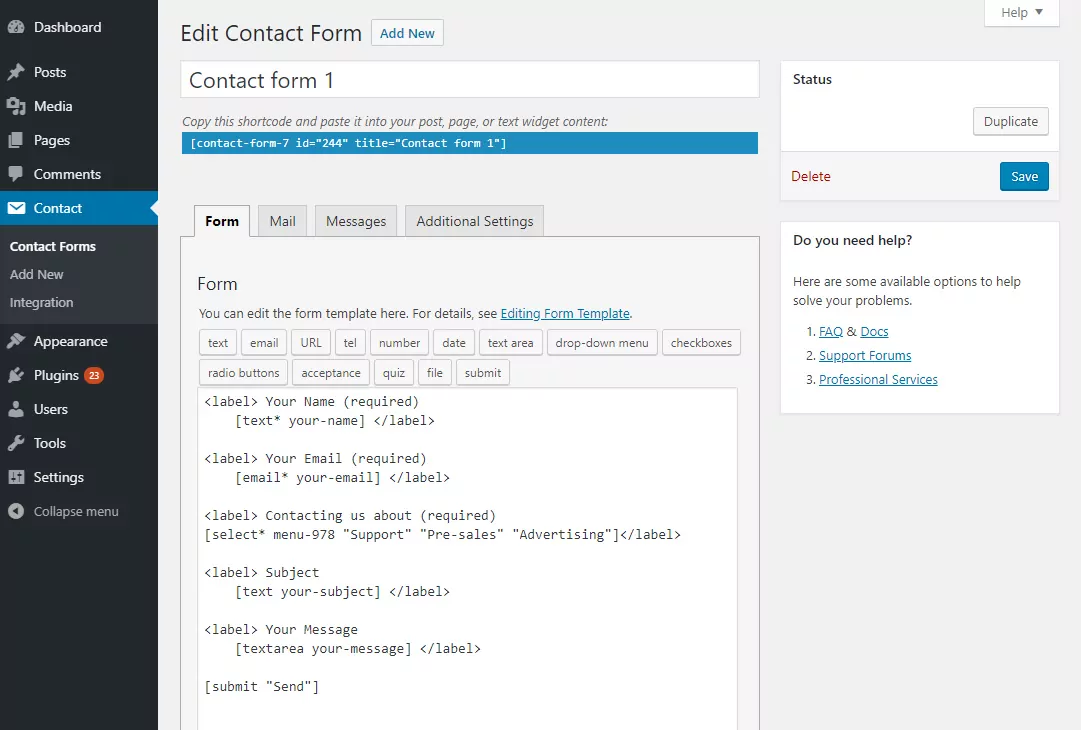
Dopo aver terminato la modifica del modello di modulo, fai clic su Salvare. Verrà visualizzato uno shortcode che potrai inserire in una pagina o in un widget per visualizzare il modulo.
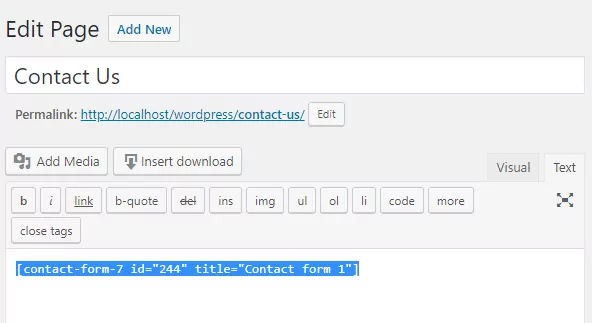
Lo inseriremo all'interno di una pagina “Contattaci” appena creata.
Dopo aver salvato la pagina, diamo un’occhiata a come appare il modulo sul front-end:
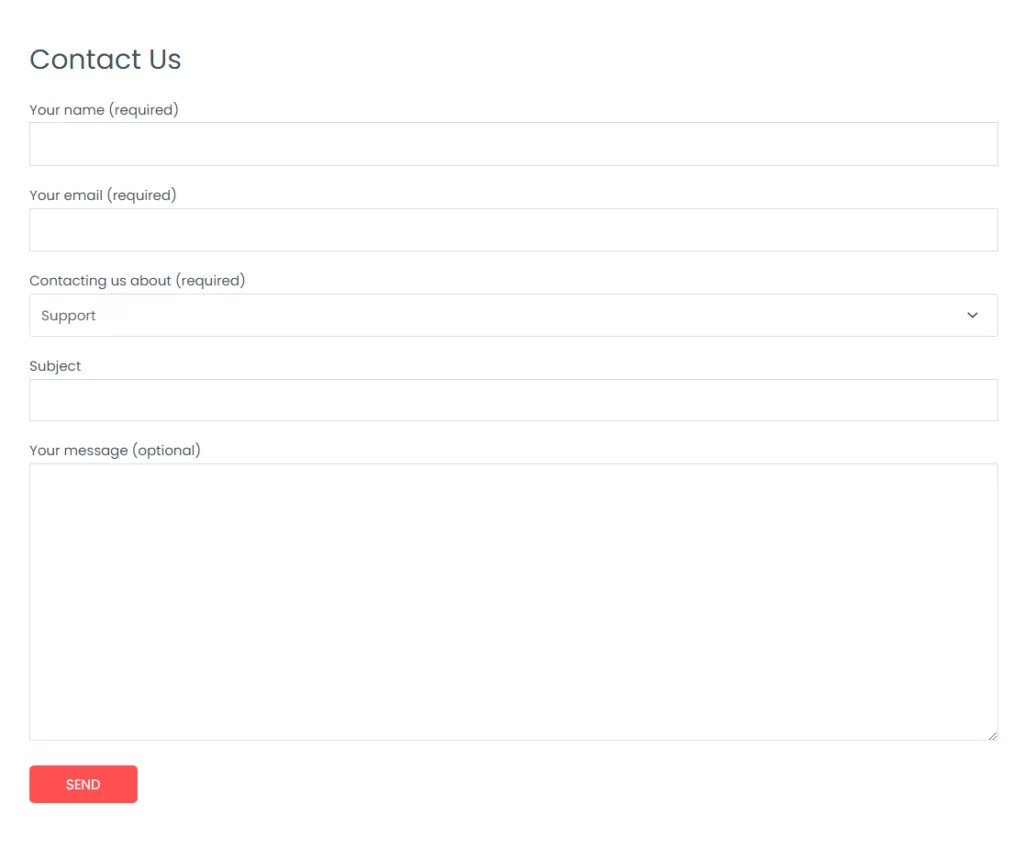
A questo punto, procederemo con l'installazione e l'attivazione di TranslatePress per la traduzione di Contact Form 7.
Dopo aver attivato TranslatePress, noterai una nuova Traduci Sito elemento aggiunto nella barra di amministrazione.

Basta passarci sopra con il mouse e fare clic Impostazioni. Questo ti porterà alla Impostazioni TranslatePress pagina.
Qui possiamo aggiungere le lingue in cui vogliamo tradurre il modulo di contatto. Useremo due lingue per questo tutorial.
L'inglese è la nostra lingua predefinita, ma aggiungeremo anche lo spagnolo. Noterete che ci sono alcune altre impostazioni (come Integrazione Google Translate per la traduzione automatica o personalizzando il cambio lingua), ma per ora li salteremo e faremo clic Salva modifiche.
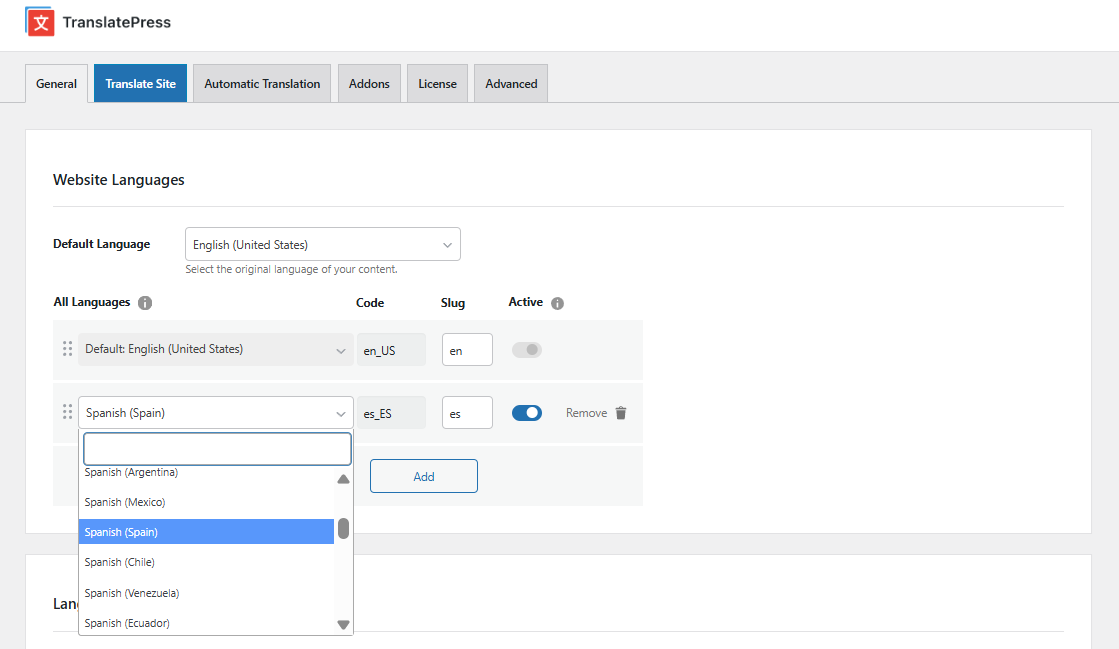
Ora siamo pronti a tradurre il nostro modulo creato con Contact Form 7.
Traduci i campi del modulo di contatto
Per iniziare a tradurre i campi del modulo di contatto, basta andare alla pagina “Contattaci” (dove si trova il modulo), quindi fare clic sul Traduci pagina pulsante dalla barra di amministrazione.
Questo aprirà un editor di traduzione front-end in cui è possibile tradurre ogni stringa di una pagina e vedere le modifiche in tempo reale.
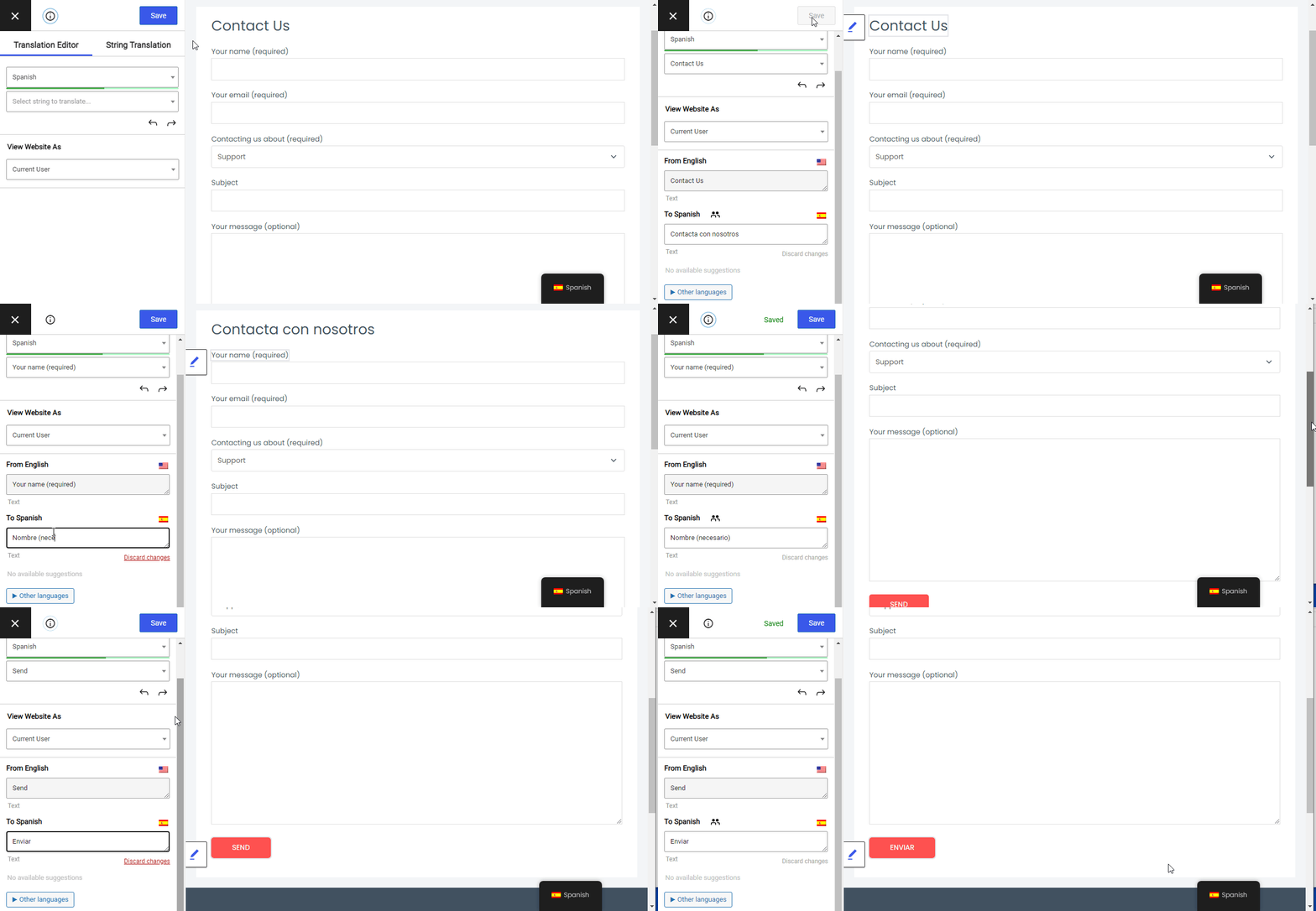
Quando si passa il mouse su un'etichetta di un determinato campo, apparirà l'icona di una matita. Cliccandoci sopra sarà possibile tradurre quella specifica stringa. Inserisci la traduzione e clicca sul Salvare pulsante.
In questo modo potrai tradurre ogni campo del modulo e la relativa descrizione, compreso il testo del pulsante “Invia”.
I valori delle opzioni per select, checkbox, radio, ecc. si trovano tutti nel Elenco di stringhe menu a tendina sulla sinistra. Questo contiene tutte le stringhe presenti in quella pagina, quindi puoi utilizzarlo per tradurre le stringhe accanto alle quali non compare l'icona a forma di matita.
In questo caso, selezioniamo e traduciamo le opzioni dal menu a tendina “Contattaci per”.
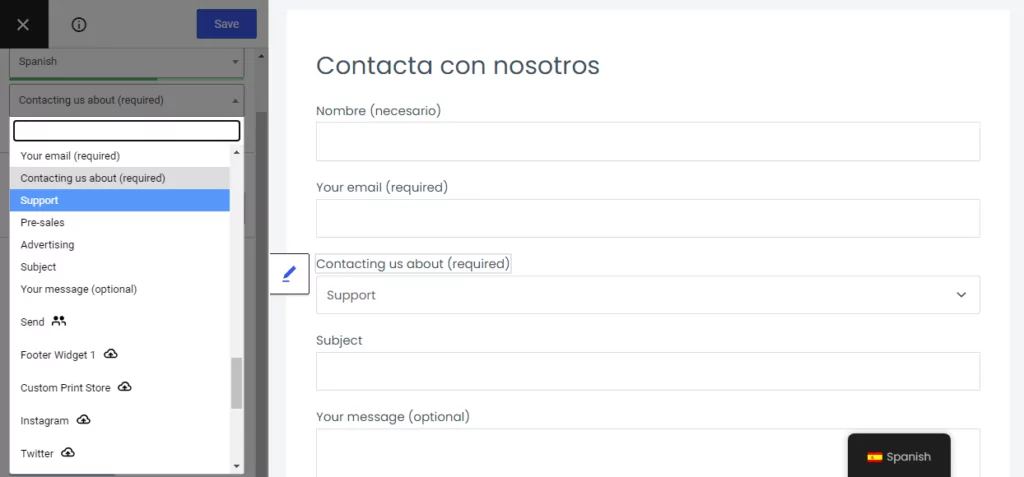
Con questo si conclude la traduzione dei campi del modulo di contatto.
Traduci i messaggi di errore e di conferma del modulo di contatto
Inoltre, ci sono alcuni messaggi che un modulo di contatto visualizza dopo aver cliccato sul pulsante di invio. Si tratta, ad esempio, di messaggi relativi alla convalida, agli errori o all'invio riuscito.
Per Contact Form 7, si trovano tutte nella sezione Messaggi scheda, durante la modifica o l'aggiunta di un nuovo modulo. Dai un'occhiata all'elenco dei messaggi e vedi quali si applicano al tuo modulo.
Per tradurli con TranslatePress, dobbiamo prima attivarli nel front-end. Poi, una volta che sono visibili, possiamo selezionarli uno per uno e tradurli.
Per i messaggi di convalida, inviare il modulo cliccando sul pulsante Invia pulsante. Una volta visualizzati gli errori, clicca su di essi e aggiungi la traduzione.
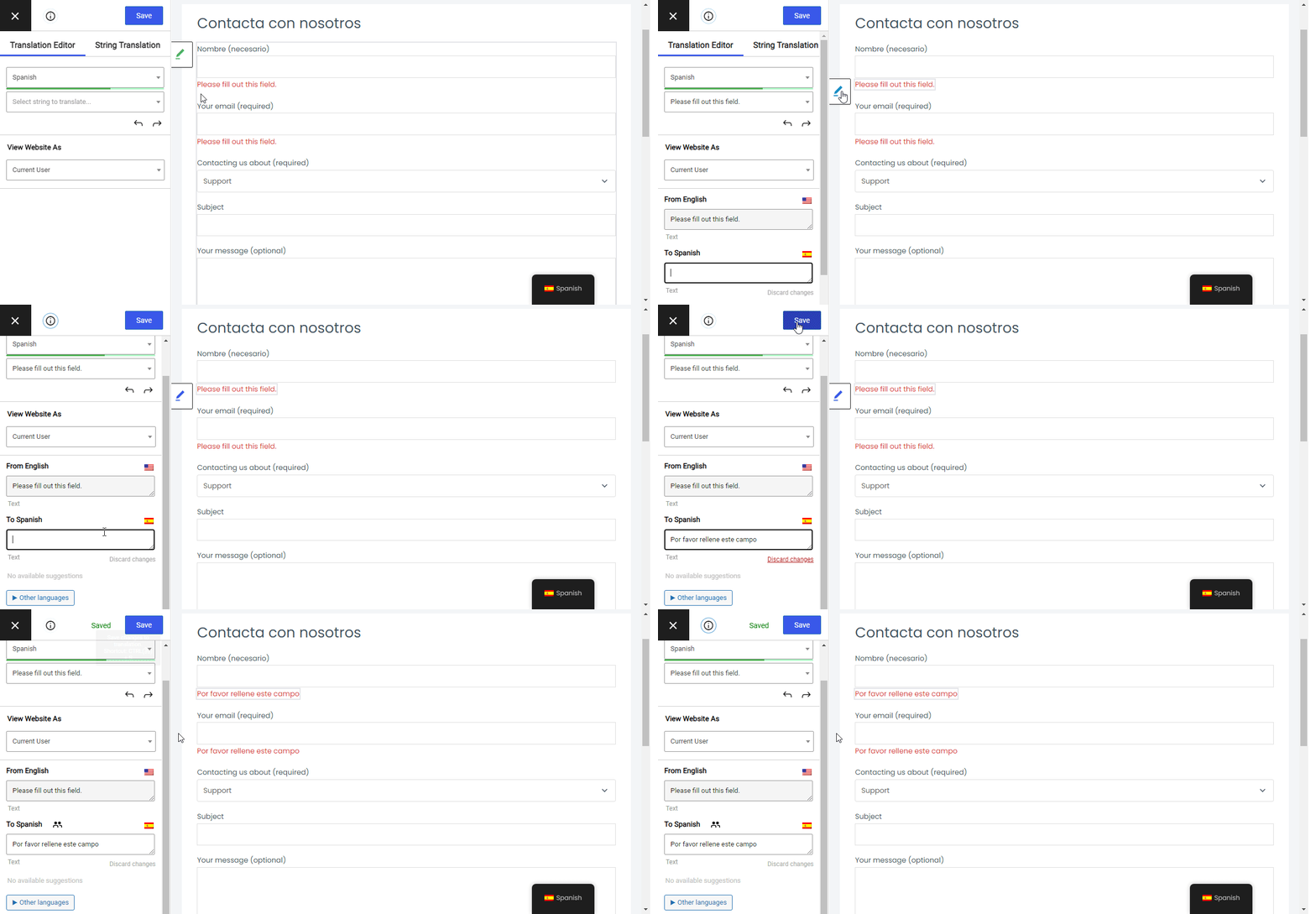
Fai lo stesso per i messaggi di successo e avrai il tuo modulo di contatto completamente tradotto.
Per concludere
Creare moduli di contatto multilingue utilizzando Contact Form 7 con TranslatePress è davvero semplice grazie all'approccio intuitivo alla traduzione dal front-end.
Usando strumenti come rilevamento automatico della lingua dell'utente Disponibile in TranslatePress, consente di mostrare automaticamente ai visitatori la versione tradotta del modulo di contatto nella loro lingua.
TranslatePress Multilingue
Se vuoi vedere TranslatePress in azione, assicurati di gioca con la nostra demo.
Hai ancora domande sulla traduzione di Contact Form 7? Faccelo sapere nei commenti!
Se hai trovato utile questo post, ti invitiamo a visitare il nostro Canale YouTube, dove carichiamo costantemente brevi tutorial video facili da seguire. Puoi anche seguirci su Facebook e Twitter per essere tra i primi a sapere ogni volta che pubblichiamo.



Bello. Ma la domanda successiva, ovviamente, è: come traduciamo le email di conferma di Contact Form 7?