
In questo post
Vuoi rendere più facile per i visitatori di qualsiasi lingua navigare sul tuo sito? Puoi tradurre l'intestazione e il piè di pagina del tuo sito WordPress in modo che gli utenti possano scegliere la loro lingua preferita per navigarlo. Questo renderà più facile per loro capire di cosa tratta il contenuto del tuo sito e orientarsi.
Tradurre l'intestazione e il piè di pagina è un processo semplice, sia che tu abbia creato il tuo sito utilizzando un tema WordPress standard o un page builder come Elementor o Divi. In questo articolo, ti mostrerò entrambi i metodi.
Intestazione e piè di pagina di un tema WordPress
Il primo passo per tradurre l'intestazione e il piè di pagina del tuo sito è installare e attivare il plugin gratuito Translate Press. Puoi scarica il plugin gratuito da WordPress.org, o cerca nel tuo Plugin menu nella Dashboard di amministrazione del tuo sito.
Prima di entrare nei dettagli, puoi guardare questo breve video se stai cercando un tutorial rapido:
Installazione del plugin TranslatePress
Una volta attivato il plugin TranslatePress, vai su Impostazioni → TranslatePress. Dovrai scegliere quali lingue desideri utilizzare per la traduzione.
Prima di scegliere quelle lingue, è necessario impostare la lingua predefinita del tuo sito, ovvero la lingua originale dei tuoi contenuti.
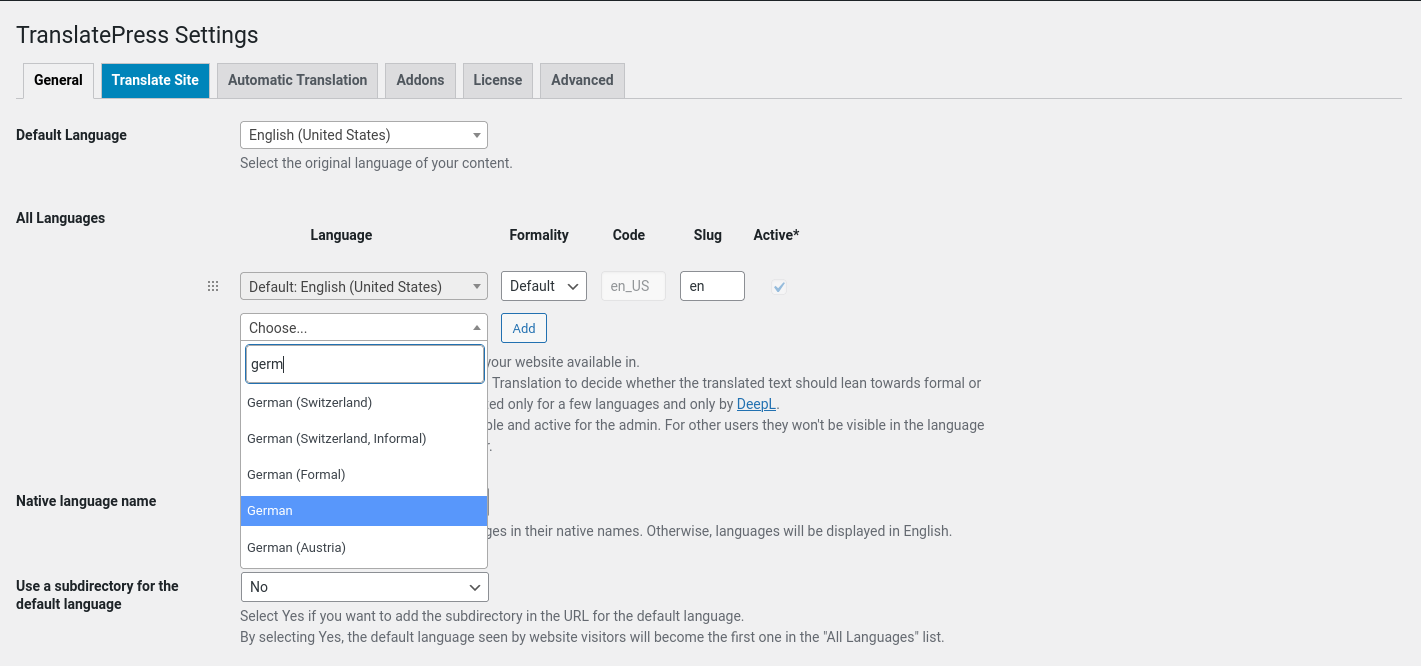
Una volta impostata la lingua predefinita, puoi utilizzare l'elenco a discesa sotto Tutte le lingue per selezionare le lingue che desideri aggiungere. La versione gratuita di TranslatePress ti consente di scegliere una lingua aggiuntiva. Per lingue illimitate, puoi passare all'aggiornamento versione premium.
Ci sono più opzioni che puoi impostare, come ad esempio se il tuo sito mostra le lingue nella tua lingua predefinita o nella sua lingua nativa. Oppure puoi persino scegliere come il tuo frontend cambio lingua sembrerebbe.
Ricordati di cliccare Salvare in fondo quando hai finito!
Traduzione del contenuto
TranslatePress è dotato di un Traduzione automatica strumento, ma per questo articolo ci concentreremo sulla traduzione manuale di intestazione e piè di pagina.
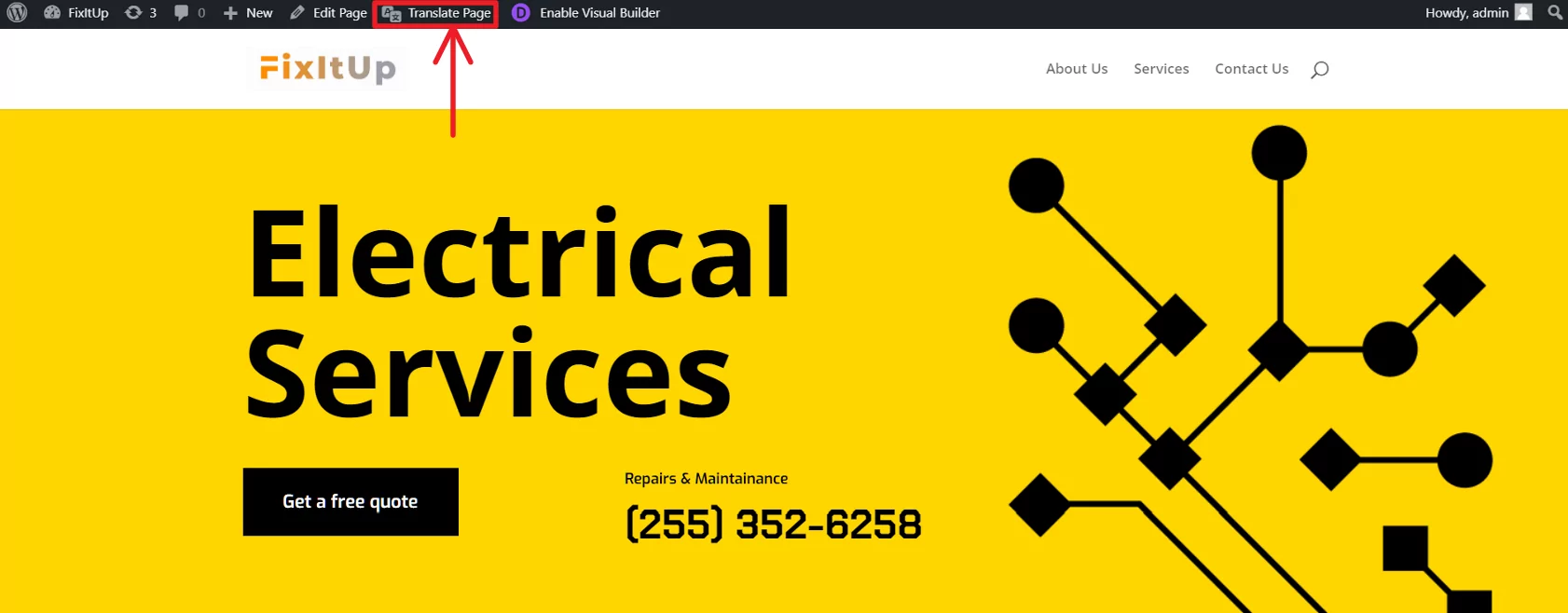
Mentre sei ancora autenticato nel pannello di amministrazione del tuo sito WordPress, naviga alla pagina principale del tuo sito. Nella barra del menu in alto, vedrai una voce chiamata Traduci pagina. Fai clic su quello per aprire l'Editor di traduzione.
Ora che sei nell'editor, selezionerai le stringhe nella pagina che desideri tradurre. Per farlo, tutto ciò che devi fare è passare il mouse sopra un pezzo di contenuto e fare clic sull'icona a forma di matita che appare. Quindi, nella barra laterale sinistra, inserisci il testo tradotto per ogni lingua che stai fornendo.
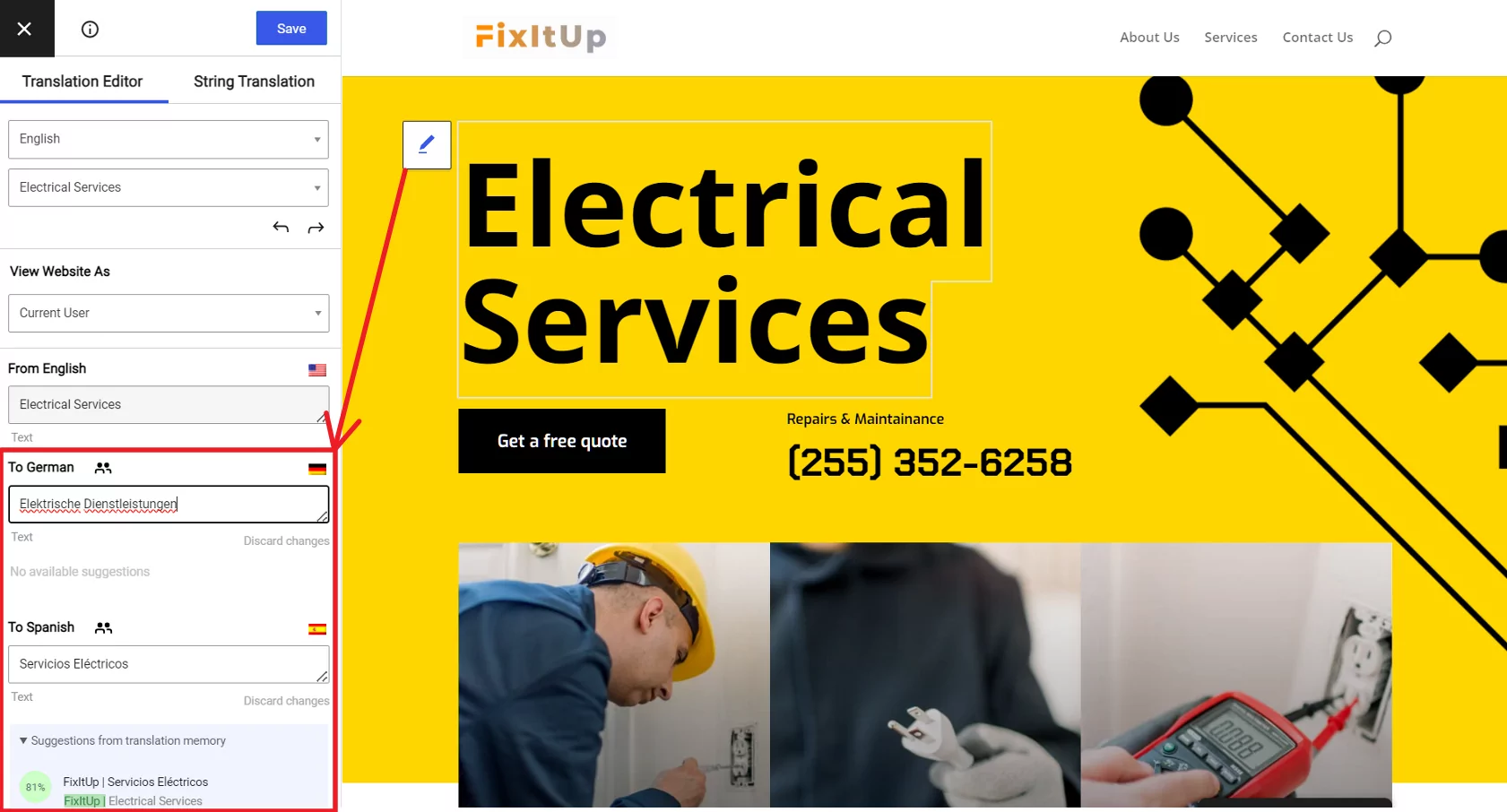
Clicca il Salva la traduzione pulsante in alto e le tue traduzioni verranno salvate nel database del tuo sito. Ripeti questi passaggi per tutte le stringhe nell'intestazione che desideri tradurre. È così facile.
Ora, quando gli utenti visitano il tuo sito, possono selezionare la lingua che preferiscono dal menu selettore di lingua, et voilà: le stringhe verranno tradotte nella lingua da loro scelta.

Per tradurre il piè di pagina del tuo sito, ripeti i passaggi precedenti, selezionando eventuali stringhe del tuo piè di pagina che desideri tradurre per i tuoi visitatori.
Traduci l'intestazione e il piè di pagina di un sito Elementor
Questo copre la traduzione dell'intestazione e del piè di pagina utilizzando un tema WordPress classico. Ma cosa succede se hai creato il tuo sito utilizzando il page builder Elementor? È anche possibile eseguire traduzioni manuali di intestazioni e piè di pagina personalizzati in Elementor.
Puoi farlo con la stessa facilità. Una volta che hai creato e salvato la tua intestazione e il tuo piè di pagina personalizzati utilizzando il Theme Builder di Elementor, naviga semplicemente verso la pagina principale del tuo sito. Ancora una volta, fai clic su Traduci pagina pulsante nella barra del menu in alto. Vedrai il menu dell'Editor di traduzione come prima.
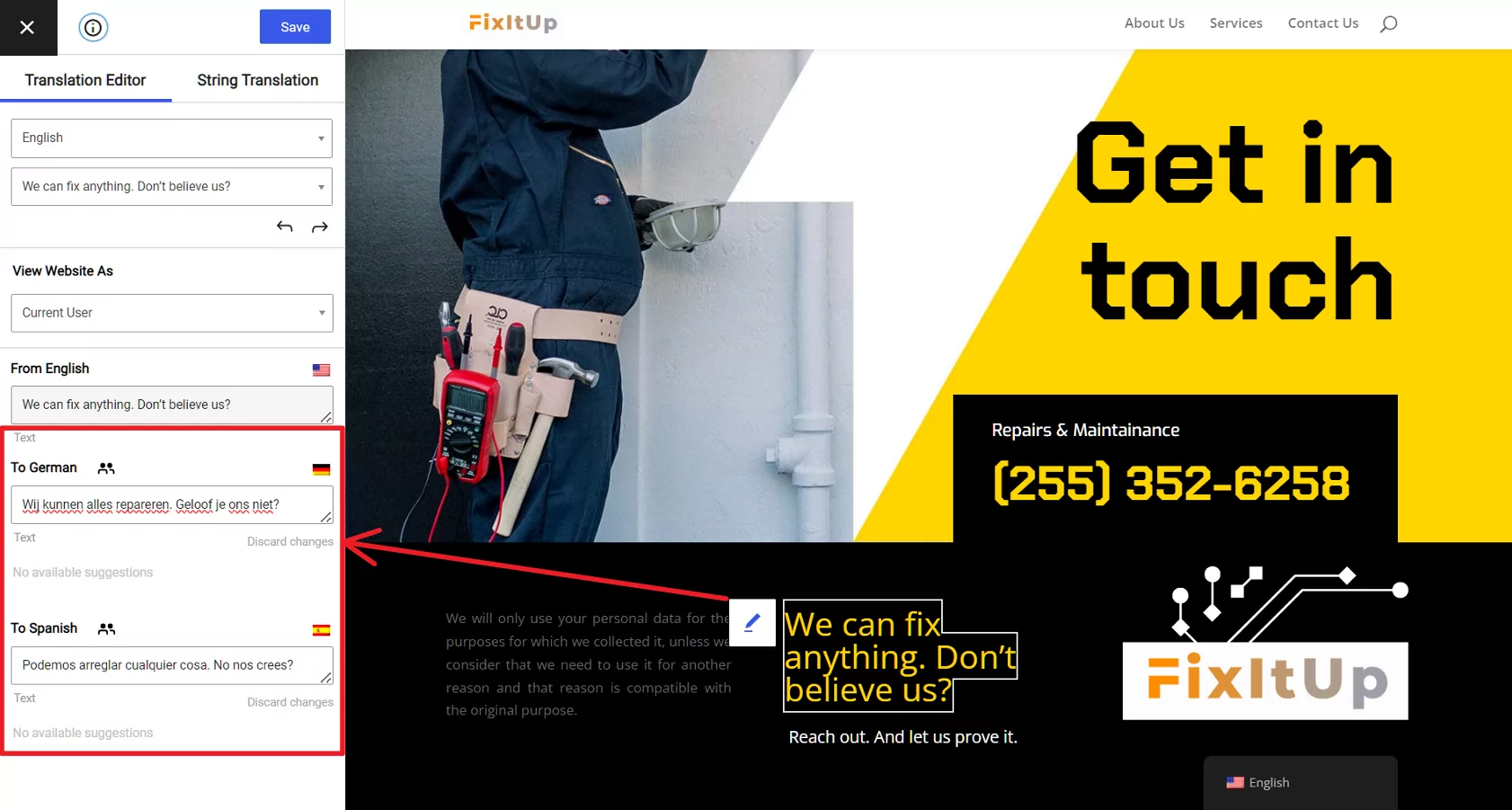
Seleziona le stringhe nell'intestazione o nel piè di pagina che desideri tradurre e inserisci il testo tradotto nei campi appropriati sotto ciascuna lingua. Fai clic su Salva traduzione.
Ora visita il tuo sito e scegli una lingua tra quelle che hai aggiunto tramite selettore di lingua.

Proprio così, i contenuti del tuo piè di pagina sono ora multilingue, accessibili a qualsiasi visitatore la cui lingua è stata tradotta da te.
Intestazione e piè di pagina di qualsiasi altro page builder
Oggigiorno gli utenti di WordPress hanno a disposizione numerosi page builder. Utilizzando il plugin TranslatePress e l’Editor di traduzione, è possibile tradurre i contenuti dell’intestazione e del piè di pagina di qualsiasi sito web realizzato con Dividi, Brizy, Ossigeno, Beaver Builder, e altro ancora, utilizzando esattamente lo stesso approccio.
Utilizzo della traduzione automatica
Come ho già detto in precedenza, TranslatePress offre anche uno strumento di traduzione automatica. Funziona persino con diversi page builder. Puoi scoprire come tradurre automaticamente l’intestazione e il piè di pagina in questo post su Come tradurre automaticamente un sito WordPress.
Ciò significa che, invece di occuparti personalmente delle traduzioni, puoi avvalerti della potenza di TranslatePress per tradurre l'intero sito con il minimo sforzo.
Tutto quello che devi fare è recuperare API Google Translate o un API DeepL e abilita la traduzione automatica sul tuo sito.
Traduci l'intestazione e il piè di pagina del tuo sito WordPress oggi
Quindi, sia che tu stia utilizzando un tema WordPress per il tuo sito o uno qualsiasi dei più diffusi page builder, TranslatePress può aiutarti a tradurre l'intestazione e il piè di pagina in un batter d'occhio. E senza bisogno di competenze tecniche.
Ma oltre a questo, utilizzando TranslatePress puoi anche occupartene personalmente e tradurre tutti i contenuti del tuo sito WordPress, tra cui:
- Immagini
- Widget
- Menù
- Elementi SEO
- Prodotti WooCommerce
- E anche stringhe nascoste che sono visibili solo dal backend.
Scarica la versione gratuita di TranslatePress dal repository di WordPress oppure sblocca tutte le funzionalità scegliendo uno dei piani premium.
TranslatePress Multilingue
Quali domande hai sulla traduzione dell'intestazione e del piè di pagina del tuo sito WordPress? Chiedicelo nei commenti qui sotto!