
In questo post
Se stai creando il tuo sito web WordPress nel 2026, probabilmente lo stai facendo utilizzando uno dei migliori page builder per WordPress disponibili sul mercato.
Tuttavia, fin da subito, non è immediatamente chiaro come rendere multilingue il contenuto del tuo page builder. È persino possibile? I design delle tue pagine personalizzate possono essere tradotti esattamente come i post e le pagine standard di WordPress?
In questo post esaminiamo 5 dei migliori page builder di WordPress per siti multilingua, e poi mostrarti come tradurre i tuoi contenuti in ciascuno di essi. Immergiamoci...
Elementor
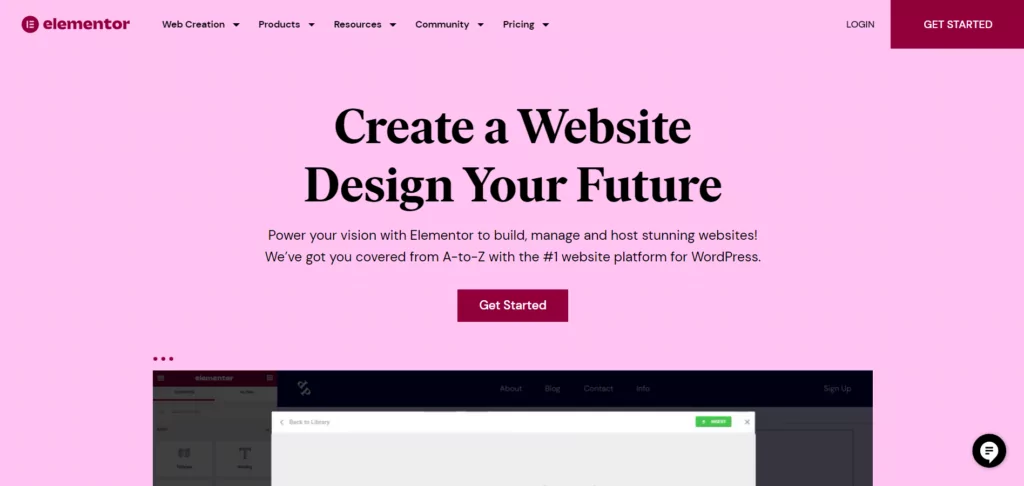
Nessuna classifica dei migliori page builder per WordPress può prescindere da Elementor. È il page builder più popolare e (probabilmente) il migliore disponibile sul mercato. Gli utenti apprezzano Elementor per la sua facilità d'uso, la versatilità e il fatto che la versione gratuita offra già 98% di vantaggi.
Tutti i contenuti provenienti da Elementor sono completamente predisposti per il multilingua e possono essere tradotti facilmente. Ecco come fare:
Notauseremo il TranslatePress plugin multilingue per gestire tutte le traduzioni. Se vuoi saperne di più sul plugin – cos'è, come installarlo e configurarlo, leggi questo tutorial sul il modo migliore per tradurre un sito web.
Traduci il tuo testo, le tue immagini e molto altro in Elementor
Una volta installato e attivato TranslatePress sul tuo sito web Elementor, basta cliccare sul Traduci pagina collegamento nella barra superiore per iniziare a tradurre i tuoi contenuti:

Si aprirà così l'interfaccia di traduzione del plugin TranslatePress (che ha un aspetto simile al Customizer di WordPress).
Puoi tradurre qualsiasi contenuto presente sulla pagina. Il fatto che la pagina sia stata realizzata con Elementor non fa alcuna differenza per TranslatePress. Ciò include tutti i tuoi contenuti testuali, le immagini, i link e altro ancora.
Per tradurre un contenuto, passa il mouse sopra e fai clic su matita icona che apparirà.

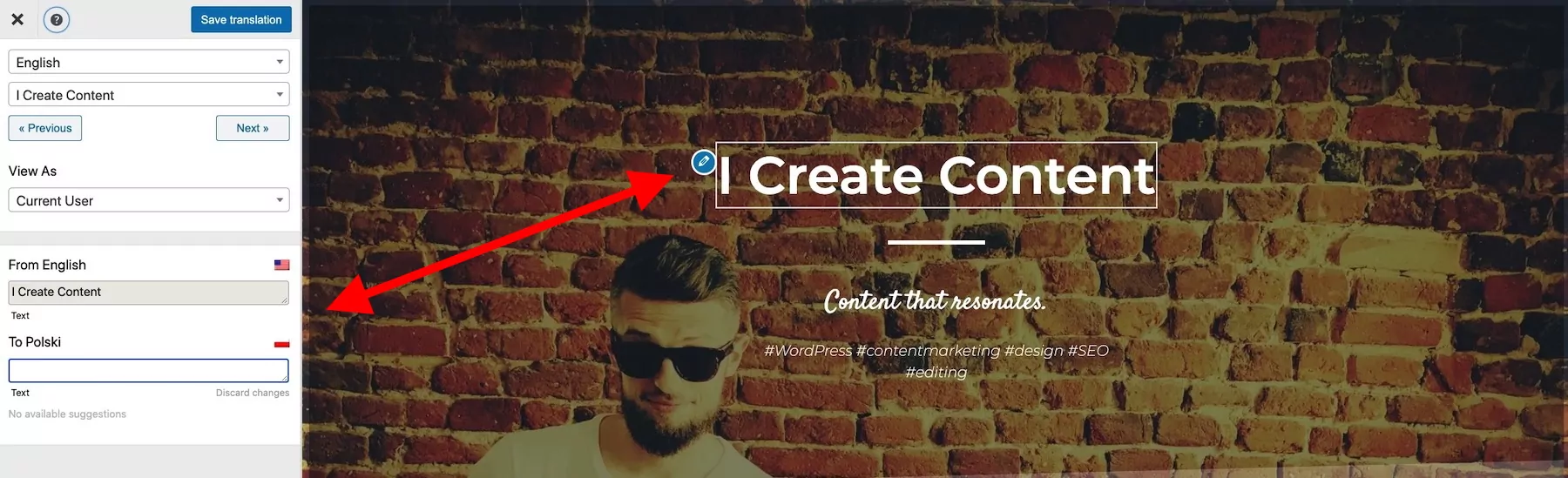
Questo aprirà un nuovo blocco di traduzione nella barra laterale. Il blocco contiene la versione in lingua principale dell'elemento, quella attualmente presente sulla pagina, e un campo vuoto in cui inserire la traduzione.
Ecco come appare quando si traduce un testo:
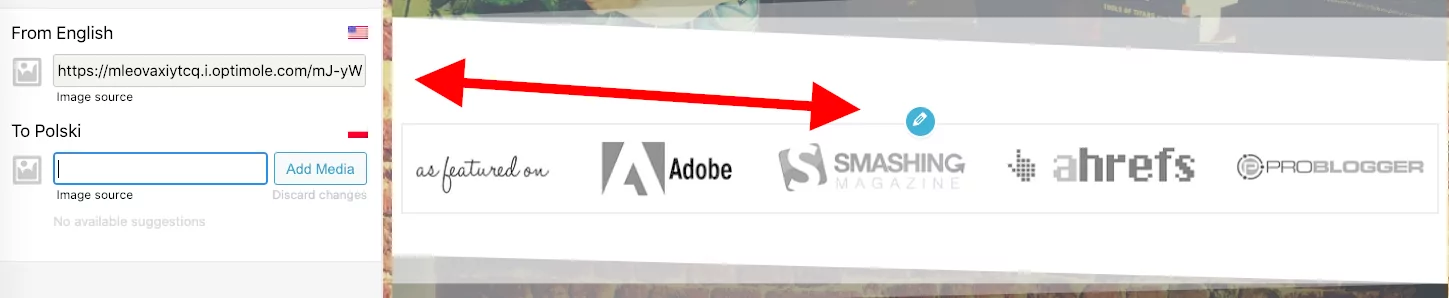
Ecco come appare quando “tradurre” un'immagine (o piuttosto sostituendola con un'altra immagine che potrebbe essere ottimizzata meglio per le nuove versioni linguistiche della pagina):
Infine, ecco come tradurre un link:
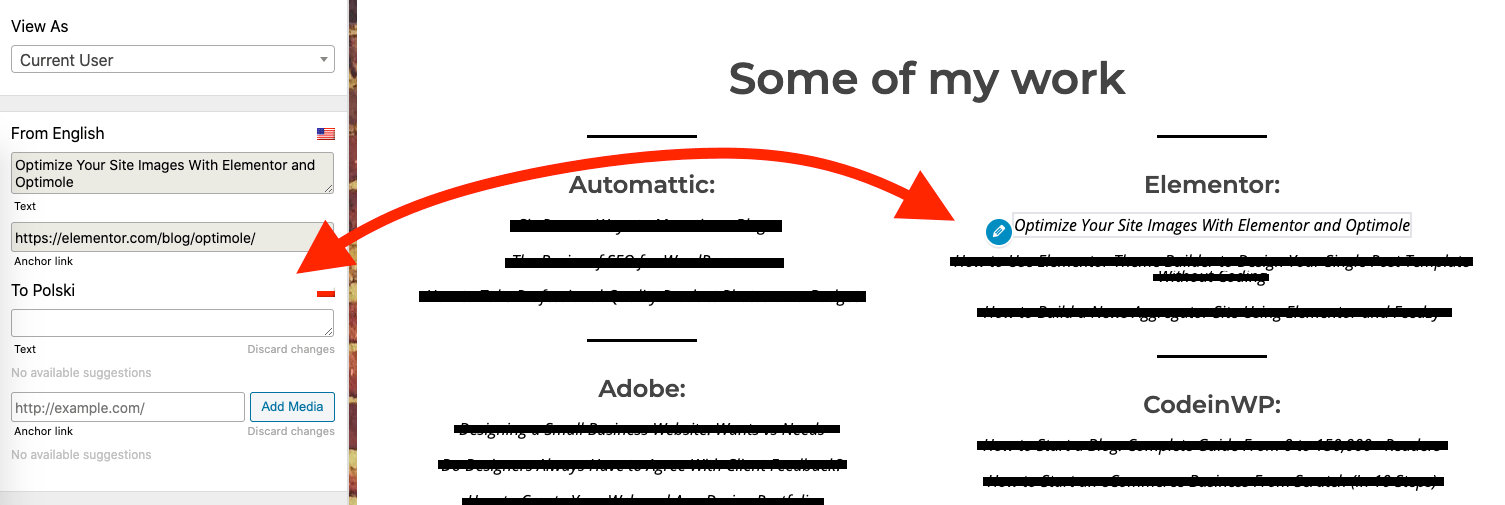
Questa interfaccia consente di tradurre non solo il testo ancora del link ma anche la destinazione a cui punta il link.
Per approvare le tue nuove traduzioni, clicca su Salva la traduzione pulsante che si trova in alto.
Per saperne di più su come tradurre le tue pagine Elementor passo dopo passo (e su come tradurre altri tipi di contenuto oltre al solo testo o alle immagini), leggi la nostra guida approfondita qui. O puoi persino imparare come impostare un Elementor selettore di lingua qui.
Divi Builder

Divi è uno dei temi WordPress premium più popolari sul mercato. Allo stesso modo, Divi Builder, la parte di creazione di pagine del tema Divi, ha attirato un seguito enorme.
Ciò è dovuto in parte alla struttura delle licenze utilizzata da Elegant Themes, l'azienda dietro Divi. Sostanzialmente, ottieni tutti i prodotti di Elegant con un'unica tariffa. Detto questo, non esiste una versione gratuita di Divi Builder, il che naturalmente scoraggerà alcuni utenti. Se hai un budget limitato, probabilmente sceglierai un altro page builder.
La buona notizia è che Divi Builder è compatibile con 100% per i contenuti tradotti, il che lo rende uno dei migliori page builder di WordPress per siti multilingue. Ecco come tradurre i tuoi contenuti Divi utilizzando TranslatePress:
Traduci il tuo testo, le tue immagini e molto altro in Divi Builder
Fai clic sul Traduci pagina link nella barra in alto per iniziare a lavorare sulle tue traduzioni:

Il plugin TranslatePress consente di tradurre qualsiasi contenuto presente nella pagina creata con Divi. Che si tratti di testo, immagini, collegamenti, o qualsiasi altra cosa, sarai in grado di tradurre tutto.
Per iniziare, passa il mouse sopra un elemento nella pagina e fai clic su matita icona che apparirà.
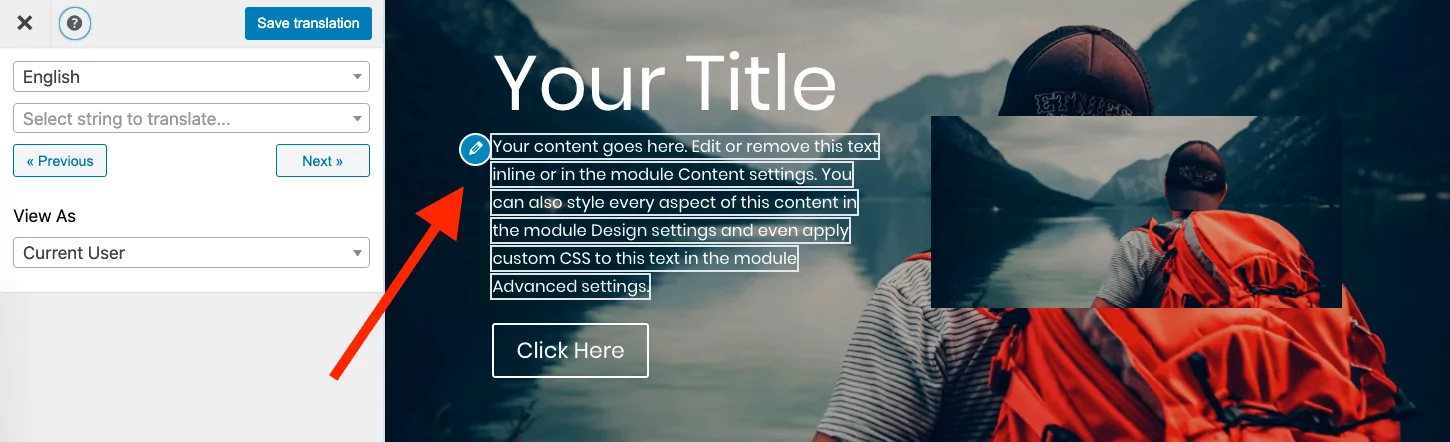
Vedrai un nuovo blocco di traduzione nella barra laterale. Il primo campo è dove puoi trovare la versione principale del contenuto. Gli altri campi sono dove puoi inserire le tue traduzioni.
Ecco come appare il blocco quando si traduce un pezzo di testo:
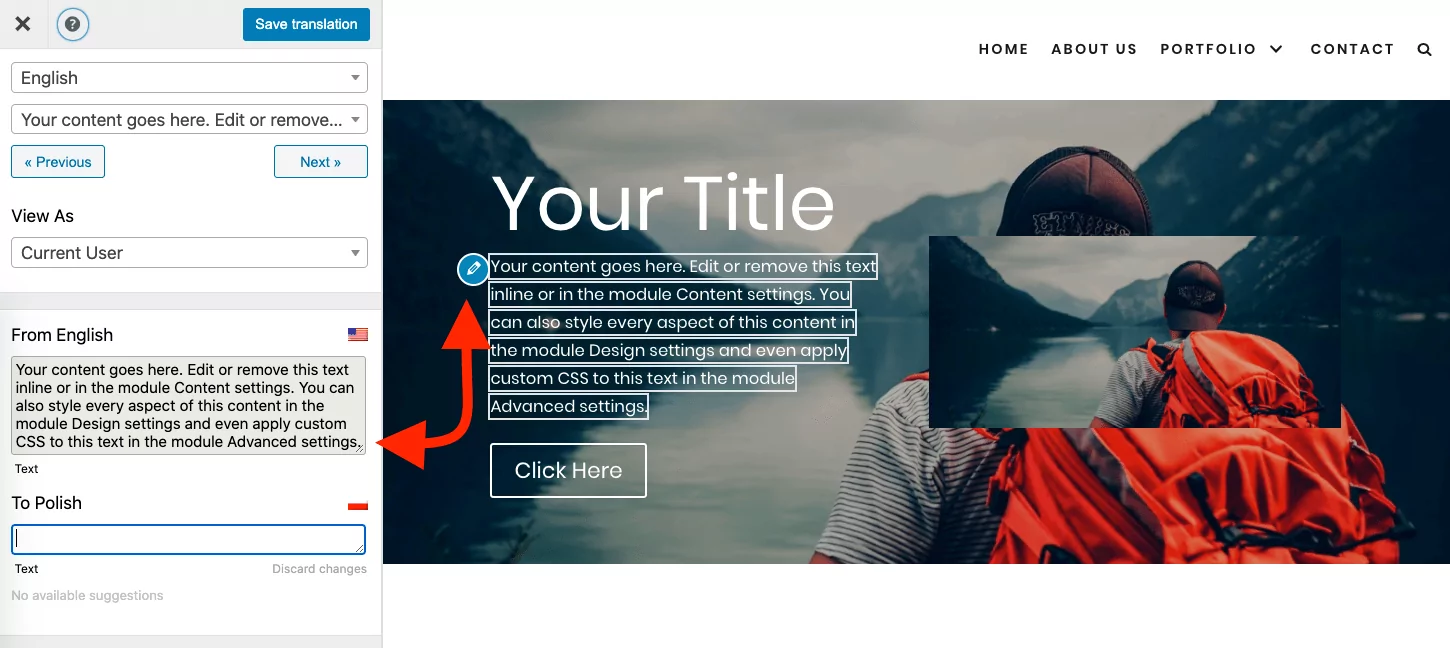
Questa è la stessa interfaccia quando si “traduce” un'immagine:
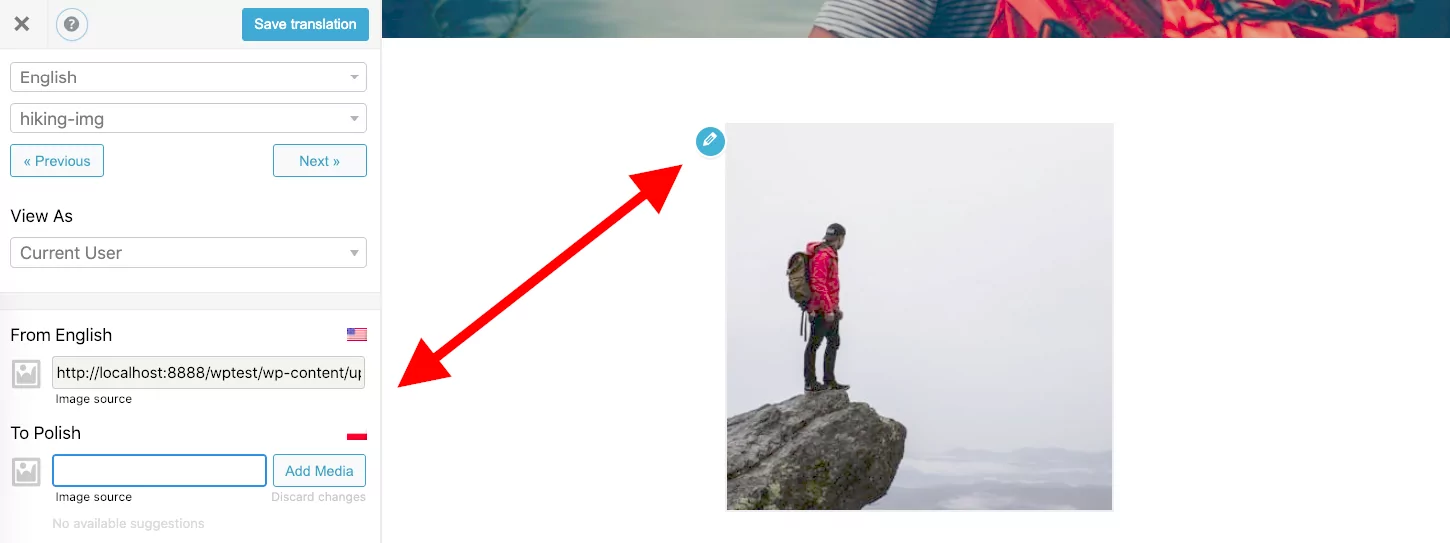
Come puoi vedere, con le immagini non si lavora effettivamente sull'immagine stessa, ma, al contrario, è possibile sostituire l'immagine principale con un'altra più ottimizzata per una specifica versione linguistica.
Puoi scegliere l'immagine dalla libreria multimediale o caricarne una nuova dal tuo desktop.
Le capacità di traduzione di Divi Builder non finiscono qui. Puoi tradurre anche tutti i blocchi di contenuto e le sezioni più avanzate di Divi. Ad esempio, Divi può essere utilizzato in modo molto efficace per creare un aspetto migliore Negozio pagina per il tuo negozio WooCommerce.
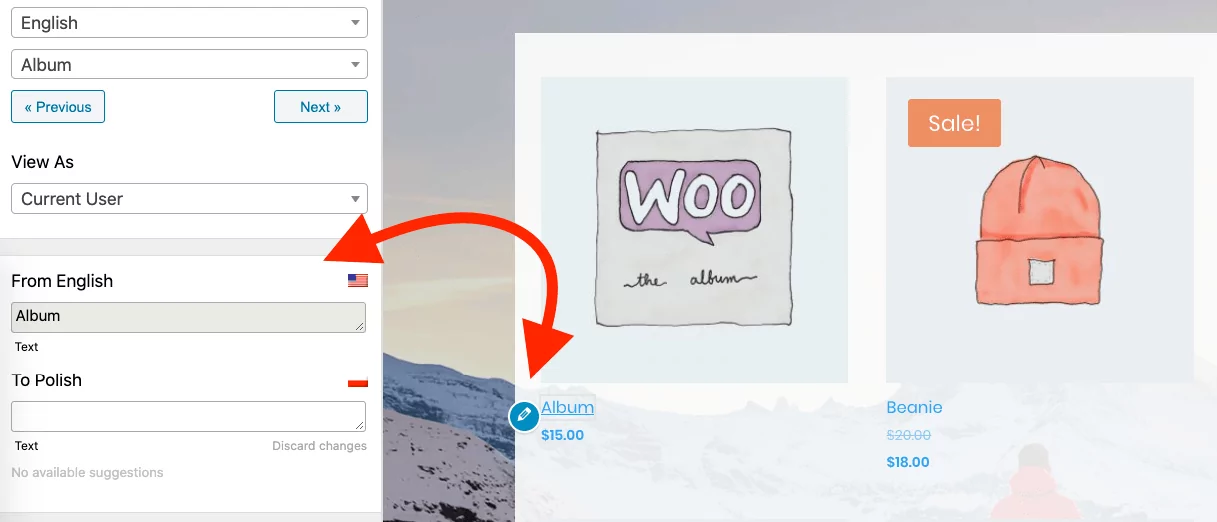
Puoi quindi prenderlo Negozio pagina e trasformalo utilizzando TranslatePress. Puoi esaminare i tuoi prodotti uno per uno: fai clic su matita icone accanto ai loro nomi e tradurli.
Quando hai finito di lavorare sulle traduzioni, clicca su Salva la traduzione in cima.
Per saperne di più su come lavorare con Divi Builder e tradurre le tue pagine passo dopo passo, leggi questa guida pratica.
Beaver Builder
Beaver Builder è un'altra eccellente scelta se state esaminando i migliori page builder per WordPress sul mercato che consentono la traduzione completa dei contenuti.
Similmente a Elementor, puoi iniziare a usare Beaver Builder gratuitamente. Tuttavia, questa volta non riceverai molte delle migliori funzioni del builder, ad essere onesti. Queste sono disponibili solo nelle versioni a pagamento. Detto questo, tutte le licenze a pagamento ti consentono di utilizzare il builder su un numero illimitato di siti, il che rappresenta un'ottima offerta, in particolare per gli sviluppatori che desiderano gestire i siti di più clienti con lo stesso strumento.
Ecco come tradurre i contenuti delle pagine create con Beaver Builder:
Traduci il tuo testo, le tue immagini e molto altro in Beaver Builder
Per iniziare, clicca sul Traduci pagina collegamento nella barra superiore:

L'interfaccia che vedrai è quella in cui effettuerai tutte le traduzioni. Qualsiasi elemento di contenuto presente nella tua pagina Beaver Builder può essere tradotto utilizzando TranslatePress. Ciò include tutti i testi, le immagini, i link e altri elementi di contenuto (come voci di menu o cursori).
Per iniziare, posiziona il cursore del mouse sull'elemento che desideri tradurre e fai clic su matita icona che apparirà.
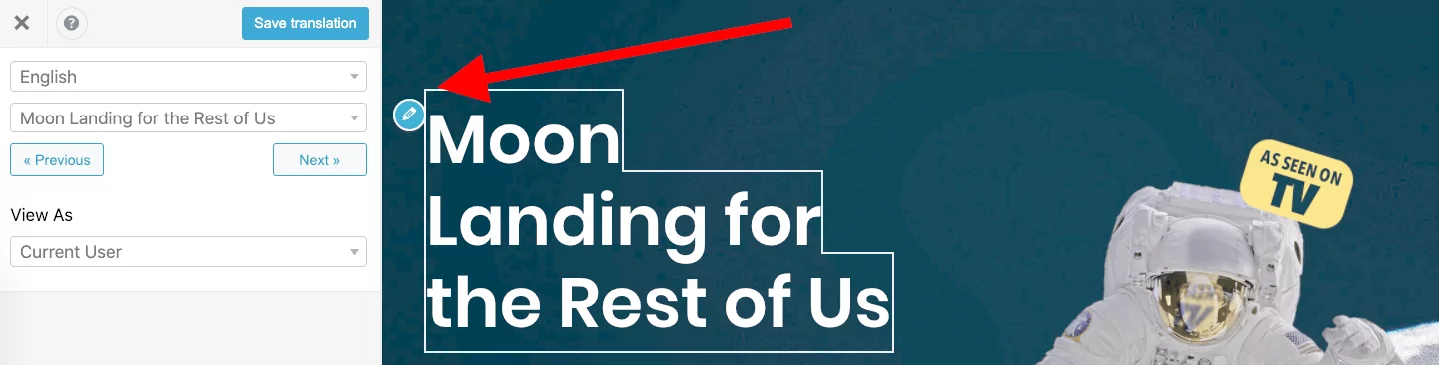
Vedrai un nuovo blocco di traduzione a sinistra con la versione nella lingua principale dei tuoi contenuti. Puoi inserire una traduzione compilando i campi vuoti.
Ecco come appare l'interfaccia quando si traduce il contenuto di testo:
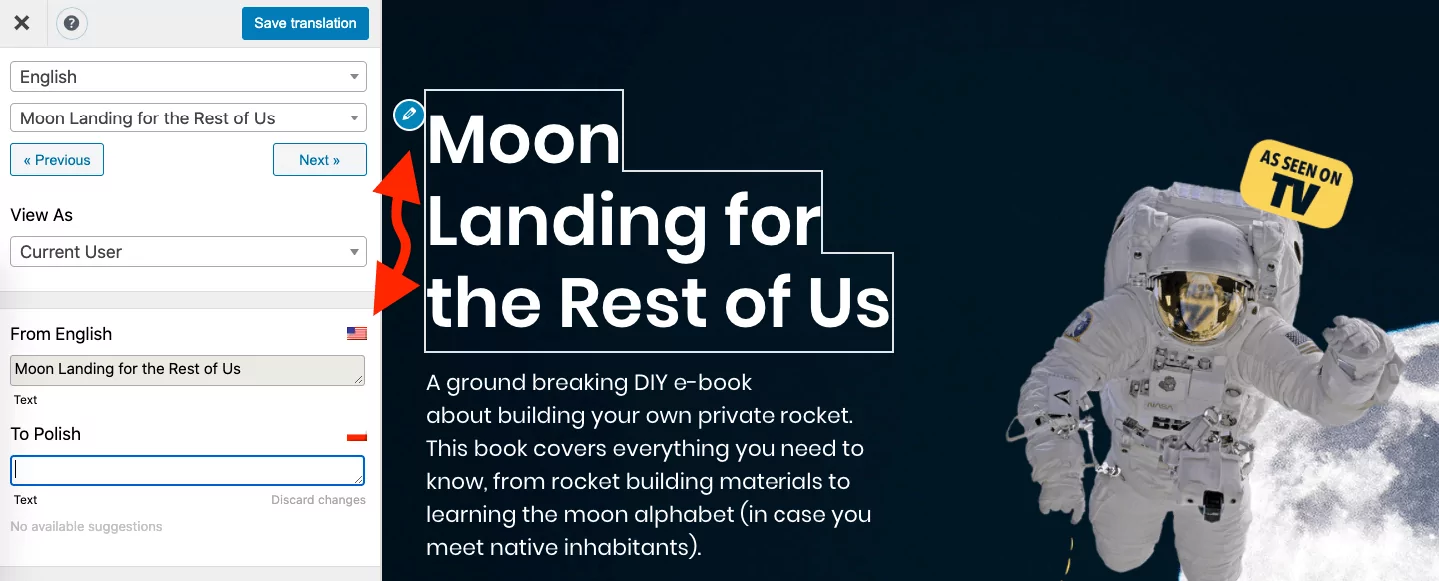
Puoi tradurre qualsiasi immagine nella pagina in modo simile:
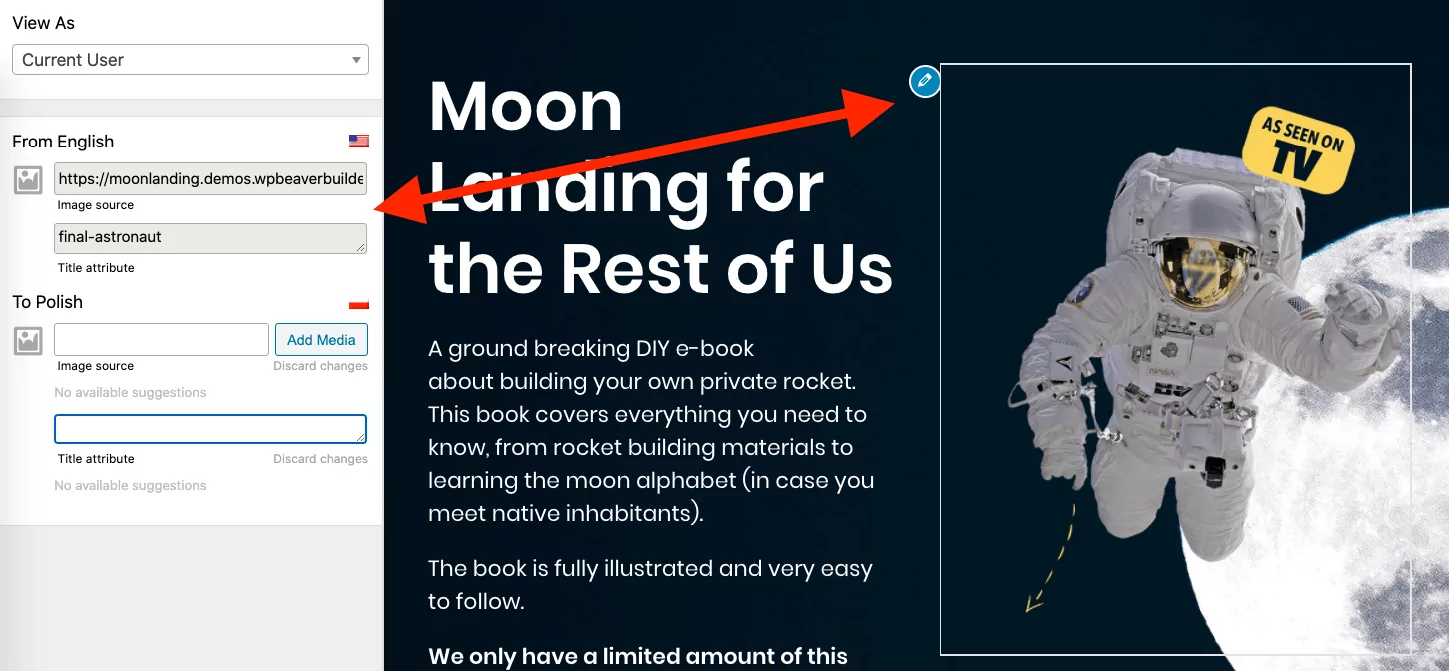
Tuttavia, in questo caso, non sei esattamente traduzione la tua immagine esistente, bensì sostituendola con una nuova immagine che avrà il testo “Visto in TV” tradotto nelle altre lingue (il polacco, nel nostro caso).
Infine, ecco come appare l'interfaccia quando si tenta di tradurre un cursore di contenuti (un tipo di blocco popolare da avere su un sito web):
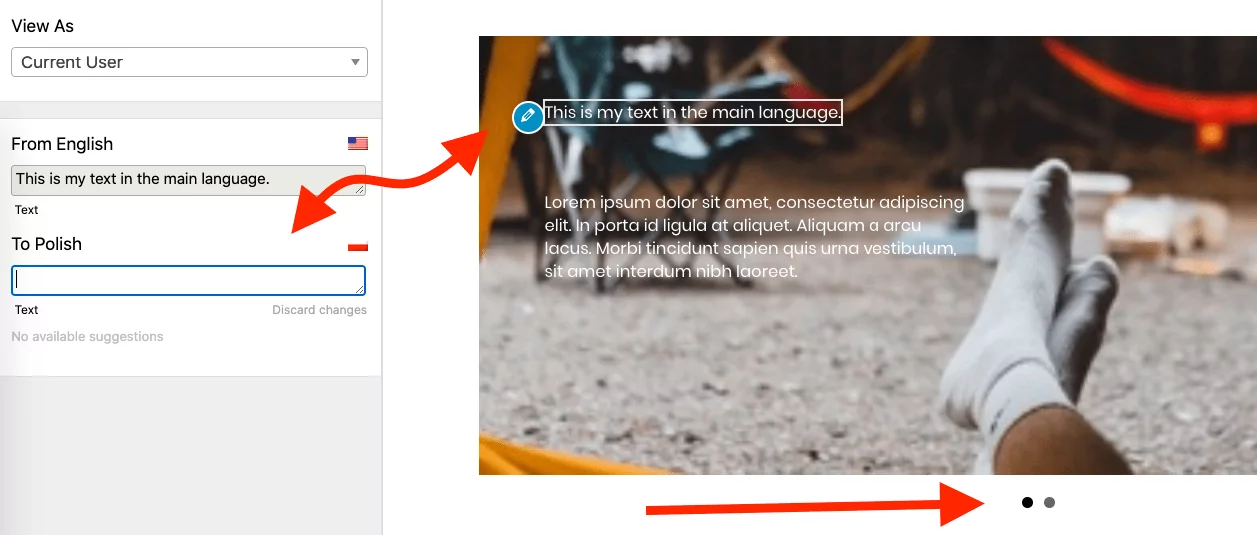
Come puoi vedere, non c'è alcuna differenza. Basta cliccare su matita icona accanto alla diapositiva che desideri tradurre, inserisci la tua traduzione, quindi passa alla diapositiva successiva e così via.
Clicca su Salva la traduzione in alto per approvare le modifiche.
Per saperne di più su come lavorare con Beaver Builder e tradurre le vostre pagine dall'inizio alla fine, leggete la nostra guida passo dopo passo qui.
Visual Composer
Visual Composer è il prossimo nella nostra lista dei migliori page builder di WordPress per siti multilingua. È uno strumento complessivamente fantastico che ti consente di creare le tue pagine in un'interfaccia completamente visiva. Un tempo Visual Composer era un plugin esclusivamente a pagamento, ma la situazione è cambiata un po' di tempo fa. Ora è disponibile una versione gratuita, e non le manca alcuna funzione che potresti considerare essenziale.
Tuttavia, per ottenere funzioni avanzate come gli editor per intestazione/piè di pagina/barra laterale e la compatibilità con WooCommerce, dovrai comunque passare a una licenza a pagamento.
Ciò che per noi è fondamentale oggi, però, è che Visual Composer ti permette di tradurre le tue pagine con facilità (con l'aiuto di TranslatePress). Ecco come fare:
Traduci il tuo testo, le tue immagini e molto altro in Visual Composer
Accedi all'interfaccia di traduzione di TranslatePress cliccando sul Traduci pagina collegamento nella barra superiore:

Visual Composer è pienamente compatibile con TranslatePress e ti permette di tradurre tutto ciò che vedi sulla pagina: tutti i testi, le immagini, i link e qualsiasi altro tipo di contenuto che desideri tradurre.
Per iniziare, passa il mouse su un elemento che deve essere tradotto e clicca sul matita icona.
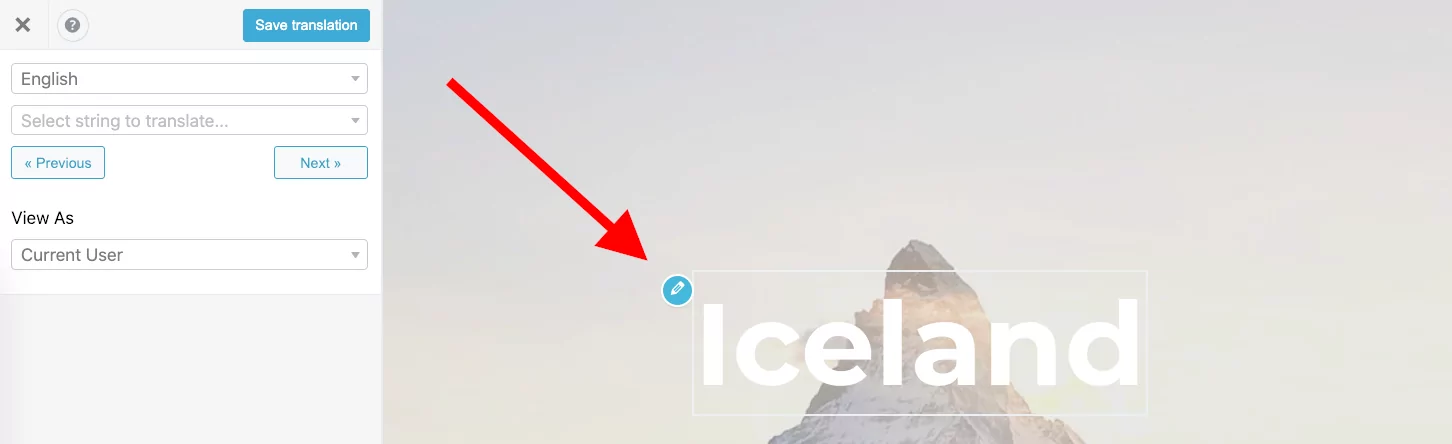
Vedrai un blocco di traduzione nella barra laterale che corrisponde all'elemento della tela. Inserisci la tua traduzione compilando i campi vuoti.
Ecco come appare la casella quando si traducono i testi:
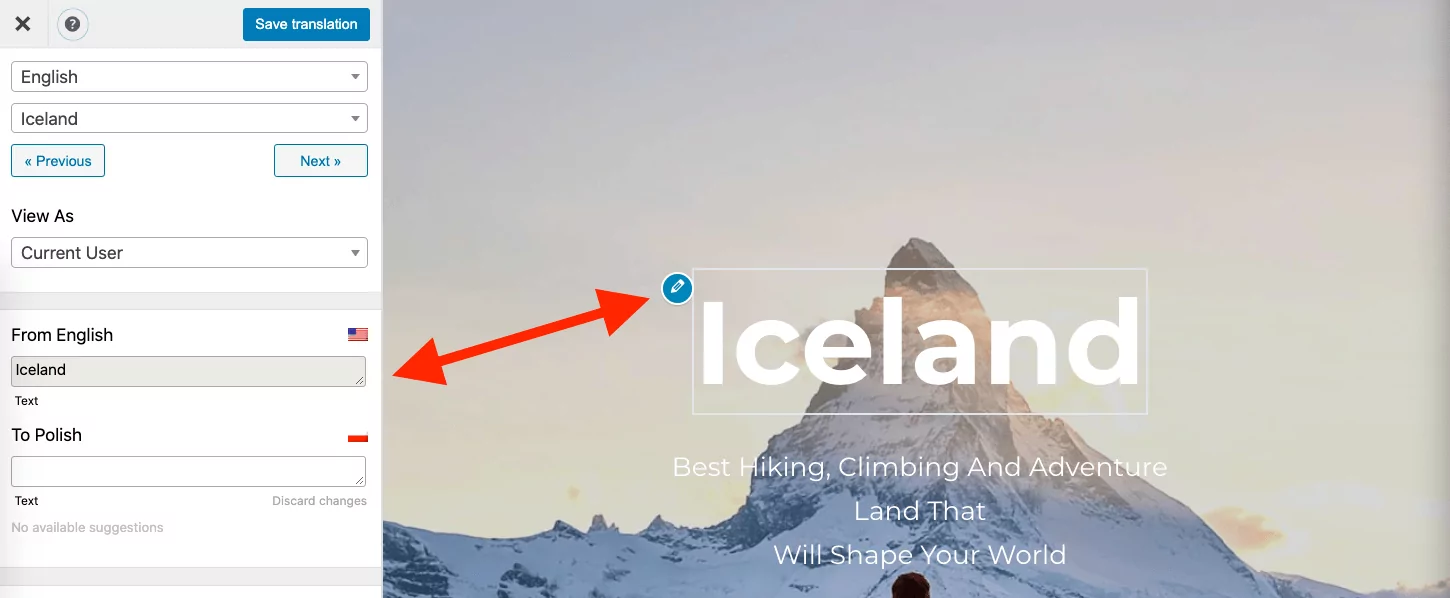
La traduzione di un'immagine funziona allo stesso modo; basta fare clic su matita icona accanto all'immagine:
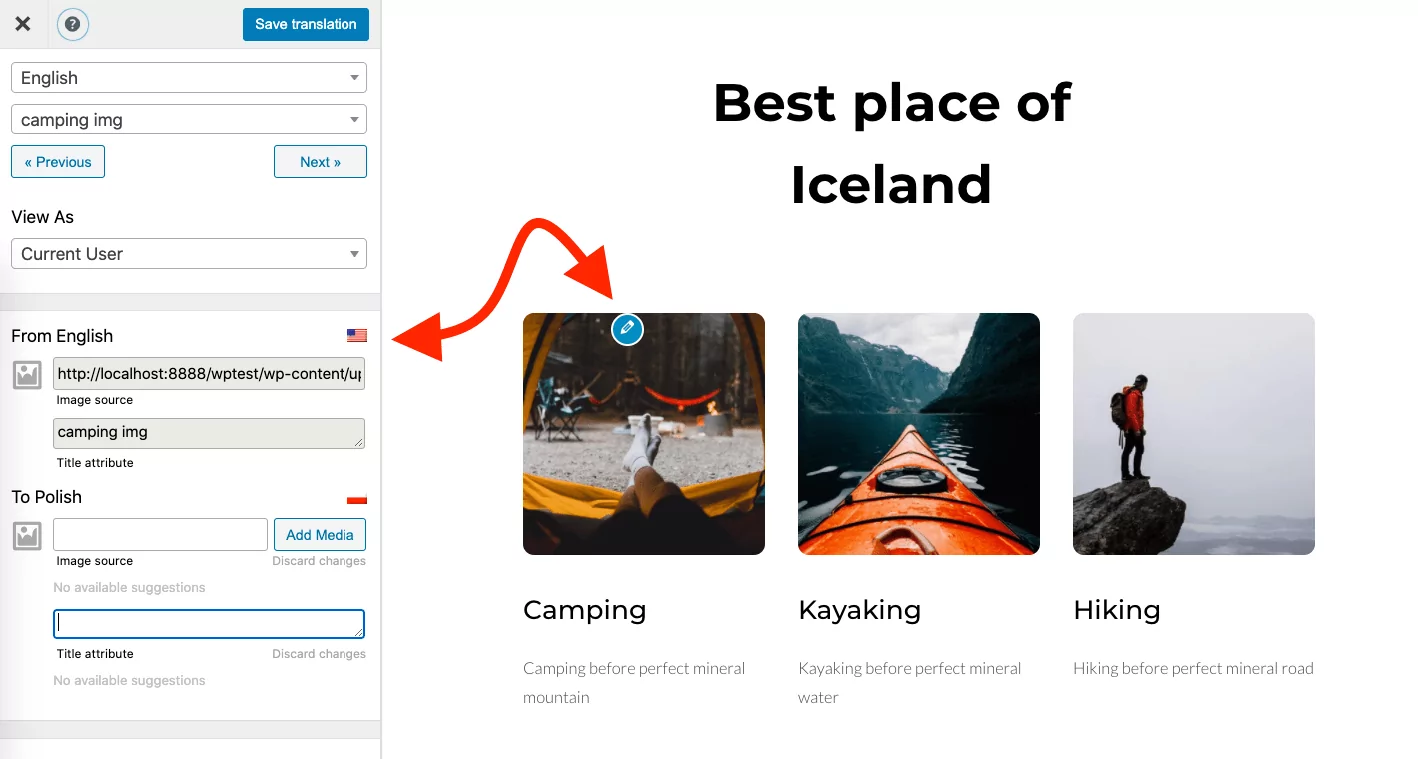
Carica una nuova immagine dal desktop oppure seleziona un'immagine esistente dalla libreria multimediale del tuo sito.
Visual Composer offre molti altri elementi di contenuto che possono essere tradotti in modo altrettanto semplice. Ad esempio, ecco come tradurre un Attiva/Disattiva FAQ elemento
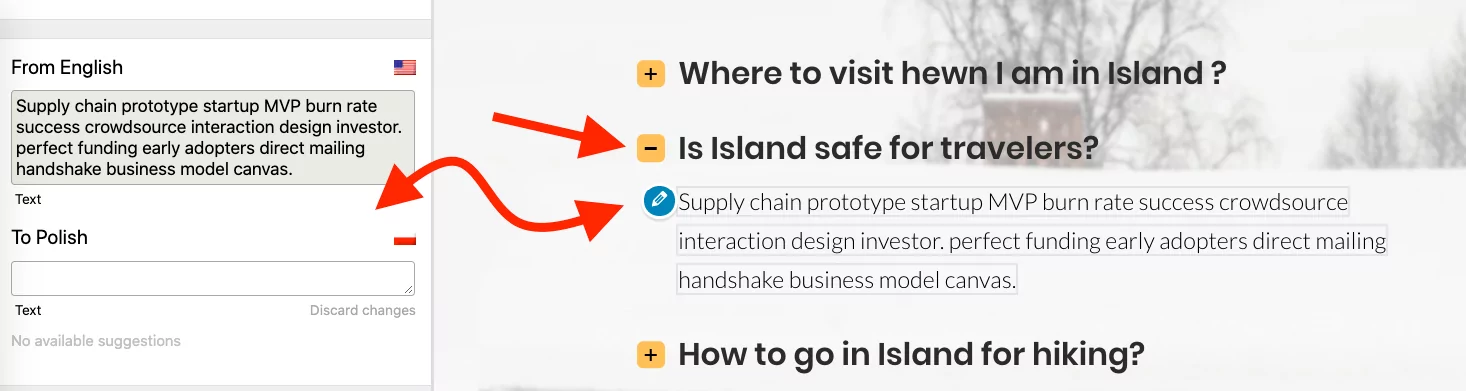
Prima clicca sul titolo dell'elemento comprimibile, e poi sul matita icona accanto al suo contenuto. Puoi tradurre anche i titoli.
Quando hai finito di lavorare sulla pagina, fai clic su Salva la traduzione in cima.
Per saperne di più su come tradurre siti web creati con Visual Composer, leggi questa nostra guida. Ti guida passo dopo passo attraverso l'intero processo.
Brizy
Brizy è una delle soluzioni più originali tra i migliori page builder di WordPress per siti multilingua. La sua particolarità è che, anziché concentrarsi su singoli elementi di contenuto come testi o immagini, ti incoraggia a strutturare il design delle tue pagine attorno a contenuti personalizzati blocchi che raggruppano alcuni elementi di contenuto.
Per esempio, pensa a un intero sul blocco dove ottieni spazio per il nome della tua azienda, una breve descrizione, un'immagine e un pulsante in un unico pacchetto anziché dover aggiungere quegli elementi uno per uno. Naturalmente, puoi comunque aggiungere singoli elementi di contenuto alle tue pagine se lo desideri.
Non c'è da stupirsi che Brizy sia più che pronto ad accogliere i contenuti tradotti da TranslatePress. Ecco come aggiungere le tue traduzioni:
Traduci il tuo testo, le tue immagini e molto altro in Brizy
Fai clic sul Traduci pagina link nella barra in alto per iniziare:

Verrà visualizzata l'interfaccia di traduzione del plugin TranslatePress. È possibile tradurre qualsiasi elemento presente nella tua pagina Brizy, inclusi i contenuti testuali, le immagini o cursori, pulsanti e altri elementi.
Per iniziare, posiziona il cursore del mouse sul contenuto che desideri tradurre e fai clic su matita icona.
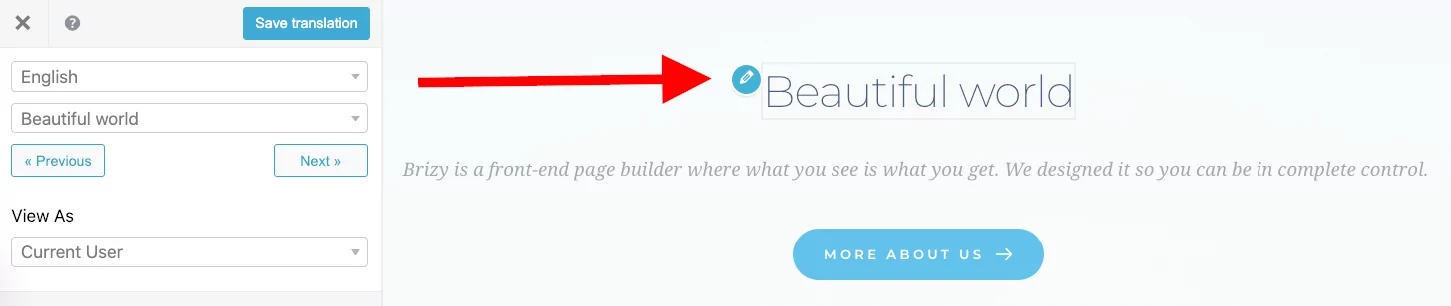
Un nuovo blocco di traduzione apparirà nella barra laterale. Al suo interno vedrai il tuo contenuto principale in un campo e uno o più campi vuoti in cui potrai inserire le tue traduzioni.
Ecco come appare quando si traduce il contenuto di un testo:
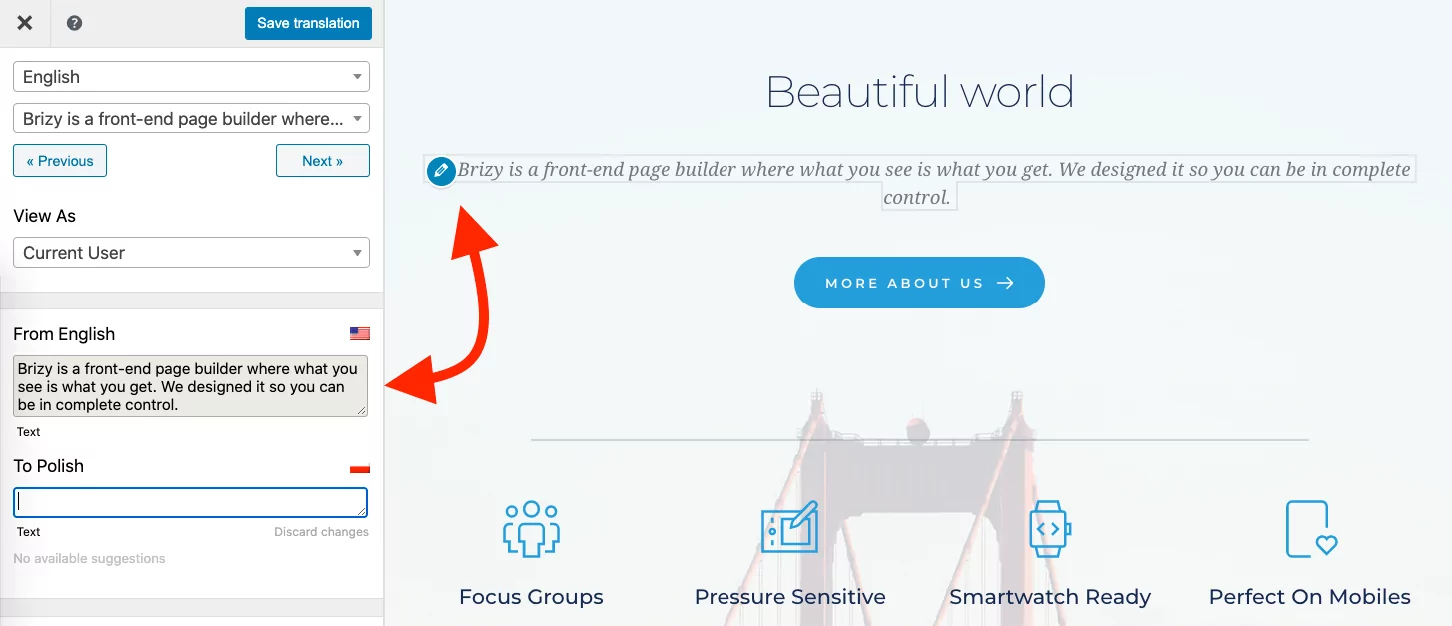
Ecco come appare la traduzione delle immagini:
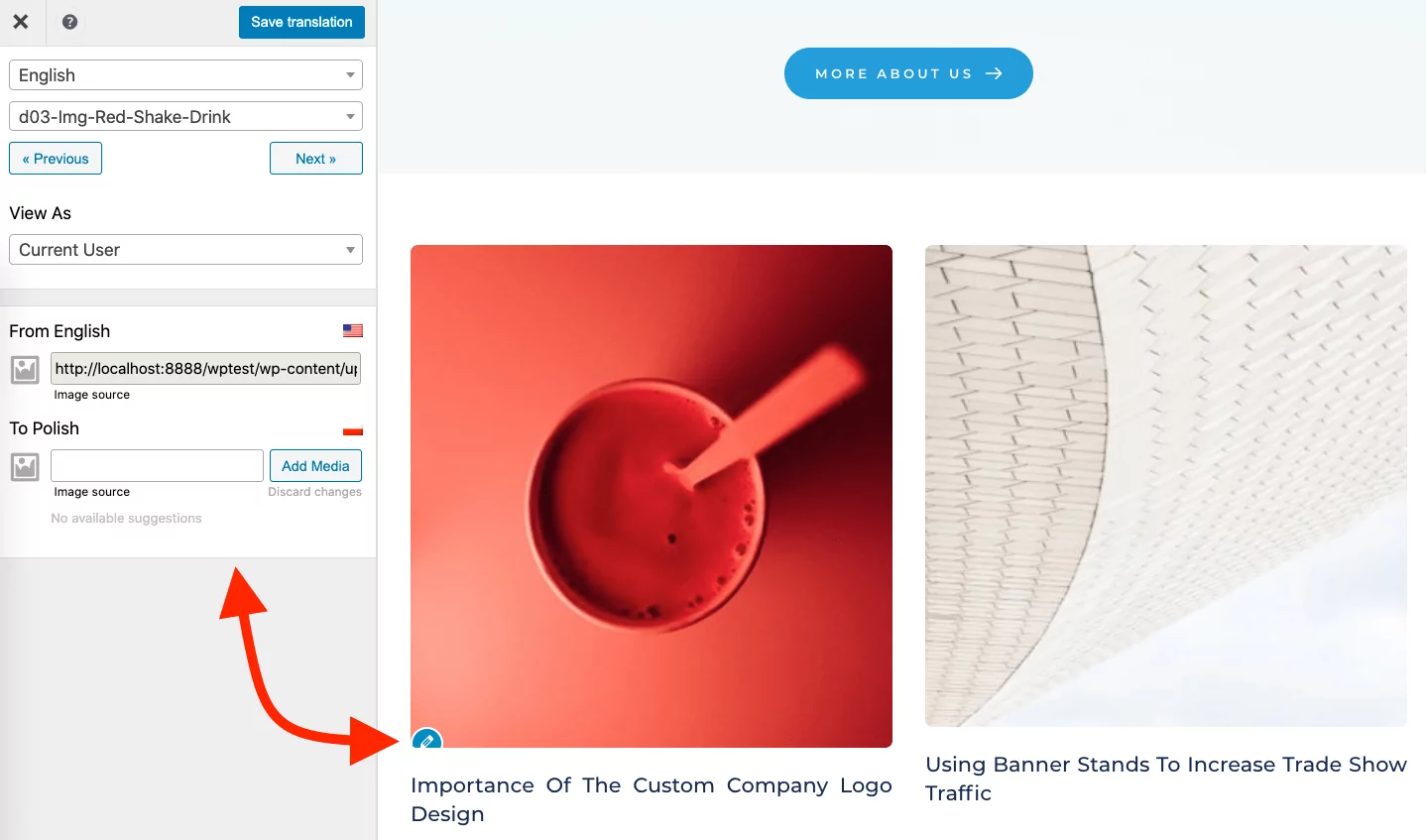
Come avrai ormai notato, con TranslatePress puoi facilmente “tradurre” le immagini. Ho messo questa espressione tra virgolette perché in realtà ciò che stai facendo è selezionare una nuova immagine che si adatti meglio a una determinata versione linguistica. Puoi caricare quell’immagine dal tuo desktop oppure sceglierla tra quelle già presenti nella tua libreria multimediale.
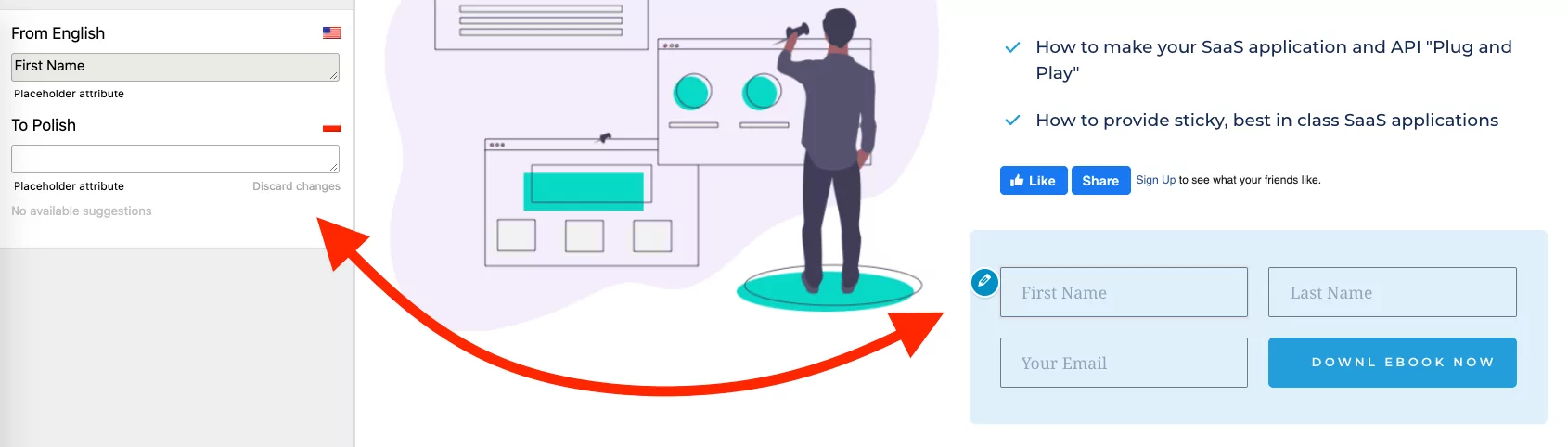
Se vuoi andare oltre, puoi anche traduci i testi nei tuoi moduli sia esso moduli di contatto, moduli di download di prodotti o qualsiasi altra cosa. Per farlo, basta cliccare su matita icona accanto all'elemento del modulo che si desidera tradurre:
Una volta terminato di lavorare sulla pagina, clicca su Salva la traduzione in alto per salvare le modifiche.
Per saperne di più sulla traduzione di siti web creati con Brizy, leggi la nostra guida approfondita qui.
I migliori page builder di WordPress per siti multilingua: qual è il vostro preferito?
Come hai visto sopra, tutti e cinque i principali page builder presenti sul mercato sono predisposti per i tuoi contenuti multilingue e sono pienamente compatibili con il plugin gratuito TranslatePress. Puoi utilizzare TranslatePress per tradurre tutti i tuoi testi, immagini, link, pulsanti e quant’altro.
Qual è il tuo page builder preferito tra quelli presenti in questa lista? Non esitare a dircelo nei commenti.
Vuoi portare le tue traduzioni a un livello superiore? Ad esempio, se desideri invitare altre persone a collaborare alla traduzione del tuo sito, dai un'occhiata al sono disponibili numerosi componenti aggiuntivi per TranslatePress.



Grazie per aver condiviso questo articolo fantastico; dato che oggi sto usando translatepress, so che ci sono anche molti strumenti per la creazione di siti web compatibili con questo plugin.
Spero che sia compatibile con i prodotti Thrive Themes e che la licenza sia a vita.
Grazie per aver condiviso un articolo così fantastico.