
In questo post
In questo articolo vogliamo parlare di diversi modi per tradurre un sito web tedesco in inglese. Ci concentreremo su due angolazioni diverse per farlo.
Per prima cosa, ti mostreremo come puoi tradurre qualsiasi sito web tedesco che incontri sul web in inglese. Allo stesso tempo, e cosa più importante, trattiamo anche come convertire permanentemente il tuo sito web dalla lingua tedesca all'inglese, se è questo che stai cercando di fare.
Scoprirai che in entrambi i modi non ci sono grossi problemi se usi gli strumenti giusti.
Traduci qualsiasi sito web dal tedesco all'inglese con il nostro strumento di traduzione gratuito
Vediamo prima un modo semplice per tradurre siti web tedeschi in inglese con uno strumento online gratuito e facile da usare. Ad esempio, se ti imbatti in un sito tedesco mentre navighi sul web e pensi che possa contenere informazioni importanti ma non parli abbastanza bene il tedesco per capirlo.
O forse vorresti acquistare qualcosa da un sito web tedesco. Magari un orologio a cucù, un regolamento o un chilo di crauti? (Ok, basta con gli stereotipi sulla mia gente.) Per evitare traduzione fallita, stai cercando un modo per tradurre l'intera pagina web in inglese.
Fortunatamente, non c'è niente di più facile con il nostro strumento di traduzione di siti web gratuito.
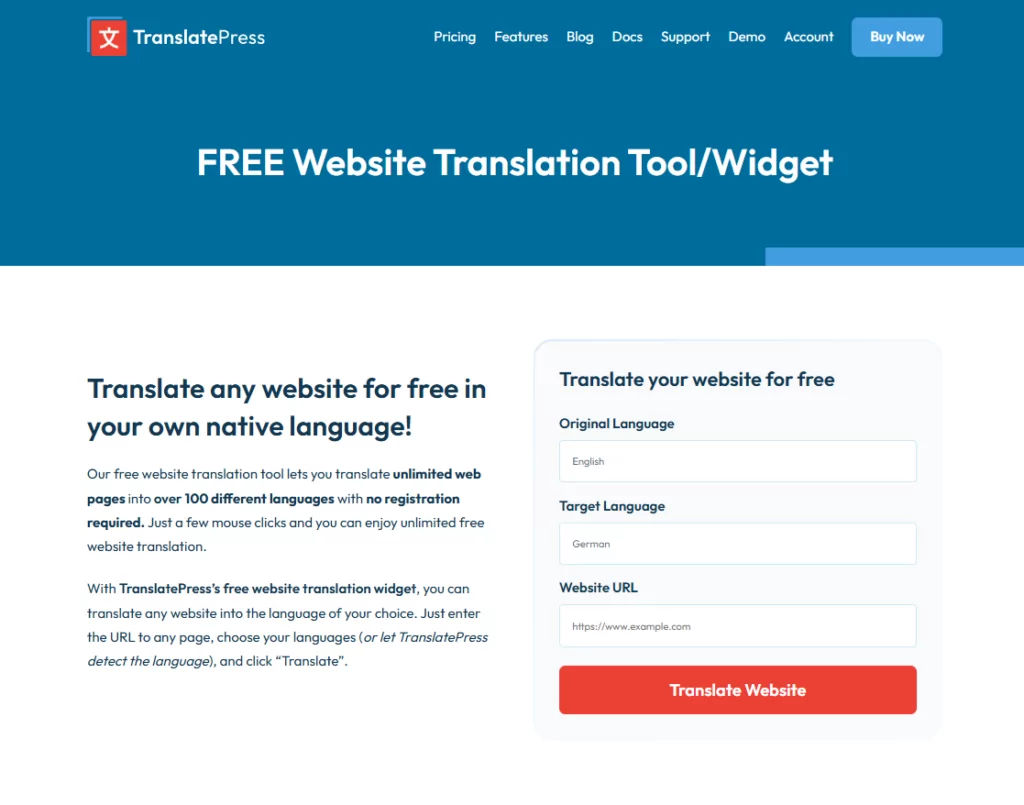
Basta fare clic sul link per aprirlo, quindi seguire questi passaggi:
- Scegli la lingua del sito web che desideri tradurre, in questo caso, il tedesco.
- Scegli la lingua di arrivo desiderata, ad esempio l'inglese.
- Inserisci l'URL della pagina web o del sito web che desideri visualizzare in inglese.
- Clicca il Traduci pulsante.
Quando lo fai, si apre automaticamente la versione tradotta del sito web per te.
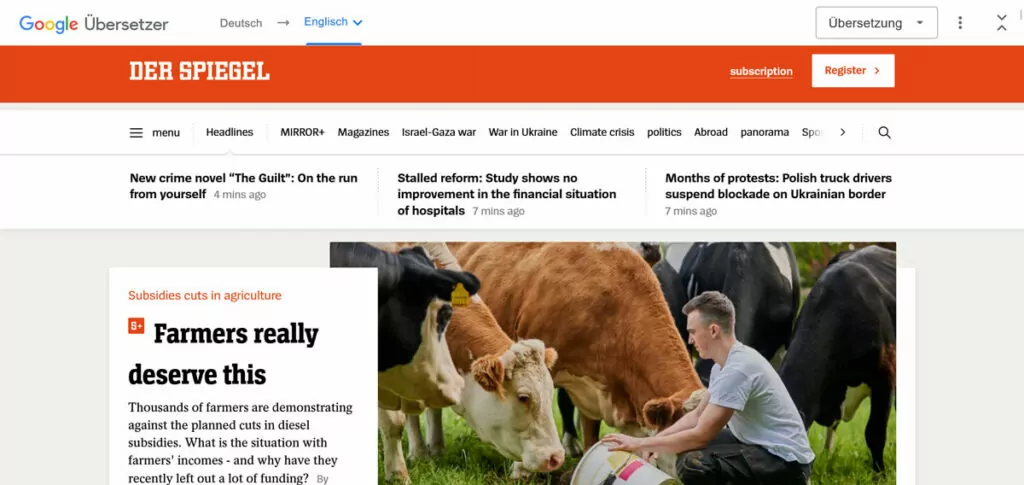
Ora puoi ottenere le informazioni nella lingua desiderata.
Questa è un'ottima soluzione rapida per quando vuoi vedere un sito di terze parti in un'altra lingua. Ma cosa succede se vuoi tradurre il tuo sito web dal tedesco all'inglese in modo permanente, per aiutare i tuoi visitatori? Parliamone ora.
Come tradurre un sito web WordPress dal tedesco all'inglese
Sebbene il tedesco non sia uno dei le lingue più difficili, non è necessariamente facile da imparare (persino da madrelingua tedesco, faccio ancora fatica ogni giorno). E anche se è una delle le lingue più comuni su Internet, il gruppo di persone che lo parla è ancora relativamente piccolo, rispetto all'inglese. Pertanto, se hai un sito web in tedesco, tradurlo in inglese può essere una buona idea per renderlo accessibile a un pubblico più ampio (per esempio, per fare e-commerce multilingue).
La buona notizia è che, se il tuo sito web è realizzato con WordPress, puoi farlo facilmente con il plugin gratuito TranslatePress. Rende il tuo sito web multilingue e ti consente di tradurlo in una moltitudine di lingue, tra cui tedesco e inglese.
TranslatePress comprende inoltre traduzione automatica funzionalità che rendono la conversione del tuo sito Web molto più rapida. Ma sei anche libero di effettuare la traduzione a mano tramite un'interfaccia pratica e veloce.
La parte migliore: se tutto ciò di cui hai bisogno è una lingua aggiuntiva, il processo è completamente gratuito! Vediamo passo dopo passo come tradurre il tuo sito web dal tedesco all'inglese.
1. Installare TranslatePress
La prima cosa da fare è installare il plugin TranslatePress per WordPress.
Come accennato, puoi fare l'intera cosa con solo il versione gratuita di TranslatePress. Tuttavia, ci sono vantaggi nell'usare la versione Pro, che vedremo nel corso di questo tutorial. Se inizi con la versione gratuita e in seguito decidi di volere alcune funzioni Pro, puoi sempre effettuare l'aggiornamento senza perdere nessuno dei tuoi lavori.
Quindi, cominciamo.
Come primo passo, accedi al tuo sito WordPress e vai su Plugin → Aggiungi nuovo. Qui, cerca "TranslatePress" per nome e clicca sul Installa ora pulsante quando compare.

Dopo che il download del plugin è terminato, fare clic su Attiva pulsante che compare.
2. Scegli le tue lingue
Una volta attivato TranslatePress sul tuo sito, è il momento di selezionare le lingue desiderate per il tuo sito web. Questa operazione va effettuata nella sezione TranslatePress → Impostazioni nel back-end di WordPress.
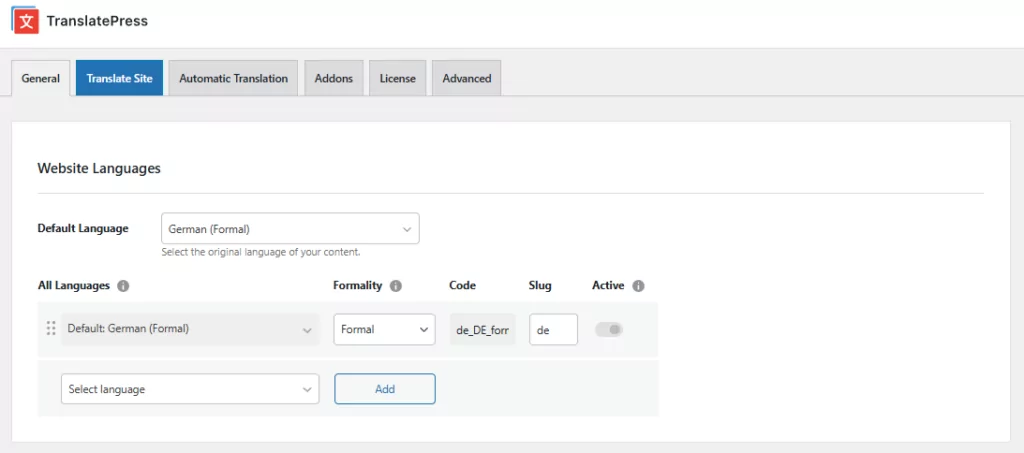
In alto, scegli la tua lingua predefinita, in questo caso il tedesco. Hai diverse opzioni. Poiché il tedesco è parlato in diversi paesi, puoi anche scegliere il tedesco austriaco e svizzero, nonché varietà formali o informali (che cambiano i pronomi usati per rivolgersi a qualcuno — sì, il tedesco è divertente!). Puoi anche cambiare il livello di formalità in un secondo momento.
In questo caso, stiamo scegliendo Tedesco (formale).
Dopodiché, è il momento di determinare la lingua di arrivo. A tale scopo, utilizza il menu a tendina sotto Tutte le lingue selezionare l'inglese.
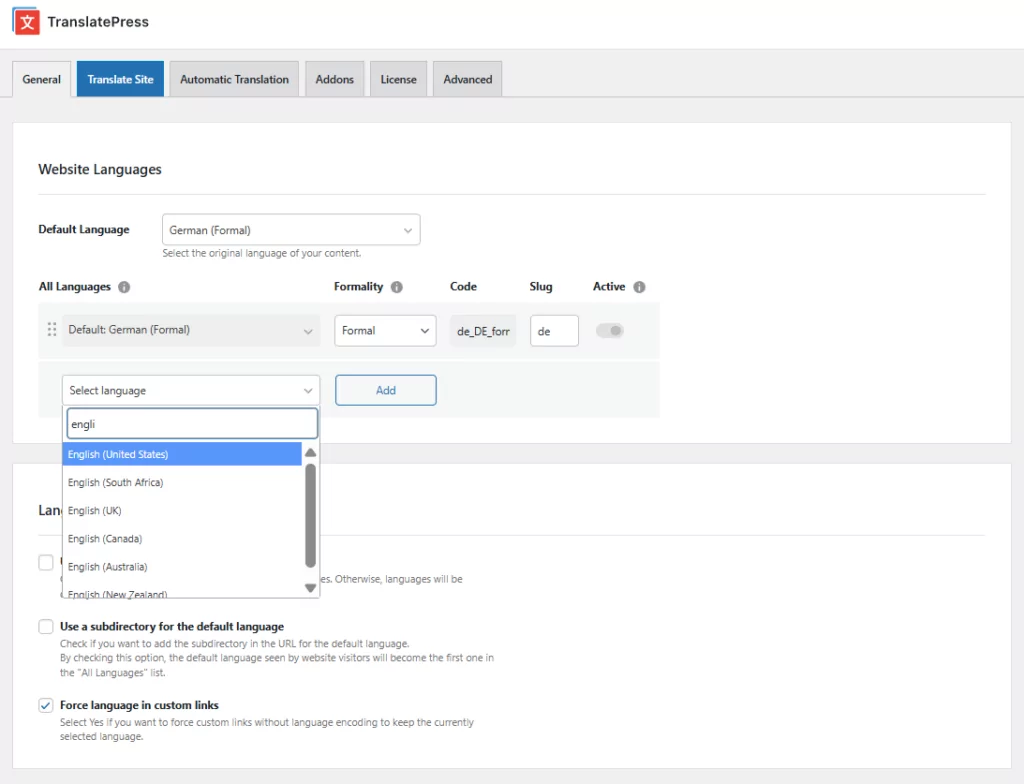
TranslatePress riconosce anche diverse varianti, come l'inglese americano e quello britannico, oltre alle varianti parlate in Canada, Sudafrica e Nuova Zelanda. Scegli quella più appropriata. In questo caso opteremo per l'inglese americano.
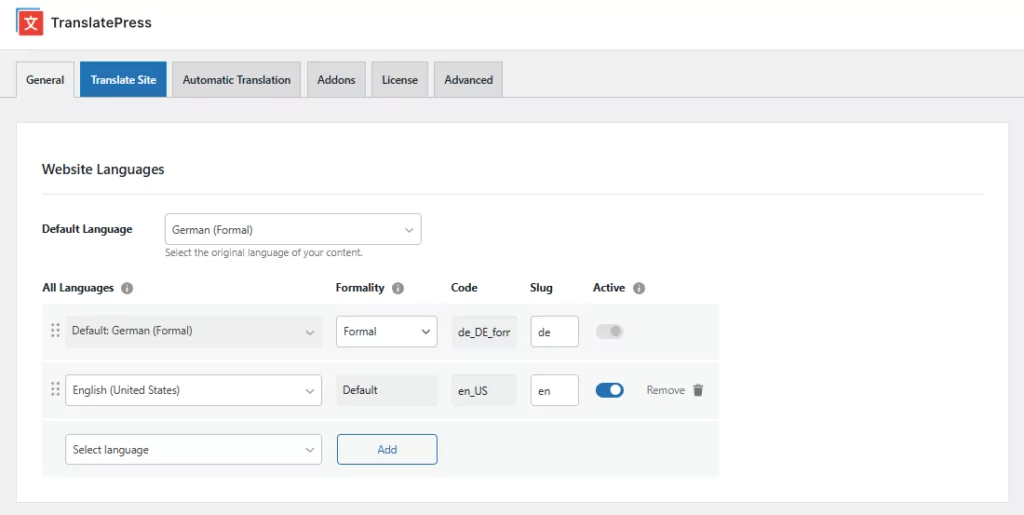
Quando soddisfatto, clicca Aggiungere per inviare la tua scelta, quindi salva in basso.
3. (Facoltativo) Abilita la traduzione automatica
Questo passaggio non è obbligatorio, ma può farti risparmiare molto tempo durante il processo di traduzione. TranslatePress ti permette di tradurre automaticamente il tuo sito web con l'aiuto di servizi di traduzione automatica mi piace Google Translate e DeepL. Entrambi sono Strumenti di traduzione IA famosi per la loro qualità e rapidità.
Nella versione gratuita, l'utilizzo è limitato a Google Translate. TranslatePress Pro offre inoltre la possibilità di utilizzare DeepL, che è più preciso di Google Translate.
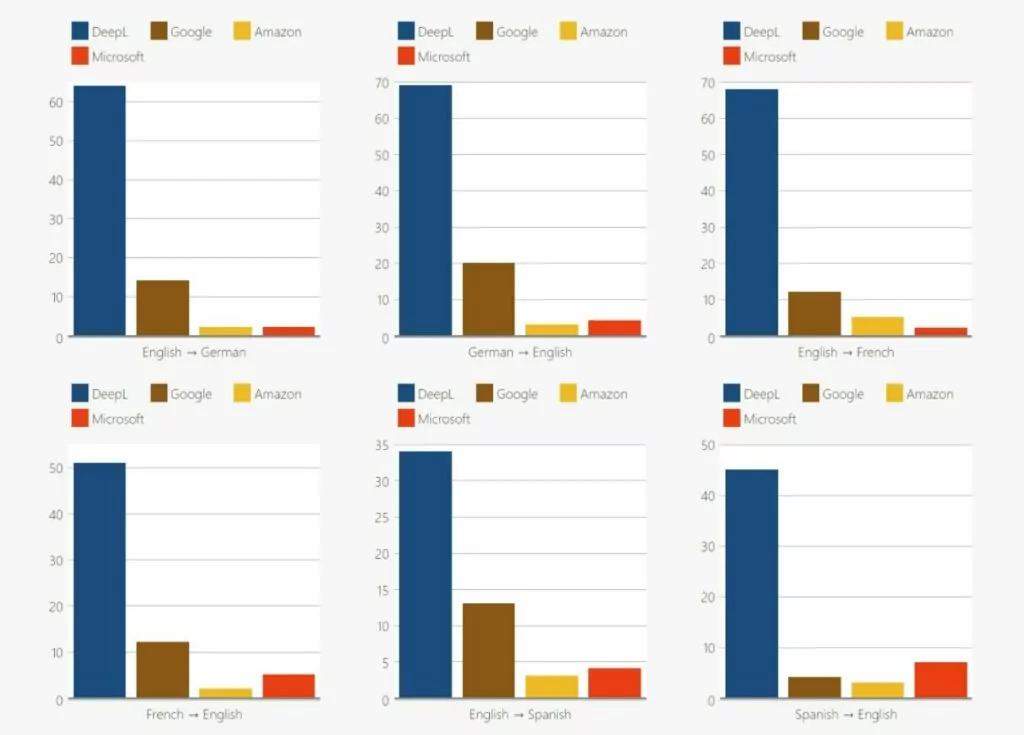
Tuttavia, per la traduzione dal tedesco all'inglese, Google Translate offre risultati soddisfacenti e si può sempre utilizzarlo come punto di partenza per correggere e perfezionare manualmente il testo generato automaticamente.
Se è una cosa che ti interessa, vai su Traduzioni automatiche nelle impostazioni TranslatePress.
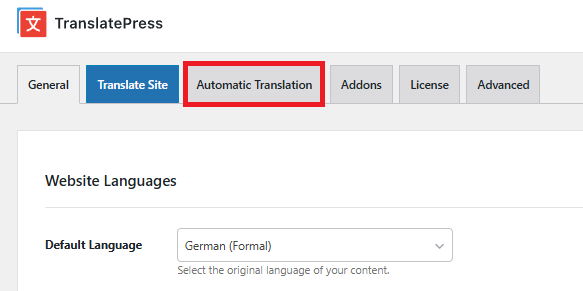
Ecco, la prima cosa da fare è impostare il menu a discesa sotto Abilita traduzione automatica a Sì. Dopodiché, ottieni accesso a opzioni aggiuntive.
La scelta più importante è quella del motore di traduzione. Come già detto, nella versione gratuita è disponibile solo Google Translate.
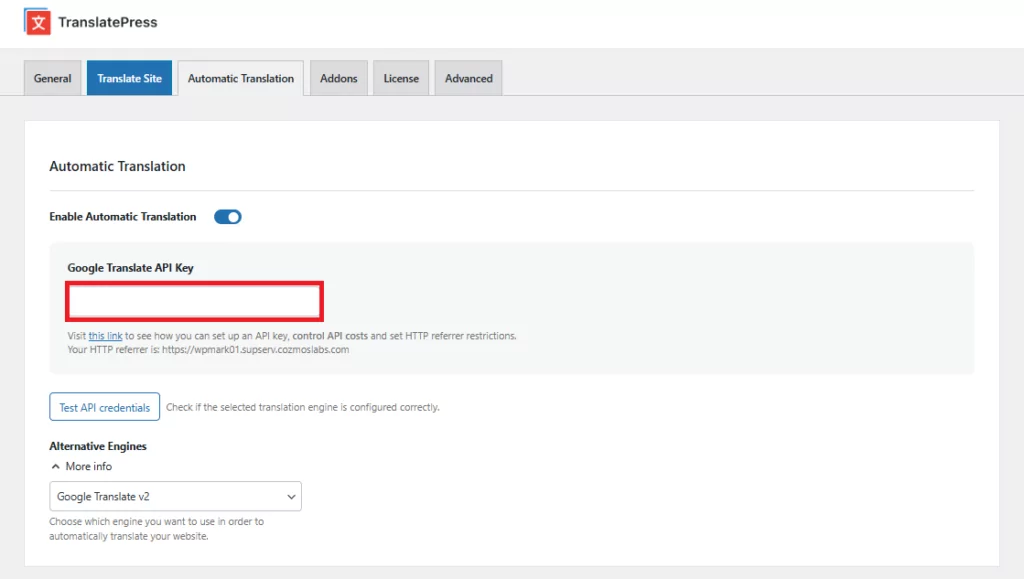
A questo punto, devi ottenere una chiave API e incollarla nell'apposito campo. Di seguito trovi un link alle istruzioni su come ottenerla, ma le abbiamo riportate anche qui per l'API Google Translate e l'API DeepL. Dopo aver incollato la chiave, salva in fondo alla pagina.
Potresti anche voler dare un'occhiata alle altre opzioni, in particolare all'impostazione che consente di limitare la traduzione a un determinato numero di caratteri al giorno, poiché questo può incidere sui costi. Tieni presente, tuttavia, che si tratta di una questione tra te e il servizio di traduzione, non spetta a TranslatePress decidere.
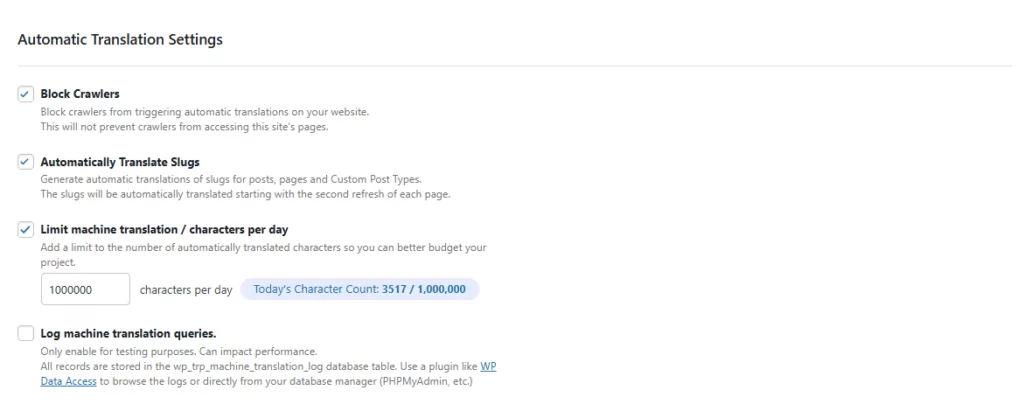
Una volta che sei soddisfatto, è il momento di andare avanti.
4. Traduci il tuo sito nell'interfaccia di traduzione
Quasi tutte le operazioni di traduzione in TranslatePress vengono eseguite nella stessa interfaccia. È possibile accedervi cliccando su Traduci Sito nelle impostazioni TranslatePress o nella barra delle attività di WordPress.
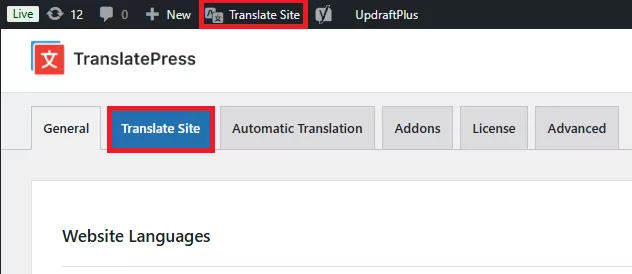
In questo modo si accede all'interfaccia principale di traduzione di TranslatePress.
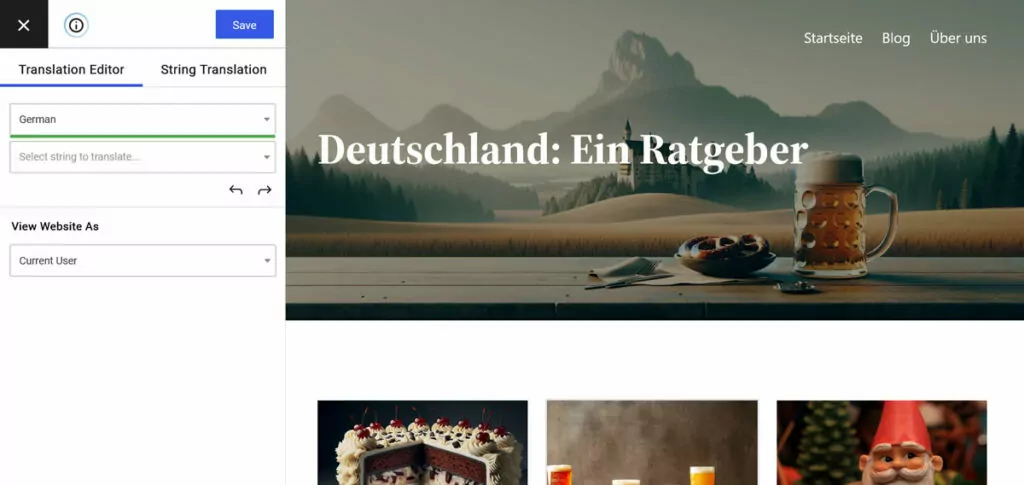
Consiste di due parti. Sulla destra, hai una finestra di anteprima in cui puoi non solo vedere un'anteprima dal vivo del tuo sito che sarà presto tradotto, ma anche usarla per navigare nel sito e scegliere i contenuti da convertire in inglese. Sulla sinistra, invece, hai la barra laterale in cui fornisci la traduzione.
Il processo è presumibilmente semplice. Scegli qualsiasi testo (chiamato anche “stringa”) tramite la finestra di anteprima. Puoi farlo direttamente posizionandoti sopra un testo e facendo clic sul simbolo della penna, usando il menu a discesa in alto a sinistra per scegliere una qualsiasi delle stringhe presenti sulla pagina o scorrendo tra di esse con le frecce avanti e indietro sottostanti.
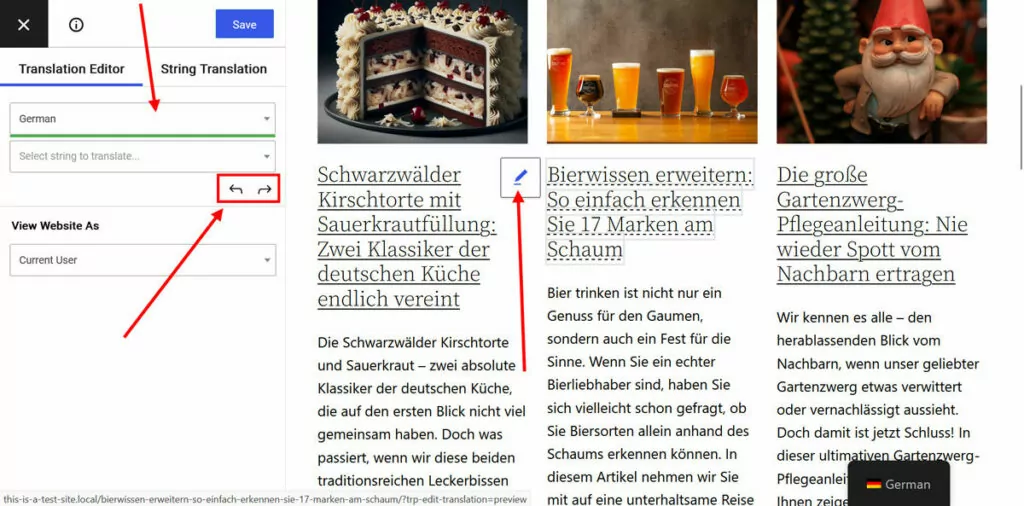
Una volta fatto questo, vedrai apparire un nuovo campo in cui potrai inserire la stringa tradotta. Ancora meglio: se hai abilitato la traduzione automatica, la traduzione apparirà automaticamente.
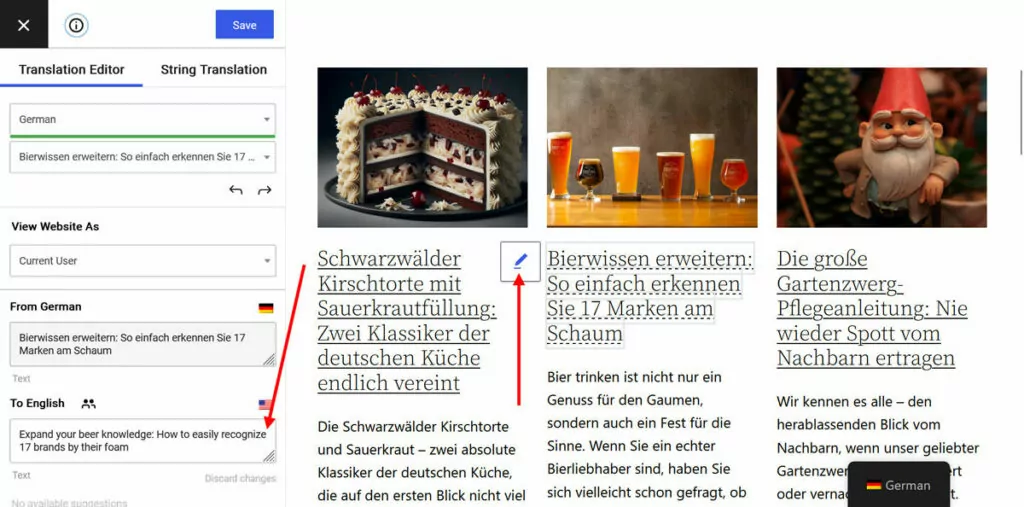
Apporta tutte le modifiche e i miglioramenti necessari. Una volta soddisfatto, fai clic su Salvare pulsante in alto per rendere la traduzione attiva sul tuo sito: tutto qui! Da ora in poi i visitatori potranno accedere alle diverse versioni linguistiche e queste inizieranno ad apparire sui motori di ricerca.
Quali contenuti puoi tradurre?
Funziona per tutti i tipi di contenuto, da voci di menu sopra le intestazioni a moduli, pulsanti e altro. Puoi traduci la tua homepage, altre pagine, intestazione e piè di pagina, e ogni altra parte del tuo sito web.
Inoltre, TranslatePress offre la possibilità di fornire immagini diverse per le varie lingue, il che significa che è possibile includere versioni alternative che potrebbero contenere testo tradotto o che siano semplicemente più adatte dal punto di vista culturale per un determinato mercato linguistico. Questo è importante per transcreazione e localizzazione e funziona allo stesso modo del testo. Passa il mouse sopra un'immagine, clicca sul simbolo della penna, quindi fornisci un'alternativa nella barra laterale.
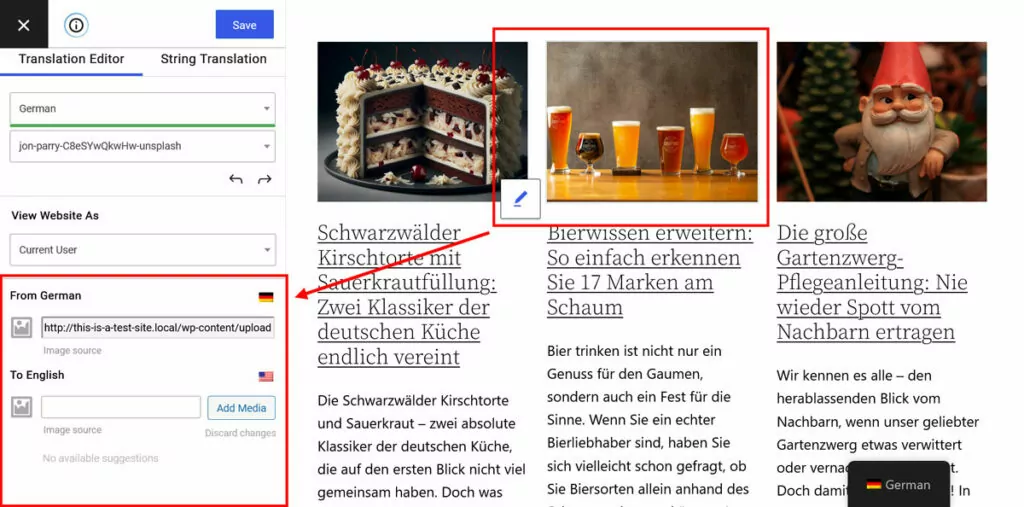
Assicurati di rinfrescarti la memoria su come fare SEO per immagini Già che ci sei!
Inoltre, se non conosci il tedesco e non ti fidi della traduzione automatica, potresti decidere di lavorare con traduttori freelance o un servizio di traduzione professionale per completare la traduzione. Se questo è il caso, il Licenza commerciale TranslatePress ti consente di creare account di traduzione dedicati in modo che chiunque tu assuma possa lavorare direttamente sul tuo sito web. Solo a titolo informativo.
5. Traduzioni di stringhe da temi, plugin, ecc.
Come accennato in precedenza, la maggior parte del lavoro di traduzione avviene nella stessa interfaccia. A differenza di altri plugin di traduzione, TranslatePress analizza il codice HTML della pagina alla ricerca del testo da tradurre e opera direttamente sui contenuti visualizzati sul sito.
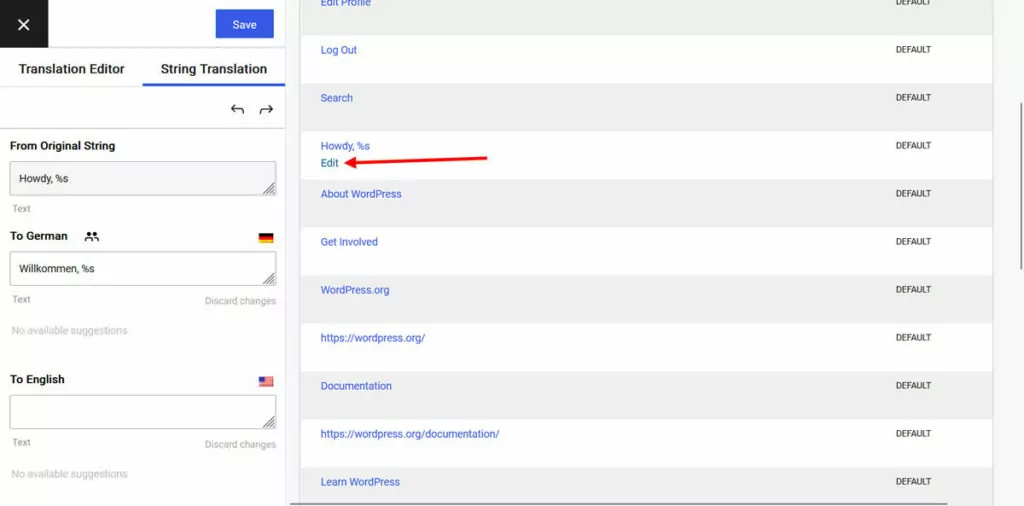
Tuttavia, ci sono anche alcune stringhe che vengono aggiunte al tuo sito da temi e plugin. Puoi trovarle in Traduzione stringa Menu.
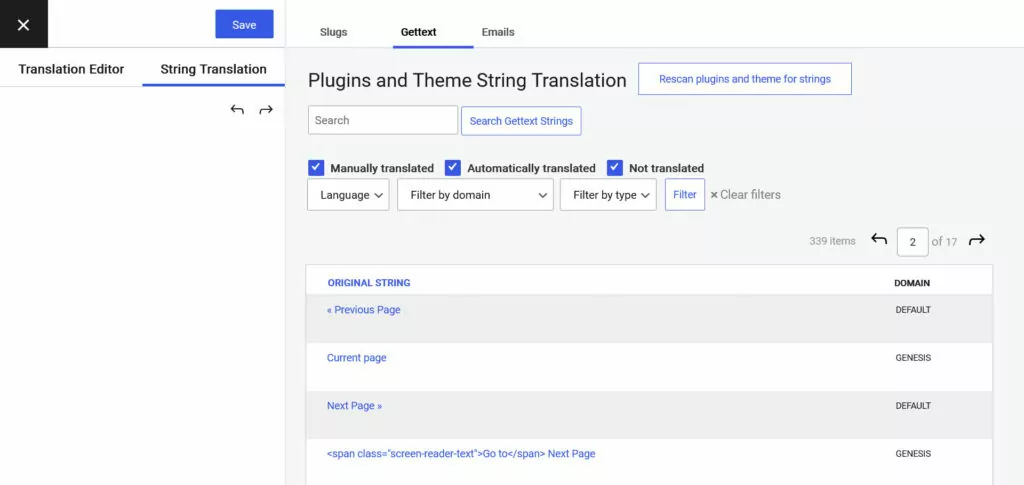
Quando ci clicchi sopra e scegli Gettext Nella parte superiore è riportato un elenco delle stringhe "TranslatePress" individuate durante l'analisi dei contenuti generati dai plugin e dai temi.
Passa il cursore su uno qualsiasi di essi e clicca Modifica per aprire le stesse opzioni di traduzione del resto del tuo sito. Un gioco da ragazzi.
Sotto Email, è possibile trovare del testo che compare nelle email inviate da plugin, come ad esempio le notifiche.
Nella versione Pro, questo menu è anche il luogo in cui è possibile tradurre gli URL (slug) delle pagine in modo che abbiano indirizzi web nella propria lingua, il che è ottimo per la SEO.
6. Configurazione del selettore di lingua
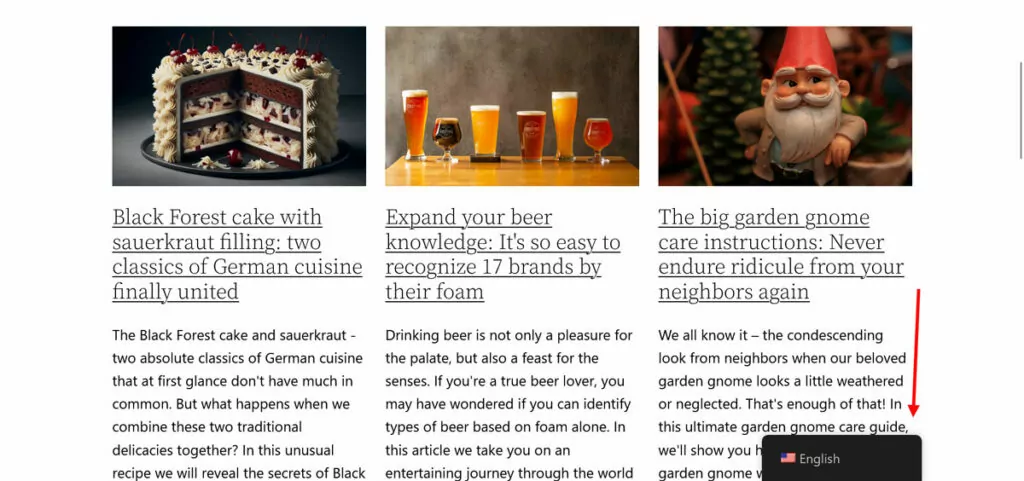
Una volta aggiunte nuove lingue al tuo sito, devi offrire ai visitatori la possibilità di accedervi. Ciò avviene tramite selettore di lingua, che, per impostazione predefinita, appare come un menu mobile nell'angolo in basso a destra del tuo sito web.
Se non ti soddisfa, ci sono tantissime opzioni di personalizzazione. Le trovi nelle impostazioni di TranslatePress in fondo alla pagina.
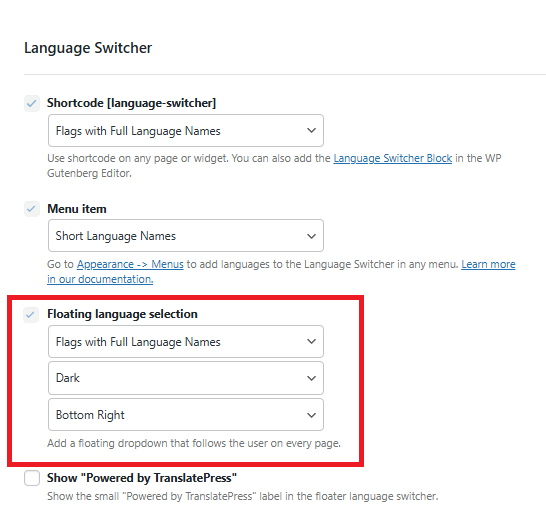
Esaminiamoli uno per uno.
Opzioni disponibili
La prima opzione consiste nell'inserire il codice selettore di lingua come shortcode. Ciò significa che puoi pubblicare
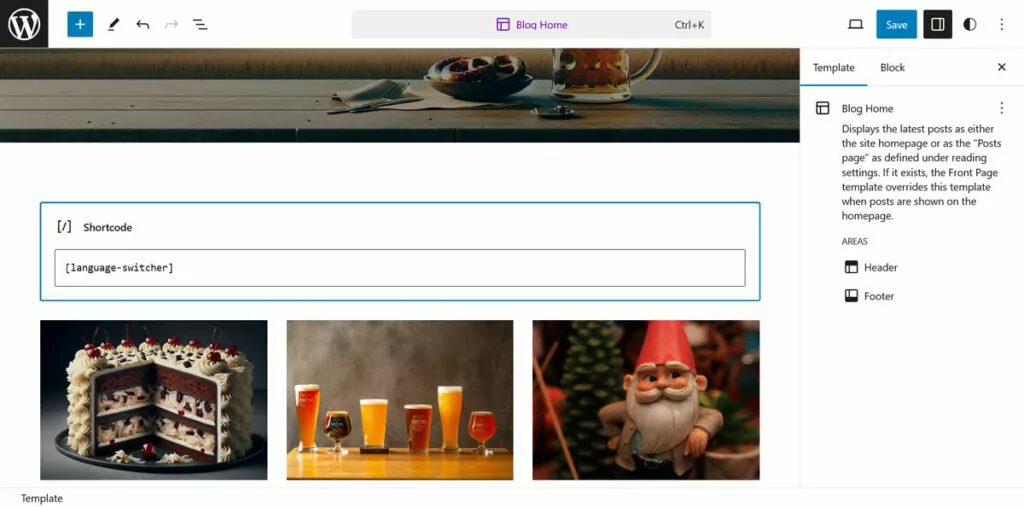
È disponibile anche un blocco selettore di lingua per il blocco WordPress e il Site Editor che consente di ottenere lo stesso risultato.
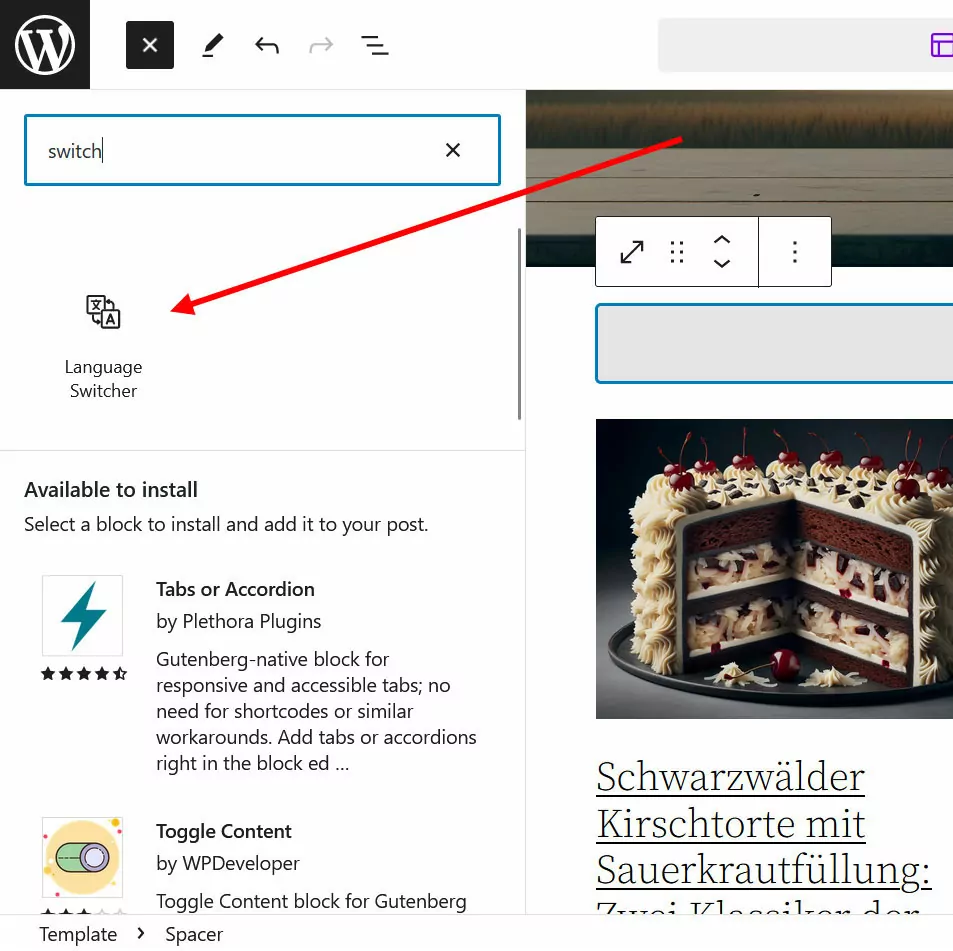
Nelle impostazioni, puoi decidere cosa desideri che il selettore visualizzi: una bandiera della lingua con il nome completo, bandiere con nomi abbreviati, solo il nome completo o breve, o solo le bandiere.
La seconda opzione consiste nell'abilitare selettore di lingua come voce di menu. In tal caso, potrai aggiungerlo al menu di WordPress.
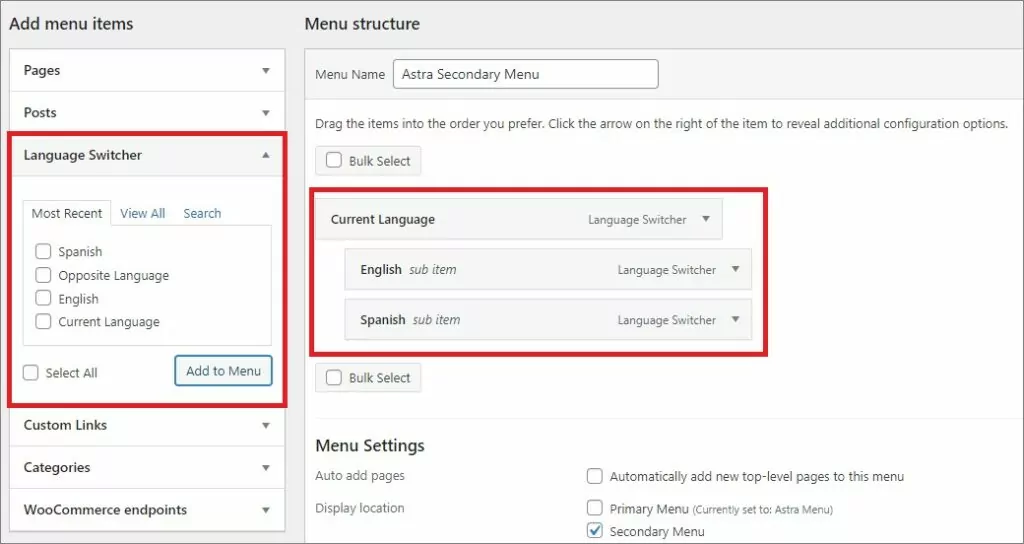
Nota che questo funziona solo con i menu classici, quindi dipende dal tema WordPress che il tuo sito sta usando. Hai le stesse opzioni per personalizzare l'aspetto rispetto allo shortcode.
L'ultima opzione è quella predefinita, ovvero il selettore di lingua mobile. È possibile attivarla o disattivarla nelle impostazioni, decidere cosa includere (bandiere, nomi, ecc.), scegliere un tema (chiaro o scuro) e una posizione (uno dei quattro angoli del sito web).
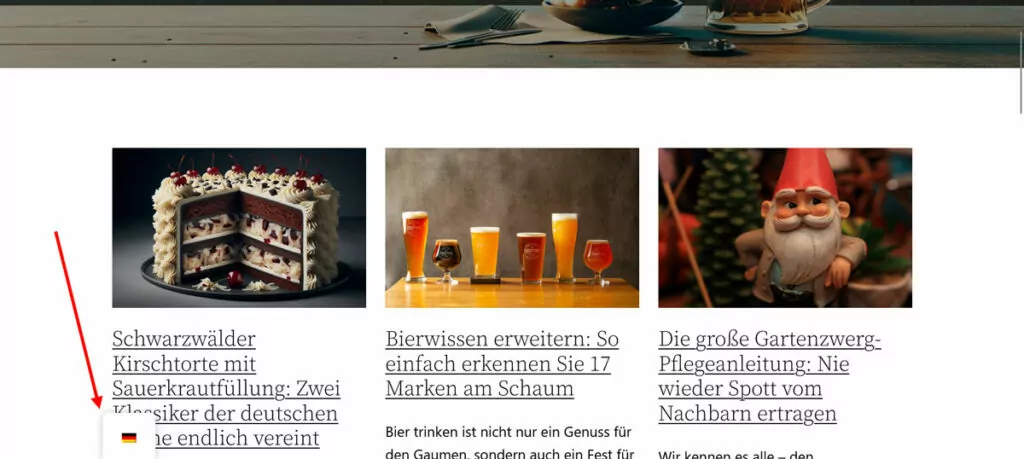
Qualsiasi modifica tu faccia qui, salvala per applicarla al tuo sito. Se stai usando Elementor, abbiamo anche un articolo su Come aggiungere un Elementor selettore di lingua.
A proposito, nella versione gratuita di TranslatePress, i visitatori dovranno selezionare manualmente la versione nella lingua che preferiscono. Se si esegue l'aggiornamento a una Licenza commerciale, puoi anche reindirizzarli automaticamente in base alla lingua del loro browser o all'indirizzo IP.
7. Sfrutta le Funzionalità Avanzate
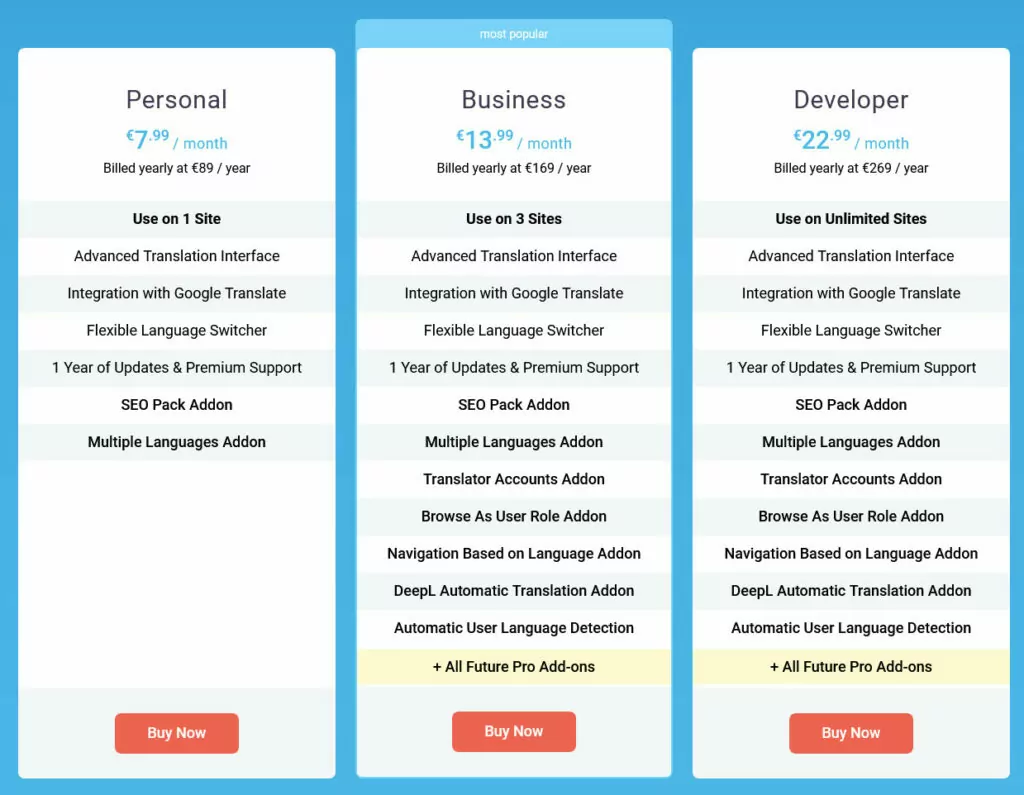
Come già detto, è possibile ottenere tutto quanto sopra con la versione gratuita del plugin. Tuttavia, è disponibile anche TranslatePress Pro, che offre funzionalità aggiuntive oltre a quelle menzionate sopra, tra cui:
- Pacchetto SEO multilingue — Consente di tradurre gli URL delle pagine, i titoli SEO, le meta descrizioni, i tag ALT e altri importanti marcatori SEO. Questo aiuta le tue pagine tradotte a farsi trovare su Google.
- Naviga come ruolo utente – Guarda il tuo sito come uno specifico ruolo utente nell'editor di traduzione.
- Navigazione specifica della lingua dell'utente – Visualizza menu diversi per lingue diverse.
Acquista subito TranslatePress Pro per accedere a queste funzionalità e molto altro.
Traduci facilmente il tuo sito web dal tedesco all'inglese
In questa guida abbiamo trattato come tradurre siti web dal tedesco all'inglese, sia per siti di terze parti che per il proprio. Per ribadire, per il primo potete usare il nostro strumento di traduzione di siti web gratuito, e per il secondo il Plugin di traduzione TranslatePress.
TranslatePress Multilingue
La traduzione del tuo sito web avviene tramite un'interfaccia semplice. Puoi anche utilizzare la traduzione automatica per una maggiore rapidità di completamento e per creare una base di lavoro.
Soprattutto, tutto quanto sopra è possibile con il versione gratuita. Se ne vuoi di più, dai TranslatePress Pro un tentativo.


