
In questo post
Se vuoi massimizzare i risultati dei tuoi sforzi di SEO su WordPress, è importante padroneggiare la SEO delle immagini di WordPress.
Anche se è improbabile che l'ottimizzazione SEO delle immagini diventi mai il tuo obiettivo principale in termini di SEO, ottimizzare le tue immagini gioca comunque un ruolo nella SEO generale on-page. Inoltre, padroneggiare la SEO delle immagini di WordPress può anche aiutarti a posizionare le tue immagini nella Ricerca immagini di Google, che è il secondo motore di ricerca più popolare al mondo.
In questo post, tratteremo quattro strategie chiave che devi implementare per immagini SEO-friendly. Mentre ci concentriamo su WordPress, la maggior parte di queste strategie sono indipendenti dalla piattaforma e si applicano a qualsiasi website builder o CMS.
Una volta che avremo trattato queste quattro strategie, approfondiremo anche l'ottimizzazione SEO delle immagini di WordPress per siti web multilingue. Se desideri offrire il tuo sito web in più lingue utilizzando un plugin come TranslatePress, è importante creare immagini ottimizzate per la SEO per ogni lingua – e il nostro post ti mostrerà anche come fare proprio questo.
Cominciamo!
Quattro consigli essenziali per la SEO delle immagini di WordPress
Per cominciare, esaminiamo quattro consigli essenziali per creare immagini ottimizzate per la SEO:
- Aggiungi testo alternativo e titoli descrittivi a tutte le immagini.
- Usa nomi di file immagine contestuali.
- Ottimizza le immagini per le prestazioni.
- Disabilita le pagine di allegato delle immagini di WordPress.
Aggiungi testo alternativo e titoli a tutte le immagini
Mentre la maggior parte dei tuoi visitatori umani vedrà solo l'immagine visiva che incorpora, hai anche alcuni strumenti dietro le quinte che ti consentono di aggiungere contenuto testuale a ogni immagine che utilizzi:
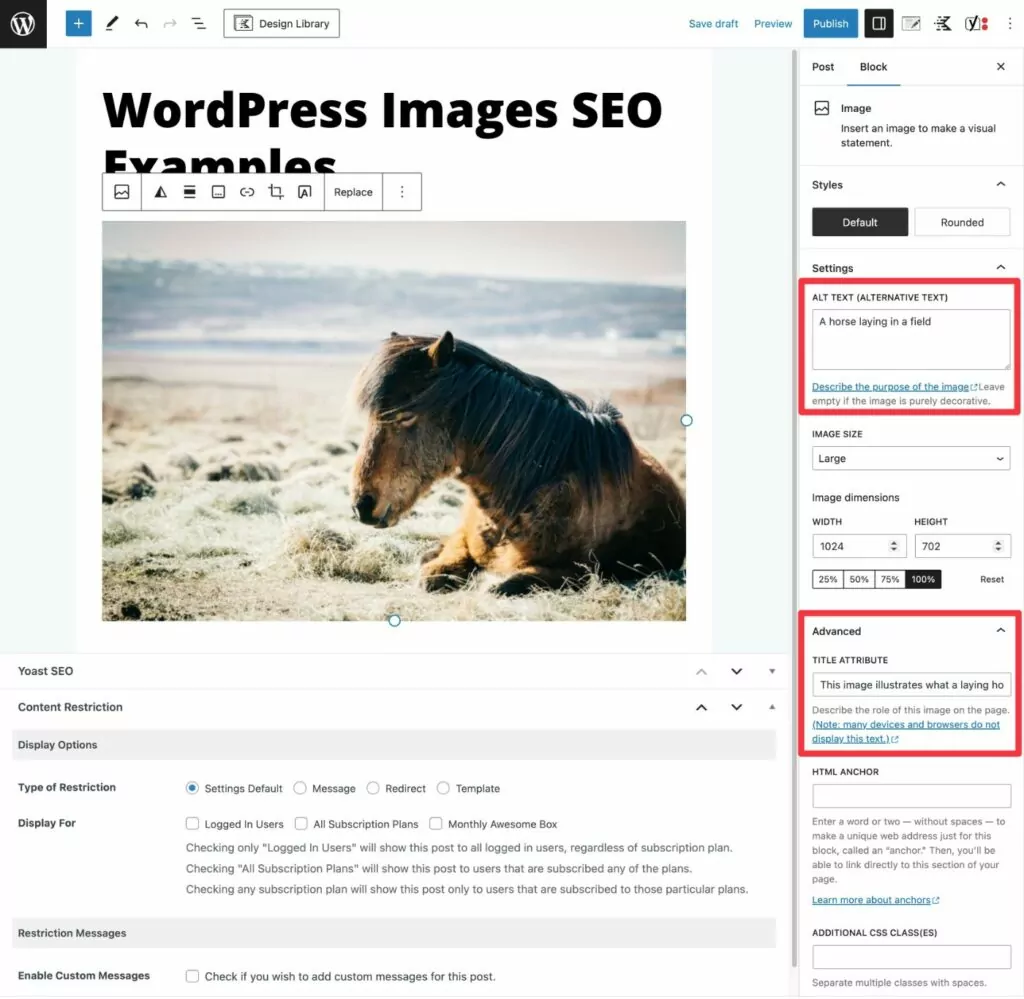
- Testo alternativo (comunemente chiamato testo alternativo) – questo è testo dietro le quinte che appare ai motori di ricerca e ai visitatori umani che utilizzano dispositivi di lettura dello schermo. Dovrebbe essere una rappresentazione testuale dell'immagine. Ad esempio, se hai un'immagine di un cavallo sdraiato in un prato, il testo alternativo sarebbe qualcosa come “Un cavallo sdraiato in un prato”.
- Titolo – questo appare a un visitatore quando passa il mouse sopra l'immagine. Puoi pensarla come una “tooltip” per l'immagine. Seguendo lo stesso esempio, potrebbe essere qualcosa come “Questa immagine illustra come appare un cavallo che depone”. Il titolo può fornire ulteriori pensieri oltre a ciò che è nell'immagine, mentre il testo alternativo dovrebbe essere una descrizione letterale di ciò che è nell'immagine. Oppure, puoi usarlo per accreditare la fonte dell'immagine.
Oltre al contenuto stesso, una delle principali differenze tra il testo alternativo delle immagini e il titolo è che i titoli delle immagini sono visibili nella pagina (quando un utente passa il mousementre il testo alternativo è visibile solo guardando il codice del sito (o quando si utilizza un dispositivo di assistenza come uno screen reader).
Aggiungere il testo alternativo alle immagini serve a due scopi:
- Fornisce a Google il contesto del contenuto dell'immagine, che può inviare segnali di ranking pertinenti.
- Aiuta a rendere il tuo sito web più accessibile ai visitatori che utilizzano screen reader. Sebbene ciò potrebbe non influire direttamente sulla SEO, è una parte importante della creazione di un sito web ottimizzato.
L'aggiunta del titolo dell'immagine può offrire un'altra fonte da cui i motori di ricerca possono estrapolare il contesto, anche se è meno importante del testo alternativo per la SEO. Può anche aiutare i visitatori a capire perché stai includendo quell'immagine.
WordPress ti offre diversi modi per impostare il testo alternativo e i titoli delle immagini.
Prima di tutto, puoi usare le impostazioni di un blocco Immagine per impostare il testo alternativo e il titolo per quell'immagine in quel post specifico.
Per trovare l'opzione del titolo, dovrai espandere Avanzato impostazioni.
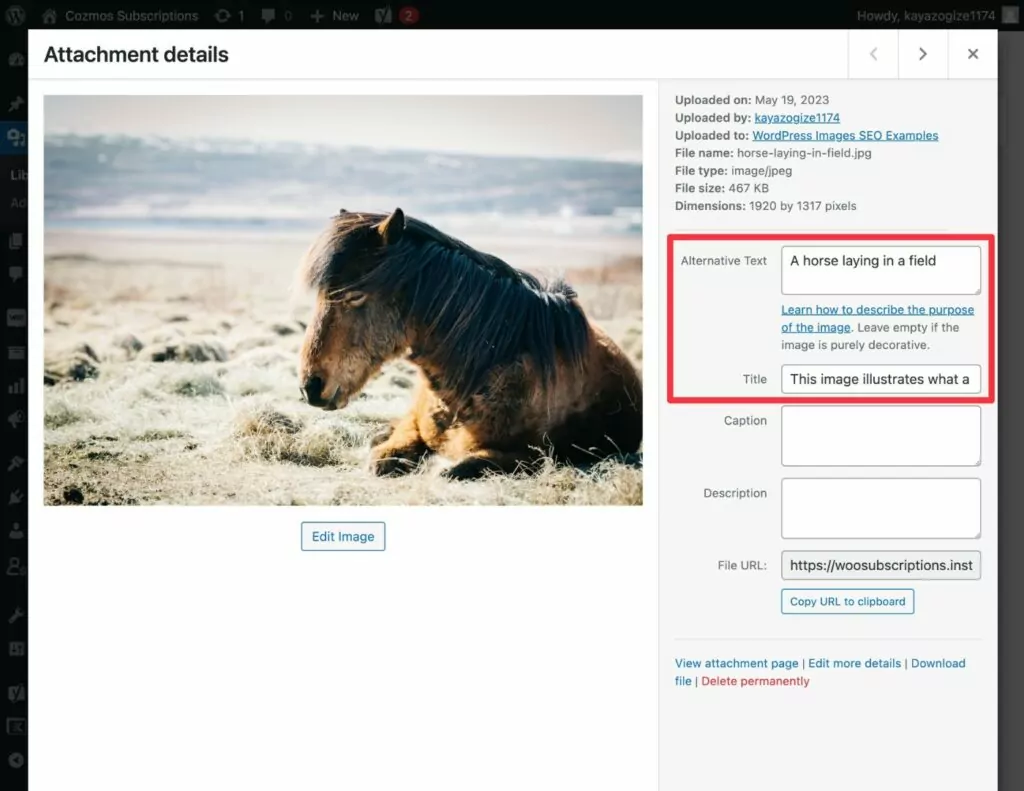
Puoi anche aggiungere testo alternativo e titoli direttamente dalla tua Libreria multimediale. Se lo fai in questo modo, WordPress utilizzerà automaticamente lo stesso testo se dovessi incorporare la stessa immagine in un punto diverso.
Se prevedi di riutilizzare l'immagine, l'aggiunta del testo alternativo e dei titoli direttamente nella Libreria multimediale ti farà risparmiare tempo in futuro.
Infine, se stai utilizzando un page builder di terze parti, imposterai tipicamente il testo alternativo delle immagini tramite le impostazioni di quel builder. Ad esempio, se stai usando Elementor, aggiungeresti il testo alternativo tramite il widget Immagine di Elementor.
Usa nomi di file descrittivi
I nomi dei file delle tue immagini sono un'altra parte importante dell'ottimizzazione per la SEO.
Invece di usare nomi di file casuali e non contestuali come “12656223dfe3.jpg”, dovresti provare a usare sempre nomi di file descrittivi quando possibile.
Continuiamo con l'esempio del cavallo disteso nel campo di cui sopra. Per rendere il nome del file dell'immagine il più descrittivo possibile, potresti usare qualcosa come “cavallo-disteso-nel-campo.jpg”.
La strategia migliore è impostare il nome del file ottimale prima carichi l'immagine su WordPress.
Tuttavia, se desideri ottimizzare i nomi dei file per le immagini esistenti sul tuo sito, puoi utilizzare plugin come Rinomina File Multimediali o Abilita Sostituzione Media per realizzare ciò senza causare immagini non visualizzate in tutto il sito.
Ottimizza le immagini per le prestazioni
Mentre Google afferma di non utilizzare più i tempi di caricamento come fattore di ranking diretto da aprile 2023, la velocità di caricamento del tuo sito conta ancora molto per molti dei fattori di ranking incentrati sull'esperienza utente che Google utilizza.
E quando si tratta di rendere il tuo sito web più veloce, le tue immagini giocano un ruolo enorme. Questo rende l'ottimizzazione delle tue immagini per le prestazioni un altro aspetto importante della SEO delle immagini di WordPress.
Per ottimizzare le immagini di WordPress per la SEO e le prestazioni, puoi utilizzare alcune o tutte le seguenti strategie:
- Comprimere immagini per ridurne le dimensioni del file. Puoi usare la compressione lossless (nessuna modifica visibile nella qualità) o compressione lossy (potrebbe esserci una riduzione visibile della qualità dell'immagine a seconda di quanto aggressiva sia la compressione).
- Ridimensiona le dimensioni delle immagini in base a come le utilizzi. Ad esempio, se l'area del tuo blog è larga solo 800 px, anche le tue immagini dovrebbero essere di quella larghezza (o forse il doppio più largo se si vuole tenere conto degli schermi Retina).
- Carica per lazy-load le immagini al di sotto della piega. Questo indica al browser di un visitatore di attendere il caricamento delle immagini fino a quando l'utente non inizia a scorrere verso il basso. WordPress ora implementa il lazy loading nativo del browser per impostazione predefinita. Tuttavia, ad alcune persone piace usare un plugin di lazy load basato su JavaScript perché offre un maggiore controllo sul suo funzionamento (e non tutti i tuoi utenti potrebbero utilizzare browser che supportano il caricamento lazy nativo).
- Servire immagini da una rete di distribuzione di contenuti (CDN). Questo è ottimo se i tuoi visitatori provengono da diverse parti del mondo. Ad esempio, hai un sito web multilingue con persone in visita dal Nord America, dall'Europa e dall'Asia.
Per il modo più semplice per implementare molte di queste strategie, puoi considerare un plugin di ottimizzazione automatica delle immagini per WordPress come ShortPixel, Schiacciare, Immagina, e altri ancora.
Esiste anche una nuova categoria di plugin per l'ottimizzazione delle immagini che ottimizza le immagini in tempo reale e fornisce immagini adattive in base al dispositivo di ogni singolo utente utilizzando un CDN integrato. Se sei interessato a questo approccio, puoi prendere in considerazione plugin come Ottimale o ShortPixel Immagini Adattive.
Disabilita le pagine di allegato di WordPress
Quest'ultimo consiglio non riguarda l'ottimizzazione delle immagini in sé. Tuttavia, è una parte importante dell'ottimizzazione di come il tuo sito WordPress gestisce le immagini ed evita di danneggiare i tuoi sforzi SEO.
Per impostazione predefinita, WordPress creerà una pagina di allegato per ogni immagine che carichi sul tuo sito. Se non stai attento, Google potrà indicizzare queste pagine di allegati, che possono entrare in competizione con i tuoi altri contenuti (e le tue immagini) e rendere più difficile per Google eseguire la scansione del tuo sito.
Per evitare questo tipo di problemi, la maggior parte dei siti WordPress disabilita/noindex le pagine degli allegati.
Poiché questa è una strategia SEO così fondamentale per i siti WordPress, praticamente qualsiasi Plugin SEO per WordPress includerà la funzionalità per permetterti di farlo.
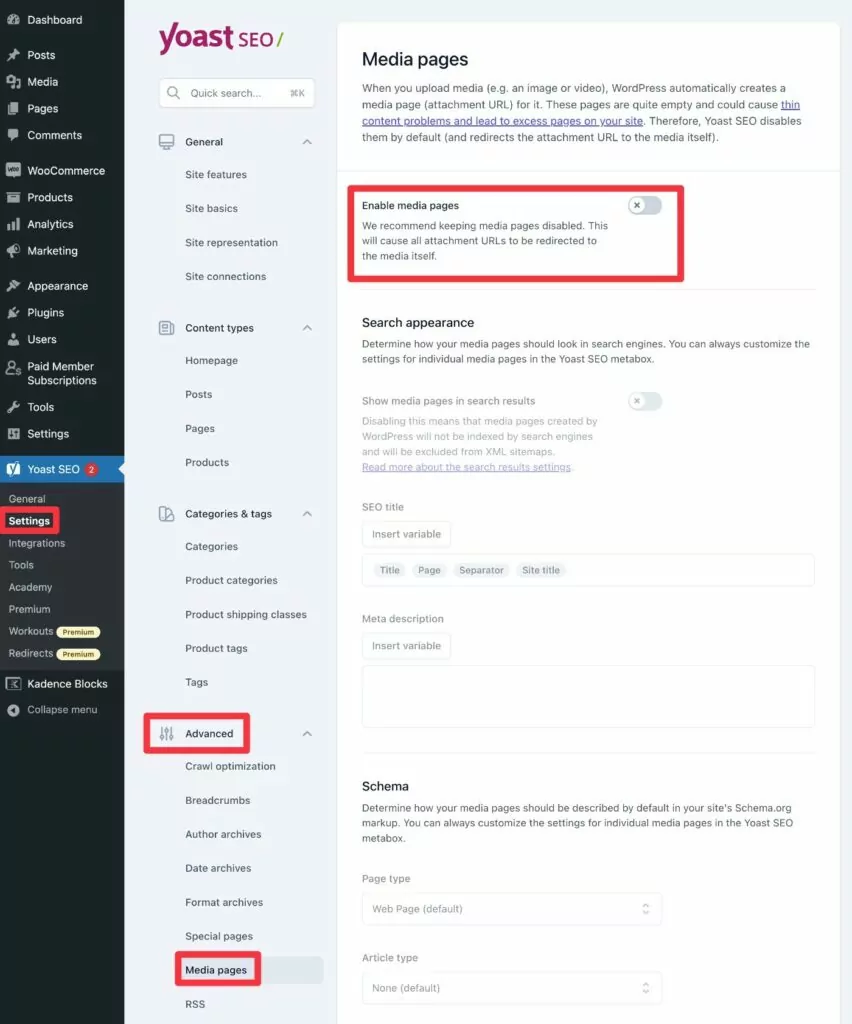
Ad esempio, se stai usando il popolare plugin Yoast SEO, dovrebbe disabilitare automaticamente le pagine degli allegati multimediali per te. Puoi verificarlo andando su Yoast SEO → Impostazioni → Avanzate → Pagine multimediali.
Immagini SEO-Friendly per Siti Multilingua
Se sei creare un sito WordPress multilingue, vorrete implementare le stesse tattiche di cui sopra sulle diverse versioni linguistiche del vostro sito web.
Ecco alcuni esempi:
- Ti consigliamo di tradurre il testo alternativo (alt text) delle immagini in modo che le immagini nelle diverse versioni linguistiche del tuo sito dispongano di testo alternativo nella lingua corretta.
- Se stai usando file di immagini diversi, vorrai la possibilità di “tradurre” il nome del file. Se si utilizza la stessa immagine in lingue diverse, questo potrebbe non essere necessario, tuttavia.
In sostanza, i principi delle immagini multilingue ottimizzate per i motori di ricerca non sono diversi dall’ottimizzazione SEO delle immagini di WordPress per una singola lingua.
L'unica parte difficile è trovare un plugin di traduzione WordPress che ti permetta di implementare questi principi.
Se non vuoi metterti a trafficare con soluzioni eccessivamente tecniche, puoi usare il plugin TranslatePress.
TranslatePress ti permette di traduci tutte le immagini e i contenuti delle immagini del tuo sito (ad es. testo alternativo) da un'interfaccia visiva punta e clicca.
Inoltre, TranslatePress non è solo per le immagini: è un plugin multilingue completo per WordPress che ti permette di tradurre ogni singola parte del tuo sito in un numero illimitato di nuove lingue.
Per tradurre un'immagine, tutto ciò che devi fare è passarci sopra con il mouse e fare clic sull'icona della matita sull'anteprima visiva della tua pagina. Questo aprirà i dettagli di quell'immagine nella barra laterale.
Nella barra laterale, puoi facilmente tradurre il testo alternativo, il titolo e altri dettagli dell'immagine (finché hai configurato questi dettagli nella lingua originale del tuo sito).
Se vuoi spingerti ancora oltre, hai anche la possibilità di caricare un'immagine diversa che verrà utilizzata per quella lingua. Questo ti permetterebbe di mostrare un'immagine diversa o semplicemente di “tradurre” il nome file della stessa immagine.
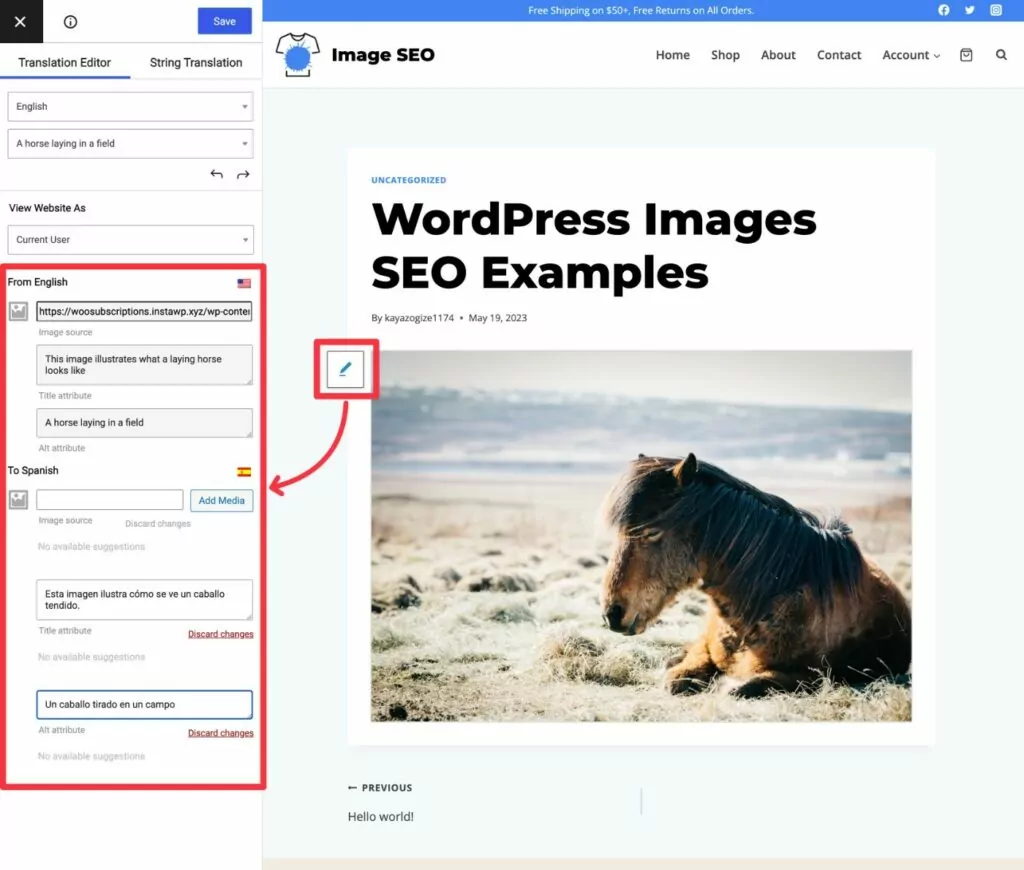
Se vuoi risparmiare un po’ di tempo, TranslatePress ti permette anche di tradurre automaticamente tutti i contenuti del tuo sito utilizzando a scelta tra Google Translate o DeepL. Questa funzionalità di traduzione automatica include il testo alternativo e i titoli delle immagini del tuo sito, il che rende facilissimo implementare le immagini di WordPress SEO multilingua.
Inizia con la SEO per le immagini di WordPress
Se vuoi massimizzare i tuoi sforzi di SEO, imparare a implementare la SEO per le immagini di WordPress è importante.
Anche se la SEO per le immagini non farà balzare il tuo sito in cima ai motori di ricerca da sola, è un'altra parte essenziale per perfezionare la SEO on-page del tuo sito. In più, ti offrirai anche l'opportunità di entrare in contatto con gli utenti nel secondo motore di ricerca più popolare al mondo: Google Immagini.
Se stai creando un sito web WordPress multilingue, la SEO delle immagini multilingue segue gli stessi principi della SEO in lingua singola. L'unica cosa importante è che avrai bisogno di un plugin di traduzione per WordPress che semplifichi la traduzione dei tuoi contenuti di immagini.
Con TranslatePress, puoi ottimizzare facilmente le tue immagini per la SEO in più lingue. Inoltre, puoi tradurre anche il resto dei tuoi contenuti di WordPress.
Se vuoi creare un sito web multilingue ottimizzato per la SEO, installa oggi stesso il plugin TranslatePress.
TranslatePress Multilingue
Se hai trovato utile questo post, ti invitiamo a visitare il nostro Canale YouTube, dove carichiamo costantemente brevi tutorial video facili da seguire. Puoi anche seguirci su Facebook e Twitter per essere tra i primi a sapere ogni volta che pubblichiamo.