
In questo post
La capacità di tradurre categorie e tassonomie personalizzate in WordPress è essenziale per qualsiasi sito web che voglia diventare multilingue. Se prendi sul serio la SEO multilingue, allora la traduzione degli slug delle tassonomie è d'obbligo, poiché aiuterà i tuoi contenuti tradotti a posizionarsi in più lingue.
Tuttavia, questo non è sempre così semplice come dovrebbe essere. Diversi strumenti di traduzione per WordPress adottano approcci diversi quando si tratta di tradurre gli slug per categorie, tassonomie personalizzate o termini. È piuttosto facile confondersi destreggiandosi tra più interfacce di traduzione per diversi tipi di contenuto, dovendo anche preoccuparsi dei problemi di compatibilità con il proprio tema o page builder preferito.
In questo tutorial, useremo TranslatePress, un plugin di traduzione WordPress per principianti, che ti consente di tradurre tutti i tuoi slug di tassonomia in un unico posto, utilizzando un'interfaccia di traduzione intuitiva che appare così:
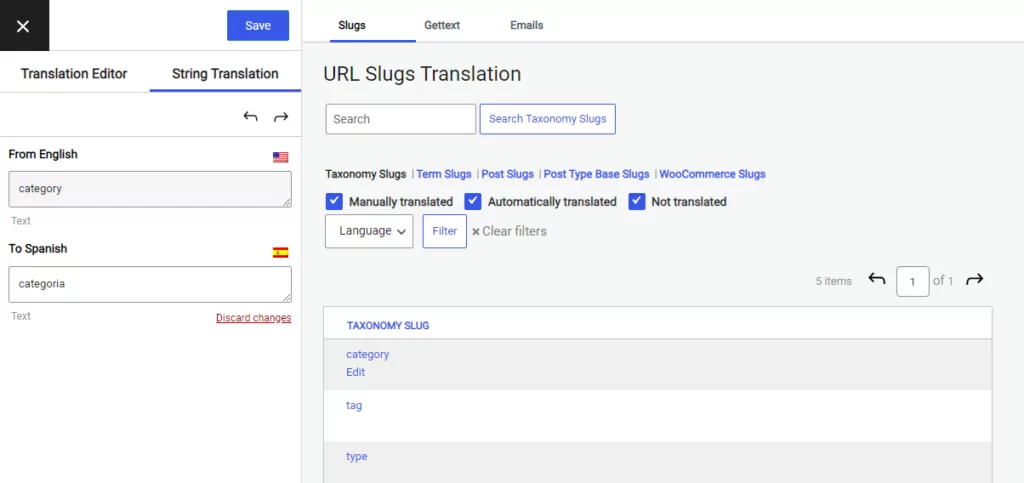
Funziona anche senza configurazione con qualsiasi tema o plugin, inclusi WooCommerce o page builder, come Elementor. Usandolo, puoi tradurre ogni contenuto del tuo sito, pagina per pagina, utilizzando un editor di traduzione visiva.
Tuffiamoci…
Traduzione delle categorie, delle tassonomie personalizzate e dei termini di WordPress utilizzando TranslatePress
Le tassonomie di WordPress sono utili per raggruppare elementi come post del blog o tipi di post personalizzati (eventi, libri, film, ecc.). Due tassonomie popolari utilizzate regolarmente sono “Categorie” e “Tag”. Gli utenti possono aggiungere tag ai loro post di WordPress insieme alle categorie.
Una tassonomia personalizzata potrebbe essere qualcosa come “Genere” per un tipo di contenuto personalizzato “Film”. In questo caso, i termini della tassonomia “Genere” potrebbero includere: “Azione”, “Romantico”, “Thriller” e altro. Ovviamente, le possibilità di raggruppare i tuoi contenuti qui sono molteplici.
TranslatePress rende davvero semplice tradurre qualsiasi tassonomia o slug di termine.
Utilizzando la sua interfaccia di traduzione degli URL Slug è possibile:
- Slug di tassonomia
- Traduci gli slug dei termini
- Traduci gli slug dei post (questo include pagine e tipi di post personalizzati)
- Slug della base del tipo di post
- Traduci gli slug di WooCommerce (base del negozio, categoria di prodotto, tag di prodotto)
In questo tutorial ci concentreremo sui primi due punti, ma per una guida completa su come tradurre qualsiasi URL slug in WordPress puoi dai un'occhiata a questo tutorial.
Guida introduttiva a TranslatePress
Installare TranslatePress sul tuo sito web è un’operazione molto semplice. Per prima cosa, scegli il piano che preferisci e acquista la versione premium del plugin. La versione pro è necessaria perché utilizzeremo l’estensione SEO Pack, disponibile con tutte le licenze a pagamento.
Quindi, dopo l'acquisto, vai al tuo pagina account e scarica la tua copia del plugin pro.
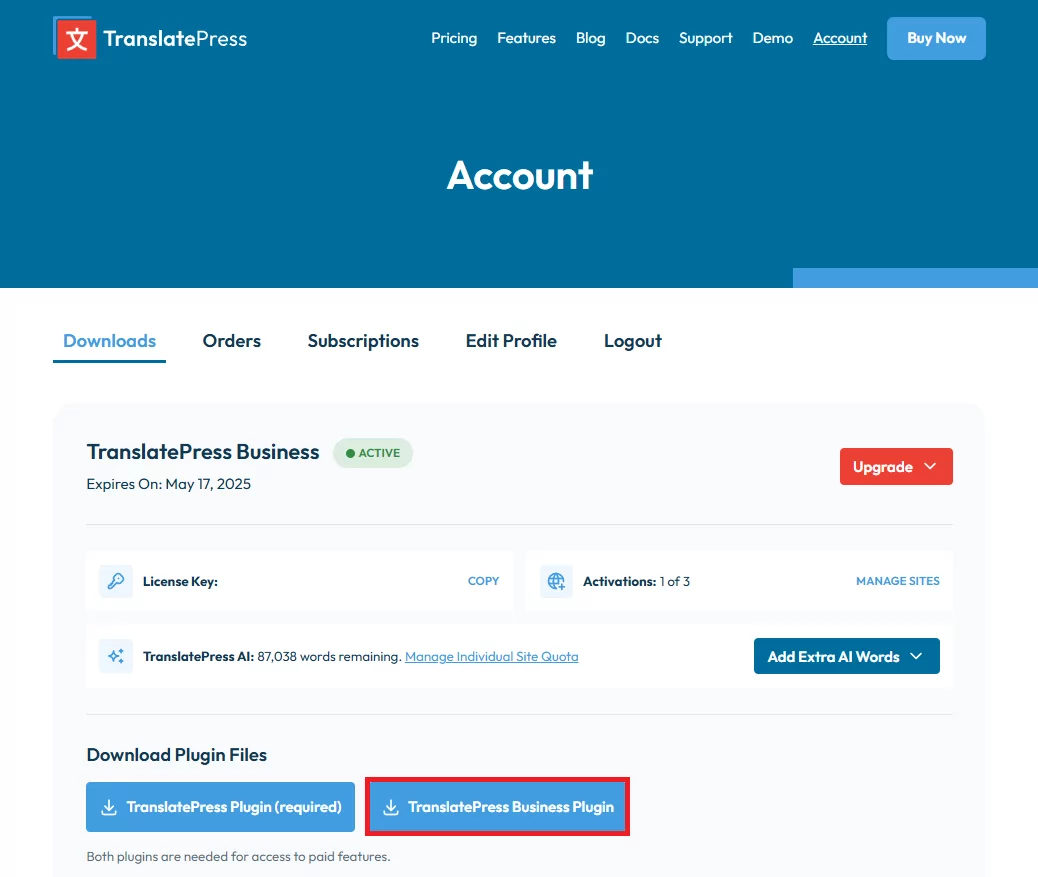
Se è la prima volta che utilizzi TranslatePress, dovrai anche scaricare il plugin principale e installare entrambi i file zip sul tuo sito dal Plugin area.
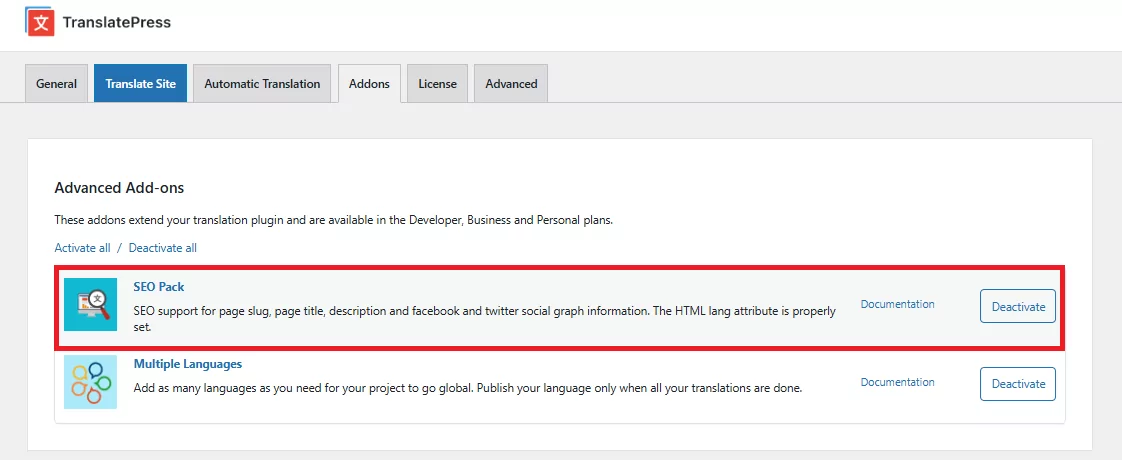
Per tradurre categorie, tassonomie e termini, avrai bisogno anche del Componente aggiuntivo pacchetto SEO (incluso in qualsiasi Versione premium di TranslatePress). Puoi attivarla da Add-ons scheda nella Impostazioni TranslatePress.
Successivamente, nella sezione TranslatePress Impostazioni assicurati di aggiungere una lingua di traduzione in cui desideri rendere disponibile il tuo sito. Sceglieremo “Spagnolo”per questo esempio. La pagina delle impostazioni contiene anche opzioni come la personalizzazione del cambio lingua, ma per ora li lasceremo impostati sui valori predefiniti.
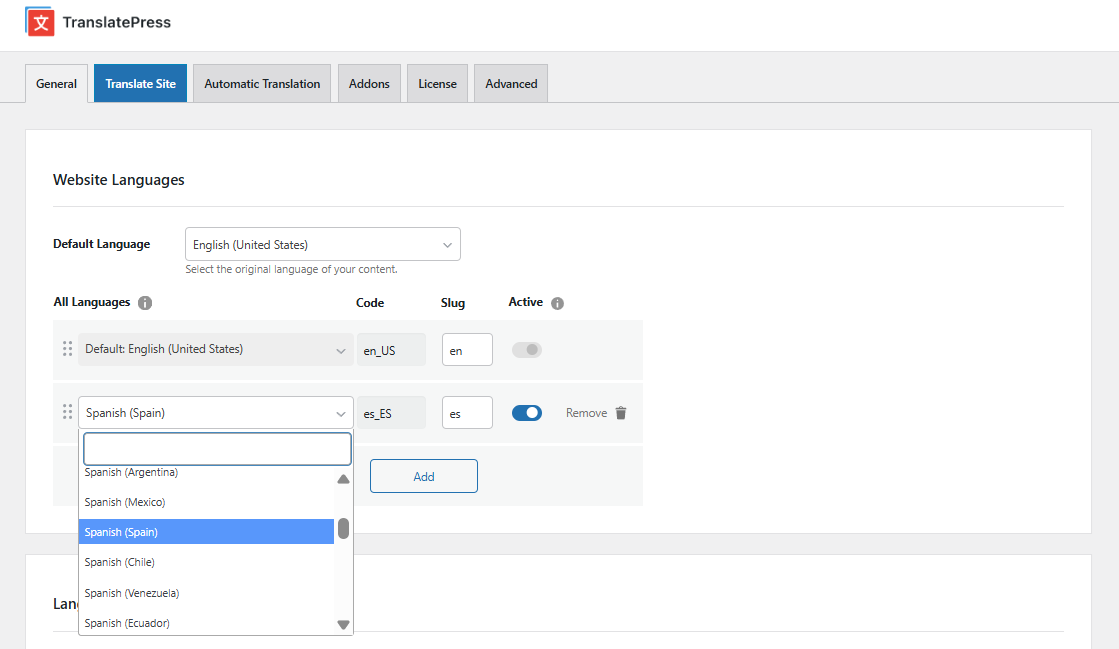
Assicurati di salvare le impostazioni e poi clicca Traduci Sito.
Ti verrà presentato un editor di traduzione visiva (simile al Customizer) in cui basta fare clic per selezionare un determinato testo, quindi inserire la sua traduzione nella barra laterale sinistra. Premi Salvare e hai appena tradotto il tuo primo testo. Ripeti semplicemente lo stesso processo per ogni stringa sulla pagina e avrai tutto il tuo contenuto tradotto.
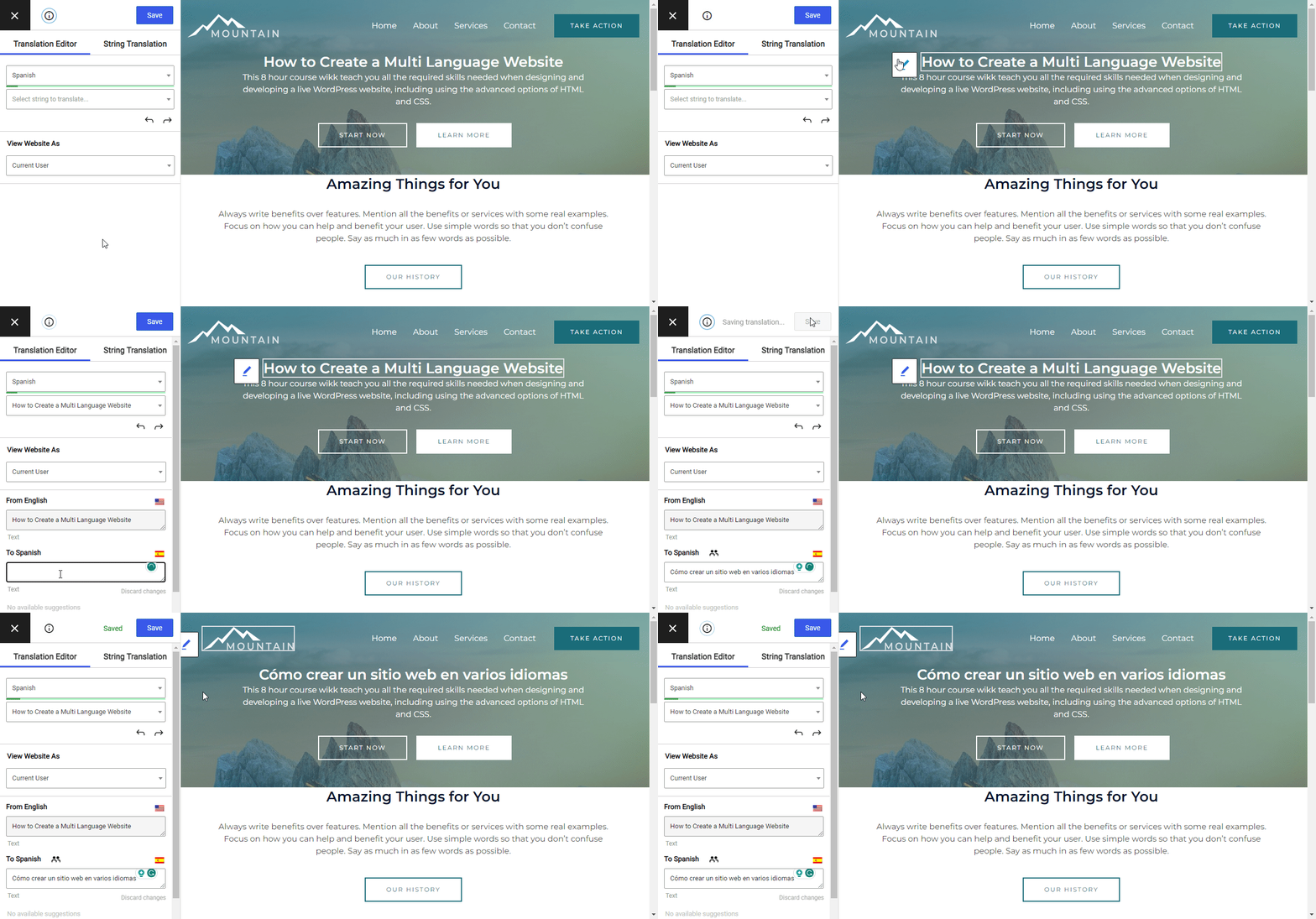
Per velocizzare le cose puoi usare traduzione automatica (TranslatePress integra entrambi Google Traduttore e DeepL servizi di traduzione automatica) e successivamente modificare semplicemente ciò che non è stato tradotto correttamente.
Ora che avete visto come funziona l'interfaccia di traduzione visiva di TranslatePress, iniziamo a tradurre le nostre tassonomie e i nostri termini.
Tradurre il nome di una categoria o di una tassonomia personalizzata di WordPress
Utilizzando l'interfaccia di traduzione visiva di TranslatePress, basta andare alla pagina in cui compare il nome della tassonomia, cliccare sull'icona a forma di matita per selezionare il testo, quindi inserire la traduzione corrispondente.
Una volta tradotto il nome di una tassonomia, questo cambierà automaticamente in tutto il sito, mostrando la traduzione corrispondente. Ti basta quindi tradurre qualsiasi tassonomia o termine una sola volta.
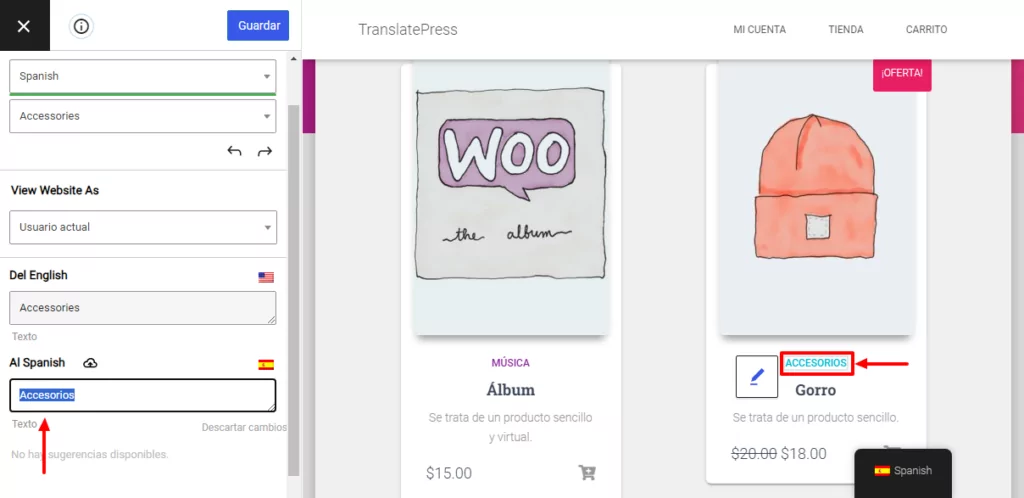
Oltre al nome effettivo, un'altra cosa importante che dobbiamo tradurre è la tassonomia e lo slug del termine.
Traduzione degli slug delle tassonomie di WordPress
Il modo migliore per tradurre tutti gli slug di tassonomia e termini da un unico posto è passare dal Editor Visuale al Traduzione stringa scheda (in basso a sinistra).
Qui puoi selezionare il tipo di URL slug che desideri tradurre utilizzando le mini schede, oltre a filtrare e cercare quelli specifici.
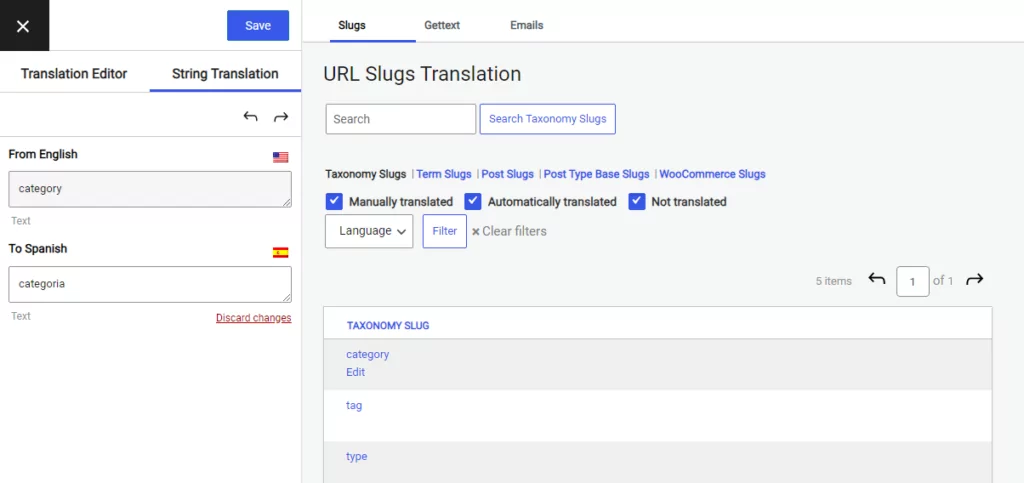
Selezioneremo il “Slug di tassonomia”scheda e traduci ogni tassonomia in spagnolo. Come noti, la prima è la tassonomia predefinita di WordPress:“categoria“Basta cliccare su di esso, inserire la traduzione, fare clic su Salvia e passare alla tassonomia successiva.
Traduci Categoria e Tag di Prodotto WooCommerce
Usando questa interfaccia puoi anche tradurre le categorie di prodotti WooCommerce, così come i tag dei prodotti. Procediremo a tradurre “categoria-prodotto”tassonomia in spagnolo.
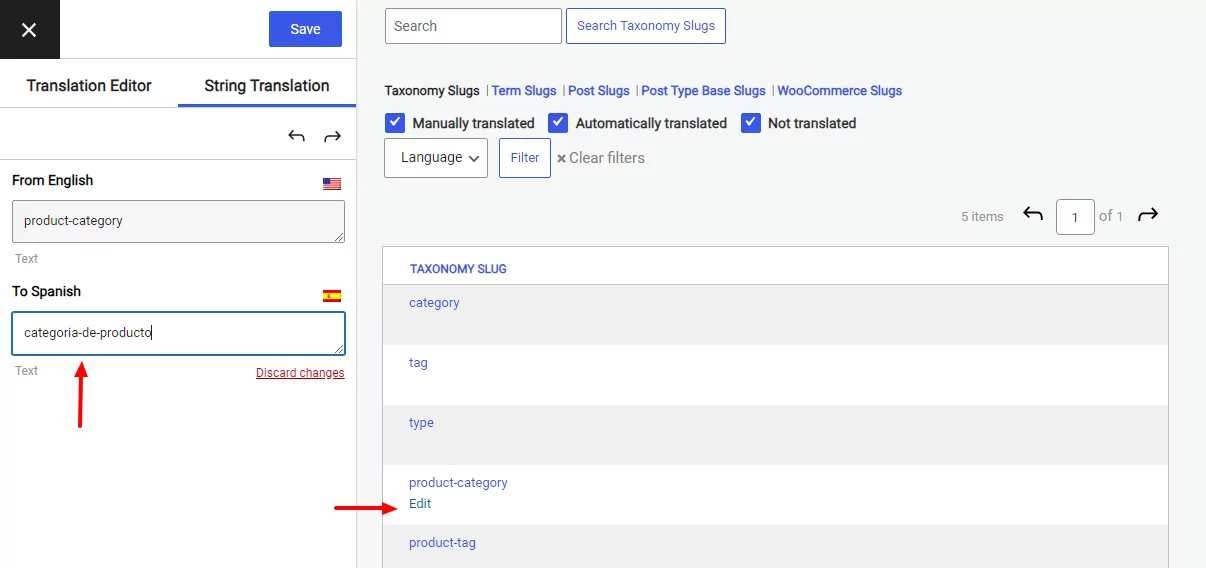
È possibile tradurre qualsiasi tipo di categoria (comprese quelle personalizzate) dall'interfaccia di traduzione delle stringhe URL di TranslatePress.
Traduzione degli slug dei termini di WordPress
Ora che abbiamo tradotto tutte le tassonomie, possiamo procedere alla traduzione degli slug dei termini. Cliccando su Slug dei termini La scheda elencherà tutti i termini. L'interfaccia mostrerà anche la tassonomia corrispondente per quello specifico termine.
La traduzione di qualsiasi slug di termine viene eseguita esattamente allo stesso modo. Selezioni un termine, inserisci la sua traduzione in spagnolo nella barra laterale di traduzione e fai clic su “Salvare“.
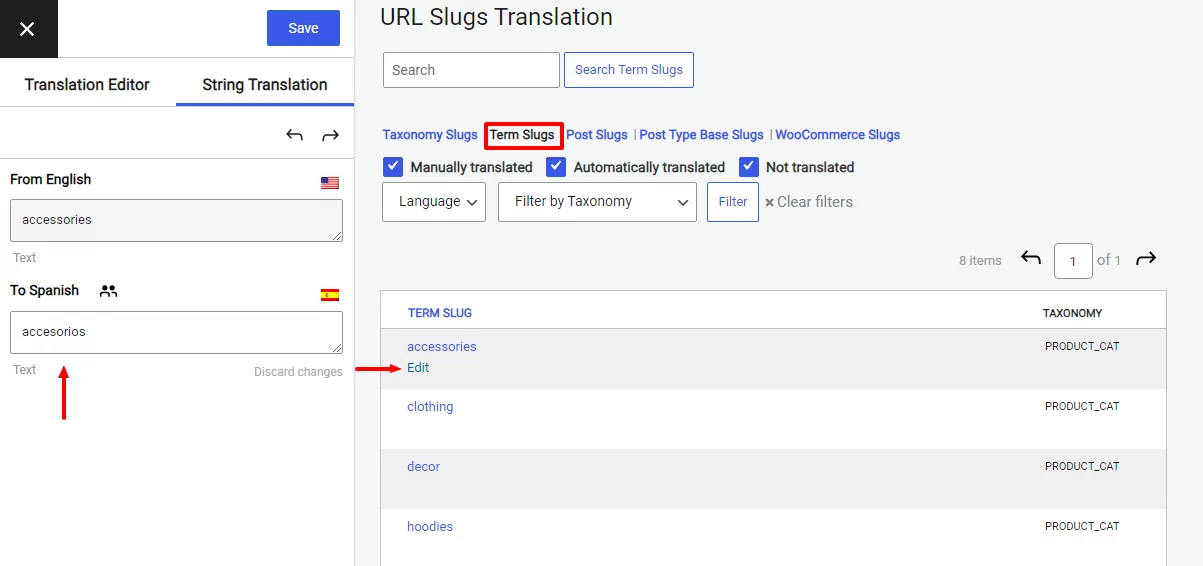
Una volta terminata la traduzione di tutto, basta chiudere l'interfaccia di traduzione degli URL slug e navigare nel front-end del tuo sito web in spagnolo. Noterai che tutte le tassonomie e gli slug dei termini sono stati tradotti correttamente.
Inizia a tradurre le tassonomie di WordPress con TranslatePress
Usando TranslatePress insieme al suo <a href=”http://Componente aggiuntivo pacchetto SEO Puoi tradurre tassonomie e termini di WordPress in un unico posto, utilizzando un'interfaccia familiare.
Inizi con il tradurre il nome effettivo di ciascuna tassonomia e termine, poi utilizzando l'interfaccia di traduzione delle stringhe potrai tradurre anche i loro URL slug.
La traduzione degli URL Slug consente di tradurre tutti gli slug (articoli, pagine, CPT, Prodotti WooCommerce), comprese le tassonomie e i termini. Puoi facilmente sfogliare, filtrare e cercare determinati slug. Avrai tutte le traduzioni degli slug in un unico posto, in modo da non tralasciare nulla e assicurarti che tutto sia tradotto correttamente.
TranslatePress Multilingue
Hai ancora domande sulla traduzione di categorie e tassonomie in WordPress? Faccelo sapere nei commenti!
Se hai trovato utile questo post, ti invitiamo a visitare il nostro Canale YouTube, dove carichiamo costantemente brevi tutorial video facili da seguire. Puoi anche seguirci su Facebook e Twitter per essere tra i primi a sapere ogni volta che pubblichiamo.


