
In questo post
Cerchi una soluzione per tradurre parzialmente WordPress ed escludere pagine, articoli o prodotti dalla traduzione?
Mentre molte.
Con il plugin gratuito TranslatePress, puoi facilmente impostare questo comportamento per abilitare la traduzione solo sui contenuti esatti in cui è necessaria. Puoi abilitare la traduzione su tutto il sito ed escludere determinati contenuti dalla traduzione. Oppure, puoi abilitare la traduzione solo su specifici contenuti dove necessario e altrimenti disabilitarla.
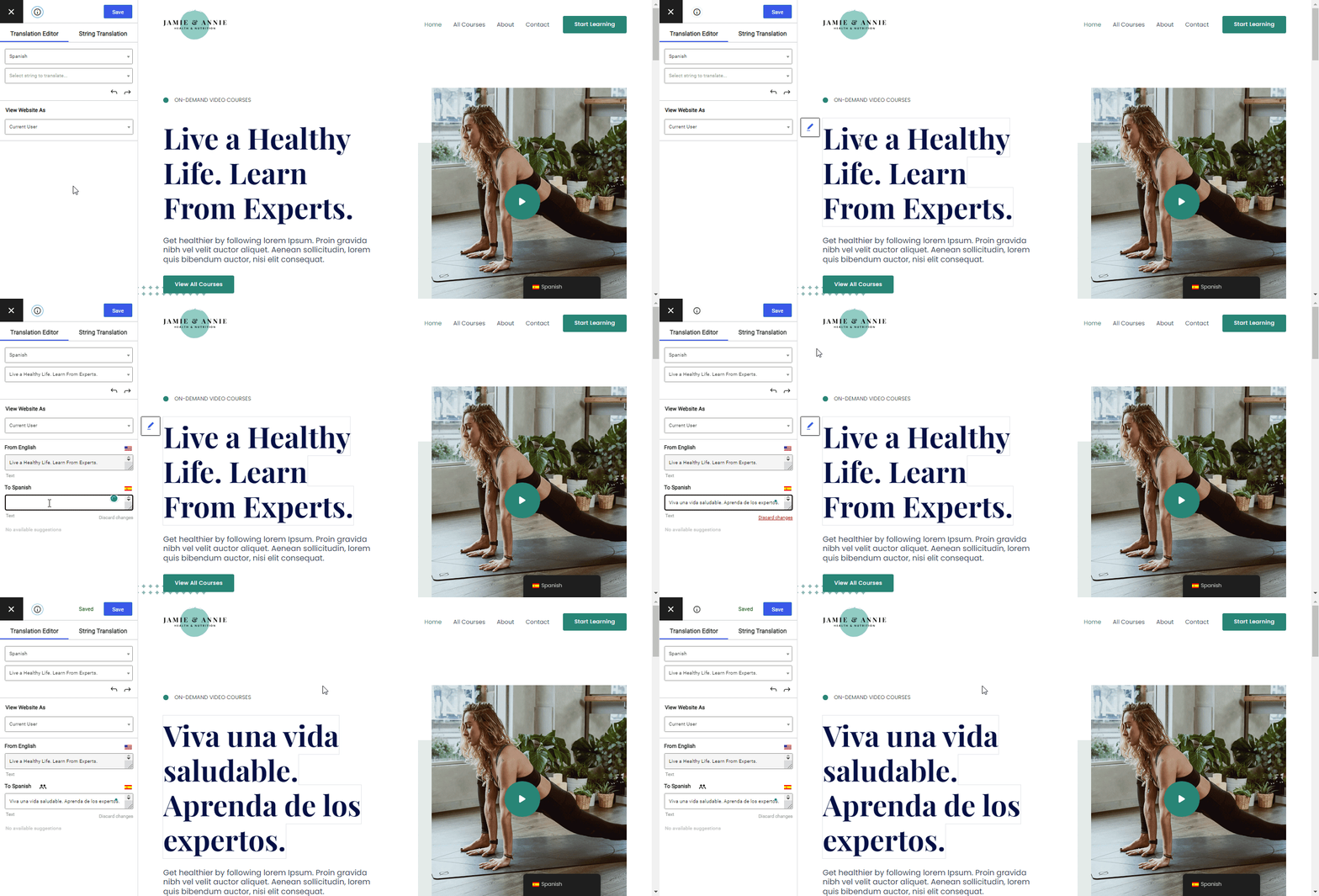
Una volta abilitata la traduzione dove necessario, potrai gestire le tue traduzioni utilizzando un semplice editor visivo come quello riportato di seguito; avrai inoltre la possibilità di utilizzare Google Translate o DeepL per generare automaticamente le traduzioni e risparmiare tempo:
Continua a leggere e ti mostreremo passo dopo passo come tradurre parti specifiche di WordPress gratuitamente!
Esempi di casi d'uso su quando escludere contenuti dalla traduzione
Ci sono molti motivi per cui potresti voler tradurre certe parti di WordPress ma anche escludere contenuti come post, pagine o prodotti dalla traduzione.
Uno dei casi d'uso più comuni è una situazione in cui si desidera creare un sito multilingue per le pagine principali (ad esempio, homepage, pagina chi siamo, pagina contatti, ecc.) lasciando il blog nella sua lingua originale.dato che tradurre ogni post che pubblichi è molto lavoro).
Un altro caso d'uso comune sono i negozi di eCommerce, dove potresti voler tradurre solo alcuni prodotti in più lingue. Ad esempio, potresti tradurre solo i tuoi prodotti più venduti o potresti tradurre solo i prodotti che attraggono un pubblico multilingue.
Oppure, a un livello più granulare, potresti trovarti in situazioni in cui desideri semplicemente escludere stringhe di testo specifiche o blocchi di contenuto dalla traduzione. Ad esempio, se il tuo marchio effettivo è “Blue Widgets”, vorrai escludere “Blue Widgets” dalle traduzioni per evitare di confondere i visitatori traducendo il nome del tuo marchio.
Cosa ti serve per tradurre parte del tuo sito WordPress ed escludere contenuti specifici
Per tradurre in parte o per intero il tuo sito web WordPress, puoi utilizzare il plugin gratuito TranslatePress.
TranslatePress può aiutarti a creare un sito web completamente multilingue traducendo 100% dei contenuti del tuo sito… ma ti offre anche un controllo dettagliato che ti permette di abilitare le traduzioni solo per determinati contenuti (o anche solo per alcune parti di essi).
Che tu stia traducendo tutto il tuo sito o solo una parte, potrai gestire le tue traduzioni da un semplice editor visivo.
Avrai anche accesso a funzioni utili come ottimizzazioni SEO multilingue e il supporto alla traduzione automatica tramite Google Translate e DeepL per i contenuti che desideri tradurre.
TranslatePress Multilingue
Di seguito ti mostreremo, passo dopo passo, come configurare TranslatePress per tradurre parti specifiche del tuo sito.
Nota – Se stai già utilizzando TranslatePress per creare un sito WordPress multilingue, puoi saltare direttamente al passaggio #2 per passare subito alla parte in cui ti mostriamo come escludere dei contenuti. Nel primo passaggio, vedremo rapidamente come configurare TranslatePress per gli utenti che si stanno avvicinando per la prima volta alla traduzione di WordPress.
1. Configurazione di TranslatePress
Se non stai già utilizzando TranslatePress per creare un sito WordPress multilingue, il primo passo è installare e configurare il plugin TranslatePress.
Ecco come fare:
- Installa e attiva il plugin gratuito TranslatePress disponibile su WordPress.org.
- Vai a Impostazioni → TranslatePress per aprire l'area delle impostazioni.
- Imposta la lingua corrente del tuo sito utilizzando Lingua predefinita a discesa.
- Aggiungi una o più nuove lingue in cui desideri tradurre parte del contenuto del tuo sito web. La versione gratuita di TranslatePress supporta una nuova lingua, mentre la versione premium consente lingue illimitate.

Per un'analisi più dettagliata, consulta il nostro post completo su come realizzare un sito WordPress multilingua.
Più in basso nella pagina delle impostazioni, puoi anche configurare le tue selettore di lingua del sito, che apparirà solo nei contenuti per i quali hai abilitato la traduzione. Per impostazione predefinita, TranslatePress aggiunge un selettore di lingua mobile nell'angolo in basso a destra del tuo sito, ma puoi spostare questo selettore di lingua in altre aree a seconda delle necessità e configurarne l'aspetto e il comportamento.
2. Escludi contenuti dalla traduzione
Ora è il momento di indicare a TranslatePress quali contenuti escludere dalla traduzione, in modo che possa tradurre parzialmente WordPress. Quando si escludono determinati contenuti dalla traduzione, si verificano due cose:
- TranslatePress non mostrerà selettore di lingua su quel contenuto.
- Non potrai aggiungere traduzioni per quel contenuto utilizzando l'editor TranslatePress.
TranslatePress offre diverse modalità per selezionare i contenuti specifici da tradurre:
- Includi/escludi determinati percorsi URL. Ciò ti consente di escludere determinati URL/percorsi URL dalla traduzione o di abilitare la traduzione solo su determinati URL/percorsi URL. Questo è ciò che utilizzerai per escludere completamente interi contenuti dalla traduzione.
- Escludi i selettori dalla traduzione. Ciò ti consente di disabilitare la traduzione per i contenuti con determinati selettori HTML. Questo è utile se desideri escludere parzialmente determinati contenuti dalla traduzione pur traducendo il resto della pagina.
- Escludi le stringhe dalla traduzione automatica. Se utilizzi la traduzione automatica, questa funzione ti permette di escludere determinate stringhe (nomi di marchi, termini tecnici, ecc.) dalla traduzione con Google Translate o DeepL.
- Escludi stringhe Gettext. Questa è una tattica avanzata che ti permette di escludere determinati contenuti di temi o plugin dalla traduzione.
- Escludi selettori solo dalla traduzione automatica Ciò ti consente di disabilitare la traduzione automatica per contenuti con determinati selettori HTML.
- Escludi dalla traduzione dinamica Ciò ti consente di disabilitare le traduzioni delle stringhe trovate nei nodi html che corrispondono ai selettori definiti. Queste stringhe verranno comunque tradotte sul lato server, se possibile.
Per visualizzare tutte le regole di esclusione in TranslatePress, andare alla Avanzato scheda nell'area delle impostazioni TranslatePress, quindi fare clic sulla scheda denominata Escludere Stringhe:
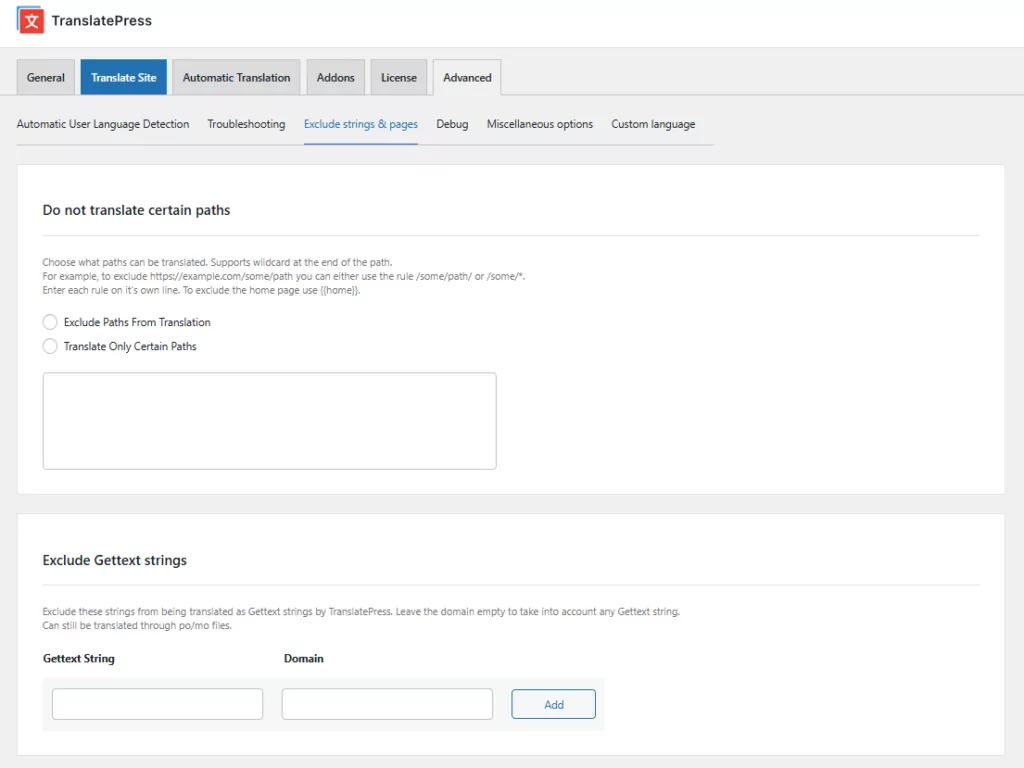
Se desideri escludere post, pagine o prodotti dalla traduzione, ti consigliamo di utilizzare la funzionalità dei percorsi URL, quindi ne parleremo per prima cosa.
Come escludere post, pagine o prodotti dalla traduzione
Per escludere dalla traduzione interi post, pagine o prodotti, è possibile utilizzare la funzione dei percorsi URL in TranslatePress. Questa funzionalità funzionerà anche per qualsiasi tipo di post personalizzato che potresti utilizzare.
Con la funzionalità dei percorsi URL, puoi utilizzare Escludi percorsi dalla traduzione opzione per escludere determinati contenuti dalla traduzione inserendo il relativo percorso URL. Quando si aggiunge un percorso URL, si hanno tre opzioni per individuare i contenuti:
- Percorso URL specifico – puoi inserire il percorso completo dell'URL per escludere solo quel contenuto specifico.
- Jolly – puoi usare un carattere jolly (
*) per selezionare più elementi di contenuto corrispondenti. Ad esempio, inserendo/blog/*colpirebbe ogni pezzo di contenuto che ha/blog/come sua radice, inclusa/blog/post-1/,/blog/post-2/, ecc. - Tag casa – puoi entrare
{{home}}per puntare alla tua homepage.
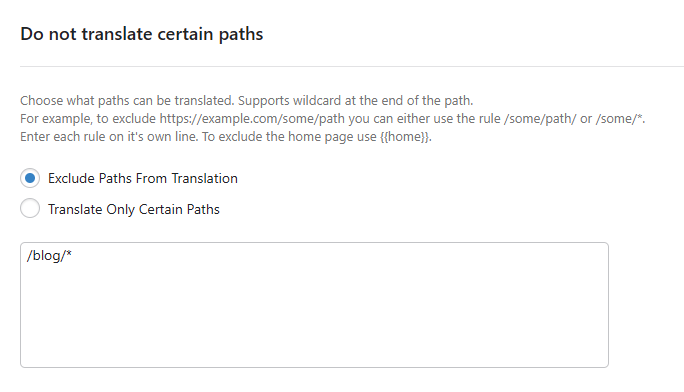
TranslatePress disattiverà la traduzione e nasconderà selettore di lingua per qualsiasi contenuto che corrisponda ai percorsi URL inseriti.
Vi mostreremo tra un attimo alcuni esempi reali di come funziona.
Come tradurre solo pagine, articoli o prodotti specifici
Oltre a escludere i contenuti in base al percorso URL, TranslatePress consente di abilitare traduzione di contenuti specifici per percorso URL, usando Solo certi percorsi opzione. Questa è una buona opzione se si desidera includere la traduzione solo in alcune pagine del sito e disabilitare la traduzione ovunque altrove.
In altre parole:
- Escludi percorsi dalla traduzione – abilita traduzione sito ma ti consente di escludere manualmente determinati contenuti dalla traduzione.
- Traduci Solo Percorsi Specifici – disabilita traduzione su tutto il sito ma ti consente di abilitare manualmente la traduzione per determinati contenuti.
Puoi utilizzare tutte le stesse opzioni del percorso URL che ottieni per escludere contenuti. L'unica differenza è che selezionerai Traduci Solo Percorsi Specifici quando si aggiungono i percorsi URL:
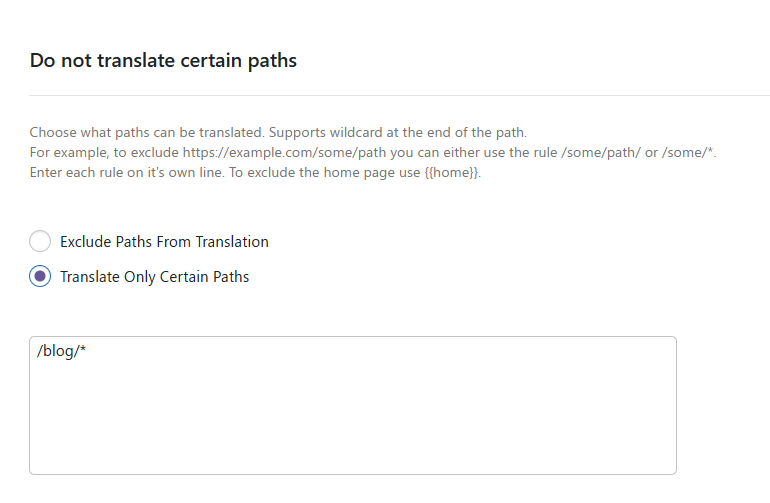
Vediamo due esempi di come funzionano le regole di inclusione ed esclusione…
Esempio #1: Tradurre solo determinate pagine
Per questo primo esempio, supponiamo che tu abbia un sito web con quattro pagine principali e un blog. Le pagine principali sono:
- Pagina principale
- /informazioni/
- /contattaci/
- /servizi/
Il blog si trova su /blog/ e ogni post del blog segue questa struttura URL:
- /blog/post-1/
- /blog/post-2/
- Ecc.
Diciamo che vuoi tradurre quelle quattro pagine principali ma escludere il tuo blog e tutti i post del blog.
Ci sono due modi in cui potresti configurare questo.
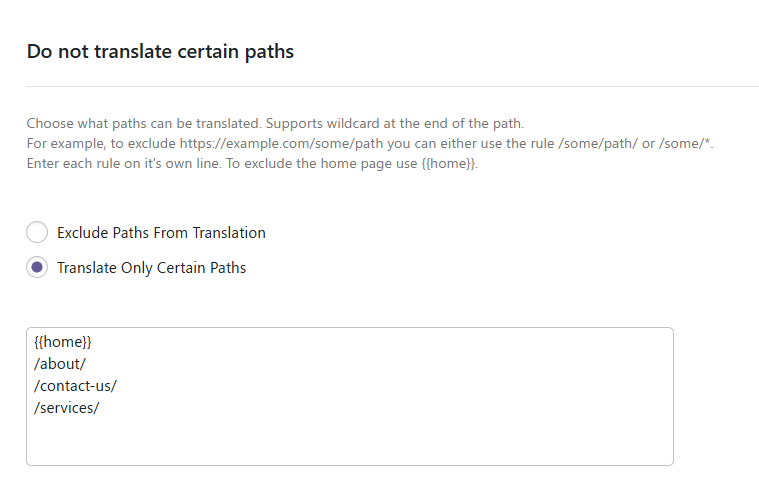
Innanzitutto, potresti usare il Traduci Solo Percorsi Specifici regola per indicare a TranslatePress di tradurre solo le quattro pagine principali. Avrebbe un aspetto simile a questo (come si può notare, abbiamo utilizzato il {{home}} tag per puntare la homepage
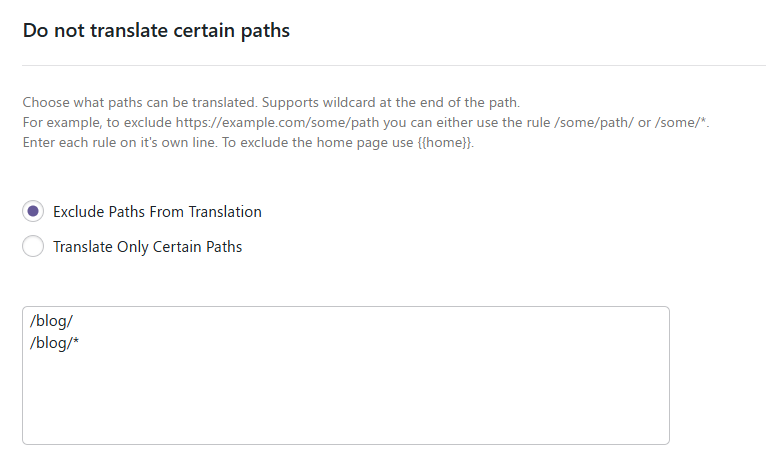
Oppure, potresti usare il Escludi percorsi Dalla traduzione per escludere la pagina del blog, così come tutti gli articoli del blog, utilizzando un carattere jolly (asterisco). Sarebbe qualcosa del genere:
Con questo secondo approccio, dovresti ricordare che qualsiasi contenuto aggiuntivo che aggiungi al di fuori del blog sarebbe comunque idoneo alla traduzione. Ad esempio, se aggiungi una quinta pagina a /membri-del-team/, la traduzione sarebbe comunque attiva con il secondo approccio.
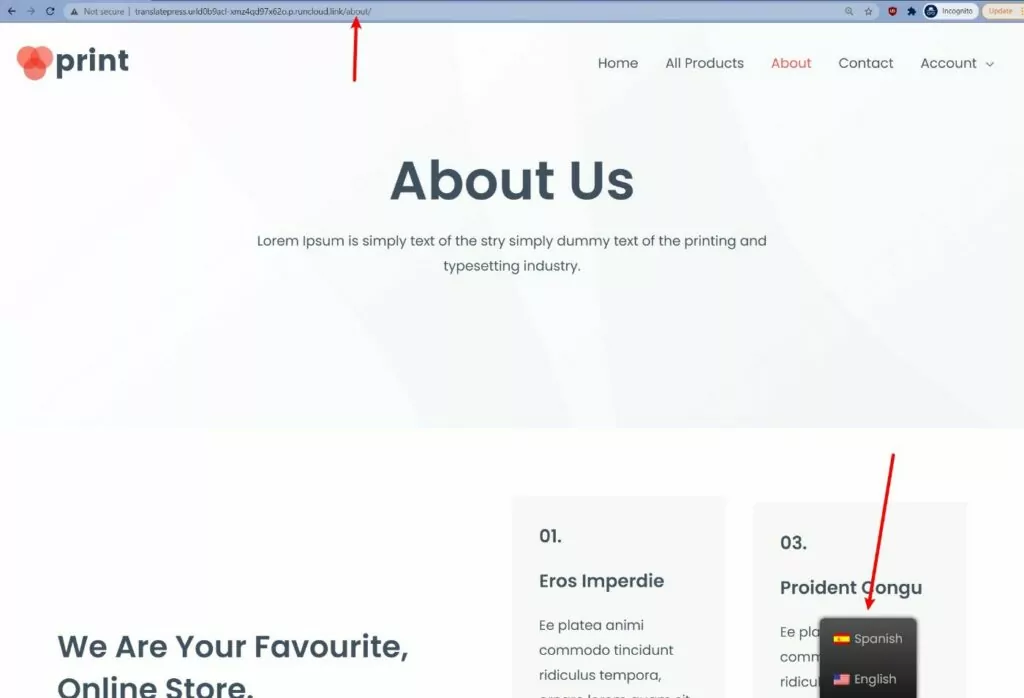
Con queste impostazioni attive, i visitatori vedrebbero il selettore di lingua sulla home page del tuo sito o su una delle altre pagine mirate, come la pagina "Chi siamo":
Ma se visitassero un post del blog, il selettore di lingua scomparirebbe e i tuoi contenuti sarebbero disponibili solo nella lingua predefinita:
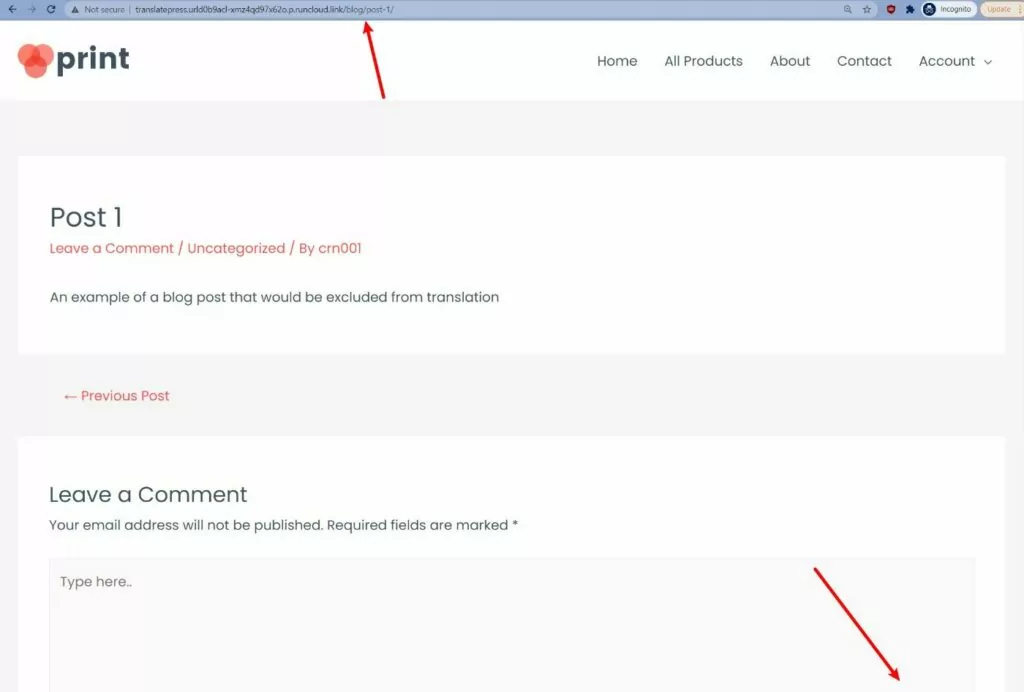
Esempio #2: Tradurre solo determinati prodotti
In questo secondo esempio, supponiamo che tu abbia un negozio WooCommerce e desideri offrire solo determinati prodotti in più lingue.
Supponiamo di voler offrire tre prodotti in più lingue, ma di disabilitare la traduzione nel resto del tuo negozio. I prodotti che vuoi tradurre sono:
- /prodotto/widget-blu/
- /prodotto/widget-verde/
- /prodotto/widget-rosso/
Per abilitare la traduzione solo per quei prodotti ed escludere tutti gli altri prodotti, nonché gli altri contenuti del tuo negozio, potresti usare Traduci Solo Percorsi Specifici come questo:
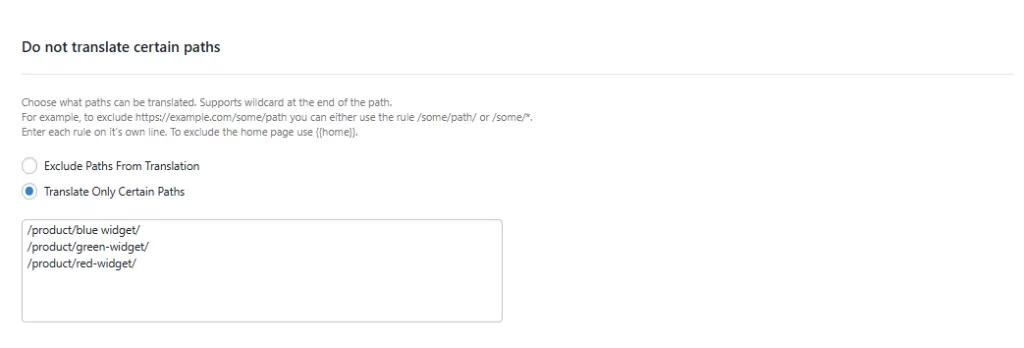
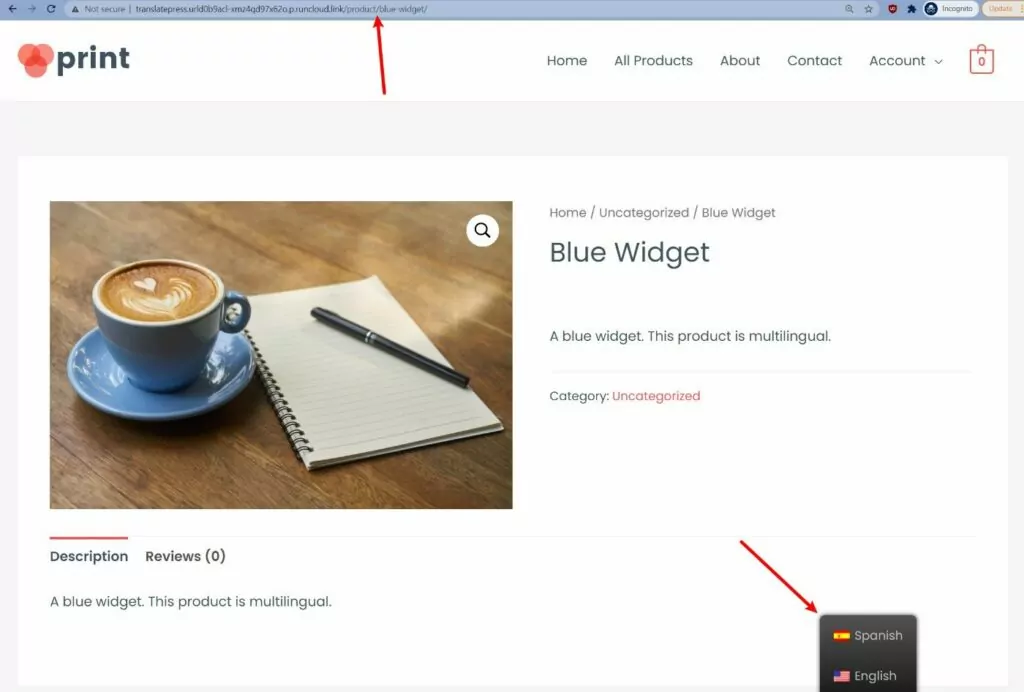
Con questa configurazione, gli acquirenti vedrebbero l'annuncio selettore di lingua se visitassero uno dei tre prodotti che hai selezionato:
Ma se passano a un altro prodotto (o a una pagina che non riguarda un prodotto nel tuo negozio), il selettore di lingua scomparirà e vedranno solo i contenuti nella lingua predefinita del tuo negozio:
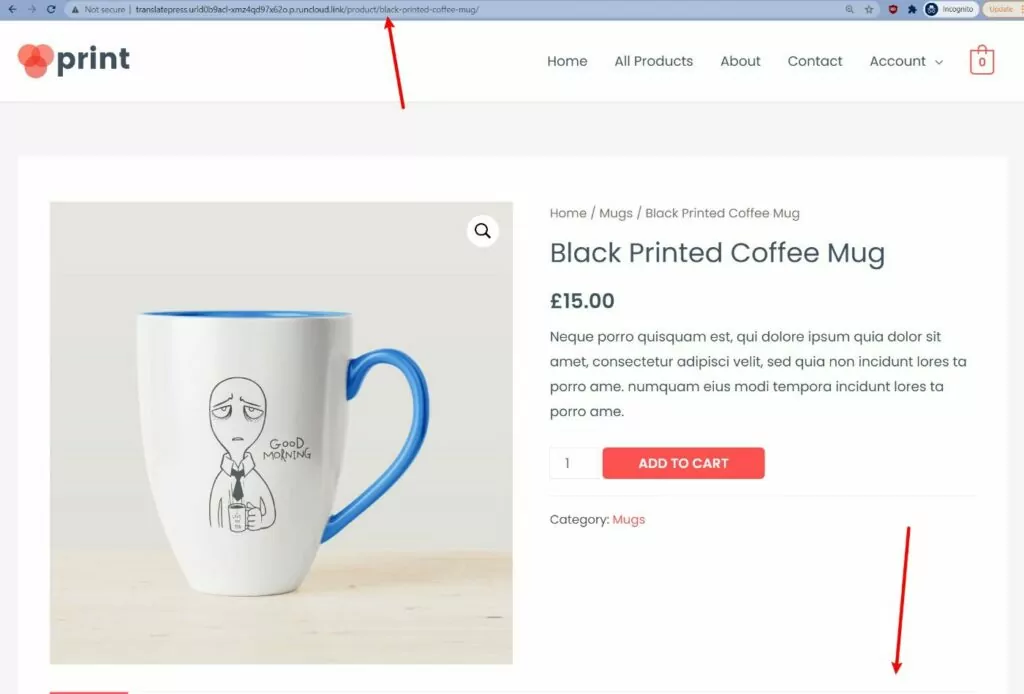
Come escludere elementi specifici di un post/pagina dalla traduzione
Oltre a consentirti di escludere completamente post, pagine, prodotti e altri tipi di post personalizzati, TranslatePress ti permette anche di escludere solo alcune parti dei tuoi contenuti, anziché l'intero contenuto.
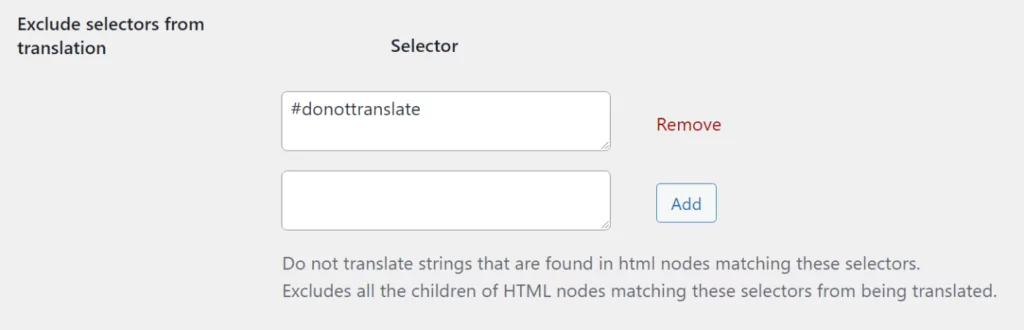
Puoi farlo prendendo di mira selettori specifici nel codice del tuo sito. Ad esempio, se racchiudi il contenuto che desideri escludere in <div id="donottranslate"></div>, potresti escludere tutto il contenuto al suo interno divisore aggiungendo #donottranslate al Escludi i selettori dalla traduzione scatola
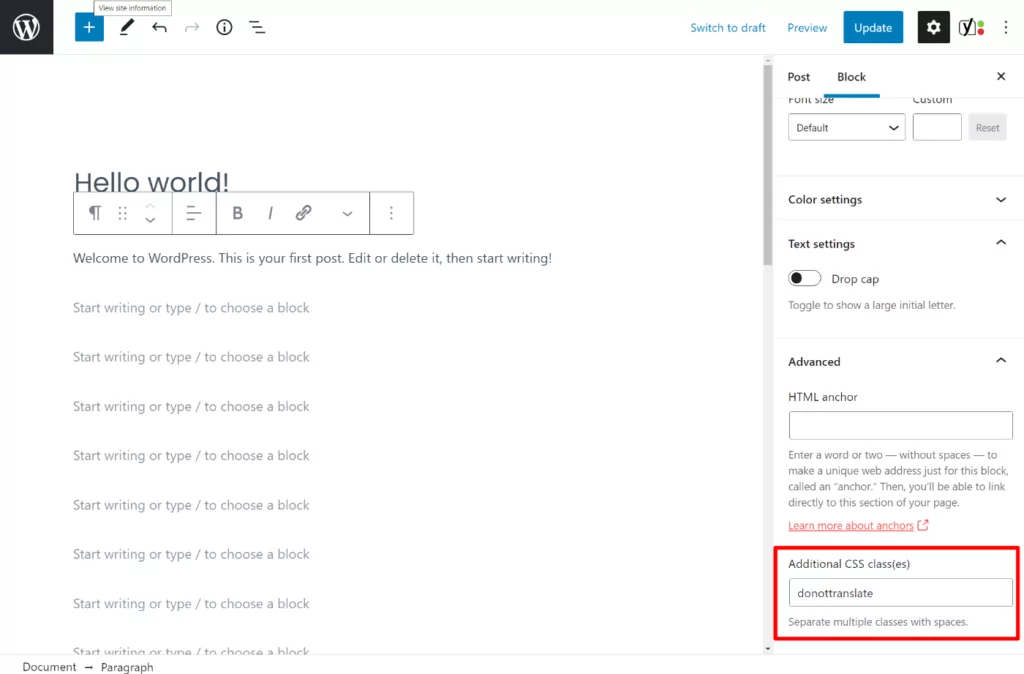
Se non ti senti a tuo agio a lavorare direttamente sul codice del tuo sito, l'editor a blocchi di WordPress ti offre anche la possibilità di aggiungere classi CSS a un blocco specifico, consentendoti così di escludere quel blocco dalla traduzione.
Ad esempio, se si imposta la classe CSS di un blocco uguale a Non tradurre, potresti escludere tutti i blocchi con quella classe impostando una regola di esclusione per .non tradurre:
3. Traduci il Contenuto (Che Vuoi Tradurre)
Una volta impostate le regole di esclusione, l'ultimo passo consiste nel tradurre i contenuti rimanenti utilizzando l'editor visivo TranslatePress.
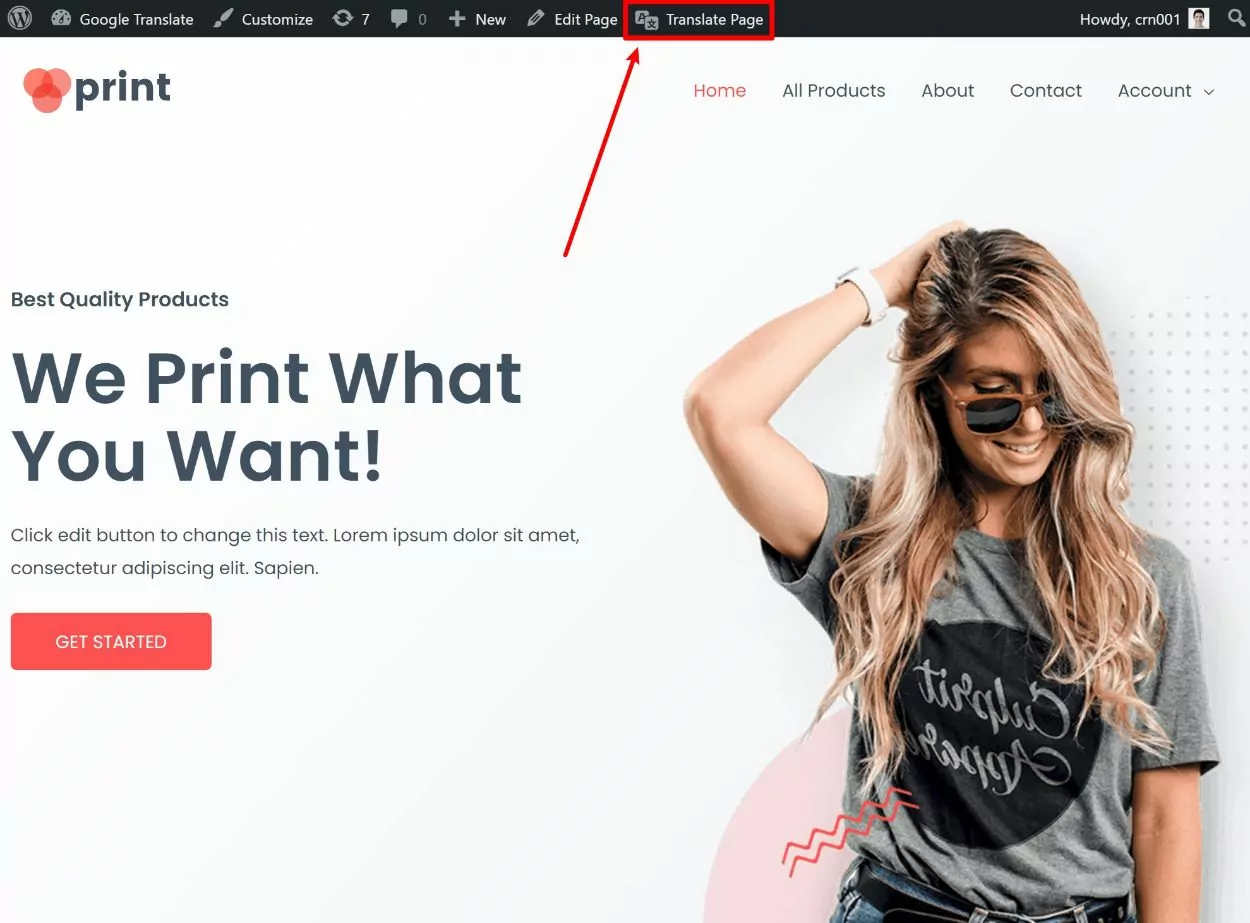
Per aprire l'editor, vai alla pagina che desideri tradurre e fai clic su Traduci pagina opzione nella barra degli strumenti di WordPress. Questa opzione sarà visibile solo nelle pagine in cui hai abilitato la traduzione; risulterà nascosta in tutti i contenuti che hai escluso dalla traduzione:
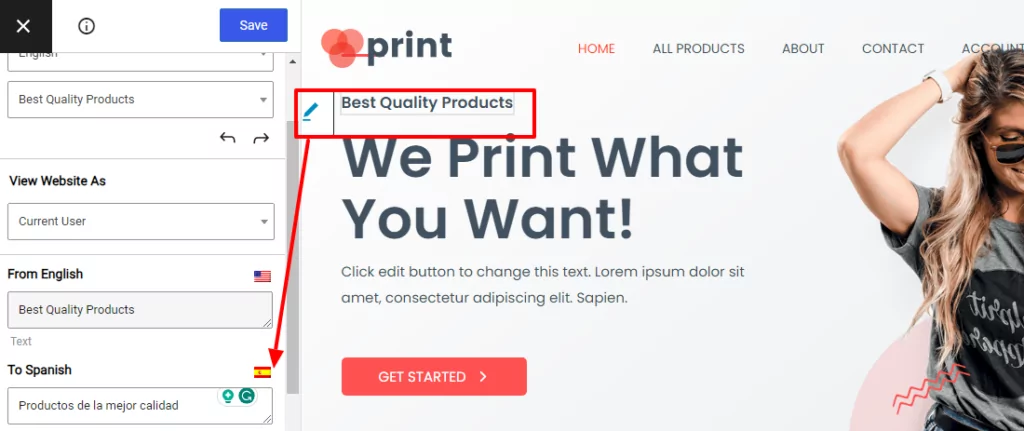
Successivamente, puoi tradurre qualsiasi parte del tuo contenuto passando il mouse sopra di essa nell'anteprima live e facendo clic sull'icona a forma di matita. Se escludi elementi specifici dalla traduzione utilizzando selettori HTML, non vedrai l'icona della matita quando passi il cursore su tali elementi:
Puoi utilizzare lo stesso metodo "punta e clicca" per tradurre i contenuti 100% del tuo sito. Tuttavia, per alcune guide più dettagliate, puoi dare un'occhiata a questi articoli:
- Immagini
- Blocchi dell'editor (Gutenberg)
- Campi personalizzati
- Tipi di pubblicazione personalizzati
- Moduli WordPress
- Menu di WordPress
- Contenuto del popup
- Cursori
- Prodotti WooCommerce
- Elementor (page builder)
- Divi (page builder)
- Ossigeno (creatore di siti web)
Con il componente aggiuntivo SEO pack, sarai anche in grado di tradurre metadati SEO e informazioni del social graph dai plugin. come Yoast SEO e Rank Math. Per accedere a questo componente aggiuntivo, dovrai passa alla versione a pagamento di TranslatePress.
Se vuoi risparmiare tempo, TranslatePress supporta anche la traduzione automatica tramite Google Translate e DeepL. Per saperne di più, consulta La nostra guida completa alla traduzione automatica di WordPress.
TranslatePress semplifica la traduzione di solo una parte del tuo sito WordPress
Sia che tu voglia creare un sito WordPress completamente multilingue, sia che tu voglia tradurre solo una parte del tuo sito ed escludere dalla traduzione pagine, post o prodotti di WordPress, TranslatePress può aiutarti a portare a termine il lavoro.
Un'opzione è quella di utilizzare TranslatePress per abilitare la traduzione a livello di sito, escludendo però dalla traduzione determinati post, pagine o prodotti. Oppure, puoi anche procedere in senso opposto e disabilitare la traduzione a livello di sito, abilitandola manualmente solo per determinati contenuti.
Puoi tradurre parzialmente il tuo sito in una nuova lingua con la versione gratuita. Oppure puoi passare alla versione premium di TranslatePress per avere accesso illimitato a nuove lingue.
La versione premium aggiunge anche:
- Migliore SEO multilingue, come la capacità di tradurre metadati SEO e Creare una sitemap XML multilingue.
- Account traduttore dedicati.
- Reindirizzamenti automatici basati sulla lingua preferita di un utente.
- Supporto di DeepL per la traduzione automatica.
TranslatePress Multilingue
Hai ancora domande su come tradurre parzialmente WordPress ed escludere determinati contenuti dalla traduzione? Faccelo sapere nei commenti!


