
In questo post
Ti stai chiedendo come usare Poedit per tradurre WordPress? Se è così, sei nel posto giusto.
Traduzione di un sito web WordPress (e i suoi plugin e temi associati) comporta molto lavoro. Senza gli strumenti giusti, non riuscirai nemmeno ad accedere ai file e ai contenuti che desideri tradurre.
Per fortuna, ci sono molte opzioni quando si tratta di strumenti per tradurre WordPress. Questo vale sia che vogliate tradurre i plugin e temi così come il contenuto del tuo sito.
In questo articolo parleremo della traduzione di WordPress in generale, per poi introdurre il Poedit strumento. Vi mostreremo come funzionano le traduzioni WordPress con Poedit e discuteremo anche alcune alternative. Andiamo al sodo!
Un'introduzione alla traduzione di WordPress
La traduzione di un sito web non è quasi mai semplice come aprire un file HTML e modificarne il testo all'interno. In pratica, se desiderate un sito web multilingue, dovete tradurre tutti i componenti del vostro sito e utilizzare file specifici per memorizzare le informazioni.
WordPress utilizza file di lingua dedicati per archiviare le traduzioni dei contenuti del tuo sito (o stringhe di testo) in altre lingue. Quei file disponibile in due formati:
- File Portable Object (PO): Hai bisogno di un file PO unico per ogni lingua che aggiungi al tuo sito, che includa le traduzioni manuali.
- File Machine Object (MO): Questi file di traduzione sono leggibili da una macchina (ovvero possono essere letti da WordPress) e vengono generati da file PO.
Di solito, il processo di traduzione di WordPress inizia con un file PO per ogni lingua che si desidera aggiungere. Questo file include ogni singola stringa tradotta. Se si dimentica qualsiasi testo, il sito web mostrerà le informazioni nella lingua originale, cosa che ovviamente si desidera evitare.
Quando vedi plugin e temi che si vantano di essere ‘pronti per la traduzione’ (translation ready), significa che includono un file Portable Object Template (POT). Questo include tutte le stringhe del plugin o del tema in un formato facile da leggere e da tradurre in singoli file PO. I file POT di solito appaiono più o meno così:
“Lingua: Inglese”
“MIME-Version: 1.0\n”
“Content-Type: text/plain; charset=UTF-8\n”
“Content-Transfer-Encoding: 8bit\n”
“Plural-Forms: nplurals=2; plural=(n != 1);\n”
msgid “Ciao”
msgstr “”
Una volta che disponi di un file PO per la tua lingua di arrivo (inclusa una traduzione completa), puoi compilarlo in un file MO. In teoria, puoi seguire l'intero processo utilizzando un editor di testo e la riga di comando. Tuttavia, c'è ben poco motivo di farlo quando hai a disposizione moltissimi strumenti per semplificare il lavoro.
Uno di questi strumenti è Poedit. Questo ti consente di creare file PO e POT, modificarli e compilare file MO. Tutto ciò viene fatto tramite un'interfaccia intuitiva. Vediamo come funziona di seguito.
Come usare Poedit per tradurre WordPress manualmente (2 passaggi)
Usando Poedit tradurre i tuoi temi e plugin di WordPress è estremamente semplice una volta installato lo strumento. Per questo tutorial, utilizzeremo la versione gratuita di Poedit. È disponibile anche una versione premium, che include ‘suggerimenti’ di traduzione e localizzazione semi-automatica. Tuttavia, se desideri solo uno strumento per semplificare le traduzioni manuali, la versione gratuita di Poedit sarà sufficiente.
Fase 1: Crea un file POT per il tuo plugin o tema
Puoi usare Poedit per estrarre tutte le stringhe da qualsiasi plugin o tema a cui stai lavorando e usarlo per generare un file POT. Per farlo, apri Poedit e vai su File → Nuovo.
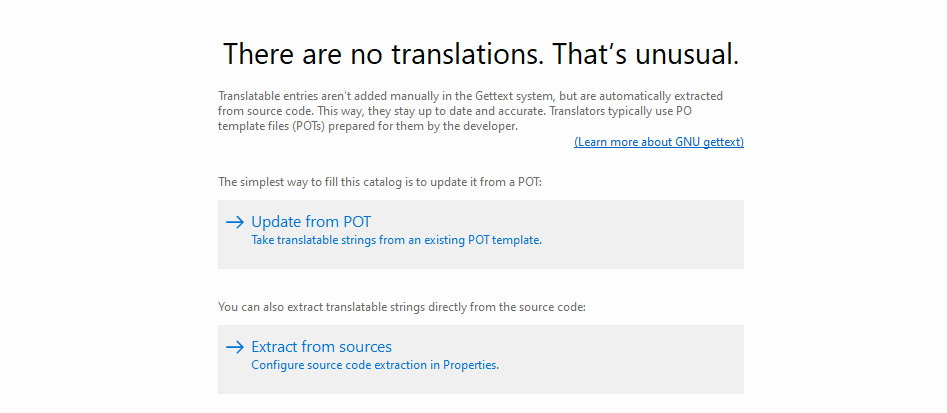
Il programma ti chiederà di selezionare la lingua per cui desideri generare un nuovo file. Una volta fatto questo, nella schermata successiva fai clic su Estratto dalle fonti:
Da qui, inserisci un nome per il tuo progetto sotto Proprietà di traduzione e conferma la lingua scelta in precedenza:
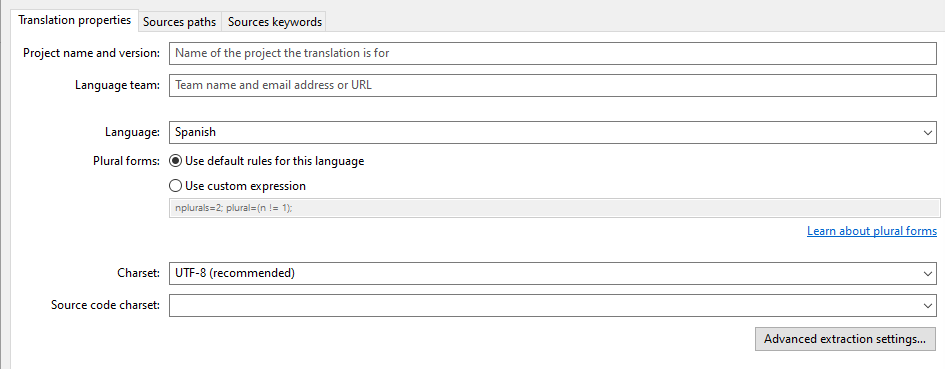
Conferma le modifiche al progetto, poi vai a File → Salva. Poedit richiede di salvare il progetto prima di poter procedere. Fatto ciò, riapri il Estratto dalle fonti finestra e questa volta, vai a Percorsi delle origini.
Ecco dove dici a Poedit quali file e cartelle esaminare per estrarre le loro stringhe di testo. Il tuo plugin o tema dovrebbe avere la sua cartella, quindi fai clic su + icona sotto Percorso di base e selezionalo:
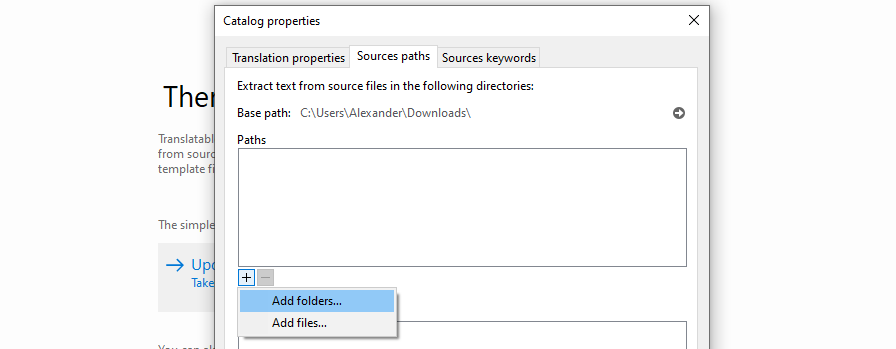
Dopo aver selezionato la cartella del tuo tema o plugin, vai a Parole chiave delle fonti scheda e cerca + pulsante lì. Cliccalo e aggiungi le seguenti due parole chiave:
- __
- _e
La selezione dovrebbe essere simile alla seguente:
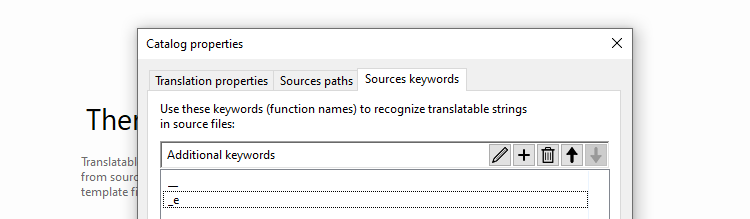
Clicca su OK e Poedit inizierà a estrarre tutte le stringhe di testo che riesce a trovare. Una volta completato il processo, ti ritroverai con un elenco simile al seguente:
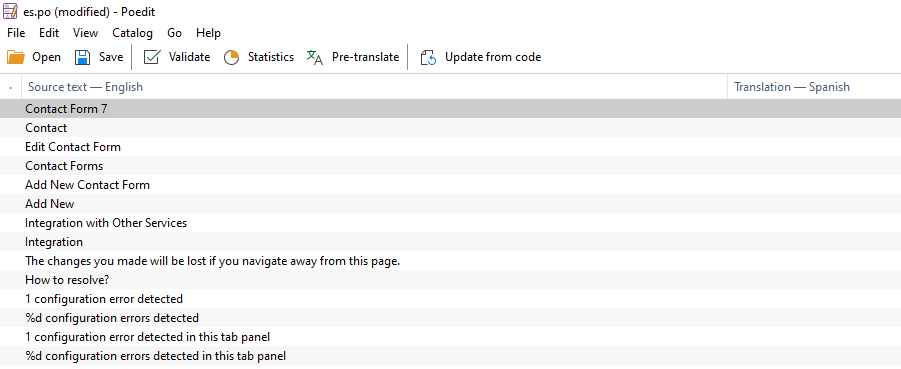
Nel prossimo passaggio, ti mostreremo come tradurre questo testo. Prima di procedere, chiudi Poedit e individua il file di progetto che hai appena configurato. Dovrebbe essere un file PO, ma dovrai rinominarlo in un file POT.
Questo perché vogliamo usare il file come origine per tutte le tue traduzioni. Poedit sarà comunque in grado di aprirlo, ma quando lo farai, ti chiederà per quale lingua desideri creare una traduzione, prima di generare nuovi file PO per quelle.
Passo 2: Aprire un file PO esistente
Non appena avvii Poedit, vedrai le opzioni per modificare o creare file di traduzione:
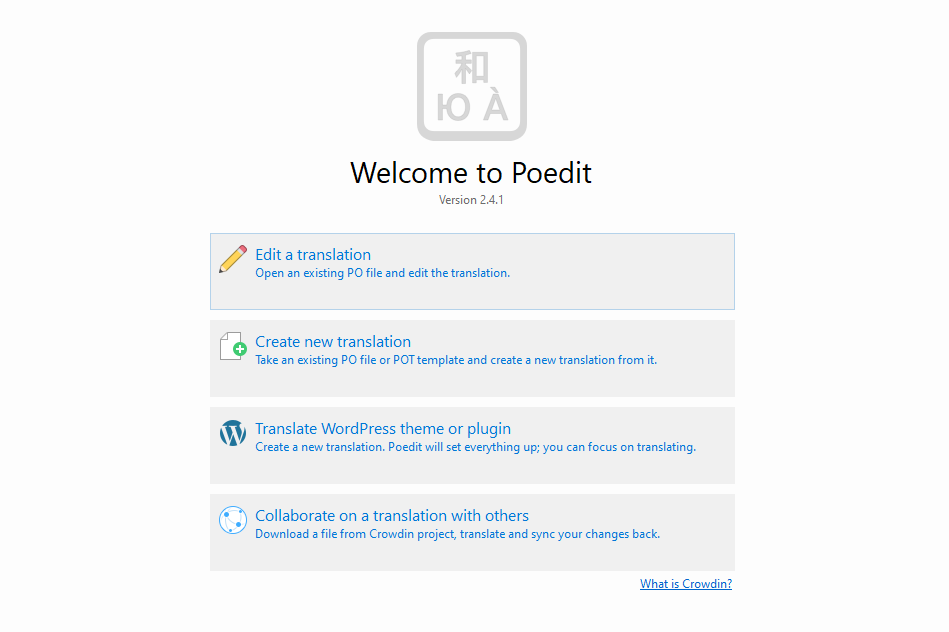
L'apertura di un file PO o POT è molto semplice. Basta selezionare l'opzione in alto, trovare il file sul computer e il gioco è fatto! Finché il file è formattato correttamente, vedrai un elenco di tutte le stringhe che contiene:
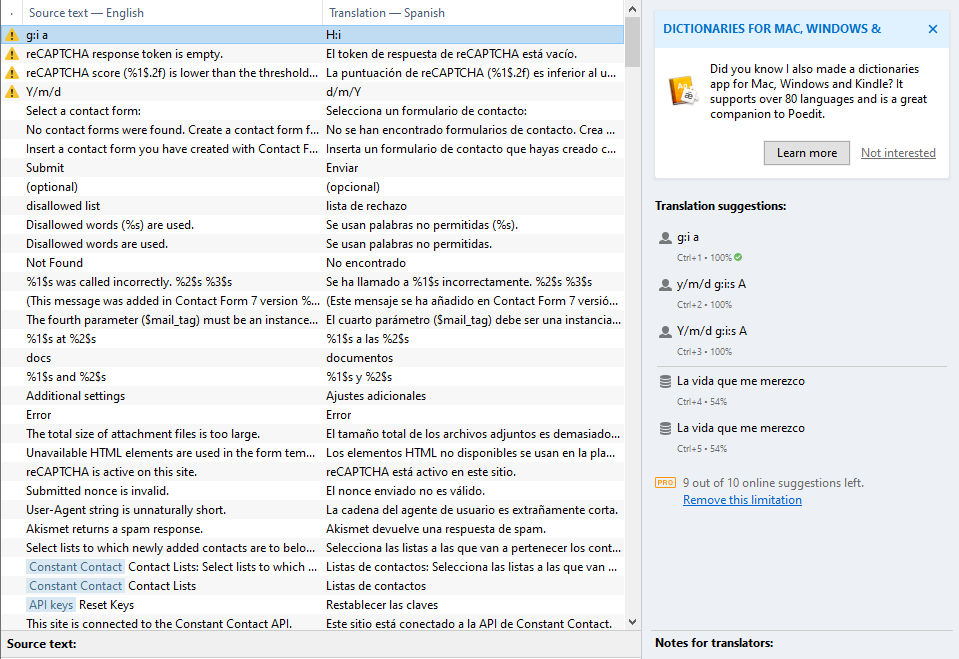
L'esempio qui utilizza un file PO spagnolo per Contact Form 7. Per tradurre il plugin, devi cliccare su ogni stringa disponibile nella sua lingua originale, quindi utilizzare il Traduzione campo in basso per inserire la tua traduzione:
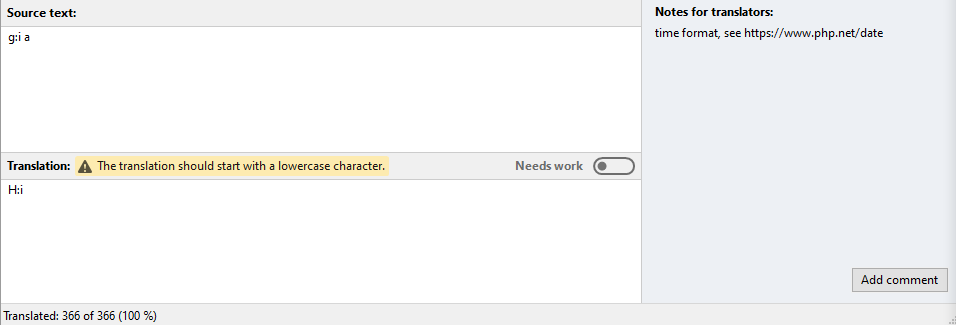
Nota che puoi aggiungere note per altri traduttori usando il Aggiungi commento pulsante a destra. Poedit include anche suggerimenti da Microsoft Translator, che possono aiutarti a localizzare le stringhe. La versione gratuita di Poedit ti limita tuttavia a soli 10 suggerimenti, che si esauriscono piuttosto rapidamente secondo la nostra esperienza.
Man mano che procedi con la traduzione di un file PO, puoi salvare le modifiche apportate in qualsiasi momento. Quando hai completamente terminato la traduzione, puoi aprire il menu file e selezionare Compila in MO opzione.
Nella nostra esperienza, la compilazione di un file MO richiede solo pochi secondi. Quando sarà completato, avrai un file che WordPress è in grado di interpretare e da cui può estrarre i dati. Tuttavia, dato che stiamo parlando di un file leggibile da una macchina, se provi ad aprirlo usando un editor di testo, vedrai qualcosa del genere:
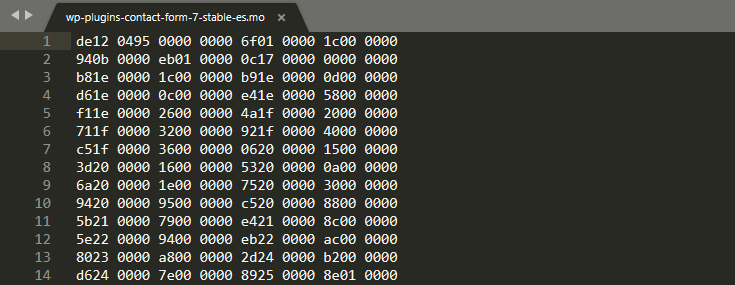
A meno che tu non sia un computer, questo non avrà alcun senso. In ogni caso, si tratta di dati che WordPress può interpretare facilmente.
Quando invece dovresti usare un plugin di traduzione
Sebbene Poedit funzioni perfettamente, non è necessariamente il modo più semplice per tradurre un sito web WordPress. Innanzitutto, non consente di tradurre i contenuti, ma solo le stringhe presenti nei plugin e nei temi. Si tratta di un'ottima soluzione per le attività di amministrazione, ma non è l'ideale se si desidera creare un sito web multilingue. In questo caso, è consigliabile utilizzare un plugin come TranslatePress:
TranslatePress Multilingue
TranslatePress ti permette di tradurre il tuo sito web sia manualmente che automaticamente utilizzando TranslatePress AI o servizi come Google Translate e DeepL. Tuttavia, per questa sezione ci concentreremo sulla traduzione manuale anziché automatica.
Prima, puoi usare il plugin gratuito TranslatePress per aggiungere lingue al tuo sito, ma è disponibile anche una versione premium. Questa offre funzionalità aggiuntive, come la possibilità di tradurre il tuo sito in più lingue, il rilevamento automatico della lingua degli utenti, TranslatePress AI e molto altro ancora.
Per iniziare, installare e attivare TranslatePress. Quindi, vai a Impostazioni → TranslatePress nella tua bacheca di WordPress, e cerca sotto la voce Tutte le lingue sezione. Qui vedrai la lingua predefinita del tuo sito, insieme a un'opzione per aggiungerne di nuove:
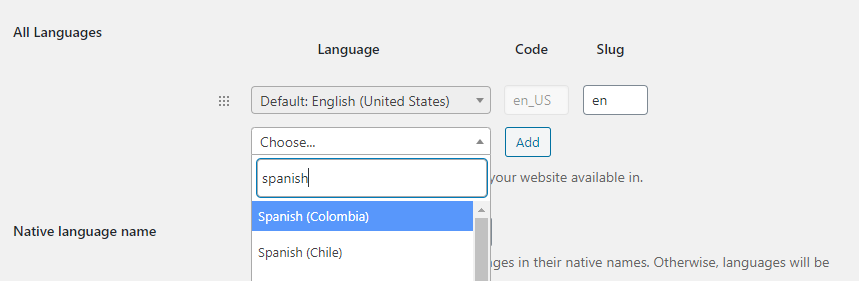
Qui, seleziona la lingua in cui desideri tradurre il tuo sito e fai clic su Aggiungere pulsante. Ora salva le modifiche alle impostazioni del plugin e cerca il Traduci Sito opzione nel menu di amministrazione nella parte superiore dello schermo.
Cliccando su questo pulsante si aprirà una nuova finestra con il traduttore TranslatePress a sinistra e il tuo sito a destra. Ora puoi cliccare su qualsiasi elemento di testo presente sul tuo sito e vedrai la relativa stringa apparire nell'editor a sinistra:

Se cambi la lingua del tuo sito utilizzando il menu a sinistra, potrai vedere le stringhe tradotte apparire sul tuo sito man mano che le modifichi. Dai un'occhiata all'esempio qui sotto:

Questo è uno dei principali vantaggi dell’utilizzo di TranslatePress. Con un editor di testo di base, puoi tradurre tutte le stringhe che desideri. Tuttavia, non vedrai come apparirà il testo sul tuo sito web finché non avrai eseguito il salvataggio e la compilazione dei tuoi file PO nel formato MO, operazioni che richiedono molto tempo. Inoltre, potresti perdere di vista il contesto, poiché non puoi essere sicuro di dove si trovi ogni singola stringa. TranslatePress garantisce che tutto ciò che traduci sia contestualizzato, poiché puoi visualizzare l’intero testo così come apparirà sul sito web finale.
Un altro vantaggio è che TranslatePress ti permette di modificare le stringhe generate dai plugin e dai temi, oltre ai tuoi contenuti. Ciò significa che offre una soluzione completa per tradurre tutto il testo che gli utenti vedono quando visitano il tuo sito.
Se desideri localizzare i testi dei plugin e dei temi visualizzati nella tua dashboard, puoi avvalerti di Poedit. Tuttavia, i plugin e i temi più diffusi sono già dotati di traduzioni in diverse lingue. TranslatePress riconoscerà automaticamente queste traduzioni (in base alla lingua selezionata) e le caricherà di conseguenza. Ciò significa che potrebbe non essere necessario localizzare manualmente le stringhe, a meno che non stiate lavorando a un progetto personale.
Conclusione
La traduzione di un sito web WordPress è un'impresa significativa, in particolare se si dispone di una vasta libreria di contenuti. Se avete intenzione di aggiungere altre lingue al vostro sito web, vorrete utilizzare uno strumento che renda il lavoro più semplice (per il vostro bene).
Puoi usare entrambi TranslatePress e Poedit per occuparsi di tali traduzioni. TranslatePress è la soluzione ideale per tradurre tutti gli elementi di testo che vedranno i tuoi utenti, inclusi i temi, le stringhe dei plugin e i contenuti in generale. Al contrario, Poedit può aiutarti principalmente a tradurre solo le interfacce dei plugin e dei temi.
TranslatePress Multilingue
Hai domande su come usare Poedit per tradurre WordPress? Parliamone nella sezione dei commenti!
Se hai trovato utile questo post, ti invitiamo a visitare il nostro Canale YouTube, dove carichiamo costantemente brevi tutorial video facili da seguire. Puoi anche seguirci su Facebook e Twitter per essere tra i primi a sapere ogni volta che pubblichiamo.



Grazie per questo ottimo tutorial, uso un plugin che usa Poedit per le traduzioni, l'ho configurato facilmente con questo tutorial.
Una spiegazione molto utile. Grazie.