
Dans ce post
Si vous possédez une plateforme e-commerce multilingue et utilisez WordPress et WooCommerce pour la faire fonctionner, vous avez probablement déjà rencontré le problème de la traduction des e-mails WooCommerce. Nous le savons par expérience directe, car c'est l'une des questions que nos clients nous posent sans cesse. Alors, comment traduire les e-mails WooCommerce ?
Eh bien, parlons-en dans cet article de blog.
Je suis sûr que vous savez déjà à quel point les e-mails envoyés par WooCommerce sont importants, tant pour vous que pour vos clients. Ces e-mails permettent aux utilisateurs de rester informés et d'avoir l'assurance que leurs actions sur votre site ont bien abouti. Ce sont des e-mails qui confirment leur inscription, leurs commandes, leurs paiements, leurs réinitialisations de mot de passe, etc. En même temps, WooCommerce vous aide également à suivre les actions des utilisateurs en vous envoyant (ou en envoyant à l'administrateur) des e-mails concernant les nouvelles commandes, les paiements, etc.
Maintenant, lorsque vous rendez votre boutique multilingue, c'est là que les choses se compliquent un peu. Vous voudrez très probablement traduire ces e-mails également, en tenant compte du choix de langue préféré de chaque utilisateur.
Cela étant dit, permettez-moi d'apporter quelques éclaircissements sur cette question et d'expliquer comment fonctionnent ces traductions d'e-mails lorsque vous utilisez l'un des plugins multilingues les plus conviviaux pour WordPress, TranslatePress.
Comment TranslatePress gère la traduction des e-mails WooCommerce
Donc, avant d'aborder la manière de traduire manuellement les e-mails WooCommerce et de modifier chaque langue à l'aide de TranslatePress, laissez-moi vous montrer comment le module gère ces e-mails.
Tout d'abord, il y a deux types d'e-mails que WooCommerce envoie :
- E-mails envoyés aux clients de votre site Web lorsqu'ils effectuent une certaine action (telle qu'un achat, l'autorisation d'un paiement, une précommande, etc.) ;
- E-mails envoyés à l'administrateur ou aux administrateurs ou au responsable de la boutique du site (tels que l'avis de nouvelle commande, l'avis de commande échouée, etc.).
Par défaut, TranslatePress gère ces deux cas de manière différente ; examinons-les donc séparément.
Traduction des e-mails clients WooCommerce
Pour les e-mails que WooCommerce envoie à vos clients, TranslatePress utilise la langue dans laquelle chaque utilisateur a consulté votre site web pour la dernière fois afin d'assurer la traduction.
Par conséquent, pour les utilisateurs connectés, leur langue préférée est automatiquement mise à jour vers la dernière langue dans laquelle ils ont visité le site Web. Ainsi, les e-mails WooCommerce seront envoyés dans cette même langue.
Pour les sites web qui ne nécessitent pas de connexion avant l'achat, TranslatePress utilisera la langue sélectionnée sur la page de paiement au moment de la commande afin d'identifier la préférence de l'utilisateur. C'est cette langue qui sera utilisée pour envoyer des e-mails à ce type d'utilisateur.
Si vous n'avez pas de sélecteur de langue sur votre site pour que les clients puissent facilement choisir leur langue préférée, voici un tutoriel sur Comment ajouter un sélecteur de langue dans WordPress.
Traduction des emails de l'administrateur/manager de boutique WooCommerce
Pour les e-mails envoyés à un administrateur de site ou à un gestionnaire de boutique, ils utiliseront la langue préférée de cet utilisateur. En d'autres termes, la langue qu'il a personnellement définie sur son profil depuis le tableau de bord WordPress (Utilisateurs → Profil → Langue).
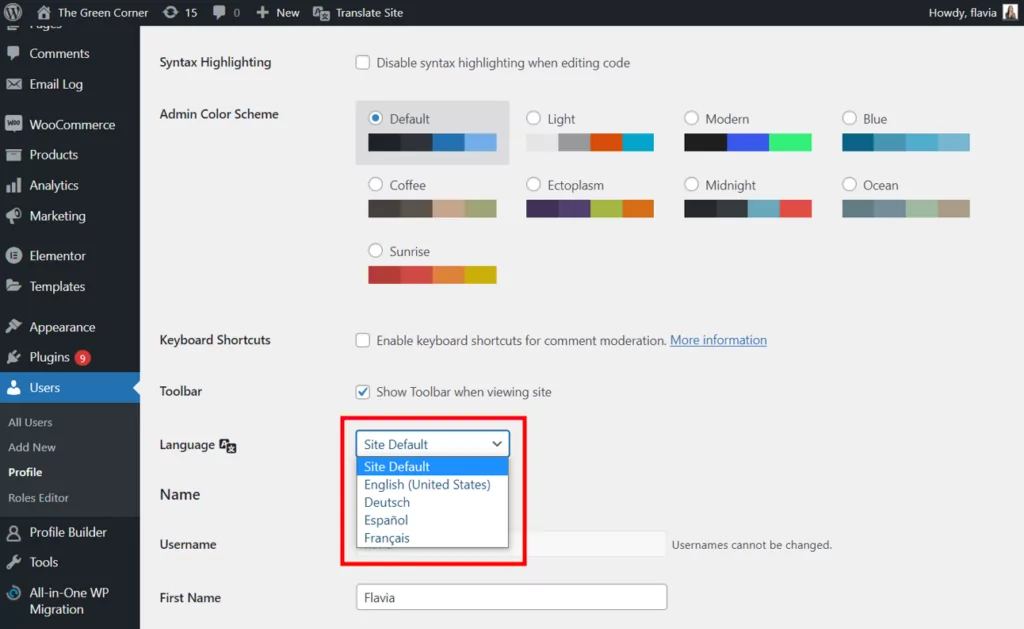
Si vous configurez une adresse e-mail de destinataire différente de WooCommerce → Paramètres → E-mails, la langue du tableau de bord WordPress de cet utilisateur sera utilisée pour les e-mails.
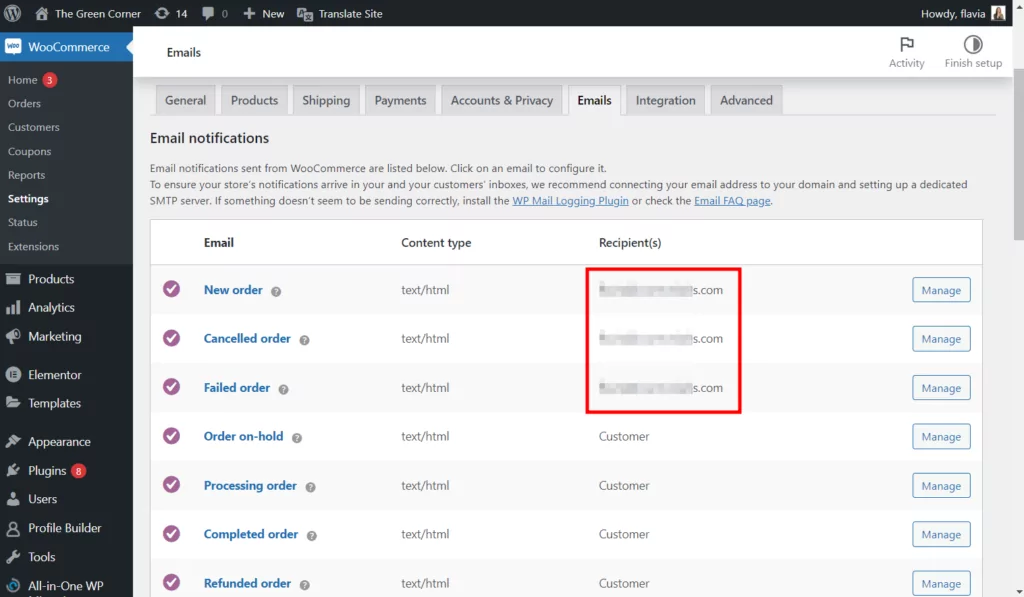
Avoir plus d'un destinataire pour ce type de courriel aura pour conséquence l'envoi du courriel dans la langue par défaut configurée dans le Paramètres TranslatePress pour tous les destinataires.
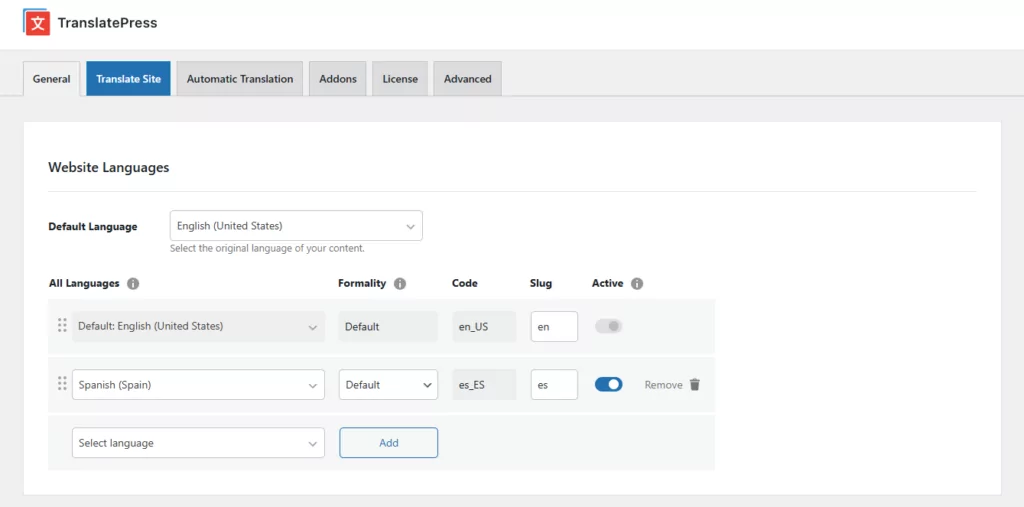
Remarque : Dans l'éventualité où la langue définie pour un profil administrateur n'est pas configurée dans le Paramètres TranslatePress De plus, la langue par défaut sera à nouveau utilisée.
Comment traduire les e-mails WooCommerce
Avant toute chose, vous aurez besoin d'un plugin de traduction pour effectuer cette tâche. La première étape pour traduire les e-mails de WooCommerce consiste donc à installer et à activer TranslatePress sur votre site.
Mais avant de passer au tutoriel détaillé, voici une courte vidéo qui résume les points principaux :
1. Installer TranslatePress et configurer les langues
Dans le cadre de cet article de blog, consacré à la traduction des e-mails dans WooCommerce, vous pouvez utiliser la version gratuite de TranslatePress disponible sur télécharger sur WordPress.org.
Si vous souhaitez découvrir d'autres fonctionnalités supplémentaires, telles que traduction des slugs d'URL ou Éléments SEO, vous devrez souscrire à un abonnement pro ici.
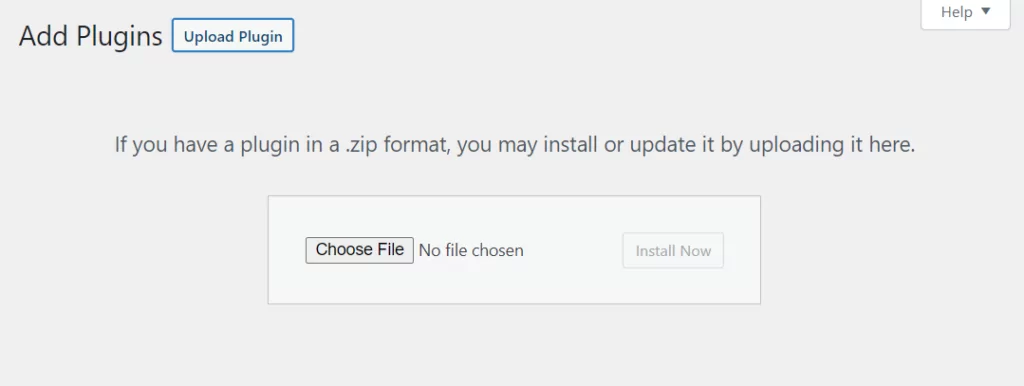
Une fois que vous avez choisi votre plugin, installez-le comme n'importe quel autre plugin sur votre site, depuis le Plugins section du tableau de bord WordPress.
Ensuite, allez à Paramètres → TranslatePress pour ajouter vos langues. Choisissez votre langue par défaut, puis ajoutez votre ou vos langues secondaires dans le menu déroulant.

N'oubliez pas de cliquer Ajouter une fois que vous avez fait votre choix. Puis appuyez sur Enregistrer les modifications du bas de la page quand vous avez terminé.
2.1. Traduire automatiquement les e-mails WooCommerce
Si vous n'avez pas besoin de trop de personnalisation, vous pouvez facilement configurer la traduction automatique sur votre site web et laissez TranslatePress s'en charger à votre place.
WooCommerce propose une liste complète de packs de langues pour de nombreuses langues dans lesquelles vous pouvez traduire votre site web. Par conséquent, si vous utilisez les e-mails WooCommerce par défaut, les traductions seront récupérées à partir du pack de langues approprié en fonction des règles présentées dans la section précédente.
Mais que se passe-t-il si vous avez déjà personnalisé les e-mails avec votre propre contenu à partir de WooCommerce → Paramètres → E-mails onglet
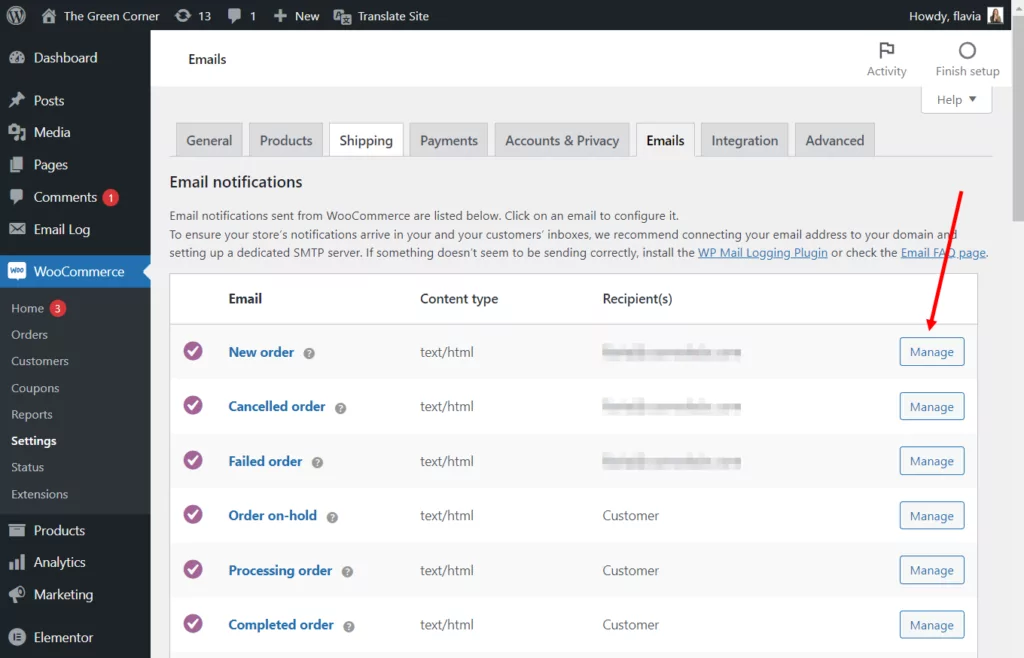
Dans ce cas, TranslatePress utilisera le Traduction automatique fonctionnalité pour gérer ces traductions d'e-mails WooCommerce.
Pour activer la traduction automatique sur votre site, allez sur Paramètres → TranslatePress → Traduction automatique onglet. Réglez la fonctionnalité sur Oui dans le menu déroulant et d'autres paramètres s'afficheront.
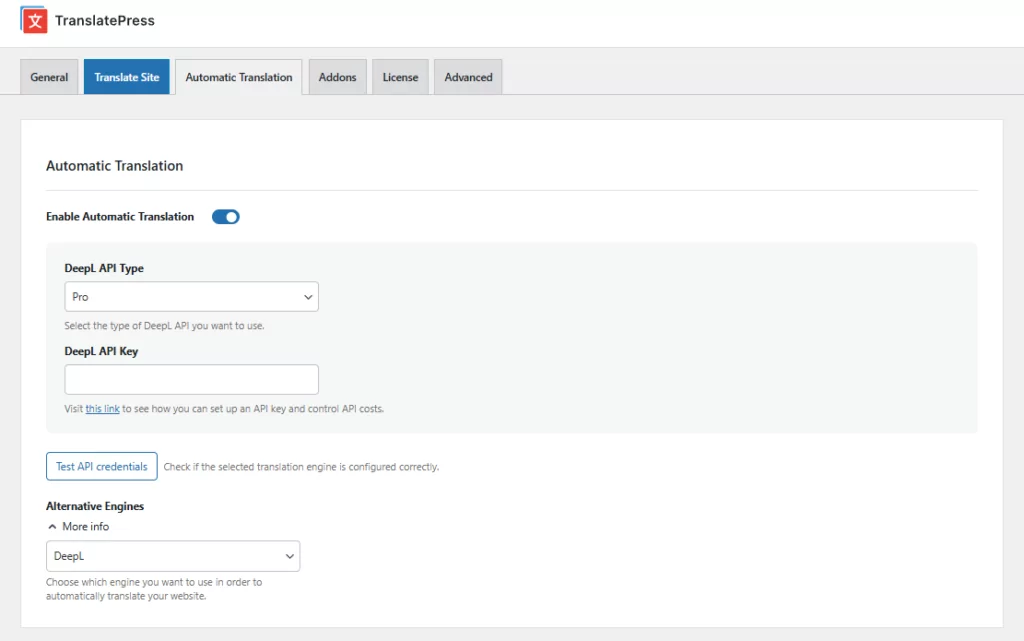
Ensuite, vous devrez choisir votre moteur de traduction préféré et obtenir une clé API. Si vous avez besoin d'aide pour cela, vous pouvez consulter ces tutoriels pour récupérer une :
N'oubliez pas d'enregistrer vos modifications lorsque vous avez terminé. Désormais, vos e-mails personnalisés devraient également être traduits automatiquement en fonction des règles susmentionnées.
Remarque : Les traductions automatiques ne sont pas toujours parfaites, veillez donc à les réviser avant de commencer à les livrer à vos clients.
2.2. Traduire manuellement les e-mails WooCommerce
Cependant, comme la traduction automatique n'est pas précise à 100% près, vous préférerez peut-être opter pour une traduction manuelle des e-mails WooCommerce.
Mais que vous souhaitiez opter pour une traduction manuelle dès le départ ou que vous ayez simplement besoin de relire et d'ajuster les traductions automatiques, voici comment vous pouvez procéder.
Ouvrir l'éditeur de traduction
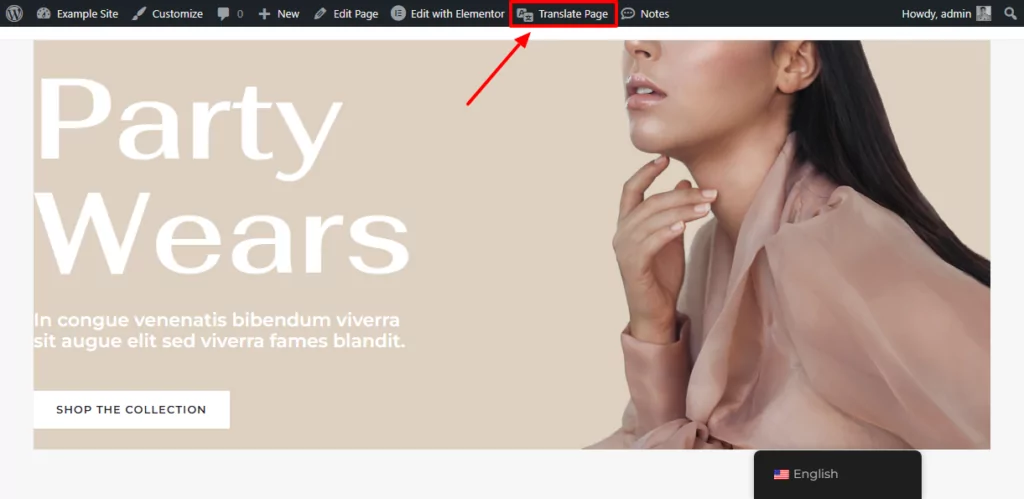
Commencez par ouvrir l'éditeur de traduction TranslatePress. Pour cela, vous pouvez soit cliquer sur le Traduire la page bouton depuis l'interface publique de votre site :
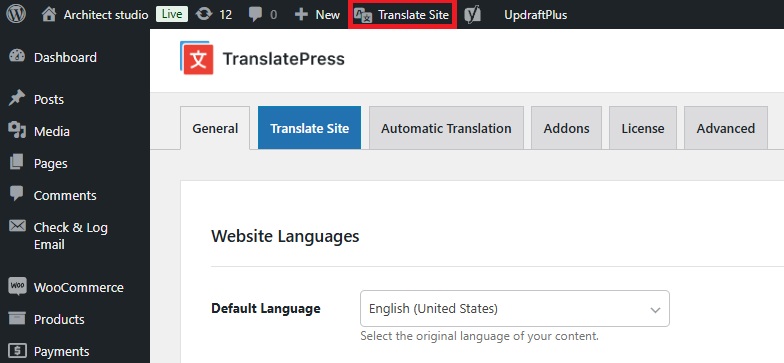
Ou le Site bouton depuis votre tableau de bord WordPress :
Cela va ouvrir le Éditeur de traduction visuelle. Une fois ici, passez au Chaîne de traduction onglet du côté gauche de l'écran.
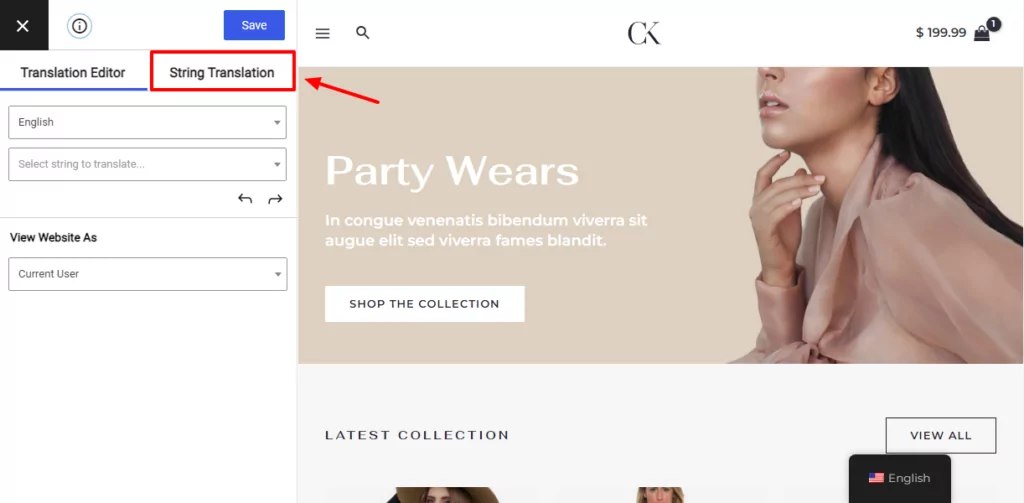
Alors que Éditeur Visuel est-ce l'endroit où vous pouvez modifier n'importe quel contenu visible simplement en cliquant dessus depuis l'aperçu du site, le Éditeur de traduction de chaînes est l'endroit où vous pouvez modifier le contenu masqué qui n'est pas visible sur le front-end.
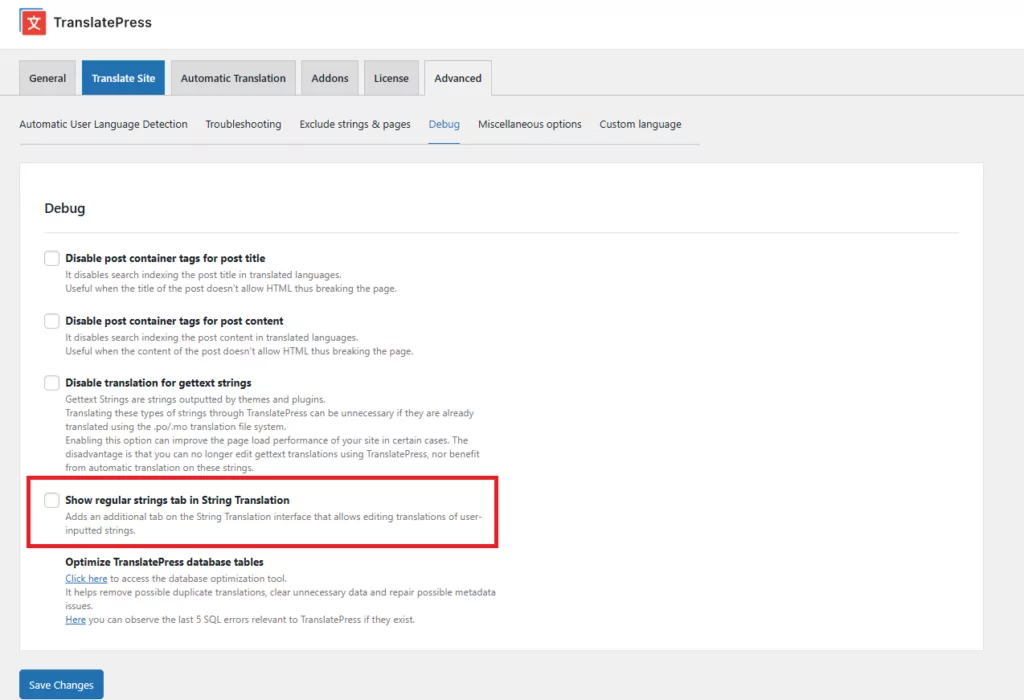
C'est ici que vous pourrez également afficher une liste de toutes les traductions de votre site afin de pouvoir les examiner facilement et d'identifier des chaînes spécifiques à l'aide d'une interface de type recherche et filtre. Pour ce faire, cependant, vous devrez activer le Régulier onglet en allant à Paramètres → TranslatePress → Avancé onglet → Déboguer section.
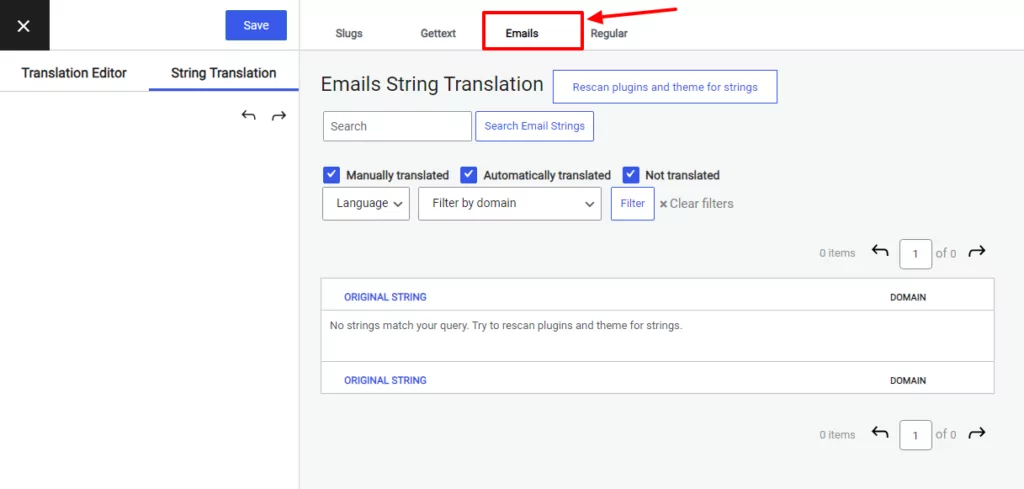
Lorsque vous ouvrez le Chaîne de traduction éditeur : par défaut, la commande « TranslatePress » vous redirigera vers la Limaces tab. Donc, afin de modifier les e-mails WooCommerce, vous devrez cliquer sur l' E-mails onglet.
Ensuite, cliquez sur Réanalyser les plugins et le thème pour les chaînes bouton. Cela garantit que l'onglet est correctement alimenté par tous vos e-mails WooCommerce.
Ensuite, choisissez WooCommerce dans le Filtrer par domaine menu déroulant et cliquer sur le Filtrer bouton.
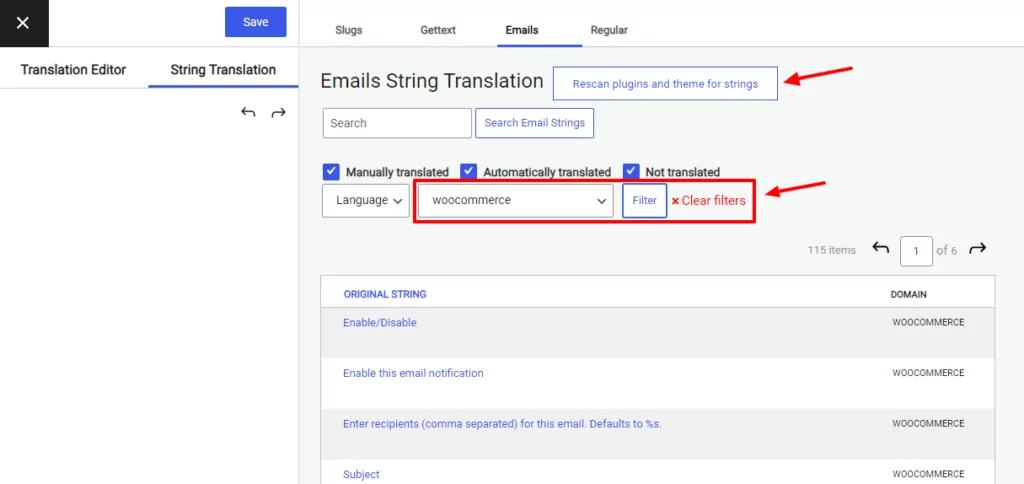
Maintenant, vous devriez pouvoir voir toutes les chaînes trouvées dans les e-mails WooCommerce ici. Mais notez que seules les chaînes localisées du plugin seront affichées. Si vous avez déjà personnalisé certains des e-mails WooCommerce par défaut, vous les trouverez dans ceux mentionnés précédemment Régulier onglet.
Modifier les traductions des e-mails WooCommerce
Pour modifier la traduction d'une chaîne spécifique, il vous suffit de cliquer dessus. La barre latérale de traduction à gauche affichera désormais la chaîne dans la langue d'origine et deux champs (ou plus) pour saisir les traductions.
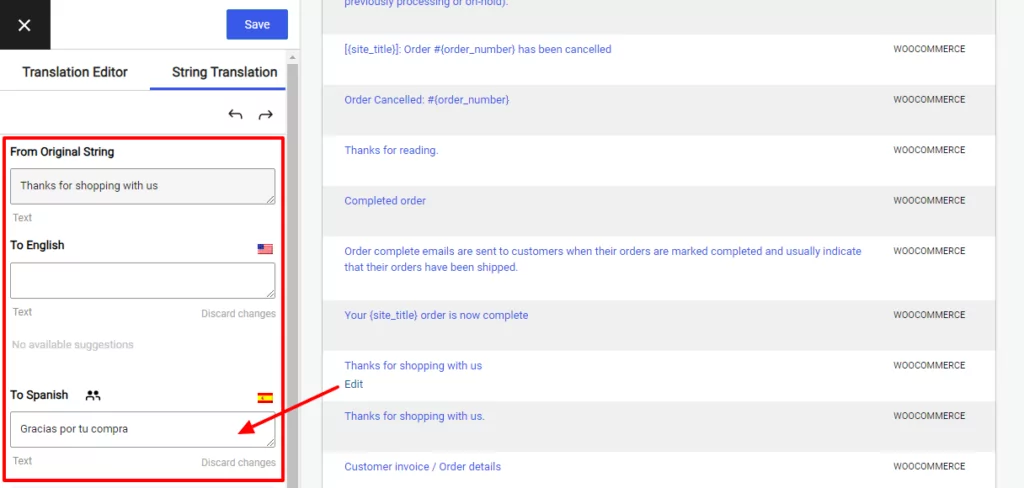
Le premier champ vous offre la possibilité de modifier le texte d'origine dans la même langue. C'est au cas où vous n'approuveriez pas le choix de mots par défaut de WooCommerce.
Le deuxième champ est celui où vous devrez saisir votre traduction. Si vous avez déjà activé la traduction automatique et que vous êtes simplement en train de relire les textes, ce champ sera pré-rempli. Mais vous pouvez modifier manuellement ces traductions automatiques à tout moment à partir d'ici.
Si vous ajoutez d'autres langues à votre site, TranslatePress affichera un champ pour chaque langue.
Vous pouvez maintenant soit prendre toutes les chaînes une par une et traduire chacune d'elles, soit rechercher une chaîne spécifique à l'aide de la barre de recherche. Il en va de même si vous souhaitez réviser la traduction automatique.
Dans mon exemple ci-dessous, je souhaite traduire l'e-mail que WooCommerce envoie à mes clients lorsque leur commande est terminée. Je vais le traduire en espagnol.
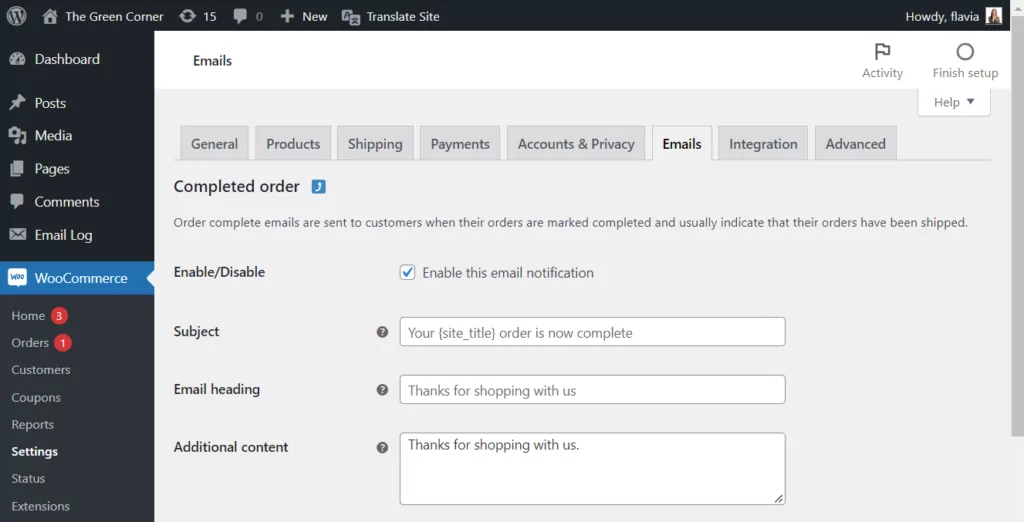
Donc, pour trouver les chaînes spécifiques de cet e-mail, je vais simplement les rechercher une par une dans la barre de recherche. Ensuite, je peux simplement cliquer sur la chaîne et ajouter la traduction espagnole dans la barre latérale à gauche. Maintenant, il ne reste plus qu'à cliquer Sauvegarder.
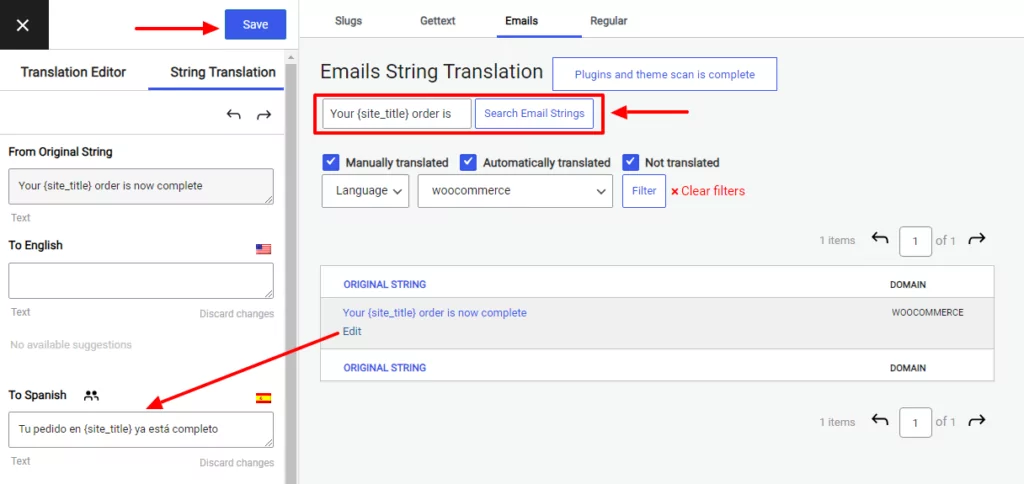
Ensuite, je ferai de même pour toutes les chaînes de caractères de cet e-mail.
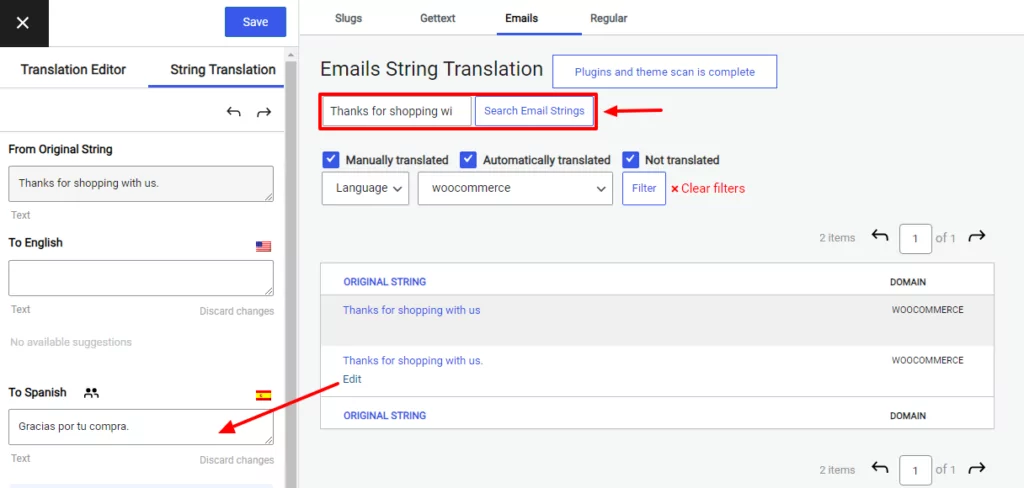
Je vous recommande également de jeter un coup d'œil à un précédent Commande terminée e-mail (ou quel que soit le type d'e-mail que vous traduisez) envoyé dans votre langue par défaut pour vous assurer de ne manquer aucune chaîne. Il vous suffit de copier chaque chaîne de cet e-mail et de la coller dans la barre de recherche du E-mails l'onglet du Chaîne de traduction éditeur. Si vous ne trouvez pas de chaîne de caractères là-bas, essayez de chercher dans le Gettext et Régulier des onglets aussi.
Désormais, lorsqu'une commande d'un client hispanophone est terminée, il recevra cet e-mail en espagnol :
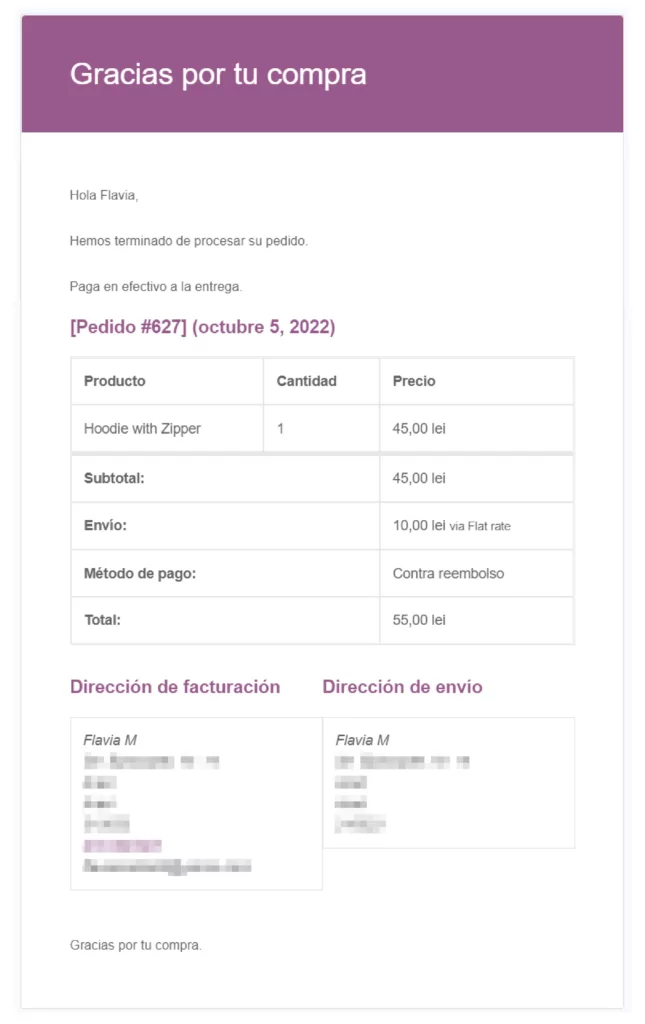
Remarque : La version 6.8.0+ de WooCommerce est requise pour que cette fonctionnalité fonctionne correctement. Assurez-vous d'avoir la dernière version active sur votre site.
Commencez la traduction des e-mails WooCommerce dès aujourd'hui
À l'aide de l'éditeur de traduction de chaînes, vous pouvez facilement modifier les traductions des e-mails WooCommerce par défaut, ainsi que des e-mails personnalisés. Cela vous aide à vous adapter à tous vos clients en leur fournissant les informations dont ils ont besoin dans une langue qu'ils comprennent.
Mais à part cela, le même éditeur vous permet également d'effectuer des traductions pour tous types d'autres contenus cachés sur votre site, comme Piste d'URL, chaînes gettext et contenu affiché dynamiquement. Ce sont des chaînes que vous ne pouvez normalement pas voir sur le front-end de votre site et que vous ne pouvez pas traduire à l'aide de l'éditeur visuel. Vous pouvez en savoir plus sur tout ce que vous pouvez faire avec Éditeur de traduction de chaînes ici.
Et, bien sûr, TranslatePress facilite également la traduction de n'importe quel site WordPress, que ce soit manuellement ou automatiquement. Si vous avez besoin d'aide à ce sujet, consultez ce guide sur le la meilleure façon de traduire un site web.
TranslatePress Multilingue
Vous avez encore des questions sur la façon de traduire les e-mails WooCommerce ? Faites-le-nous savoir dans les commentaires !
Si vous avez trouvé ce message utile, consultez notre Chaîne YouTube, où nous téléchargeons constamment des tutoriels vidéo courts et faciles à suivre. Vous pouvez également nous suivre sur Facebook et Twitter pour être le premier à savoir chaque fois que nous publions.