
In diesem Beitrag
Suchen Sie nach einer Möglichkeit, die WooCommerce-Kasse und/or die WooCommerce-Warenkorbseite zu übersetzen?
Wenn Ihr Shop ein mehrsprachiges Publikum hat, möchten Sie wahrscheinlich in der Lage sein, den WooCommerce-Warenkorb und die Kasse in mehreren Sprachen anzubieten.
WooCommerce bietet keine integrierte Funktion für diese Funktionalität, aber Sie können dies mit dem richtigen Plugin erreichen.
In diesem Beitrag erfahren Sie, wie Sie die WooCommerce-Kassen- und Warenkorbseite ohne Programmierung übersetzen können. TranslatePress-Plugin. Sie können auf Wunsch auch den Rest Ihrer Shop-Inhalte übersetzen. Oder, falls es für Sie sinnvoll ist, sich dafür entscheiden nur Übersetze die Warenkorb- und Kasse-Seiten von WooCommerce und belasse den Rest deines Shops in einer einzigen Sprache.
Um Ihre Übersetzungen zu verwalten, erhalten Sie einen einfachen visuellen Übersetzungseditor wie diesen:
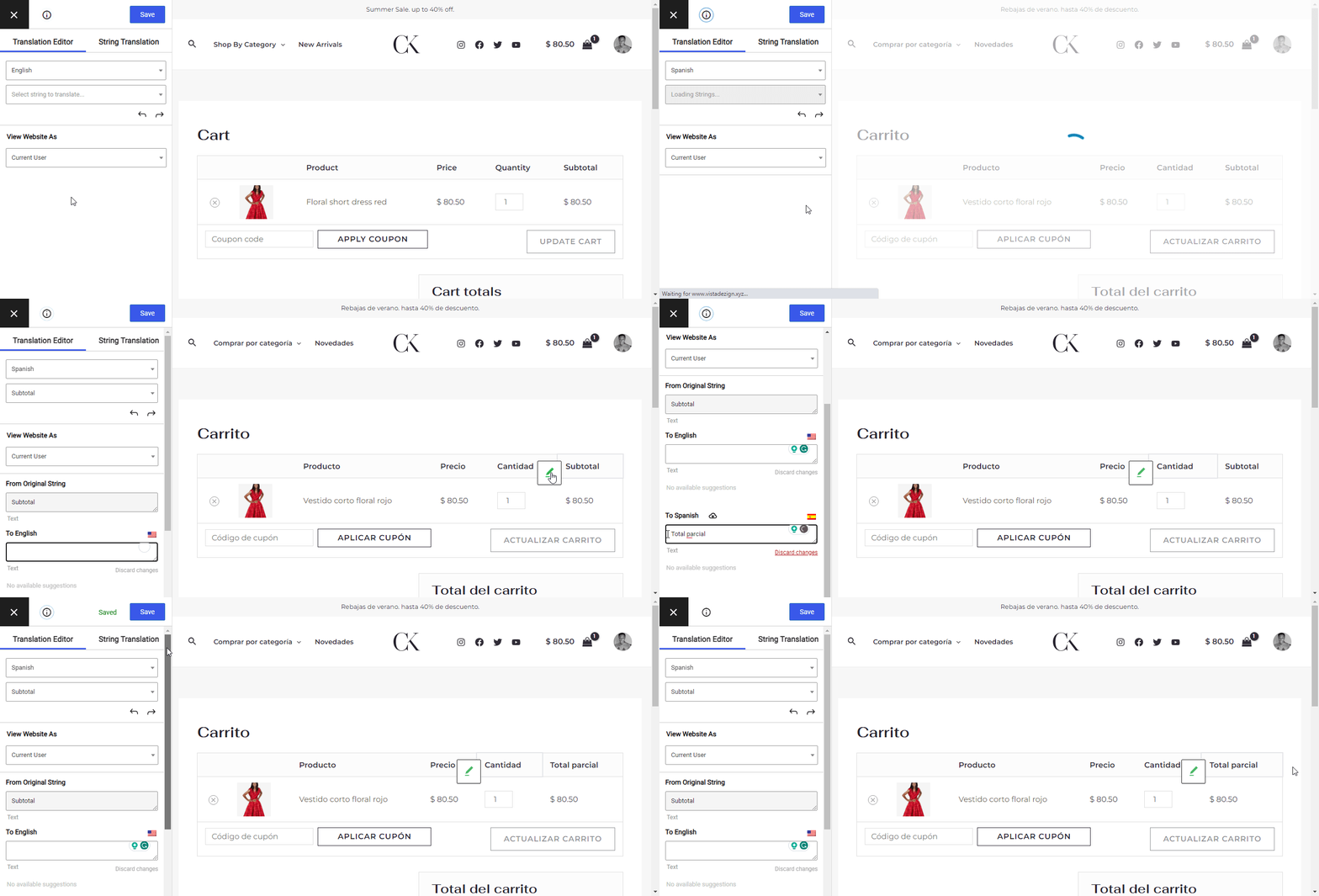
Dann können Ihre Besucher mit einem einfachen Frontend ihre bevorzugten Sprachen auswählen. Sprachumschalter.
Legen wir los!
Für ein schnelles und einfaches Video-Tutorial zu diesem Thema können Sie sich auch das hier ansehen:
Wir stellen vor: TranslatePress – eine einfache Lösung für die Übersetzung von WooCommerce
TranslatePress ist ein anfängerfreundliches Plugin, mit dem Sie einige oder alle Inhalte Ihres WooCommerce-Shops einfach übersetzen können.
Mit TranslatePress können Sie einen vollständig mehrsprachigen Shop erstellen und 100% der Inhalte Ihrer Website in eine unbegrenzte Anzahl neuer Sprachen übersetzen, einschließlich all Ihrer WooCommerce-Produkte.
Alternativ können Sie TranslatePress auch für präzisere Übersetzungsanforderungen nutzen und nur bestimmte Inhalte Ihrer Website übersetzen lassen, beispielsweise ausschließlich Ihre WooCommerce-Warenkorb- und Checkout-Seiten.
Das liegt ganz bei dir!
Egal, welchen Ansatz Sie wählen, Sie können den visuellen Übersetzungseditor verwenden, den Sie oben gesehen haben.
So übersetzen Sie die WooCommerce-Kasse- und Warenkorb-Seite
Schauen wir uns nun an, wie man die WooCommerce-Kasse und die Warenkorbseite übersetzt.
Wenn Sie nur Ihren Warenkorb und Ihre Kassen-Seiten in eine neue Sprache übersetzen müssen, können Sie das verwenden Kostenlose Version von TranslatePress auf WordPress.org für dieses Tutorial.
Wenn Sie jedoch Ihren Warenkorb und Ihre Kasse in mehrere neue Sprachen übersetzen oder einen vollständig mehrsprachigen WooCommerce-Shop erstellen möchten, möchten Sie vielleicht die Premium-Version von TranslatePress. Wir werden im Laufe des Tutorials darauf achten, darauf hinzuweisen, welche Funktionen die Premium-Version erfordern.
Notiz – wenn Sie einen vollständig mehrsprachigen Shop erstellen möchten, sollten Sie sich unsere Leitfäden ansehen zu Wie man einen mehrsprachigen WooCommerce-Shop erstellt oder So richten Sie WooCommerce mehrsprachig ein. In diesem Leitfaden konzentrieren wir uns speziell auf die Übersetzung von nur die WooCommerce-Warenkorb- und Checkout-Seiten, obwohl TranslatePress noch viel mehr kann als das.
TranslatePress Mehrsprachig
1. Installieren Sie TranslatePress und wählen Sie die Sprachen aus
Installieren und aktivieren Sie zunächst das TranslatePress-Plugin auf Ihrer Website. Gehen Sie anschließend zu Einstellungen → TranslatePress um die Sprachen auszuwählen, die Sie auf Ihren Warenkorb- und Checkout-Seiten anbieten möchten:
- Standardsprache – die Sprache, in der sich der Warenkorb und die Kassa Ihres Shops derzeit befinden.
- Alle Sprachen – eine oder mehrere neue Sprachen, in die Sie den Warenkorb und den Bezahlvorgang Ihres Shops übersetzen möchten. Mit der kostenlosen Version von TranslatePress können Sie eine neue Sprache hinzufügen, während die Premium-Version ermöglicht es Ihnen, unbegrenzt viele neue Sprachen hinzuzufügen.
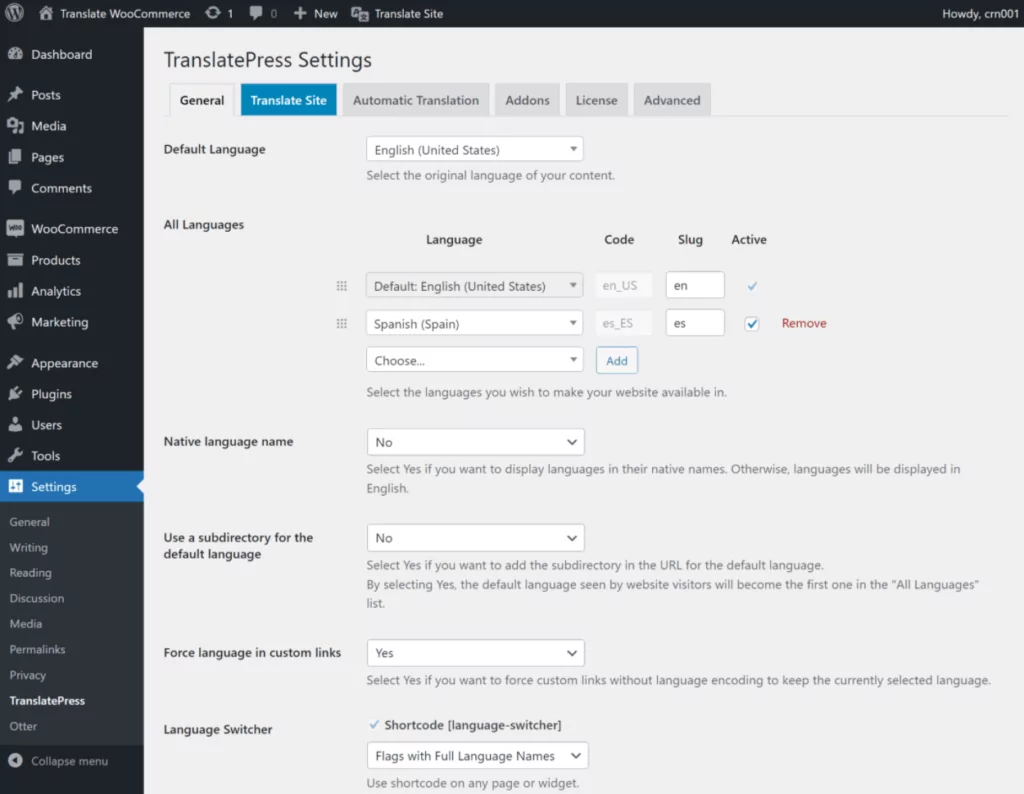
TranslatePress bietet integrierte Unterstützung für über hundert Sprachen. Sollte die von Ihnen gewünschte Sprache jedoch nicht aufgeführt sein, können Sie auch eine benutzerdefinierte Sprache hinzufügen.
2. Öffnen Sie den visuellen Übersetzungseditor, um Warenkorb- und Kassen-Seiten zu übersetzen
Nun können Sie Ihre Warenkorb- und Checkout-Seiten übersetzen. Mit TranslatePress erledigen Sie alles direkt über das Frontend Ihrer Website.
Bevor wir uns mit dem konkreten Ablauf der Übersetzung Ihrer Warenkorb- und Checkout-Seiten befassen, wollen wir kurz erläutern, wie der TranslatePress-Übersetzungseditor funktioniert.
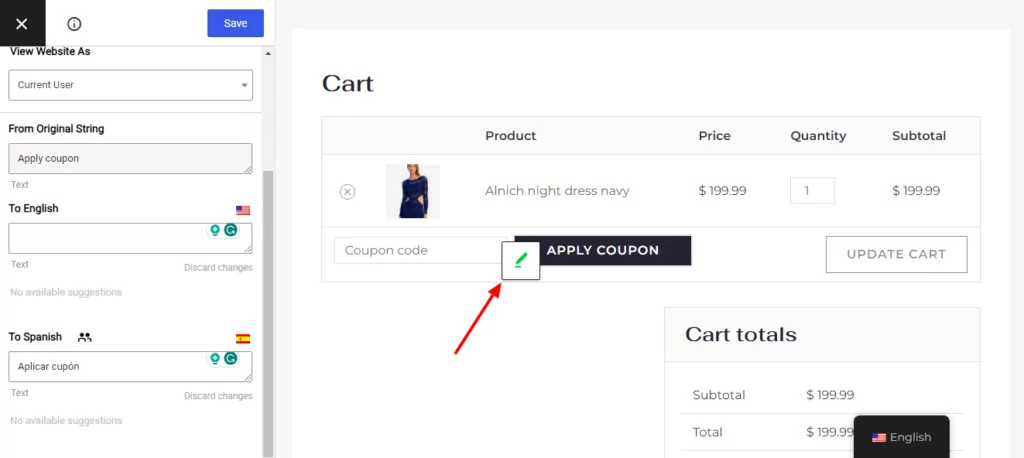
Im TranslatePress-Editor sehen Sie eine Live-Vorschau Ihrer Website. Um ein Element auf Ihrer Website zu übersetzen, müssen Sie lediglich mit der Maus darüberfahren und auf das Stiftsymbol klicken. Daraufhin wird die Übersetzung für dieses Element in der Seitenleiste geöffnet.
TranslatePress füllt die Übersetzung automatisch aus Das WooCommerce Sprachpaket wenn Sie Gettext-Inhalte übersetzen, die direkt von WooCommerce stammen (welcher hat die meisten Inhalte auf der Warenkorb- und Kasse-Seite).
Sie können jedoch sowohl den Text in der Ausgangssprache als auch die übersetzten Versionen vollständig bearbeiten. Um Ihre Änderungen vorzunehmen, müssen Sie lediglich in die Felder in der Seitenleiste tippen:
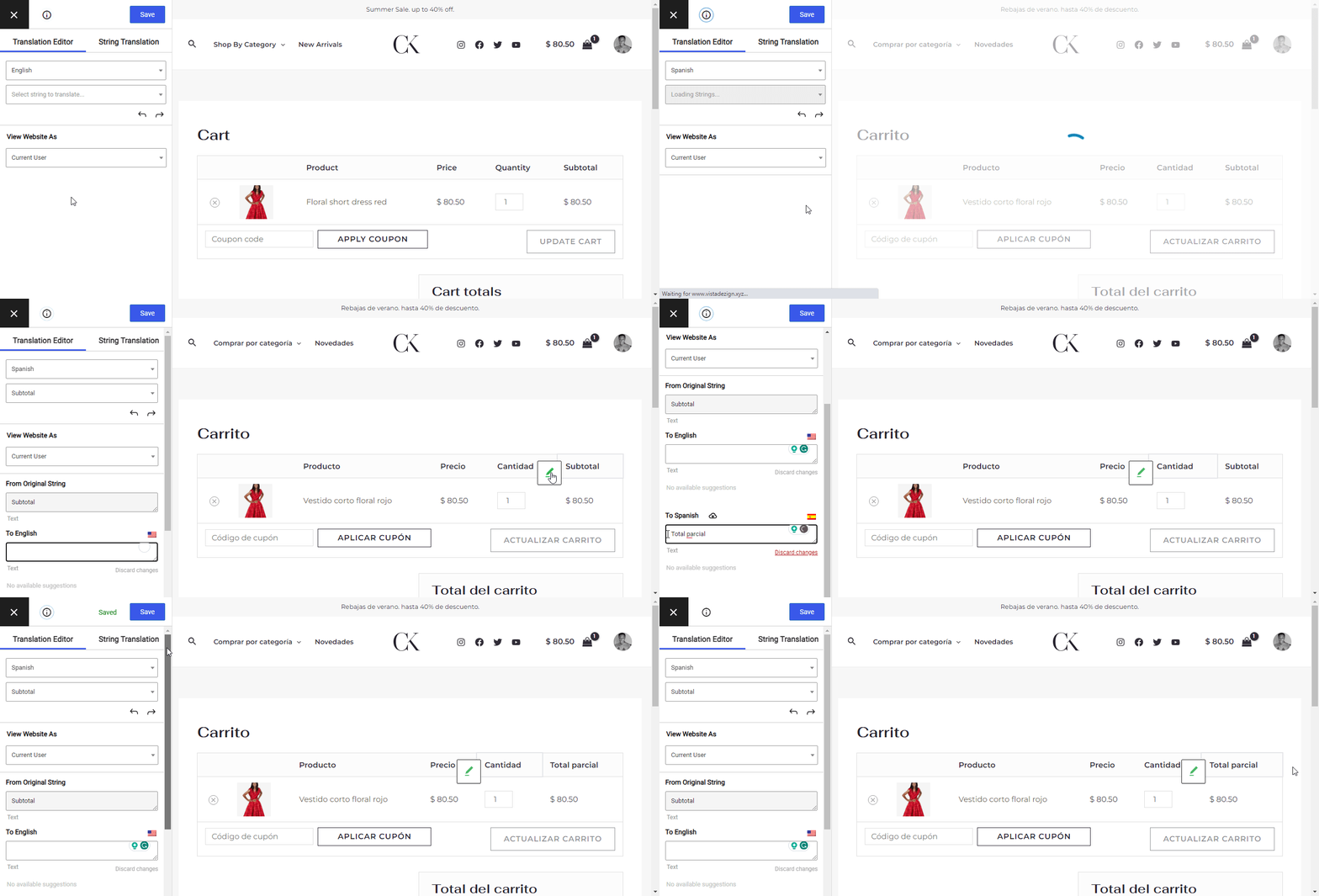
Gehen wir nun durch, wie Sie Ihren WooCommerce-Warenkorb und die Kasse vollständig übersetzen...
Übersetzung des leeren WooCommerce-Warenkorbs
Ihr WooCommerce-Warenkorb hat zwei verschiedene “Zustände”:
- Leer – keine Artikel zum Warenkorb hinzugefügt.
- Gefüllt – ein oder mehrere Artikel in den Warenkorb gelegt.
Zuerst müssen Sie den leeren Zustand übersetzen. Danach können Sie mit der Übersetzung des gefüllten Zustands fortfahren.
Öffnen Sie zu Beginn einen leeren Warenkorb im Frontend Ihrer Website und klicken Sie auf Seite übersetzen Option in der WordPress-Symbolleiste:
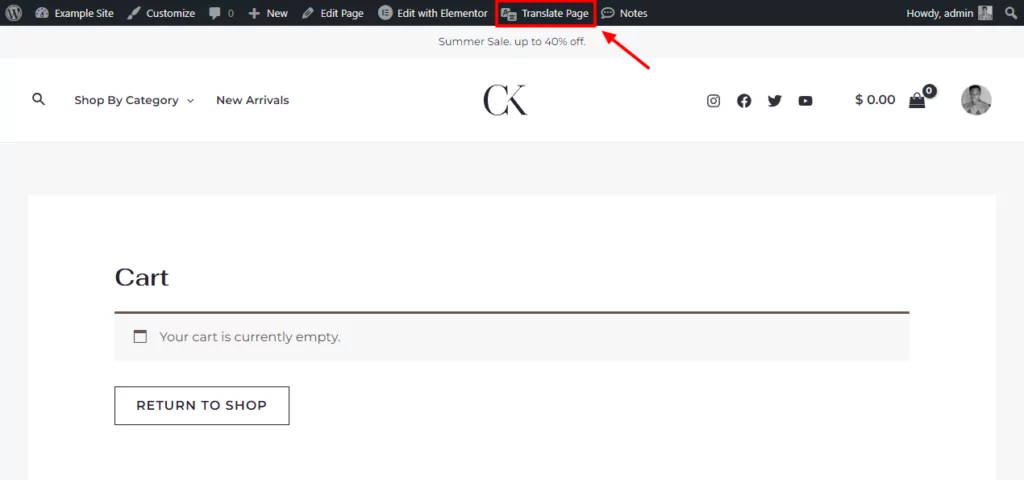
Jetzt können Sie den Editor verwenden, um den Text auf Ihrer leeren Warenkorbseite zu übersetzen:
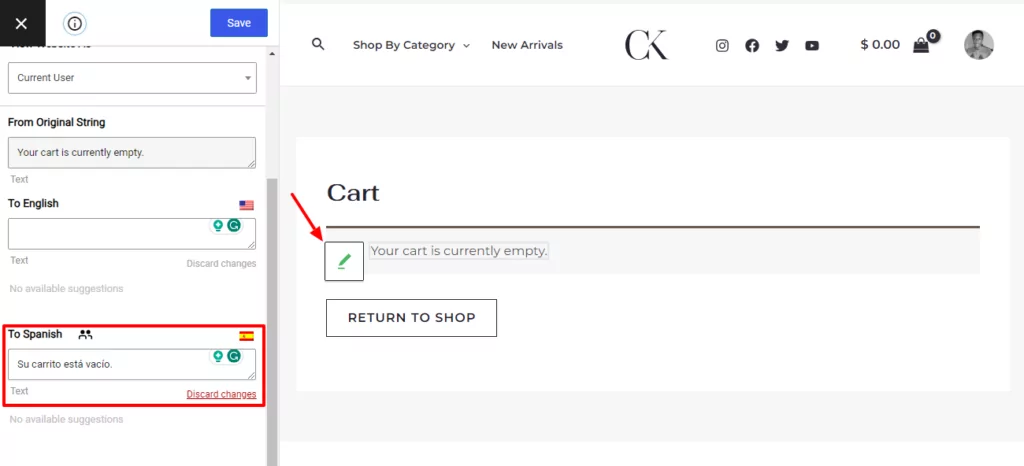
Vergiss nicht, deine Änderungen zu speichern, wenn du fertig bist.
WooCommerce-Warenkorb im “gefüllten” Zustand
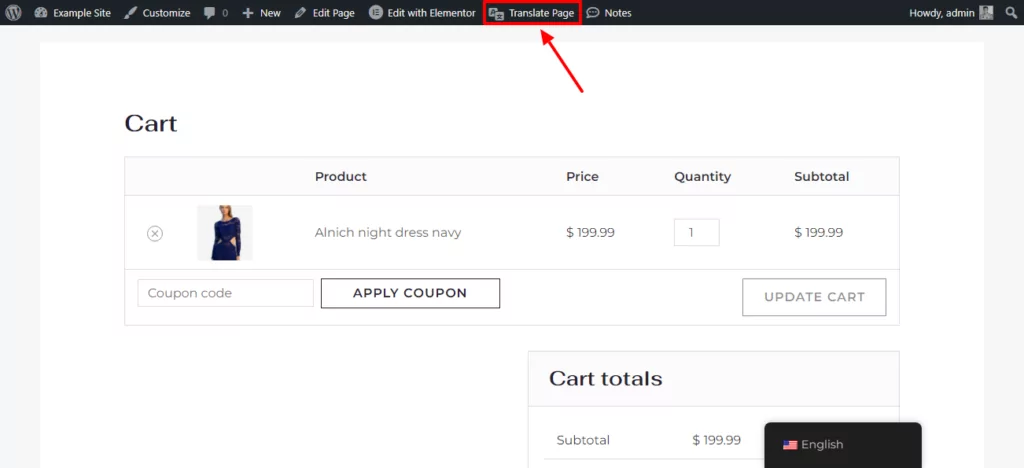
Als Nächstes möchten Sie den “Gefüllt”-Zustand Ihres Warenkorbs übersetzen. Kehren Sie zur Front-End-Ansicht Ihrer Website zurück und legen Sie einen Artikel in Ihren Warenkorb. Klicken Sie dann auf das Seite übersetzen Option erneut auf der Warenkorbseite:
Wenden Sie nun denselben Ansatz an, um alle Elemente in Ihrem Warenkorb zu übersetzen. Auch hier importiert TranslatePress die Übersetzungen automatisch aus dem WooCommerce-Sprachpaket, sofern diese verfügbar sind, sodass Sie möglicherweise nicht alles von Grund auf neu übersetzen müssen:
WooCommerce-Kassenseite
Um das Ganze abzuschließen, können Sie jetzt die WooCommerce-Kasse übersetzen.
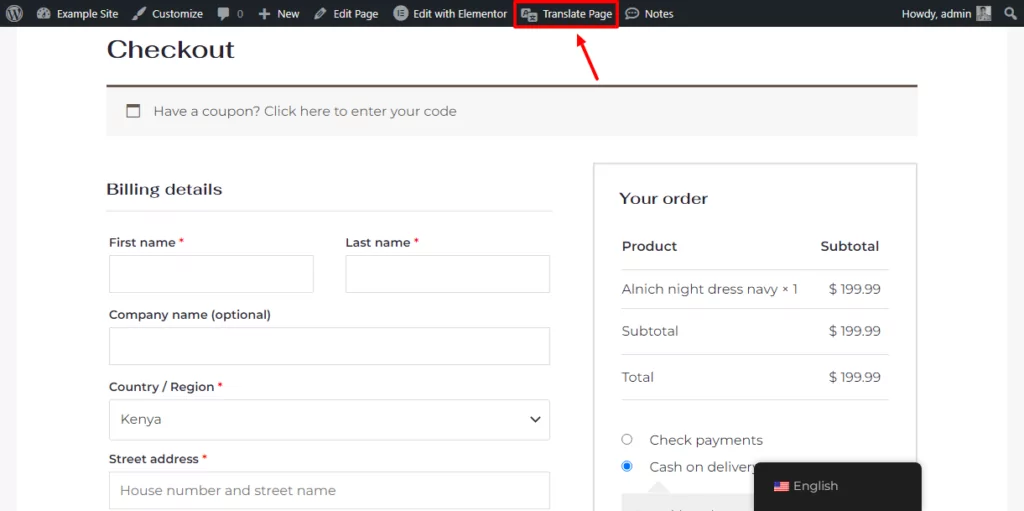
Um den Übersetzungseditor für den Checkout zu öffnen, können Sie denselben Ansatz verwenden – gehen Sie auf die Checkout-Seite im Frontend Ihrer Website und klicken Sie auf das Seite übersetzen Option in der Symbolleiste:
Sie können die WooCommerce-Kassen-Seite mit demselben Ansatz wie die Warenkorbseite übersetzen:
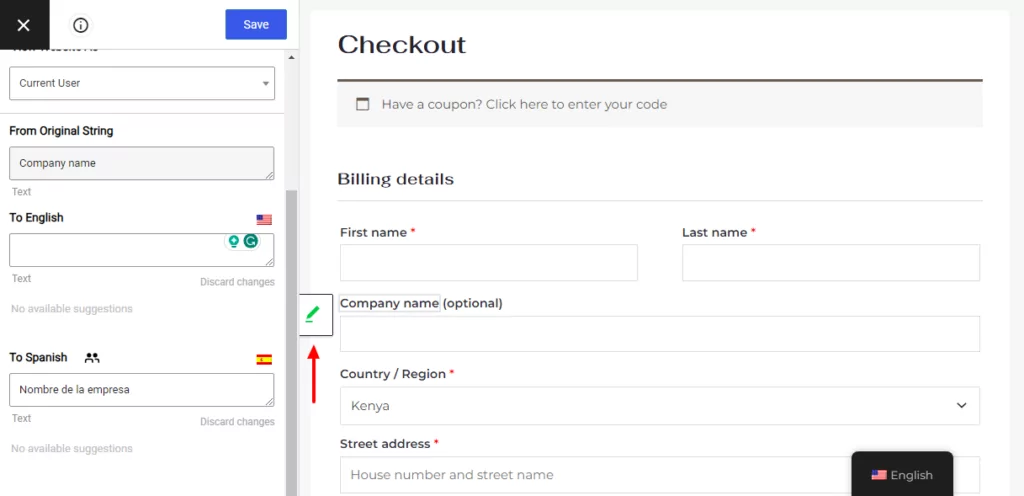
Und das war's! Vergessen Sie nicht, Ihre Änderungen zu speichern, wenn Sie fertig sind.
3. Übersetzen Sie den Rest Ihres Shops (optional)
Dieser Schritt ist optional. Wenn Sie jedoch einen vollständig mehrsprachigen Shop erstellen möchten, sollten Sie jetzt auch den Rest der Inhalte Ihres Shops übersetzen.
Dazu können Sie genau denselben Übersetzungseditor verwenden, den Sie oben gesehen haben. Mit diesem Editor können Sie Ihre Shop-Seiten, Ihre einzelnen Produkte, Ihre Startseite, Ihren Blog und jeden anderen Teil Ihres Shops übersetzen.
Wenn Sie Ihre Übersetzungsarbeit beschleunigen möchten, unterstützt TranslatePress auch die automatische maschinelle Übersetzung über zwei maschinelle Übersetzungsdienste – Google Übersetzer oder DeepL. Google Translate ist in der kostenlosen Version von TranslatePress verfügbar, während die Nutzung von DeepL erfordert, dass Sie Kaufen Sie mindestens das TranslatePress Business Lizenz.
Um zu erfahren, wie man im Allgemeinen einen mehrsprachigen Shop erstellt, schauen Sie sich diese Anleitungen an:
- Erstellen Sie einen mehrsprachigen WooCommerce-Shop
- WooCommerce-Produkte übersetzen
- Erstelle eine mehrsprachige WooCommerce-Website
Und um zu lernen, wie automatisch Übersetzen Sie Ihren gesamten WooCommerce-Shop, schauen Sie sich diese Anleitungen an:
- Wie übersetzt man WooCommerce automatisch
- Konfiguration von Google Translate mit TranslatePress
- DeepL mit TranslatePress konfigurieren
4. Richten Sie Ihren Sprachumschalter ein
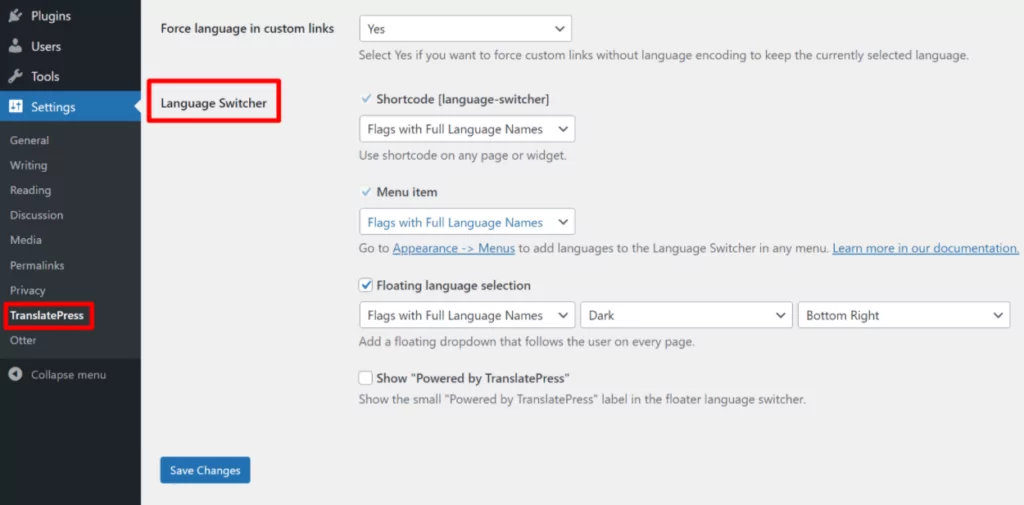
Um Besuchern die Auswahl ihrer bevorzugten Sprache zu erleichtern, fügt TranslatePress standardmäßig einen schwebenden Sprachumschalter in der rechten unteren Ecke Ihrer Website ein. Sie haben jedoch auch die Möglichkeit, dessen Farbe und Position anzupassen, sodass Sie ihn an eine andere Stelle verschieben können.
Beachten Sie, dass der Sprachumschalter nur auf Seiten angezeigt wird, auf denen Sie Ihre Übersetzungen hinzugefügt haben. Wenn Sie sich also dazu entschließen nur Bieten Sie auf Ihren Warenkorb- und Checkout-Seiten mehrere Sprachen an, die Sprachumschaltung wird nur auf Ihren Warenkorb- und Kassen-Seiten sichtbar sein.
Wenn Sie sich jedoch dazu entschließen, Ihren gesamten Shop (einschließlich aller Produkte) zu übersetzen, ist der Sprachumschalter auf der gesamten Website sichtbar.
Sie können Ihren Sprachumschalter über die folgenden Optionen platzieren:
- Schwebender Sprachumschalter – platzieren Sie es in einer beliebigen Ecke Ihrer Website.
- Menüpunkt – als Menüpunkt hinzufügen, indem Sie zu Darstellung → Menüs.
- Kurzcode – es mit einem Shortcode an einer beliebigen Stelle manuell platzieren.
Sie können auch konfigurieren, wie Ihr Sprachumschalter funktioniert, z. B. ob Sprachflaggen angezeigt werden sollen oder nicht. Um auf diese Einstellungen zuzugreifen, gehen Sie zu Einstellungen → TranslatePress und scrolle nach unten zum Sprachwechsler Einstellungen:
Übersetzen Sie Ihren WooCommerce-Checkout und Warenkorb noch heute
Mit TranslatePress können Sie die WooCommerce-Checkout- und Warenkorb-Seiten sowie bei Bedarf auch den Rest Ihres Shops ganz einfach übersetzen.
Wenn Sie speziell möchten nur Möchten Sie Ihre Warenkorb- und Checkout-Seiten lokalisieren? TranslatePress macht das möglich. Sie können auf diesen Seiten eine Sprachauswahl hinzufügen, während der Rest Ihrer Website in einer einzigen Sprache bleibt.
Alternativ kann TranslatePress Ihnen auch dabei helfen, einen mehrsprachigen WooCommerce-Shop vom Typ 100% einzurichten, der die vollständige Übersetzung Ihrer Produkte, Shop-Seiten, Menüs, Blogbeiträge und aller anderen Bereiche Ihrer Website unterstützt.
Der Kostenlose Version von TranslatePress auf WordPress.org werde es dir erlauben, deine Warenkorb- und Kassen-Seiten in eine neue Sprache zu übersetzen.
Wenn du die Premium-Version von TranslatePress kaufen, wirst du in der Lage sein zu nutzen unbegrenzte Sprachen und außerdem Zugriff auf andere Funktionen, die für die Erstellung eines vollständig mehrsprachigen WooCommerce-Shops nützlich sind, darunter:
- Mehrsprachige SEO-Unterstützung zur Übersetzung von SEO-Titeln, Meta-Descriptions und mehr;
- DeepL Support für die automatische Maschinenübersetzung;
- Automatische Benutzer-Spracherkennung Benutzer automatisch zu ihren bevorzugten Sprachen umzuleiten;
- Die Möglichkeit zur vollständigen Nutzung getrennte Navigationsmenüs basierend auf der Sprache eines Nutzers;
- Engagiert Übersetzerkonten;
- …viele weitere!
TranslatePress Mehrsprachig
Haben Sie noch Fragen zur Übersetzung der WooCommerce-Kasse und des Warenkorbs? Lassen Sie es uns in den Kommentaren wissen!