
Dans ce post
Vous cherchez un moyen de traduire la page de commande et/ou la page de panier de WooCommerce ?
Si votre boutique s'adresse à un public multilingue, vous souhaitez probablement être en mesure de proposer le panier et la page de commande WooCommerce en plusieurs langues.
WooCommerce n'inclut pas de fonctionnalité intégrée pour cela, mais vous pouvez y parvenir en utilisant le bon plugin.
Dans cet article, vous apprendrez à traduire la page de validation de commande et la page de panier de WooCommerce sans utiliser de code Plugin TranslatePress. Vous pourrez également traduire le reste du contenu de votre boutique si vous le souhaitez. Ou, si cela vous semble pertinent, vous pouvez décider de seulement Traduisez les pages de panier et de validation de commande de WooCommerce et laissez le reste de votre boutique dans une seule langue.
Pour gérer vos traductions, vous disposerez d'un éditeur de traduction visuel simple comme celui-ci :
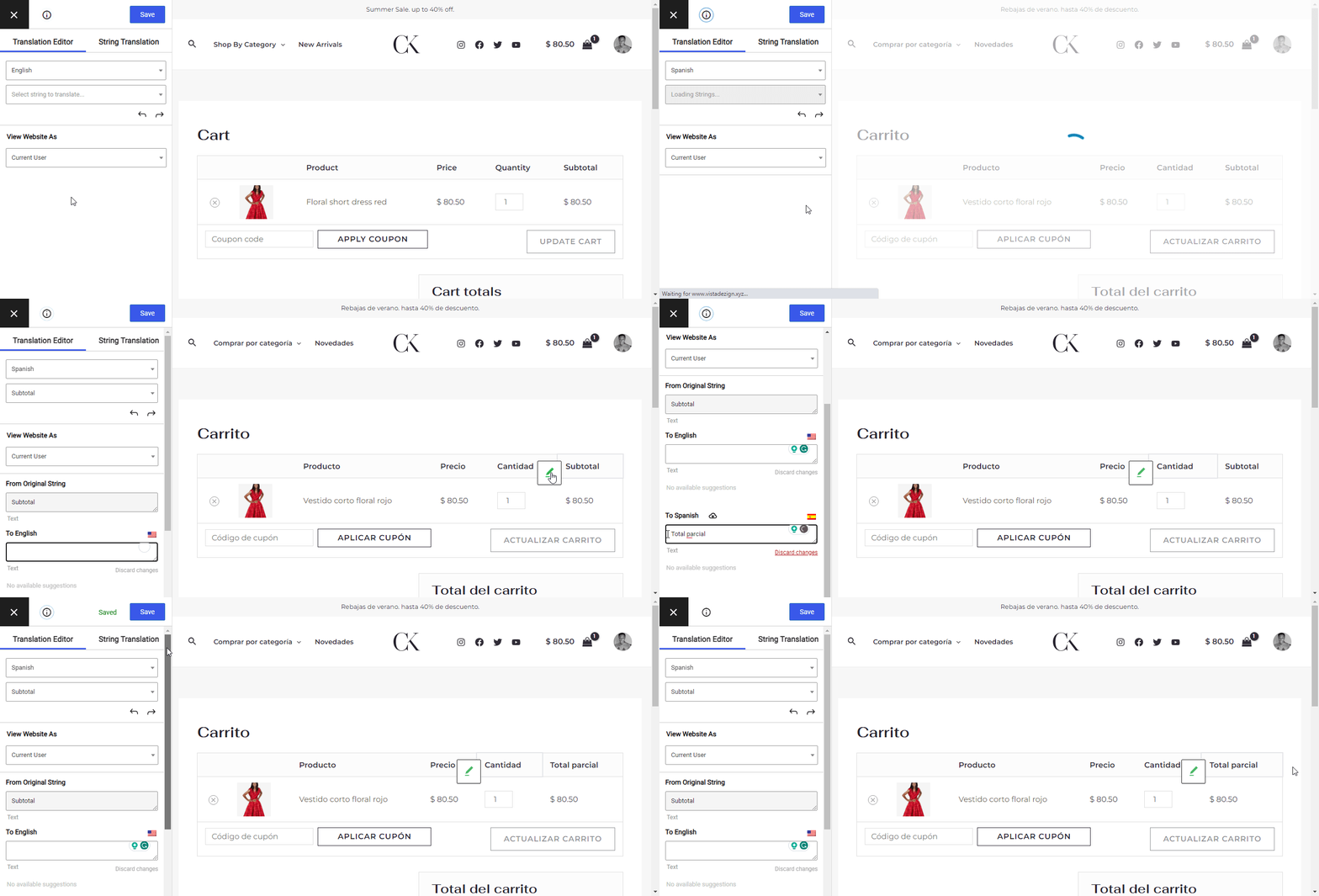
Ensuite, vos visiteurs pourront choisir leurs langues préférées à l'aide d'une interface simple sélecteur de langue.
Allons-y !
Pour un tutoriel vidéo rapide et facile sur le sujet, vous pouvez également regarder ceci :
Découvrez TranslatePress : une solution simple pour la traduction de WooCommerce
TranslatePress est une extension adaptée aux débutants qui permet de traduire facilement tout ou partie du contenu de votre boutique WooCommerce.
Vous pouvez utiliser TranslatePress pour créer une boutique entièrement multilingue et traduire 100% du contenu de votre site dans un nombre illimité de nouvelles langues, y compris tous vos produits WooCommerce.
Vous pouvez également utiliser TranslatePress pour des besoins de traduction plus ciblés et ne traduire que certains contenus de votre site, comme par exemple uniquement votre panier WooCommerce et vos pages de paiement.
C'est entièrement à vous de voir !
Peu importe l'approche que vous choisissez, vous pourrez utiliser l'éditeur de traduction visuelle que vous avez vu ci-dessus.
Comment traduire la page de commande et la page de panier de WooCommerce
Maintenant, voyons comment traduire les pages de validation de commande et de panier de WooCommerce.
Si vous avez seulement besoin de traduire vos pages de panier et de validation de commande dans une nouvelle langue, vous pouvez utiliser le version gratuite de TranslatePress sur WordPress.org pour ce tutoriel.
Cependant, si vous souhaitez traduire votre panier et votre page de commande dans plusieurs nouvelles langues ou créer une boutique WooCommerce entièrement multilingue, vous pourriez vouloir la version premium de TranslatePress. Nous veillerons à indiquer quelles fonctionnalités nécessitent la version premium au fil du tutoriel.
Remarque – si vous souhaitez créer une boutique entièrement multilingue, vous devriez consulter nos guides sur comment créer une boutique WooCommerce multilingue ou comment rendre WooCommerce multilingue. Dans ce guide, nous nous concentrons spécifiquement sur la traduction juste les pages du panier et de paiement de WooCommerce, même si TranslatePress offre bien d'autres fonctionnalités.
TranslatePress Multilingue
1. Installez TranslatePress et sélectionnez les langues
Pour commencer, installez et activez le plugin TranslatePress sur votre site. Ensuite, rendez-vous sur Paramètres → TranslatePress pour choisir les langues que vous souhaitez proposer sur vos pages de panier et de validation de commande :
- Langue par défaut – la langue dans laquelle se trouvent actuellement le panier et la page de paiement de votre boutique.
- Toutes les langues – une ou plusieurs nouvelles langues dans lesquelles vous souhaitez traduire le panier et la page de paiement de votre boutique. La version gratuite de TranslatePress vous permet d’ajouter une nouvelle langue tandis que la version premium vous permet d'ajouter un nombre illimité de nouvelles langues.
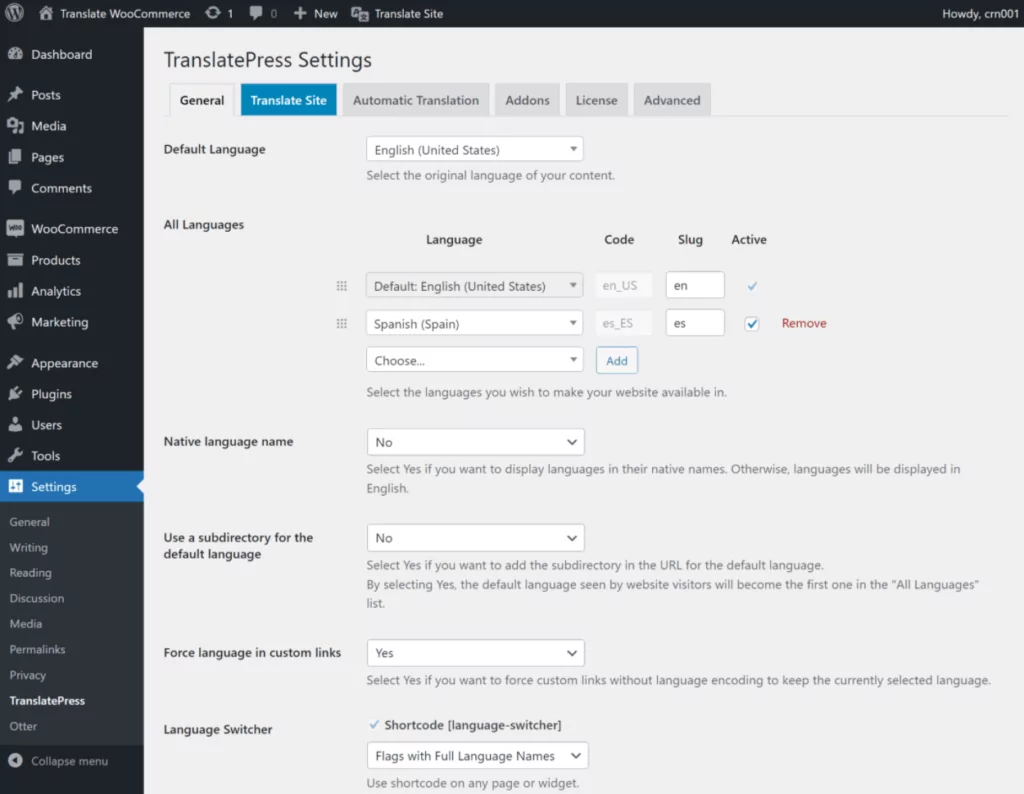
TranslatePress prend en charge plus d'une centaine de langues. Toutefois, si la langue que vous souhaitez utiliser ne figure pas dans la liste, vous pouvez également ajouter une langue personnalisée.
2. Ouvrez l'éditeur de traduction visuelle pour traduire les pages de panier et de validation de commande
Vous êtes désormais prêt à traduire les pages de votre panier et de votre processus de paiement. Avec TranslatePress, vous effectuerez toutes ces opérations directement depuis l'interface publique de votre site.
Avant d'aborder le processus spécifique de traduction de vos pages de panier et de paiement, voyons rapidement comment fonctionne l'éditeur de traduction TranslatePress.
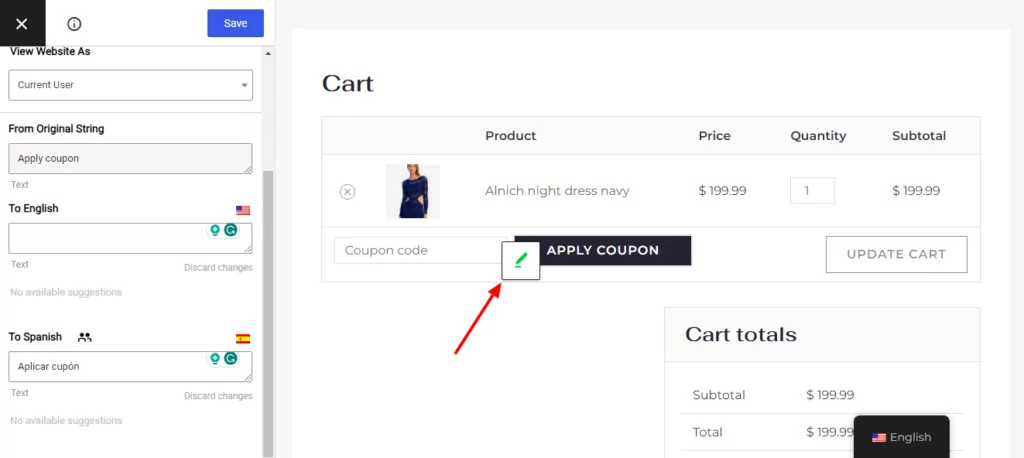
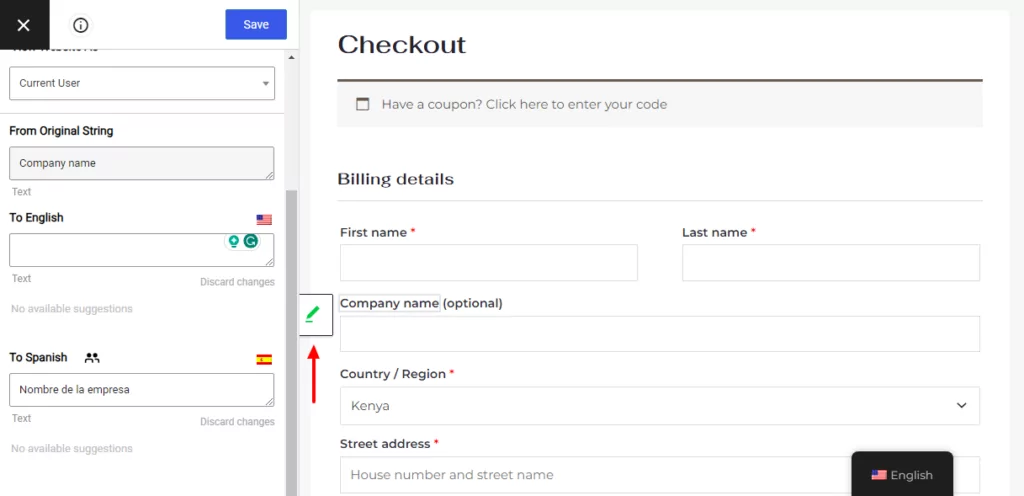
Dans l'éditeur TranslatePress, vous verrez un aperçu en temps réel de votre site. Pour traduire un élément de votre site, il vous suffit de passer la souris dessus et de cliquer sur l'icône en forme de crayon. La traduction de cet élément s'affichera alors dans la barre latérale.
TranslatePress remplira automatiquement le champ de traduction à partir de le pack de langue WooCommerce si vous traduisez du contenu gettext qui provient directement de WooCommerce (quel est le contenu le plus important sur les pages du panier et de validation de commande).
Cependant, vous pourrez modifier entièrement le texte dans la langue d'origine ainsi que les versions traduites. Pour effectuer vos modifications, il vous suffit de taper dans les champs de la barre latérale :
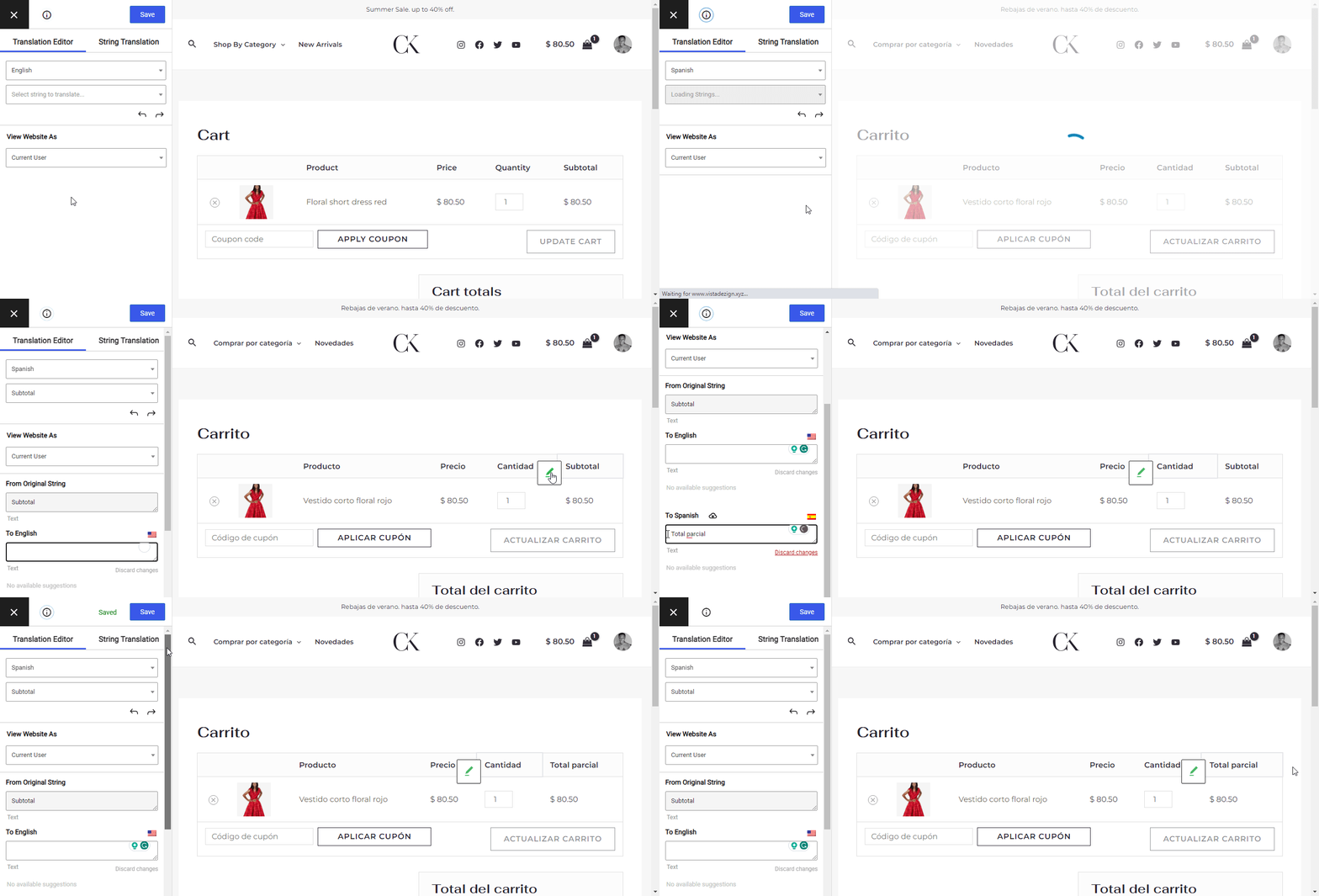
Maintenant, voyons comment traduire entièrement votre panier et votre page de commande WooCommerce…
Traduire le panier WooCommerce à l'état “ Vide ”
Votre panier WooCommerce comporte deux “ états ” différents :
- Vide – aucun article ajouté au panier.
- Rempli – un ou plusieurs articles ajoutés à leur panier.
D'abord, vous voudrez traduire l'état vide. Ensuite, vous pourrez continuer pour traduire l'état rempli.
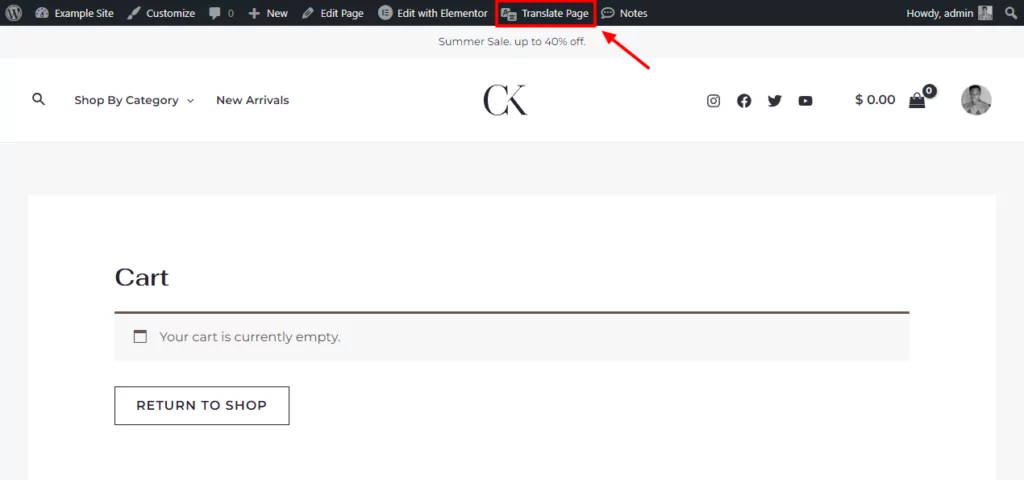
Pour commencer, ouvrez un panier vide sur le front-end de votre site et cliquez sur Traduire la page option dans la barre d'outils WordPress :
Maintenant, vous pouvez utiliser l'éditeur pour traduire le texte de votre page de panier vide :
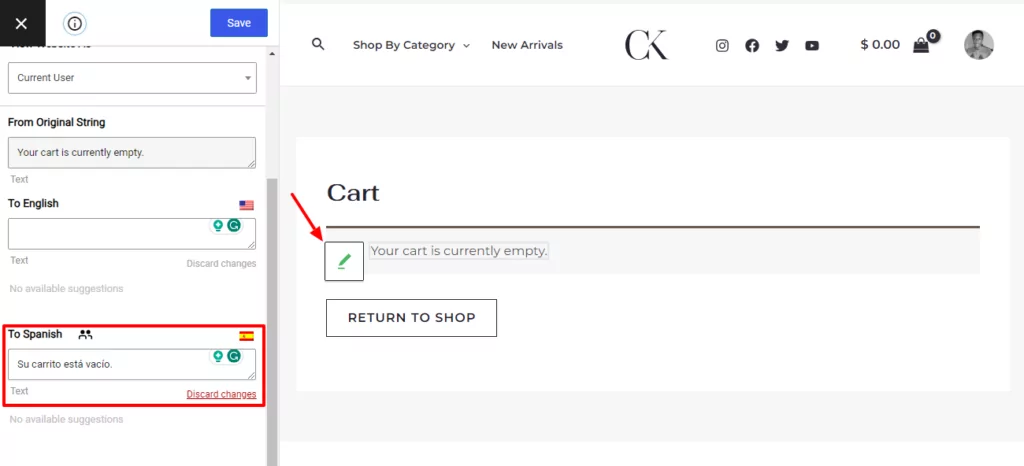
Assurez-vous d'enregistrer vos modifications lorsque vous avez terminé.
Panier WooCommerce à l'état “ Rempli ”
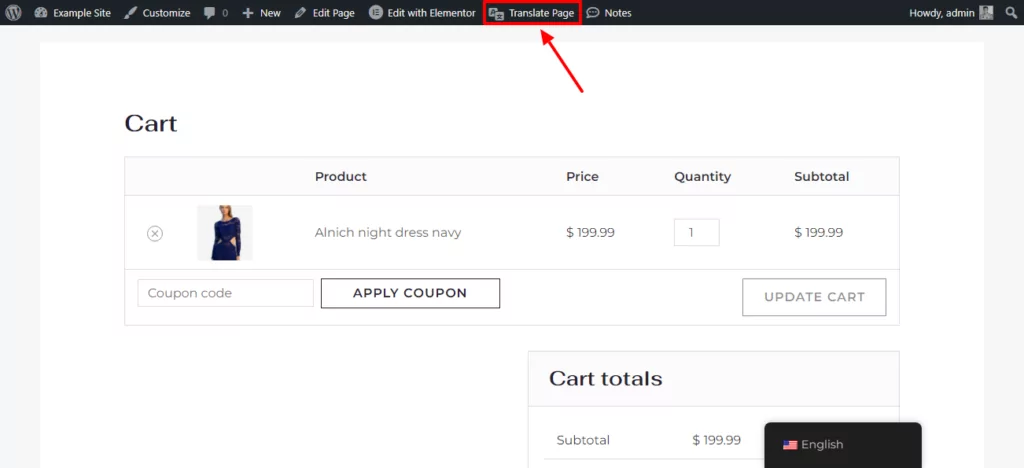
Ensuite, vous voudrez traduire l'état “ rempli ” de votre panier. Retournez sur le site public et ajoutez un article à votre panier. Ensuite, cliquez sur le Traduire la page option à nouveau sur la page du panier :
Maintenant, utilisez la même méthode pour traduire tous les éléments de votre panier. Là encore, TranslatePress importera automatiquement les traductions du pack de langues WooCommerce si celui-ci est disponible ; vous n'aurez donc peut-être pas besoin de tout traduire à partir de zéro :
Traduire la page de paiement WooCommerce
Pour terminer, vous êtes maintenant prêt à traduire la page de validation de commande WooCommerce.
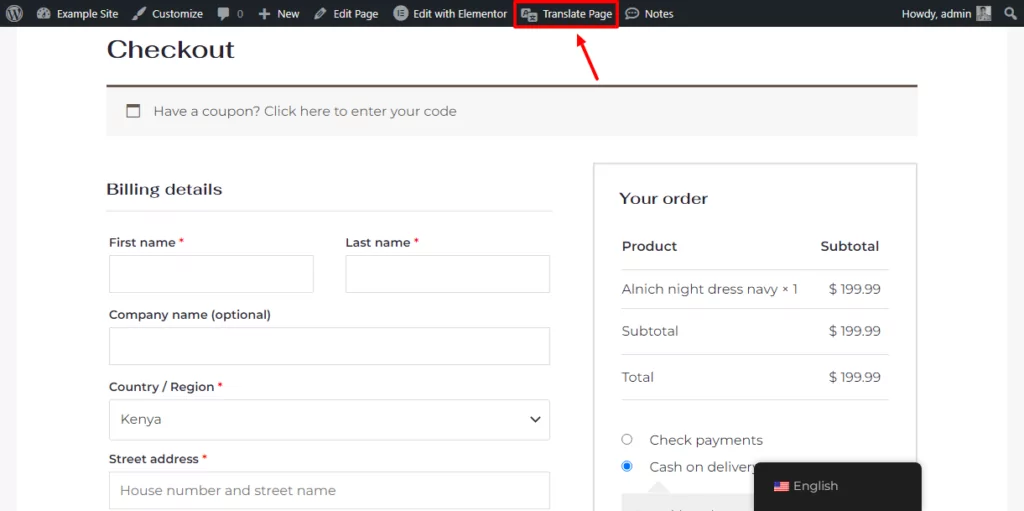
Pour ouvrir l'éditeur de traduction pour la page de validation de commande, vous pouvez utiliser la même approche : rendez-vous sur la page de validation de commande sur le front-end de votre site et cliquez sur le Traduire la page option dans la barre d'outils :
Vous pouvez traduire la page de validation de commande de WooCommerce en utilisant la même approche que pour la page de panier :
Et c'est tout ! Assurez-vous d'enregistrer vos modifications lorsque vous avez terminé.
3. Traduisez le reste de votre boutique (facultatif)
Cette étape est facultative. Mais si vous souhaitez créer une boutique entièrement multilingue, vous voudrez maintenant traduire également le reste du contenu de votre boutique.
Pour ce faire, vous pouvez utiliser exactement le même éditeur de traduction que celui que vous avez vu ci-dessus. Vous pouvez utiliser cet éditeur pour traduire les pages de votre boutique, vos produits individuels, votre page d'accueil, votre blog et toutes les autres parties de votre magasin.
Si vous souhaitez accélérer vos travaux de traduction, TranslatePress prend également en charge la traduction automatique via deux services de traduction automatique – Google Traduction ou DeepL. Google Translate est disponible dans la version gratuite de TranslatePress, tandis que l'utilisation de DeepL nécessite de acheter au moins le TranslatePress Business licence.
Pour apprendre à créer une boutique multilingue en général, consultez ces guides :
- Créer une boutique WooCommerce multilingue
- Traduire les produits WooCommerce
- Créer un site WooCommerce multilingue
Et pour apprendre à automatiquement traduisez l'intégralité de votre boutique WooCommerce, consultez ces guides :
- Comment traduire automatiquement WooCommerce
- Configuration de Google Translate avec TranslatePress
- Configuration de DeepL avec TranslatePress
4. Configurez votre sélecteur de langue
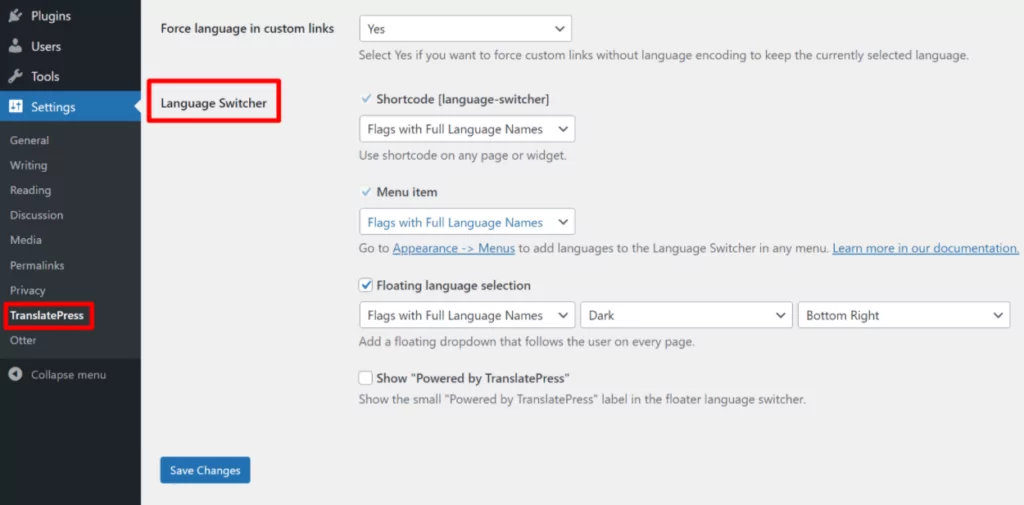
Pour aider les visiteurs à choisir leur langue préférée, TranslatePress ajoute par défaut un sélecteur de langue flottant dans le coin inférieur droit de votre site. Vous disposez toutefois d'options permettant de modifier sa couleur et sa position, ce qui vous permet de le déplacer à un autre endroit.
Notez que le sélecteur de langue n'apparaîtra que sur les pages où vous avez ajouté vos traductions. Donc, si vous décidez de seulement proposez plusieurs langues sur vos pages de panier et de paiement, le sélecteur de langue ne sera visible que sur les pages de votre panier et de commande.
Cependant, si vous décidez de traduire l'intégralité de votre boutique (y compris tous vos produits), le sélecteur de langue sera visible sur l'ensemble du site.
Vous pouvez placer votre sélecteur de langue en utilisant les options suivantes :
- Sélecteur de langue flottant – placez-le dans n'importe quel coin de votre site.
- Article de menu – l'ajouter comme élément de menu en allant dans Apparence → Menus.
- Code court – le placer manuellement n'importe où à l'aide d'un code court.
Vous pouvez également configurer le fonctionnement de votre sélecteur de langue, par exemple l'affichage ou non des drapeaux de langue. Pour accéder à ces paramètres, allez sur Paramètres → TranslatePress et faites défiler vers le bas jusqu'à Sélecteur de langue Paramètres
Traduisez votre caisse et votre panier WooCommerce dès aujourd'hui
Avec TranslatePress, vous pouvez facilement traduire les pages de paiement et de panier de WooCommerce, ainsi que le reste de votre boutique si nécessaire.
Si vous voulez spécifiquement juste Que ce soit pour vos pages de panier ou de paiement, TranslatePress s'en charge. Vous pouvez ajouter un sélecteur de langue à ces pages tout en conservant le reste de votre site dans une seule langue.
Par ailleurs, TranslatePress peut également vous aider à créer une boutique WooCommerce multilingue de type 100%, avec une prise en charge complète de la traduction de vos produits, des pages de votre boutique, des menus, des articles de blog et de toutes les autres parties de votre site.
Le version gratuite de TranslatePress sur WordPress.org vous permettra de traduire vos pages de panier et de validation de commande dans une nouvelle langue.
Si vous acheter la version premium de TranslatePress, vous pourrez utiliser langues illimitées et aussi d'accéder à d'autres fonctionnalités utiles pour créer une boutique WooCommerce entièrement multilingue, notamment :
- Support SEO multilingue pour traduire des titres SEO, des balises meta et plus encore ;
- Assistance DeepL pour la traduction automatique;
- Détection automatique de la langue de l'utilisateur pour rediriger automatiquement les utilisateurs vers leurs langues préférées ;
- L'option d'utiliser complètement menus de navigation séparés selon la langue d'un utilisateur ;
- Dédié comptes de traducteur;
- …plein d'autres !
TranslatePress Multilingue
Avez-vous encore des questions sur la façon de traduire la page de commande et la page de panier de WooCommerce ? Faites-le-nous savoir dans les commentaires !