
En esta publicación
¿Buscas una forma de traducir la página de pago y/o la página del carrito de WooCommerce?
Si tu tienda tiene una audiencia multilingüe, probablemente quieras poder ofrecer el carrito y la página de pago de WooCommerce en varios idiomas.
WooCommerce no incluye una función integrada para esta funcionalidad, pero puedes lograrlo usando el complemento adecuado.
En esta publicación, aprenderás a traducir la página de pago y la página del carrito de WooCommerce sin usar código Complemento TranslatePress. También podrás traducir el resto del contenido de tu tienda si lo deseas. O, si te conviene, puedes decidir sólo traduce las páginas de carrito y pago de WooCommerce y deja el resto de tu tienda en un solo idioma.
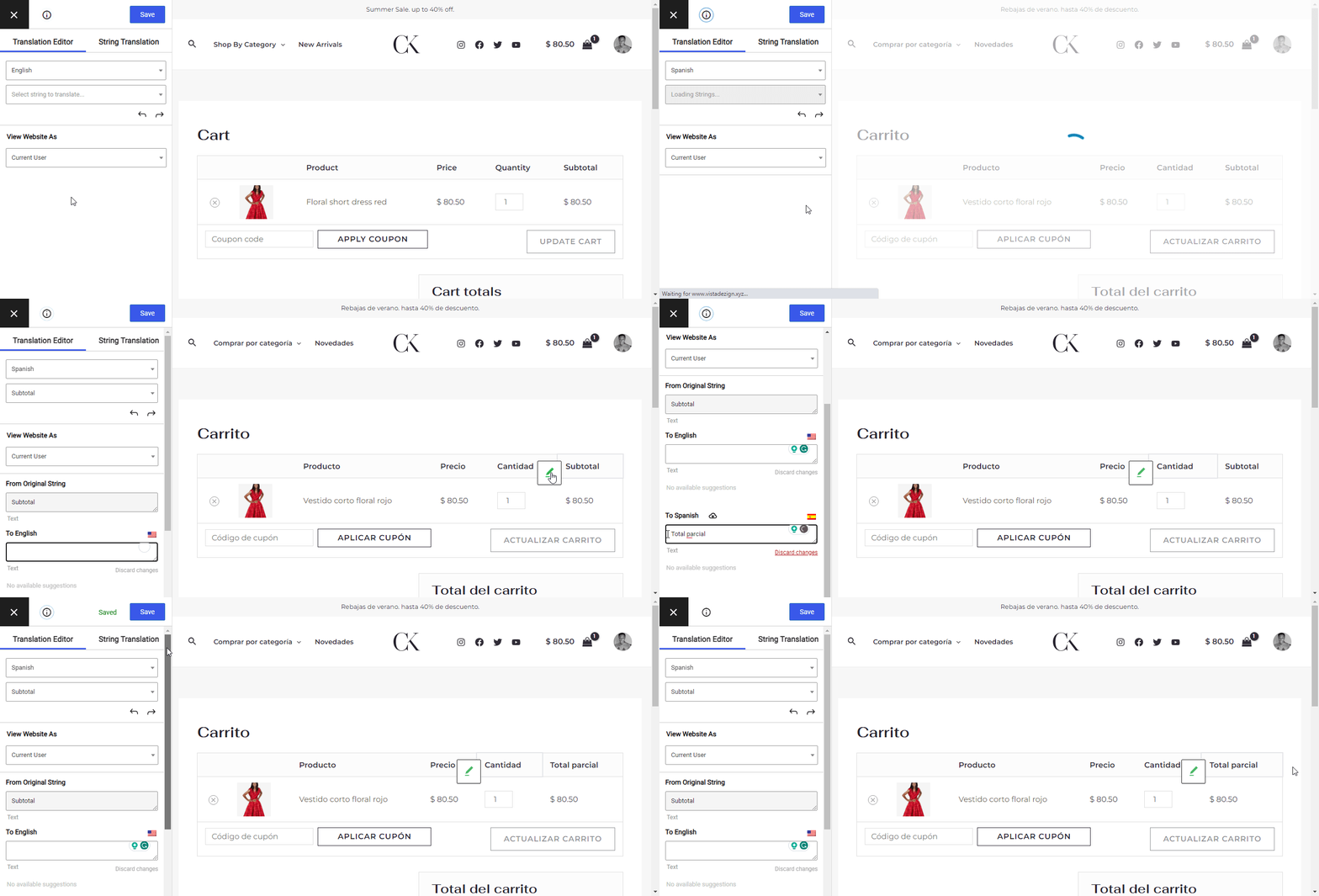
Para administrar tus traducciones, obtendrás un sencillo editor de traducción visual como este:
Luego, sus visitantes podrán elegir sus idiomas preferidos utilizando una interfaz sencilla selector de idioma.
¡Vamos a empezar!
Para ver un video tutorial rápido y fácil sobre el tema, también puedes ver esto:
Presentamos TranslatePress: una solución sencilla para la traducción de WooCommerce
TranslatePress es un complemento apto para principiantes que facilita la traducción de parte o la totalidad del contenido de su tienda WooCommerce.
Puedes utilizar TranslatePress para crear una tienda totalmente multilingüe y traducir 100% del contenido de tu sitio web a un número ilimitado de nuevos idiomas, incluidos todos tus productos de WooCommerce.
O bien, también puedes utilizar TranslatePress para necesidades de traducción más específicas y traducir solo determinados contenidos de tu sitio web, como, por ejemplo, únicamente el carrito de la compra y las páginas de pago de WooCommerce.
¡Depende totalmente de ti!
No importa qué enfoque elijas, podrás utilizar el editor de traducción visual que viste arriba.
Cómo traducir la página de pago y la página de carrito de WooCommerce
Ahora, pasemos a cómo traducir las páginas de pago y carrito de WooCommerce.
Si solo necesitas traducir las páginas de tu carrito y de pago a un nuevo idioma, puedes utilizar el Versión gratuita de TranslatePress en WordPress.org para este tutorial.
Sin embargo, si desea traducir su carrito y pago a varios idiomas nuevos o crear una tienda WooCommerce totalmente multilingüe, es posible que desee la versión premium de TranslatePress. Nos aseguraremos de indicar qué características requieren la versión prémium a medida que avancemos en el tutorial.
Nota – si quieres crear una tienda totalmente multilingüe, es posible que quieras consultar nuestras guías sobre cómo crear una tienda WooCommerce multilingüe o cómo hacer que WooCommerce sea multilingüe. En esta guía, nos centramos específicamente en traducir solo las páginas del carrito y de finalización de la compra de WooCommerce, aunque TranslatePress puede hacer mucho más que eso.
TranslatePress Multilingüe
1. Instala TranslatePress y selecciona los idiomas
Para empezar, instala y activa el plugin TranslatePress en tu sitio web. A continuación, ve a Configuración → TranslatePress para elegir los idiomas que desea ofrecer en las páginas de su carrito y pago:
- Idioma predeterminado – el idioma en el que se encuentran actualmente el carrito y la página de pago de su tienda.
- Todos los idiomas – uno o más idiomas nuevos a los que quieras traducir el carrito y el proceso de pago de tu tienda. La versión gratuita de TranslatePress te permite añadir un nuevo idioma mientras la versión premium te permite añadir un número ilimitado de nuevos idiomas.
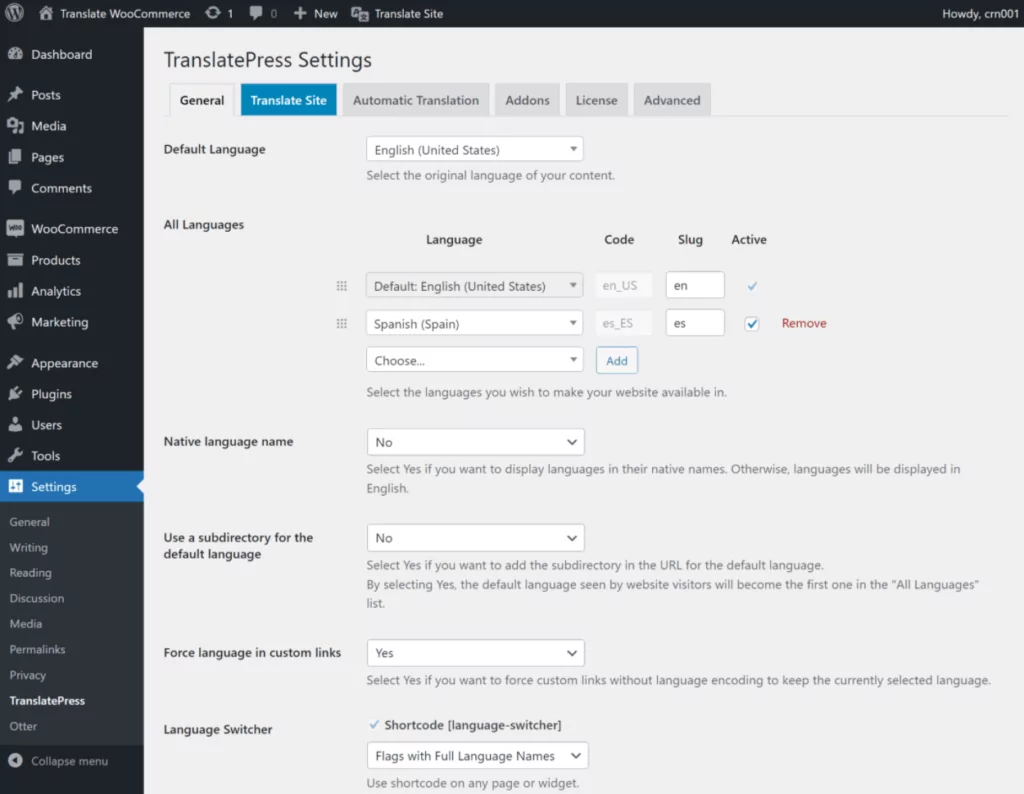
TranslatePress ofrece compatibilidad integrada con más de cien idiomas. No obstante, si no ves el idioma que quieres utilizar, también puedes agregar un idioma personalizado.
2. Abra el Editor de Traducción Visual para traducir las páginas de carrito y pago
Ahora ya estás listo para traducir las páginas del carrito y de pago. Con TranslatePress, lo harás todo desde la interfaz de usuario de tu sitio web.
Antes de entrar en detalle sobre el proceso concreto de traducción de las páginas del carrito y de finalización de la compra, repasemos rápidamente cómo funciona el editor de traducción de TranslatePress.
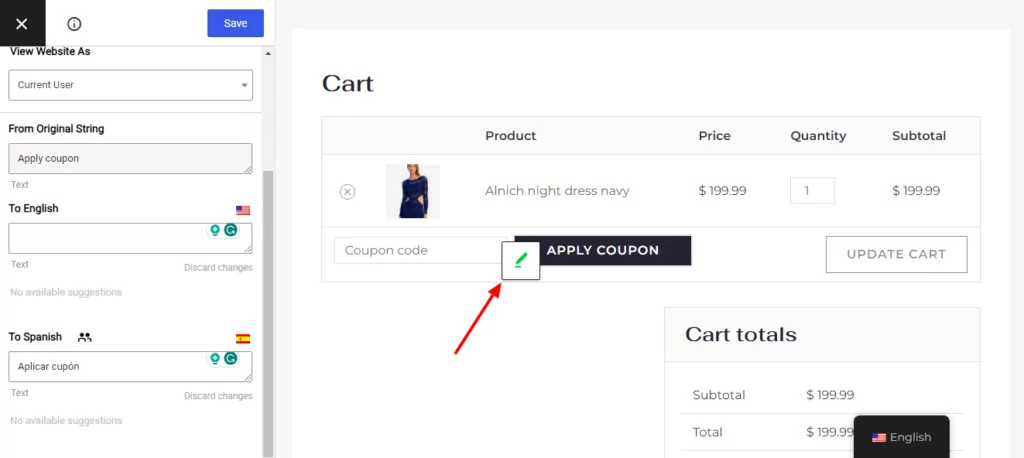
En el editor TranslatePress, verás una vista previa en tiempo real de tu sitio web. Para traducir cualquier elemento de tu sitio web, solo tienes que pasar el cursor por encima y hacer clic en el icono del lápiz. Al hacerlo, se abrirá la traducción de ese elemento en la barra lateral.
TranslatePress rellenará automáticamente la traducción a partir de el paquete de idioma de WooCommerce si estás traduciendo contenido de gettext que proviene directamente de WooCommerce (cuál es el contenido principal en las páginas de carrito y pago).
Sin embargo, podrás editar por completo tanto el texto en el idioma original como las versiones traducidas. Para realizar tus ediciones, lo único que tienes que hacer es escribir en los campos de la barra lateral:
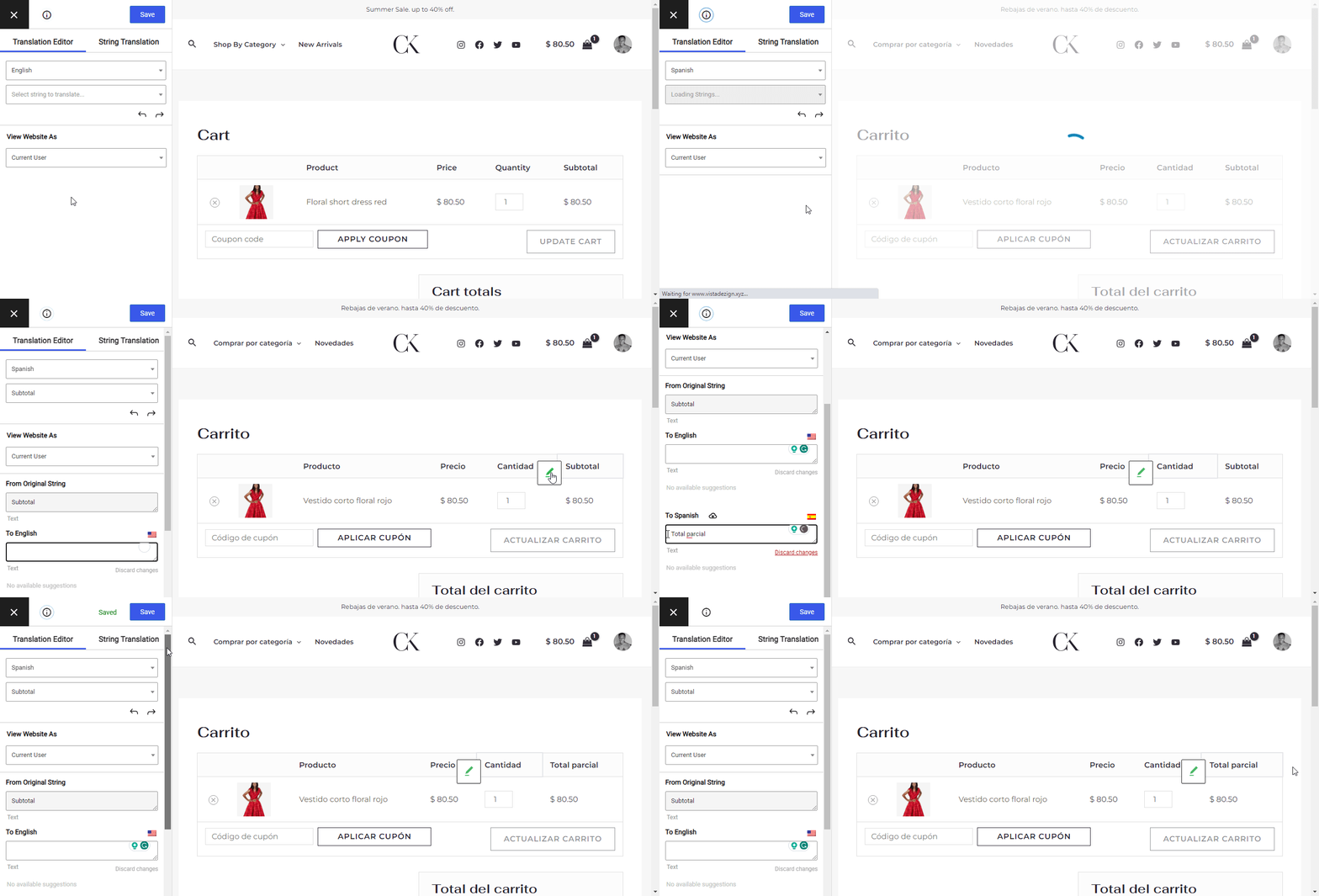
Ahora, veamos cómo traducir por completo el carrito y el pago de WooCommerce...
Traducir el carrito de WooCommerce en estado “vacío”
Tu carrito de WooCommerce tiene dos “estados” diferentes:
- Vacío – no hay artículos agregados al carrito.
- Lleno – uno o más artículos añadidos a su carrito.
Primero, querrás traducir el estado vacío. Luego, puedes continuar traduciendo el estado lleno.
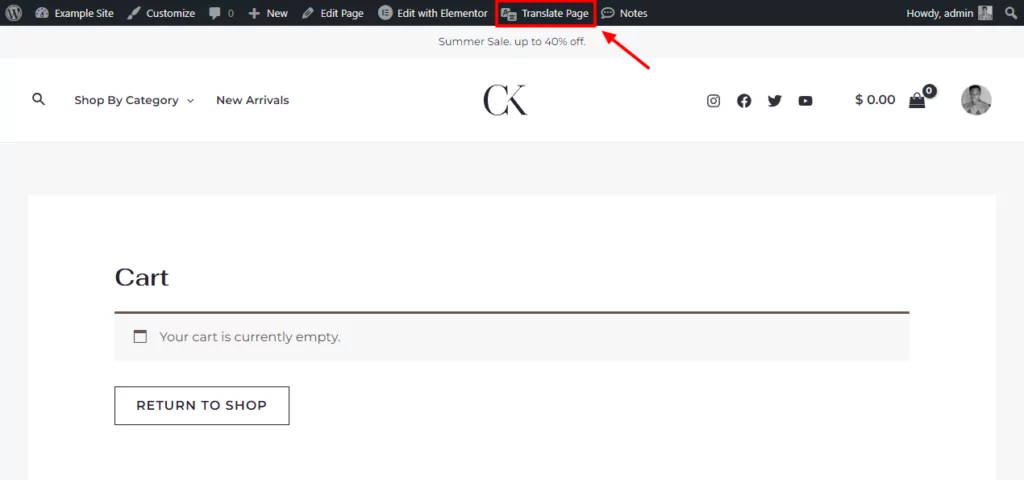
Para empezar, abra un carrito vacío en la interfaz de su sitio web y haga clic en el Traducir página opción en la barra de herramientas de WordPress:
Ahora puedes usar el editor para traducir el texto en tu página de carrito vacío:
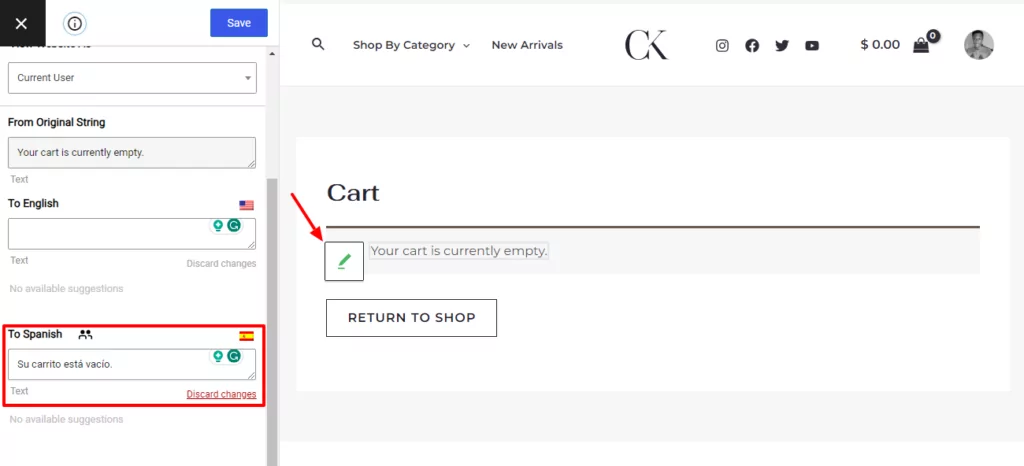
Asegúrate de guardar tus cambios cuando termines.
Carrito de WooCommerce en estado “Lleno”
A continuación, querrás traducir el estado “lleno” de tu carrito. Vuelve al front-end de tu sitio y añade un artículo a tu carrito. Luego, haz clic en el Traducir página opción de nuevo en la página del carrito:
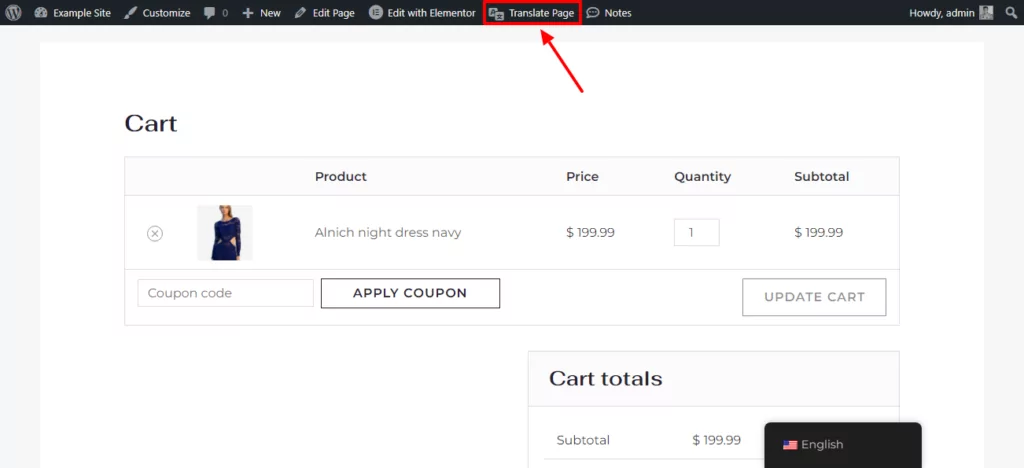
Ahora, utiliza el mismo método para traducir todos los elementos de tu carrito. Una vez más, TranslatePress importará automáticamente las traducciones del paquete de idiomas de WooCommerce, si están disponibles, por lo que es posible que no tengas que traducirlo todo desde cero:
Traducir la página de pago de WooCommerce
Para terminar, ahora estás listo para traducir la página de pago de WooCommerce.
Para abrir el editor de traducción para el pago, puedes utilizar el mismo enfoque: ve a la página de pago en la parte frontal de tu sitio y haz clic en el Traducir página opción en la barra de herramientas:
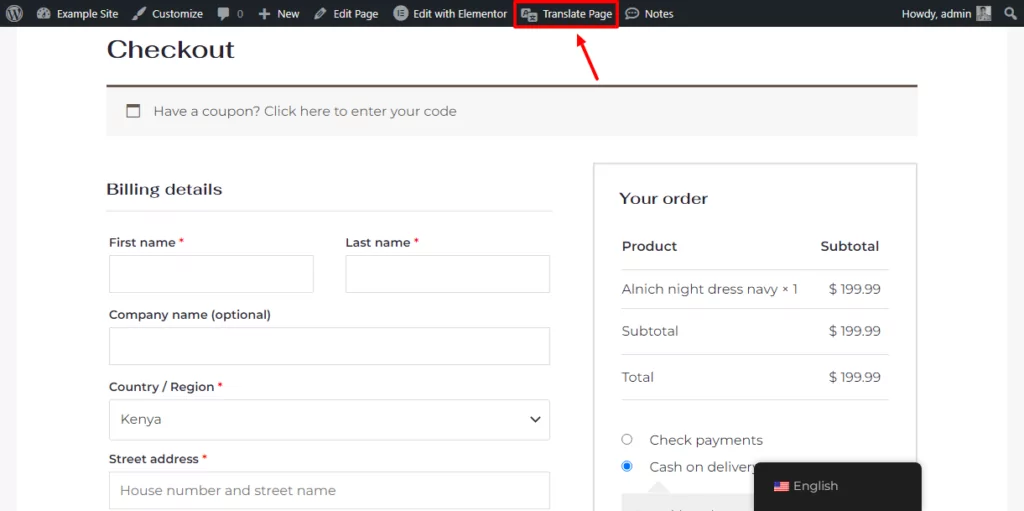
Puedes traducir la página de pago de WooCommerce usando el mismo enfoque que la página del carrito:
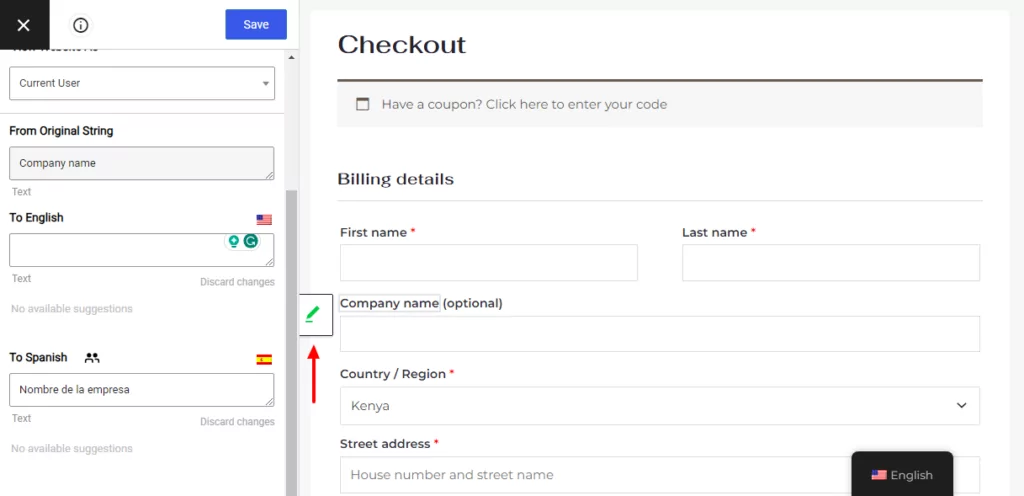
¡Y eso es todo! Asegúrate de guardar los cambios cuando termines.
3. Traduce el resto de tu tienda (Opcional)
Este paso es opcional. Pero si deseas crear una tienda completamente multilingüe, ahora querrás traducir también el resto del contenido de tu tienda.
Para hacer esto, puedes usar exactamente el mismo editor de traducción que viste arriba. Puedes usar este editor para traducir las páginas de tu tienda, tus productos individuales, tu página de inicio, tu blog y cualquier otra parte de tu tienda.
Si quieres agilizar tus tareas de traducción, TranslatePress también admite la traducción automática mediante dos servicios de traducción automática – Google Translate o DeepL. Google Translate está disponible en la versión gratuita de TranslatePress, mientras que para utilizar DeepL es necesario comprar al menos el TranslatePress Business licencia.
Para aprender a crear una tienda multilingüe en general, consulta estas guías:
- Crea una tienda WooCommerce multilingüe
- WooCommerce productos
- Crea un sitio multilingüe en WooCommerce
Y para aprender a automáticamente traduce toda tu tienda de WooCommerce, consulta estas guías:
- Cómo traducir WooCommerce automáticamente
- Configuración de Google Translate con TranslatePress
- Configuración de DeepL con TranslatePress
4. Configura tu selector de idioma
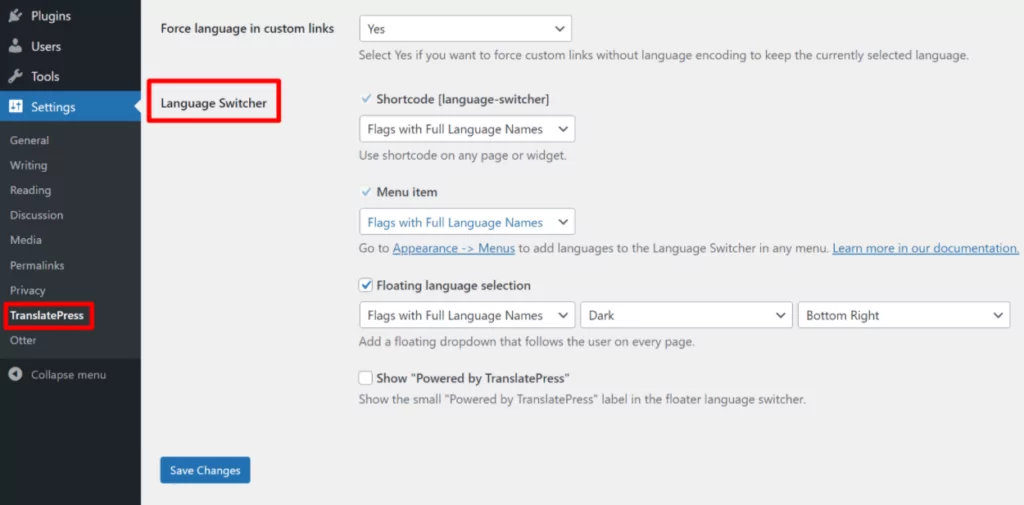
Para ayudar a los visitantes a elegir sus idiomas preferidos, TranslatePress añade de forma predeterminada un selector de idioma flotante en la esquina inferior derecha de tu sitio web. No obstante, también dispones de opciones para cambiar su color y su posición, lo que te permite colocarlo en otro lugar.
Tenga en cuenta que el selector de idiomas solo aparecerá en las páginas en las que haya añadido sus traducciones. Así que si decide sólo ofrece varios idiomas en tus páginas de carrito y pago, el selector de idioma solo será visible en las páginas de tu carrito y pago.
Sin embargo, si decides traducir toda tu tienda (incluidos todos tus productos), el selector de idiomas será visible en todo el sitio.
Puedes colocar tu selector de idioma utilizando las siguientes opciones:
- Selector de idioma flotante – colócalo en cualquier rincón de tu sitio.
- Elemento del menú – agréguelo como elemento de menú yendo a Apariencia → Menús.
- Código corto – colocarlo manualmente en cualquier lugar usando un código corto.
También puedes configurar cómo funciona tu selector de idiomas, como por ejemplo si se deben mostrar o no las banderas de los idiomas. Para acceder a estas opciones, ve a Configuración → TranslatePress y desplázate hacia abajo hasta el Selector de Idioma ajustes
Traduce tu caja y carrito de WooCommerce hoy
Con TranslatePress, puedes traducir fácilmente las páginas de pago y del carrito de WooCommerce, así como el resto de tu tienda si es necesario.
Si quieres específicamente solo Si quieres traducir las páginas del carrito y de finalización de la compra, TranslatePress puede encargarse de ello. Puedes añadir un selector de idioma a esas páginas y mantener el resto de tu sitio web en un solo idioma.
O bien, TranslatePress también puede ayudarte a crear una tienda WooCommerce multilingüe 100%, con funciones para traducir de forma exhaustiva tus productos, las páginas de la tienda, los menús, las entradas del blog y cualquier otra parte de tu sitio web.
El Versión gratuita de TranslatePress en WordPress.org te permitirá traducir las páginas de tu carrito y de pago a un nuevo idioma.
Si tú comprar la versión premium de TranslatePress, podrás usar idiomas ilimitados y también acceder a otras características que son útiles para crear una tienda WooCommerce totalmente multilingüe, incluyendo:
- Soporte SEO multilingüe para traducir títulos SEO, metadescripciones y más;
- Soporte de DeepL para traducción automática de máquinas;
- Detección automática del idioma del usuario para redirigir automáticamente a los usuarios a sus idiomas preferidos;
- La opción de usar completamente menús de navegación separados según el idioma del usuario;
- Dedicado cuentas de traductor;
- ¡muchos más!
TranslatePress Multilingüe
¿Todavía tienes alguna pregunta sobre cómo traducir la página de pago y el carrito de WooCommerce? ¡Háznoslo saber en los comentarios!