
In diesem Beitrag
Wenn Sie an einem Lokalisierungsprojekt arbeiten, kann der Zugriff auf ein Translation-Memory-Software-Tool sehr hilfreich sein, um die Effizienz zu verbessern, die Konsistenz zu gewährleisten und die Kosten zu senken. Allerdings kann ein Verständnis des Umfangs dessen, was diese Funktion bietet, Ihnen einen Eindruck davon vermitteln, warum sie für die Lokalisierung so unerlässlich ist.
Es gibt viel zu beachten bei diesem Thema – einschließlich einiger ‘Aufenthalte’ im Bereich der Markenpositionierung, des Tones Ihrer Inhalte und vieles mehr!
Schnelle Antwort: Die Möglichkeit, in Ihrer Datenbank gemeinsame Wörter, Phrasen und Strings zu speichern, die Sie regelmäßig übersetzen, bietet viele Vorteile in Bezug auf Effizienz und Konsistenz. Dazu TranslatePress gehört auch die Verwendung von Übersetzungsspeicherprogrammen. Diese Software arbeitet hinter der Kulisse und gibt Empfehlungen, wenn dies erforderlich ist.
Was eine Übersetzungsspeichermappe ist
Sie können alle Übersetzungen, die Sie für Ihre WordPress-Website speichern, als Datenbank betrachten; eine Übersetzungsspeicherdatei ist im Grunde eine Unterdatenbank, die Informationen darüber speichert, wie Sie bestimmte Wörter oder Sätze übersetzt haben. Die Idee ist, dass Sie diese Übersetzungen problemlos an Stellen wiederverwenden können, wo das gleiche (oder fast identische) Wort oder die gleiche Phrase vorkommt.
Wenn Sie beispielsweise an der Lokalisierung einer Website für Ihre Marke arbeiten, werden Sie wahrscheinlich viele Wörter und Ausdrücke finden, die auf mehreren Seiten vorkommen. Anstatt sie jedes Mal von vorn zu übersetzen, können Sie diese Informationen einfach in einer vorhandenen Übersetzung zusammenfassen. Übersetzungsspeicher Sie ermöglicht es, gespeicherte Übersetzungen bei Bedarf erneut zu verwenden. Es spart eine Menge Zeit, ist aber auch ideal, um Ihre Konsistenz zu verbessern.
Die Art und Weise, wie Sie auf Ihre Übersetzungsdatenbank zugreifen, hängt von Ihrem Projekt, Ihrer Website und Ihrem Toolset ab. Lokalisierung durch TranslatePress Das bedeutet, dass Sie automatisch Vorschläge aus seiner Gedächtnisbank sehen werden (und Sie können sogar selbstständig die Übersetzungen vornehmen lassen).
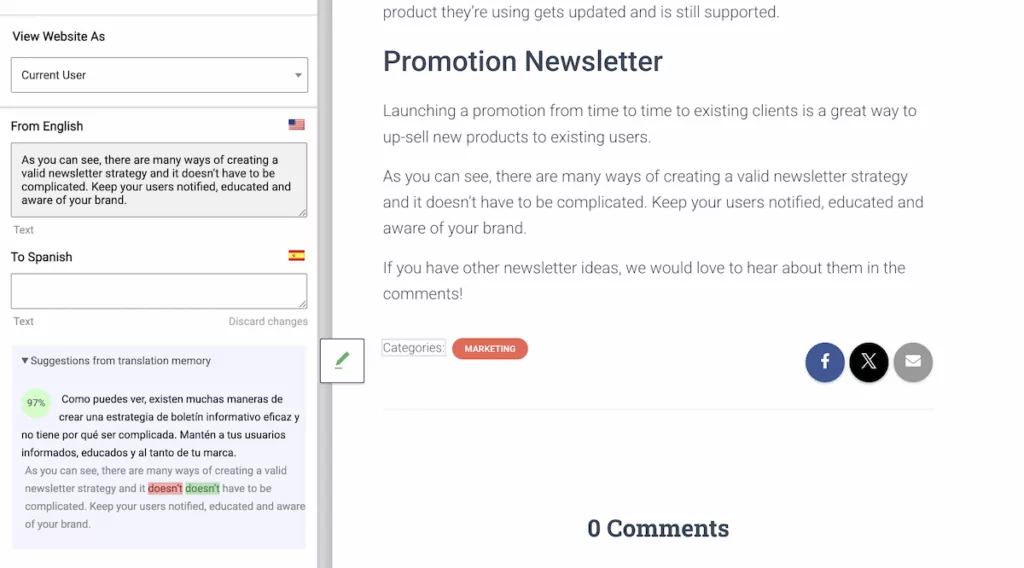
Bei vollständig identischen Texten TranslatePress wird lediglich das Übersetzungsfeld vorgefüllt. Falls die Übersetzungen ähnlich sind, TranslatePress wird ein Vorschlag gemacht und die Unterschiede zwischen den Texten hervorgehoben.
Die Vorteile der Verwendung von Übersetzungsspeichern bei Lokalisierungsprojekten
Sie könnten denken, dasselbe wie ich: die Verfügbarkeit einer Übersetzungsdatenbank während eines Projekts ist ein großer Vorteil. Lokalisierungsprojekt Das ist ohnehin schon ein großer Vorteil! Trotzdem bringt es einige kumulativ Vorteile, die das Ganze beeinflussen.
Eine der größten Herausforderungen besteht darin, die Konsistenz Ihres Projekts zu gewährleisten, was eine Herausforderung sein kann. Allgemeines Problem bei der Lokalisierung. Das kann sogar in geschäftlicher Hinsicht problematisch sein. Nehmen wir zum Beispiel Produkt oder Dienstleistung Wo Sie in der Produktbeschreibung eine Übersetzung verwendet haben und in der FAQ eine andere. Basierend auf dem Kontext des Originaltextes könnte eine typische maschinelle Übersetzung zwei unterschiedliche Ergebnisse liefern. Ihre Kunden könnten sich fragen, ob Sie von separaten Produkten sprechen.
Bei mehreren Teammitgliedern, externen professionellen Übersetzern, vielem Inhalt und dem Fehlen einer Übersetzungsspeichersoftware kann es leicht zu diesen Arten von Fehlern kommen. Auf diese Weise können Sie jedoch eine nahezu vollständige Konsistenz garantieren.
Insgesamt kann dies auch Ihre Effizienz steigern, da Sie nicht alles von Grund auf übersetzen müssen. Wenn Sie die Konsistenz mit dieser Effizienz kombinieren, sollten Sie auch eine Verbesserung der Qualität der Übersetzung feststellen. Senkung der Kosten. Es klingt für mich als größtes Vorteil, weniger Geld für die Übersetzung Ihrer Inhalte auszugeben, während Sie dennoch qualitativ hochwertige Ergebnisse erzielen!
Wie man Übersetzungs-Memory-Software verwendet, wenn man WordPress lokalisiert
Natürlich sollten Sie sicherstellen, dass Ihre Auswahl an Übersetzungs-Plugin-Modulen eine Funktion für die Übersetzungsspeicher enthält. Nicht alle bieten diese Funktion, aber TranslatePress ist: es ist in beiden Varianten erhältlich Die kostenlose Version und die Premium-Edition.
Die gesamte Übersetzungspflege erfolgt innerhalb eines visuellen Übersetzungseditors, in dem Sie einfach mit der Maus klicken können. Wie man WordPress übersetzt und Erstelle eine mehrsprachige Website Dies ist über das hinausgehende, was in diesem Beitrag behandelt wird, daher empfehle ich Ihnen, sich die Grundlagen anzueignen und dann mit mir zusammenzuarbeiten, um genauer die Funktionsweise der Speicherinhalte zu untersuchen.
Verwendung von TranslatePress’Translation Memory“
Es könnte sein, dass Ihre Übersetzungsdatenbank aktiviert werden muss. Um dies zu tun, navigieren Sie zu Einstellungen → TranslatePress Ein Screen in WordPress. Anschließend navigieren Sie zu Erweiterte → Sonstige Optionen Tippen und scrollen Sie, um die gewünschte Option zu finden. Automatische Translation Memory Checkbox:
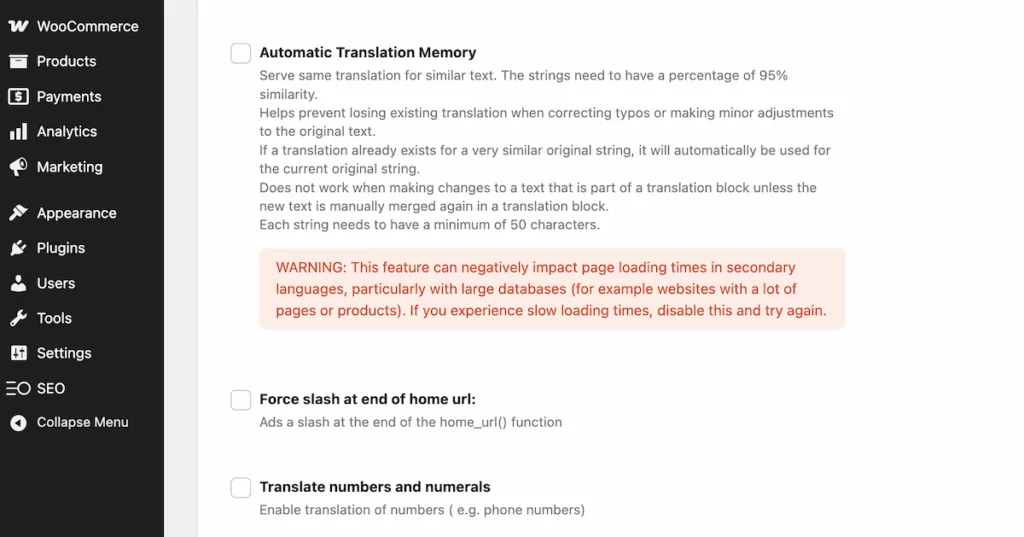
TranslatePress Obwohl der Übersetzdienst bereits aktiviert ist, kann man ihn dennoch bearbeiten, indem man die entsprechenden Felder ausfüllt. Übersetzungseditor:
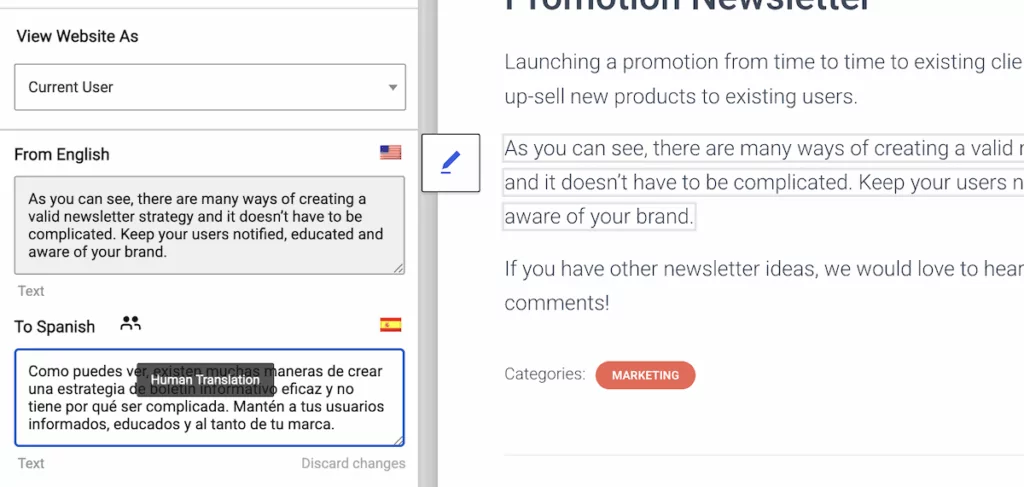
Bei nahezu identischen Übersetzungen werden stattdessen eine vorgeschlagene Übersetzung, Informationen darüber, wie ähnlich die Übersetzungen sind, und die hervorgehobenen Unterschiede angezeigt:
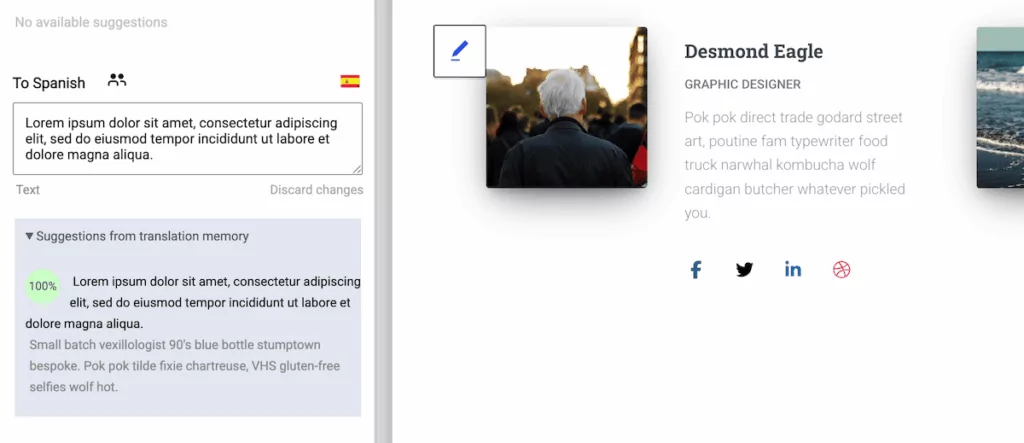
Um die Version aus dem Gedächtnis zu verwenden, klicken Sie einfach darauf und sie TranslatePress wird automatisch in das Übersetzungsfeld eingefügt.
Das kann besonders hilfreich sein, wenn Sie ein Maschinenübersetzungsdienst wie zum Beispiel Google Übersetzer oder DeepL Um Ihre Website zu übersetzen. Kurz gesagt, Sie können immer noch manuell die automatischen Übersetzungen verfeinern und profitieren Sie von all den weiteren Funktionen, die TranslatePress es zu bieten hat. TranslatePress AI Nutzt außerdem den Translation Memory, ohne dabei die Notwendigkeit einer API zu beseitigen.
Schließlich können Sie, falls Ihr Team Entwickler hat, PHP-Filter verwenden, um den erforderlichen Ähnlichkeitsanteil anzupassen. Sie könnten beispielsweise festlegen, dass nur die Speicherung für Sätze, die 98 Prozent ähnlich sind, ausgelöst wird, anstatt die Standardeinstellung.
Wie Translation Memory Inhalteaktualisierungen verarbeitet
Wenn Sie eine Zeichenkette in der Standardsprache bearbeiten, TranslatePress behandelt die aktualisierte Textdatei als neue Zeichenkette. Die bestehende Frontend-Übersetzung wird auf der Website nicht mehr angezeigt, bis die aktualisierte Version eine eigene Übersetzung enthält.
Das ist ein zu erwartendes Verhalten, aber es bedeutet nicht, von vorne anzufangen. Der Übersetzungsspeicher wurde so konzipiert, dass er mit solchen Änderungen zurechtkommt. Ich habe bereits allgemein über den Übersetzungsspeicher gesprochen, aber nun möchte ich näher auf die technischen Details eingehen, was unter der Haube geschieht.
TranslatePress Was passiert, wenn sich eine Zeichenkette ändert
Wenn Sie eine aktualisierte Zeichenkette in der Übersetzungseditor, TranslatePress durchsucht die gesamte Übersetzungsgeschichte und zeigt als Vorschlag die am nächsten liegende Übereinstimmung an. Dies umfasst auch Übersetzungen, die nicht mehr im Frontend aktiv sind.
Der Ähnlichkeitswert und die Unterschiede zwischen der alten und der aktualisierten Zeichenfolge sind beide sichtbar, sodass Sie entscheiden können, ob Sie den Vorschlag akzeptieren, ihn bearbeiten oder die Übersetzung erneut übersetzen lassen möchten.
Bei einer Routine-Bearbeitung sieht man oft eine Übersetzungsqualität, die ausreicht, um sie mit einem Klick zu akzeptieren. In diesen Fällen kann die Übersetzung bereits live veröffentlicht werden, ohne weitere Arbeit.
Wie die automatische Übersetzungsspeichermediendatei kleinere Änderungen verarbeitet
Wenn die automatische Übersetzungsspeicherfunktion aktiviert ist und die Änderungen weniger als 5 Prozent der Gesamtlänge der Zeichenkette ausmachen, speichert die Funktion die zugeordneten und vorhandenen Übersetzungen ohne jegliche Eingriffe durch den Benutzer. Dies gilt für eine Vielzahl von Inhaltsänderungen, die bei jeder Live-Website häufig vorkommen:
- Korrigierte Tippfehler oder Grammatikfehler, wo die Bedeutung unverändert bleibt und die Änderung relativ zur Gesamtlänge der Zeichenkette gering ist.
- Wiederformulierte Sätze in längeren Strings, wobei der Umfang der umgebenden Inhalte so bleibt, dass die vorhandene Übersetzung in der Speicherkarte weitergeführt werden kann.
- Aktuelle Daten oder Zahlen, Bei einem solchen Fall ändert sich nur ein einzelnes Wort oder eine einzelne Zahl, der Rest des Strings bleibt jedoch unverändert.
Bei Websites mit gemeinsamen Inhaltsmustern können Updates schnell anfallen. Überlegen Sie sich eine E-Commerce-Website, auf der die Produktbeschreibungen dieselbe Struktur aufweisen, oder eine Dienstleistungswebsite, auf der die Preisangaben in den verschiedenen Seiten wiederholt vorkommen.
Ohne Übersetzungsdatenbank ist jede bearbeitete Zeichenfolge eine erneute Übersetzung in jede aktive Sprache. Mit der Übersetzungsdatenbank werden jedoch die meisten kleineren Änderungen in der Hintergrundumgebung gelöst.
Die Übersetzungsspeichermedien werden auch vor der automatischen Übersetzung verwendet TranslatePress. Das bedeutet, dass die automatische Übersetzung nicht ausgeführt wird, wenn eine Zeichenkette bereits in der Speichermedienstruktur enthalten ist. Der Vorteil für Sie besteht darin, dass bei Zeichenketten, die bereits in der Übersetzungsspeichermedienstruktur enthalten sind, keine Übersetzungswörter verwendet werden.
So nutzen Sie die Übersetzungsdatenbank für die Markenterminologie
Viele eigenständige Übersetzungs-Tools verlangen, dass Sie vor der Inbetriebnahme einen Glossar erstellen, damit Sie bereits im Voraus die zugelassenen Übersetzungen für Schlüsselbegriffe definieren und diese konsistent anwenden können. TranslatePress Es verfolgt einen Ansatz, der wohl besser zu einem WordPress-Workflow passt: Anstatt einer separaten Konfigurationsstufe baut es Ihren Markenterminologiedatenbank während der Übersetzung auf.
TranslatePress Mehrsprachig
Also, jede Zeichenkette, die Sie im Übersetzungsprogramm genehmigen, wird Teil dieser Aufzeichnung. Wenn Sie Ein Produktnamen übersetzen, Eine wiederkehrende Aufforderung zum Handeln (CTA) oder eine Phrase, die in einer bestimmten Weise der Identität Ihrer Marke treu bleibt, speichert das Übersetzungsspeicher diese Auswahl und verwendet sie dann auf der gesamten Website.
Die Reihenfolge, in der man übersetzt, ist wichtiger, als die meisten Leute es wahrhaben wollen. Die am häufigsten verwendeten Markenbegriffe (wie Produktnamen, Taglines, wiederkehrende Aufforderungen zum Handeln und gemeinsame Sätze) sollten zuerst in der Erinnerung verankert werden, damit diese Auswahl vor dem automatischen Übersetzen der restlichen Inhalte auf der Website berücksichtigt wird.
Sobald eine Zeichenkette in der Übersetzungsspeicherdatei enthalten ist, TranslatePress kann sie aus dieser abgerufen werden, anstatt jedes Mal eine neue Übersetzung zu generieren. Diese Konsistenz gilt selbstverständlich auch für Seiten, die Sie noch nicht in der Übersetzungsspeicherdatei geöffnet haben. Natürlich wird auch zukünftiges Inhalt berücksichtigt: jede neue Seite, die eine bereits in Ihrer Erinnerung enthaltene Phrase enthält, wird von dem ersten Laden des Besuchers korrekt übersetzt.
Schutz von Begriffen, die niemals übersetzt werden sollten
Es ist wahrscheinlich, dass Sie einige Begriffe haben, die überhaupt nicht übersetzt werden sollten. Dies können Markennamen, Produktbezeichnungen, proprietäre Slogans oder Branchenbegriffe sein, die Ihr Publikum in der Ausgangssprache bereits kennt. Für diese Fälle TranslatePress bietet Ihnen das Tool eine spezielle Möglichkeit: die Ausnahmen verwalten.
Um darauf zugreifen zu können, gehen Sie folgendermaßen vor: Einstellungen → TranslatePress → Erweitert. Hier klicken Sie auf Zeichenketten und Seiten ausschließen Tippen Sie auf „Tab“ um eine Reihe von Abschnitten und Feldern anzuzeigen, die Sie verwenden können:
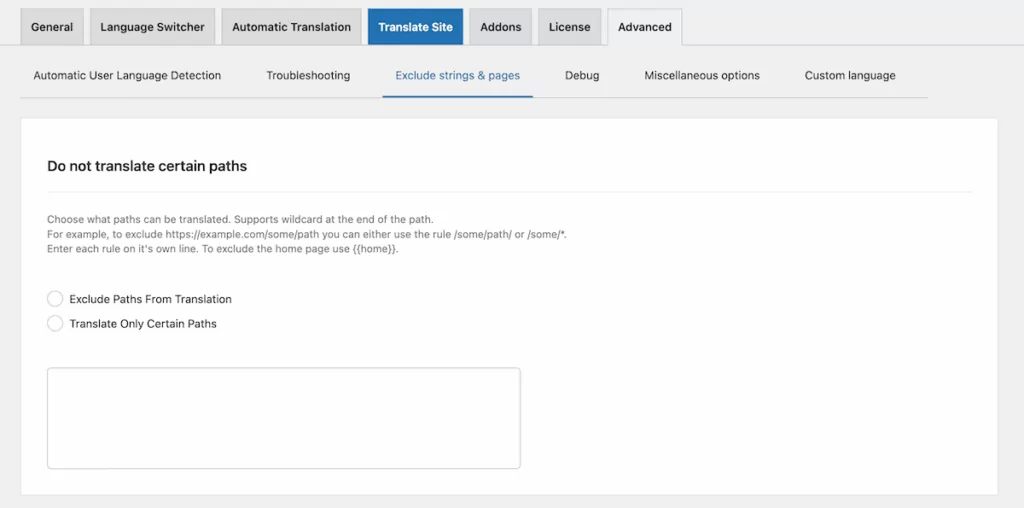
Dies ist nützlich für eine Reihe von Wörtern, Phrasen und Strings:
- Marken- und Produktnamen die in jeder Sprache identisch bleiben müssen.
- Eigenthümliche Begriffe oder Slogans wenn eine Übersetzung die beabsichtigte Bedeutung verändern würde.
- Industrietermine dass Ihr Publikum die Aussprache in der Ausgangssprache bereits kennt.
Kurz gesagt: Strings, die Sie in der Liste angeben, bleiben in jeder Sprache in ihrer ursprünglichen Form erhalten, während der umgebende Inhalt normal übersetzt wird.
Die Integration der Markenbotschaft in die Übersetzungsspeicher durch Weiterentwicklung
Bei der Verwendung TranslatePress von kann Ihre Markenidentität durch die Korrekturen, die Sie im Laufe der Zeit vornehmen, gestärkt werden – ein Schritt weiter als die einfache ‘Termin’-Schutzfunktion. Wenn eine automatische oder maschinelle Übersetzung ein Ergebnis liefert, das zu literal ist, ein falscher Registerstil verwendet oder eine Phrase isoliert funktioniert, aber nicht im Kontext, korrigieren Sie diese im Übersetzungseditor.
Nachdem diese manuelle Übersetzung bestätigt und gespeichert wurde, behandelt der Speicher sie als Referenz für alle ähnlichen Zeichenstränge in Zukunft. So kann eine einzige Korrektur an der richtigen Stelle die Konsistenz über mehrere Seiten hinweg verbessern, ohne dass Sie jede einzelne Stelle einzeln finden und beheben müssen.
FAQ
Bevor ich abschließe, lassen Sie uns einige der häufigsten Fragen besprechen, die bei der Diskussion über Übersetzungs-Memory-Software aufkommen. Wenn Sie weitere Fragen haben, können Sie diese gerne in der Kommentarfunktion am Ende des Beitrags hinterlassen – wir werden uns bemühen, sie zu beantworten!
Funktioniert die Übersetzungsspeichermappe TranslatePress AI auch mit automatischer Übersetzung?
Ja, und die beiden Systeme arbeiten zusammen. Das Translation Memory läuft zuerst, also verwendet es die bereits im Speicher vorhandenen Zeichenketten direkt aus der Datenbank. Die automatische Übersetzung wird überhaupt nicht für Zeichenketten verwendet, die im Translation Memory enthalten sind, d. h. keine. TranslatePress AI Für sie werden Wörter konsumiert.
Kann ich eine Zeichenkette bearbeiten, die die Übersetzungsspeichersoftware automatisch verwendet hat?
Jede Übersetzung TranslatePress ist bearbeitbar. Wenn Sie eine Änderung speichern und diese als manuell bestätigt TranslatePress markieren, wird sie die neue Referenz für ähnliche Strings in Zukunft.
Wie kann man am besten mit dem Aufbau eines Übersetzungsmemoriens beginnen TranslatePress?
Es ist eine gute Idee, mit den Zeichen zu beginnen, die am häufigsten auf Ihrer Website vorkommen, wie z. B. Navigations-Labels, Call-to-Action-Text (CTA), Produktnamen und wiederkehrende Vorlagenbegriffe. Diese Zeichen füllen zunächst die Speicherung mit Ihren wichtigsten Auswahlmöglichkeiten aus, bevor die automatische Übersetzung den Rest Ihrer Inhalte durchläuft. Anschließend aktivieren Sie die automatische Übersetzungsspeicherung, sodass diese Referenzen auch für ähnliche Zeichen angewendet werden TranslatePress können, wenn Ihre Website weiter wächst.
TranslatePress Die Übersetzungsspeicher helfen Ihnen, Ihr nächstes Lokalisierungsprojekt schneller zu erledigen
Wenn Sie an einem Lokalisierungsprojekt arbeiten, kann Ihnen der Zugriff auf eine Übersetzungsdatenbank dabei helfen, die Konsistenz zu erhalten, die Effizienz zu verbessern und die Kosten Ihres Projekts zu senken. Dadurch können Sie ähnliche oder identische Wörter und Sätze automatisch übersetzen, ohne die Genauigkeit zu beeinträchtigen.
TranslatePress bietet einen integrierten Übersetzungsgedächtnis, das nur auf nahezu identischen Wörtern und Phrasen funktioniert. Allerdings lässt sich dies mit einigen Anpassungen so einstellen, dass es für jede gewünschte Genauigkeit verwendet wird. Wie bei der meisten TranslatePress anderen hilfreichen Funktionen ist auch bei diesem Vorgang eine minimale Eingabe erforderlich, um die Einrichtung zu starten und mit der Übersetzung Ihrer Website zu beginnen.
TranslatePress Mehrsprachig
Wie kann ein Übersetzungsspeicher Ihnen bei der Durchführung Ihres nächsten Lokalisierungsprojekts helfen? Erzählen Sie mir das in der Kommentarfunktion unten!


