
In diesem Beitrag
Die Google Search Console ist eine unschätzbare Informationsquelle für Website-Besitzer, einschließlich derjenigen, die mehrsprachige Websites betreiben. Das Tool verrät Ihnen viel über den Zustand Ihrer Website, den Indexierungsstatus, die Leistung in der Suche, Probleme und vieles mehr. Vor allem aber teilt es Ihnen mit, ob die richtigen Personen die richtige Sprachversion Ihrer Website sehen.
Diese Anleitung richtet sich an WordPress-Website-Betreiber, die bereits eine mehrsprachige Website haben oder eine solche planen und die Leistung in der Google Search Console genau verfolgen möchten.
Die Einrichtung der Google Search Console für diese Aufgabe auf einer Website mit mehr als einer Sprache erfordert etwas zusätzliche Aufmerksamkeit. In diesem Beitrag behandeln wir die Unterschiede, den Einrichtungsprozess und wie Sie die Search Console verwenden, um Ihre mehrsprachige Website zu überwachen.
Google Search Console bei mehrsprachigen Websites: Wichtige Aspekte
Die Einrichtung der Search Console für Websites mit mehr als einer Sprache erfordert einen anderen Ansatz als für einsprachige Websites. Sie müssen eine klare Trennung zwischen den Sprachen sicherstellen, um diese separat überwachen zu können. Nur dann kann Ihnen die Search Console mitteilen, ob bei einzelnen Übersetzungen Probleme auftreten, die Ihre Aufmerksamkeit erfordern.
Wie sieht das aus?
- Verwenden Sie unterschiedliche URLs für verschiedene Sprachversionen: Dies kann in Form einer Subdomain erfolgen (z. B. de.yourdomain.com), Unterverzeichnis (ihredomain.com/de/), oder einer völlig anderen Domain (ihredomain.de). Zusätzlich nehmen Sie einen suchmaschinenfreundliche URL Struktur und vermeide URL-Parameter wie
?lang=fr. - Einrichten hreflang-Tags: Dies ermöglicht Google und anderen Suchmaschinen wissen, welche Inhalte worauf abzielen Sprache und Gebietsschema. Auf diese Weise können sie die korrekte Inhaltsversion einrufen und den richtigen Nutzern bereitstellen.
- Verwenden Sie eine Sprache pro Seite: Google nutzt den Seiteninhalt selbst, um die Sprache einer Seite zu bestimmen. Vermeiden Sie Übersetzungslösungen, bei denen übersetzte Inhalte nebeneinander platziert und bedingt angezeigt werden. Stellen Sie sicher, dass wichtige Navigationselemente (Kopfzeilen, Fußzeilen und Menüs) werden ebenfalls übersetzt.
- Bieten Sie Besuchern die Möglichkeit, die Sprache zu wechseln: Vermeiden Sie automatische Sprachumleitungen. Bieten Sie stattdessen eine einfache Möglichkeit für Benutzer, die Sprache selbst zu wechseln, z. B. durch eine Sprachumschalter. Verwende “x-default”-Tags, um Google mitzuteilen, wohin Nutzer geleitet werden sollen, wenn keine spezifische Sprachübereinstimmung gefunden wird.
Unterverzeichnisse vs. Subdomains vs. Separate Domains
Es ist sinnvoll zu besprechen, welches URL-Format für Ihre mehrsprachige Website am sinnvollsten zu verwenden ist. Wir haben bereits Artikel über Subdomain vs. Unterverzeichnis und verschiedene Domains pro Sprache Setups aus SEO-Sicht. Es macht aber auch einen Unterschied für die Nutzung der Google Search Console, insbesondere im Hinblick auf die Verifizierung und die Nutzung von Sitemaps.
Wie Sie unten sehen werden, erfolgt sowohl die Unterverzeichnis- als auch die Subdomain-Verifizierung automatisch, wenn die Hauptdomain bereits verifiziert wurde. Getrennte Domains hingegen erfordern eine individuelle Verifizierung.
Wenn Sie Unterverzeichnisse verwenden, können Sie eine Sitemap für ein Unterverzeichnis entweder in der Hauptdomain-Property oder in der spezifischen Unterverzeichnis-Property einreichen. Bei Subdomains und separaten Domains ist es obligatorisch, Sitemaps für die einzelnen Properties und nicht für die Hauptdomain einzureichen.
Behalten Sie das im Hinterkopf, wenn Sie eine neue Website haben und Ihr Sprachversionsformat noch nicht ausgewählt haben.
So richten Sie die Google Search Console für eine mehrsprachige Website ein
Um die Google Search Console für Ihre mehrsprachige Website zu nutzen, müssen Sie die beiden zuerst miteinander verknüpfen. Der Vorgang unterscheidet sich bei Subdomains und Unterverzeichnissen geringfügig von dem bei einer völlig anderen Domain. Beide Vorgehensweisen beginnen jedoch auf dieselbe Weise.
1. Registrieren Sie die Hauptdomain
Wenn Sie die Hauptdomain Ihrer Website bereits in der Search Console registriert haben, überspringen Sie diesen Schritt einfach.
Die Registrierung der Hauptdomain stellt zunächst eine “übergeordnete” Property dar, die Daten über alle Protokolle und Subdomains hinweg aggregiert. Nach der Verifizierung beschleunigt sie zudem die Einrichtung von Unter-Properties erheblich.
Um zu beginnen, gehen Sie zu Suchkonsole und melden Sie sich mit Ihrem Google-Konto an. Klicken Sie auf das Dropdown-Menü zur Auswahl der Property und wählen Sie + Eigenschaft hinzufügen.
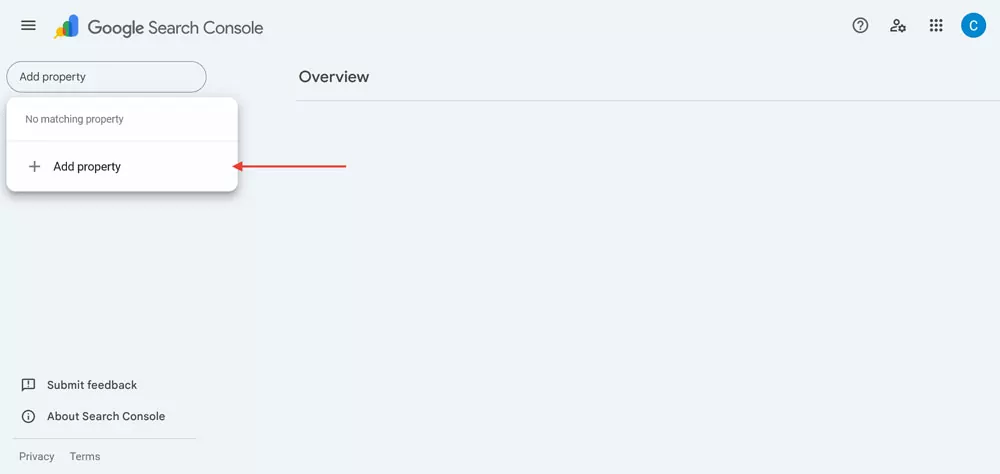
Geben Sie in dem folgenden Menü die Hauptdomain Ihrer Website ein (ohne http:// oder https://) in dem Domäne Teil, dann weiter.
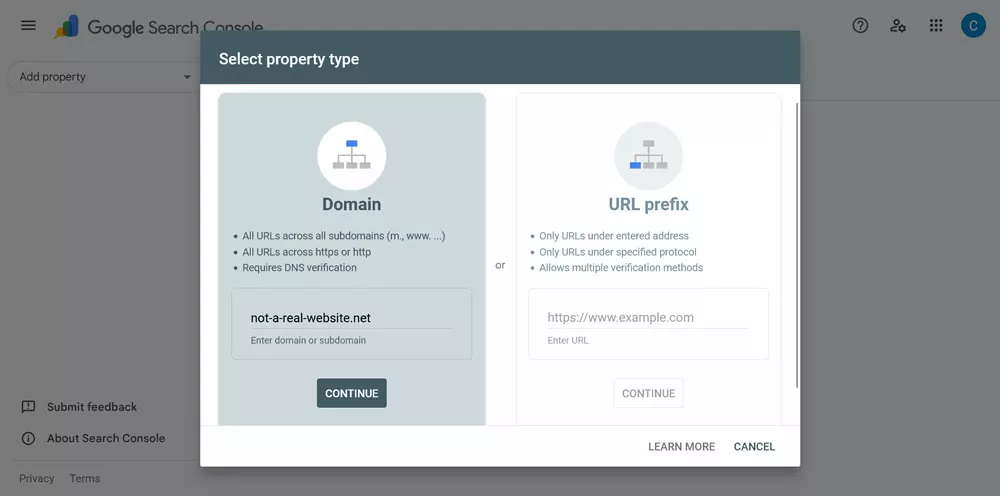
Sie werden aufgefordert, zu bestätigen, dass Sie Inhaber der Domain sind. Es gibt verschiedene Möglichkeiten dazu, folgen Sie einfach den Anweisungen der Search Console.
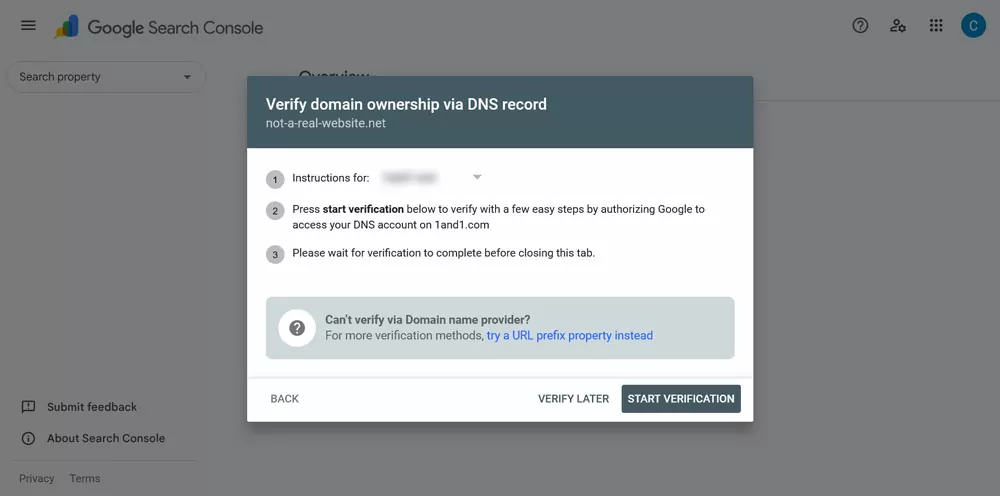
2. Zusätzliche Spracheigenschaften einrichten
Der Prozess zum Hinzufügen weiterer Sprachversionen Ihrer Website hängt von Ihrer Einrichtung ab.
Wenn Ihre Sprachen alle eine eigene Domain haben, müssen Sie den obigen Vorgang einfach so lange wiederholen, bis Sie jede einzelne in der Search Console hinzugefügt und bestätigt haben. Sie werden alle als unterschiedliche Websites behandelt und erscheinen dementsprechend in den Webmaster-Tools.
Wenn Sie jedoch die mehrsprachigen Versionen Ihrer Website als Unterverzeichnisse oder Subdomains eingerichtet haben, fügen Sie eine weitere Property hinzu und wählen Sie URL-Präfix dieses Mal, und geben Sie die Basisadresse für die Sprachversion ein.
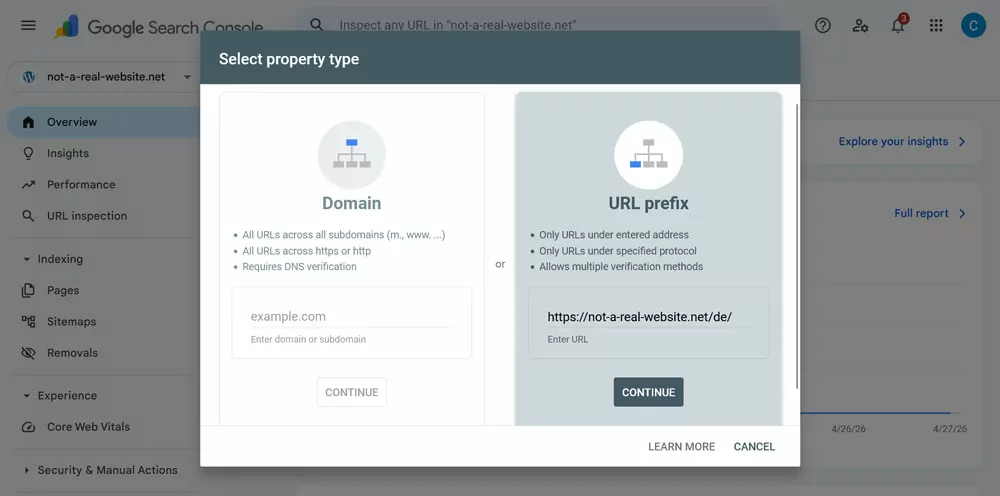
Eine URL-Präfix-Property deckt nur die genaue URL ab, die Sie eingeben, und reagiert empfindlich darauf, wie Sie sie schreiben. Das bedeutet https://yoursite.com und http://yoursite.com werden als separate Eigenschaften behandelt, ebenso wie Adressen mit und ohne Schrägstrich am Ende. Achten Sie daher auf die genaue Adresse, die Sie verwenden.
Wenn Sie Ihre Hauptdomain bereits registriert haben, sollte die Verifizierung automatisch erfolgen und die verschiedenen Spracheigenschaften sollten in der Liste unter der Hauptdomain erscheinen.
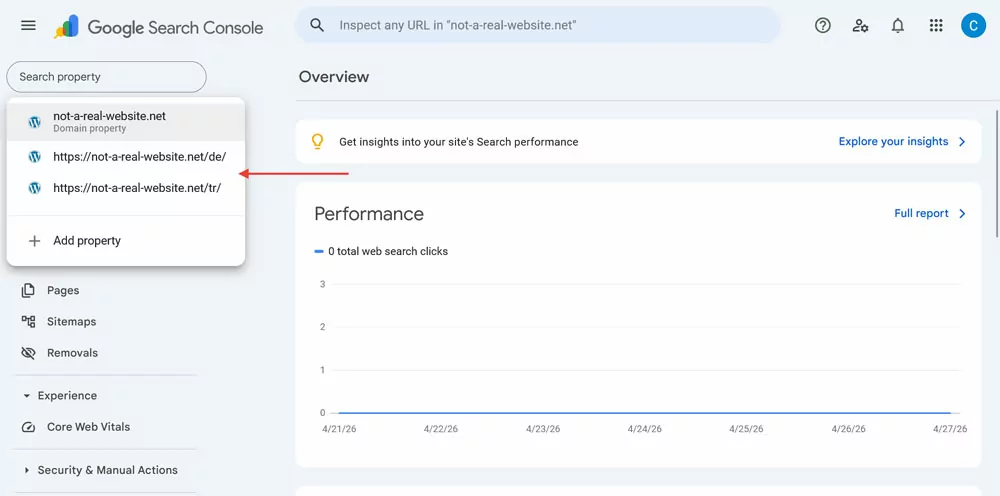
Dieses Setup bietet Ihnen sowohl den großen Überblick in der Domain-Eigenschaft als auch die sprachspezifischen Details in jeder URL-Präfix-Eigenschaft.
Wie überwacht man die Suchleistung nach Sprache in der Search Console?
Einer der wichtigsten Teile der Google Search Console ist die Leistung Menü. Es zeigt Ihnen, wie Ihre Website in den Google-Suchergebnissen abschneidet, einschließlich der Keywords, für die Sie ranken, der Anzahl der Klicks, Impressionen, der Klickrate und der durchschnittlichen Position sowohl global als auch auf Einzelseitenbasis.
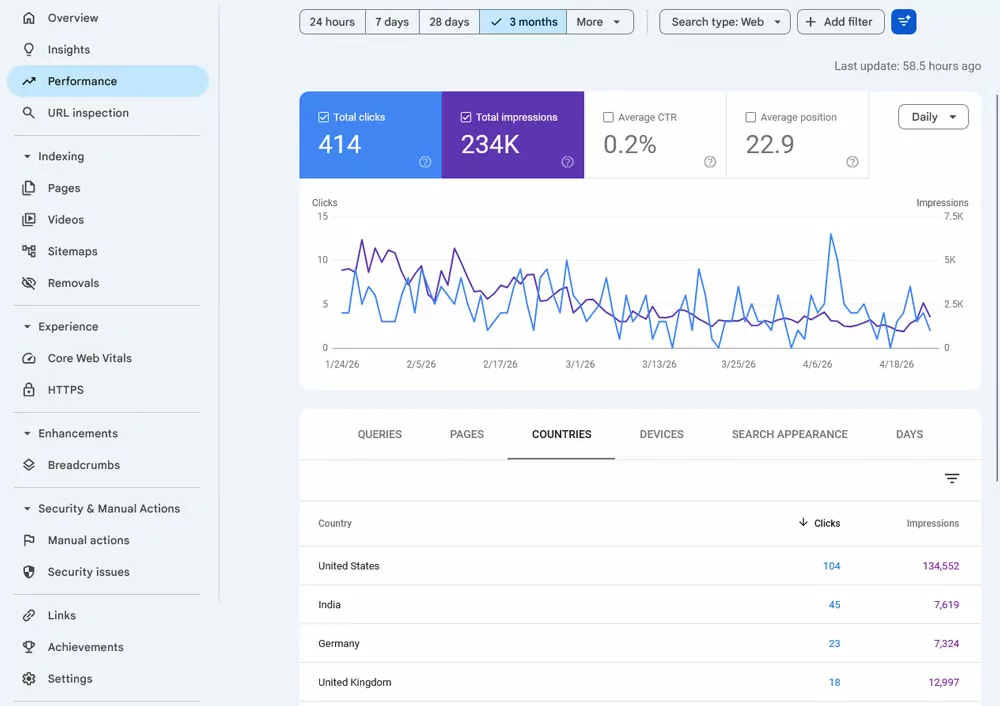
Sie können verschiedene Zeiträume vergleichen, Ihre Leistung in einzelnen Ländern, auf verschiedenen Geräten und mehr sehen.
Ergebnisse nach Sprache filtern
Wenn Sie Ihre Suchleistung nach Sprache sehen möchten, haben Sie je nach Einrichtung die folgenden Optionen. Die erste und einfachste Möglichkeit besteht darin, die zuvor erstellten einzelnen Properties zu überprüfen. Wählen Sie diese einfach aus dem Eigenschaften Liste.
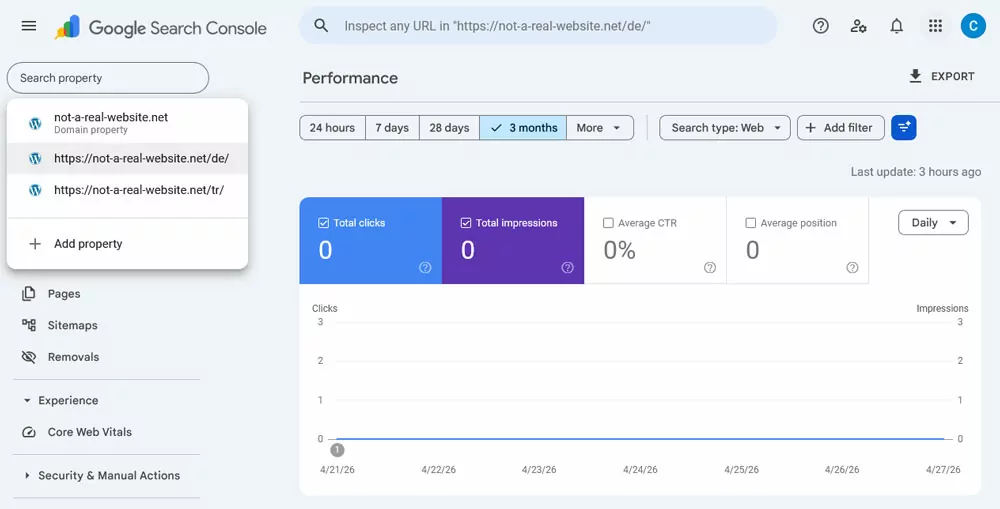
Wenn Ihr Setup aus einer Hauptdomain und mehreren URL-Präfix-Properties besteht, haben Sie eine weitere Möglichkeit, die Leistungsdaten in Ihrer Haupt-Property zu filtern. Klicken Sie dazu auf + Filter hinzufügen → Seite und fügen Sie die URL Ihrer Unterverzeichnis-Sprachversion in das Feld ein, das erscheint.
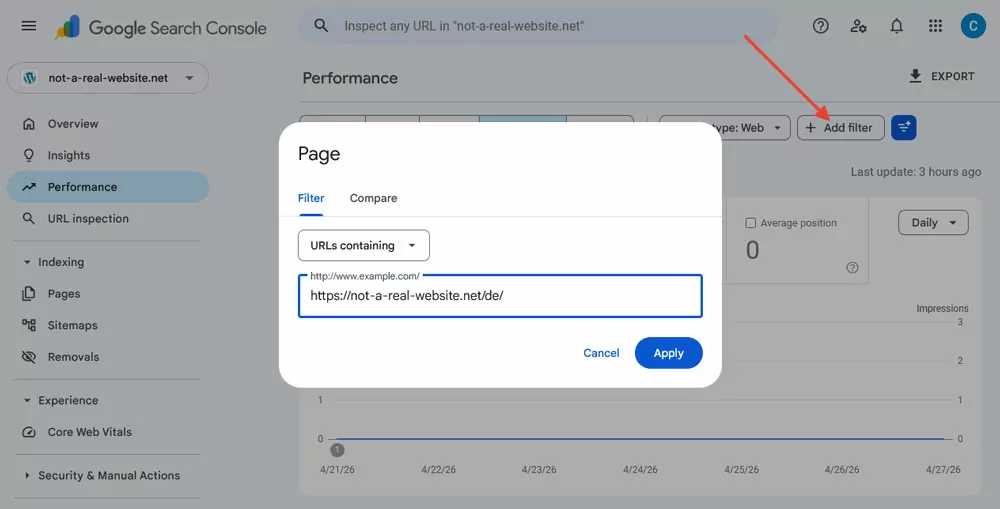
Wenn Sie jetzt klicken Anwenden, sollten Sie nur die Daten für diese Sprache sehen. Dies ermöglicht es Ihnen auch, verschiedene Sprachversionen direkt im selben Bericht zu vergleichen, über + Filter hinzufügen → Seite → Vergleichen.
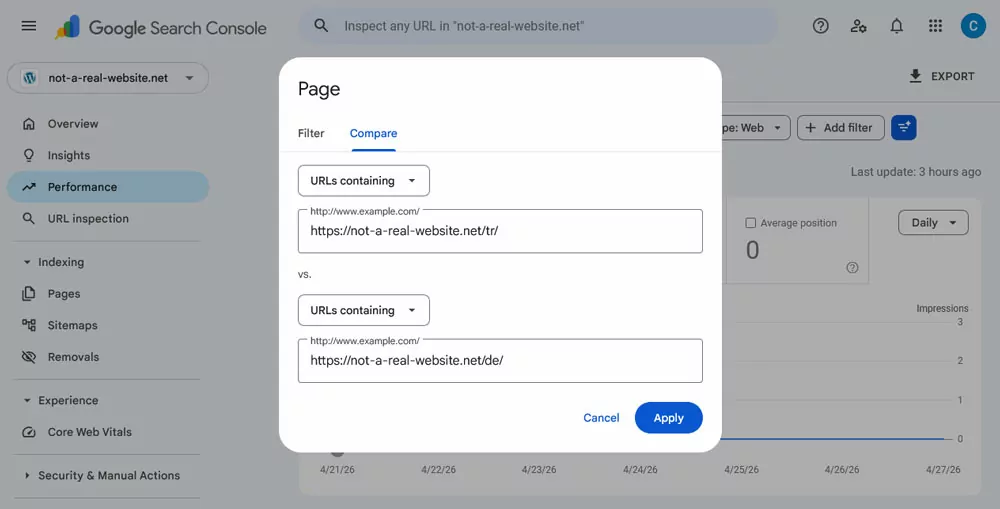
Die Search Console zeigt daraufhin die Leistungsdaten für beide Properties nebeneinander an.
Sicherstellen, dass lokalisierte Inhalte für die Zielmärkte ranken
Wie bereits erwähnt, ermöglichen Ihnen hreflang-Tags nicht nur, die Sprache Ihrer Seiten zu bestimmen, sondern auch, in welchen Regionen diese platziert werden sollen. Es ist der Unterschied zwischen der bloßen Übersetzung Ihrer Inhalte und der gezielten Ausrichtung auf einen bestimmten Sprachmarkt.
Sie können feststellen, ob Ihre Lokalisierungsbemühungen erfolgreich sind, indem Sie die Länder Bedienfeld im Leistung Bericht, um zu sehen, ob die Sprachversionen Ihrer Website in den Ländern, für die sie bestimmt sind, ranken.
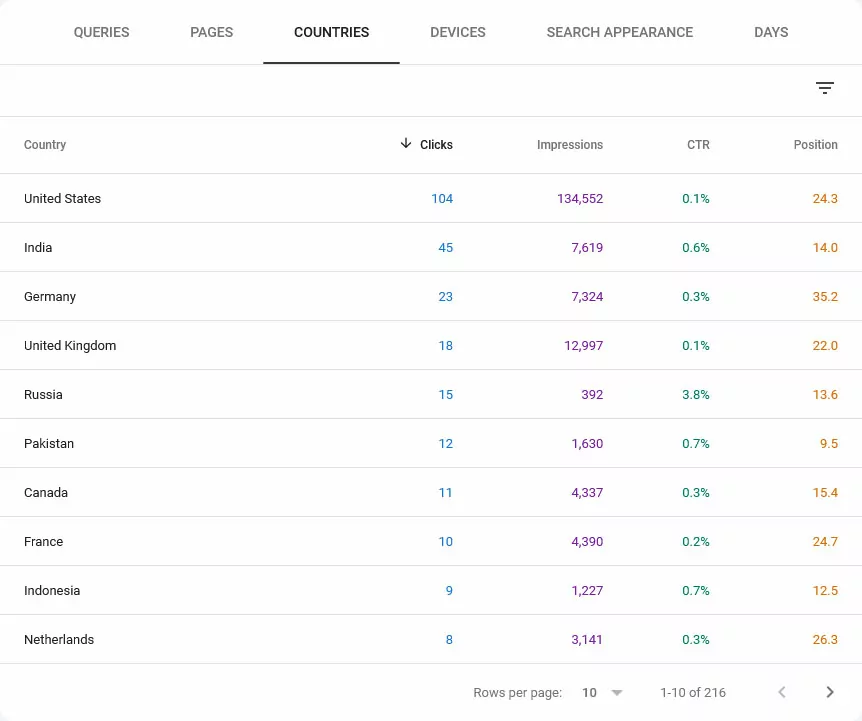
Wenn Ihre Berichte beispielsweise zeigen, dass Ihre Inhalte für Spanisch (Spanien) in den mexikanischen Suchergebnissen versehentlich Ihre Seiten für Spanisch (Mexico) übertreffen, ist das ein Zeichen dafür, dass Ihr regionales Targeting fehlschlägt. Das ist ein Hinweis darauf, dass Sie zurückgehen und die Implementierung Ihrer hreflang-Tags und Sitemaps überprüfen sollten.
Einreichen von mehrsprachigen Sitemaps in der Google Search Console
A Seitenübersicht ist eine Datei, die den gesamten Inhalt Ihrer Website auflistet. Sie ermöglicht es Ihnen, Google über deren Existenz zu informieren, damit sie indexiert und gerankt werden kann. Es gibt viele Sitemap-Plugins Sie können verwenden, um einen zu erstellen.
Sobald Sie bereit sind, können Sie es in der Google Search Console einreichen Sitemaps Menü. Geben Sie einfach die Adresse des Standorts ein (normalerweise so etwas wie yourdomain.com/sitemap.xml) oben und klicken Einreichen.
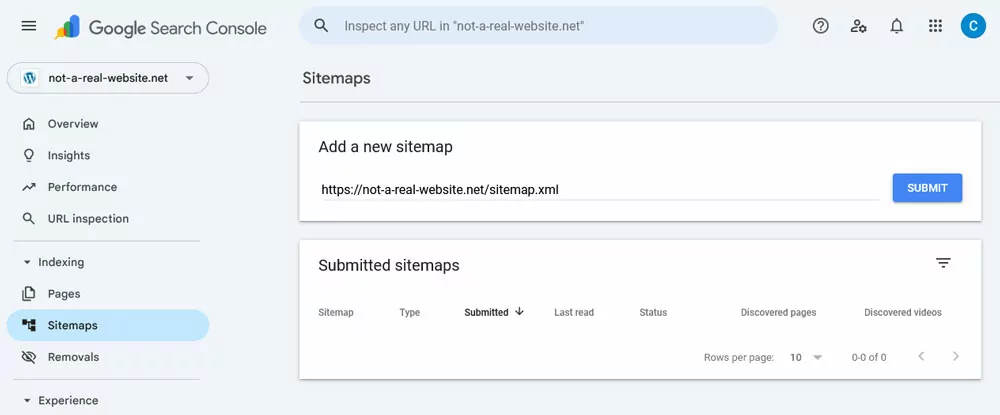
Wie bereits erwähnt, können Sie, wenn Ihre Sprachversionen als Unterverzeichnisse eingerichtet sind, eine Sitemap in Ihrem Hauptkonto einreichen. Das Einreichen sprachspezifischer Sitemaps für einzelne Unterverzeichnis-Properties ist ebenfalls möglich, um übersichtlichere Abdeckungsdaten zu erhalten. Stellen Sie sicher, dass alle verschiedenen Sprachversionen Ihrer Seiten mit hreflang-Tags gekennzeichnet sind.
Wenn Sie separate Domains oder Subdomains für Ihre Website-Sprachen verwenden, müssen Sie auch für jede Version separate Sitemaps inklusive hreflang-Tags einreichen.
Individuelle Sitemaps ermöglichen es Ihnen, auf einen Blick zu sehen, ob eine Sprache ein deutlich niedrigeres Verhältnis von indexierten zu eingereichten URLs aufweist als andere. Dies hilft dabei, technische Probleme wie langsame Serverantworten, Crawling-Probleme oder Probleme mit der Übersetzungsqualität zu lokalisieren, die den Googlebot in bestimmten Regionen blockieren könnten.
Wie man Indexierungsprobleme für übersetzte Seiten findet und behebt
Ein weiteres wichtiges Menü in der Search Console ist Indexierung → Seiten. Sie zeigt Ihnen, wie viele Ihrer Seiten im Google-Index sind, wie viele nicht und warum.
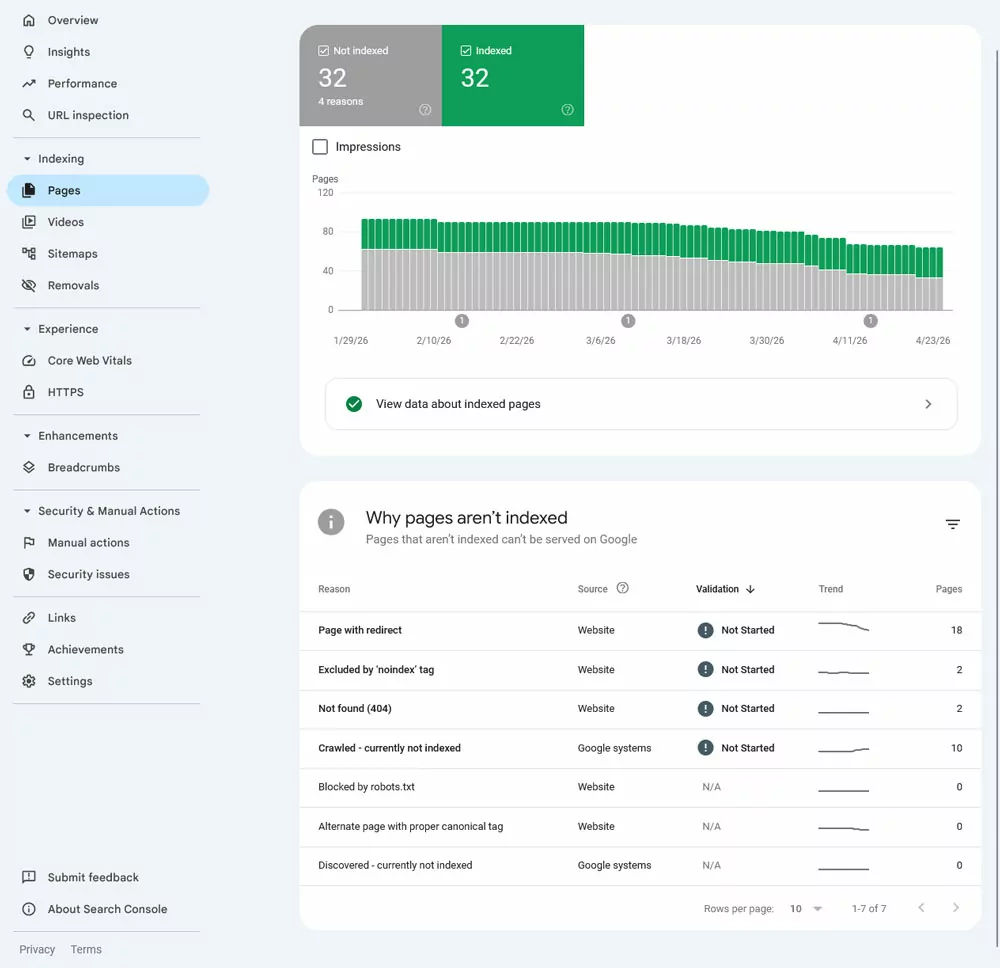
Bevor Sie in Panik geraten, ist es normal, dass Ihre Website eine Reihe von Seiten hat, die nicht indexiert sind. Beispielsweise können einige Ihrer Seiten:
- Umgeleitet werden
- Mit einem Noindex-Tag versehen sein
- als unwichtig angesehen werden
Das Ziel dieses Berichts ist es sicherzustellen, dass sich in dieser Gruppe keine Seiten befinden, die dort nicht hingehören. Klicken Sie sich durch jede der Kategorien nicht indexierter Seiten für Ihre jeweiligen Sprachen und prüfen Sie, ob es Seiten gibt, die Sie lieber in Google anzeigen lassen möchten.
Überwachen Sie speziell auf “Duplikat: Google hat eine andere Canonical-URL als der Nutzer ausgewählt”-Meldungen. Wenn Ihre übersetzten Seiten hier erscheinen, bedeutet dies, dass Google der Ansicht ist, dass Ihre Versionen zu ähnlich sind, und Ihre lokalisierten Inhalte zugunsten der Hauptversion aus dem Index nimmt.
Verwenden Sie die URL untersuchen Werkzeug, um mehr über einzelne Seiten zu erfahren. Es erscheint, wenn Sie mit der Maus über ein Listenelement fahren, und sieht aus wie eine Lupe. Sie können auch eine Seiten-URL in das Eingabefeld oben im Dashboard eingeben.
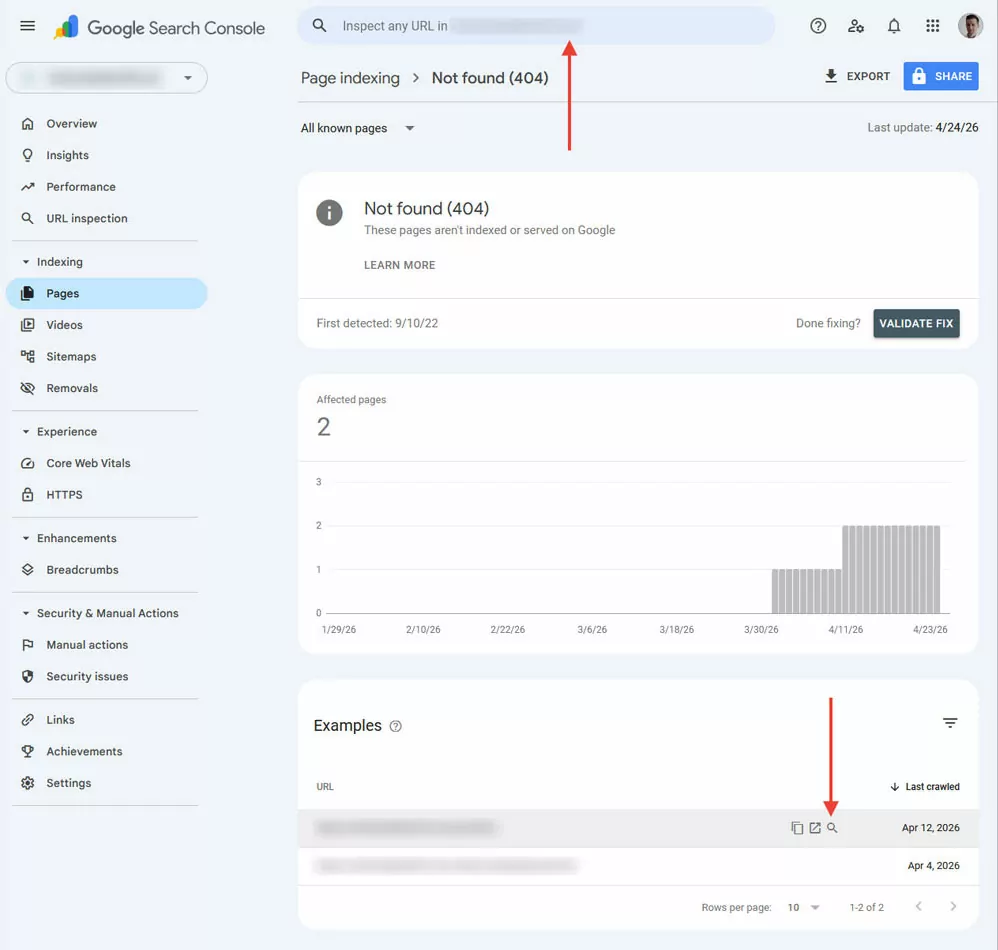
Die URL-Prüfung zeigt Ihnen, was Google beim Crawlen dieser Seite tatsächlich sieht, und nicht das, was Sie Ihrer Meinung nach konfiguriert haben.
Speziell bei mehrsprachigen Websites möchten Sie die von Google ausgewählte kanonische URL überprüfen. Wenn diese auf eine andere Sprachversion als die von Ihnen untersuchte verweist, ist dies ein Zeichen dafür, dass Google Ihre übersetzten Seiten mit der Originalseite zusammenführt, was Ihren Rankings in den lokalen Suchergebnissen schadet.
Häufig gestellte Fragen
Brauche ich für jede Sprache ein separates Google Search Console-Konto?
Nein. Sie können alle Sprachversionen über ein einziges Google-Konto verwalten. Fügen Sie jede Sprachversion als separate Property hinzu – entweder als Domain-Property (für separate Domains) oder als URL-Präfix-Property (für Unterverzeichnisse und Subdomains) –, und Sie können von demselben Search Console-Dashboard aus auf alle zugreifen.
Was ist hreflang und warum ist es für die Search Console wichtig?
Hreflang ist ein HTML-Tag, das Google mitteilt, für welche Sprache und Region eine Seite bestimmt ist. Ohne diesen Tag indexiert Google möglicherweise die falsche Sprachversion für Nutzer in einem bestimmten Land oder fasst Ihre übersetzten Seiten mit dem Original zusammen – beides schadet den lokalisierten Rankings.
Woran erkenne ich, ob meine übersetzten Seiten korrekt indexiert werden?
Gehen Sie in der Search Console für jede Sprachproperty auf Indexierung → Seiten. Achten Sie auf den Fehler “Duplikat: Google hat eine andere Canonical-URL als der Nutzer ausgewählt” – dies bedeutet, dass Google Ihre übersetzten Seiten zugunsten des Originals ignoriert. Nutzen Sie das URL-Prüftool, um zu überprüfen, welche Canonical-URL Google einzelnen Seiten zugewiesen hat.
Kann ich die Google Search Console mit TranslatePress nutzen?
Ja. TranslatePress erstellt SEO-freundliche URLs (standardmäßig als Unterverzeichnisse, mit einem Add-on auch als separate Domains), fügt automatisch hreflang-Tags hinzu und generiert mehrsprachige Sitemaps – all das sind die Voraussetzungen, die die Google Search Console benötigt, um Ihre Sprachversionen korrekt zu identifizieren und zu verfolgen.
Erstellen Sie mit TranslatePress eine übersichtliche mehrsprachige Website
Suchen Sie nach einer Möglichkeit, eine Website mit gut getrennten Sprachen zu erstellen, um sie mit der Google Search Console zu verknüpfen? Hier ist wie TranslatePress kann Ihnen helfen.
1. Wählen Sie Ihr gewünschtes URL-Format
Standardmäßig sind die Sprachversionen in TranslatePress als Unterverzeichnisse eingerichtet (z. B. yoursite.com/de/). Mit dem Add-on für verschiedene Domains pro Sprache, Sie können auch verschiedenen Übersetzungen eindeutige Domains oder Subdomains zuweisen.
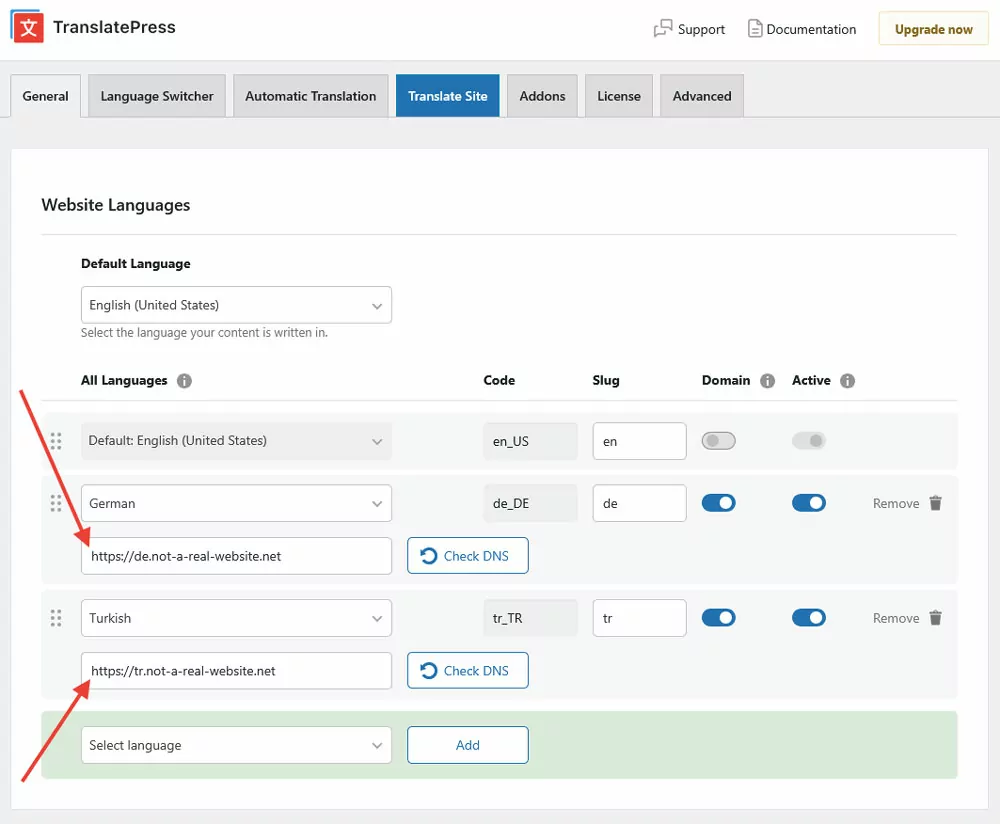
Dies hilft beim regionalen Targeting und lokales SEO, verbessert die Benutzererfahrung und das Vertrauen und ermöglicht es Ihnen, mehrere Domains auf einer Installation zu betreiben.
2. Mehrsprachiges SEO implementieren
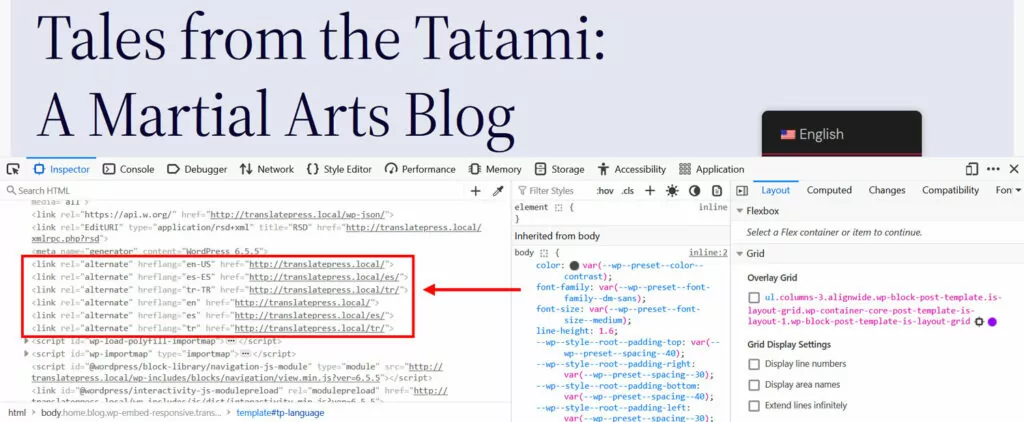
TranslatePress hilft Ihnen außerdem bei Mehrsprachige SEO. Zum einen, indem automatisch Hreflang-Tags für alle Ihre ausgewählten Sprachen implementiert werden.
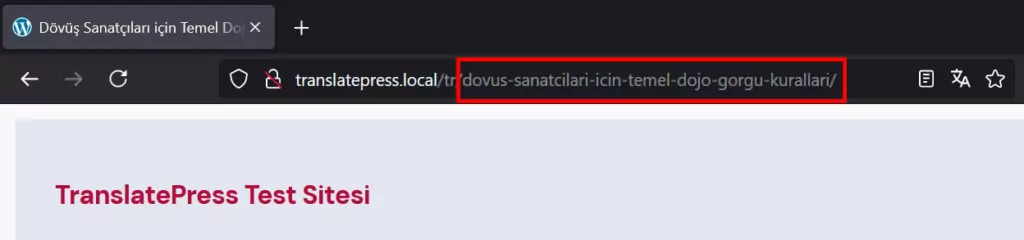
TranslatePress Pro wird zusätzlich geliefert mit dem SEO-Paket-Add-on. Es ermöglicht Ihnen, Ihre Seiten-URLs, SEO-Titel, Meta-Beschreibungen, ALT-Tags und andere wichtige SEO-Marker in andere Sprachen zu übersetzen.
Die Erweiterung erstellt auch mehrsprachige Sitemaps für die meisten gängigen WordPress-SEO-Plugins.
3. Einfach weitere Sprachen hinzufügen
Mit TranslatePress ist es zudem kinderleicht, von Anfang an eine mehrsprachige Website zu erstellen. Sie müssen lediglich auf folgende Seite gehen: Einstellungen → Allgemein, wählen Sie oben Ihre Standardsprache aus und wählen Sie dann Ihre Zielsprache(n) unter Alle Sprachen, und klicken Sie auf Hinzufügen Schaltfläche.
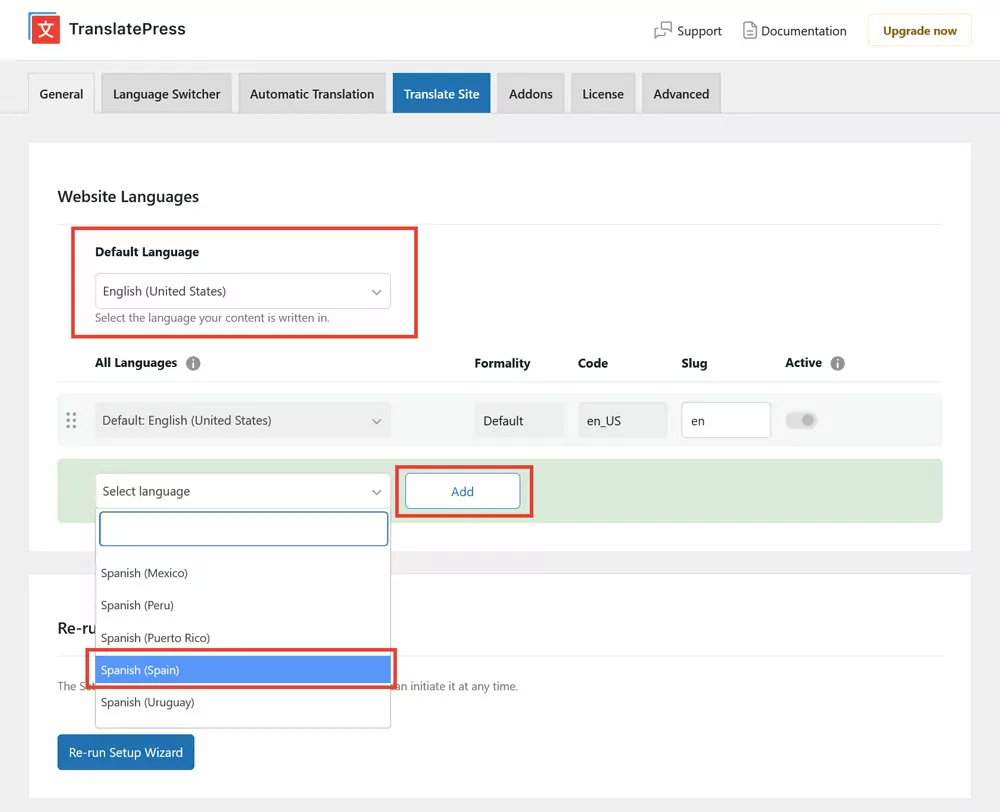
Speichern Sie unten, nachdem Sie Ihre Auswahl getroffen haben. Das ist alles.
4. Nutzen Sie die automatische KI-Übersetzung
Mit TranslatePress können Sie Ihre Webinhalte auf verschiedene Arten übersetzen. Am einfachsten ist es, TranslatePress AI.
Gehen Sie dazu auf die Automatische Übersetzung Tab und Automatische Übersetzung aktivieren. Dann unten speichern.
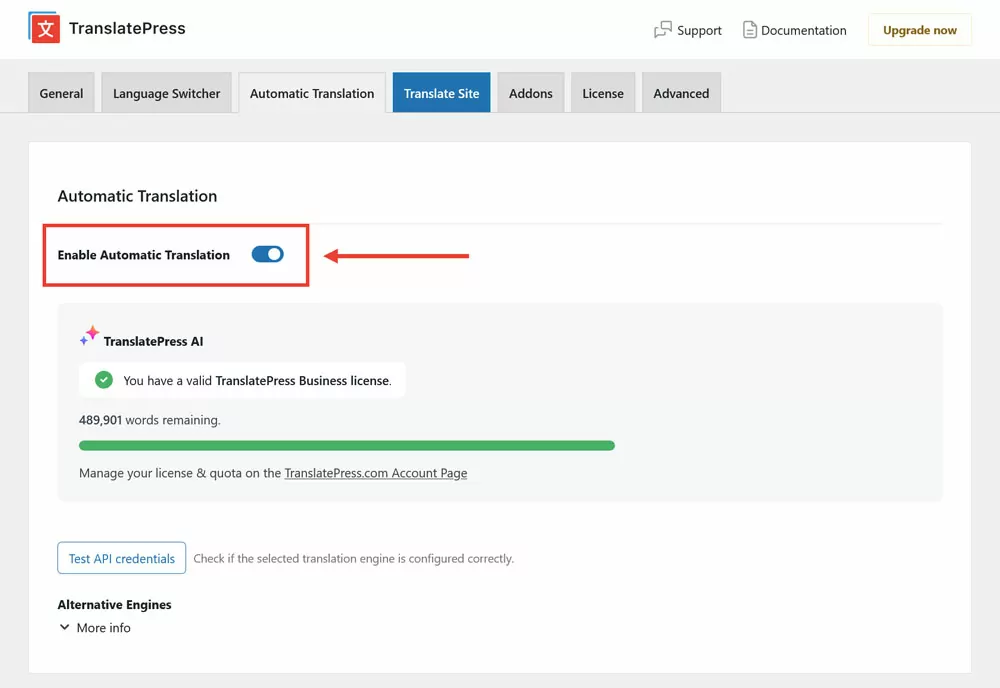
Die integrierte TranslatePress AI-Übersetzungs-Engine beginnt sofort mit der Übersetzung Ihrer Website in die gewünschte(n) Zielsprache(n). Sobald Sie auf das Frontend Ihrer Website zugreifen und die Sprachumschalter, ist der Prozess wahrscheinlich bereits abgeschlossen.

Neben Ihren Beiträgen und Seiten konvertiert TranslatePress AI auch Ihre Menüs, Themes, Plugins und sogar SEO-Metadaten. Beachten Sie jedoch, dass Sie ein TranslatePress-Lizenz und KI-Credits damit dies funktioniert.
5. Alternativ können Sie Google Translate und DeepL verwenden
Ohne Lizenz können Sie dennoch nutzen maschinelle Übersetzung. Unter Alternative Maschinen, wählen Google Übersetzer (mit einer TranslatePress-Lizenz, DeepL (ist ebenfalls erhältlich).

Einen API-Schlüssel erhalten über Diese Anleitung für Google Translate oder dieses für DeepL. Der weitere Ablauf entspricht dem bei der Verwendung von TranslatePress AI.
6. Manuelle Anpassungen vornehmen und Bilder lokalisieren
Rufen Sie die TranslatePress-Übersetzungsschnittstelle auf, indem Sie auf [...], klicken. Seite übersetzen in den Einstellungen oder der WordPress-Taskleiste.
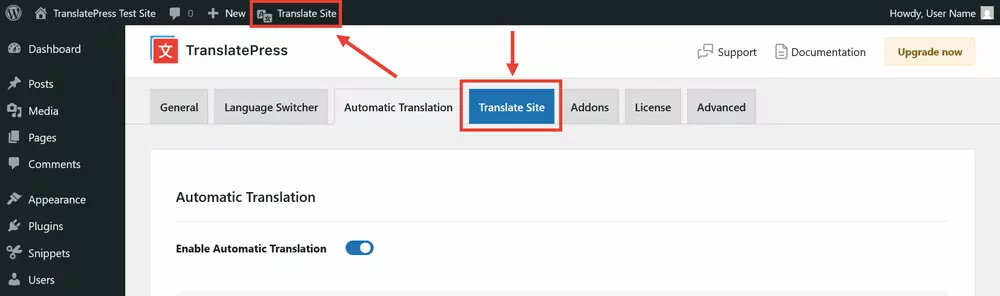
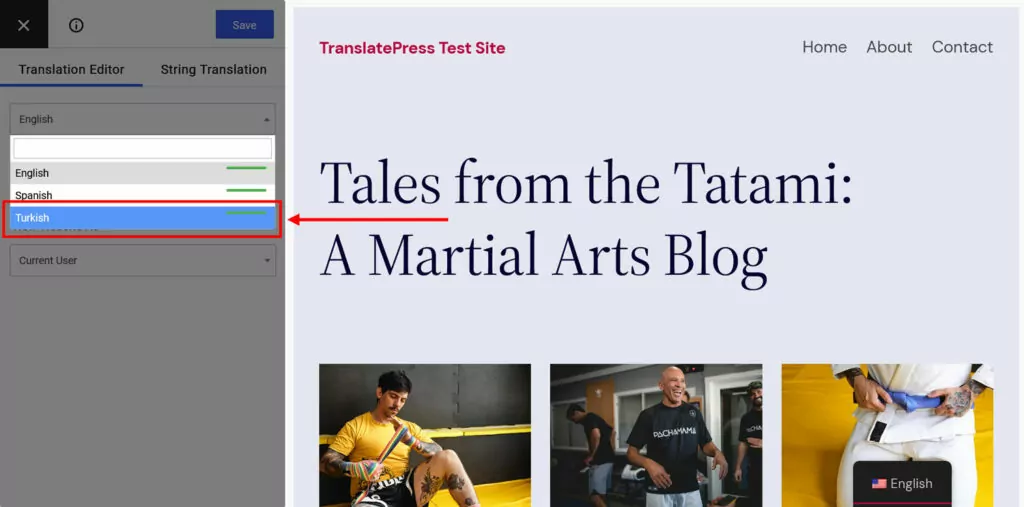
Der nächste Bildschirm zeigt rechts eine Vorschau Ihrer Website und links die Übersetzungswerkzeuge. Stellen Sie den Bildschirm zunächst über das Dropdown-Menü auf Ihre Zielsprache ein.
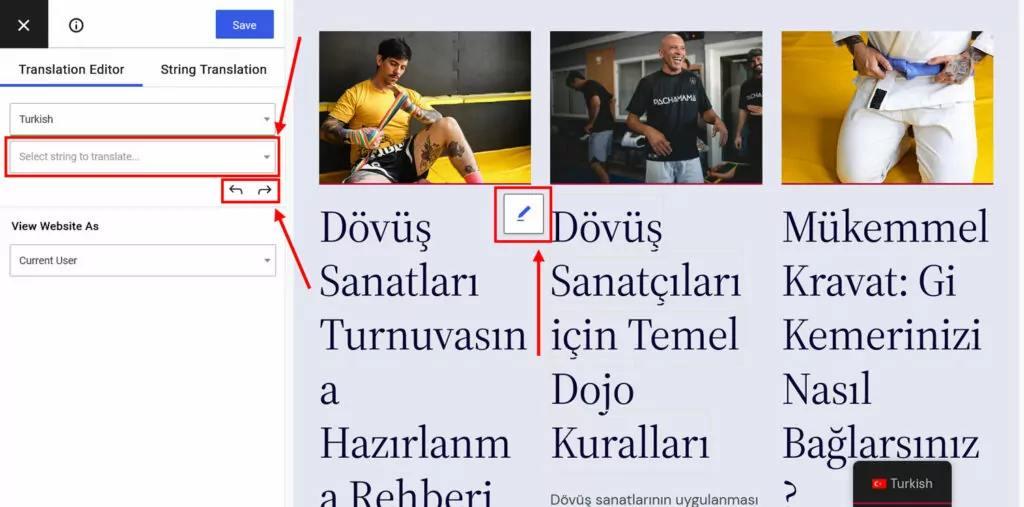
Wählen Sie dann im Vorschaufenster den Text aus, den Sie ändern möchten. Sie können dies über das zweite Dropdown-Menü, die Vor- und Zurück-Pfeile oder durch Anklicken im Vorschaubildschirm tun.
Ein neues Feld für die Übersetzung wird auf der linken Seite erscheinen.
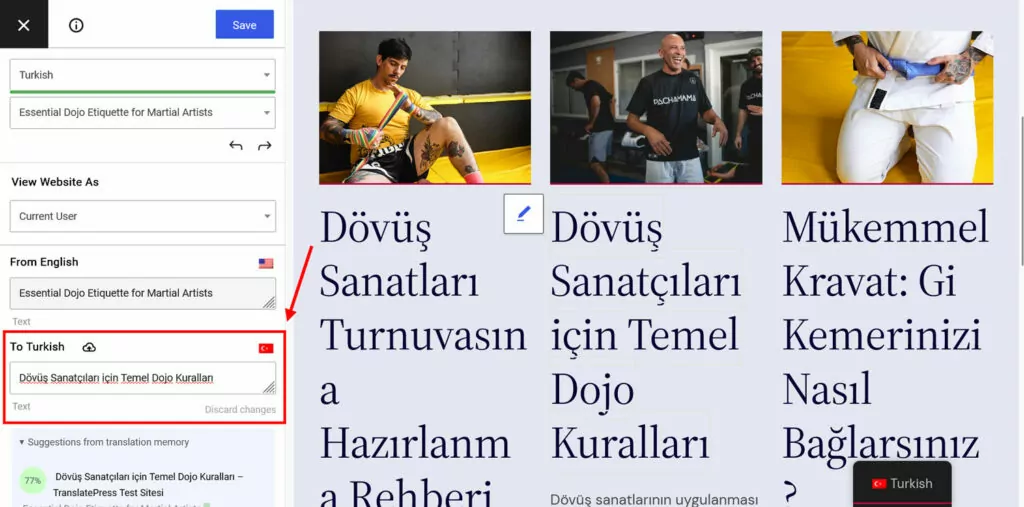
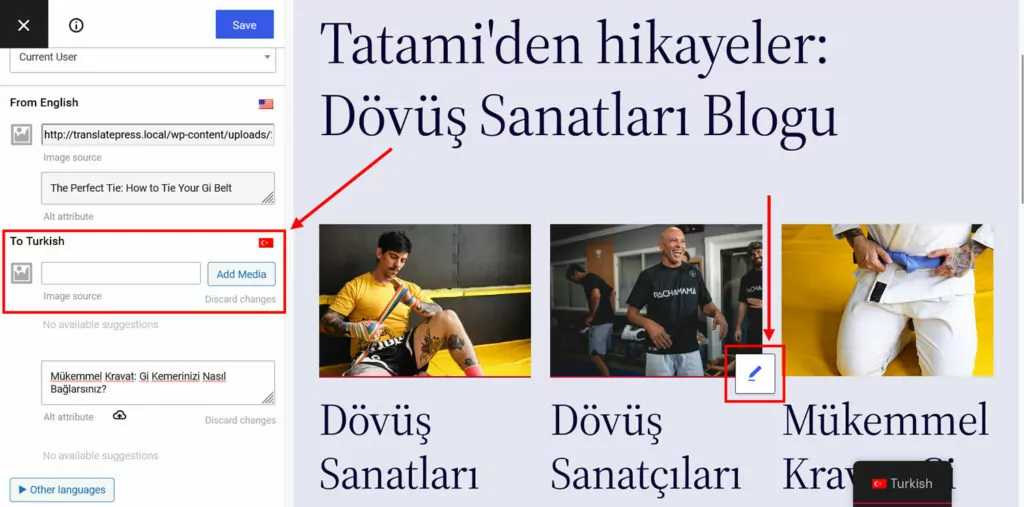
Nehmen Sie alle notwendigen Korrekturen oder Eingaben vor und klicken Sie dann Speichern oben oder drücken Cmd/Strg+S. Dasselbe Verfahren funktioniert auch für Bilder. Klicken Sie, um sie auszuwählen, stellen Sie dann einen Link zur übersetzten Version bereit oder wählen Sie sie aus Ihrer WordPress-Mediathek aus.
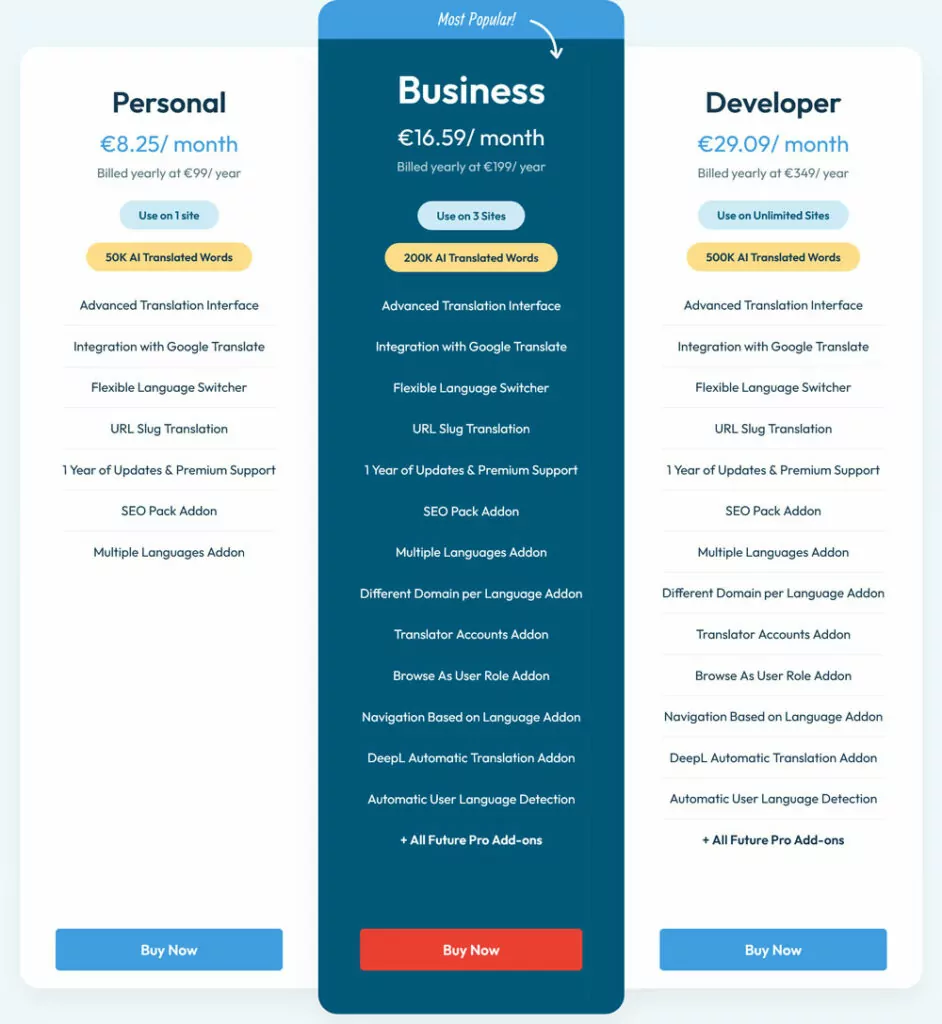
Die kostenlose Version von TranslatePress reicht für eine weitere Sprache auf Ihrer Website aus. Wenn Sie mehr benötigen, TranslatePress Pro bietet drei Preisstufen, damit Sie die richtige Option für sich finden können.
Verbinden Sie Ihre mehrsprachige Website noch heute mit der Search Console
Der Schlüssel zur effektiven Nutzung der Google Search Console für eine mehrsprachige Website ist Trennung: separate Properties pro Sprache, separate Sitemaps und korrekt implementierte hreflang-Tags. Wenn Sie diese Struktur von Anfang an richtig aufbauen, gibt Ihnen die Search Console einen klaren Überblick darüber, wie die einzelnen Sprachversionen abschneiden – und wo sie versagen.
TranslatePress ist das perfekte Tool, um dies auf Ihrer WordPress-Website umzusetzen. Es unterstützt alle von Google bevorzugten mehrsprachigen Konfigurationen, erstellt automatisch die erforderlichen hreflang-Tags, bietet mehrsprachige Sitemaps, hilft Ihnen dabei, Sprachen ganz einfach hinzuzufügen, und kann Ihre gesamte Website mithilfe von KI schnell übersetzen.
TranslatePress Mehrsprachig
Holen Sie sich jetzt TranslatePress und testen Sie es risikofrei mit unserer 15-Tage-Geld-zurück-Garantie!