
In diesem Beitrag
Wenn Sie auf Ihrer WordPress-Website mit 404-Fehlern zu kämpfen haben, wird Ihnen dieser Beitrag helfen, das Problem zu beheben.
Zunächst geben wir Ihnen einen allgemeinen Überblick über 404-Fehler: Was sie sind, warum sie auftreten und warum sie von Bedeutung sind. Anschließend erklären wir Ihnen, warum möglicherweise TranslatePress-404-Fehlermeldungen angezeigt werden.
Schließlich gehen wir zu konkreteren Ratschlägen über und besprechen, wie Sie 404-Fehler auf Ihrer Website diagnostizieren und Google anschließend benachrichtigen, wenn Sie das oder die Probleme behoben haben.
Es gibt viel zu besprechen, also fangen wir gleich an …
404-Fehler: Warum passieren sie?
Ein 404-Fehler tritt auf, wenn ein menschlicher Besucher oder Suchmaschinen-Crawler versucht, auf eine Seite zuzugreifen, die auf Ihrer Website nicht existiert.
Technisch gesehen ist der 404-Fehler ein HTTP-Statuscode, der anzeigt, dass die vom Browser des Besuchers oder dem Crawler der Suchmaschine angeforderte Seite bzw. Ressource auf der Website nicht existiert.
Sie sehen die 404-Fehlermeldung möglicherweise auf verschiedene Weisen. Hier sind einige der häufigsten 404-Fehlervarianten:
- 404 Fehler
- 404 Seite nicht gefunden
- 404 Nicht gefunden
- Die angeforderte URL wurde nicht gefunden
- Datei oder Verzeichnis nicht gefunden
Was verursacht 404-Fehler?
Wir werden gleich darauf eingehen, was im TranslatePress-Plugin zu 404-Fehlern führen kann, aber lassen Sie uns zunächst einige der allgemeinen Ursachen für 404-Fehler besprechen, da dies Ihnen helfen könnte, die Zusammenhänge im Zusammenhang mit dem TranslatePress-Plugin besser zu verstehen.
Hier sind einige der häufigsten Ursachen für 404-Fehler:
- Gelöschte Seiten. Wenn Sie eine Seite auf Ihrer Website löschen, führt der gesamte Datenverkehr, der an diese Seite gesendet wird, zu einem 404-Fehler, da die Seite nicht mehr existiert.
- Falsch eingegebene URLs. Wenn jemand versehentlich die falsche URL eingibt, sieht er einen 404-Fehler, da der Tippfehler bedeutet, dass er versucht, auf eine Seite zuzugreifen, die nicht existiert.
- Defekte Links. Wenn eine andere Website oder ein Social-Media-Nutzer einen Link zu einer Seite teilt, die nicht existiert, sehen alle, die auf diesen Link klicken, einen 404-Fehler. Defekte Links können aus den oben genannten Gründen auftreten, z. B. wenn der Link auf eine Seite verweist, die inzwischen gelöscht wurde, oder wenn derjenige beim Hinzufügen des Links einen Tippfehler gemacht hat.
Warum Sie 404-Fehler beheben müssen
Die Behebung von 404-Fehlern auf Ihrer Website ist aus zwei Hauptgründen wichtig:
- Nutzererfahrung – wenn Besucher auf Seiten Ihrer Website geleitet werden, die nicht existieren, sorgt das für eine schlechte Nutzererfahrung, da sie die gewünschten Inhalte nicht sehen können. Infolgedessen verlassen sie Ihre Website möglicherweise einfach. Oder, selbst wenn sie bleiben, müssen sie dennoch Zeit damit verbringen, Ihre Website zu erkunden, um die Inhalte zu finden, an denen sie interessiert sind.
- Suchmaschinenoptimierung – 404-Fehler können sich auch negativ auf die SEO auswirken, da sie das Crawl-Budget von Google verschwenden, zu einer schlechten Verteilung des Link-Equity führen (wenn sie durch defekte Links verursacht werden) und Signale für eine schlechte Nutzererfahrung senden (wie eine höher als normale Absprungrate).
So erkennen Sie 404-Fehler auf Ihrer eigenen Website
Es gibt verschiedene Möglichkeiten, wie Sie 404-Fehler auf Ihrer Website erkennen können.
Google Search Console
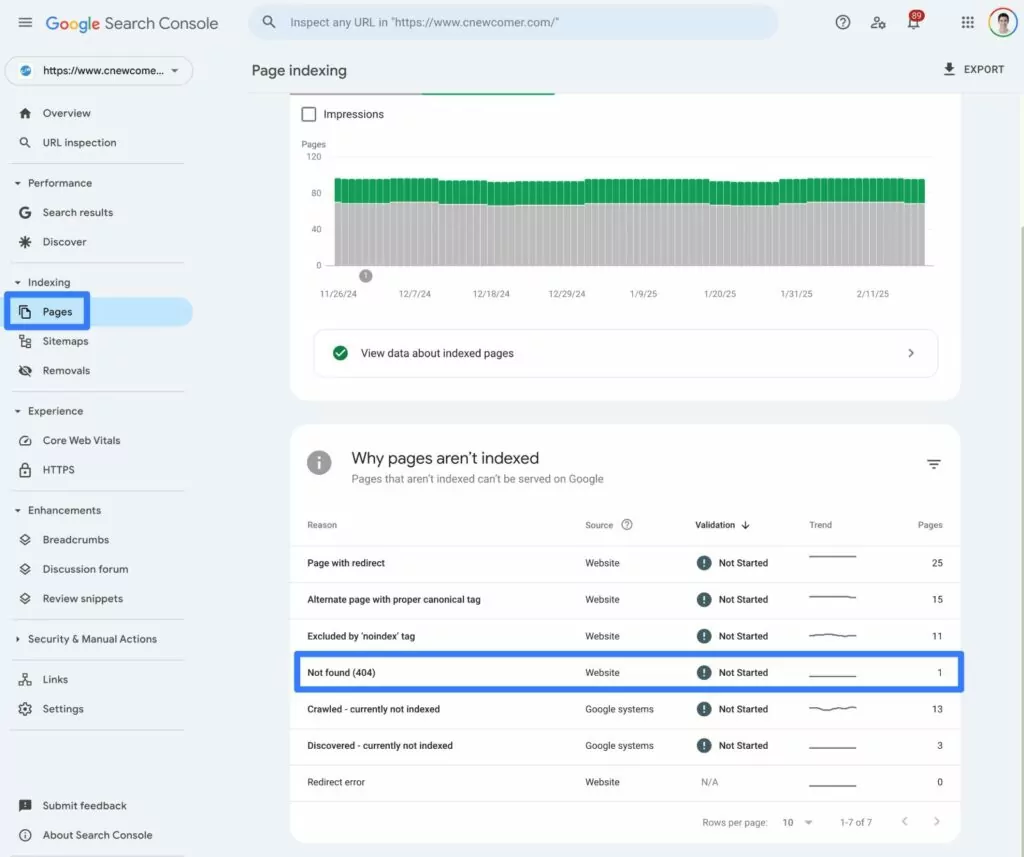
Zuallererst, wenn Sie Google Search Console Um die SEO Ihrer Website zu verbessern, sehen Sie möglicherweise 404-Fehler im Warum Seiten nicht indexiert werden Abschnitt.
Im Wesentlichen teilt Google Ihnen damit 404-Fehler mit, die auf Ihrer Website entdeckt wurden (möglicherweise aus einem der oben genannten Gründe).
Sie finden diese Seiten, indem Sie zu Seiten und dann Auswählen Nicht gefunden (404).
Danach sehen Sie eine Liste aller 404-Fehler, die Google gefunden hat, zusammen mit dem Zeitpunkt des letzten Crawling-Versuchs dieser URL durch Google.
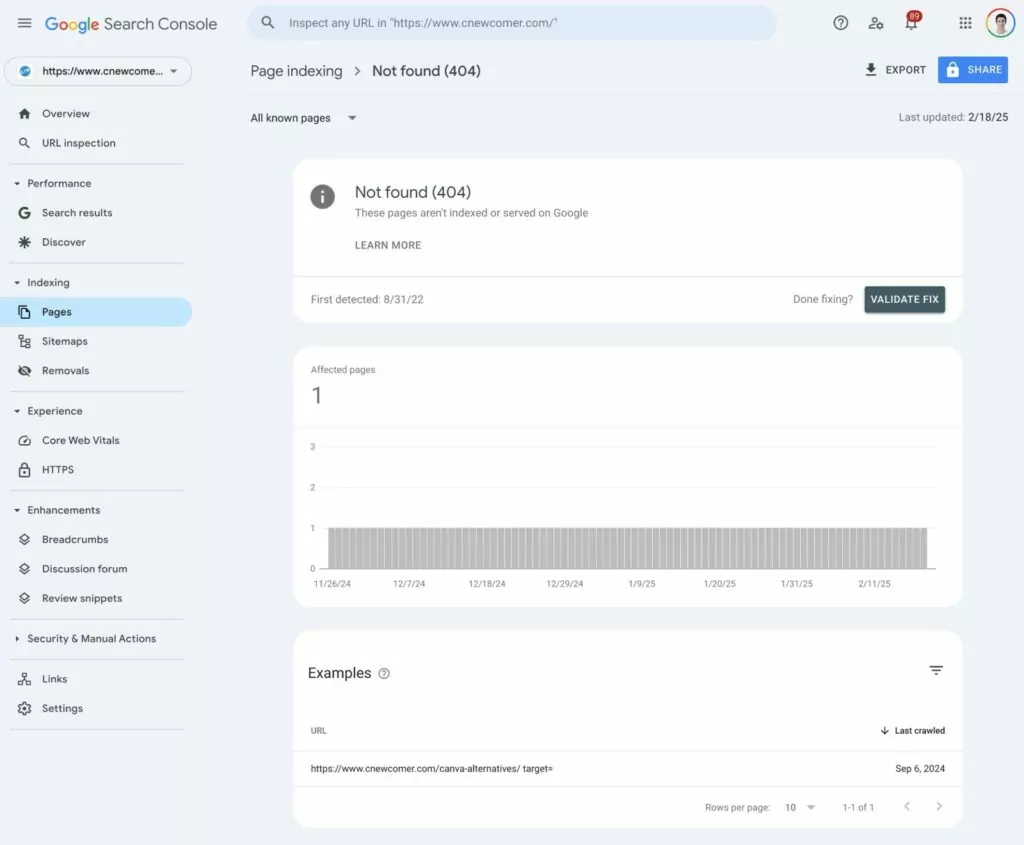
Noch wichtiger ist, dass Sie, sobald Sie die Ursache für die 404-Fehler Ihrer Website behoben haben, diese Korrekturen auch in dieser Oberfläche validieren können. Wir werden später noch näher darauf eingehen, aber die Grundidee ist, dass Sie Google damit mitteilen, dass Sie das Problem behoben haben und Ihre Website erneut überprüfen soll.
Wenn Sie die Option zur Validierung von Korrekturen wählen, überprüft Google die betroffenen Seiten erneut, um festzustellen, ob sie zugänglich sind. Wenn dies der Fall ist, erhalten Sie eine Benachrichtigung über den Erfolg und die zuvor betroffenen Seiten werden aus dem Bericht entfernt.
Web Analytics (Google Analytics)
Sie können 404-Fehler auch in Ihren Web-Analysen sehen, auch wenn Sie möglicherweise nicht die genaue URL der einzelnen Seite sehen können, die den 404-Fehler auslöst, wie das bei der Google Search Console der Fall ist.
Darauf gehen wir später in diesem Beitrag noch näher ein.
Wie kann es in TranslatePress zu 404-Fehlern kommen?
Wenn Sie verwenden das TranslatePress-Plugin zu eine mehrsprachige WordPress-Website erstellen, Es gibt einige Gründe, warum Sie 404-Fehler im Zusammenhang mit den mehrsprachigen Inhalten Ihrer Website sehen könnten.
Eine häufige Ursache für TranslatePress-404-Fehlermeldungen ist das Löschen einer Sprache auf Ihrer Website. Da jeder übersetzte Inhalt eine eigene URL erhält, werden durch das Löschen einer Sprache alle diese übersetzten Seiten von Ihrer Website entfernt.
Wenn es noch Traffic-Quellen gibt, die Besucher und/oder Suchmaschinen zu diesen übersetzten Seiten leiten, erhalten diese einen 404-Fehler. Hier sind einige konkrete Beispiele:
- Die übersetzte Seite ist aufgrund der mehrsprachigen SEO-Funktionalität von TranslatePress weiterhin vorübergehend bei Google indexiert (Wir werden später in diesem Beitrag einige Tipps zur Behebung dieses Problems weitergeben.).
- Eine andere Website hat auf eine der übersetzten Seiten verlinkt.
- Jemand hat eine der übersetzten Seiten in den sozialen Medien geteilt.
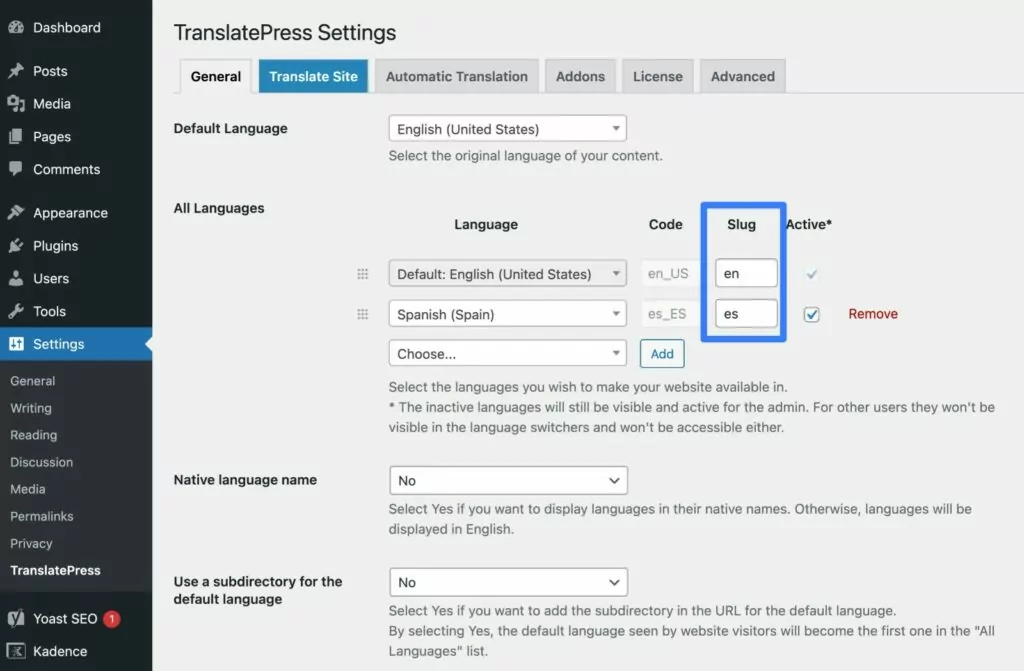
Ein weiterer häufiger Grund, warum Sie 404-Fehler erhalten können, ist, wenn Sie den URL-Slug einer Sprache oder eines einzelnen Inhalts ändern.
Wenn Sie beispielsweise den Slug der Sprache in der Alle Sprachen Abschnitt der TranslatePress-Einstellungen, wodurch der URL-Slug für jeden übersetzten Inhalt aktualisiert wird. Dies könnte folglich zu Problemen führen, wenn jemand versucht, über den bisherigen Slug auf eine URL zuzugreifen, da diese URLs nun einen 404-Fehler zurückgeben.
Aus diesem Grund sollten Sie bei der Änderung des URL-Slugs einer Sprache sehr vorsichtig sein. nach Sie haben Ihre Inhalte bereits übersetzt und diese Übersetzungen bei Google indexiert.
So finden Sie heraus, woher 404-Fehler kommen
Wie wir bereits erwähnt haben, können 404-Fehler auftreten, wenn Traffic auf eine fehlerhafte Seite Ihrer Website geleitet wird. Dieser kaputte Link kann sich auf Ihrer eigenen Website, auf der Website eines anderen, in sozialen Medien usw. befinden.
Die Frage lautet dann – wie findet man die Traffic-Quelle zur 404-Seite?
Nutzen Sie den Google Search Console-Bericht
Für den Anfang können Sie die Google Search Console verwenden Nicht indexiert Bericht zur Suche nach Ähnlichkeiten zwischen den 404-Seiten auf Ihrer Website.
Wenn Sie beispielsweise TranslatePress verwenden und feststellen, dass alle 404-Seiten aus einer einzigen Sprache auf Ihrer Website stammen, sollten Sie überprüfen, ob Sie diese Sprache kürzlich gelöscht oder eine andere Maßnahme ergriffen haben, die zu sprachübergreifenden Problemen führen könnte (z. B. die Änderung des URL-Slugs für die gesamte Sprache).
Diesem Bericht können Sie wiederum entnehmen, indem Sie zu der Seiten Untermenü Indexierung in der Search Console. Wählen Sie dann Nicht gefunden (404) Option unter Warum Seiten nicht indexiert werden.
Sie können sich auch mithilfe von URL-Prüfung Tool, einschließlich der Angabe, wo Probleme mit dieser URL auftreten.
Um auf dieses Tool zuzugreifen, können Sie eine dieser Optionen verwenden:
- Fügen Sie die URL ein in die Eine URL untersuchen Suchfeld oben auf der Seite.
- Klicken Sie auf eine bestimmte URL in der Nicht gefunden (404) Bericht. Wählen Sie dann URL untersuchen in dem sich öffnenden Menü.
Sie sehen dann einen detaillierten Bericht zu dieser Seite, einschließlich der verweisenden Sitemap oder Seite, die den 404-Fehler verursacht.
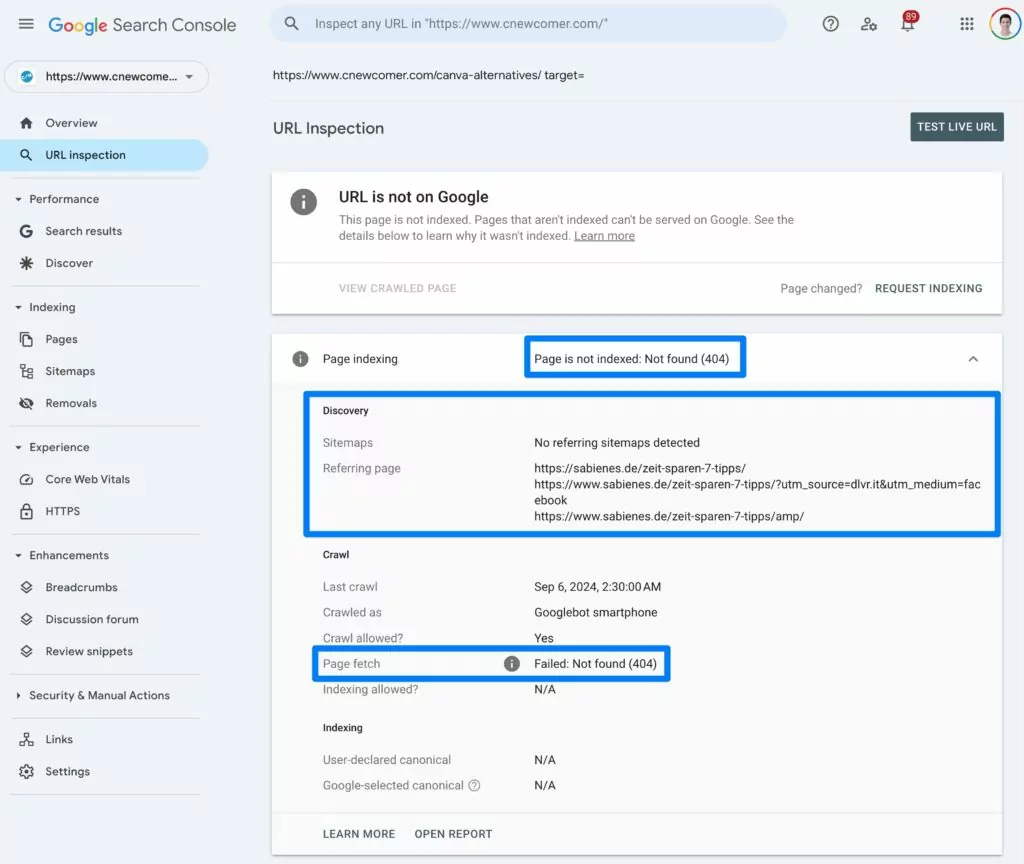
Sobald Sie das Problem behoben haben (z. B. durch das Reparieren eines defekten Links), können Sie Google auch veranlassen, die Seite erneut zu überprüfen, worauf wir später in diesem Leitfaden eingehen werden.
Nutzen Sie Ihr Webanalyse-Tool
Sie können auch mithilfe Ihrer Webanalysesoftware – wie zum Beispiel Google Analytics – herausfinden, woher 404-Fehler kommen.
Für diesen Leitfaden gehen wir davon aus, dass Sie Google Analytics verwenden. Die gleichen Grundprinzipien gelten jedoch auch für andere Web-Analyse-Software.
Gehen wir es durch…
1. Finden Sie den Titel der 404-Seite Ihrer Website
Um zu beginnen, müssen Sie den Titel des 404-Seiten-Designs auf Ihrer Website finden, der für jedes WordPress-Theme einzigartig ist.
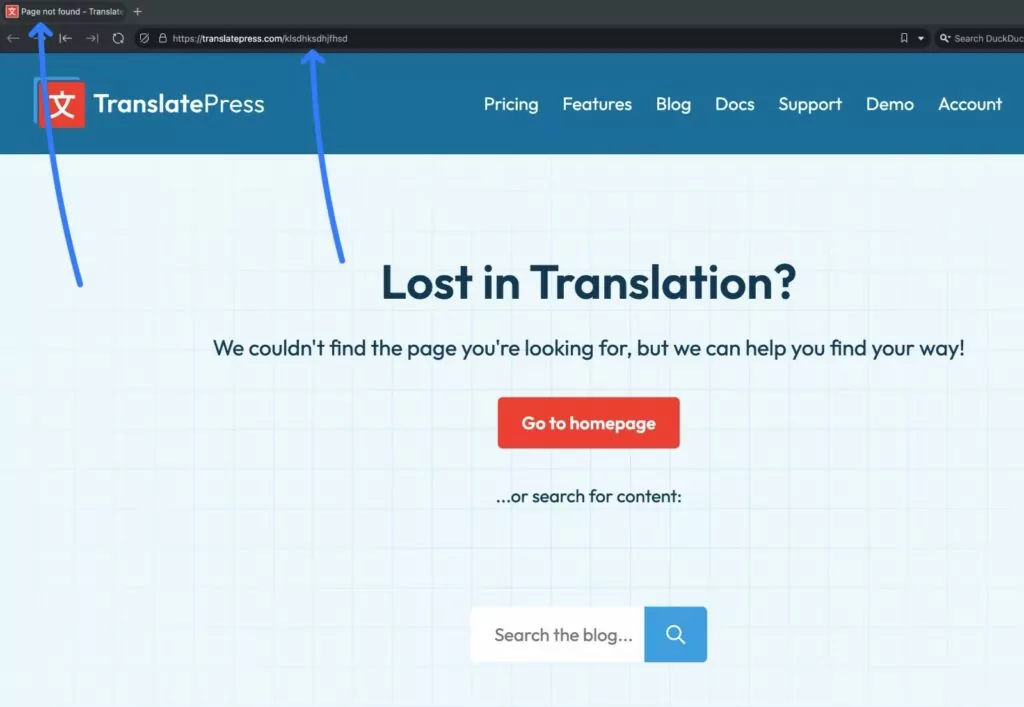
Öffnen Sie dazu eine Seite auf Ihrer Website, von der Sie wissen, dass sie nicht existiert – z. B. ihrewebsite.de/sdklhsdfhsdfjksdfhjk (eine Reihe von Kauderwelsch).
Schauen Sie sich dann den Titel der Seite an, die in Ihrem Browser-Tab angezeigt wird. Bei den meisten WordPress-Sites lautet dieser in etwa “Seite nicht gefunden”, aber Ihre Site kann anders sein.
2. Sämtlichen 404-Traffic in Google Analytics finden
Sobald Sie den Titel der 404-Seite Ihrer Website kennen, können Sie Google Analytics verwenden, um alle Besucher zu finden, die auf die 404-Seite Ihrer Website gelangt sind:
- Öffnen Sie das Dashboard Ihrer Website in Google Analytics.
- Öffne die Engagement Bereich in der Seitenleiste.
- Klicke auf die Seiten und Bildschirme Bericht.
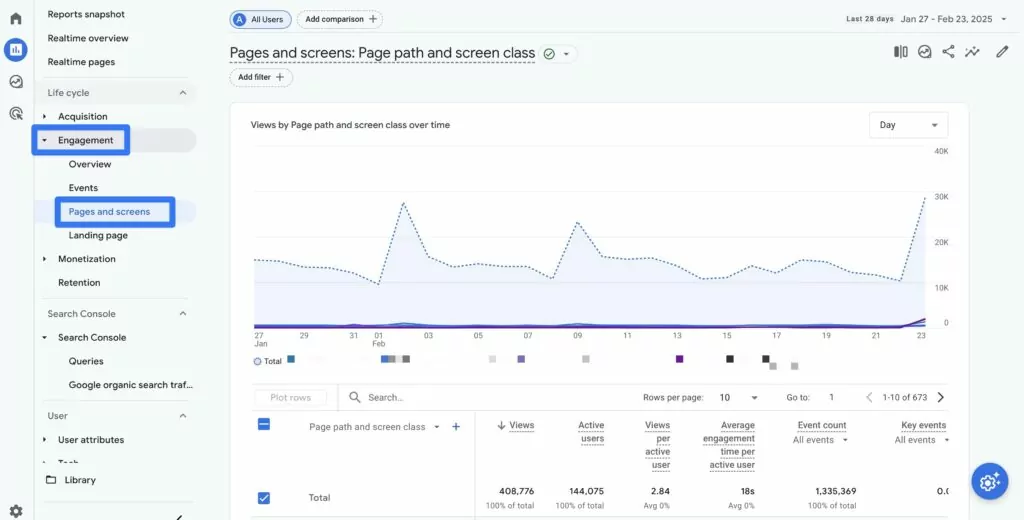
Klicken Sie in der linken Spalte des Berichts auf das Abwärtssymbol neben Seitenpfad und Bildschirmklasse und dann auswählen Seitentitel und Bildschirmklasse in dem Pop-up, das erscheint.
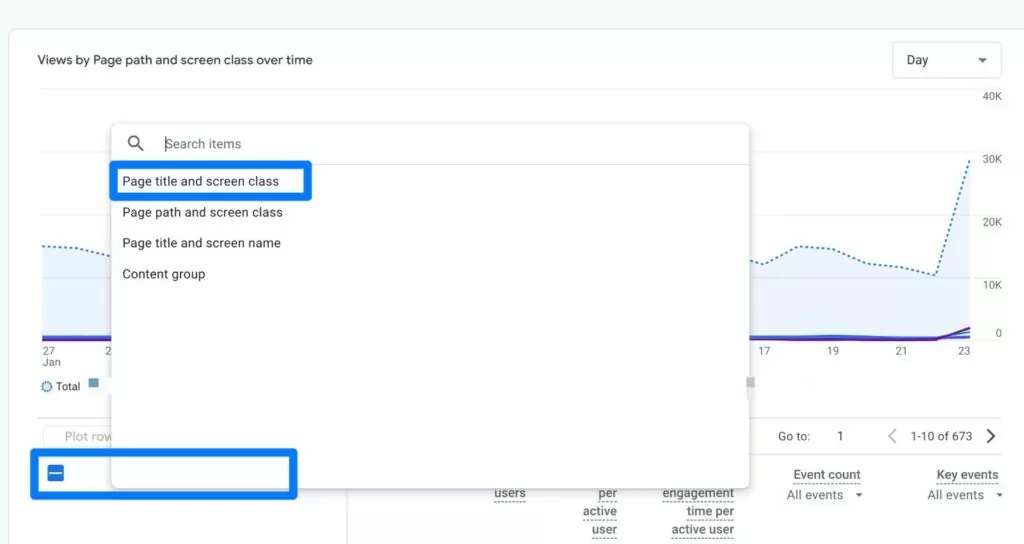
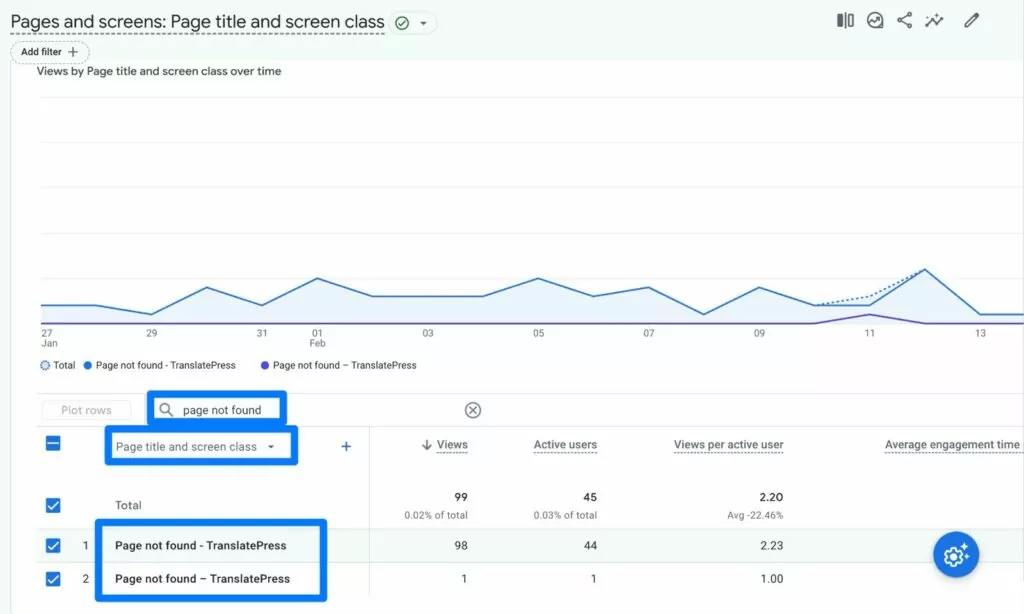
Sobald Sie es so geändert haben, dass es das Seitentitel und Bildschirmklasse, Sie können das Suchfeld verwenden, um nach dem Titel Ihrer 404-Seite zu suchen – z. B. “Seite nicht gefunden”.
Dies sollte Ihnen dann die Gesamtzahl der Besuche auf Ihrer 404-Seite innerhalb des angegebenen Zeitraums anzeigen. Wenn Sie keine 404-Besuche sehen, können Sie versuchen, den Zeitraum Ihrer Suche mithilfe der Datumsauswahl zu erweitern.
3. Fügen Sie eine weitere Dimension hinzu, um die Traffic-Quelle zu finden
Um die Quellen all dieser Besuche zu finden, können Sie auf das Plus-Symbol neben Seitentitel und Bildschirmklasse um Ihrem Bericht eine weitere Dimension zu verleihen.
Wählen Sie im erscheinenden Popup Traffic-Quelle → Kanalübergreifend → Erste Nutzerquelle / Medium.
Sie sollten dann eine neue Spalte daneben sehen Seitentitel und Bildschirmklasse das die Quelle und das Medium für alle Zugriffe auf die 404-Seite Ihrer Website anzeigt.
Im Screenshot unten sehen Sie beispielsweise, dass einige 404-Besuche von Google, andere von Reddit-Empfehlungen usw. stammen.
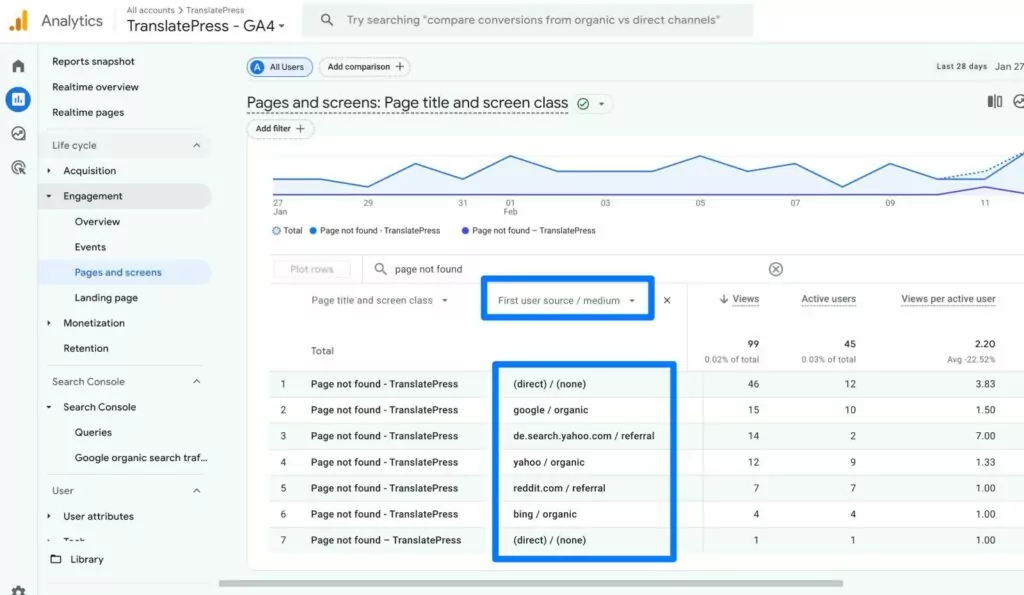
Dies verschafft Ihnen neben der Google Search Console einen weiteren Einblick darüber, woher Ihr 404-Traffic stammt.
Nicht indexierte Seiten: Warum haben Sie nicht indexierte Seiten?
Zuvor haben wir kurz die Verwendung der Google Search Console zum Finden von 404-Fehlern angesprochen. Wenn Sie sich jedoch genauer mit dem Bericht „Nicht indexiert“ befassen (Seiten → Warum Seiten nicht indexiert werden), sehen Sie möglicherweise noch andere Gründe als nur Nicht gefunden (404).
Es gibt viele Gründe, warum Google Seiten auf Ihrer Website möglicherweise nicht indexiert, darunter die folgenden:
- Sie haben ein Noindex-Tag zur Seite hinzugefügt, das Google ausdrücklich anweist, sie nicht zu indexieren.
- Es liegt irgendein Weiterleitungsfehler vor.
- Google hat sich aus eigenen Gründen dafür entschieden, die Seite(n) nicht zu indexieren (Google hat müssen Indexinhhalte einfach nur, weil sie verfügbar sind).
Standardmäßig werden alle übersetzten Seiten, die Sie mit erstellen TranslatePress sollen bei Google indexiert werden. Auch dies ist einer der Gründe, warum TranslatePress als Teil von eine internationale SEO-Strategie.
Allerdings kann ein Noindex-Problem in Situationen auftreten, in denen Sie die kanonische Version einer Seite in Ihrem SEO-Plugin ändern und die kanonische Version im SEO-Plugin nicht übereinstimmt das hreflang-Tag das TranslatePress Ihren übersetzten Inhalten hinzufügt.
Dies könnte die Situation sein, wenn Sie einen Grund sehen wie Alternative Seite mit korrektem Canonical-Tag.
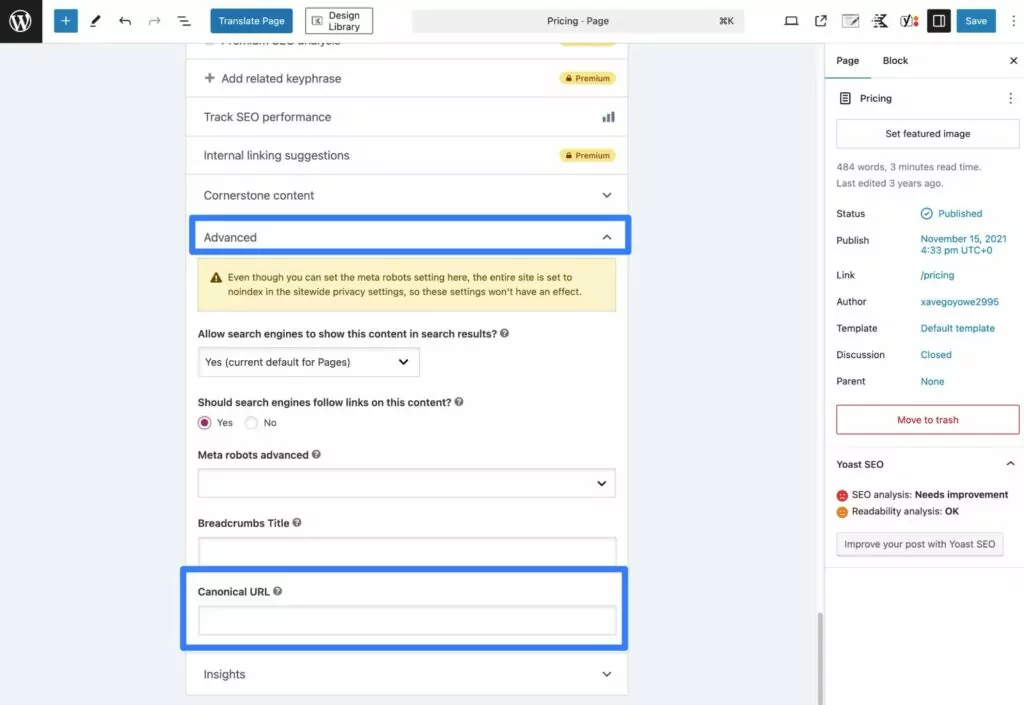
Wenn Sie Seiten mit diesem Problem sehen, können Sie versuchen, eine benutzerdefinierte kanonische URL, die Sie mit Ihrem SEO-Plugin festgelegt haben, zu entfernen. Zum Beispiel, wenn Sie mit Yoast SEO, finden Sie die Option für die kanonische URL, indem Sie die Fortgeschritten Akkordeon in Yoast SEO metabox.
Nach Behebung von Problemen mit der kanonischen URL können Sie auf klicken Fehlerbehebungen validieren Option, Google Ihre Website erneut crawlen zu lassen, um zu überprüfen, ob Sie das Problem behoben haben.
Apropos…
So indizieren Sie Ihre Website oder Seite nach der Behebung von 404-Feitern oder anderen Indexierungsproblemen neu
Selbst wenn Sie Probleme mit 404-Fehlern oder nicht indexierten Seiten auf Ihrer Website beheben, bedeutet das nicht automatisch, dass Google diese Korrekturen sofort bemerkt.
Um den Prozess zu beschleunigen, können Sie einige manuelle Schritte ausführen, damit Google eine betroffene Seite oder Ihre Website als Ganzes neu indiziert.
Dies sollten Sie tun, nachdem Sie defekte Links repariert, Inhalte aktualisiert, Probleme mit URL-Slugs behoben haben usw. Auch wenn Sie technisch Warten Sie einfach, bis Google die Korrekturen von selbst bemerkt, oder verwenden Sie eine der unten stehenden Methoden, um den Prozess erheblich zu beschleunigen.
So indizieren Sie eine einzelne Seite neu
Wenn das Problem nur bei einer einzelnen Seite oder einer kleinen Anzahl von Seiten aufgetreten ist, können Sie die Google Search Console verwenden, um einzelne URLs manuell neu zu indexieren:
- Öffnen Sie die Search Console für Ihre Website.
- Fügen Sie eine der betroffenen URLs in das Untersuchen Sie eine beliebige URL in “site.com” Kasten oben.
- Klicken Sie auf das Suchsymbol oder drücken Sie die Eingabetaste, um diese Seite zu untersuchen.
- Auf dem URL-Prüfung Seite für diese URL, klicken Sie auf Indexierung anfordern Option neben Seite geändert?.
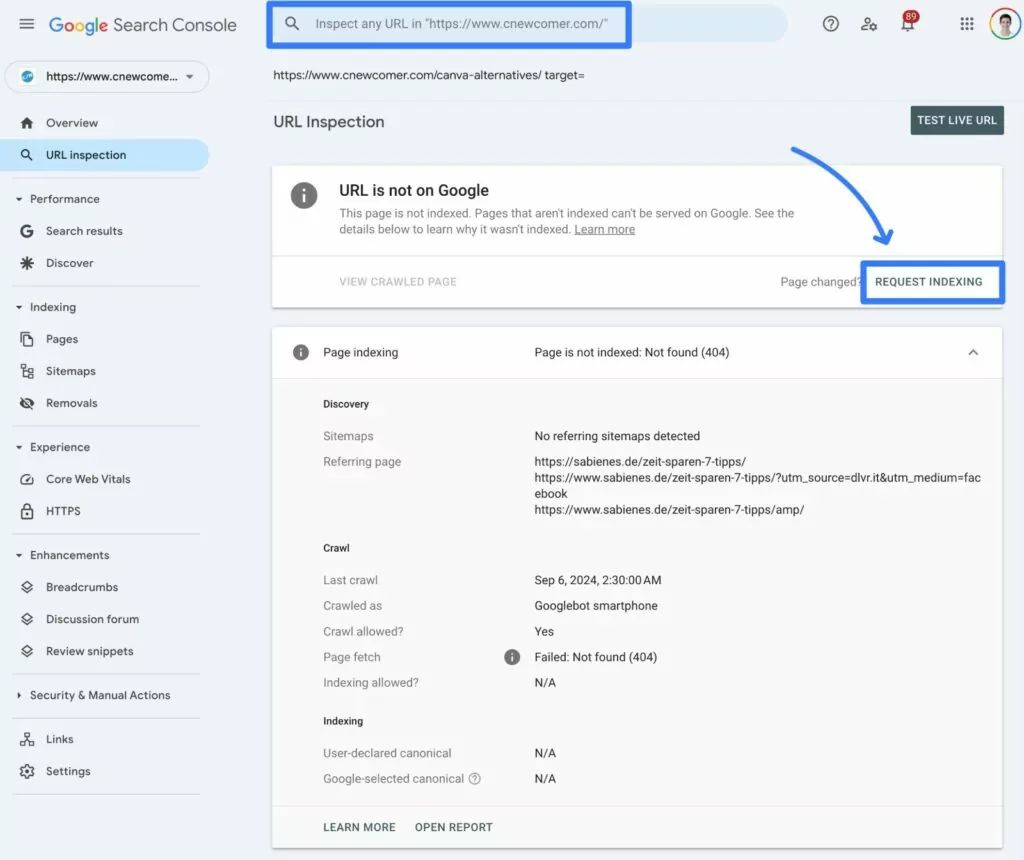
Google wird diese Seite daraufhin erneut crawlen, wodurch die von Ihnen vorgenommenen Korrekturen erkannt werden sollten. Sie werden keine Änderungen sehen sofort, aber sie sollten ziemlich bald stattfinden.
So validieren Sie Korrekturen für nicht indexierte Seiten
Eine andere Möglichkeit, Google mitzuteilen, dass Sie das Problem mit Seite(n) auf Ihrer Website behoben haben, besteht darin, die Fix validieren Tool in der Google Search Console, das wir vorhin besprochen haben, als wir über das Nicht indexierte Seiten Bericht.
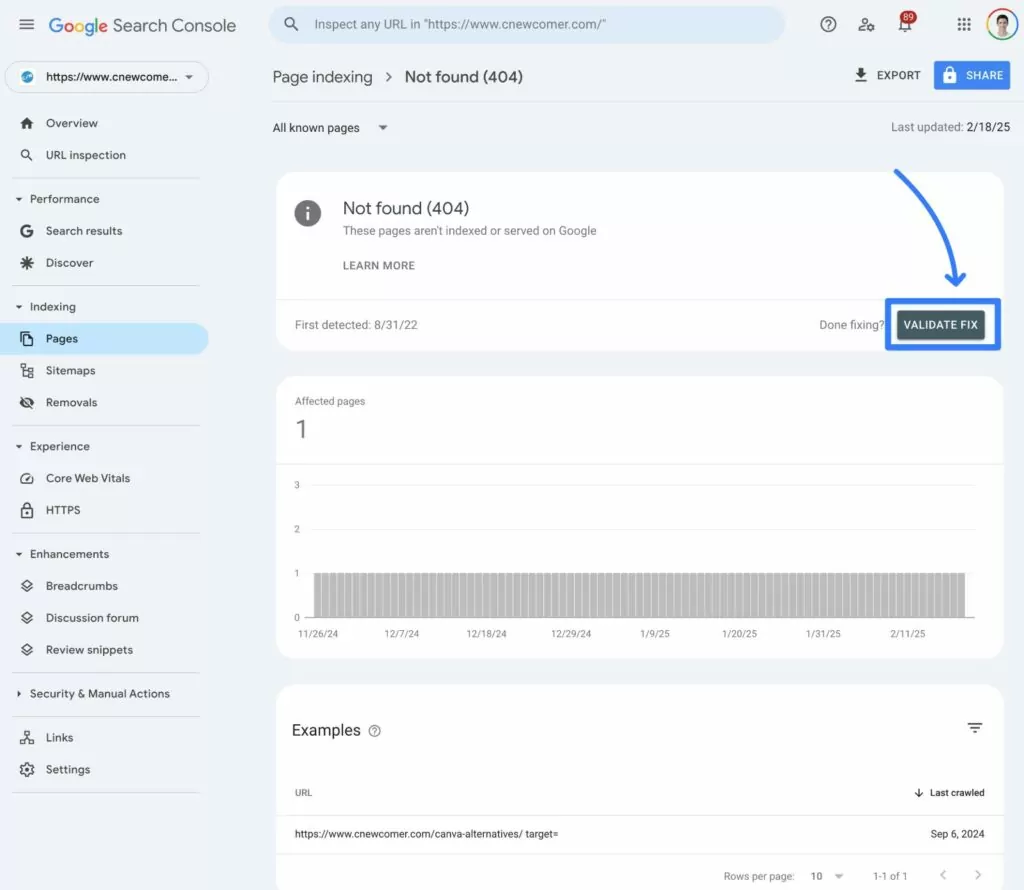
Dies teilt Google mit, dass Sie das Problem behoben haben alle Fälle dieses Problems. Wenn Sie auf die Schaltfläche klicken, crawlt Google alle diese Seiten erneut und überprüft, ob Sie das Problem behoben haben.
Google sagt, dass die Validierung “bis zu etwa zwei Wochen dauert, in einigen Fällen jedoch viel länger dauern kann”.
Sie erhalten eine Benachrichtigung, wenn es erfolgreich ist oder fehlschlägt. Sollte es fehlschlagen, können Sie sehen, welche URL den Validierungsfehler verursacht hat, und die Validierung neu starten, nachdem Sie das Problem mit dieser URL behoben haben.
Wie Sie Ihre gesamte Website durch Hinzufügen einer Sitemap neu indizieren
Wenn Sie Google dazu ermutigen möchten, Ihre gesamte Website neu zu crawlen, können Sie dies tun, indem Sie eine XML-Sitemap in der Google Search Console einreichen, falls Sie dies noch nicht getan haben.
Wählen Sie die Sitemaps Option unter Indexierung und dann die Option verwenden, Eine neue Sitemap hinzufügen.
Wenn Sie TranslatePress verwenden, TranslatePress funktioniert mit den meisten SEO-Plugins automatisch Eine mehrsprachige XML-Sitemap erstellen das Sie bei Google einreichen können.
Beheben Sie Ihre Indexierungsfehler noch heute
Von Haus aus, das TranslatePress-Plugin ist optimiert für Mehrsprachige SEO und sorgt dafür, dass Google und andere Suchmaschinen alle von Ihnen erstellten übersetzten Inhalte indexieren können.
In einigen Situationen kann es jedoch vorkommen, dass aufgrund des Löschens einer Sprache, der Änderung eines Übersetzungs-URL-Slugs oder der Änderung der kanonischen URL in einem SEO-Plugin 404-Fehler oder nicht indexierte Seiten auftreten.
Um diese Probleme zu beheben, müssen Sie zunächst das zugrunde liegende Problem auf Ihrer Website beheben. Danach können Sie Ihre URL oder Website in der Google Search Console neu indexieren lassen, um Google über die von Ihnen vorgenommenen Korrekturen zu informieren.