
In questo post
Indipendentemente dal tipo di sito web che hai, il modo più semplice per consentire ai visitatori di visualizzare i tuoi contenuti nella loro lingua preferita è con un WordPress selettore di lingua.
In poche parole, i language switcher possono essere un testo, un pulsante o un menu a tendina presenti su una pagina, sui quali gli utenti possono cliccare (o toccare) per tradurre il contenuto in un’altra lingua. In genere, i language switcher di WordPress si trovano nell’intestazione, nel piè di pagina o nella barra di navigazione.
Non importa quale forma assuma il tuo selettore di lingua: l’importante è offrire ai visitatori un modo pratico per passare alla loro lingua preferita. È fondamentale per migliorare l’esperienza utente complessiva di qualsiasi sito multilingue o negozio online.
In questo tutorial vedremo alcuni esempi di language switcher presenti su siti web famosi e spiegheremo come aggiungerne uno al proprio sito con TranslatePress.
Iniziamo.
5 esempi di siti web WordPress con Language Switchers
I selettori di lingua possono assumere molte forme, da codici lingua e bandiere a menu a tendina e testo localizzato.
Diamo un’occhiata ad alcuni esempi concreti di language switcher.
1. WordPress.org
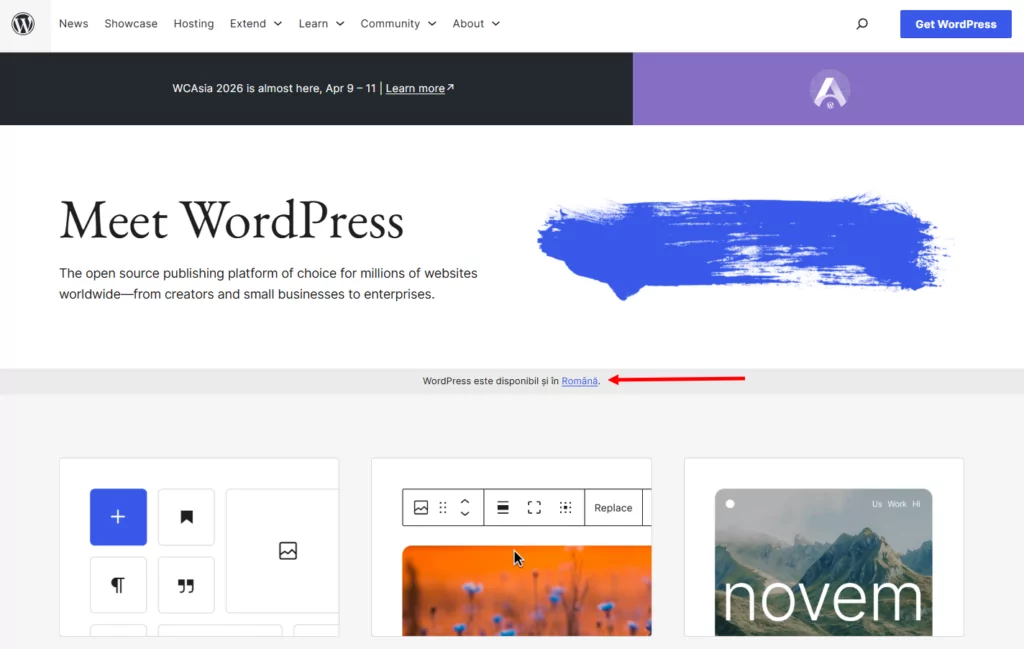
L'ufficiale WordPress.org il sito visualizza un'evidente casella di testo verde al centro della homepage che chiede ai visitatori se desiderano cambiare lingua. Il sito utilizza il geotargeting per rilevare automaticamente la posizione del visitatore e quindi offrire la lingua più appropriata per la loro località.
I pulsanti selettore di lingua come questo attirano l'attenzione e sono difficili da non notare. Soprattutto, offrono ai visitatori un modo semplice per passare rapidamente alla lingua preferita senza dover cercare il pulsante selettore di lingua nella pagina.
2. Syde
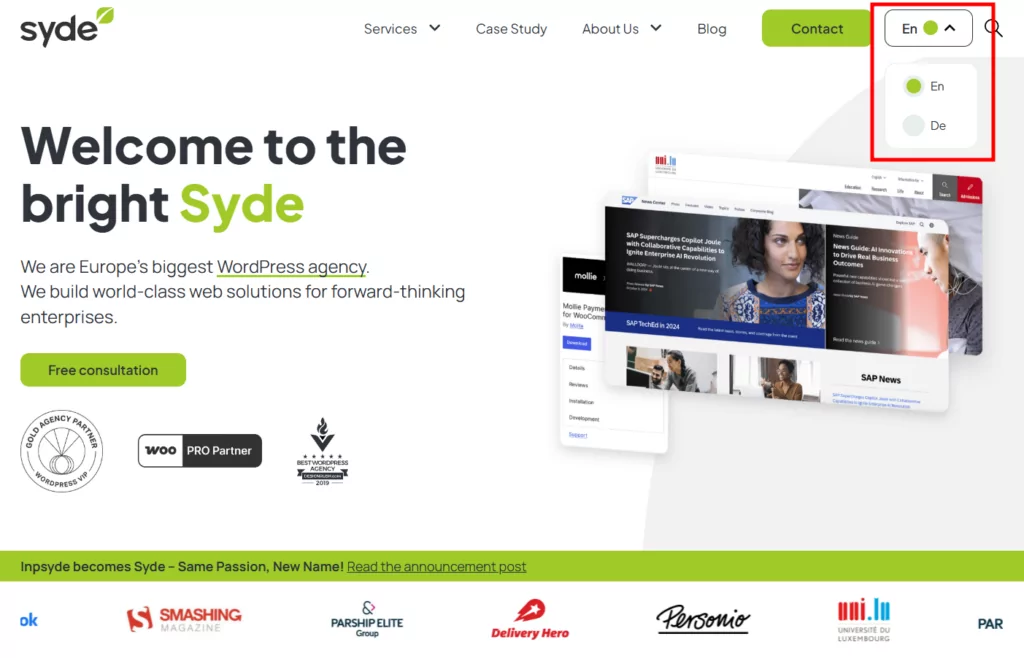
L'agenzia tedesca WordPress Syde mostra semplici codici lingua nell'angolo in alto a destra del suo sito. I visitatori possono scegliere tra Tedesco e inglese. I codici delle lingue sono facili da individuare e chiari: non c'è modo di confondersi su quale sia ciascuna delle lingue su questo WordPress sito multilingua.
3. WP Sicuro e Tranquillo
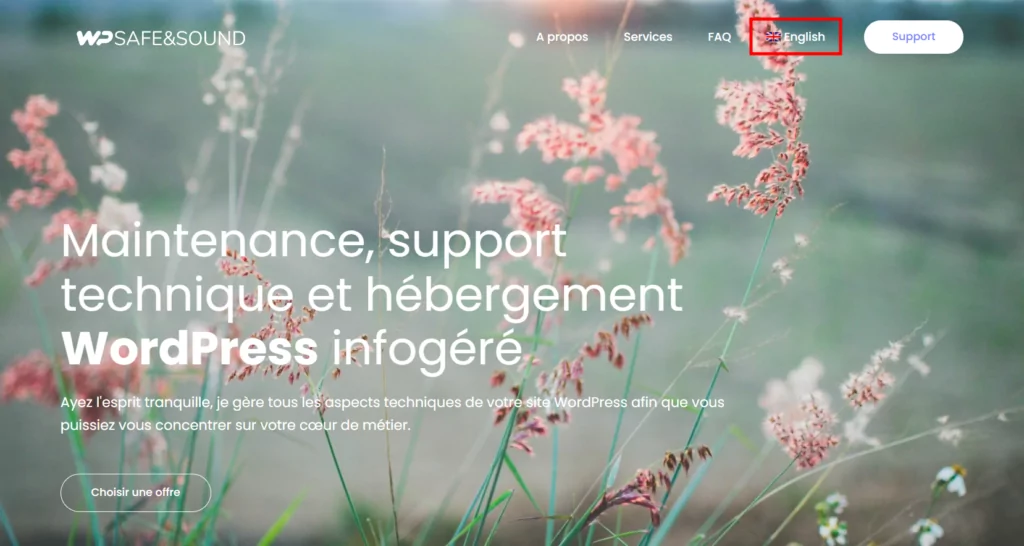
L'agenzia di sviluppo web WP Safe & Sound offre i propri contenuti in francese e in inglese tramite un semplice pulsante selettore di lingua situato in alto a destra nella pagina.
Usare il nome completo della lingua—“Français” piuttosto che “French”, come lo conoscono generalmente i parlanti inglesi—è più facilmente riconoscibile, oltre che rispettoso per i francofoni.
4. Svezia

Il sito ufficiale della Svezia è una fonte di informazioni sul Paese. La voce "selettore di lingua" è presente nel menu principale, quindi per trovarla bisogna cliccare un po' in giro; tuttavia, una volta aperto il menu, è abbastanza facile da individuare.
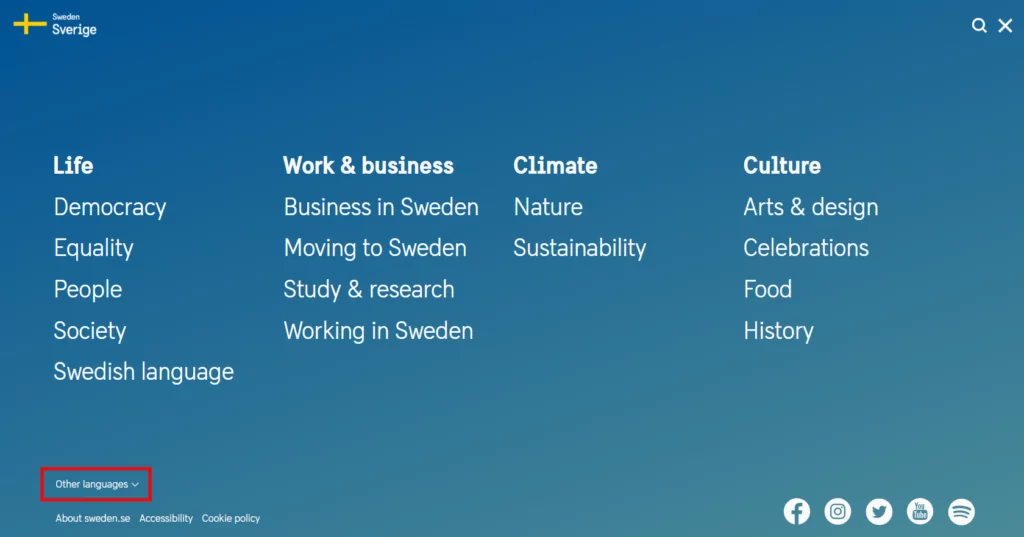
L'inglese è la lingua predefinita per il sito, con contenuti disponibili anche in arabo e russo.
5. Marinai

Mariener Eyewear ha sede nei Paesi Bassi e ha inventato originariamente le lenti riflettenti opache. Il sito, costruito su WooCommerce, fornisce traduzioni in inglese e olandese.
Questo sito è un ottimo esempio del perché devi parlare la lingua dei tuoi clienti. Infatti, c'è un legame innegabilmente forte tra i contenuti multilingue e la probabilità che un cliente effettui un acquisto.
Consiglio di buon senso ha intervistato 2.430 consumatori online in otto paesi per scoprire come la lingua influenzi le loro abitudini di acquisto nell'e-commerce e ha riscontrato:
- Il 72,11% dei consumatori (TP17T) trascorre la maggior parte o tutto il proprio tempo su siti nella propria lingua.
- Il 72,41% dei consumatori ha dichiarato che sarebbe più propenso ad acquistare un prodotto se le informazioni fossero nella propria lingua.
- Il 56,21% dei consumatori ha affermato che la possibilità di ottenere informazioni nella propria lingua è più importante del prezzo.
Solo per enfatizzare l'ultima scoperta, più della metà dei consumatori è disposta a pagare di più se si è disposti a fornire loro informazioni nelle proprie lingue.
3 modi per aggiungere un selettore di lingua al tuo sito WordPress
Per aggiungere un selettore di lingua a WordPress, dovrai installare TranslatePress, un plugin di traduzione WordPress facile da usare.
È disponibile per il download gratuito su WordPress.org, quindi dall'interfaccia di amministrazione di WordPress, vai su Plugin → Aggiungi Nuovo e cerca “TranslatePress”.
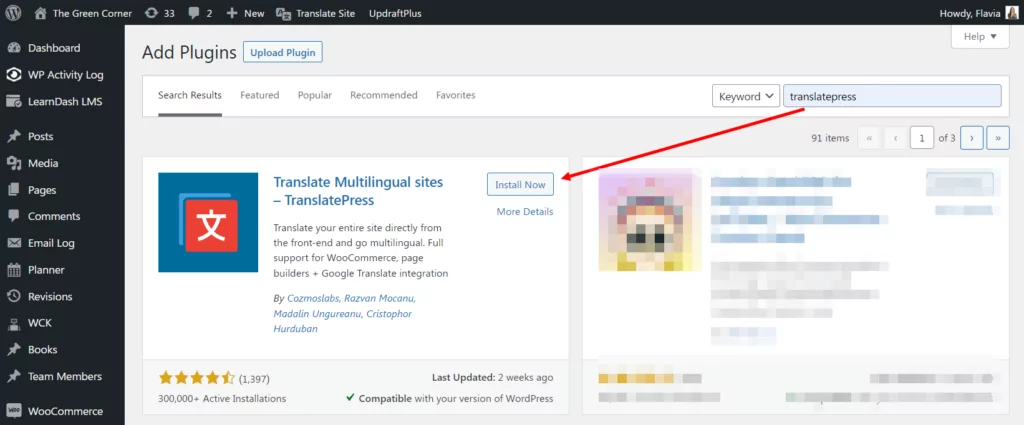
TranslatePress ti permette di tradurre l'intero sito WordPress direttamente dal front-end, utilizzando un'interfaccia di traduzione visiva estremamente intuitiva.
Ciò include tutto, dai post alle pagine, tipi di post personalizzati, output dai plugin, shortcode, a moduli di contatto o persino immagini contenenti testo.
Funziona anche subito con plugin popolari come WooCommerce o Elementor, come vedrai qui sotto.
L'interfaccia intuitiva di "TranslatePress" consente di effettuare traduzioni sia manuali che automatiche. Per velocizzare il processo, è possibile traduci automaticamente il tuo sito utilizzando Google Translate oppure DeepL e quindi apportare ulteriori modifiche manuali.
Se hai un WordPress multisito, sarai felice di sapere TranslatePress supporta reti multisito, in modo da poter creare siti multisito language switcher.
Ecco come configurare TranslatePress e creare uno dei tre diversi tipi di WordPress selettore di lingua: codice breve, voce di menu, e selezione lingua mobile.
1. Scegli le tue lingue
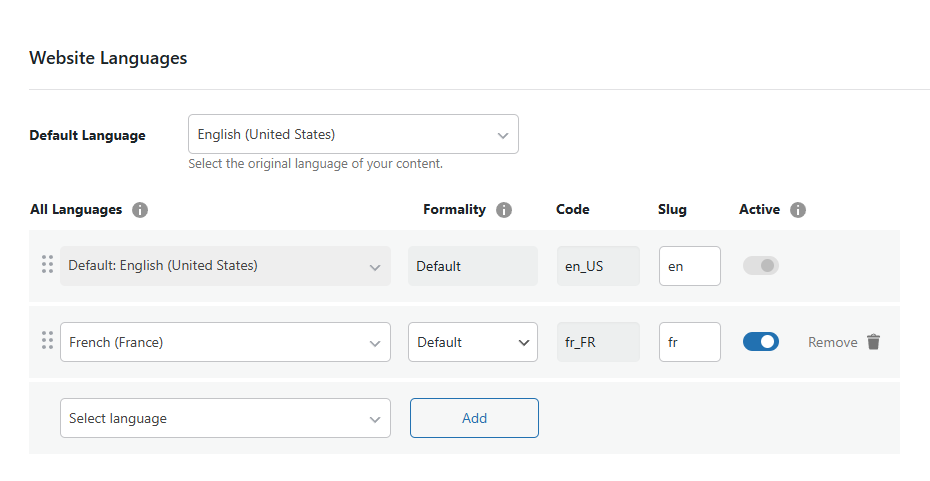
Dopo aver installato e attivato TranslatePress nell'area di amministrazione di WordPress, vai su Impostazioni → TranslatePress. Nel Generale impostazioni, seleziona la tua lingua principale e aggiungi altre lingue che desideri per il tuo sito web WordPress multilingue.
In questo esempio ho aggiunto il francese, ma con la versione premium di TranslatePress puoi aggiungere tutte le lingue che vuoi.
2. Personalizza il tuo selettore di lingua
Ci sono tre opzioni per aggiungere un selettore di lingua al tuo sito:
- Codice breve – Puoi aggiungere lo shortcode per visualizzare un selettore di lingua su qualsiasi pagina o widget. Funziona anche direttamente come blocco Gutenberg selettore di lingua.
- Voce di menu – Andare a Aspetto → Menu per aggiungere lingue alla barra di navigazione.
- Selezione lingua fluttuante – Aggiungere un menu a tendina fluttuante che viene visualizzato su ogni pagina del tuo sito.
Esaminiamo ciascuna opzione in modo più dettagliato.
1. Shortcode selettore di lingua
L'opzione "shortcode" ti permette di inserire un selettore di lingua di WordPress in qualsiasi punto del tuo sito in cui siano consentiti gli shortcode. Con l'editor Gutenberg, questa funzione opera come un blocco selettore di lingua.
Nel Cambio lingua Nella scheda sono disponibili sei opzioni per configurare ciò che viene visualizzato su selettore di lingua:
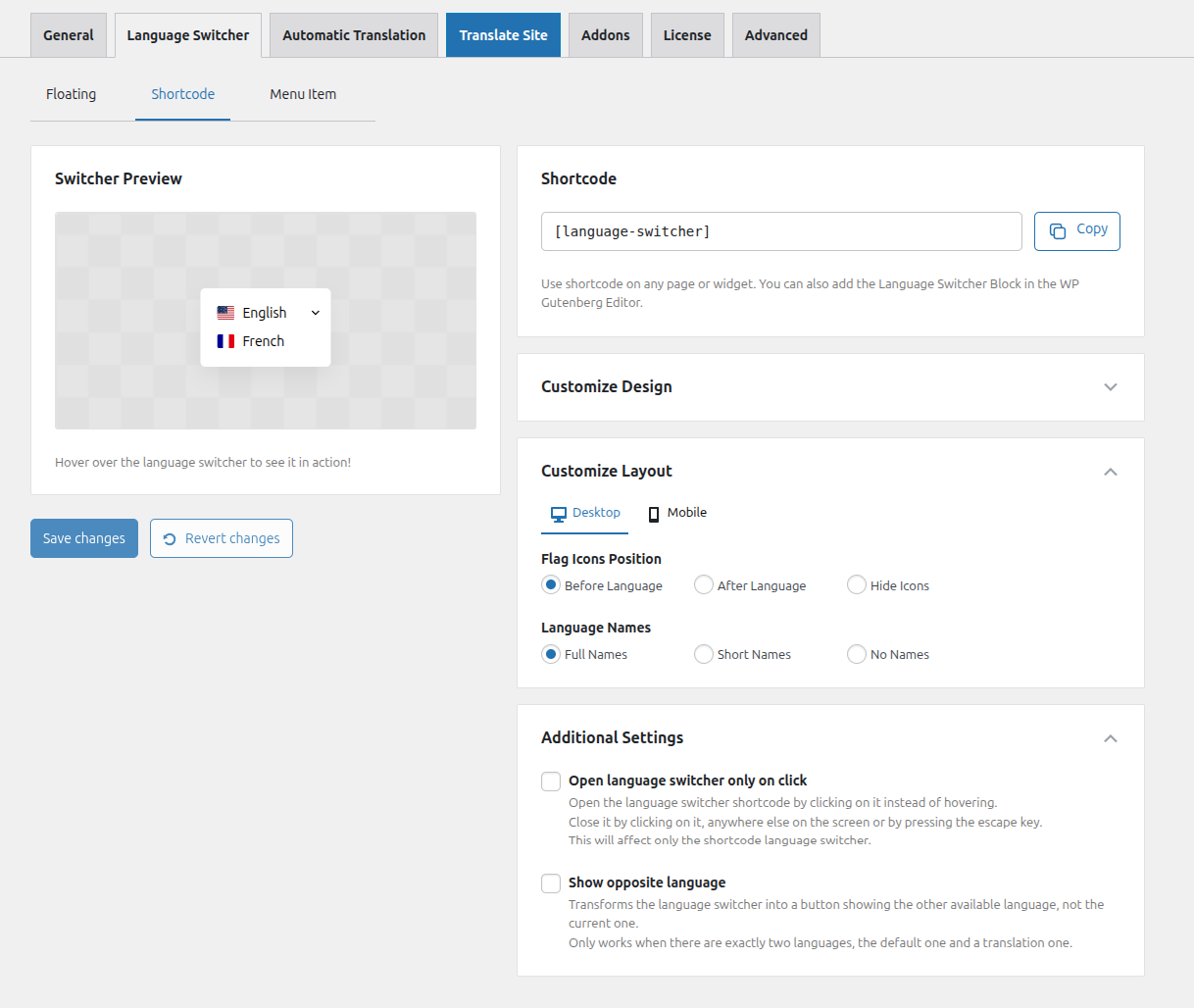
Scegli una delle opzioni sopra, fai clic Salva modifiche e poi inserisci lo shortcode o il blocco nel punto in cui desideri che venga visualizzato il tuo selettore di lingua.
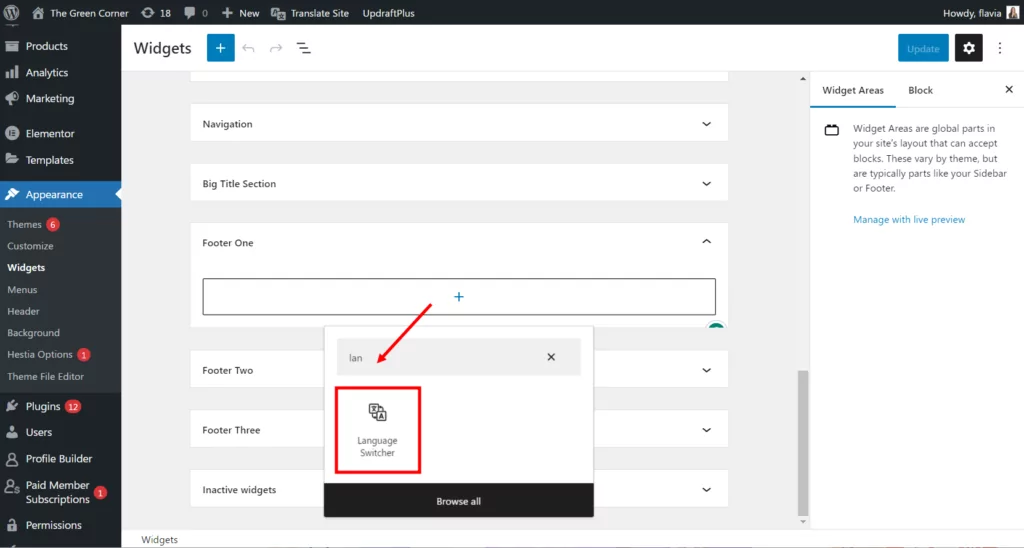
In questo esempio, voglio aggiungere un selettore di lingua al piè di pagina del mio sito. Per farlo, nella dashboard di WordPress vai su Aspetto → Widget, e apri la sezione piè di pagina. Fai clic su “+” icona per aggiungere un blocco e inizia a digitare “selettore di lingua” nella barra di ricerca. Vedrai immediatamente il Cambio lingua blocco che puoi semplicemente aggiungere al footer.
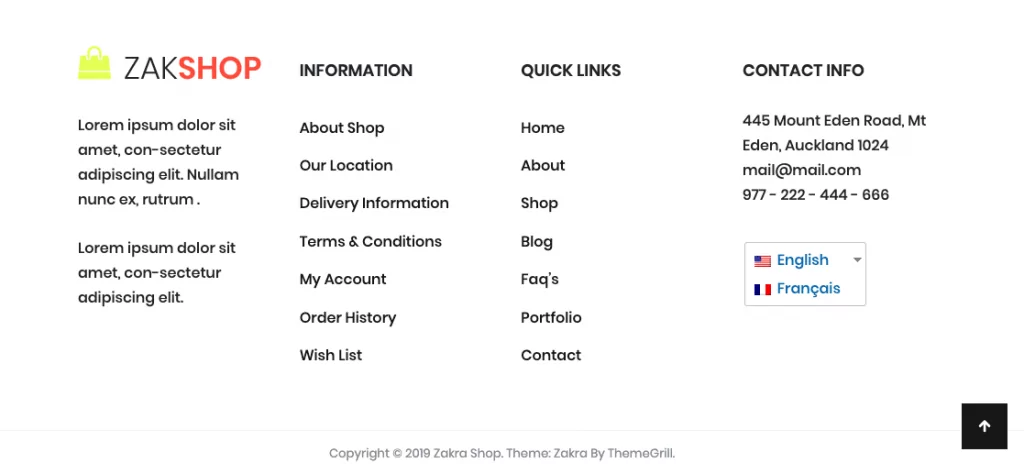
Nella parte front-end, il widget selettore di lingua mostra un menu a tendina che permette ai visitatori di cambiare lingua:
2. Voce di menu
Questa opzione del menu ti permette di aggiungere lingue alla barra di navigazione del tuo sito WordPress.
Anche in questo caso, ci sono cinque opzioni relative a ciò che viene visualizzato sul selettore di lingua:
- Nomi completi delle lingue
- Nomi brevi di lingue
- Bandiere con i nomi completi delle lingue
- Bandiere con nomi brevi delle lingue
- Solo bandiere
Scegli una delle opzioni di visualizzazione, poi vai Aspetto → Menu per aggiungere lingue alla navigazione in questo modo:
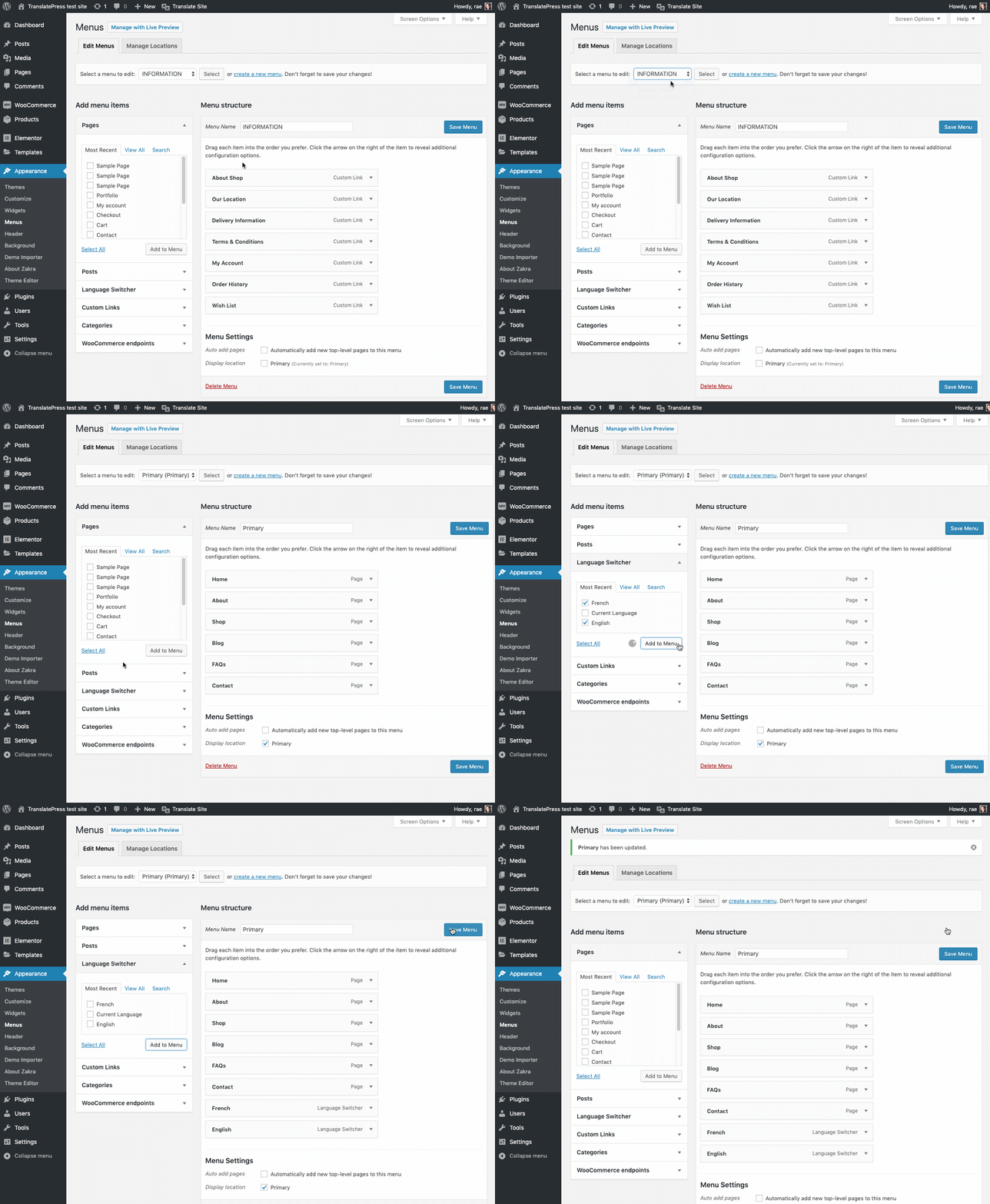
Nel front-end, la barra di navigazione principale del mio sito ora mostra il testo "selettore di lingua" in francese e in inglese:

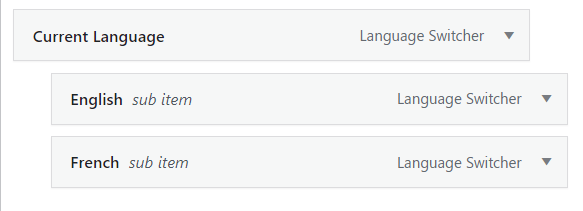
Se vuoi visualizzare il tuo selettore di lingua come menu a tendina, dovrai utilizzare il Lingua Corrente opzione troppo. Inseriscila come voce nel menu e poi inserisci le tue lingue come sottopunti sotto di essa, così:
Se offri solo due opzioni linguistiche e desideri che il tuo selettore di lingua visualizzi sempre la lingua opposta a quella attualmente impostata sul sito web, puoi utilizzare il Lingua opposta elemento. Per questa configurazione, non è necessario aggiungere anche le lingue.
3. Selezione della lingua fluttuante
I menu a tendina fluttuanti forniscono un modo conveniente per i visitatori di passare alla loro lingua preferita poiché vengono visualizzati su ogni pagina del tuo sito.
Con TranslatePress, puoi personalizzare l'aspetto e il funzionamento del tuo menu a tendina fluttuante (e persino disattivarlo, se lo desideri) nello stesso Cambio lingua scheda.
Puoi scegliere dove visualizzare il plugin WordPress selettore di lingua, come farlo apparire e anche come farlo funzionare.
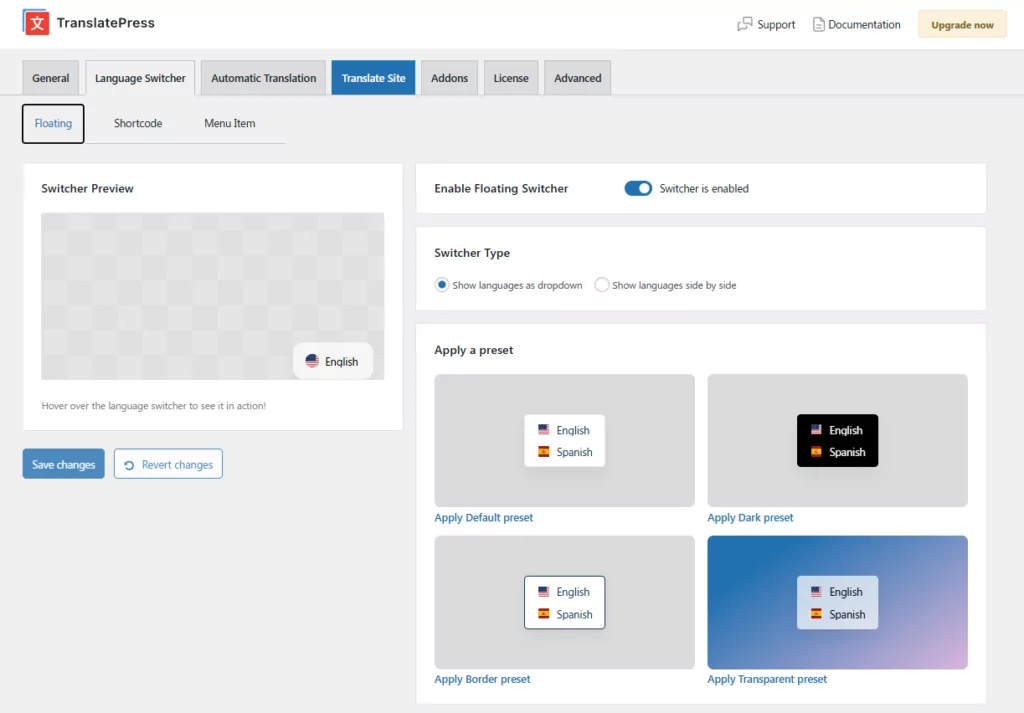
Una volta selezion.

Indipendentemente dal tipo di WordPress selettore di lingua che sceglierai per il tuo sito, offrirai ai visitatori un modo semplice e pratico per leggere il tuo sito nella loro lingua preferita.
Non dimenticare di configurare il resto delle impostazioni nel plugin, incluso se si desidera o meno utilizzare TranslatePress AI per la traduzione automatica istantanea (vai a Impostazioni → Traduzione Automatica tabulazione).
A questo punto non ti resta che sfogliare il tuo sito, pagina per pagina, utilizzando l'editor di traduzione visivo. Basta cliccare per selezionare un determinato testo sul tuo sito, inserire le traduzioni e passare al testo successivo. Il tuo sito sarà completamente tradotto con TranslatePress in un batter d'occhio!
Per saperne di più, consulta la nostra guida completa su Come creare un sito WordPress multilingue.
4 buone pratiche per WordPress: Language Switchers
Ora che sai come aggiungere un plugin selettore di lingua di WordPress al tuo sito, vediamo alcune importanti best practice da seguire prima di lanciare le nuove lingue.
1. Assicurati che sia facile da trovare
Assicurati che il tuo selettore di lingua su WordPress sia ben visibile e facile da individuare. I visitatori non dovrebbero impiegare più di un secondo per trovarlo. Ti consiglio di inserire il tuo selettore di lingua nell'intestazione, nel piè di pagina o nella barra di navigazione del tuo tema multilingue poiché sono luoghi che i visitatori sono abituati a controllare quando desiderano cambiare lingua.
Molti siti anticipano il cambio di lingua grazie al rilevamento automatico della posizione geografica, che imposta la lingua corrispondente a quella località. Ciò evita ai visitatori di dover cambiare manualmente la lingua, offrendo un’esperienza utente più fluida. È possibile farlo anche con TranslatePress, utilizzando il Add-on di rilevamento automatico della lingua dell'utente.
Anche in questo caso, assicurati di aggiungere un selettore di lingua al tuo sito multilingue, nel caso in cui il visitatore desideri navigare nel sito nella lingua originale.
Limitare il numero di lingue utilizzate
Sii selettivo riguardo a quante lingue aggiungi al tuo sito. Solo perché plugin multilingua tipicamente forniscono decine di lingue diverse, non significa che dovresti abilitarle tutte. Aggiungi solo le lingue di cui hai bisogno per il tuo pubblico di destinazione.
Inoltre, tieni presente che in molti paesi le persone parlano più lingue e potrebbero esserci più di una lingua ufficiale. Prendi la Svizzera, ad esempio, dove le lingue ufficiali sono francese, tedesco, italiano e romancio.
3. Stile che si abbina alla progettazione del tuo sito
Sebbene possa essere allettante (per non dire più semplice) utilizzare il design predefinito selettore di lingua fornito dalla maggior parte dei plugin di traduzione, è consigliabile personalizzarne l’aspetto in modo che si adatti ai propri temi WordPress.
Questo potrebbe essere semplice come configurare le impostazioni del tuo plugin o potrebbe significare personalizzare il CSS del tuo tema.
Per impostazione predefinita, TranslatePress terrà conto dello stile del tuo sito durante la visualizzazione degli shortcode e dei menu language switcher, così non dovrai fare alcuno sforzo aggiuntivo per personalizzare i CSS.
4. Usare nomi di lingue, non solo bandiere
Le bandiere sono un modo semplice per indicare le lingue, ma possono creare confusione per i residenti di alcuni paesi. Perché? Beh, le lingue non conoscono confini.
Prendiamo il portoghese, per esempio. Poiché United Language Group spiega, è la lingua ufficiale in Portogallo, Brasile, Capo Verde, Guinea-Bissau, Mozambico, Angola, São Tomé e Príncipe, Timor Est, Guinea Equatoriale e Macao. Ha.
Dunque, quale bandiera nazionale dovrebbe servire come rappresentante per i portoghesi?
Le bandiere non sono lingue raccomanda di utilizzare il nome delle lingue nel loro formato locale anziché il loro nome inglese. Ad esempio, per il giapponese si userebbe 日本語 e per lo spagnolo Español.
Inizia ad aggiungere un plugin selettore di lingua per WordPress al tuo sito
TranslatePress semplifica l'aggiunta di un plugin WordPress selettore di lingua al tuo sito, offrendo ai visitatori tre semplici modalità per effettuare il cambio di lingua: shortcode, voce di menu e selezione della lingua a comparsa.
Per un rapido riepilogo, guarda questo breve video:
Come abbiamo spiegato sopra, basta scegliere il tipo di selettore di lingua che si desidera, configurare le semplici opzioni e TranslatePress penserà al resto. Non è necessario armeggiare con il codice: funziona e basta.
Se desideri supporto per più di due lingue o reindirizzare gli utenti in base alla lingua, controlla tutte le funzionalità premium di TranslatePress.
TranslatePress Multilingue
Non dimenticare di essere selettivo quando scegli le lingue per il tuo sito multilingue, è una buona pratica.
Hai qualche domanda sulla configurazione di un WordPress selettore di lingua con TranslatePress? Facci sapere nei commenti qui sotto!



Grazie per aver condiviso. Pensavo che Google cambiasse automaticamente le lingue dei siti. Sto puntando ad alcuni paesi europei che parlano francese e spagnolo. Potrei perdere molti potenziali clienti mostrando solo l'inglese. Installerò una delle tue raccomandazioni di plugin.
Sarebbe stato bello avere la possibilità di inserire l'opzione selettore di lingua in un menu a tendina nella sezione del menu. C'è un modo per modificarlo in qualche modo?
Ottimo punto, Carlos. Questo è già nella nostra lista di cose da fare e verrà implementato molto presto.
Sui dispositivi mobili, l'opzione selettore di lingua è nascosta all'interno del menu.
Quindi un visitatore dovrebbe fare clic sull'icona hamburger per cambiare lingua. Questo non è user friendly.
Perché nelle impostazioni di translatepress non c'è un'opzione semplice che permetta di spostare il selettore della lingua accanto all'icona dell'hamburger, come avviene con WPML?
Il floating non è un'alternativa valida – occupa troppo spazio su mobile.
Grazie!