
In questo post
Se desideri aprire il tuo negozio WooCommerce a nuovi pubblici e aumentare i tuoi ricavi, creare un negozio di e-commerce multilingue è un'ottima opzione. Ma la scelta di un plugin di traduzione per WooCommerce è una decisione importante che vuoi fare giusta fin prima volta.
La tua decisione influenzerà l'usabilità del frontend del tuo negozio, le prestazioni e la facilità con cui potrai creare un negozio multilingue completo e ottimizzato per i motori di ricerca (SEO).
Per aiutarti a scegliere il plugin di traduzione giusto, analizzeremo le funzionalità più importanti da cercare in un plugin di traduzione per WooCommerce. Dopodiché, ti consiglieremo una soluzione facile da usare che offre tutte le funzionalità di cui hai bisogno per creare un negozio WooCommerce multilingue ottimizzato.
Diamoci da fare!
Nove importanti funzionalità da cercare in un plugin di traduzione per WooCommerce
Quando cerchi di scegliere il miglior plugin di traduzione per WooCommerce per il tuo negozio, devi prestare attenzione a queste nove funzionalità...
1. Facilità d'uso
Se stai traducendo un negozio WooCommerce, probabilmente passerai molto tempo nell'interfaccia del tuo plugin di traduzione WooCommerce sia adesso che in futuro.
Sebbene vi sia il grande impegno di tradurre il vostro negozio quando lanciate il vostro sito multilingue, dovrete anche tradurre i nuovi prodotti man mano che li aggiungete.
Tutto questo per dire che vuoi un plugin di traduzione per WooCommerce che sia facile da usare per te, o per i tuoi traduttori/amministratori del negozio.
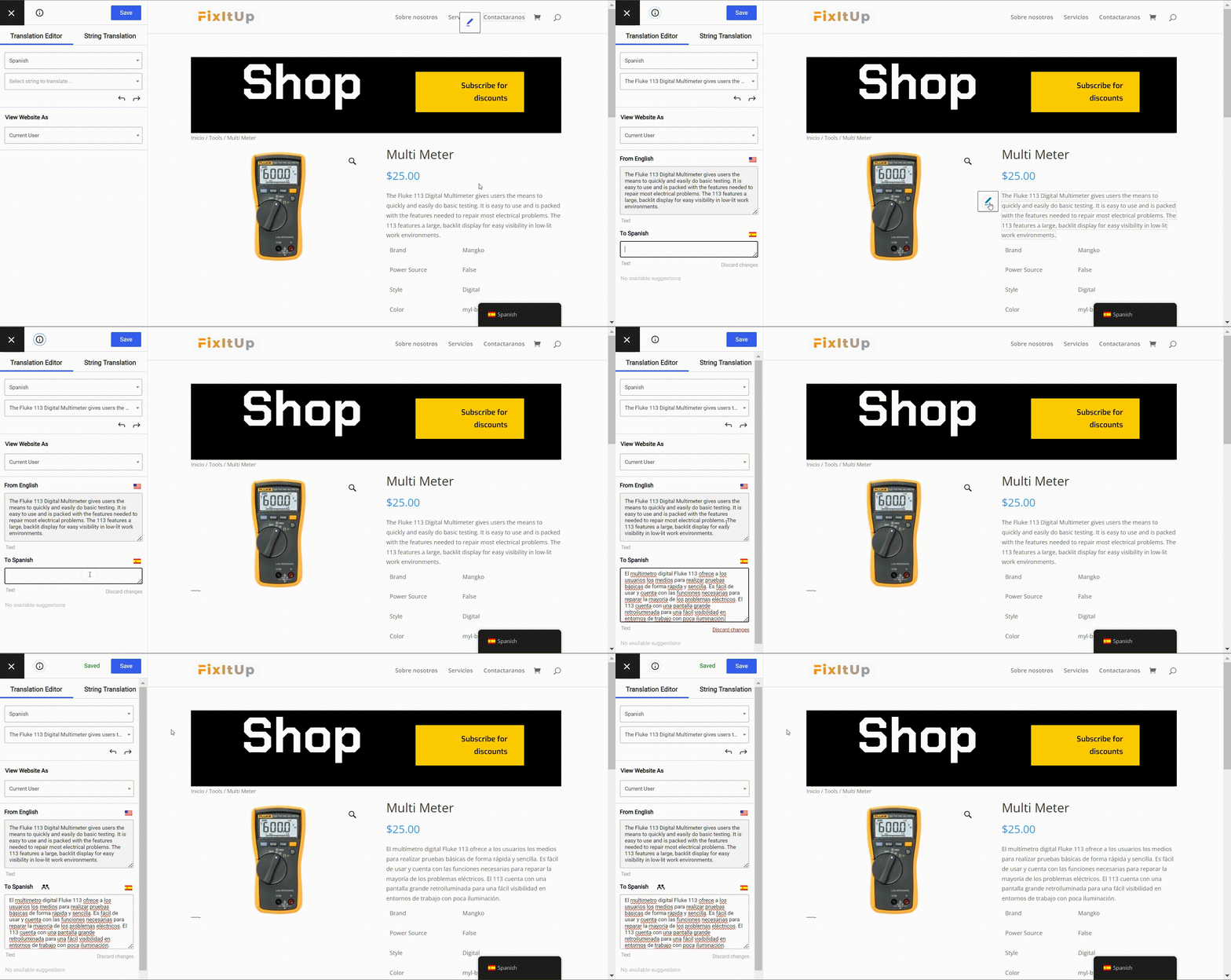
Per la massima facilità d'uso, dovresti cercare un plugin di traduzione per WooCommerce con interfaccia di traduzione visiva. Ci sono alcuni motivi per cui un'interfaccia di traduzione visiva rappresenta un'opzione migliore per tradurre il tuo negozio WooCommerce:
- Velocità di traduzione – anziché cercare una stringa o duplicare interi blocchi di contenuti in una nuova lingua, puoi semplicemente fare clic sul testo che desideri tradurre sull'anteprima dal vivo del tuo negozio.
- Design/layout – la lunghezza del testo gioca un ruolo importante nell'impaginazione del tuo sito. Ad esempio, il testo dell'intestazione è su due o tre righe? Non puoi vedere come una traduzione influirà sul design del tuo sito dal backend, ma puoi farlo con un editor visivo.
- Semplicità – se passi le traduzioni a un traduttore esterno che non è un esperto di WordPress, per lui sarà molto più semplice utilizzare un'interfaccia di traduzione visiva anziché cercare di lavorare nel pannello di controllo di WordPress.
Per esempio, immagina di poter tradurre la pagina del tuo negozio semplicemente cliccando su un'anteprima dal vivo. Facile, vero?
2. Completezza della traduzione
C'è un lotto dei diversi elementi che contribuiscono alla creazione di un negozio WooCommerce multilingue 100%.
Per esempio, hai:
- Prodotti
- Pulsanti Aggiungi al carrello
- Pagine carrello/checkout
- Widget/Filtri negozio
- Immagini del prodotto (specialmente se includi del testo sulle tue immagini)
- Tassonomie (categorie, tag, tassonomie personalizzate)
- Post
- Pagine
- Tipi di pubblicazione personalizzati
- Voci di menu
- Contenuto da altri plugin
- …molti tipi di contenuti diversi!
Se vuoi localizzare completamente il tuo negozio e crearne uno fantastico eCommerce multilingue esperienza per i tuoi visitatori, hai bisogno di un plugin di traduzione per WooCommerce in grado di gestire tutto di quegli elementi.
SEO multilingue
Se ti stai impegnando a tradurre il tuo negozio, probabilmente desideri che le traduzioni del tuo negozio si posizionino su Google in modo da poter beneficiare di un aumento del traffico organico grazie alla SEO multilingue.
Se vuoi creare un ottimizzato per i motori di ricerca negozio multilingue, hai bisogno di un plugin di traduzione per WooCommerce che ti prepari al successo con:
- Versioni tradotte del tuo negozio completamente indicizzabili – per esempio, yourstore.com/it/ per la versione in lingua spagnola del tuo negozio.
- Elementi SEO traducibili – oltre ai contenuti del front-end, devi essere in grado di tradurre gli URL slug, i titoli SEO e le meta descrizioni del tuo negozio.
- Sitemap multilingue – con il giusto plug-in, puoi inviare una sitemap multilingue a Google per aiutarlo a indicizzare e scansionare i contenuti in tutto delle tue lingue.
Se scegli il giusto plug-in di traduzione per WooCommerce, dovresti essere in grado di integrarlo nel tuo plug-in SEO esistente (mi piace Yoast SEO).
4. Metodi di traduzione — Automatico vs Manuale (o entrambi)
Ci sono due approcci principali per tradurre il tuo negozio WooCommerce:
- Traduzione manuale puoi tradurre il tuo negozio da solo, oppure esternalizzare le traduzioni a un freelance o servizio di traduzione professionale.
- Traduzione automatica automatica – usi un computer per tradurre automaticamente i tuoi contenuti. Ad esempio, Google Traduttore, DeepL, Microsoft Translator, ecc.
Per ottenere i migliori risultati e la massima flessibilità, dovresti cercare uno strumento che offra entrambi.
Cioè, puoi usare la traduzione automatica per risparmiare tempo e ottenere una buona base di partenza per le tue traduzioni.
Ma poi puoi comunque intervenire e perfezionare manualmente tali traduzioni secondo necessità, soprattutto per i contenuti di alto valorecome il vostro processo di pagamento o i prodotti popolari).
5. Prezzo e disponibilità di una versione gratuita
Ovviamente, il prezzo deve essere sempre un fattore quando si sceglie un qualsiasi plugin per WordPress.
Alcuni plugin di traduzione per WooCommerce offrono versioni gratuite valide, sebbene limitate, che è possibile utilizzare per tradurre il proprio negozio. Altri sono disponibili solo in versione premium.
Oltre a ciò, vi sono due approcci comuni alla definizione del prezzo dei plugin di traduzione premium:
- “Fatturazione WordPress ”tradizionale" – si paga una tantum per utilizzare il plugin sul proprio sito per sempre. Se si desidera continuare a ricevere supporto e aggiornamenti dopo il primo anno, probabilmente sarà necessario rinnovare la licenza. Ma non sarà mai necessario pagare solo per continuare a utilizzare il plugin e le tue traduzioni saranno sempre lì.
- Fatturazione SaaS pagherai una quota mensile o annuale finché desideri offrire traduzioni. Non appena smetti di pagare, le tue traduzioni smettono di funzionare.
Se vuoi contenere i costi, optare per un plugin di traduzione che offra una versione gratuita e utilizzi la tradizionale struttura delle licenze di WordPress è un ottimo modo per risparmiare.
6. Memorizzazione/Proprietà delle traduzioni
Se tieni alla proprietà dei tuoi contenuti, devi fare attenzione a dove il plugin che hai scelto archivia i tuoi dati di traduzione.
Quando si esaminano i plugin di traduzione per WordPress, si possono individuare due approcci fondamentali:
- In loco – Le tue traduzioni vengono salvate nel database del tuo sito WordPress e tutto rimane sul tuo server.
- Fuori sede – le vostre traduzioni sono memorizzate in un servizio cloud esterno e il vostro sito WordPress interroga quel servizio quando deve caricare i contenuti tradotti.
Ovviamente, si rinuncia a un certo grado di titolarità con l'approccio esterno perché le vostre traduzioni sono sotto il controllo di qualcun altro.
Se la proprietà è importante per te, vorrai assicurarti che il plugin scelto memorizzi le tue traduzioni sul tuo server locale.
7. Prestazioni e tempi di caricamento della pagina
Ottimizzare il tuo sito WordPress per un caricamento veloce è importante per qualsiasi sito, ma le conseguenze sono ancora più gravi per un negozio di e-commerce.
C'è molti dati correlare i tempi di caricamento delle pagine più lenti a un calo dei tassi di conversione, il che potrebbe influire sui profitti del tuo negozio.
Inoltre, avere un sito web lento può influenzare anche altri aspetti importanti del tuo negozio, come la frequenza di rimbalzo, i posizionamenti SEO e l'esperienza utente generale.
Quando scegli un plugin di traduzione per WooCommerce, vuoi sceglierne uno che non rallenti il tuo negozio… il che non è sempre il caso con i plugin di traduzione.
Più tardi, vi mostreremo alcuni dati reali di test delle prestazioni in modo che possiate vedere la differenza che fa.
8. Compatibilità integrata con gli strumenti più diffusi
Oltre al software principale di WordPress, è probabile che tu stia utilizzando una serie di plugin diversi sul tuo negozio e-commerce.
WooCommerce è quello ovvio (ovviamente!), ma probabilmente avrai altri strumenti. Ad esempio, forse un page builder, un plugin per l'iscrizione via email, un cursore, oltre a molte estensioni per WooCommerce.
Per un'esperienza di traduzione senza problemi, vuoi cercare un plugin di traduzione che offra fuori dagli schemi supporto per tutti i tuoi plugin.
Cioè, invece di dover cercare la “compatibilità con X” o installare un plugin aggiuntivo, puoi semplicemente tradurre i contenuti di tutte le tue estensioni subito, senza configurazioni aggiuntive.
Funzionalità opzionali
Infine, ci sono alcune funzionalità minori che, pur non essendo indispensabili in un plugin di traduzione per WooCommerce, possono semplificarti la vita quando crei un negozio eCommerce multilingue e facile da usare.
Ecco alcuni esempi:
- Account di traduttore – se hai intenzione di utilizzare la traduzione manuale ma di esternalizzarla a qualcun altro, la possibilità di creare account di traduttori dedicati è estremamente utile. In questo modo, gli utenti potranno gestire le tue traduzioni, ma non potranno accedere ad altre aree della tua bacheca, come le impostazioni di WooCommerce.
- Diverse posizioni selettore di lingua – La posizione ottimale per il selettore di lingua del tuo negozio dipende dal design del negozio stesso. Ti serve un plugin che ti permetta di scegliere tra diverse posizioni.
- Rilevamento automatico della lingua dell'utente – se desideri creare un'esperienza più user-friendly, puoi cercare un plugin che ti permetta di reindirizzare automaticamente gli acquirenti alle loro lingue preferite.
Qual è il miglior plugin di traduzione per WooCommerce per il tuo negozio multilingue?
TranslatePress è un plugin di traduzione per WooCommerce che può soddisfare tutte le esigenze di cui sopra.
Offre un editor di traduzione visiva leggero che ti permette di tradurre 100% dei contenuti del tuo negozio fin da subito. Ciò include i prodotti, i contenuti provenienti da altri plugin, i tipi di post personalizzati, il tuo tema: basta nominarlo e TranslatePress lo tradurrà.
Puoi utilizzare la traduzione manuale, quella automatica (tramite Google Translate o DeepL) oppure entrambe contemporaneamente. In ogni caso, le tue traduzioni sono ottimizzate per la SEO e tutti i dati rimangono sul tuo server, sotto il tuo pieno controllo.
TranslatePress offre una versione gratuita di base su WordPress.org che puoi utilizzare per tradurre 99,9% dei contenuti del tuo negozio in una nuova lingua.
Quindi, puoi acquista un piano premium per tradurre l'altro 0.1% (Slug degli URL, titoli SEO, testo alt, ecc.), oltre ad ottenere accesso al supporto per altre lingue, a funzionalità SEO multilingue e a molto altro ancora.
Vediamo alcune delle caratteristiche che rendono TranslatePress il miglior plugin di traduzione per WooCommerce.
Interfaccia Semplice e Visiva per Tradurre Tutti i Tuoi Contenuti
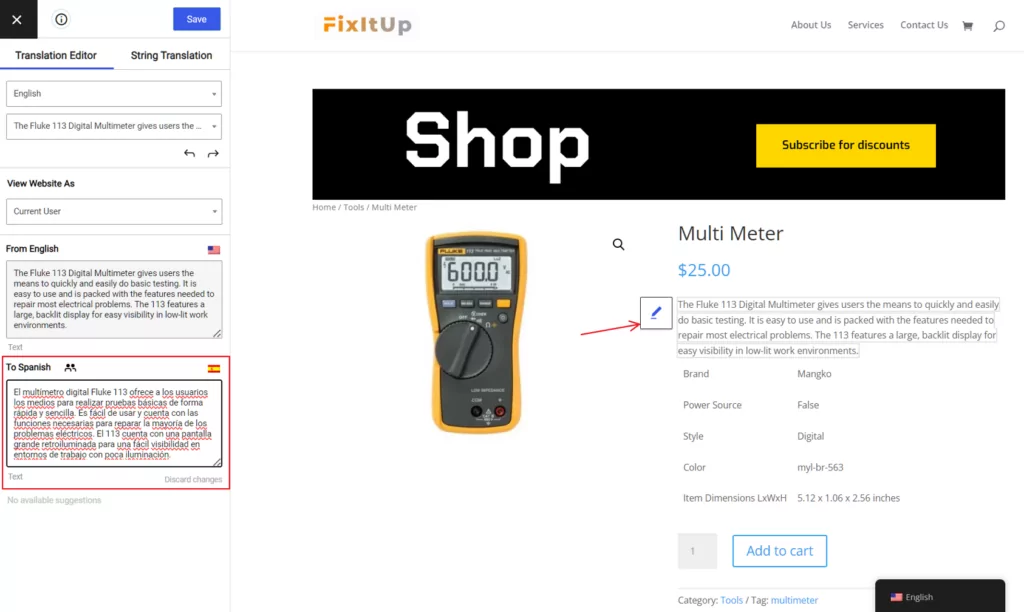
Per gestire le tue traduzioni, TranslatePress ti offre un semplice editor visivo basato sul noto Customizer di WordPress.
Vedrai un'anteprima dal vivo del tuo sito sulla destra e potrai gestire le tue traduzioni utilizzando la barra laterale sulla sinistra.
Per modificare una traduzione, basta passare il mouse sopra di essa e cliccare sull'icona a forma di matita:
Ma soprattutto, puoi utilizzare questa interfaccia per tradurre 100% del contenuto del tuo sito fin da subito. Questo include i contenuti del tuo tema e di qualsiasi altro plugin che stai utilizzando.
Che tu debba tradurre un prodotto WooCommerce, un'immagine, il titolo SEO o qualsiasi altra cosa, potrai farlo tutto da questa semplice interfaccia visiva.
Traduzioni ottimizzate per la SEO per posizionarsi su Google
TranslatePress crea versioni completamente indicizzabili per ogni lingua utilizzando una sottocartella. Ad esempio, le traduzioni in spagnolo si trovano in yourstore.com/it/ e le tue traduzioni in francese si trovano all'indirizzo yourstore.com/it/.
Questo formato — una sottocartella per ogni lingua — è uno dei Formati consigliati da Google per la SEO multilingue, quindi vi preparerà al successo.
Con il componente aggiuntivo SEO Pack, TranslatePress può aiutarti anche a implementare ulteriori aspetti tecnici aspetti della SEO multilingue:
- Traduci slug URL – Puoi tradurre gli slug dei tuoi URL per creare una struttura di URL ottimizzata.
- Traduci i tag SEO meta e Open Graph di Facebook – traduci i titoli e le descrizioni SEO che crei con Yoast SEO, oltre ai tag di Facebook.
- Sitemap multilingue – Se utilizzi Yoast SEO, TranslatePress si integra con Yoast SEO per creare automaticamente una mappa del sito multilingue.
Traduzione automatica o manuale
TranslatePress consente di utilizzare sia la traduzione automatica che quella manuale.
Per la traduzione automatica, è possibile scegliere tra Google Translate (disponibile nella versione gratuitao DeepL (disponibile con la licenza Business TranslatePress).
Il bello è che, una volta tradotti i tuoi contenuti con la traduzione automatica, TranslatePress salva le traduzioni finite nel database di WordPress. Ciò comporta alcuni vantaggi:
- Prestazioni – non è necessario rivolgersi al servizio di traduzione esterno per ogni visita.
- Prezzo – i servizi di traduzione automatica costano, quindi è bene limitarne l'uso (salvando le traduzioni, paghi le traduzioni una sola volta anziché per ogni visita).
- Flessibilità – una volta salvate le traduzioni nel database locale, è possibile modificarle manualmente secondo necessità.
Rispetto a quest'ultimo punto, se utilizzi la traduzione automatica, potrai comunque modificare le tue traduzioni automatiche utilizzando esattamente la stessa interfaccia visiva che hai visto sopra. L'unica differenza è che avrai già un insieme di traduzioni di base su cui lavorare.
100% Proprietà e prezzi equi della GPL
Ne abbiamo già accennato in precedenza, ma TranslatePress offre prezzi equi e ti garantisce la piena proprietà delle tue traduzioni (100%).
Tutte le tue traduzioni, sia quelle manuali che quelle automatiche importate, sono memorizzate nel database del tuo sito WordPress sul tuo server. Puoi esportarle, modificarle... insomma, fai tu: sono tutte tue!
Inoltre, TranslatePress è distribuito sotto licenza GPL e offre una politica dei prezzi trasparente.
Puoi provarlo con una versione gratuita da WordPress.org. E se passi a Pro, potrai usare il plugin per sempre dietro un compenso una tantum. Dovrai rinnovare la licenza solo se desideri continuare a ricevere supporto e aggiornamenti dopo il primo anno.
Inoltre, TranslatePress fa non ti incarico di utilizzare la traduzione automatica. Tuttavia, tu potere è necessario pagare il servizio di traduzione stesso. Google Translate offre una quota gratuita limitata, mentre DeepL è a pagamento 100%.
Prestazioni ottimizzate
Infine, TranslatePress è ottimizzato per garantire prestazioni elevate e non rallenterà il tuo sito.
In un confronto con altri due popolari plugin di traduzione per WordPress, TranslatePress ha registrato il tempo medio di caricamento della pagina più basso per caricare la versione originale e quella tradotta di una pagina di un negozio WooCommerce multilingue:
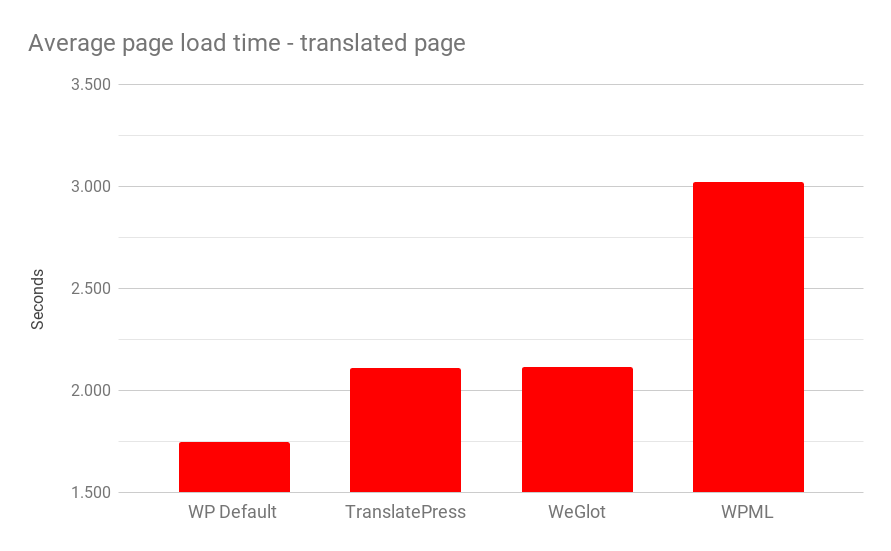
Puoi scopri di più sulla metodologia di test e sui risultati in questo articolo.
Come tradurre il tuo negozio WooCommerce con TranslatePress
Iniziare a utilizzare TranslatePress è facile e richiede solo pochi minuti.
Una volta installato e attivato il plugin, puoi andare su Impostazioni → TranslatePress per scegliere la lingua o le lingue da utilizzare sul tuo negozio WooCommerce.
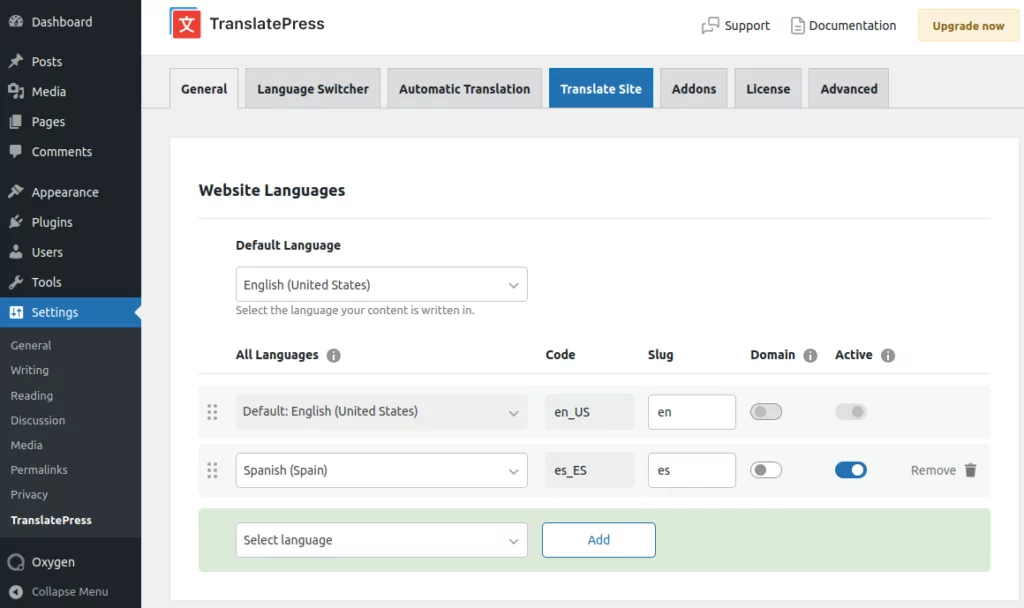
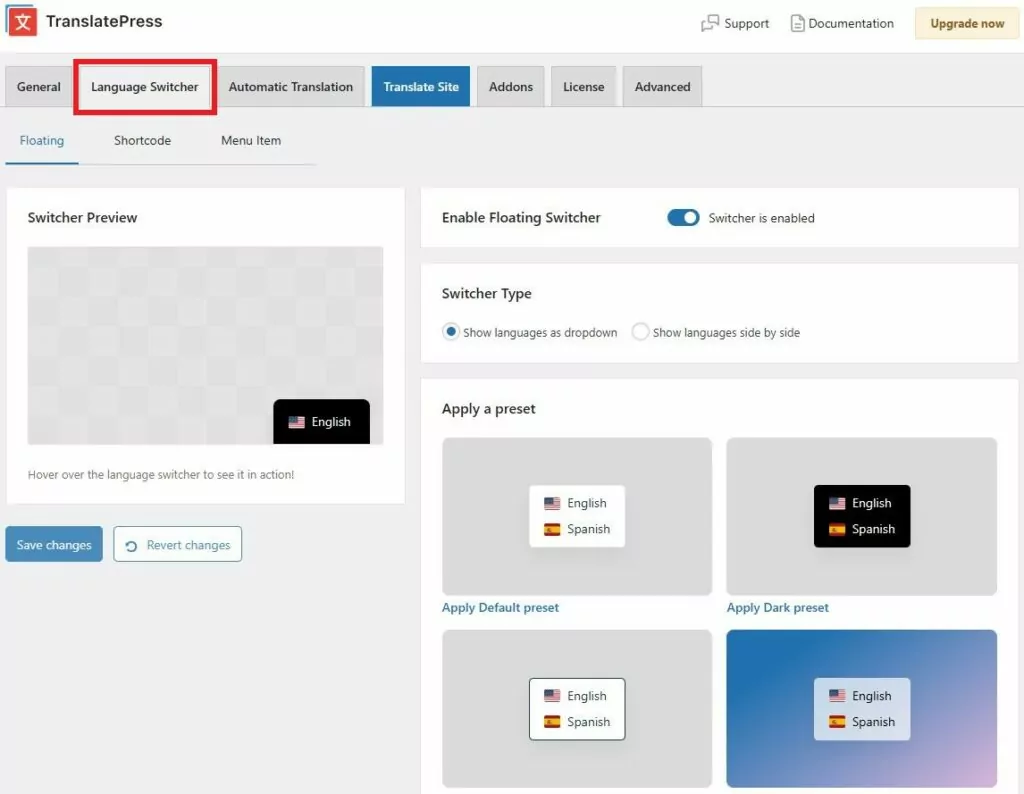
Nella scheda successiva puoi anche configurare la posizione e le funzionalità del tuo selettore di lingua:
Se vuoi utilizzare la traduzione automatica, puoi andare alla Traduzione automatica premi tab per attivare TranslatePress AI, o scegli tra Google Translate e DeepL e imposta tutto:
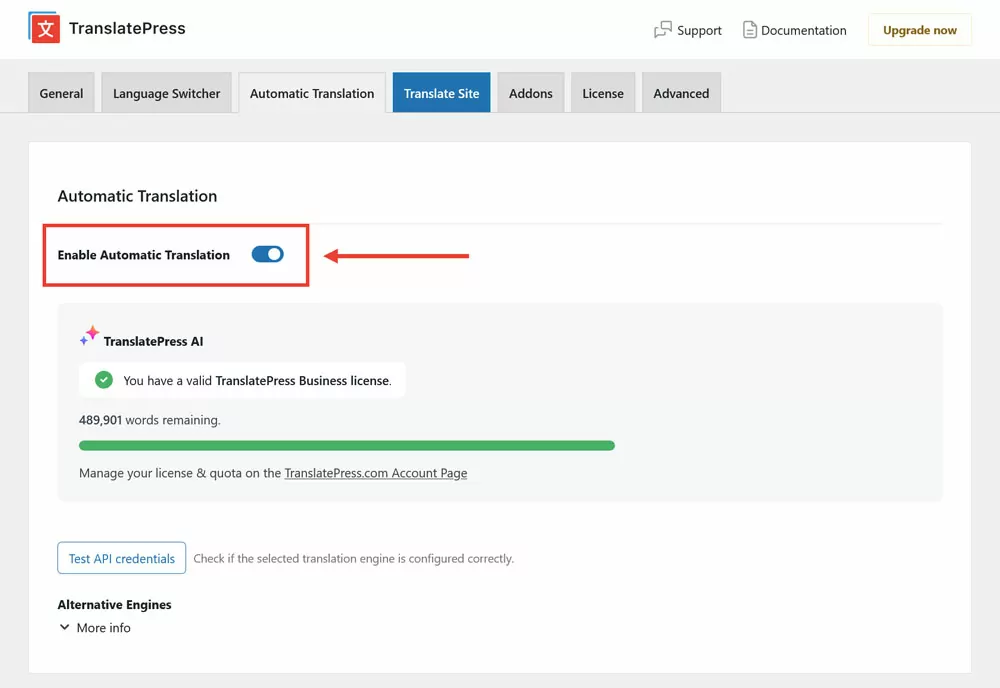
Per maggiori dettagli sulla traduzione automatica, consulta la nostra guida su come tradurre automaticamente un negozio WooCommerce.
E questo è tutto! Ora sei pronto per iniziare a tradurre il tuo negozio utilizzando il semplice editor di traduzione visiva che hai visto sopra.
Per iniziare, apri la pagina o il prodotto che desideri tradurre sul front-end del tuo sito. Quindi, clicca Traduci pagina opzione nella barra degli strumenti di WordPress:

Per ulteriori dettagli su come utilizzare TranslatePress per tradurre il tuo negozio WooCommerce, consulta la nostra guida su come tradurre i prodotti WooCommerce, o guarda questo breve video qui sotto:
Crea il tuo negozio eCommerce multilingue oggi
La scelta di un plugin di traduzione per il tuo negozio WooCommerce è una decisione importante, quindi vuoi fare la scelta giusta. Dovrai prestare attenzione a fattori come:
- Facilità d'uso
- Completezza della traduzione
- Ottimizzazione per i motori di ricerca
- Metodi di traduzione (automatico vs manuale)
- Prezzo
- Proprietà della traduzione
- Prestazioni
- Compatibilità con altri plugin
Per il miglior plugin che soddisfi tutti questi requisiti, puoi utilizzare TranslatePress.
TranslatePress Multilingue
Per iniziare, puoi Scarica la versione gratuita di TranslatePress per tradurre il tuo negozio WooCommerce. Poi, aggiorna a un piano premium per una SEO multilingua migliorata, traduzione automatica tramite DeepL e molto altro.


