
Dans ce post
Si vous créez votre site Web WordPress en 2026, vous le faites probablement en utilisant l'un des meilleurs constructeurs de pages WordPress disponibles sur le marché.
Cependant, dès le départ, il n'est pas immédiatement évident comment rendre le contenu de votre constructeur de pages multilingue. Est-ce seulement possible ? Vos conceptions de pages personnalisées peuvent-elles être traduites tout comme les articles et pages WordPress standard ?
Dans cet article, nous examinons 5 des meilleurs constructeurs de pages WordPress pour les sites multilingues, puis vous montrer comment traduire votre contenu dans chacun d'eux. Plongeons dans le vif du sujet...
Élémentor
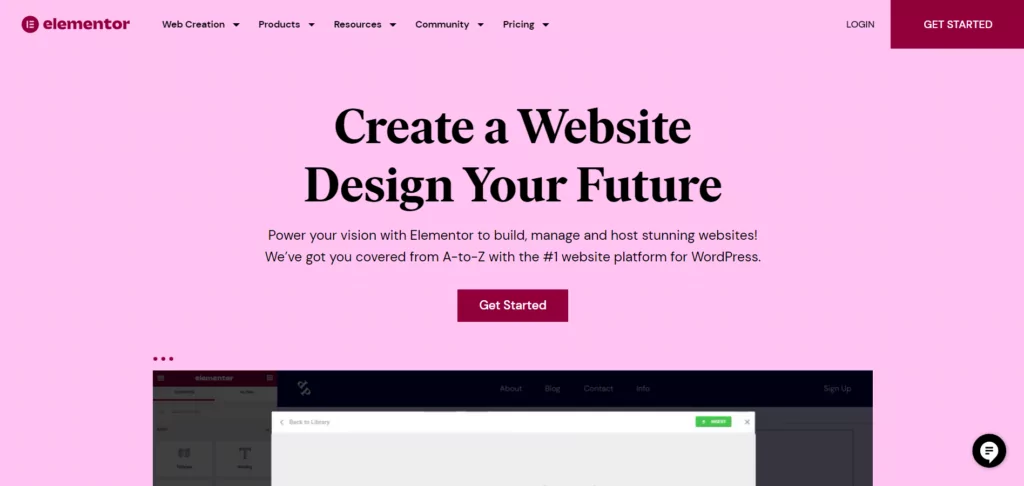
Aucune liste des meilleurs constructeurs de pages WordPress ne saurait faire l'impasse sur Elementor. Il s'agit du constructeur de pages le plus populaire et (sans doute) le meilleur du marché. Les utilisateurs apprécient Elementor pour sa facilité d'utilisation, sa polyvalence et le fait que la version gratuite offre déjà 98% d'avantages.
Tout le contenu généré par Elementor est entièrement compatible avec le multilinguisme et peut être traduit facilement. Voici comment procéder :
Remarquenous allons utiliser le TranslatePress plugin multilingue pour gérer toutes les traductions. Si vous voulez en savoir plus sur le plugin – ce qu'il est, comment l'installer et le configurer, lisez ce tutoriel sur le la meilleure façon de traduire un site web.
Traduisez votre texte, vos images et plus encore dans Elementor
Une fois que TranslatePress est installé et activé sur votre site Elementor, il vous suffit de cliquer sur le Traduire la page lien dans la barre supérieure pour commencer à traduire votre contenu :

Cela ouvrira l'interface de traduction du plugin TranslatePress (qui ressemble au Personnalisateur de WordPress).
Vous pouvez traduire n'importe quel contenu présent sur la page. Le fait que la page ait été créée avec Elementor n'a aucune incidence pour TranslatePress. Cela concerne l'ensemble de votre contenu textuel, vos images, vos liens, etc.
Pour traduire un contenu, passez votre souris dessus et cliquez sur crayon icône qui apparaîtra.

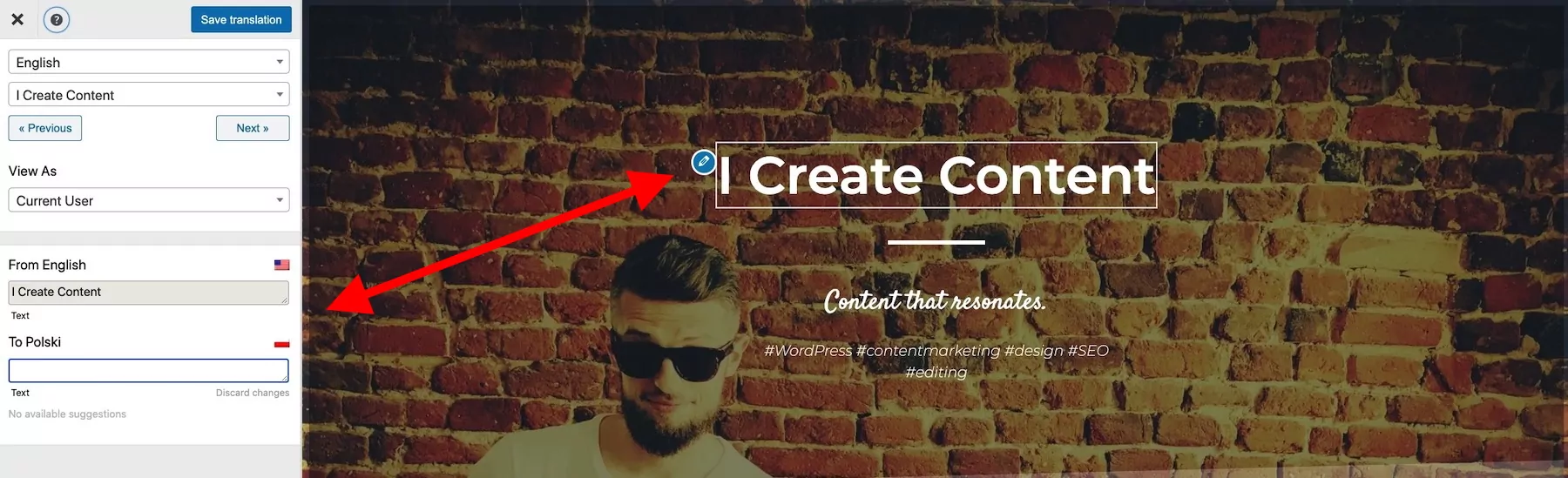
Cela ouvrira un nouveau bloc de traduction dans la barre latérale. Le bloc contient la version dans la langue principale de l'élément – celle qui se trouve actuellement sur la page – et un champ vide où vous pouvez insérer votre traduction.
Voici à quoi cela ressemble lorsque vous traduisez un texte :
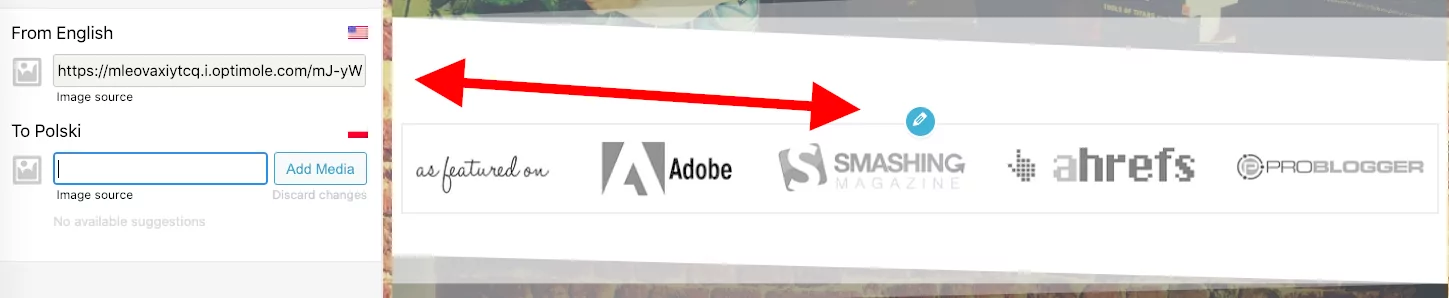
Voici à quoi cela ressemble quand “la ” traduction » d'une image (ou plutôt en le remplaçant par une autre image qui pourrait être mieux optimisée pour les nouvelles versions linguistiques de la page) :
Enfin, voici comment traduire un lien :
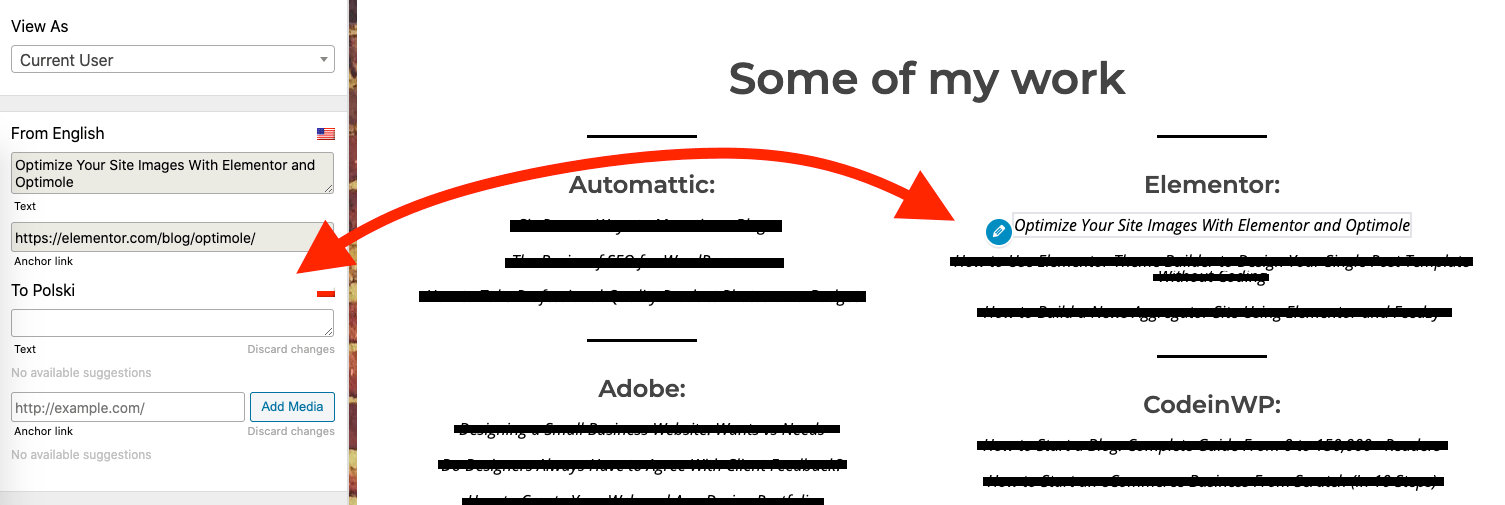
Cette interface vous permet de traduire non seulement le texte d'ancrage du lien, mais aussi la destination vers laquelle pointe le lien.
Pour approuver vos nouvelles traductions, cliquez sur Sauvegarder la traduction bouton qui est en haut.
Pour en savoir plus sur la façon de traduire vos pages Elementor étape par étape (et sur la manière de traduire d'autre types de contenu que de simple texte ou des images), lisez notre guide approfondi ici. Ou vous pouvez même apprendre à configurer un Sélecteur de langue Elementor ici.
Divi Builder

Divi est l'un des thèmes WordPress premium les plus populaires du marché. De même, Divi Builder – la partie de création de pages du thème Divi – a également attiré un public immense.
Cela est en partie dû à la structure de licence qu'emploie Elegant Themes, l'entreprise derrière Divi. En gros, vous obtenez tous les produits d'Elegant pour un seul tarif. Cela dit, il n'y a pas de version gratuite de Divi Builder, ce qui découragera naturellement certains utilisateurs. Si vous avez un budget serré, vous choisirez probablement un autre constructeur.
La bonne nouvelle, c'est que Divi Builder est compatible avec 100% pour la traduction de contenu, ce qui en fait l'un des meilleurs constructeurs de pages WordPress pour les sites multilingues. Voici comment traduire votre contenu Divi à l'aide de TranslatePress :
Traduisez votre texte, vos images et plus encore dans le Divi Builder
Cliquez sur le Traduire la page lien dans la barre supérieure pour commencer à travailler sur vos traductions :

Le plugin TranslatePress vous permet de traduire n'importe quel élément de contenu présent sur une page créée avec Divi. Qu'il s'agisse de texte, d'images, liens, ou tout autre chose, vous serez capable de tout traduire.
Pour commencer, passez votre souris sur un élément de la page et cliquez sur le crayon icône qui apparaîtra.
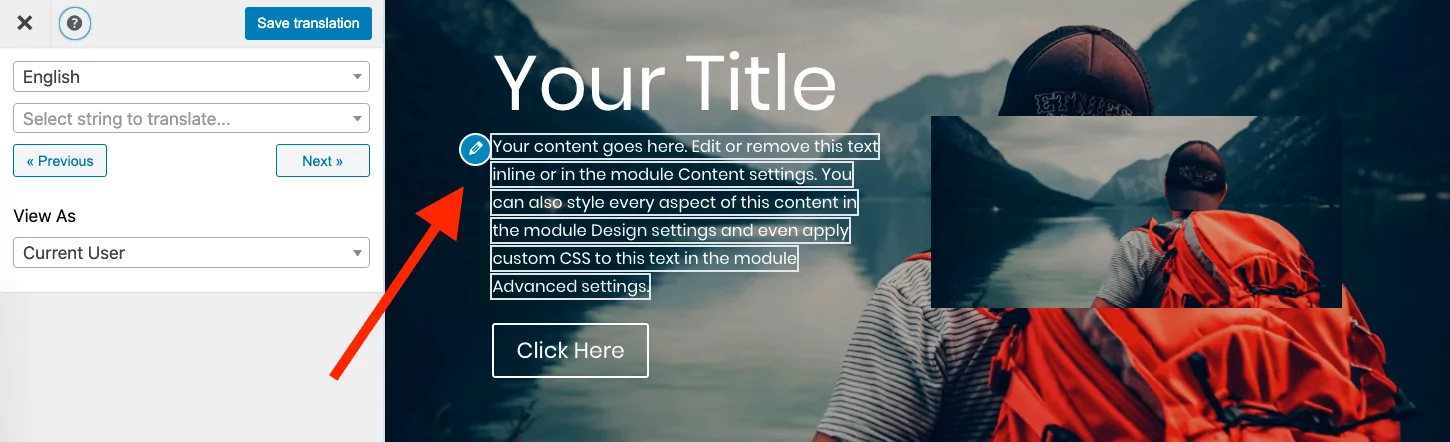
Vous verrez un nouveau bloc de traduction dans la barre latérale. Le premier champ est l'endroit où vous pouvez trouver la version principale du contenu. Les autres champs sont ceux où vous pouvez saisir vos traductions.
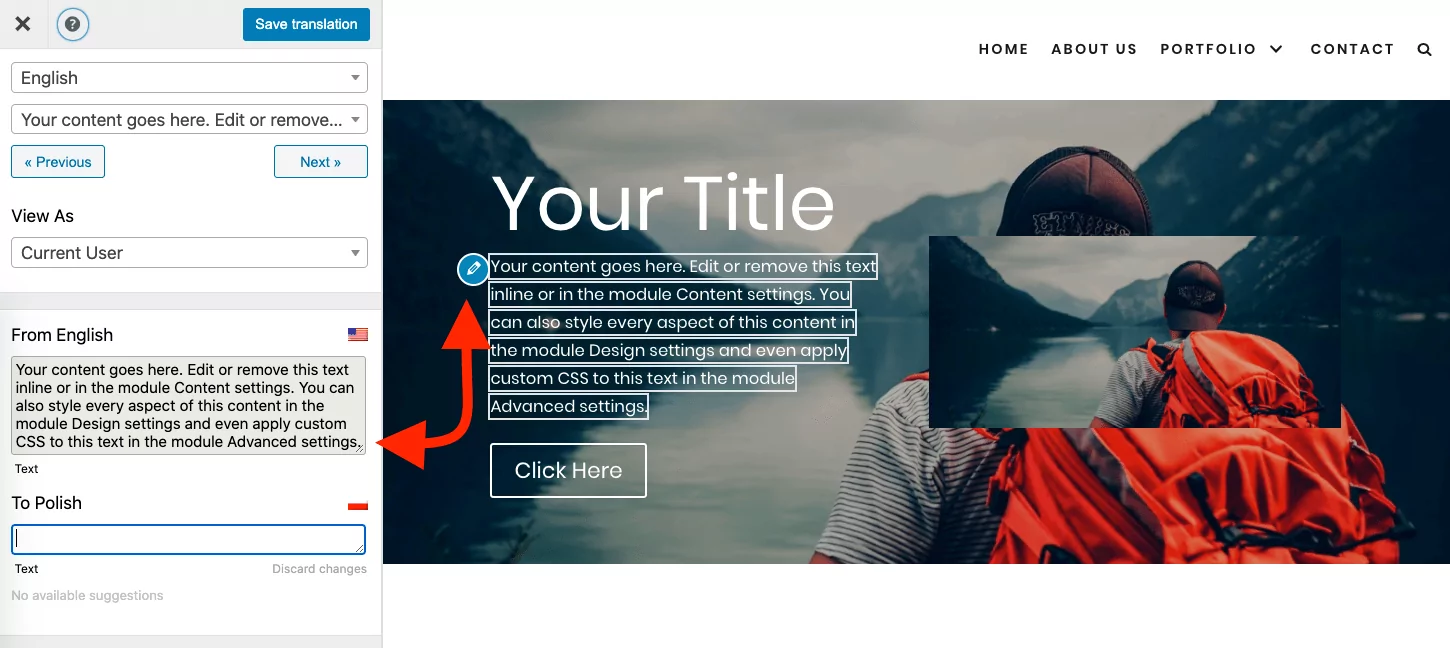
Voici à quoi ressemble le bloc lors de la traduction d'un texte :
C'est la même interface lors de la “ traduction ” d'une image :
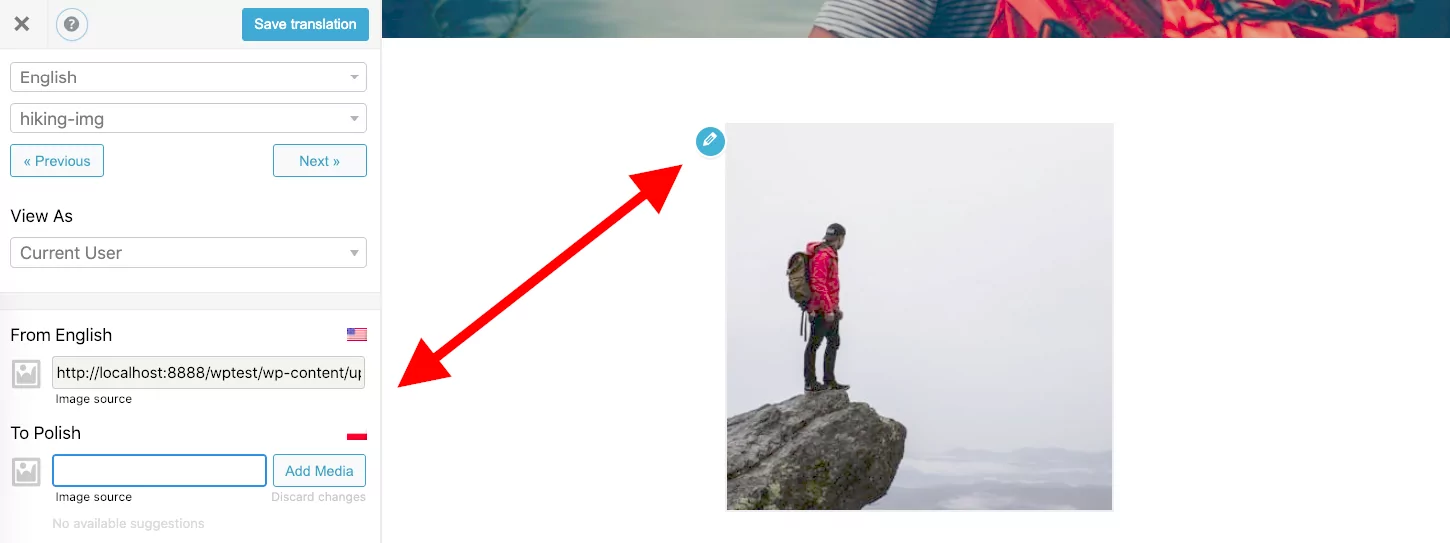
Comme vous pouvez le voir, avec les images, vous ne travaillez pas réellement sur l'image elle-même, mais vous pouvez plutôt remplacer l'image principale par une autre qui est plus optimisée pour une version linguistique spécifique.
Vous pouvez choisir l'image dans la bibliothèque multimédia ou en télécharger une nouvelle depuis votre bureau.
Les capacités de traduction du Divi Builder ne s'arrêtent pas là. Vous pouvez également traduire tous les blocs de contenu et les sections plus avancés de Divi. Par exemple, Divi peut être utilisé très efficacement pour créer un design plus attrayant Boutique page pour votre Boutique WooCommerce.
Vous pouvez ensuite prendre cela Boutique page et convertissez-le à l'aide de TranslatePress. Vous pouvez parcourir vos produits un par un – cliquez sur le crayon icônes à côté de leurs noms et traduisez-les.
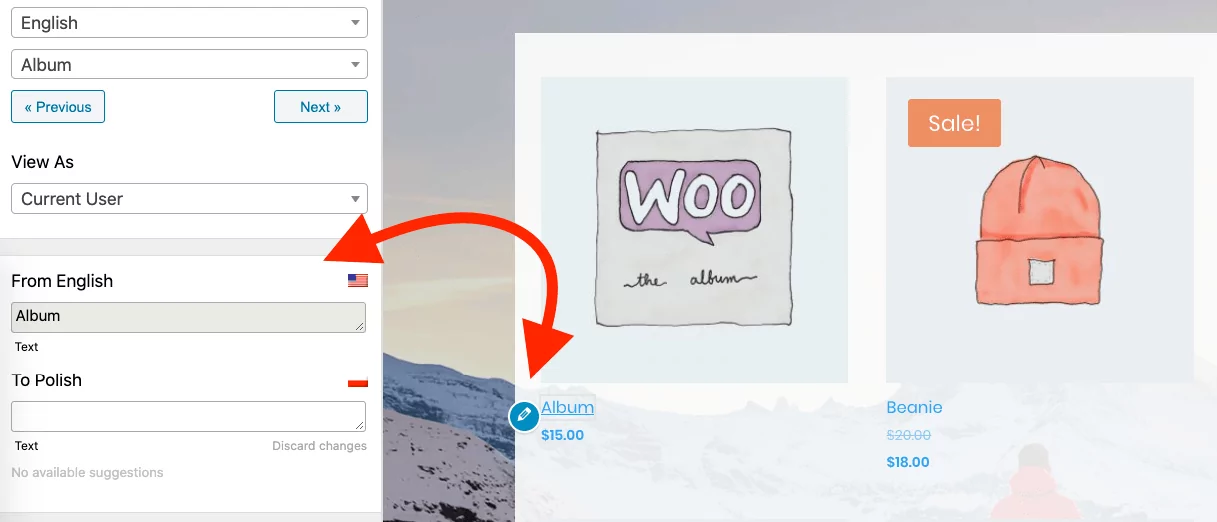
Quand vous avez fini de travailler sur les traductions, cliquez sur Sauvegarder la traduction en haut.
Pour en savoir plus sur l'utilisation de Divi Builder et la traduction de vos pages étape par étape, lisez ce guide pratique.
Beaver Builder
Beaver Builder est un autre excellent choix si vous recherchez les meilleurs constructeurs de pages WordPress sur le marché qui permettent des traductions de contenu complètes.
À l'instar d'Elementor, vous pouvez commencer à utiliser Beaver Builder gratuitement. Cependant, pour être honnête, vous n'aurez pas droit à bon nombre des meilleures fonctionnalités du constructeur. Celles-ci ne sont incluses que dans les versions payantes. Cela dit, toutes les licences payantes vous permettent d'utiliser le constructeur sur un nombre illimité de sites, ce qui constitue une excellente offre, en particulier pour les développeurs qui souhaitent gérer plusieurs sites clients avec le même outil.
Voici comment traduire du contenu sur les pages créées avec Beaver Builder :
Traduisez votre texte, vos images et plus encore dans Beaver Builder
Pour commencer, cliquez sur Traduire la page lien dans la barre supérieure :

C'est dans cette interface que vous effectuerez toutes vos traductions. Tout élément de contenu de votre page Beaver Builder peut être traduit à l'aide de TranslatePress. Cela inclut tous les textes, images, liens et autres éléments de contenu (tels que éléments du menu ou curseurs).
Pour commencer, survolez l'élément que vous souhaitez traduire et cliquez sur le crayon icône qui apparaîtra.
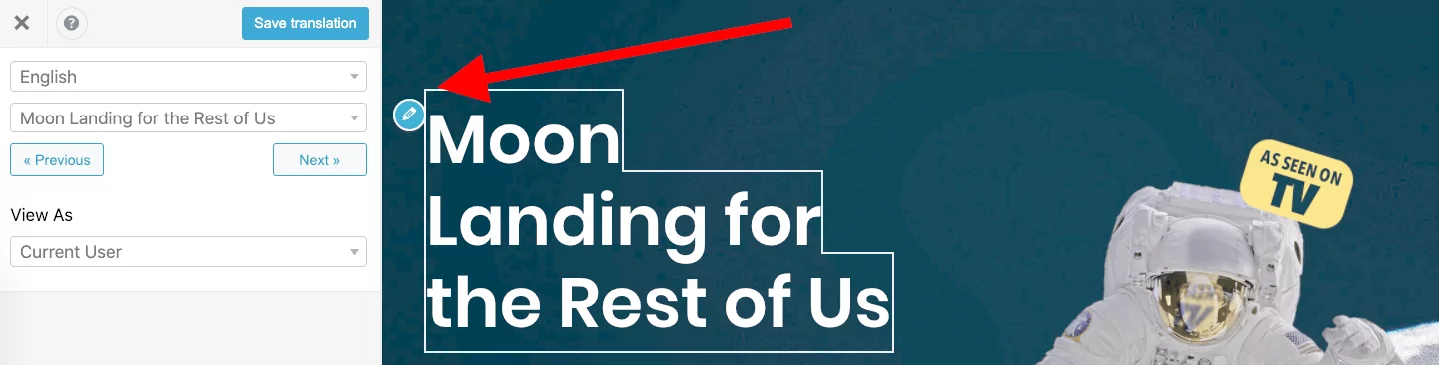
Vous verrez un nouveau bloc de traduction sur la gauche contenant la version dans la langue principale de votre contenu. Vous pouvez saisir une traduction en remplissant le ou les champs vides.
Voici à quoi ressemble l'interface lors de la traduction de contenu textuel :
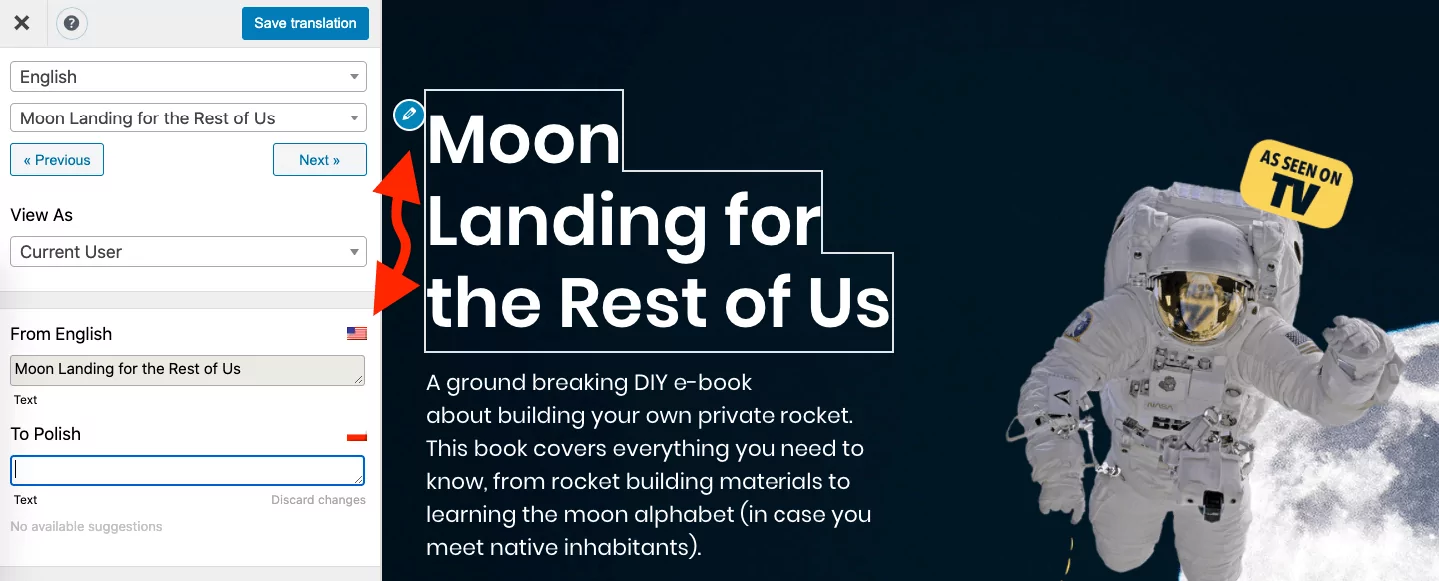
Vous pouvez traduire n'importe quelle image de la page de la même manière :
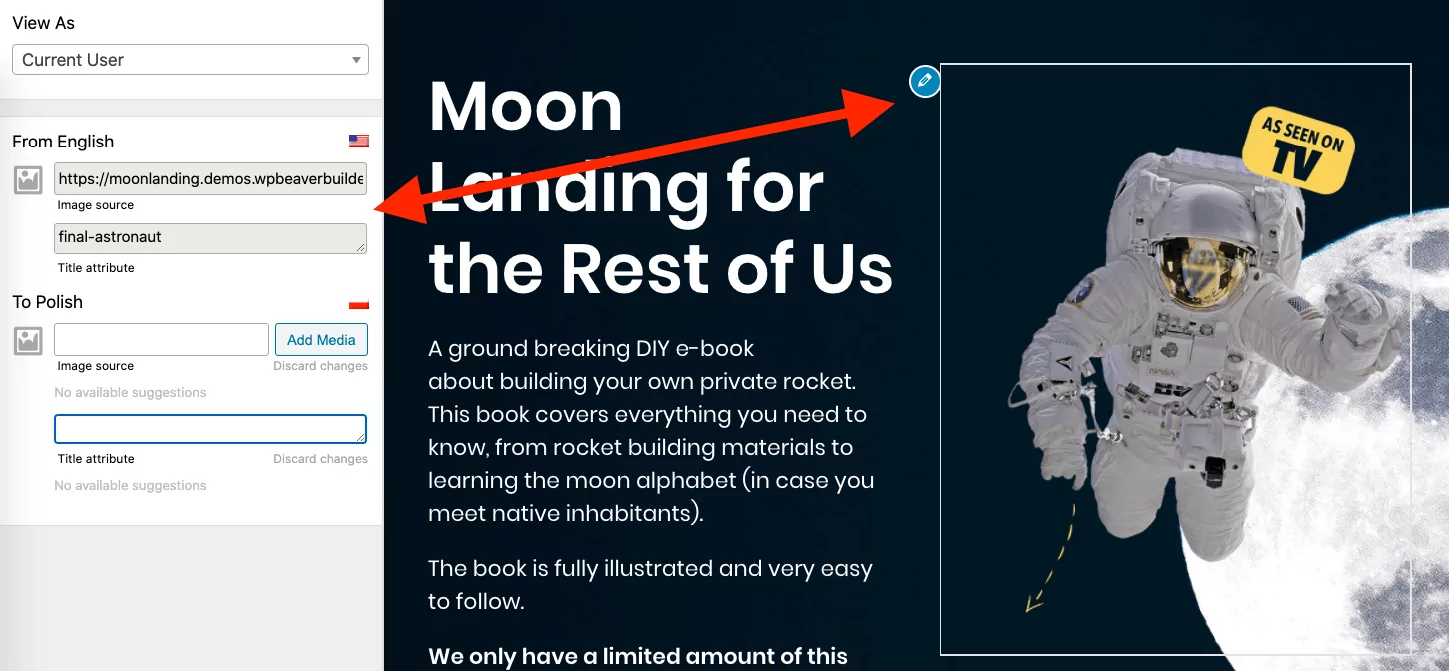
Cependant, dans ce cas, vous n'êtes pas exactement traduction votre image existante, mais plutôt de la remplacer par une nouvelle image qui portera le texte “ Vu à la télé ” traduit dans les autres langues (le polonais, dans notre cas).
Enfin, voici à quoi ressemble l'interface lorsque vous essayez de traduire un curseur de contenu (un type de bloc populaire sur un site Web) :
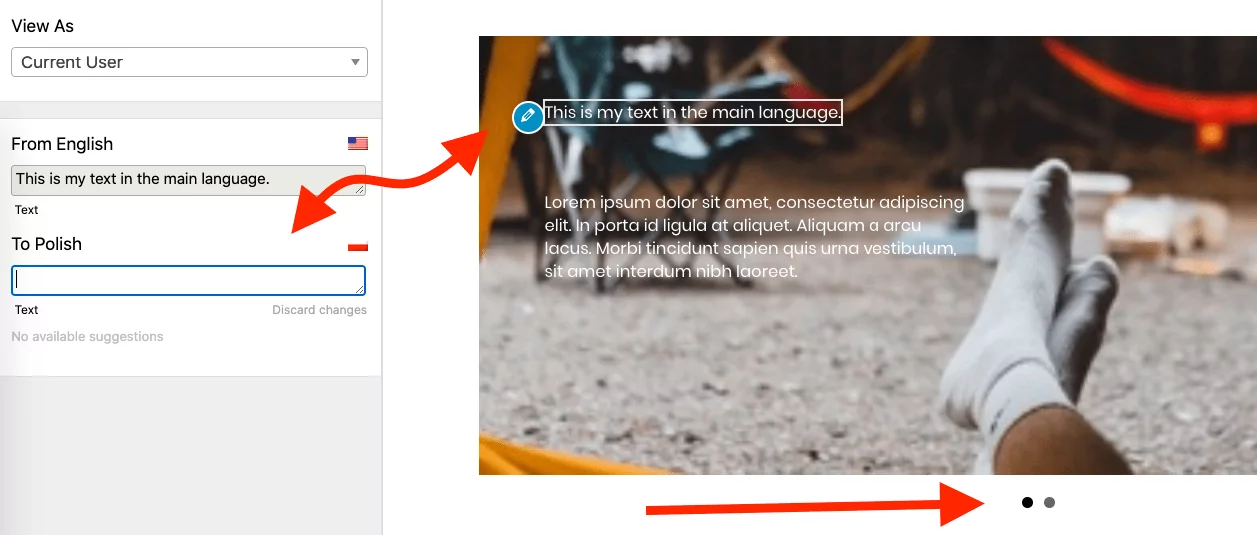
Comme vous pouvez le voir, il n'y a pas de différence. Cliquez simplement sur le crayon icône à côté de la diapositive que vous souhaitez traduire, entrez votre traduction, puis passez à la diapositive suivante, et ainsi de suite.
Cliquer sur Sauvegarder la traduction en haut pour approuver vos modifications.
Pour en savoir plus sur l'utilisation de Beaver Builder et la traduction de vos pages du début à la fin, lisez notre guide étape par étape ici.
Visual Composer
Visual Composer est le prochain sur notre liste des meilleurs constructeurs de pages WordPress pour les sites multilingues. C'est un outil globalement cool qui vous permet de concevoir vos pages dans une interface entièrement visuelle. Visual Composer était auparavant un plugin exclusivement payant, mais cela a changé il y a quelque temps. Il existe désormais une version gratuite, et elle ne manque d'aucune fonctionnalité que vous pourriez considérer comme essentielle.
Cependant, pour obtenir des fonctionnalités avancées telles que les éditeurs d'en-tête/pied de page/barre latérale et la compatibilité avec WooCommerce, vous devrez toujours passer à une licence payante.
Ce qui est essentiel pour nous aujourd’hui, c’est que Visual Composer vous permette de traduire vos pages en toute simplicité (grâce à TranslatePress). Voici comment procéder :
Traduisez votre texte, vos images et plus encore dans Visual Composer
Accédez à l'interface de traduction de TranslatePress en cliquant sur le Traduire la page lien dans la barre supérieure :

Visual Composer est entièrement compatible avec TranslatePress et vous permet de traduire tout ce qui s'affiche sur la page : tous les textes, images, liens et tout autre type de contenu que vous souhaiteriez traduire.
Pour commencer, passez votre souris sur un élément à traduire et cliquez sur crayon icône.
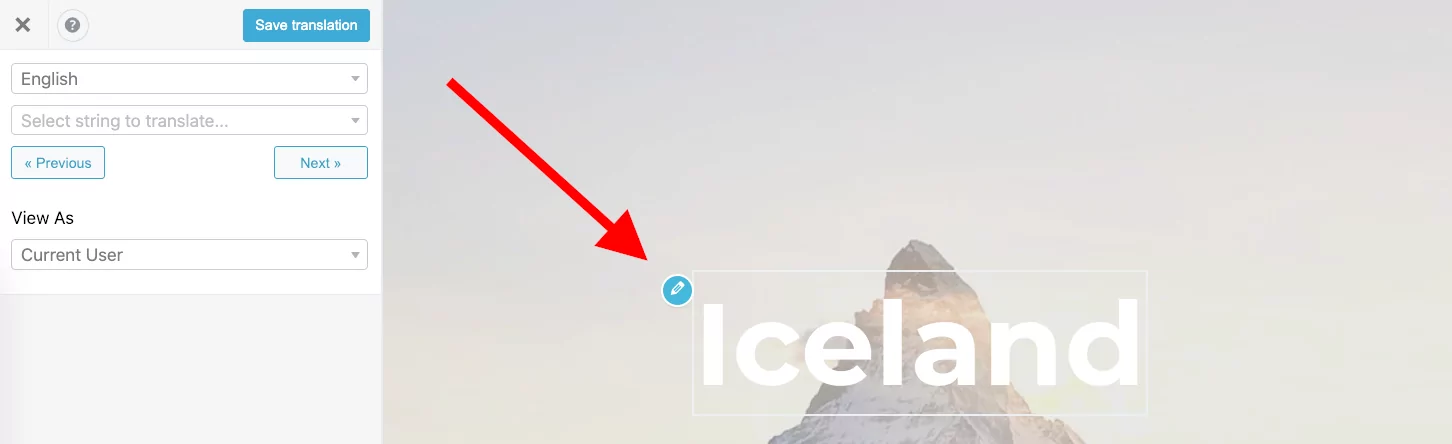
Vous verrez un bloc de traduction dans la barre latérale qui correspond à l'élément de la zone de dessin. Saisissez votre traduction en remplissant le ou les champs vides.
Voici à quoi ressemble la boîte lors de la traduction de textes :
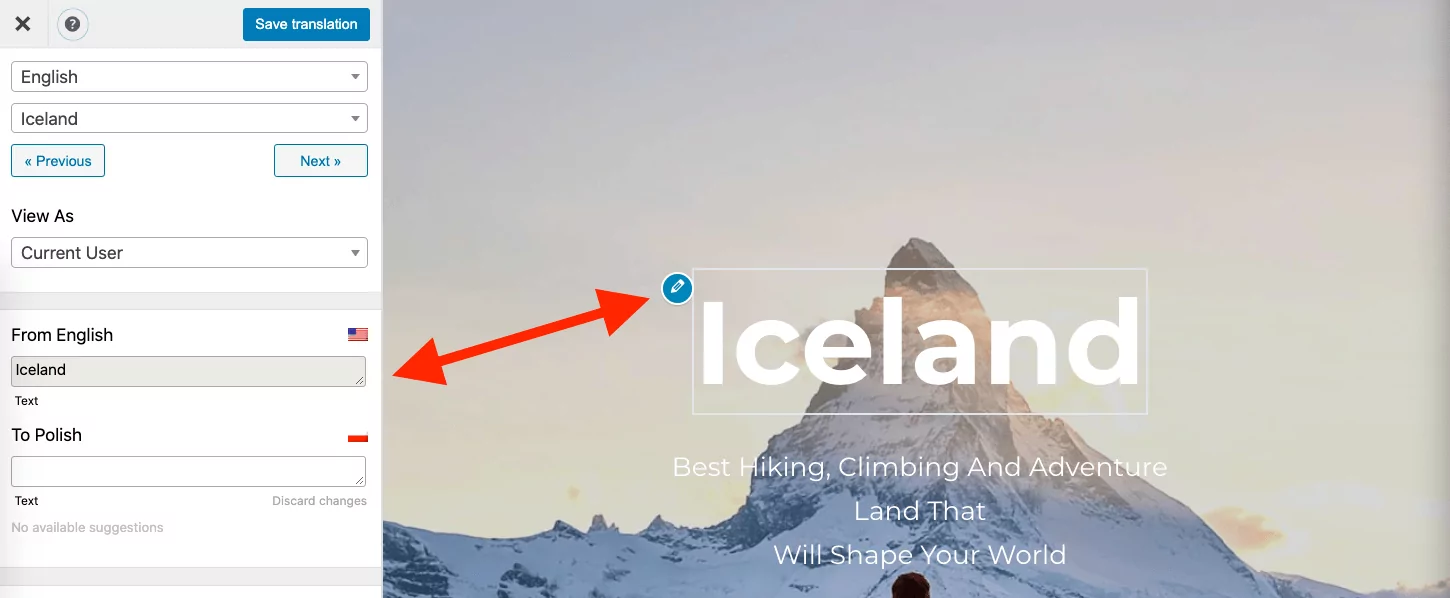
La traduction d'une image fonctionne de la même manière ; il suffit de cliquer sur crayon icône à côté de l'image :
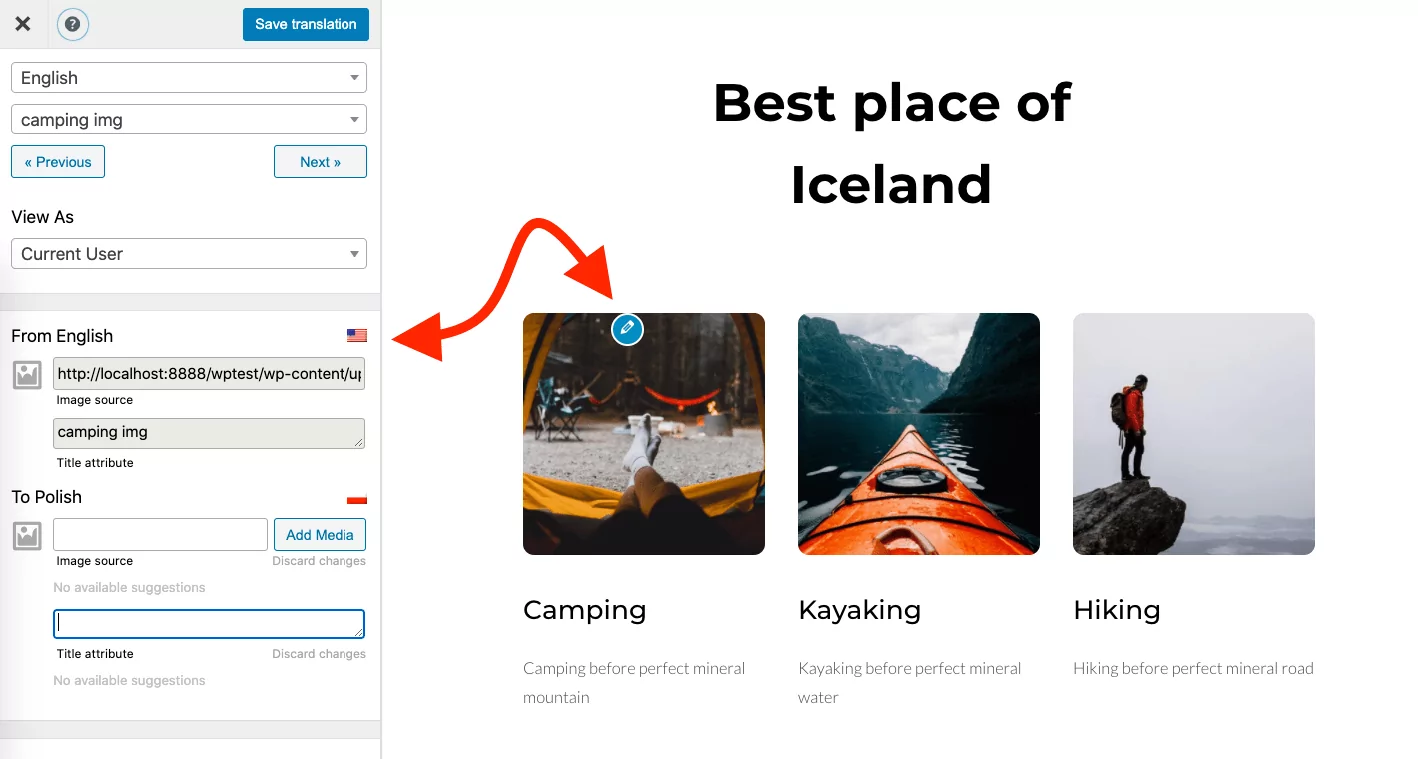
Importez une nouvelle image depuis votre bureau ou sélectionnez une image existante dans la médiathèque de votre site.
Visual Composer vous offre de nombreux autres éléments de contenu qui peuvent être traduits de la même manière simple. Par exemple, voici comment traduire un Bascule FAQ élément
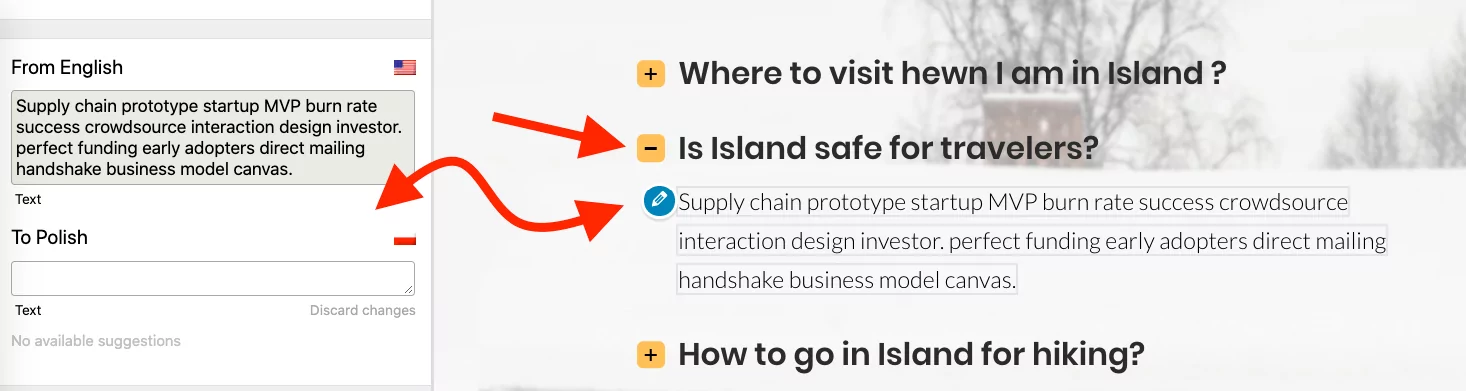
D'abord, cliquez sur le titre de l'élément repliable, puis sur le crayon icône à côté de son contenu. Vous pouvez également traduire les titres.
Lorsque vous avez fini de travailler sur la page, cliquez sur Sauvegarder la traduction en haut.
Pour en savoir plus sur la traduction de sites Web créés avec Visual Composer, lisez notre guide. Il vous guide pas à pas tout au long du processus.
Brizy
Brizy est l'une des solutions les plus originales parmi les meilleurs constructeurs de pages WordPress pour les sites multilingues. Ce qui le différencie, c'est Plutôt que de mettre l'accent sur des éléments de contenu individuels tels que des textes ou des images, il vous encourage à structurer la conception de vos pages autour de blocs personnalisés blocs qui regroupent quelques éléments de contenu.
Par exemple, pensez à un entier à propos du bloc où vous obtenez de l'espace pour le nom de votre entreprise, une brève description, une image et un bouton dans un seul paquet au lieu d'avoir à ajouter ces éléments un par un. Bien sûr, vous pouvez toujours ajouter des éléments de contenu uniques à vos pages si vous le souhaitez.
Sans surprise, Brizy est tout à fait prêt à accueillir les contenus traduits par TranslatePress. Voici comment ajouter vos traductions :
Traduisez votre texte, vos images et plus encore dans Brizy
Cliquez sur le Traduire la page lien dans la barre supérieure pour commencer :

Vous verrez s'afficher l'interface de traduction du plugin TranslatePress. Tout ce qui se trouve sur votre page Brizy peut être traduit. Cela inclut votre contenu textuel, vos images ou curseurs, des boutons et d'autres éléments.
Pour commencer, passez votre souris sur le contenu que vous souhaitez traduire et cliquez sur crayon icône.
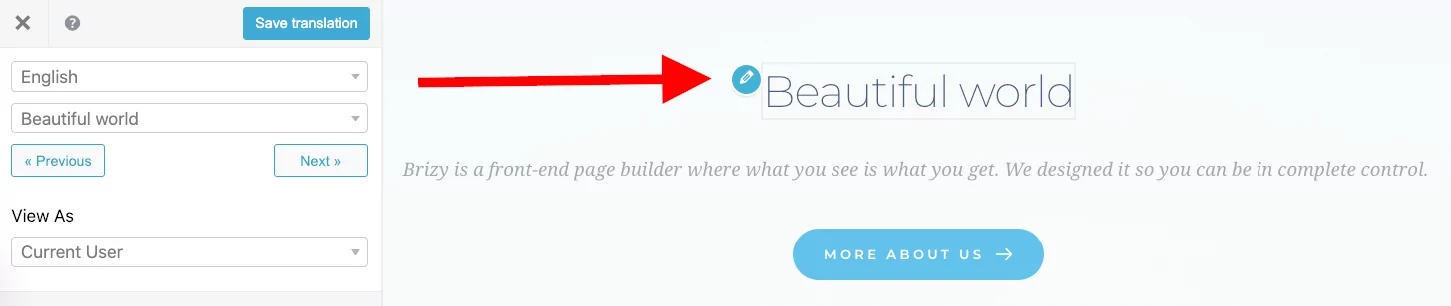
Un nouveau bloc de traduction apparaîtra dans la barre latérale. Vous y verrez votre contenu principal dans un champ et un ou plusieurs champs vides où vous pourrez saisir vos traductions.
Voici à quoi cela ressemble lors de la traduction de contenu textuel :
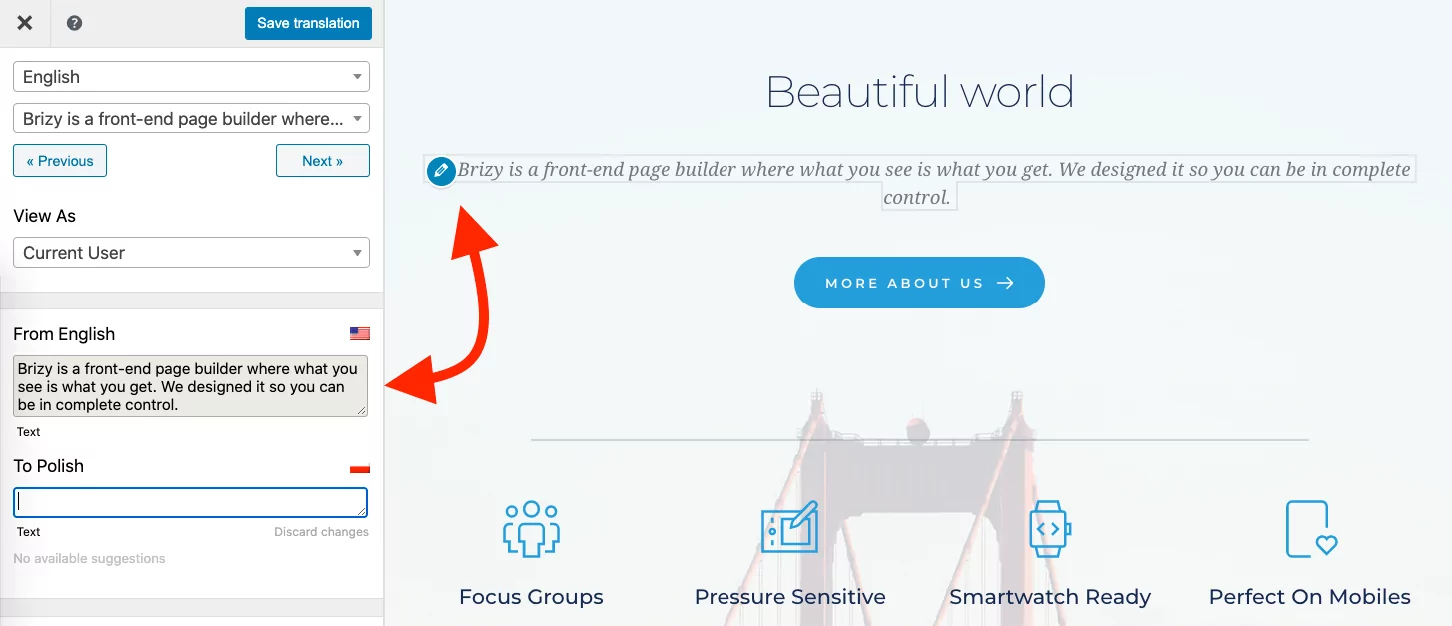
Voici à quoi cela ressemble lors de la traduction d'images :
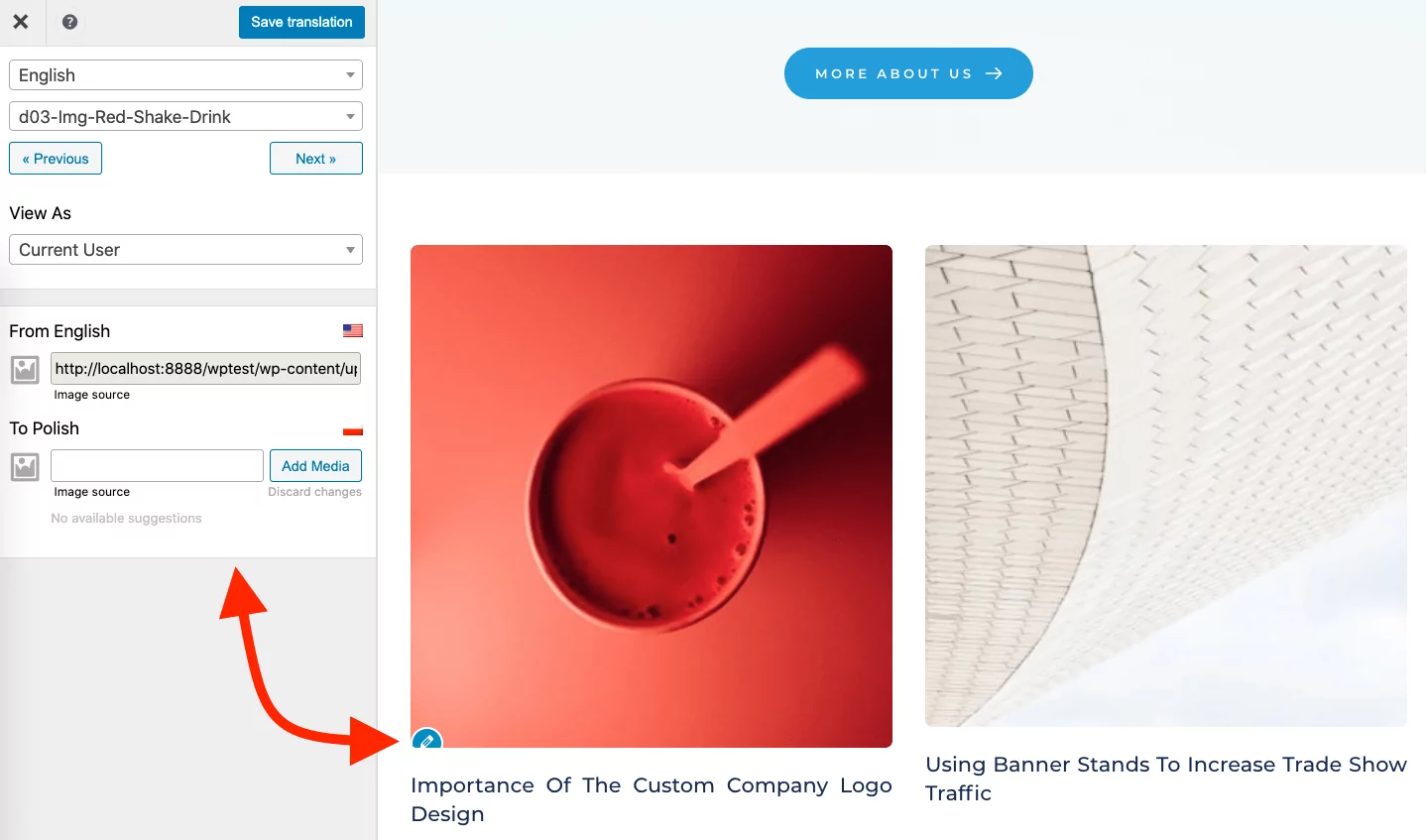
Comme vous l'avez sans doute remarqué, TranslatePress vous permet de “ traduire ” facilement des images. J'ai mis ce terme entre guillemets, car ce que vous faites en réalité, c'est sélectionner une nouvelle image qui correspond mieux à une version linguistique donnée. Vous pouvez importer cette image depuis votre bureau ou la choisir parmi celles qui se trouvent déjà dans votre bibliothèque multimédia.
Si vous voulez aller encore plus loin, vous pouvez également traduisez les textes dans vos formulaires – qu'il s'agisse de formulaires de contact, des formulaires de téléchargement de produits, ou quoi que ce soit d'autre. Pour ce faire, il suffit de cliquer sur crayon icône à côté de l'élément de formulaire que vous souhaitez traduire :
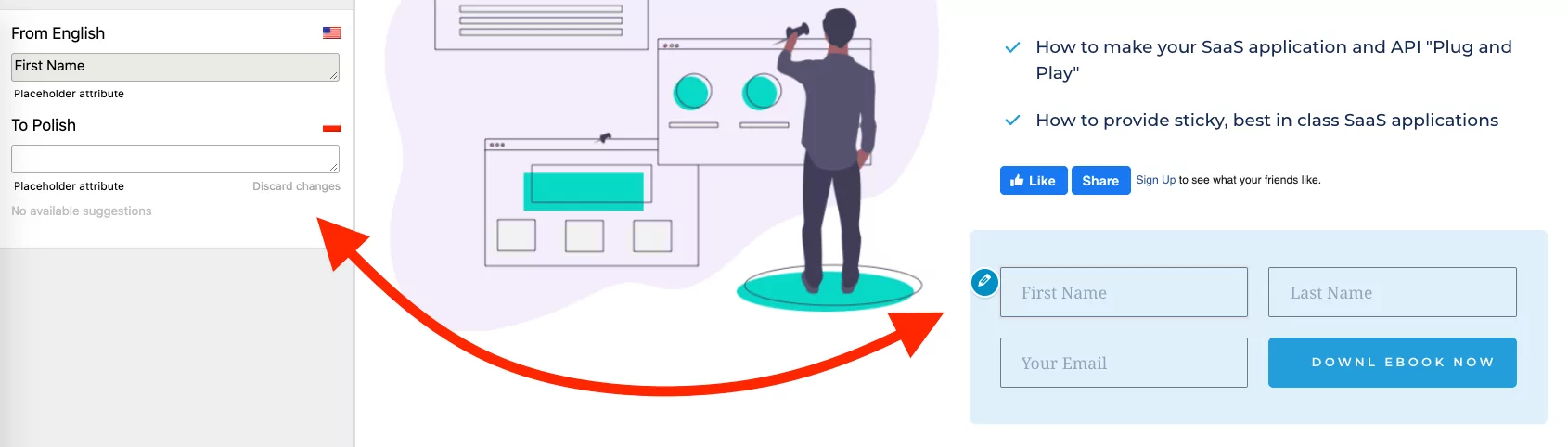
Lorsque vous avez fini de travailler sur la page, cliquez sur Sauvegarder la traduction en haut pour conserver vos modifications.
Pour en savoir plus sur la traduction de sites Web créés avec Brizy, lisez notre guide complet ici.
Meilleurs constructeurs de pages WordPress pour les sites multilingues : quel est votre favori ?
Comme vous l'avez vu plus haut, les cinq meilleurs constructeurs de sites du marché prennent en charge votre contenu multilingue et sont entièrement compatibles avec le plugin gratuit TranslatePress. Vous pouvez utiliser TranslatePress pour traduire tous vos textes, images, liens, boutons, etc.
Quel est votre constructeur de page préféré dans cette liste ? N'hésitez pas à le partager dans les commentaires.
Vous voulez faire passer vos traductions au niveau supérieur ? Par exemple, si vous souhaitez inviter d'autres personnes à participer à la traduction de votre site, consultez le Nous proposons de nombreuses extensions pour TranslatePress.



Merci d'avoir partagé cet article formidable. Comme j'utilise translatepress actuellement, je sais qu'il existe également de nombreux outils de création de sites compatibles avec ce plugin.
J'espère que c'est compatible avec les produits Thrive Themes, ainsi qu'avec la licence à vie.
Merci d'avoir partagé un article aussi remarquable.