
In diesem Beitrag
Wenn Sie Ihre WordPress-Website im Jahr 2026 erstellen, dann tun Sie dies wahrscheinlich mit einem der besten auf dem Markt verfügbaren WordPress-Page-Builder.
Allerdings ist es von Anfang an nicht sofort klar Wie man den Inhalt deines Page Builders mehrsprachig macht. Ist das überhaupt möglich? Können Ihre benutzerdefinierten Seitendesigns genauso wie Standard-WordPress-Beiträge und -Seiten übersetzt werden?
In diesem Beitrag betrachten wir 5 der besten WordPress Page Builder für mehrsprachige Websites, und Ihnen dann zeigen, wie Sie Ihre Inhalte in jedem einzelnen davon übersetzen können. Fangen wir an...
Elementor
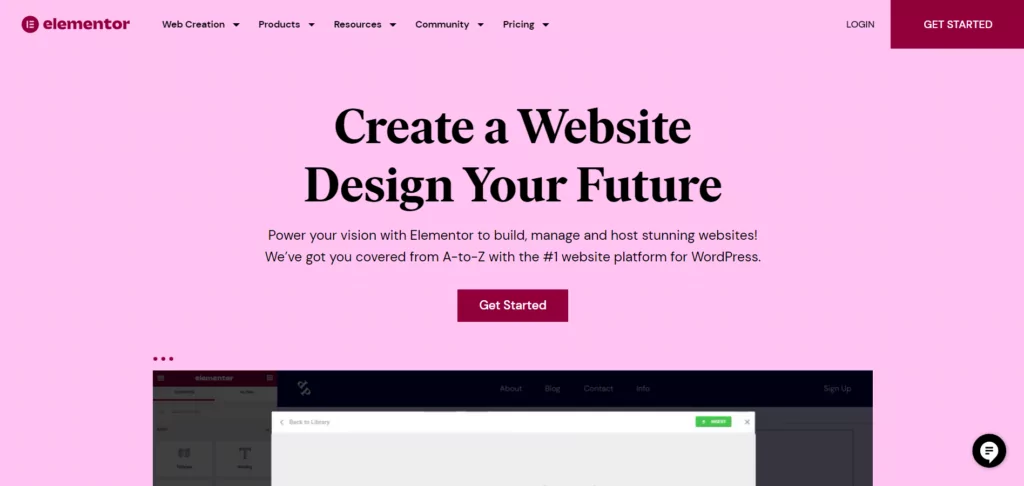
Keine Liste der besten WordPress-Page-Builder kommt ohne Elementor aus. Es ist der beliebteste und (wohl) beste Page-Builder auf dem Markt. Nutzer schätzen Elementor wegen seiner Benutzerfreundlichkeit, Vielseitigkeit und der Tatsache, dass man bereits in der kostenlosen Version 98% der Vorteile nutzen kann.
Alle Inhalte aus Elementor sind vollständig mehrsprachig und können problemlos übersetzt werden. So geht's:
Notiz: wir werden das verwenden TranslatePress Mehrsprachiges Plugin für alle Übersetzungen. Wenn Sie mehr über das Plugin erfahren möchten – was es ist, wie man es installiert und konfiguriert –, lesen Sie dieses Tutorial auf der Beste Möglichkeit, eine Website zu übersetzen.
Übersetzen Sie Ihre Texte, Bilder und mehr in Elementor
Sobald TranslatePress auf Ihrer Elementor-Website installiert und aktiviert ist, klicken Sie einfach auf das Seite übersetzen Link in der oberen Leiste, um mit der Übersetzung deiner Inhalte zu beginnen:

Dadurch wird die Übersetzungsoberfläche des TranslatePress-Plugins geöffnet (die dem WordPress-Customizer ähnelt).
Sie können jeden beliebigen Inhalt übersetzen, der sich auf der Seite befindet. Die Tatsache, dass die Seite mit Elementor erstellt wurde, spielt für TranslatePress keine Rolle. Dies gilt für alle Ihre Textinhalte, Bilder, Links und vieles mehr.
Um einen Inhalt zu übersetzen, bewegen Sie den Mauszeiger darüber und klicken Sie auf Bleistift Symbol, das erscheinen wird.

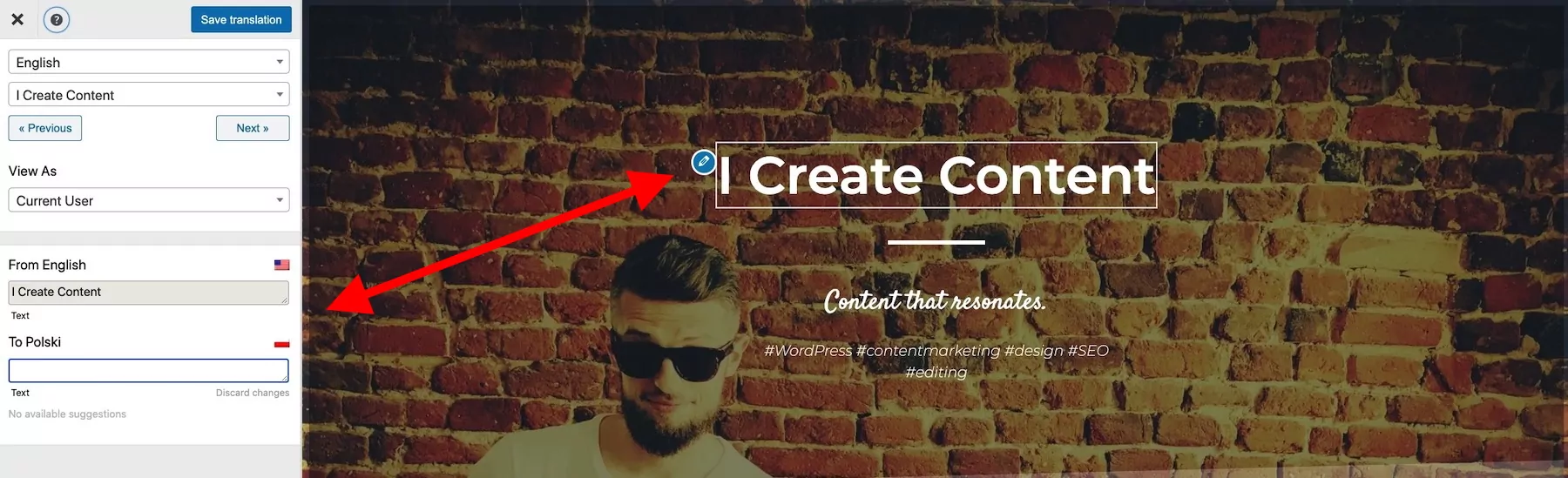
Dadurch wird ein neuer Übersetzungsblock in der Seitenleiste geöffnet. Der Block enthält die Primärsprachenversion des Elements – diejenige, die sich derzeit auf der Seite befindet – und ein leeres Feld, in das Sie Ihre Übersetzung eingeben können.
So sieht es aus, wenn Sie einen Text übersetzen:
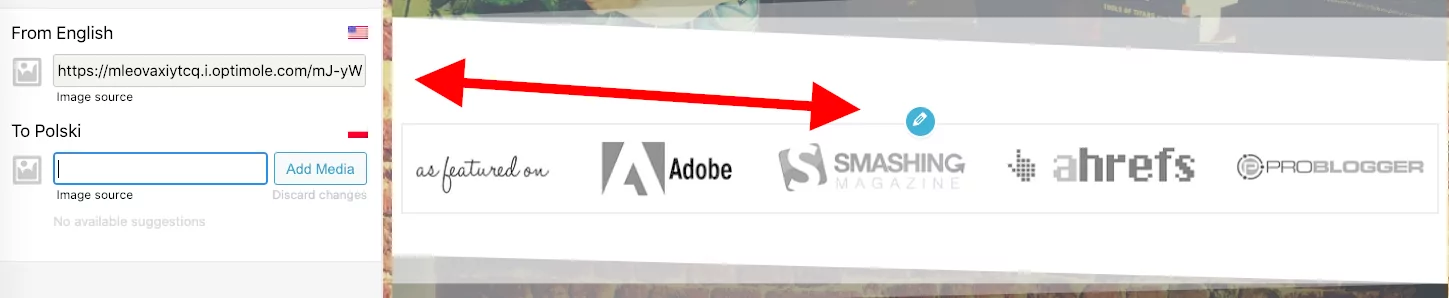
So sieht es aus, wenn “das ”Übersetzen“ eines Bildes (oder sie vielmehr durch ein anderes Bild zu ersetzen, das für neue Sprachversionen der Seite möglicherweise besser optimiert ist):
Schließlich erfahren Sie hier, wie man einen Link übersetzt:
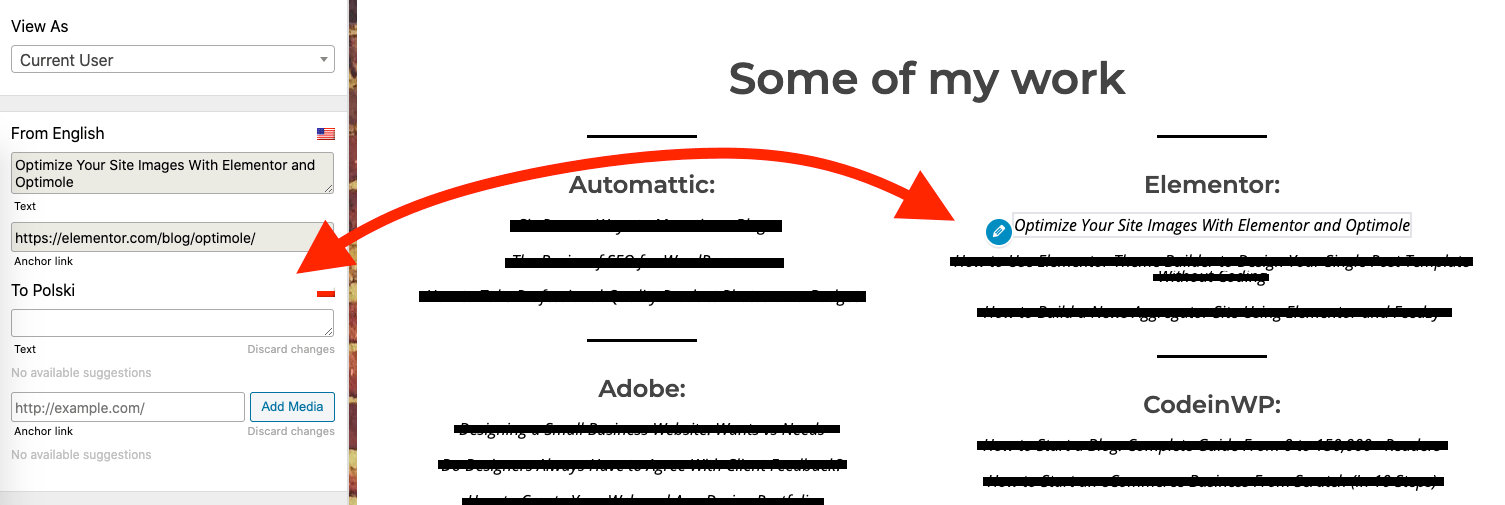
Diese Benutzeroberfläche ermöglicht es Ihnen, nicht nur den Ankertext des Links, sondern auch das Ziel, auf das der Link verweist, zu übersetzen.
Um Ihre neuen Übersetzungen zu genehmigen, klicken Sie auf Speichern Sie die Übersetzung Schaltfläche oben.
Um mehr darüber zu erfahren, wie Sie Ihre Elementor-Seiten Schritt für Schritt übersetzen (und wie Sie andere Inhalte als nur Text oder Bilder übersetzen), lesen Sie unser ausführlicher Leitfaden hier. Oder Sie können sogar lernen, wie man einsetzt Elementor Sprachumschalter hier.
Divi Builder
Divi ist eines der beliebtesten Premium-WordPress-Themes auf dem Markt. Ähnlich hat der Divi Builder – der Page-Builder-Teil des Divi-Themes – ebenfalls eine riesige Anhängerschaft gewonnen.
Dies liegt teilweise an der Lizenzstruktur, die Elegant Themes – das Unternehmen hinter Divi – verwendet. Im Grunde erhalten Sie alle Produkte von Elegant für eine einzige Gebühr. Allerdings gibt es keine kostenlose Version des Divi Builders, was natürlich einige Nutzer abschrecken wird. Wenn Sie ein knappes Budget haben, werden Sie wahrscheinlich einen anderen Builder wählen.
Die gute Nachricht ist, dass der Divi Builder für übersetzte Inhalte 100%-kompatibel ist und damit zu den besten WordPress-Page-Buildern für mehrsprachige Websites zählt. So übersetzen Sie Ihre Divi-Inhalte mit TranslatePress:
Übersetzen Sie Ihren Text, Ihre Bilder und mehr im Divi Builder
Klicke auf die Seite übersetzen Link in der oberen Leiste, um mit der Arbeit an Ihren Übersetzungen zu beginnen:

Mit dem TranslatePress-Plugin können Sie jeden beliebigen Inhalt auf einer mit Divi erstellten Seite übersetzen. Ganz gleich, ob es sich um Textinhalte, Bilder, Links, oder alles andere, Sie werden in der Lage sein, es komplett zu übersetzen.
Um zu beginnen, bewegen Sie den Mauszeiger über ein Element auf der Seite und klicken Sie auf Bleistift Symbol, das erscheinen wird.
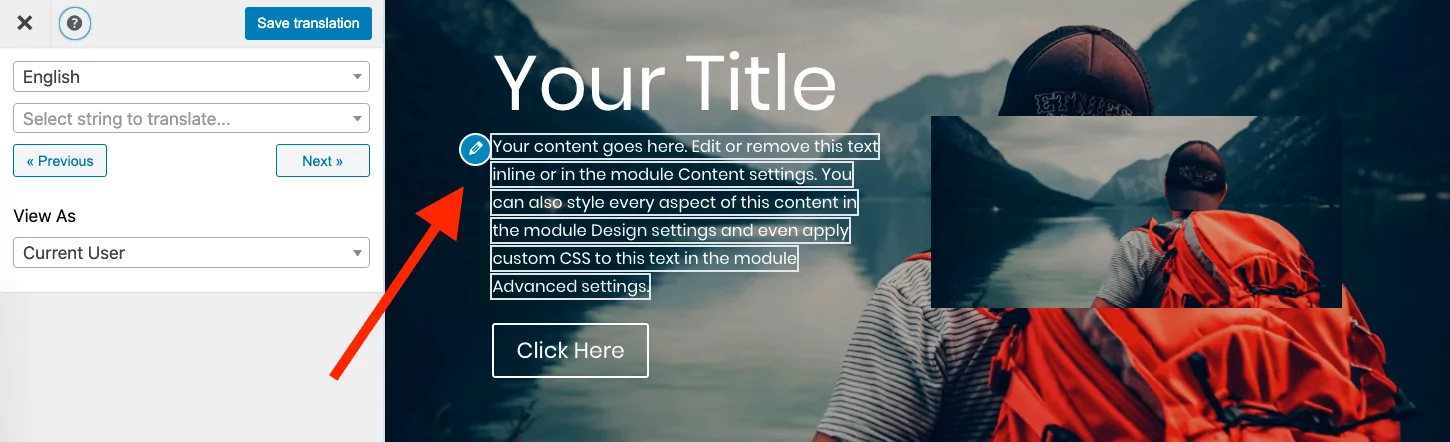
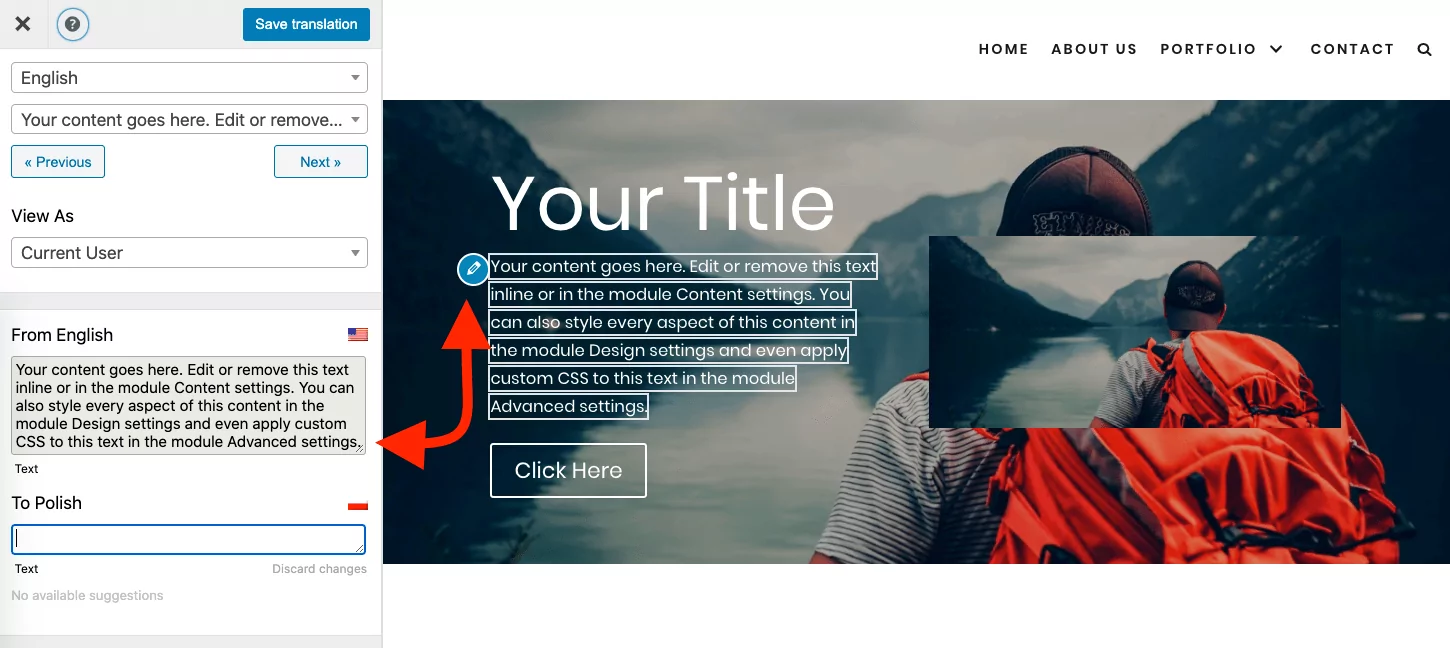
Du wirst einen neuen Übersetzungsblock in der Seitenleiste sehen. Das erste Feld ist der Ort, an dem du die Primärversion des Inhalts finden kannst. Die anderen Felder sind dafür gedacht, deine Übersetzungen einzugeben.
So sieht der Block aus, wenn ein Textstück übersetzt wird:
Dies ist dieselbe Benutzeroberfläche beim “Übersetzen” eines Bildes:
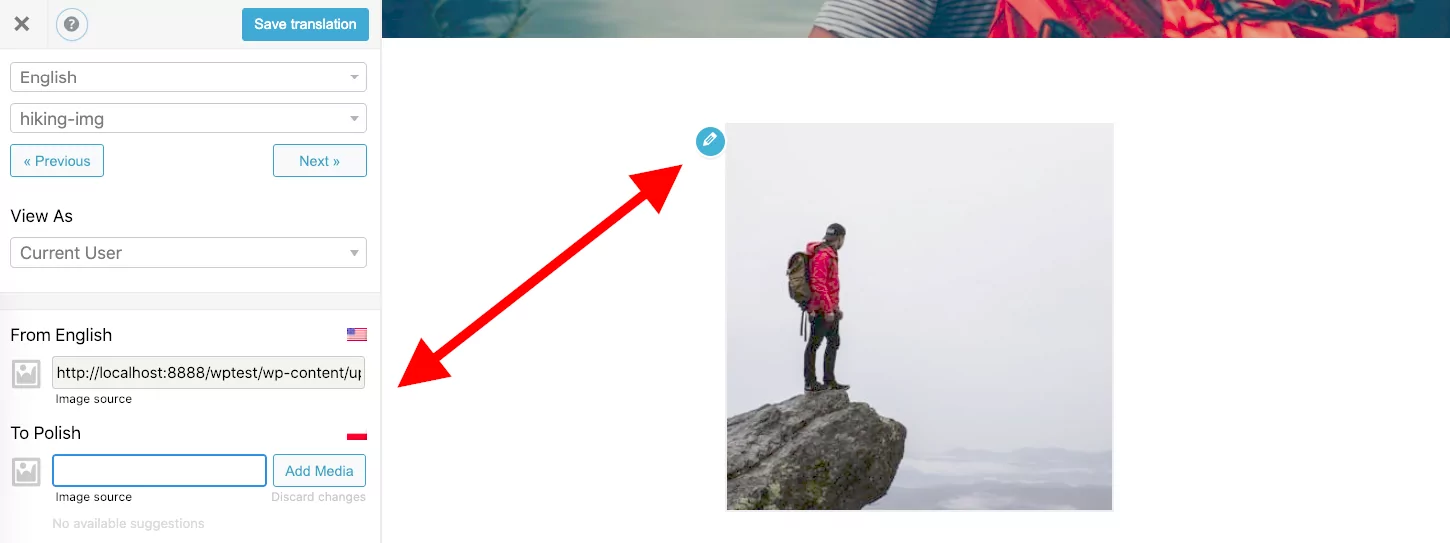
Wie Sie sehen, arbeiten Sie bei Bildern eigentlich nicht am Bild selbst, sondern können stattdessen das Hauptbild gegen ein anderes austauschen, das für eine bestimmte Sprachversion besser optimiert ist.
Sie können das Bild aus der Medienbibliothek auswählen oder ein neues von Ihrem Desktop hochladen.
Die Übersetzungsfunktionen des Divi Builders hören hier noch nicht auf. Sie können auch alle erweiterten Inhaltsblöcke und Sektionen von Divi übersetzen. Beispielsweise lässt sich Divi recht effektiv nutzen, um ein besser aussehendes Geschäft Seite für Ihre WooCommerce-Shop.
Sie können das dann nehmen Geschäft Seite und Konvertiere es mit TranslatePress. Sie können Ihre Produkte nacheinander durchgehen – klicken Sie auf das Bleistift Symbole neben ihren Namen und übersetze sie.
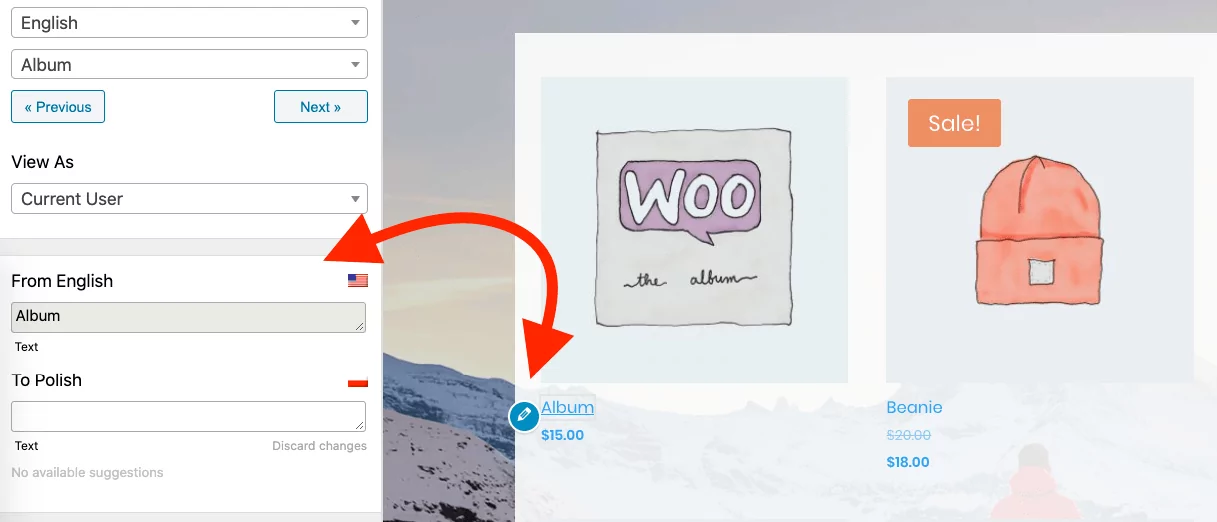
Wenn Sie mit der Bearbeitung von Übersetzungen fertig sind, klicken Sie auf Speichern Sie die Übersetzung oben.
Um mehr über die Arbeit mit dem Divi Builder und die schrittweise Übersetzung Ihrer Seiten zu erfahren, lies diesen Praxisratgeber.
Biber-Builder
Beaver Builder ist eine weitere hervorragende Wahl, wenn Sie sich unter den besten WordPress-Page-Builder auf dem Markt nach solchen umsehen, die vollständige Inhaltstranslationen ermöglichen.
Ähnlich wie bei Elementor können Sie Beaver Builder kostenlos nutzen. Allerdings erhalten Sie diesmal, um ehrlich zu sein, viele der besten Funktionen des Builders nicht. Diese gibt es nur in den kostenpflichtigen Versionen. Dennoch erlauben Ihnen alle kostenpflichtigen Lizenzen die Nutzung des Builders auf einer unbegrenzten Anzahl von Websites, was ein großartiges Angebot ist, insbesondere für Entwickler, die mehrere Kunden-Websites mit demselben Tool betreuen möchten.
So übersetzen Sie Inhalte auf Seiten, die mit Beaver Builder erstellt wurden:
Übersetzen Sie Ihren Text, Bilder und mehr im Beaver Builder
Klicken Sie zu Beginn auf Seite übersetzen Link in der oberen Leiste:

In der angezeigten Benutzeroberfläche werden Sie alle Übersetzungen vornehmen. Jeder Inhalt auf Ihrer Beaver Builder-Seite kann mit TranslatePress übersetzt werden. Dazu gehören alle Texte, Bilder, Links und andere Inhaltselemente (wie Menüpunkte oder Schieberegler).
Bewegen Sie zu Beginn den Mauszeiger über das Element, das Sie übersetzen möchten, und klicken Sie auf Bleistift Symbol, das erscheinen wird.
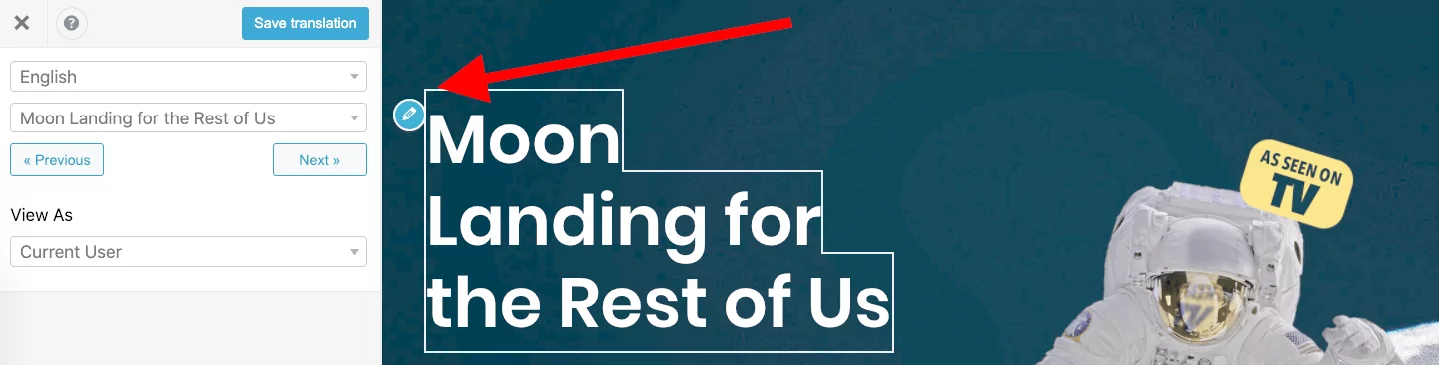
Auf der linken Seite sehen Sie einen neuen Übersetzungsblock mit der Primärsprachversion Ihres Inhalts. Sie können eine Übersetzung eingeben, indem Sie das bzw. die leeren Felder ausfüllen.
So sieht die Benutzeroberfläche aus, wenn Textinhalte übersetzt werden:
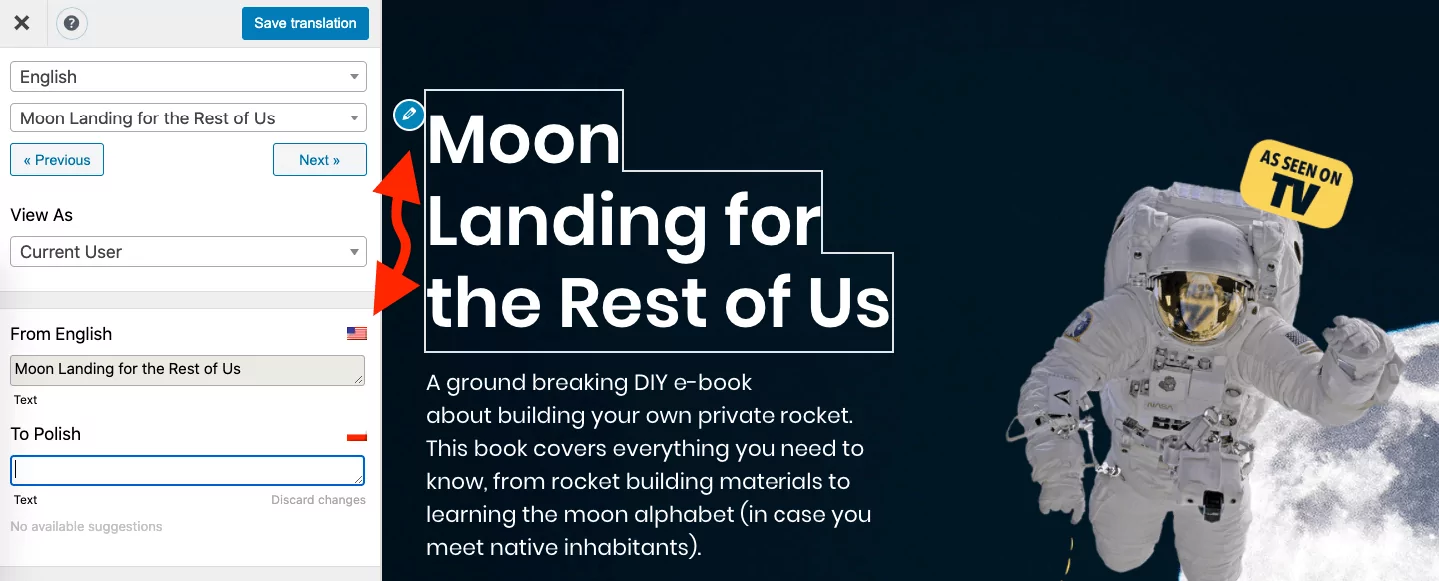
Sie können jedes Bild auf der Seite auf ähnliche Weise übersetzen:
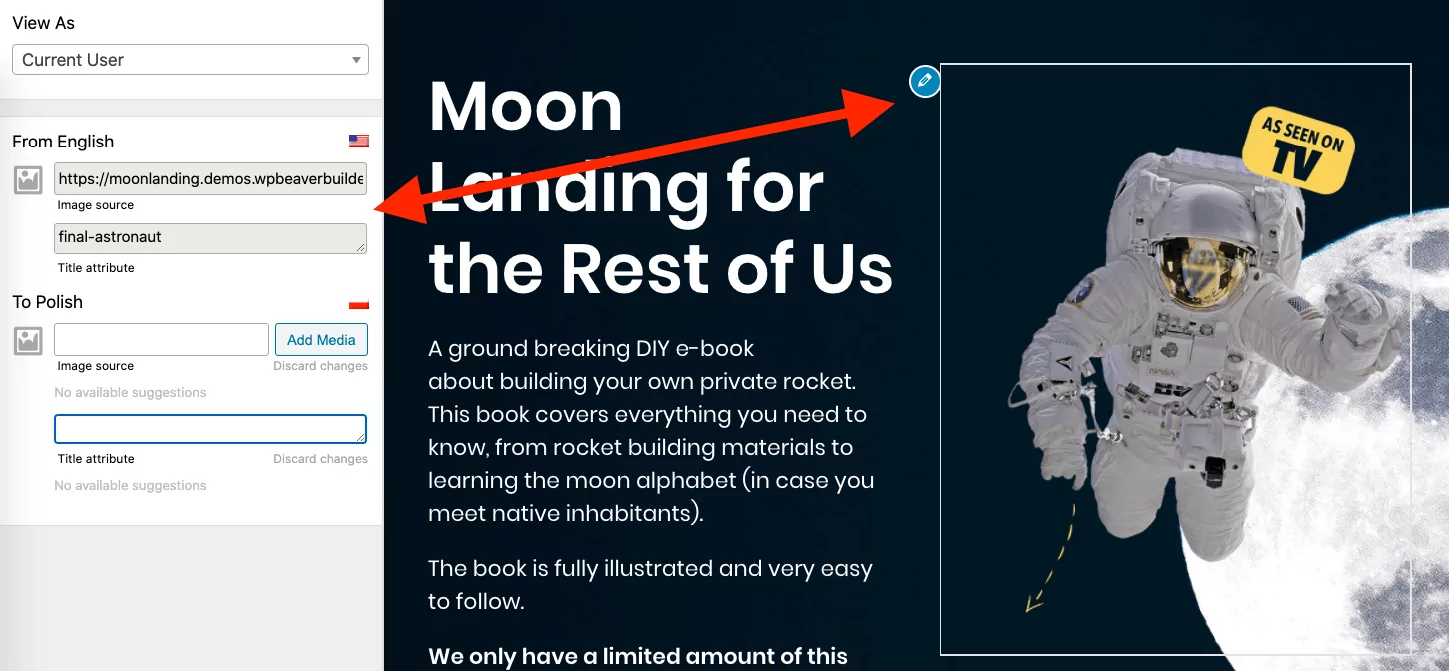
In diesem Fall bist du allerdings nicht gerade Übersetzen anstatt Ihr bestehendes Bild zu verwenden, ersetzen Sie es durch ein neues Bild, bei dem der Text “As seen on TV” in die anderen Sprachen (in unserem Fall Polnisch) übersetzt wurde.
Schließlich sieht die Benutzeroberfläche so aus, wenn Sie versuchen, einen Content-Slider (einen beliebten Blocktyp für eine Website) zu übersetzen:
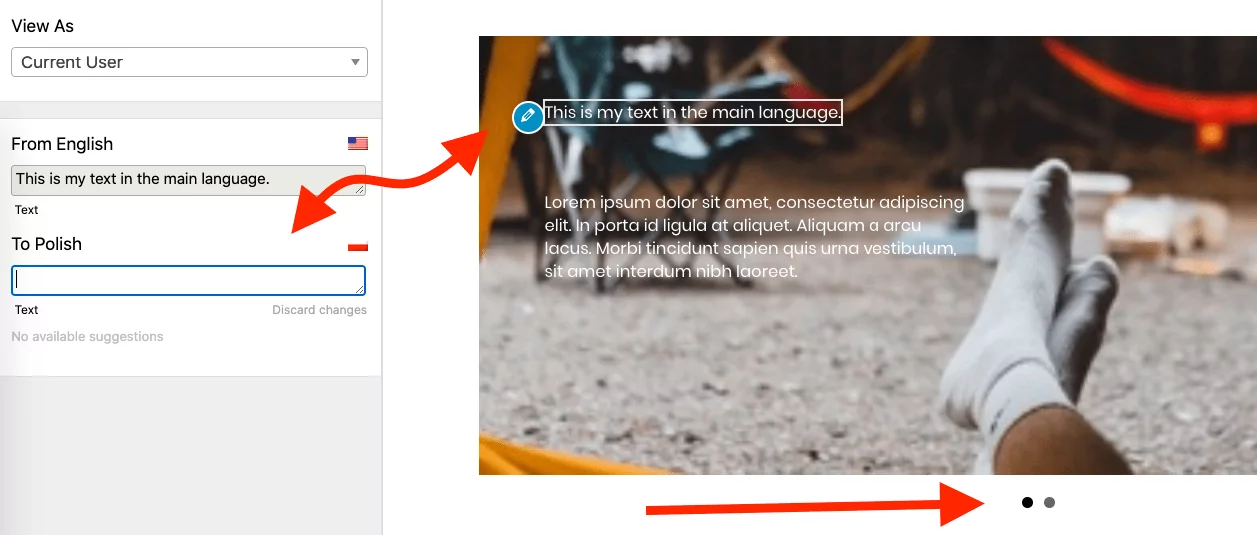
Wie Sie sehen können, gibt es keinen Unterschied. Klicken Sie einfach auf den Bleistift Symbol neben der Folie, die Sie übersetzt haben möchten, geben Sie Ihre Übersetzung ein, wechseln Sie dann zur nächsten Folie und so weiter.
Klicken Sie auf Speichern Sie die Übersetzung oben, um Ihre Änderungen zu genehmigen.
Um mehr über die Arbeit mit Beaver Builder und die Übersetzung Ihrer Seiten von Anfang bis Ende zu erfahren, lesen Sie Unsere Schritt-für-Schritt-Anleitung hier.
Visual Composer
Visual Composer steht als Nächstes auf unserer Liste der besten WordPress-Page-Builder für mehrsprachige Websites. Es ist ein insgesamt cooles Tool, mit dem du deine Seiten in einer vollständig visuellen Benutzeroberfläche gestalten kannst. Visual Composer war früher ein reines Premium-Plugin, aber das hat sich vor einiger Zeit geändert. Mittlerweile gibt es eine kostenlose Version, der es an keiner Funktion mangelt, die du als unverzichtbar erachten würdest.
Um jedoch erweiterte Funktionen wie Header-, Footer- und Sidebar-Editoren sowie die WooCommerce-Kompatibilität zu erhalten, müssen Sie dennoch auf eine kostenpflichtige Lizenz upgraden.
Für uns ist heute jedoch entscheidend, dass Sie mit Visual Composer Ihre Seiten ganz einfach übersetzen können (mit Hilfe von TranslatePress). Und so geht’s:
Übersetzen Sie Ihren Text, Ihre Bilder und mehr in Visual Composer
Rufen Sie die Übersetzungsoberfläche von TranslatePress auf, indem Sie auf den Seite übersetzen Link in der oberen Leiste:

Visual Composer ist vollständig kompatibel mit TranslatePress und ermöglicht es Ihnen, alles zu übersetzen, was Sie auf der Seite sehen – alle Texte, Bilder, Links und jede andere Art von Inhalt, die Sie übersetzen möchten.
Um zu beginnen, bewegen Sie den Mauszeiger über ein Element, das übersetzt werden soll, und klicken Sie auf das Bleistift Symbol.
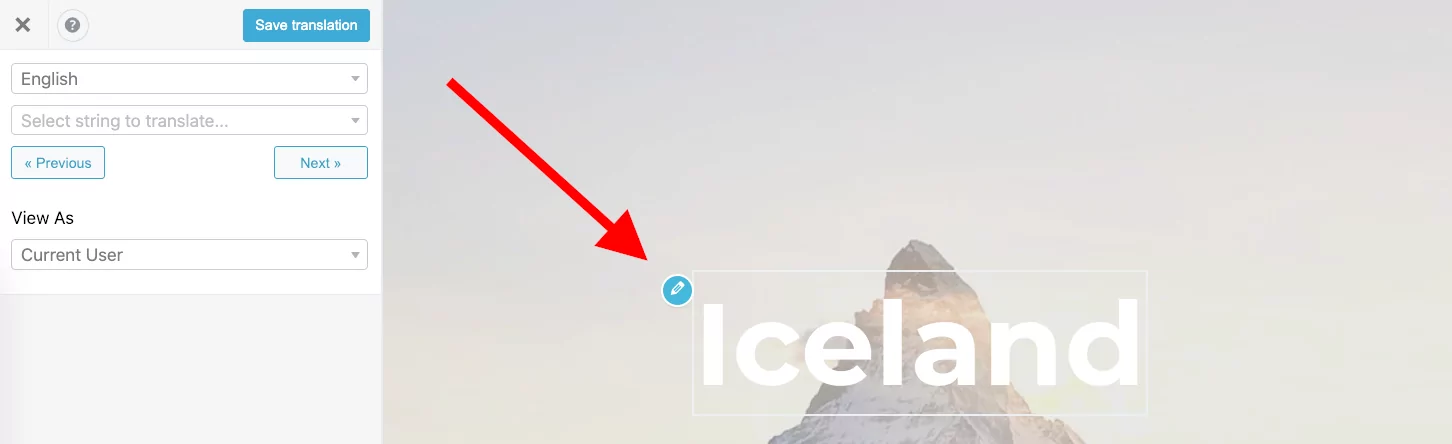
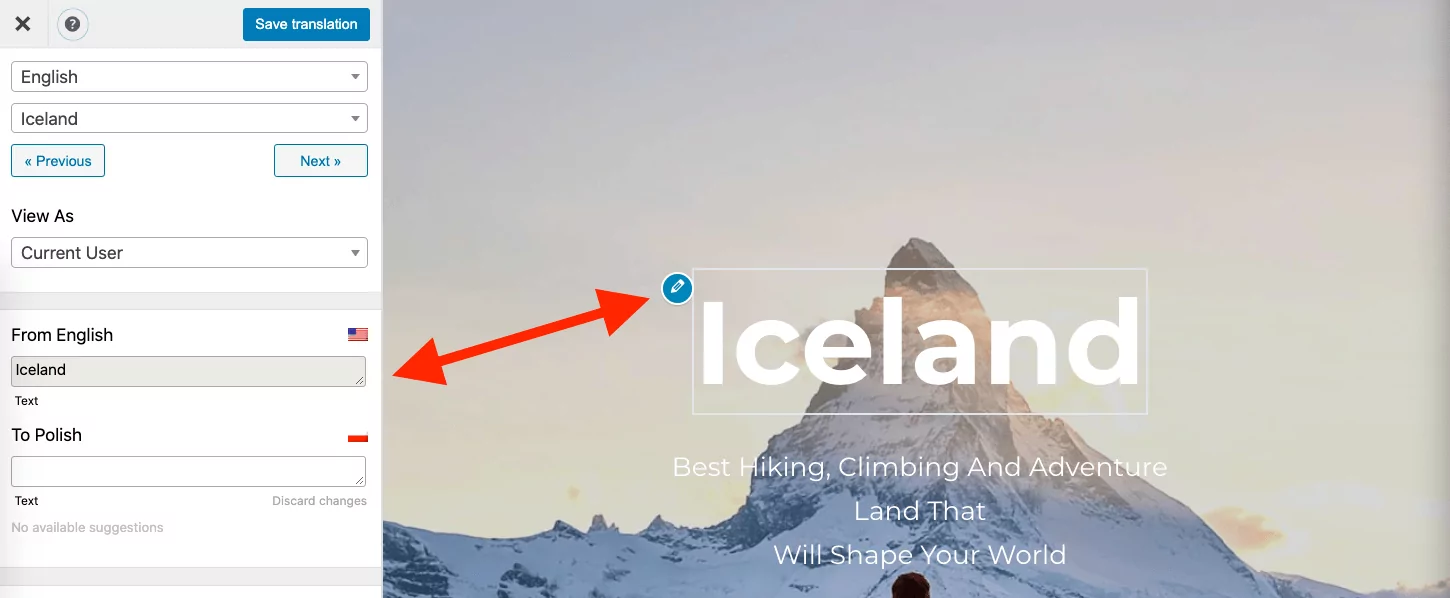
Sie sehen in der Seitenleiste einen Übersetzungsblock, der dem Element aus der Arbeitsfläche entspricht. Geben Sie Ihre Übersetzung ein, indem Sie die leeren Felder ausfüllen.
So sieht das Feld beim Übersetzen von Texten aus:
Das Übersetzen eines Bildes funktioniert genauso; klicken Sie einfach auf das Bleistift Symbol neben dem Bild:
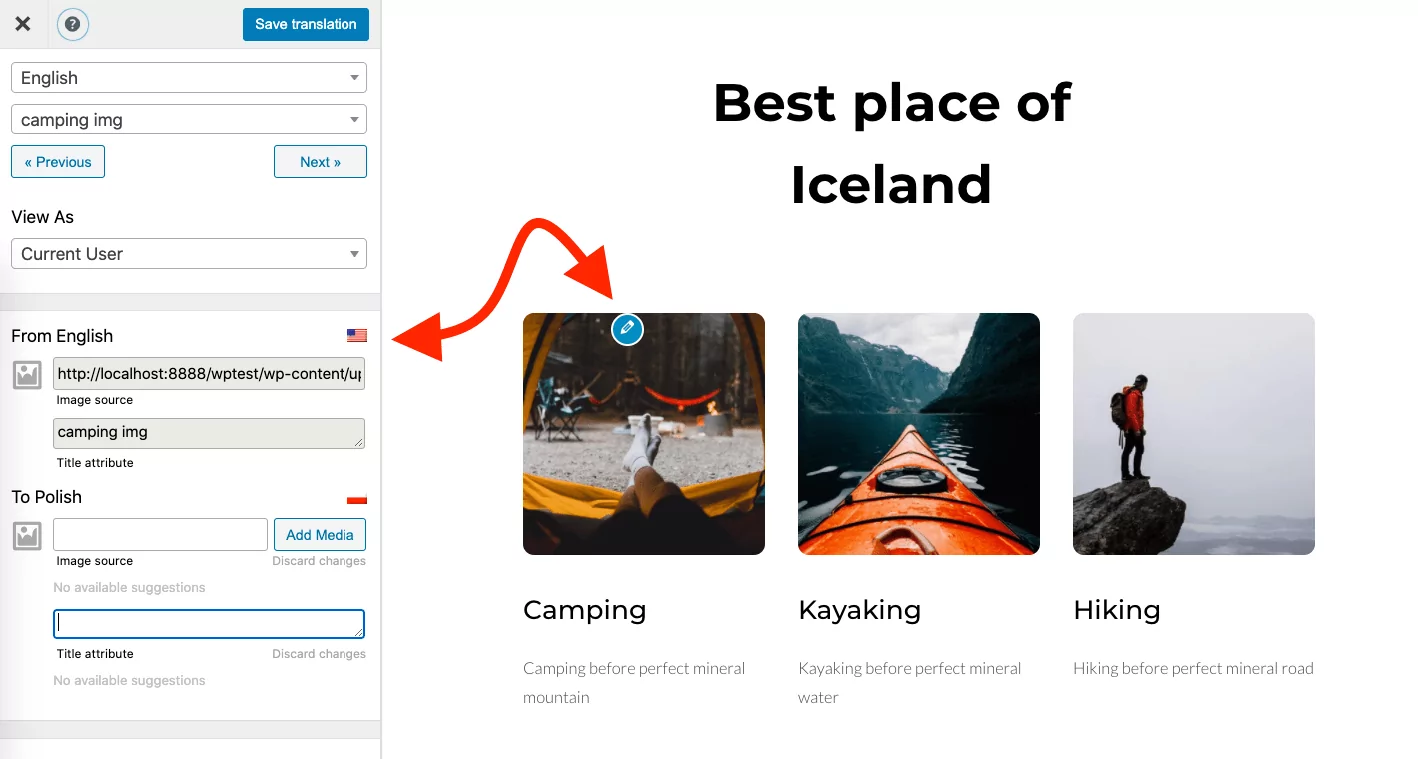
Entweder laden Sie ein neues Bild von Ihrem Desktop hoch oder wählen Sie ein vorhandenes Bild aus der Mediathek Ihrer Website aus.
Visual Composer bietet Ihnen viele weitere Inhaltselemente, die auf ähnlich unkomplizierte Weise übersetzt werden können. Hier ist zum Beispiel, wie man ein FAQ-Umschalter Element
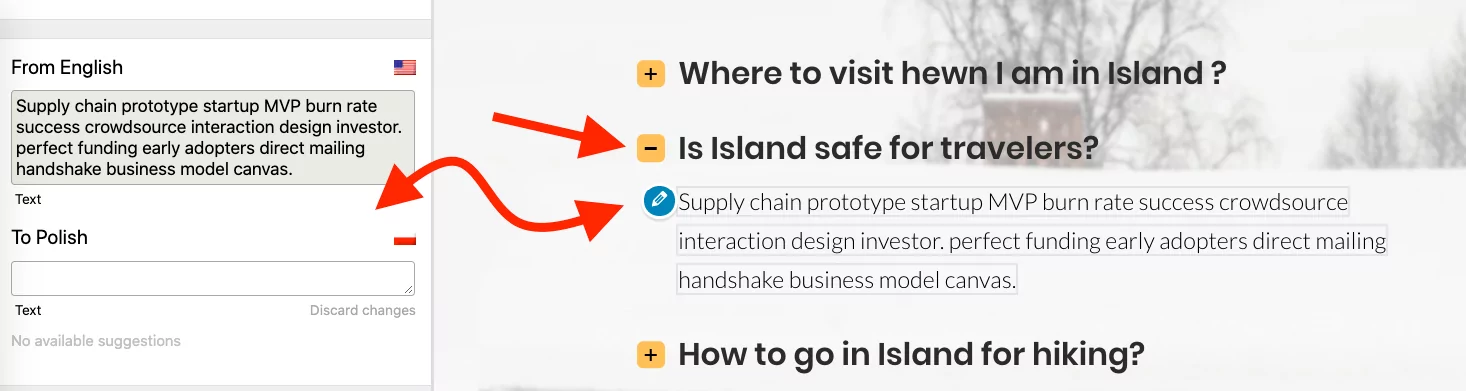
Klicken Sie zuerst auf den Titel des zusammenklappbaren Elements und dann auf das Bleistift Symbol neben seinem Inhalt. Sie können auch die Titel übersetzen.
Wenn Sie mit der Bearbeitung der Seite fertig sind, klicken Sie auf Speichern Sie die Übersetzung oben.
Um mehr darüber zu erfahren, wie man mit Visual Composer erstellte Websites übersetzt, Lies dir diesen Leitfaden von uns durch. Es führt Sie Schritt für Schritt durch den gesamten Prozess.
Brizy
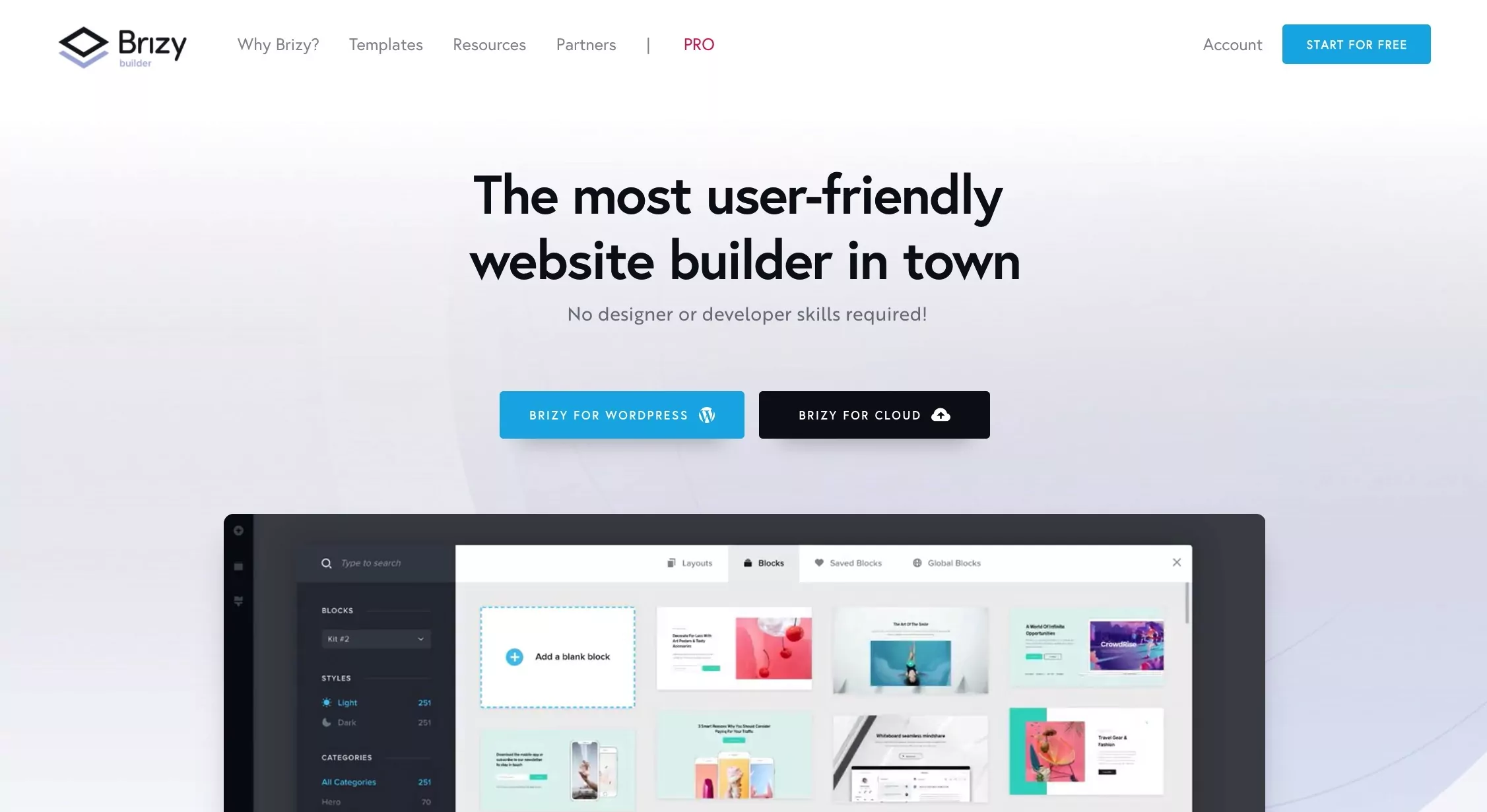
Brizy ist eine der originelleren Lösungen unter den besten WordPress-Page-Buildern für mehrsprachige Websites. Das Besondere daran ist, dass es den Fokus nicht auf einzelne Inhaltselemente wie Texte oder Bilder legt, sondern Sie dazu ermutigt, Ihr Seitendesign um benutzerdefinierte Blöcke die eine Reihe von Inhaltselementen zusammenfassen.
Denken Sie zum Beispiel an ein Ganzes Über den Block wo Sie Platz für Ihren Firmennamen, eine kurze Beschreibung, ein Bild und einen Button in einem einzigen Paket erhalten, anstatt diese Elemente einzeln hinzufügen zu müssen. Natürlich können Sie Ihren Seiten bei Bedarf weiterhin einzelne Inhaltselemente hinzufügen.
Es überrascht nicht, dass Brizy bestens darauf vorbereitet ist, übersetzte Inhalte von TranslatePress aufzunehmen. So fügen Sie Ihre Übersetzungen hinzu:
Übersetzen Sie Ihren Text, Ihre Bilder und mehr in Brizy
Klicke auf die Seite übersetzen Link in der oberen Leiste, um zu beginnen:

Sie sehen nun die Übersetzungsoberfläche des TranslatePress-Plugins. Alles auf Ihrer Brizy-Seite kann übersetzt werden. Dazu gehören Ihre Textinhalte, Bilder oder Schieberegler, Schaltflächen und anderen Elementen.
Um zu beginnen, bewegen Sie den Mauszeiger über den Inhalt, den Sie übersetzen möchten, und klicken Sie auf Bleistift Symbol.
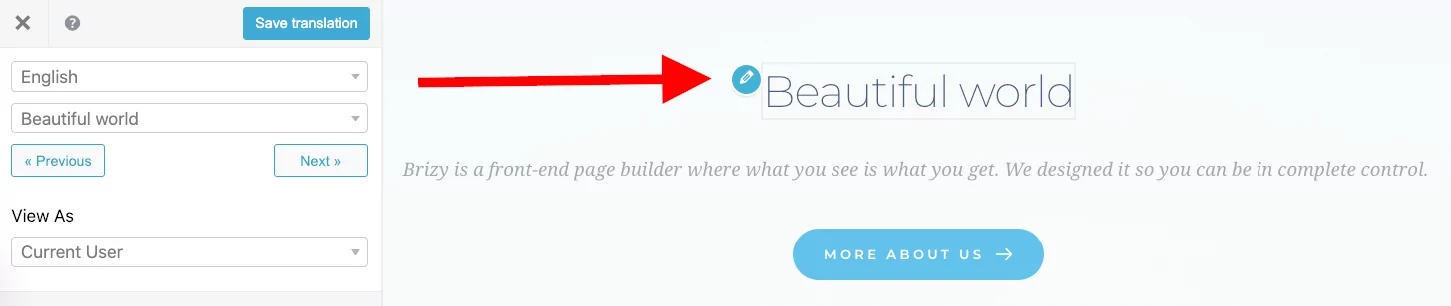
Ein neuer Übersetzungsblock wird in der Seitenleiste angezeigt. Darin sehen Sie Ihren Hauptinhalt in einem Feld und ein oder mehrere leere Felder, in die Sie Ihre Übersetzungen eingeben können.
So sieht es aus, wenn Textinhalte übersetzt werden:
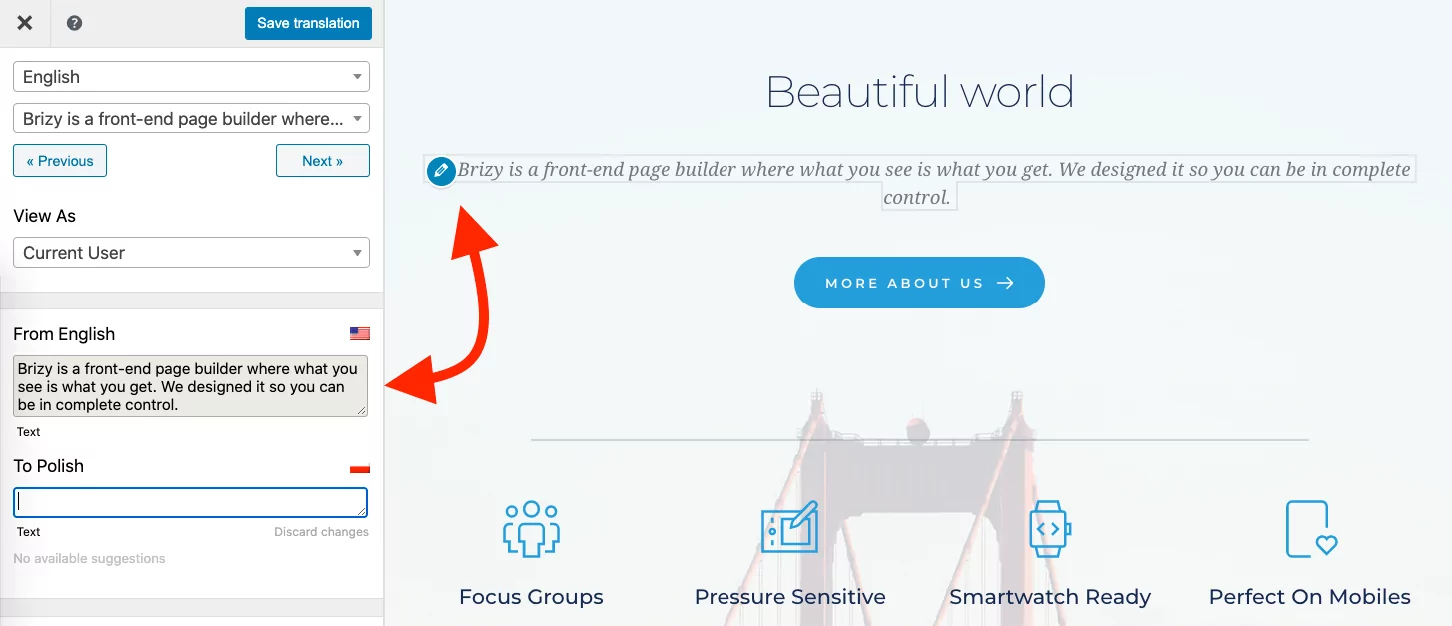
So sieht es aus, wenn Bilder übersetzt werden:
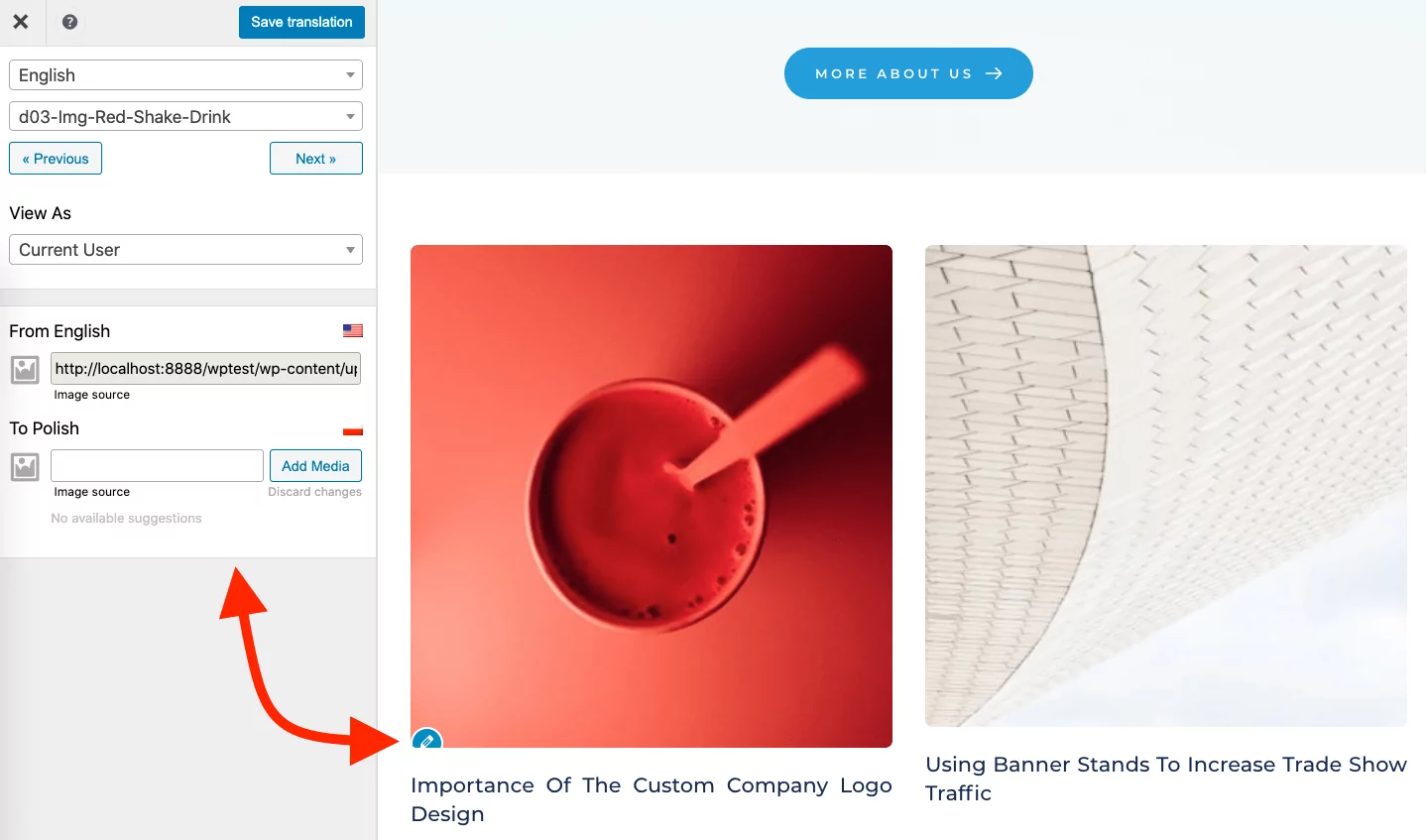
Wie Sie inzwischen gesehen haben, können Sie Bilder mit TranslatePress ganz einfach “übersetzen”. Ich habe das in Anführungszeichen gesetzt, da Sie dabei eigentlich ein neues Bild auswählen, das besser zu einer bestimmten Sprachversion passt. Sie können dieses Bild von Ihrem Desktop hochladen oder aus Ihrer Medienbibliothek auswählen.
Wenn Sie noch einen Schritt weiter gehen möchten, können Sie auch Übersetzen Sie die Texte in Ihren Formularen sei es Kontaktformulare, Produkt-Download-Formulare oder was auch immer. Klicken Sie dazu einfach auf das Bleistift Symbol neben dem Formularelement, das Sie übersetzen möchten:
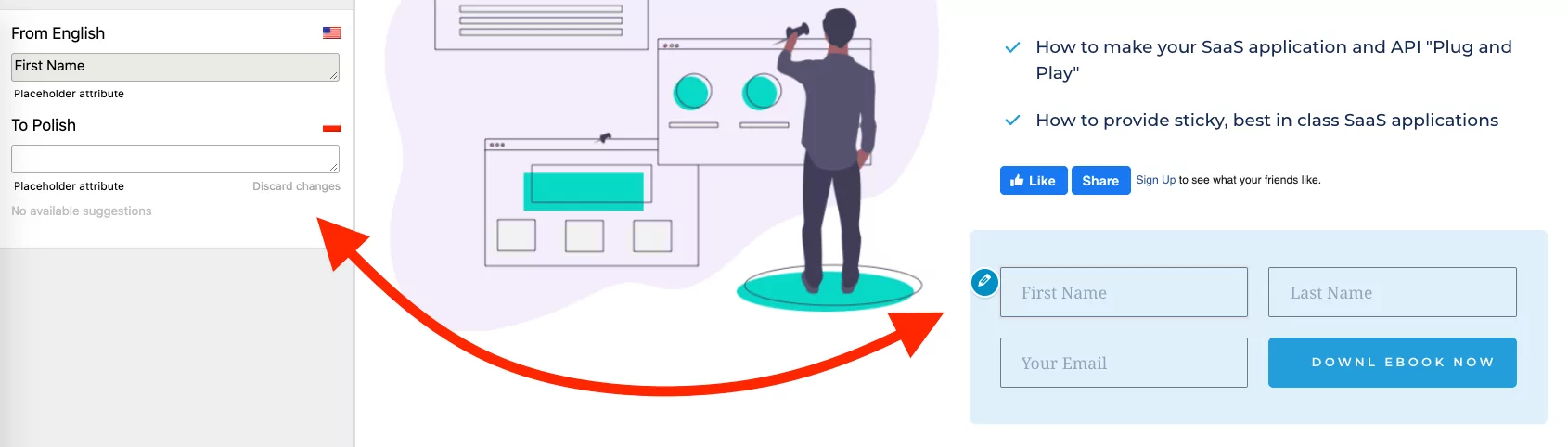
Klicken Sie nach Abschluss der Arbeit an der Seite auf Speichern Sie die Übersetzung oben, um Ihre Änderungen zu speichern.
Um mehr über das Übersetzen von Websites zu erfahren, die mit Brizy erstellt wurden, Lesen Sie hier unseren ausführlichen Leitfaden.
Beste WordPress-Page-Builder für mehrsprachige Websites: Was ist dein Favorit?
Wie Sie oben gesehen haben, sind alle fünf führenden Page-Builder auf dem Markt für Ihre mehrsprachigen Inhalte gerüstet und vollständig kompatibel mit dem kostenlosen TranslatePress-Plugin. Mit TranslatePress können Sie alle Ihre Texte, Bilder, Links, Schaltflächen und was auch immer übersetzen.
Was ist dein Lieblings-Page-Builder auf dieser Liste? Teile ihn gerne in den Kommentaren.
Möchtest du deine Übersetzungen auf das nächste Level bringen? Wenn du beispielsweise andere Personen einladen möchtest, an der Übersetzung deiner Website mitzuarbeiten, schau dir an Wir bieten zahlreiche Add-ons für TranslatePress an.



Vielen Dank für diesen tollen Artikel. Da ich derzeit translatepress nutze, weiß ich, dass es auch viele Website-Baukästen gibt, die mit diesem Plugin kompatibel sind.
Ich hoffe, es ist mit Thrive Themes-Produkten kompatibel, und auch eine lebenslange Lizenz.
Vielen Dank, dass Sie einen so tollen Artikel geteilt haben.