
En esta publicación
Si estás creando tu sitio web de WordPress en el año 2026, probablemente lo estés haciendo utilizando uno de los mejores creadores de páginas de WordPress disponibles en el mercado.
Sin embargo, desde el principio, no queda inmediatamente claro cómo hacer que el contenido de tu creador de páginas sea multilingüe. ¿Es siquiera posible? ¿Se pueden traducir tus diseños de páginas personalizadas al igual que las entradas y páginas estándar de WordPress?
En esta publicación, analizamos 5 de los mejores creadores de páginas de WordPress para sitios web multilingües, y luego mostrarte cómo traducir tu contenido en cada una de ellas. Vamos a sumergirnos...
Elementor
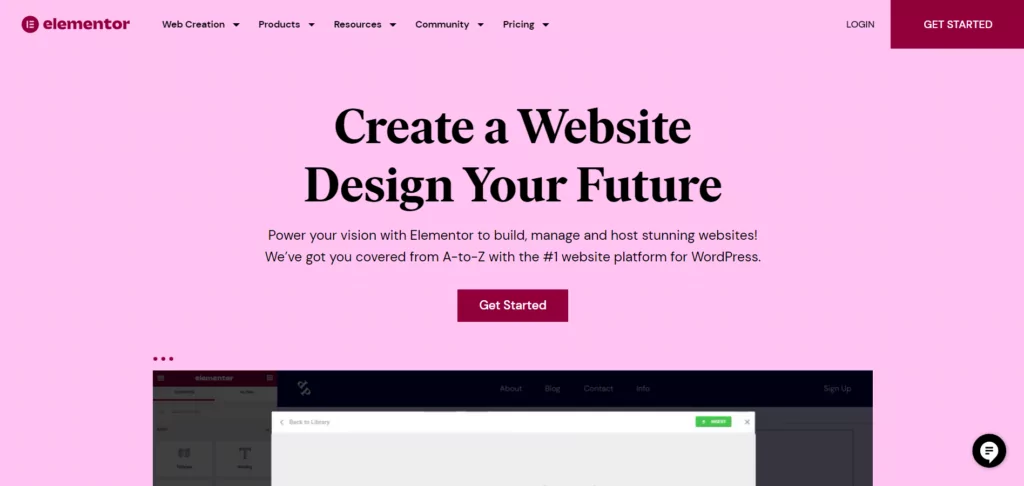
Ninguna lista de los mejores creadores de páginas de WordPress puede prescindir de Elementor. Es el creador de páginas más popular y (posiblemente) el mejor que existe. A los usuarios les encanta Elementor por su facilidad de uso, su versatilidad y el hecho de que la versión gratuita ya ofrece 98% de ventajas.
Todo el contenido que proviene de Elementor es totalmente compatible con múltiples idiomas y se puede traducir fácilmente. Así es como se hace:
Notavamos a usar el TranslatePress plugin multilingüe para gestionar todas las traducciones. Si quieres saber más sobre el plugin – qué es, cómo instalarlo y configurarlo, lee este tutorial en el la mejor manera de traducir un sitio web.
Traduce tu texto, imágenes y más en Elementor
Una vez que hayas instalado y activado TranslatePress en tu página web de Elementor, solo tienes que hacer clic en el Traducir página enlace en la barra superior para empezar a traducir su contenido:

Esto abrirá la interfaz de traducción del plugin TranslatePress (que tiene un aspecto similar al Personalizador de WordPress).
Puedes traducir cualquier contenido que esté en la página. El hecho de que la página se haya creado con Elementor no supone ninguna diferencia para TranslatePress. Esto incluye todo tu contenido de texto, imágenes, enlaces y mucho más.
Para traducir un contenido, pasa el cursor sobre él y haz clic en el lápiz icono que aparecerá.

Esto abrirá un nuevo bloque de traducción en la barra lateral. El bloque contiene la versión en el idioma principal del elemento (el que está actualmente en la página) y un campo vacío donde puedes poner tu traducción.
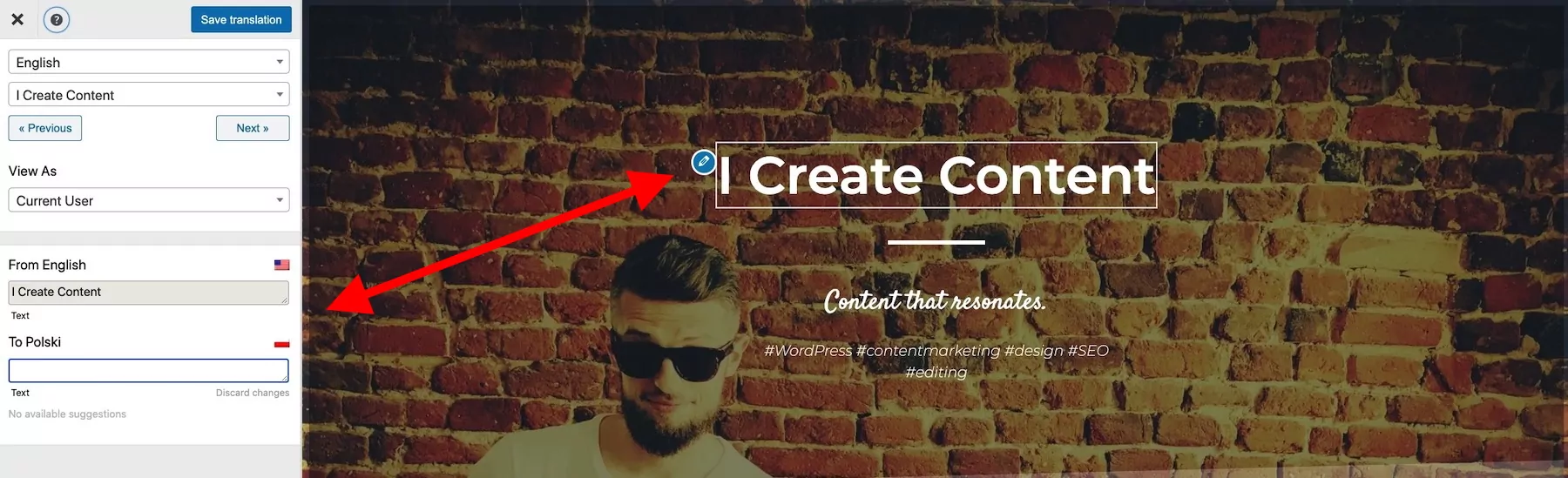
Así es como se ve cuando estás traduciendo un texto:
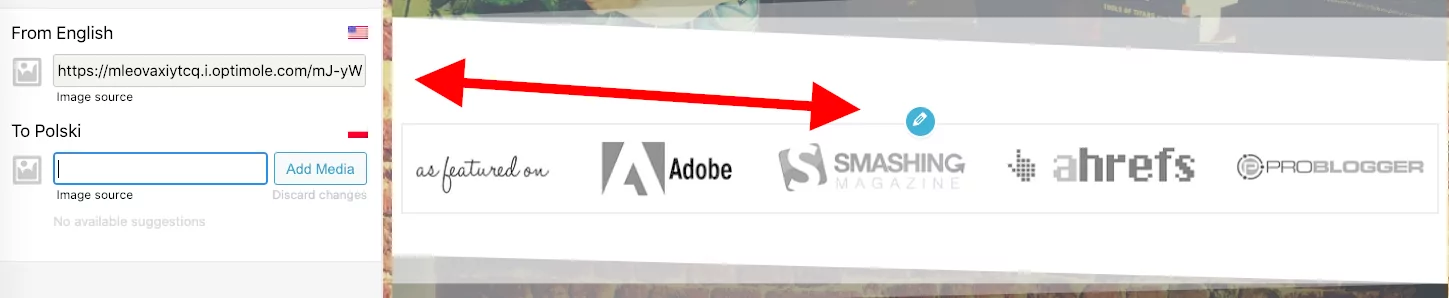
Así es como se ve cuando “traducir” una imagen (o más bien reemplazándola con otra imagen que pueda estar mejor optimizada para las nuevas versiones de la página en otros idiomas):
Por último, aquí se explica cómo traducir un enlace:
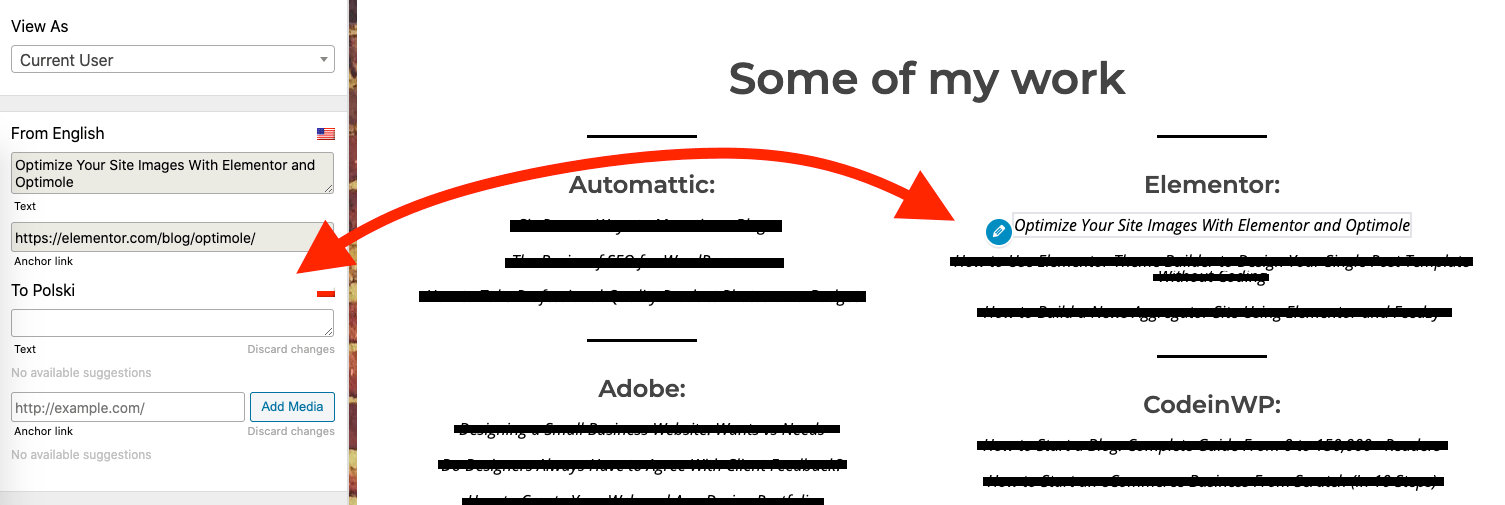
Esta interfaz le permite traducir no solo el texto de anclaje del enlace, sino también el destino al que apunta el enlace.
Para aprobar tus nuevas traducciones, haz clic en el Guardar traducción botón que está arriba.
Para obtener más información sobre cómo traducir tus páginas de Elementor paso a paso (y cómo traducir otros tipos de contenido además de solo texto o imágenes), lee nuestra guía detallada aquí. O incluso puedes aprender a configurar un Selector de idioma de Elementor aquí.
Divi Builder

Divi es uno de los temas prémium para WordPress más populares del mercado. Del mismo modo, Divi Builder, la parte de creación de páginas del tema Divi, también ha atraído a una enorme cantidad de seguidores.
Esto se debe en parte a la estructura de licencias que emplea Elegant Themes, la empresa detrás de Divi. Básicamente, obtienes todos los productos de Elegant por una sola tarifa. Dicho esto, no hay una versión gratuita de Divi Builder, lo que naturalmente desincentivará a algunos usuarios. Si tienes un presupuesto ajustado, es probable que elijas otro creador.
La buena noticia es que Divi Builder está preparado para contenido traducido con 100%, lo que lo convierte en uno de los mejores constructores de páginas de WordPress para sitios web multilingües. A continuación te explicamos cómo traducir tu contenido de Divi utilizando TranslatePress:
Traduce tu texto, imágenes y más en el Divi Builder
Haz clic en el Traducir página enlace en la barra superior para empezar a trabajar en tus traducciones:

El plugin TranslatePress te permite traducir cualquier elemento de contenido de una página creada con Divi. Da igual si se trata de texto, imágenes, enlaces, o cualquier otra cosa, podrás traducirlo todo.
Para empezar, pasa el ratón por encima de un elemento de la página y haz clic en el lápiz icono que aparecerá.
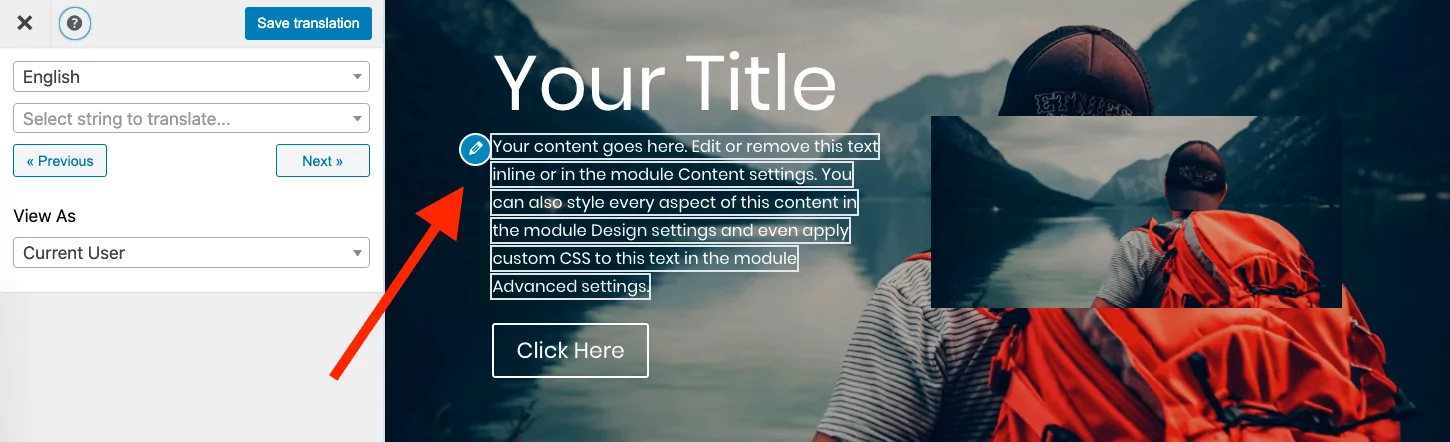
Verás un nuevo bloque de traducción en la barra lateral. El primer campo es donde puedes encontrar la versión principal del contenido. Los otros campos son donde puedes introducir tus traducciones.
Esto es lo que parece el bloque al traducir un texto:
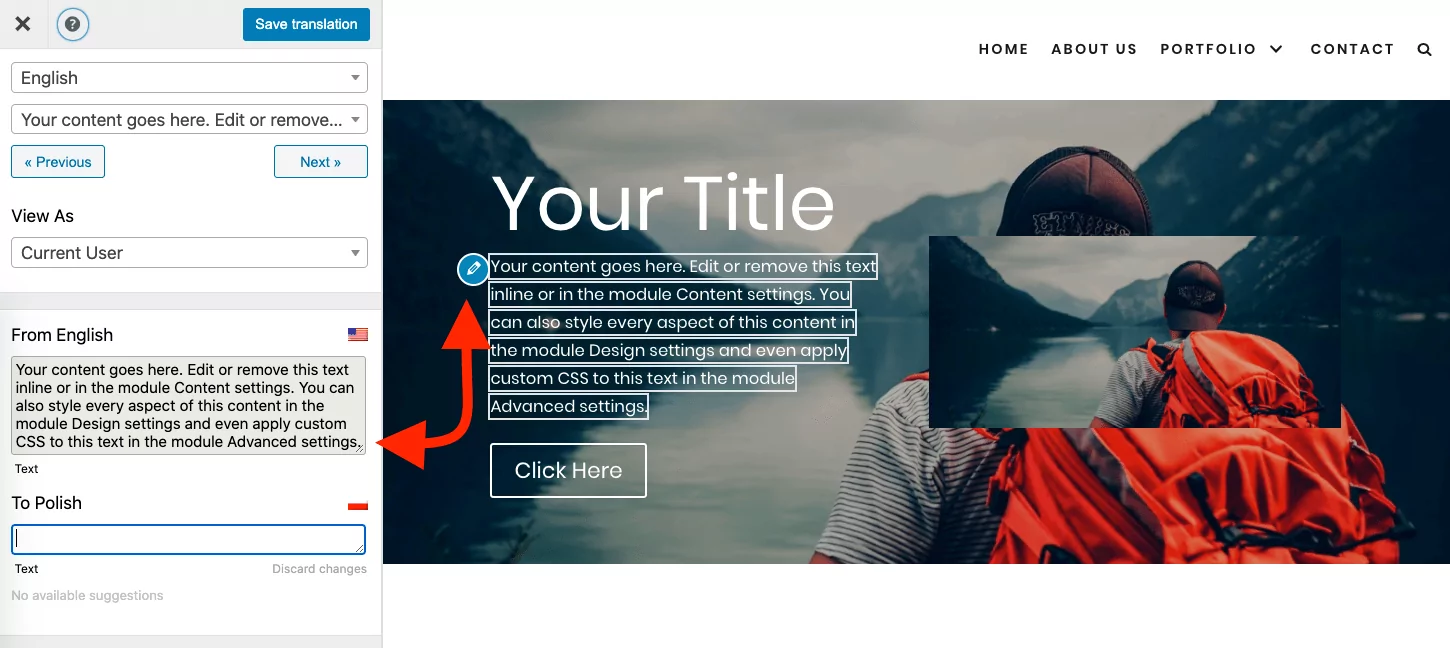
Esta es la misma interfaz al “traducir” una imagen:
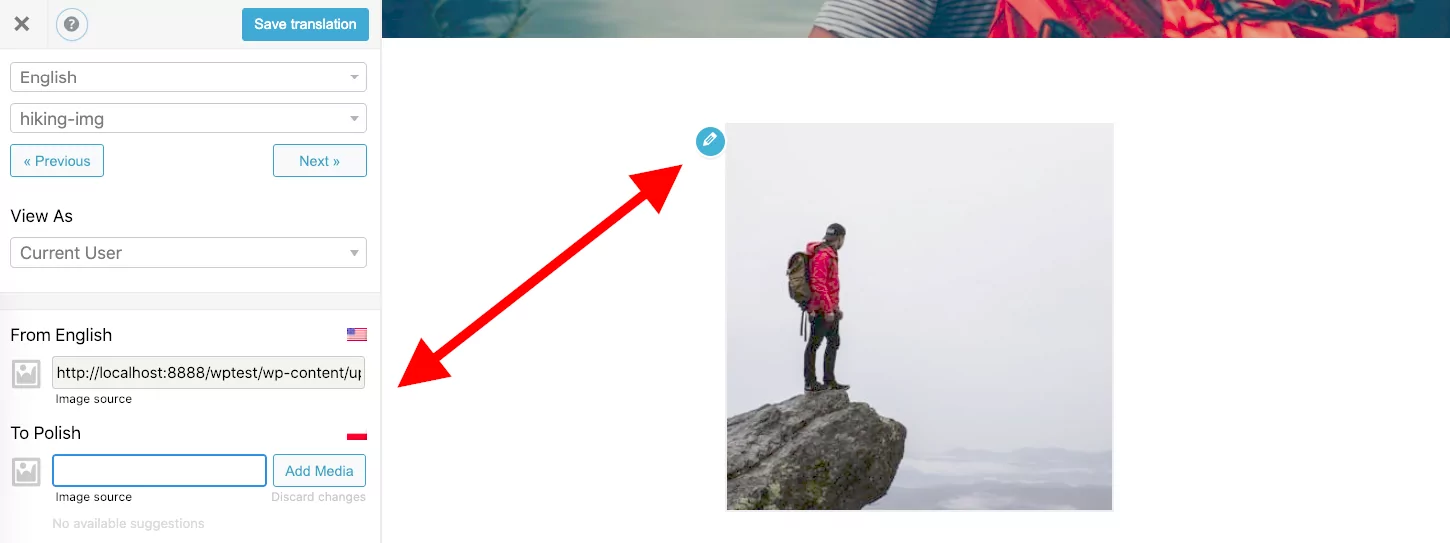
Como puede ver, con las imágenes no se trabaja realmente en la imagen en sí, sino que, en su lugar, puede cambiar la imagen principal por otra diferente que esté más optimizada para servir a una versión de idioma específica.
Puedes elegir la imagen de la biblioteca multimedia o subir una nueva desde tu ordenador.
Las capacidades de traducción de Divi Builder no terminan ahí. También puedes traducir todos los bloques de contenido y secciones más avanzados de Divi. Por ejemplo, Divi se puede utilizar de forma muy eficaz para crear un diseño más atractivo Tienda página para tu Tienda WooCommerce.
Luego puedes tomar eso Tienda página y convertirlo utilizando TranslatePress. Puedes revisar tus productos uno por uno: haz clic en el lápiz iconos junto a sus nombres y tradúcelos.
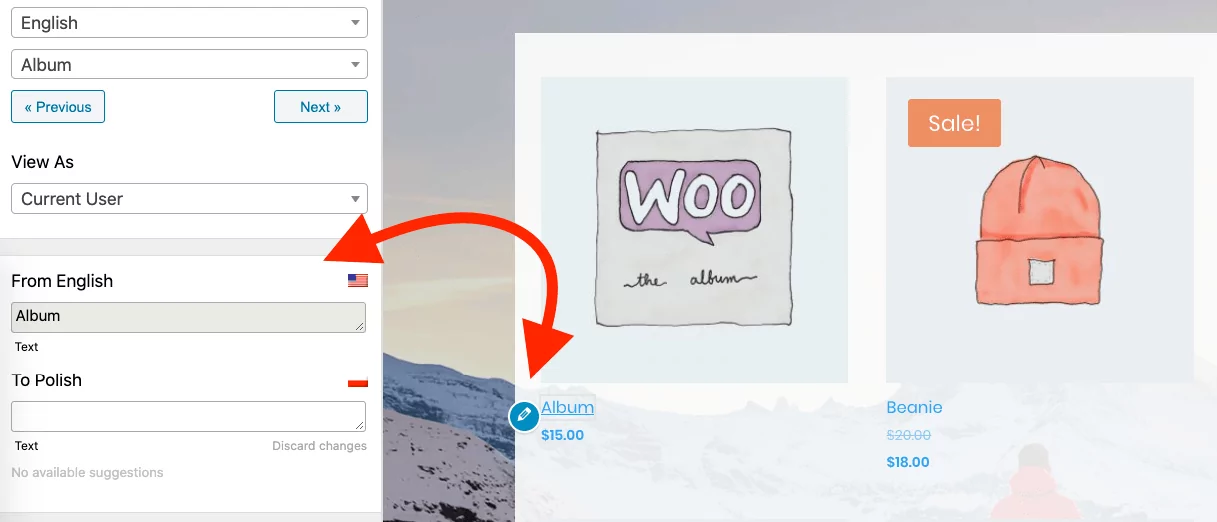
Cuando termines de trabajar en las traducciones, haz clic en Guardar traducción en la parte superior.
Para obtener más información sobre cómo trabajar con Divi Builder y traducir sus páginas paso a paso, lee esta guía práctica.
Beaver Builder
Beaver Builder es otra excelente opción si estás buscando entre los mejores creadores de páginas de WordPress en el mercado que permiten traducciones de contenido completo.
De manera similar a Elementor, puedes empezar a usar Beaver Builder gratis. Sin embargo, esta vez no obtendrás muchas de las mejores características del maquetador, para ser honesto. Esas solo vienen en las versiones de pago. Dicho esto, todas las licencias de pago te permiten usar el maquetador en un número ilimitado de sitios, lo cual es una gran oferta, especialmente para los desarrolladores que quieren dar servicio a múltiples sitios de clientes con la misma herramienta.
Así es como se traduce el contenido en páginas creadas con Beaver Builder:
Traduce tu texto, imágenes y más en Beaver Builder
Para empezar, haz clic en el Traducir página enlace en la barra superior

La interfaz que verás es donde vas a realizar todas las traducciones. Cualquier elemento de contenido de tu página de Beaver Builder se puede traducir con TranslatePress. Esto incluye todos los textos, imágenes, enlaces y otros elementos de contenido (como elementos del menú o deslizadores).
Para comenzar, coloque el cursor del ratón sobre el elemento que desea traducir y haga clic en el lápiz icono que aparecerá.
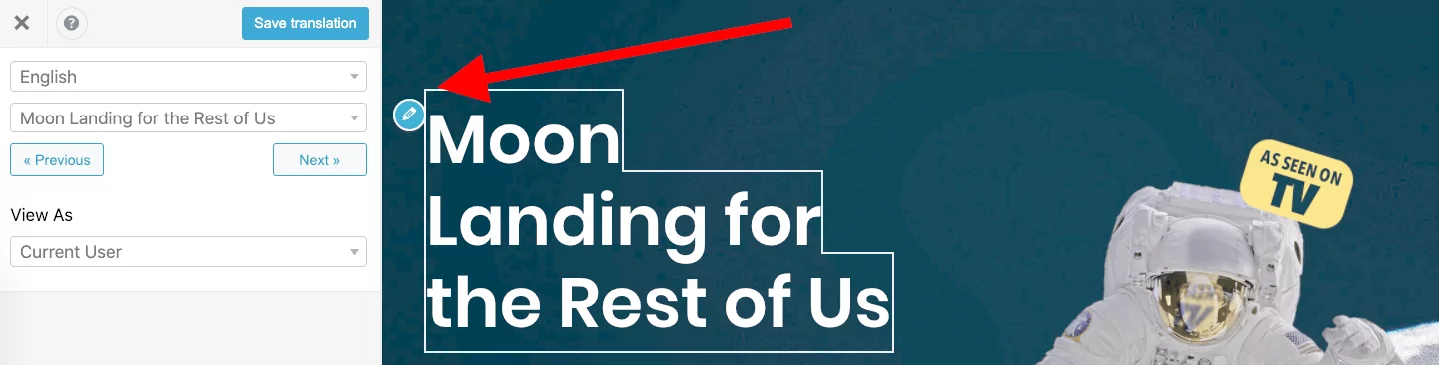
Verá un nuevo bloque de traducción a la izquierda con la versión en el idioma principal de su contenido. Puede introducir una traducción rellenando los campos vacíos.
Así es como se ve la interfaz al traducir contenido de texto:
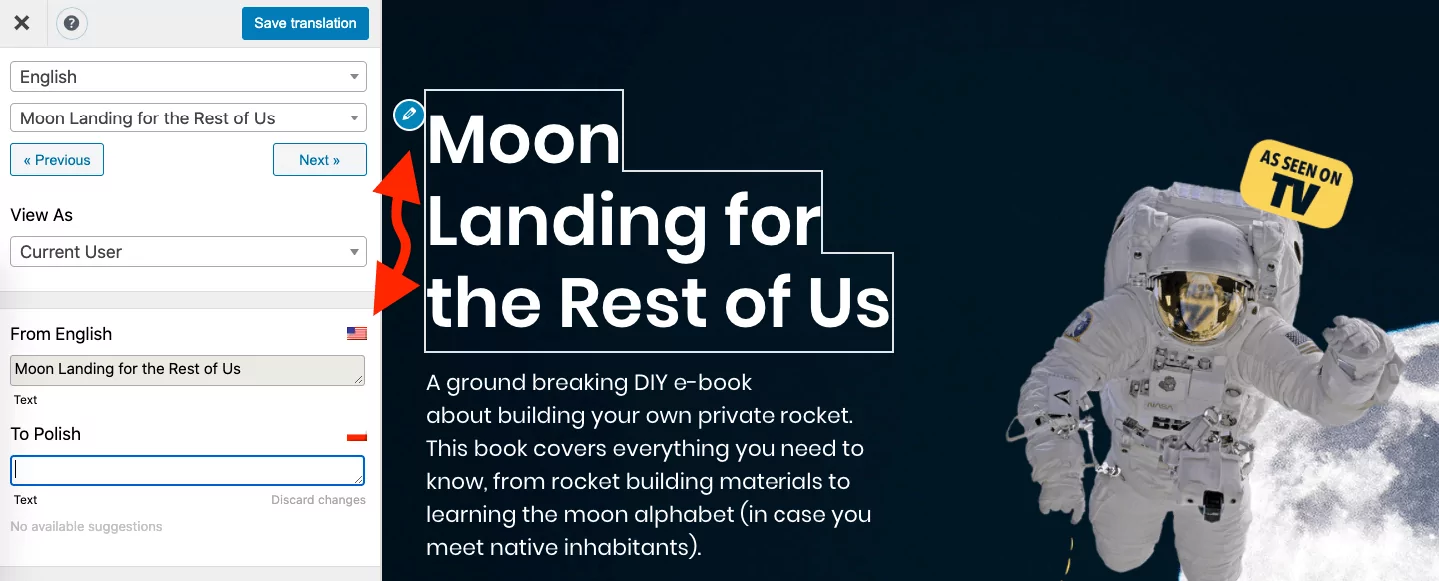
Puedes traducir cualquier imagen de la página de manera similar:
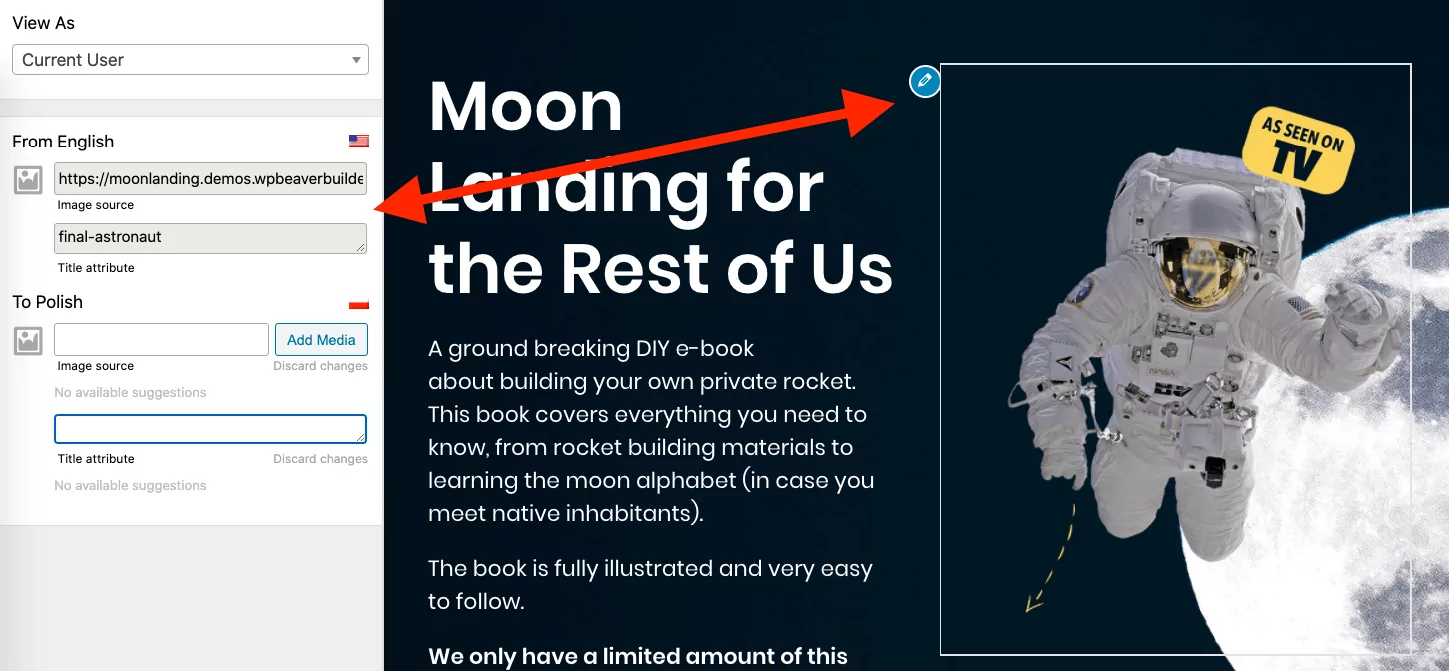
Aunque, en este caso, no eres exactamente traduciendo su imagen existente, sino reemplazarla por una nueva imagen que tendrá el texto “Como se ve en la televisión” traducido a los otros idiomas (polaco, en nuestro caso).
Por último, así es como se ve la interfaz cuando intentas traducir un carrusel de contenido (un tipo de bloque popular en un sitio web):
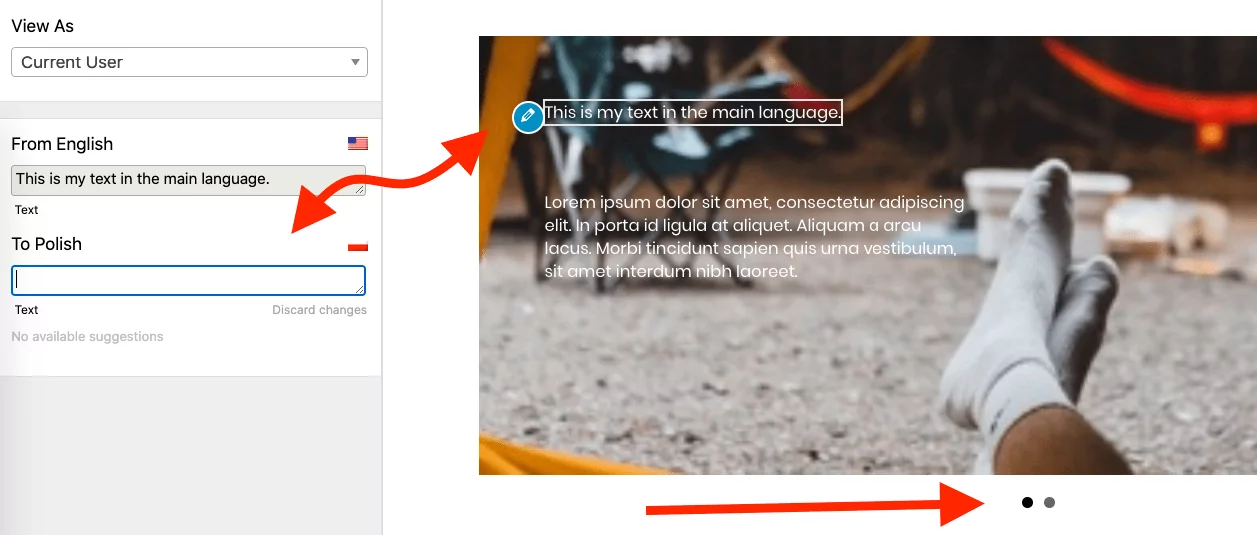
Como puede ver, no hay diferencia. Simplemente haga clic en el lápiz icono al lado de la diapositiva que desea traducir, ingrese su traducción, luego cambie a la siguiente diapositiva y así sucesivamente.
Haz clic en Guardar traducción en la parte superior para aprobar tus cambios.
Para obtener más información sobre cómo trabajar con Beaver Builder y traducir sus páginas de principio a fin, lea nuestra guía paso a paso aquí.
Visual Composer
Visual Composer es el siguiente en nuestra lista de los mejores creadores de páginas de WordPress para sitios multilingües. Es una herramienta genial en general que te permite diseñar tus páginas en una interfaz totalmente visual. Visual Composer solía ser un complemento exclusivamente de pago, pero eso cambió hace un tiempo. Ahora hay una versión gratuita disponible y no le falta ninguna característica que consideres esencial.
Sin embargo, para obtener funciones avanzadas como editores de cabecera/pie de página/barra lateral y compatibilidad con WooCommerce, aún necesitarás actualizar a una licencia de pago.
Sin embargo, lo más importante para nosotros hoy es que Visual Composer te permite traducir tus páginas con facilidad (con la ayuda de TranslatePress). A continuación te explicamos cómo hacerlo:
Traduce tu texto, imágenes y más en Visual Composer
Accede a la interfaz de traducción de TranslatePress haciendo clic en el Traducir página enlace en la barra superior

Visual Composer es totalmente compatible con TranslatePress y te permite traducir todo lo que ves en la página: todos los textos, imágenes, enlaces y cualquier otro tipo de contenido que quieras traducir.
Para comenzar, pasa el cursor sobre un elemento que deba ser traducido y haz clic en el lápiz icono.
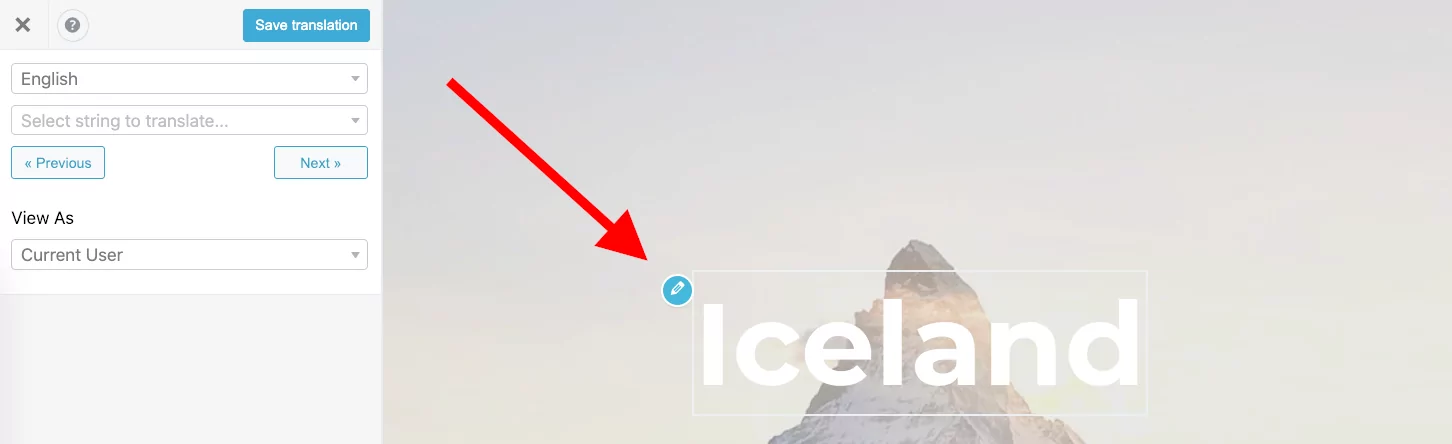
Verás un bloque de traducción en la barra lateral que corresponde al elemento del lienzo. Introduce tu traducción rellenando el o los campos vacíos.
Así es como se ve la caja al traducir textos:
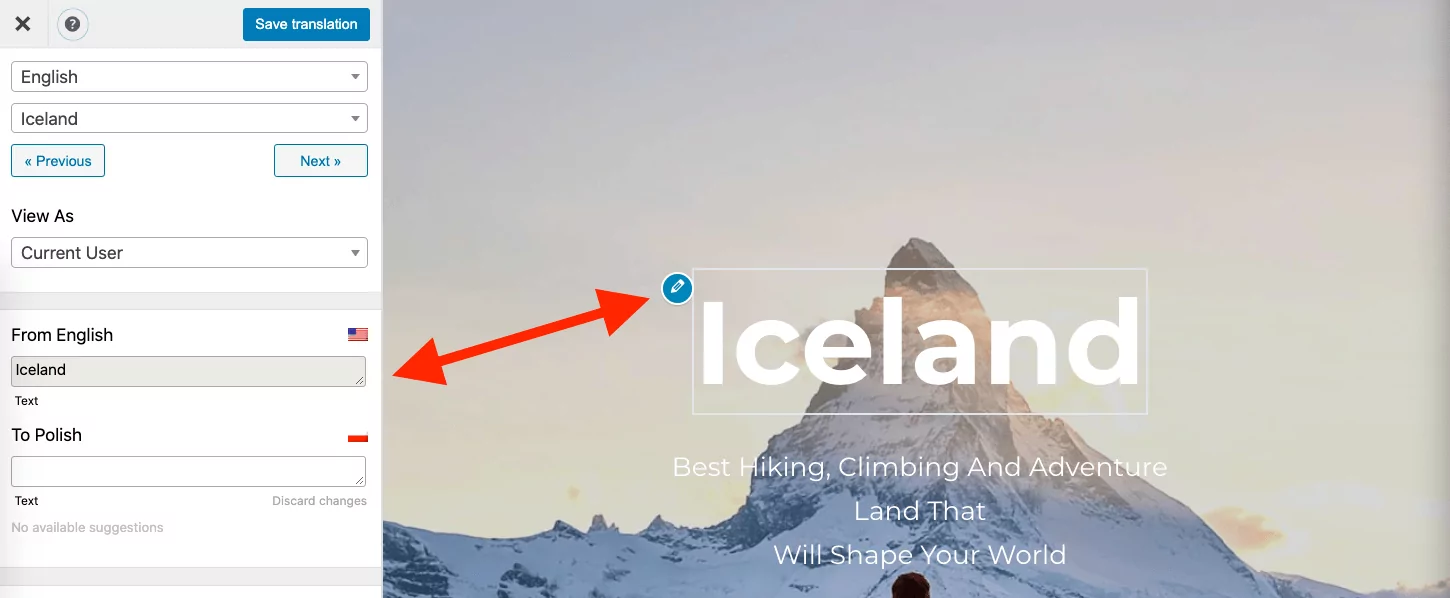
Traducir una imagen funciona de la misma manera; simplemente haga clic en el lápiz icono al lado de la imagen:
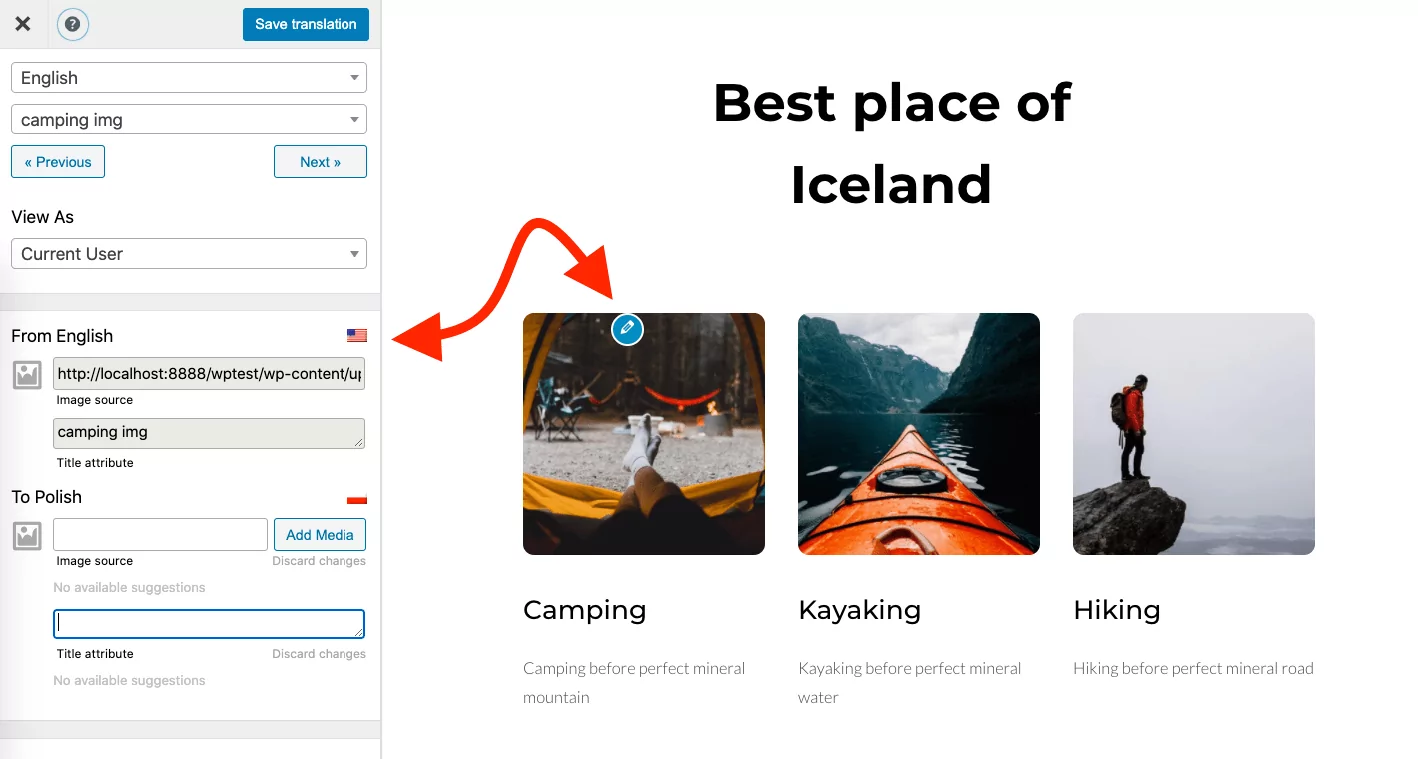
Sube una imagen nueva desde tu ordenador o selecciona una imagen existente de la biblioteca de medios de tu sitio.
Visual Composer te ofrece muchos más elementos de contenido que se pueden traducir de una manera igual de sencilla. Por ejemplo, aquí te mostramos cómo traducir un Alternar preguntas frecuentes elemento
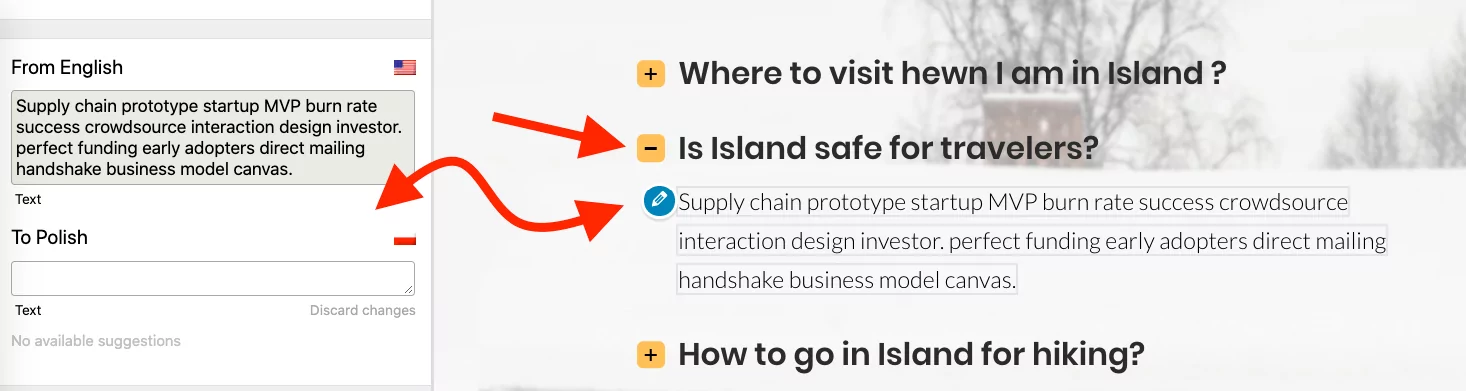
Primero, haz clic en el título del elemento colapsable y luego en el lápiz icono junto a su contenido. También puedes traducir los títulos.
Cuando hayas terminado de trabajar en la página, haz clic en Guardar traducción en la parte superior.
Para obtener más información sobre cómo traducir sitios web creados con Visual Composer, lee esta guía nuestra. Te lleva paso a paso por todo el proceso.
Brizy
Brizy es una de las soluciones más originales entre los mejores creadores de páginas de WordPress para sitios web multilingües. Lo que lo diferencia es que, en lugar de centrarse en elementos de contenido individuales como textos o imágenes, te anima a estructurar los diseños de tus páginas en torno a elementos personalizados bloques que agrupan un par de elementos de contenido.
Por ejemplo, piensa en un todo sobre el bloque donde obtienes espacio para el nombre de tu empresa, una descripción corta, una imagen y un botón, todo en un solo paquete en lugar de tener que agregar esos elementos uno por uno. Por supuesto, aún puedes agregar piezas de contenido individuales a tus páginas si lo deseas.
Como era de esperar, Brizy está más que preparado para incorporar el contenido traducido de TranslatePress. A continuación te explicamos cómo añadir tus traducciones:
Traduce tu texto, imágenes y más en Brizy
Haz clic en el Traducir página enlace en la barra superior para empezar:

Verás la interfaz de traducción del plugin TranslatePress. Todo lo que haya en tu página de Brizy se puede traducir. Esto incluye el contenido de texto, las imágenes o deslizadores, botones y otros elementos.
Para empezar, pasa el ratón por encima del contenido que deseas traducir y haz clic en lápiz icono.
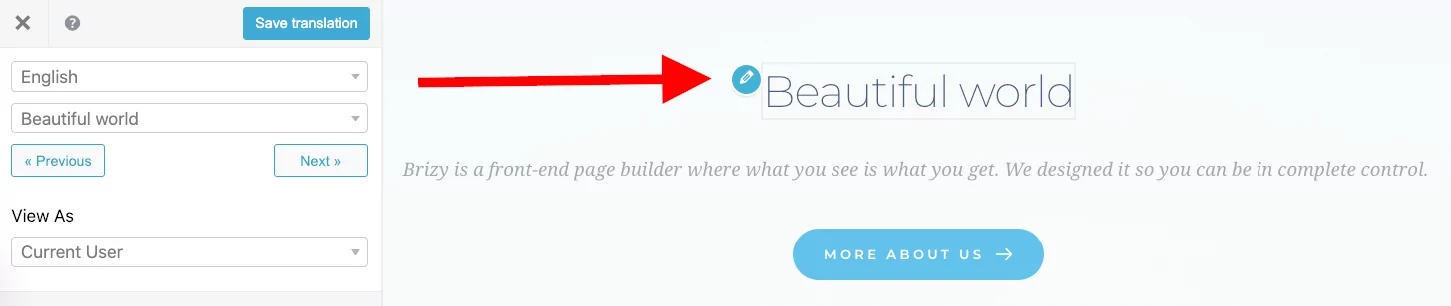
Aparecerá un nuevo bloque de traducción en la barra lateral. En él, verás tu contenido principal en un campo y uno o más campos vacíos donde puedes introducir tus traducciones.
Así es como se ve al traducir contenido de texto:
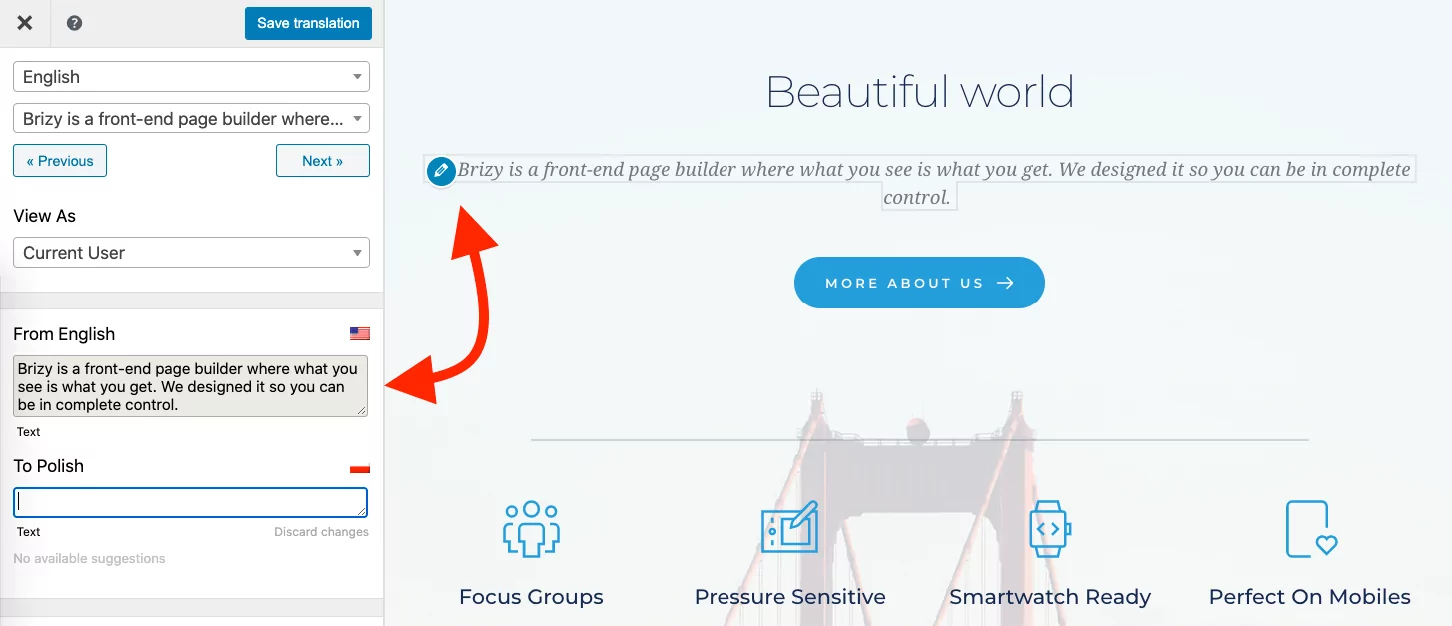
Así es como se ve al traducir imágenes:
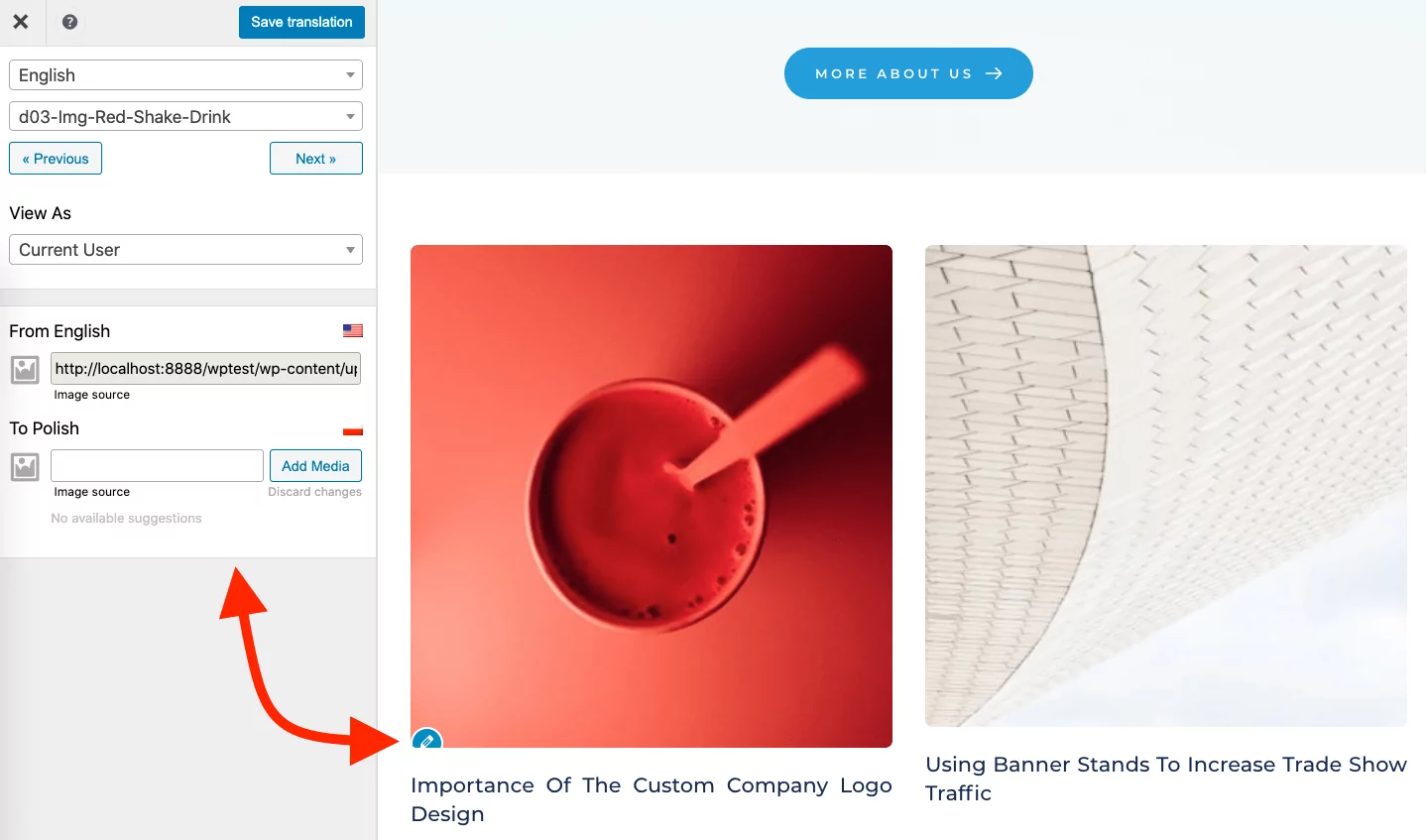
Como ya habrás visto, con TranslatePress puedes “traducir” imágenes fácilmente. Lo he puesto entre comillas porque, en realidad, lo que estás haciendo es seleccionar una nueva imagen que se adapte mejor a una versión lingüística concreta. Puedes subir esa imagen desde tu escritorio o elegir una de las que ya tienes en tu biblioteca multimedia.
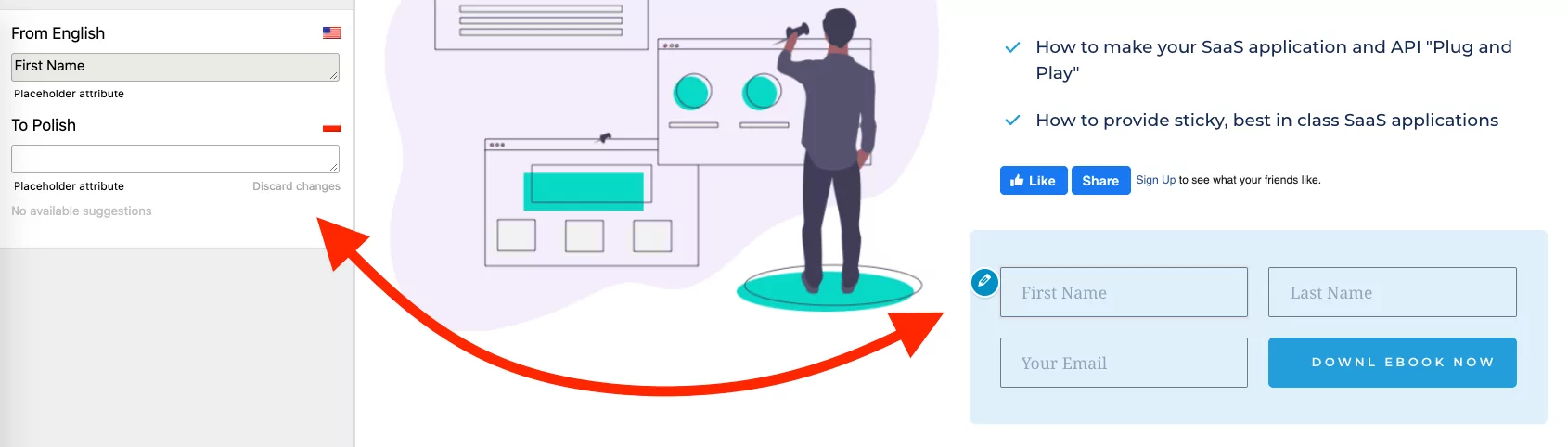
Si quieres ir un paso más allá, también puedes traduce los textos en tus formularios – ya sea formularios de contacto, formularios de descarga de productos o lo que sea. Para hacerlo, simplemente haz clic en lápiz icono situado junto al elemento del formulario que deseas traducir:
Cuando termine de trabajar en la página, haga clic en Guardar traducción en la parte superior para conservar tus cambios.
Para obtener más información sobre la traducción de sitios web creados con Brizy, lee nuestra guía detallada aquí.
Los mejores constructores de páginas de WordPress para sitios multilingües: ¿cuál es tu favorito?
Como has podido ver anteriormente, los cinco principales creadores de páginas del mercado están preparados para tu contenido multilingüe y son totalmente compatibles con el plugin gratuito TranslatePress. Puedes utilizar TranslatePress para traducir todos tus textos, imágenes, enlaces, botones y todo lo que necesites.
¿Cuál es tu creador de páginas favorito de esta lista? No dudes en compartirlo en los comentarios.
¿Quieres llevar tus traducciones al siguiente nivel? Por ejemplo, si te gustaría invitar a otras personas a que te ayuden a traducir tu página web, echa un vistazo a la Hay muchos complementos disponibles para TranslatePress.



Gracias por compartir un artículo tan interesante. Como actualmente utilizo translatepress, sé que también hay muchos creadores de sitios web que son compatibles con este plugin.
Espero que sea compatible con los productos de Thrive Themes y que, además, sea una licencia de por vida.
Gracias por compartir un artículo tan increíble.