
Dans ce post
Vous cherchez le meilleur outil de traduction de site web gratuit pour traduire le contenu d'un site web que vous visitez ? Ou peut-être même créer votre propre site web multilingue ?
Dans cet article, nous allons partager six outils de traduction de sites web faciles à utiliser. Tous ces outils :
- Êtes 100% gratuit.
- Faire ne pas vous obliger à créer un compte.
- Laissez-moi traduire n'importe quel site Web dans pratiquement n'importe quelle langue. Tout ce que vous avez à faire est de coller l'URL du site Web que vous souhaitez traduire.
Si vous avez votre propre site Web WordPress, nous partagerons également une plugin de traduction WordPress gratuit que vous pouvez utiliser pour créer un site web multilingue convivial.
Prêt à commencer la traduction ? Allons-y !
Meilleur outil de traduction de sites Web gratuit : six options principales
Ci-dessous, nous allons passer en revue les six meilleurs outils de traduction de sites web gratuits, ainsi que la manière dont vous pouvez utiliser chaque outil pour traduire un site web en quelques secondes seulement.
1. Google Translate
Google Translate est l'option la plus connue parmi les meilleurs outils gratuits de traduction de sites web. Grâce au site web de Google Translate, vous pouvez facilement traduire :
- De manière spécifique des portions de texte par copier-coller ;
- N'importe quel site web en entrant une URL ;
- Documents que vous téléchargez.
Google Translate propose également des applications pour des plateformes telles qu'iOS et Android, ce qui facilite la traduction de sites web depuis votre smartphone. Si vous utilisez le célèbre navigateur Chrome, celui-ci intègre une fonctionnalité permettant de traduire des sites web.
Google Translate se distingue également par sa prise en charge linguistique : il prend en charge des centaines de langues, qu'il s'agisse des langues les plus répandues ou de langues moins courantes.
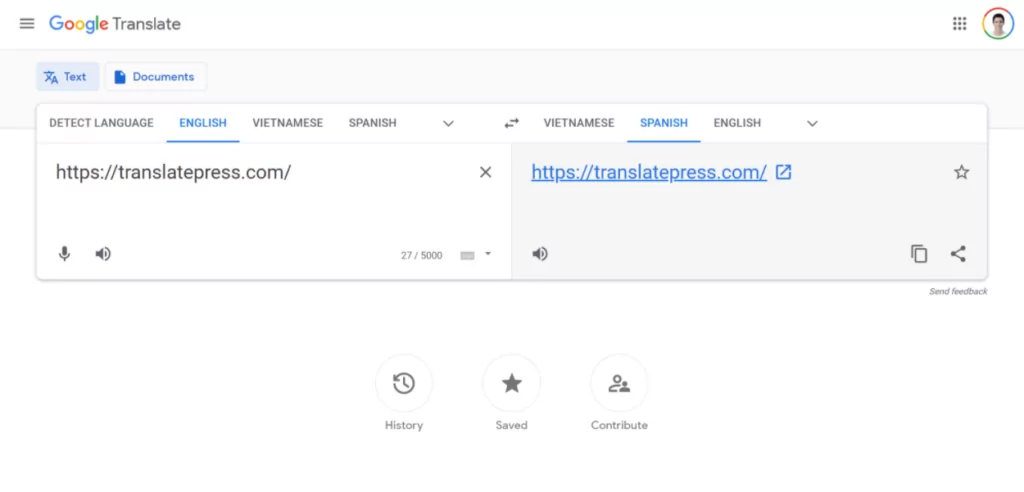
Pour utiliser Google Translate afin de traduire un site web, il vous suffit de :
- Ouvrir le site web principal de Google Translate;
- Choisissez la langue d'origine du site Web (ou laissez Google la détecter automatiquement) ;
- Choisissez la langue dans laquelle vous souhaitez traduire le contenu du site web ;
- Collez l'URL dans la case de gauche ;
- Cliquez sur le lien dans la boîte à droite pour ouvrir la version traduite du site web.
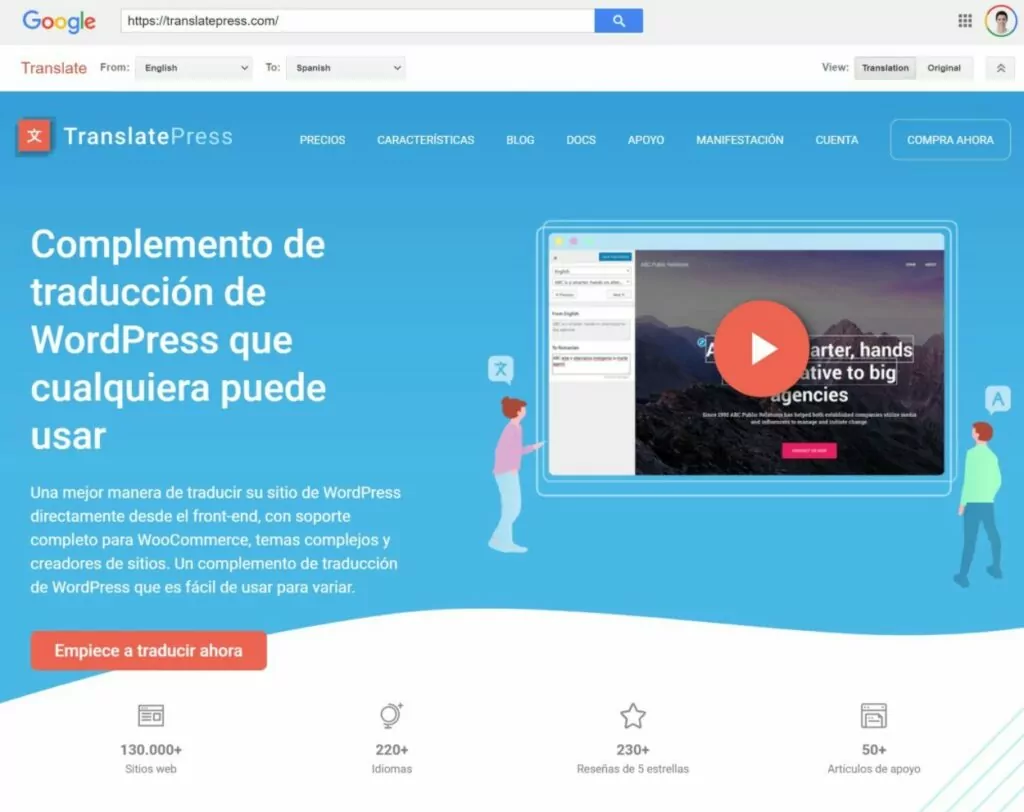
Et voilà ! Vous devriez voir la version traduite du site web et vous pouvez naviguer vers d'autres pages comme vous le feriez normalement. Vous pouvez également utiliser l'interface pour changer de langue ou revenir à la langue d'origine si nécessaire :
Avec l'outil suivant de cette liste, TranslatePress, vous avez également la possibilité de Utilisez Google Translate pour traduire votre propre site web.
2. TranslatePress
TranslatePress propose deux outils de traduction très pratiques :
- TranslatePress dispose d'un widget de traduction de site web gratuit que vous pouvez utiliser pour traduire n'importe quel site Web sur Internet simplement en saisissant une URL.
- Si vous disposez de votre propre site WordPress, TranslatePress propose une solution simple d'utilisation Plugin WordPress multilingue que vous pouvez utiliser pour traduire votre propre site web dans un nombre illimité de nouvelles langues.
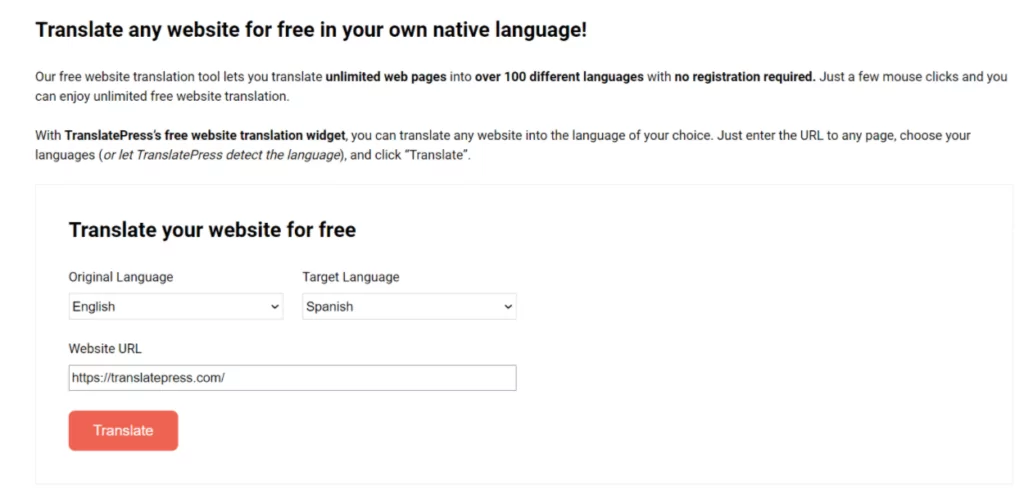
Si vous souhaitez traduire le site web de quelqu'un d'autre, vous pouvez utiliser le premier outil, qui prend en charge plus de 100 langues différentes. Tout ce que vous avez à faire est :
- Aller à la page de l'outil de traduction;
- Choisissez la langue d'origine du site web (ou laissez l'outil la détecter) ;
- Choisissez la langue de destination dans laquelle vous souhaitez traduire le contenu du site web ;
- Entrez l'URL de la page que vous souhaitez traduire ;
- Cliquez sur le grand Traduire bouton.
À partir de là, vous verrez la version traduite de la page et vous pourrez naviguer comme vous le feriez normalement.
Cet outil fonctionne très bien si vous souhaitez traduire rapidement le site Web de quelqu'un d'autre. Mais si vous souhaitez traduire votre propre site Web pour créer un site multilingue, TranslatePress propose également un plugin WordPress gratuit qui vous permet de traduire 100% du contenu de votre site à l'aide d'un simple éditeur visuel. comme ça :
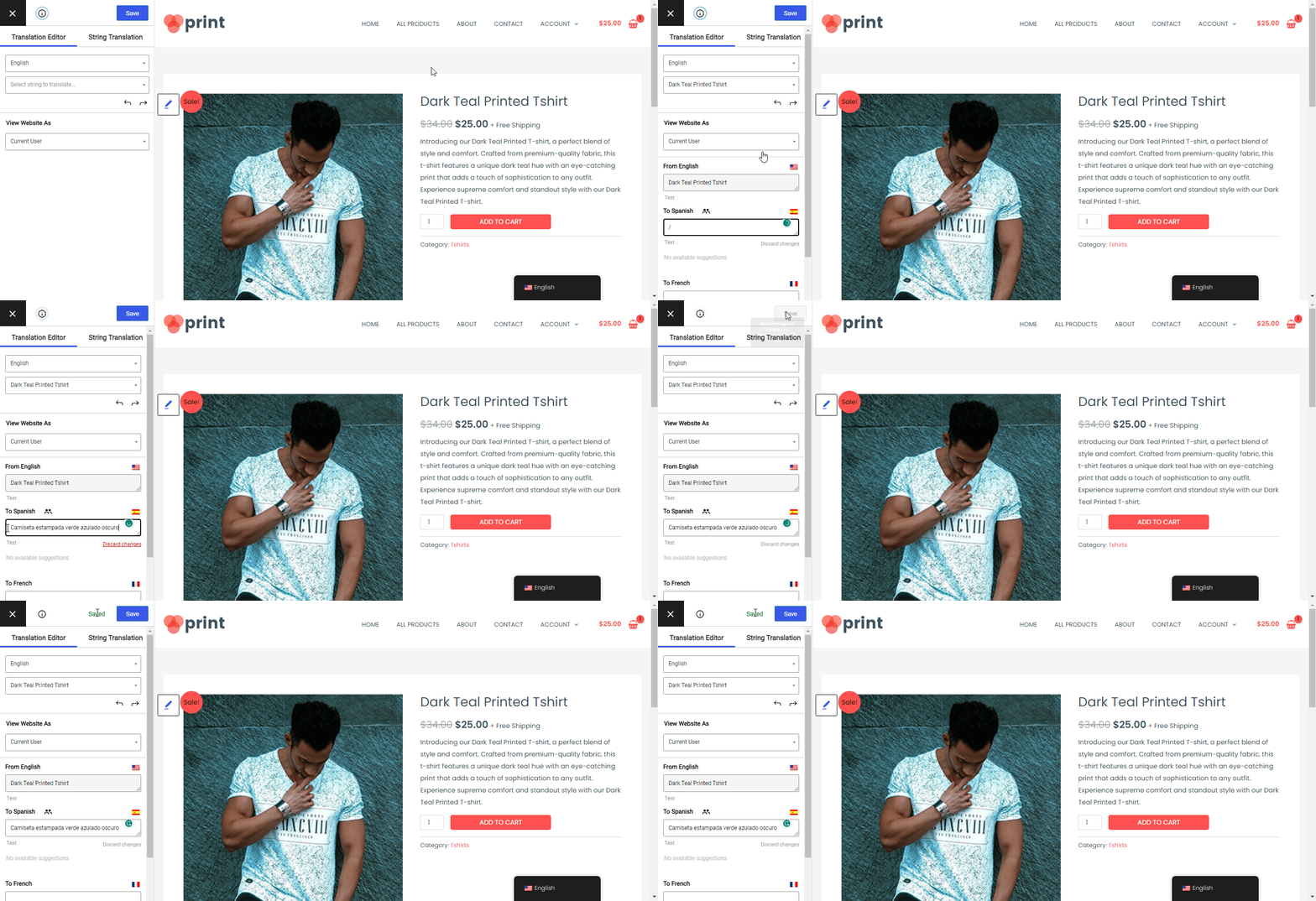
Nous aborderons cela plus en détail plus loin dans cet article, mais voici quelques guides qui vous montrent comment cela fonctionne si cela vous intéresse :
3. Bing Traducteur
Bing Translator fonctionne exactement comme Google Translate. La seule différence est qu'il est alimenté par Le service de traduction de Microsoft au lieu de celui de Google.
Il ne prend pas non plus en charge assez autant de langues : vous ne pourrez choisir que parmi plus de 70 langues, contre plus de 100 langues prises en charge par les modèles Google Translate et TranslatePress.
Cependant, il propose toutes les langues populaires, vous avez donc de bonnes chances de trouver la langue souhaitée dans l'outil de traduction de site Web gratuit de Microsoft.
Pour l'utiliser, vous pouvez suivre les mêmes instructions que pour Google Translate :
- Aller à la page du traducteur Bing;
- Choisissez la langue existante du site dans la boîte à gauche ou laissez Bing détecter automatiquement la langue ;
- Choisissez la langue de destination dans laquelle vous souhaitez traduire le contenu du site web ;
- Collez l'URL du site web que vous souhaitez traduire dans la boîte de gauche ;
- Cliquez sur le lien dans la boîte à droite pour ouvrir la version traduite de la page.
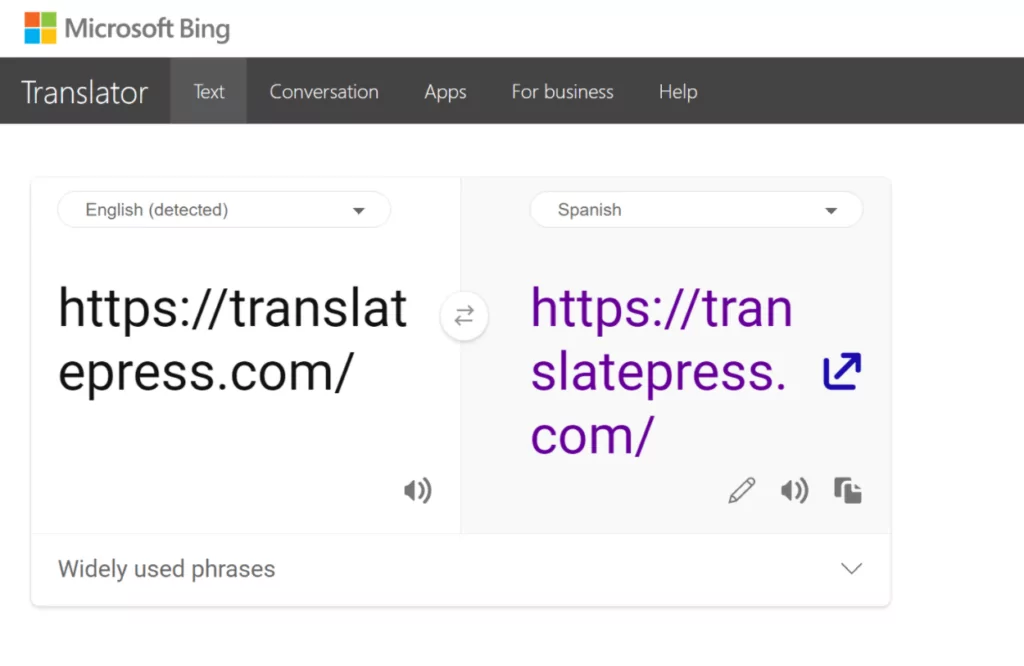
Vous verrez alors la version traduite du site web. Vous pouvez naviguer comme d'habitude et changer de langue en utilisant la barre d'outils en haut :
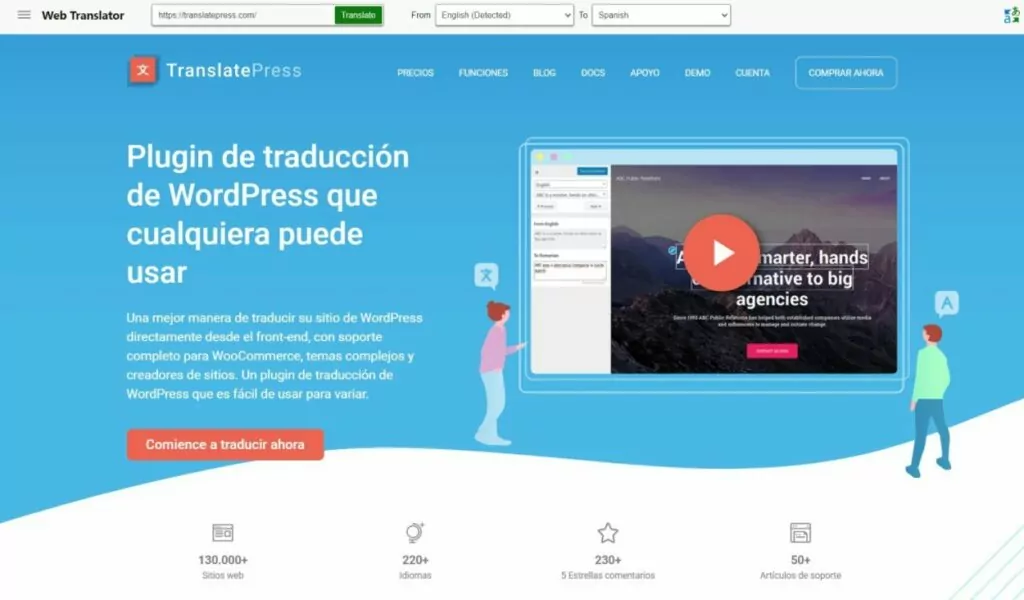
4. Traduction Yandex
Yandex Translate est un outil de traduction de sites web gratuit du géant russe de la recherche, Yandex. Il prend en charge plus de 90 langues et comprend une interface dédiée à la traduction de sites web qui fonctionne de manière similaire à tous les outils précédents de cette liste.
Voici comment vous pouvez utiliser Yandex pour traduire un site web :
- Aller à le site Web de Yandex Traduction et choisir l'option Site depuis la barre d'outils en haut;
- Définissez la langue d'origine à l'aide du menu déroulant dans le coin supérieur gauche ;
- Définissez la langue de destination dans laquelle vous souhaitez traduire le contenu du site en utilisant la liste déroulante à sa droite ;
- Collez l'URL du site web dans la zone de l'adresse du site web en haut ;
- Cliquez Traduire.
Vous devriez alors voir la version traduite du site web, que vous pouvez parcourir comme d'habitude :
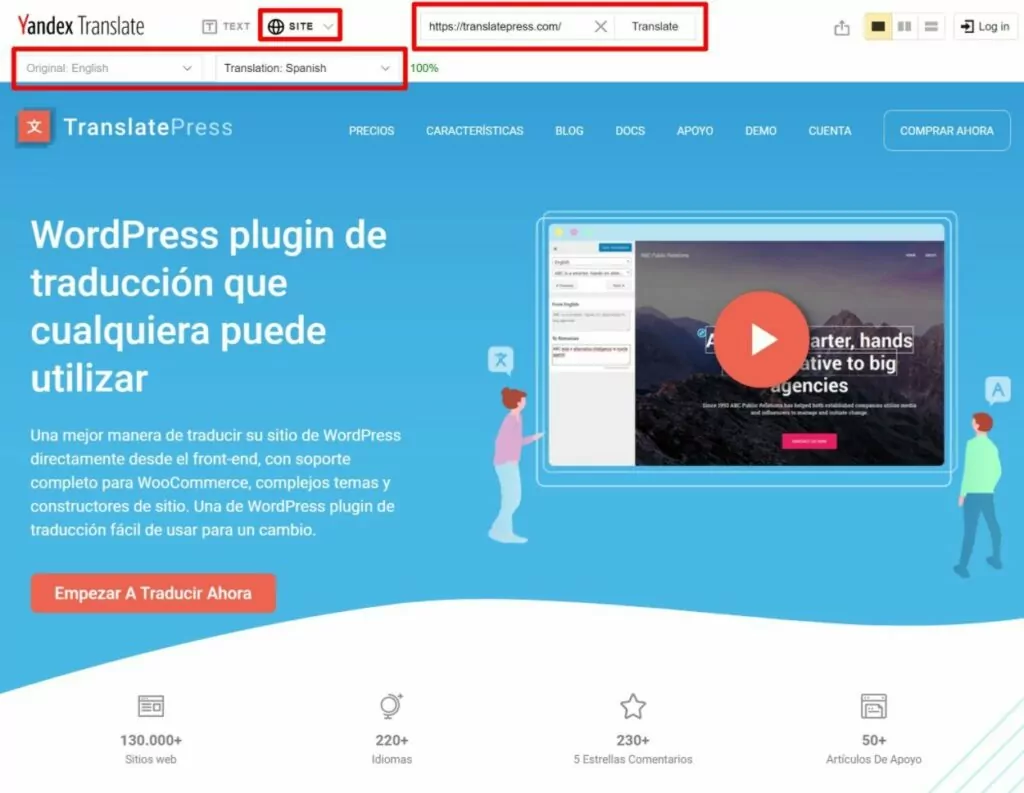
Vous pouvez également utiliser la barre d'outils en haut pour changer de langue si nécessaire.
5. IBM Watson Traducteur de Langues
IBM Watson Language Translator est un outil gratuit de traduction de sites web, similaire à Google Translate et à Bing Translator. La seule différence réside dans le fait qu'il utilise les services cloud Watson d'IBM.
Elle a la plus petite liste de langues prises en charge, car elle ne prend en charge que plus de 50 langues différentes. Néanmoins, cette liste inclut toutes les langues populaires, ce qui en fait un autre prétendant au titre du meilleur outil de traduction de site Web gratuit.
Cependant, c'est aussi un peu plus limité car cela ne vous permet de traduire qu'une seule page Web à la fois.
Voici comment l'utiliser :
- Aller à la démo IBM Watson Language Translator;
- Sélectionner URL parmi les options en haut de la page ;
- Choisissez la langue d'origine du site ou laissez IBM Watson détecter la langue ;
- Choisissez la langue de destination dans laquelle vous souhaitez traduire le contenu du site ;
- Collez l'URL de la page Web que vous souhaitez traduire ;
- Cliquez Traduire.
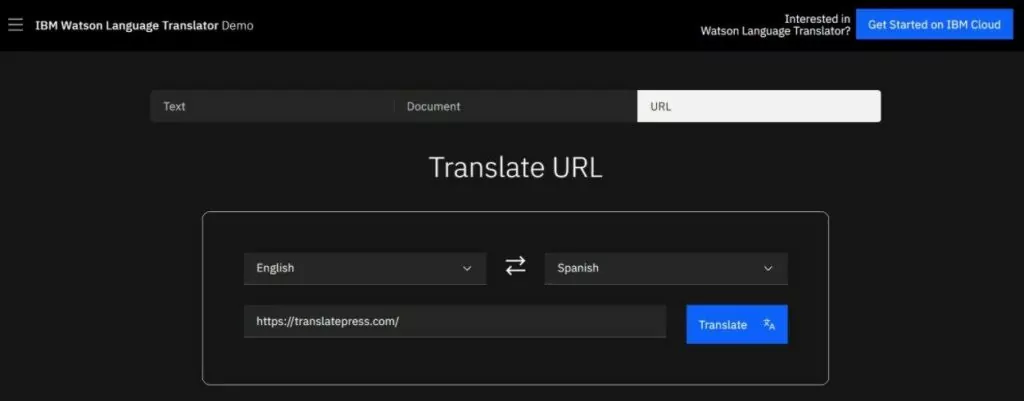
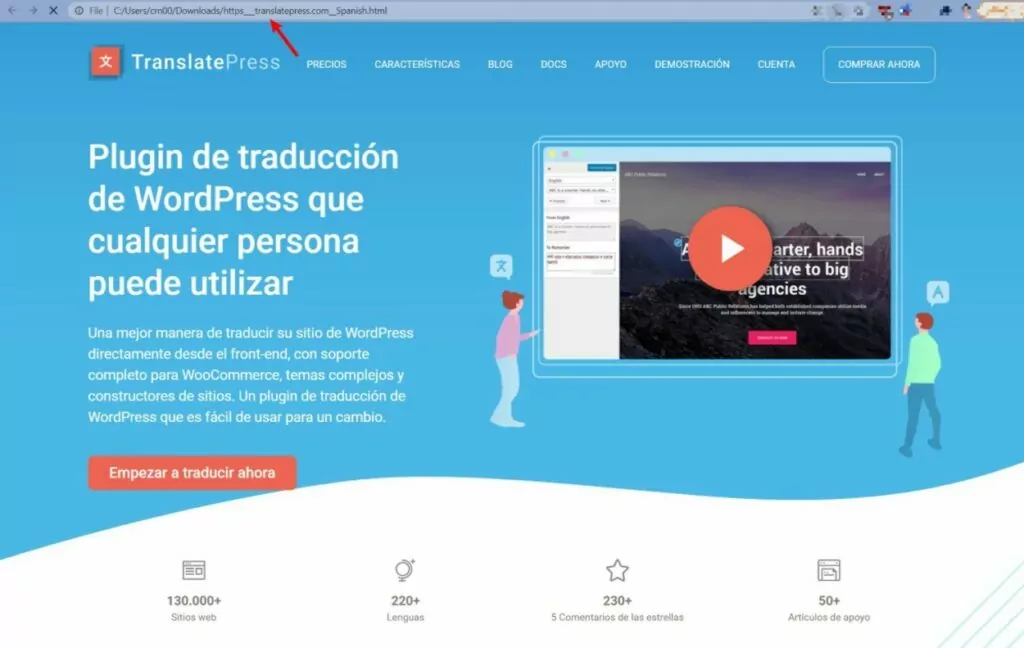
Et voilà ! IBM Watson Language Translator lancera un téléchargement avec un fichier HTML de la page traduite. Encore une fois – vous ne pouvez traduire qu'une page à la fois, ce qui en fait une option viable uniquement si vous avez besoin de traduire une seule URL. Si vous souhaitez parcourir l'intégralité du site Web traduit, vous devriez vous en tenir à l'un des autres outils.
Une fois le fichier téléchargé, vous pourrez l'ouvrir dans votre navigateur Web préféré – il devrait s'ouvrir automatiquement dans votre navigateur par défaut lorsque vous double-cliquez sur le fichier.
Ci-dessous, vous pouvez voir à quoi ressemble le fichier traduit lorsque je l'ouvre dans Chrome :
6. ImTranslator
ImTranslator est un peu unique par rapport aux autres outils de cette liste. C'est une extension de navigateur qui prend en charge la plupart des navigateurs populaires pour vous permettre de traduire facilement n'importe quel site Web que vous consultez.
Il ne dispose pas de son propre service de traduction, mais il vous permet de choisir entre Google Translate, Microsoft Bing Translate et d'autres services de traduction. Essentiellement, c'est bien si vous souhaitez un accès rapide à différents outils de traduction de sites Web via une seule extension de navigateur.
Actuellement, ImTranslator propose des extensions de navigateur dédiées pour les navigateurs web suivants :
Il propose également des extensions de comparaison de traductions séparées qui vous permettent de comparer les traductions de différents services – vous pouvez Trouvez-les tous ici. C'est un outil très utile si vous cherchez à obtenir la traduction la plus précise possible avec le moins d'efforts. Ils vous présentent toutes les options disponibles et il vous suffit de choisir celle qui vous convient le mieux.
Comment créer un site web multilingue avec TranslatePress
Jusqu'à présent, nous nous sommes principalement concentrés sur la manière dont vous pouvez utiliser ces outils de traduction gratuits pour traduire quelqu'un d'autre site web. Mais si vous souhaitez traduire votre propre site web et créer un site multilingue, nous vous déconseillons vivement d’utiliser ce type d’outils pour deux raisons :
- Ces outils créent des traductions dynamiquement à la volée, ce qui signifie que vous ne pourrez pas classer les versions traduites de votre site Web dans les moteurs de recherche comme Google et bénéficier du SEO multilingue.
- Vous ne pouvez pas modifier manuellement les traductions – vous devez vous fier exclusivement aux traductions automatiques, qui ne sont pas toujours parfaites.
Pour pallier ces inconvénients lors de la création d'un site web multilingue, nous vous recommandons d'utiliser la version gratuite sous forme de plugin WordPress de TranslatePress, au lieu de Widget de traduction gratuite de sites web de TranslatePress.
Grâce au plugin WordPress TranslatePress, vous pouvez créer des versions statiques de votre contenu traduit. Vous pouvez traduire votre contenu vous-même ou utiliser des services de traduction automatique tels que Google Translate ou DeepL pour générer les traductions de votre site.
Cependant, même si vous traduisez automatiquement votre site avec Google Translate, vous pourrez toujours revenir en arrière et peaufiner manuellement ces traductions si nécessaire.
Vous pourrez gérer toutes vos traductions à l'aide d'un éditeur visuel simple comme celui-ci :
Si vous souhaitez consulter un guide détaillé expliquant comment créer un site WordPress multilingue avec TranslatePress, vous pouvez consulter les articles suivants :
Mais si vous souhaitez simplement mieux comprendre le fonctionnement du plugin, voici un aperçu très succinct de la manière dont TranslatePress vous permet de créer gratuitement un site WordPress multilingue.
TranslatePress Multilingue
1. Installer le plugin WordPress gratuit et choisir les langues
Pour commencer, vous pouvez installer le plugin gratuit TranslatePress disponible sur WordPress.org.
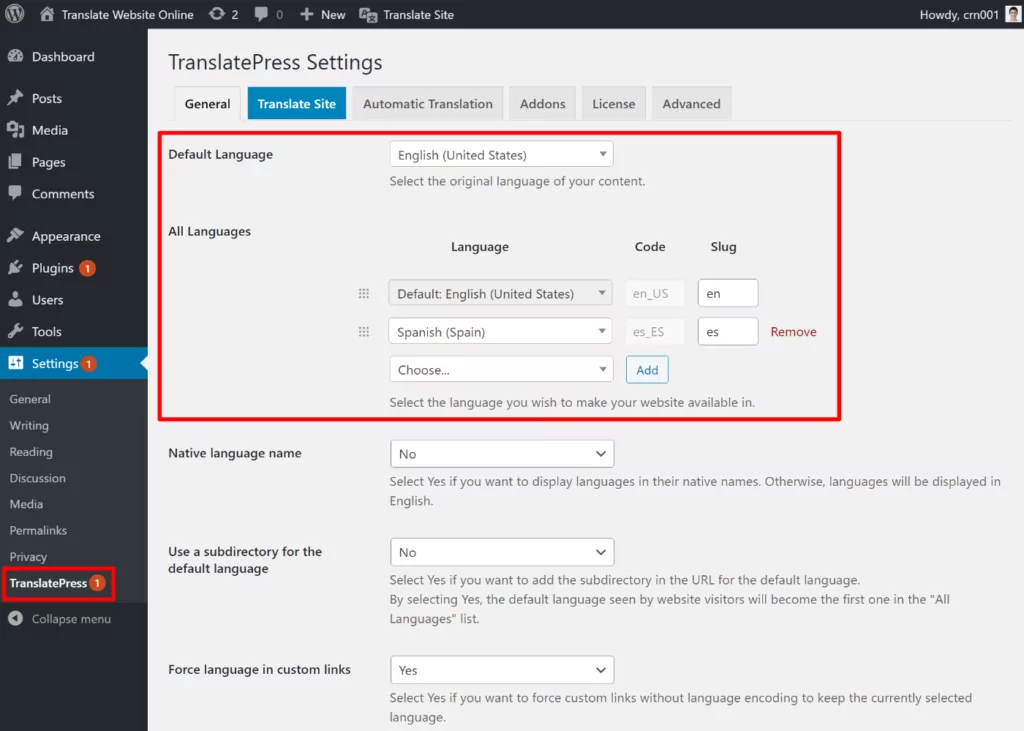
Ensuite, dirigez-vous vers Paramètres → TranslatePress Dans votre tableau de bord WordPress pour choisir les langues que vous souhaitez utiliser sur votre site :
- Langue par défaut – la langue actuelle du contenu de votre site.
- Toutes les langues – une ou plusieurs nouvelles langues dans lesquelles vous souhaitez traduire le contenu de votre site. La version gratuite du plugin TranslatePress vous permet de traduire votre site dans une nouvelle langue, tandis que la version premium prend en charge un nombre illimité de langues.
2. Configurer Google Translate pour la traduction automatique (facultatif)
Cette étape suivante est facultative ; toutefois, si vous souhaitez utiliser Google Translate pour générer automatiquement les traductions de votre site, vous pouvez le faire à partir de la Traduction automatique onglet des paramètres du plugin.
Avec la version premium de TranslatePress, vous pouvez également Utilisez DeepL pour la traduction automatique.
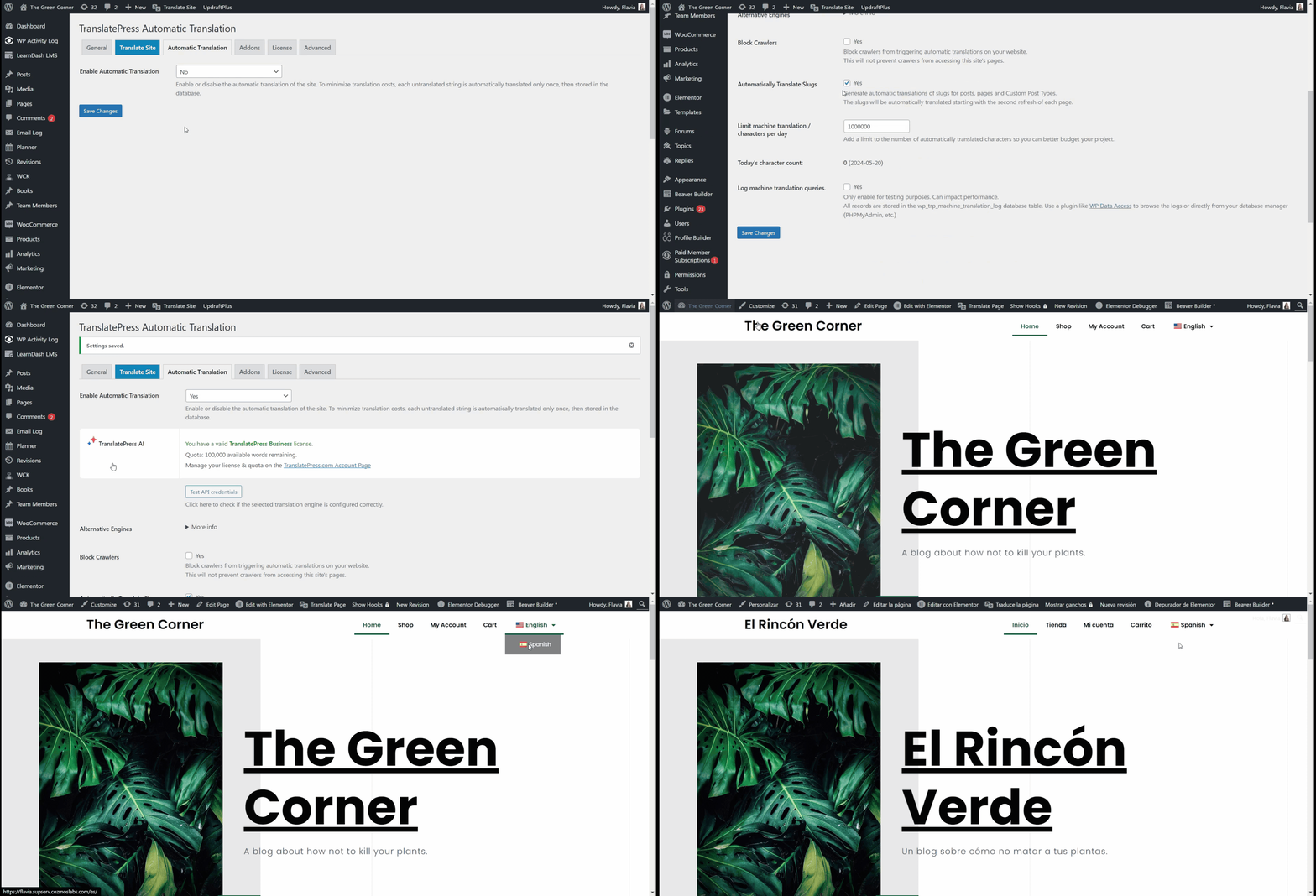
Mais pour vraiment optimiser vos traductions automatiques sans effort, vous pouvez utiliser TranslatePress AI. Ceci est une fonctionnalité premium de traduction automatique qui combine des moteurs de traduction automatique de premier plan et sélectionne intelligemment le bon moteur pour chaque paire de langues et chaque situation.
L'utilisation de TranslatePress AI sur votre site web est aussi simple que cela, comme illustré ci-dessous.
Pour plus de détails sur la configuration de la traduction automatique, consultez ces articles :
- Comment configurer TranslatePress pour utiliser Google Translate
- Comment traduire automatiquement WordPress avec Google Translate
3. Modifiez vos traductions manuellement si nécessaire
Maintenant, vous êtes prêt à traduire le contenu de votre site.
Pour commencer, ouvrez la page que vous souhaitez traduire sur le front-end de votre site et cliquez sur Traduire la page option dans la barre d'outils WordPress :
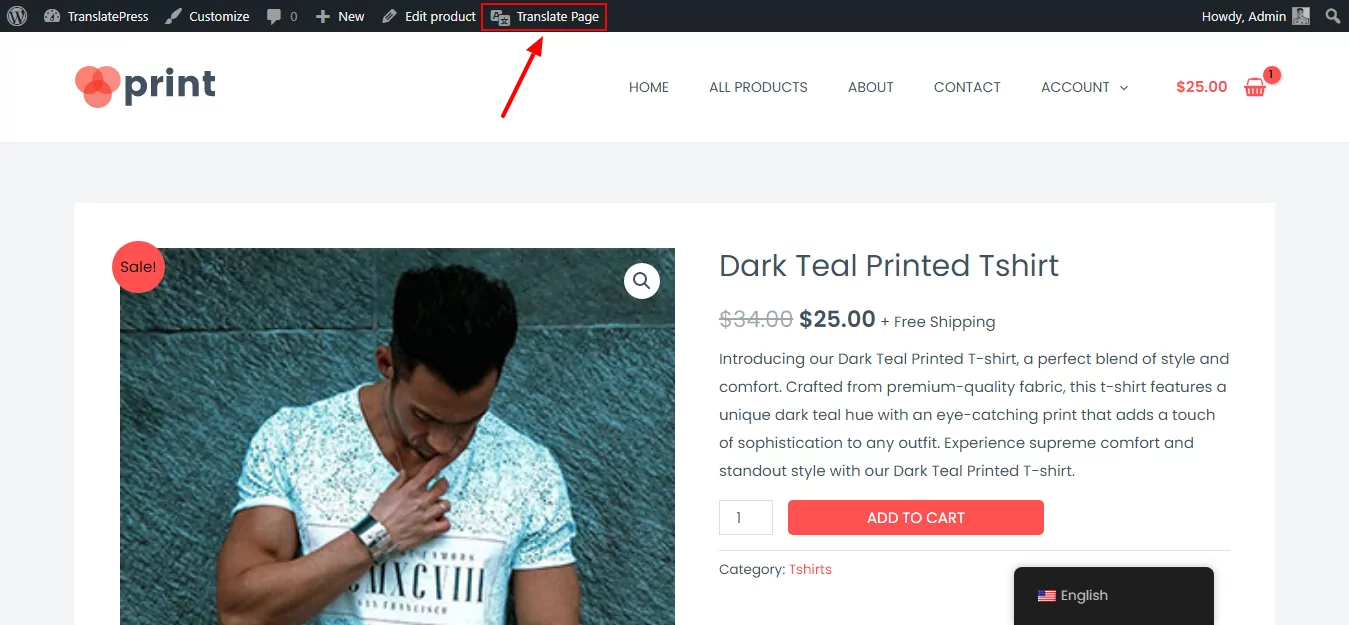
Désormais, vous serez dans l'éditeur de traduction visuelle. Pour traduire n'importe quel texte ou image sur la page, il vous suffit de survoler l'élément et de cliquer sur l'icône du crayon. Cela ouvrira la traduction dans la barre latérale, où vous pourrez ajouter/modifier la traduction selon vos besoins :
Vous pouvez utiliser cette interface pour traduire le contenu 100% de votre site, y compris les images ! Pour obtenir des guides détaillés sur la traduction de différents types de contenu, consultez les articles suivants :
- Images
- Blocs de l'éditeur (Gutenberg)
- Champs personnalisés
- Types de publication personnalisés
- Formulaires WordPress
- Menus WordPress
- Contenu de la fenêtre contextuelle
- Curseurs
- Produits WooCommerce
- Elementor (constructeur de pages)
- Divi (constructeur de pages)
- Oxygène (constructeur de sites web)
Et voilà ! Il reste encore quelques petits détails à régler comme Configuration de votre sélecteur de langue front-end, mais vous disposez désormais officiellement d'un site web multilingue pleinement opérationnel, le tout grâce au plugin gratuit TranslatePress.
Quel est le meilleur outil de traduction de site web gratuit ?
Si vous souhaitez traduire le site Web de quelqu'un d'autre, tous les outils de traduction de sites Web gratuits de cette liste rendent cela très facile, y compris le widget gratuit de traduction de sites web TranslatePress. Tout ce que vous avez à faire est de choisir les langues, d'entrer l'URL du site Web, et le tour est joué.
Ces outils sont parfaits si vous tombez sur un site web que vous devez traduire dans votre langue locale. Mais si vous avez votre propre site web, vous ne devriez pas vous fier à ce type d’outils dynamiques pour créer une expérience multilingue pour vos visiteurs.
Au lieu de cela, vous devriez utiliser un outil qui vous permet de créer des traductions statiques et modifiables. Si vous utilisez WordPress, le plugin gratuit TranslatePress vous permet de configurer facilement cette fonctionnalité tout en gardant les choses simples grâce à son éditeur visuel.
Vous pouvez également continuer à utiliser Google Translate pour générer automatiquement les traductions de votre site ; mais contrairement aux autres outils, vous pourrez modifier ces traductions une fois qu’elles auront été générées.
Pour savoir comment commencer, consultez le guide complet sur Comment créer un site WordPress multilingue avec TranslatePress.
TranslatePress Multilingue
Avez-vous encore des questions sur ces outils de traduction de sites Web gratuits ? Faites-le nous savoir dans les commentaires !


