
En esta publicación
Si buscas crear un sitio de WordPress multilingüe, aprender a traducir el contenido de los widgets de WordPress es fundamental para tener un sitio web completamente traducido. Traducir el contenido de los widgets en WordPress no siempre es sencillo, por lo que elegir la herramienta de traducción adecuada es importante.
Algunos complementos de traducción requerirán que registres los campos de "widget" para su traducción, lo cual se hace escribiendo código, usando una interfaz complicada o un complemento completamente separado. Otros simplemente no tienen soporte para traducir widgets de WordPress. Sin embargo, hay una manera más sencilla y rápida. Una que no requiere ningún código personalizado y es totalmente visual (traduces lo que ves).
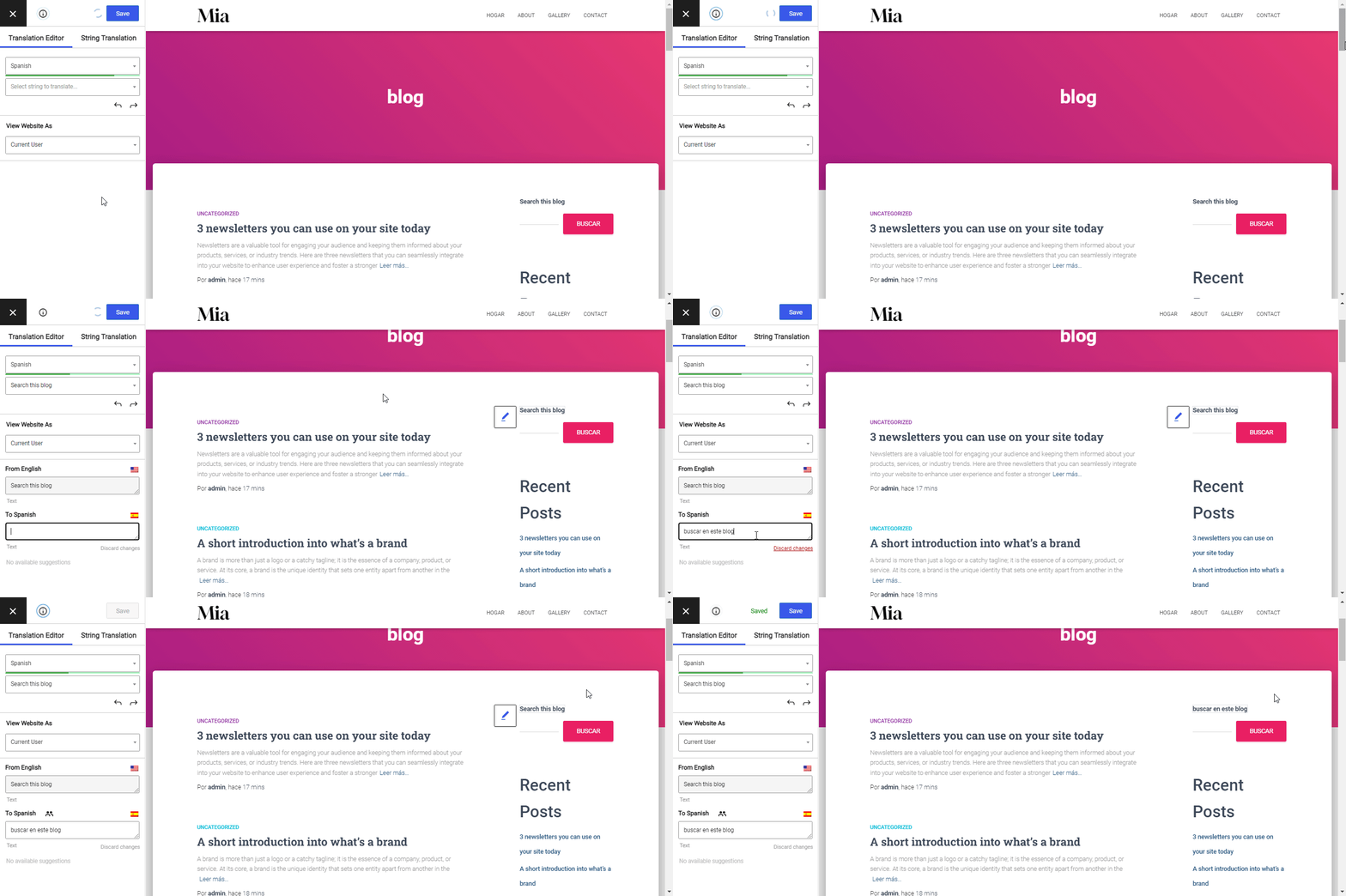
En este tutorial nos centraremos en cómo utilizar TranslatePress – un plugin de traducción de WordPress – para traducir widgets en WordPress. Usando su interfaz de traducción visual en el front-end, todo lo que haces es hacer clic en el texto de un widget determinado y puedes introducir su traducción en la barra lateral, así:
¿Estás listo para aprender a configurarlo? A continuación te explicamos cómo traducir cualquier widget de WordPress utilizando TranslatePress.
¿Qué son los widgets de WordPress y por qué traducirlos en primer lugar?
Los widgets de WordPress te permiten añadir contenido al área de la barra lateral o del pie de página de tu sitio web. Algunos ejemplos comunes son: añadir un cuadro de búsqueda a tu sitio, listar las categorías de productos para tu tienda de WooCommerce, o añadir un menú desplegable de archivos de publicaciones a tu blog. Dado que los plugins a menudo definen sus propios widgets, las opciones disponibles son ilimitadas.
Añadir widgets de WordPress a su sitio web no requiere experiencia ni conocimientos de programación. Se pueden añadir, eliminar y reorganizar utilizando el Personalizador de temas o Apariencia → Widgets en la interfaz de administración de WordPress.
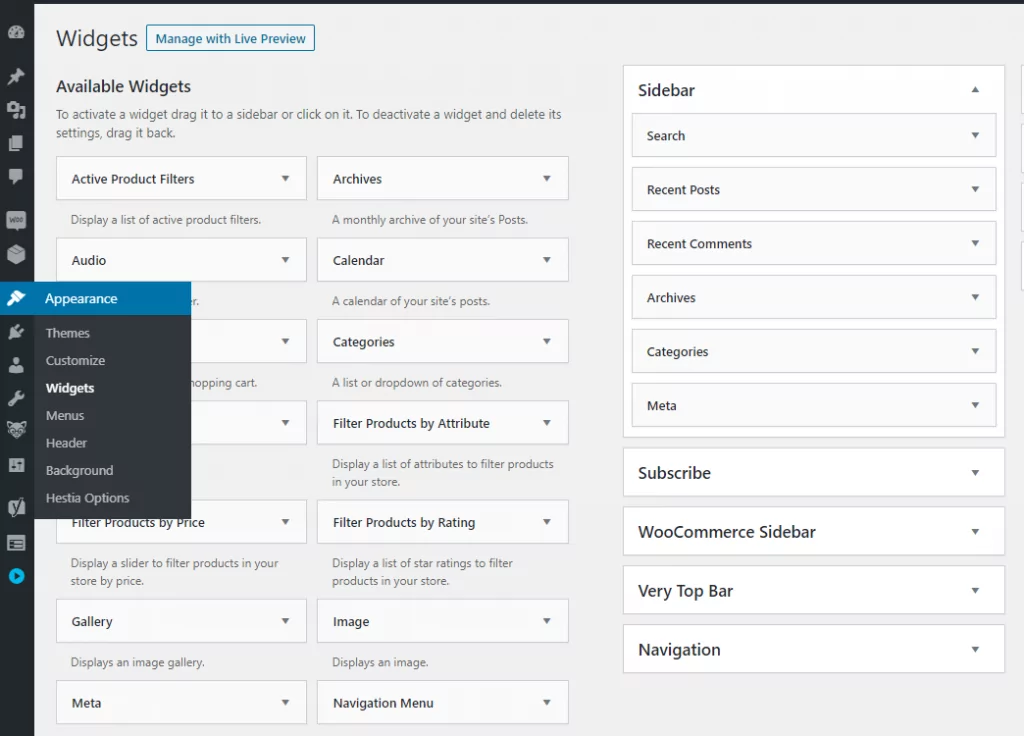
A tema puede colocar áreas de widgets en cualquier lugar de una página. Por ejemplo, además de las ubicaciones habituales de la barra lateral, algunos temas también le permiten colocar widgets en el pie de página de cada página.
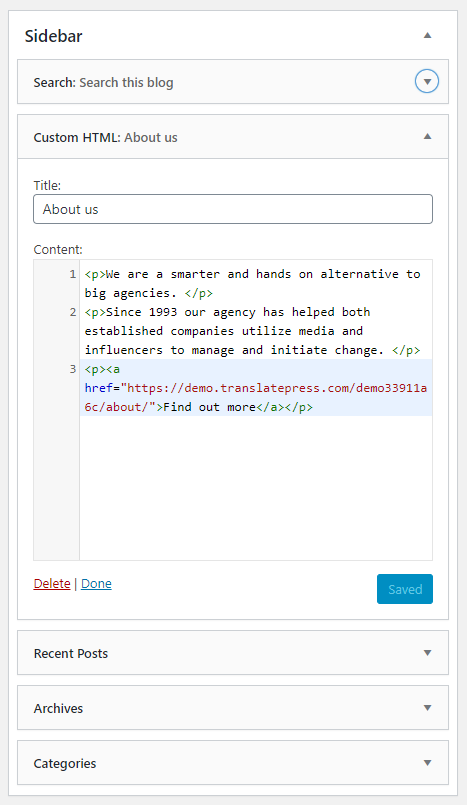
Para este tutorial, hemos creado un blog con una barra lateral en la que añadiremos diferentes tipos de widgets: un buscar cuadro, un widget de texto/html, «Entradas recientes», «Archivos» y Categorías. A continuación, utilizaremos TranslatePress para traducirlos todos.
Antes de empezar, aquí tienes un breve tutorial en vídeo que explica cómo hacerlo rápidamente:
Pero si quieres entrar en más detalle y tomarte las cosas a tu ritmo, por favor, sigue leyendo este artículo.
Traducir widgets en WordPress con TranslatePress
Si buscas que tu sitio web esté disponible en varios idiomas, solo necesitarás una herramienta: TranslatePress.
TranslatePress Multilingüe
Instala TranslatePress y selecciona los idiomas
Puedes empezar instalando y activando el Plugin gratuito TranslatePress de WordPress.org.
Una vez que hayas activado el complemento, navega a Configuración → TranslatePress y elige los idiomas en los que quieres que esté disponible tu página web.
Primero, elige el Idioma predeterminado, que es el idioma en el que está escrito actualmente el contenido de su sitio web. A continuación, agregue nuevos idiomas de traducción que desee ofrecer.

La versión gratuita de TranslatePress te permite traducir tu contenido a un nuevo idioma, mientras que la versión premium tiene compatibilidad para añadir un número ilimitado de idiomas.
Hay algunas opciones más en TranslatePress, como añadir y personalizar un selector de idioma en el front-end, pero por ahora, simplemente haremos clic Guardar cambios y proceda a traducir el contenido del widget.
Creación de widgets multilingües en WordPress
Ahora estamos listos para empezar a traducir nuestros widgets añadidos anteriormente. Para ello, simplemente navegue a la página (Blog en nuestro caso) donde se muestran los widgets, y desde la barra de administración en la parte superior haga clic en Traducir página.
Ahora es cuando ocurre la magia. Se abrirá la interfaz visual de TranslatePress, donde deberías ver una vista previa en tiempo real de tu sitio web, muy similar al Personalizador nativo de WordPress, y una barra lateral de traducción a la izquierda.
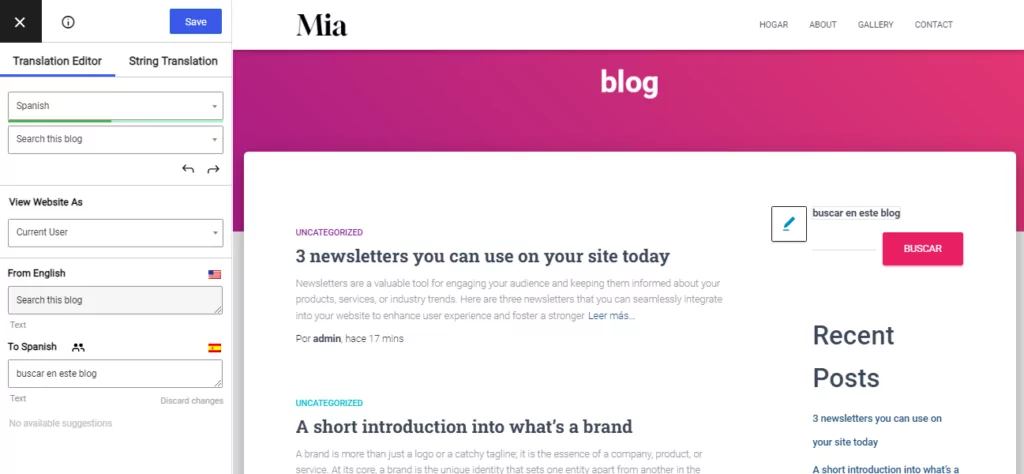
Para traducir un widget, todo lo que tienes que hacer es pasar el cursor sobre su texto, hacer clic en el icono del lápiz azul e introducir la traducción deseada. Así es como se traduce el cuadro de búsqueda al español:
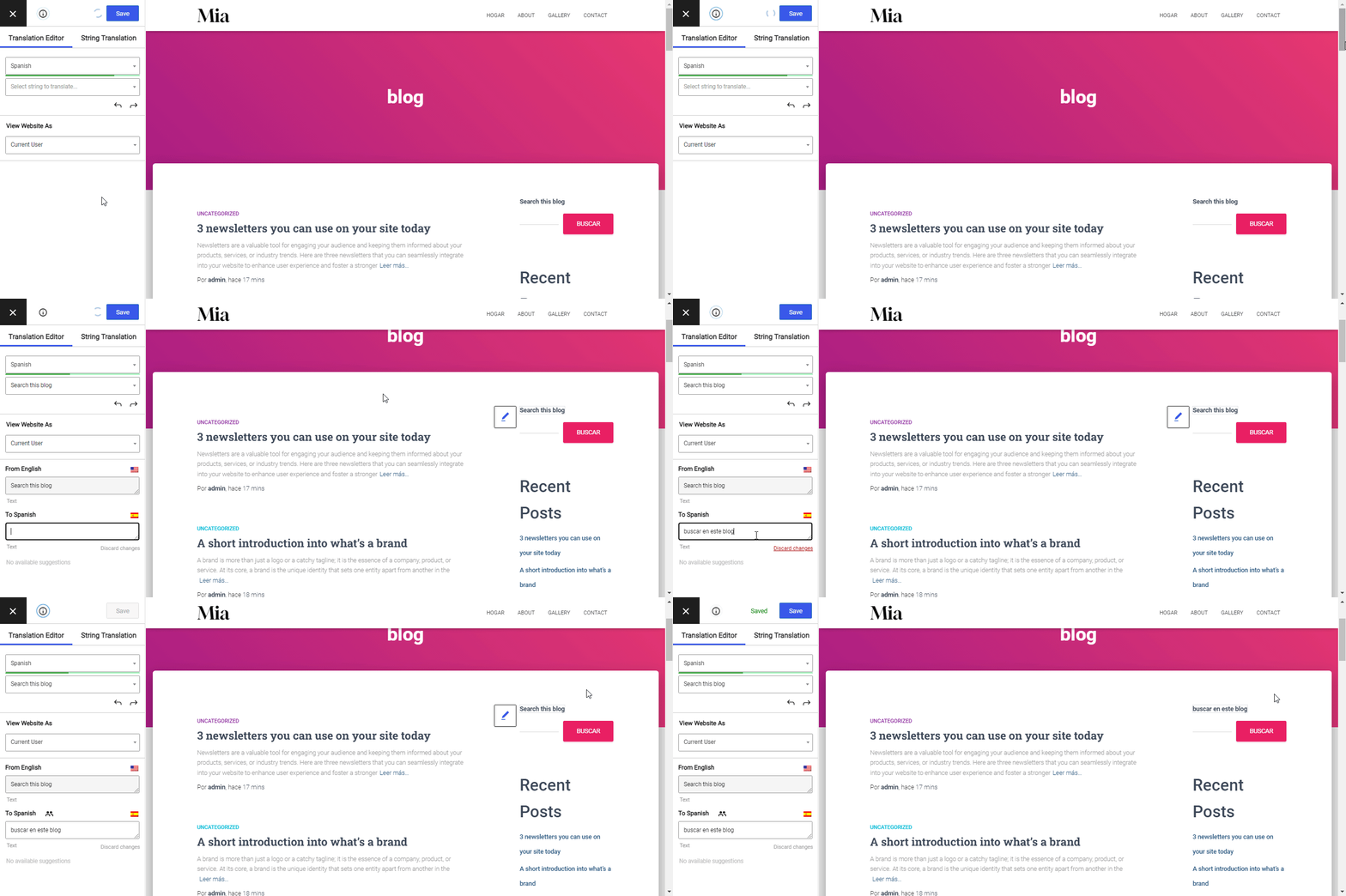
El mismo enfoque funciona para el widget HTML de “Sobre nosotros”
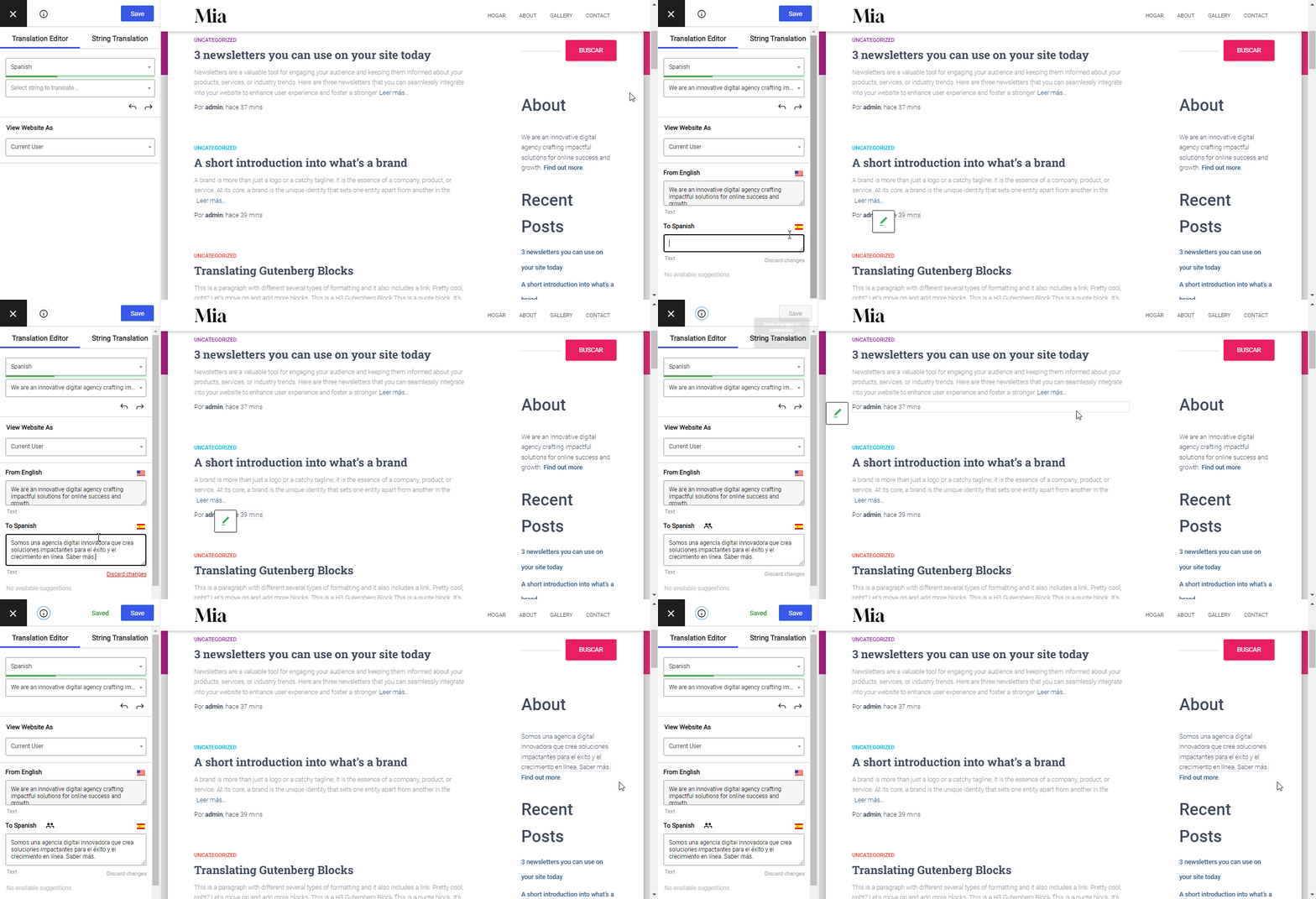
...y es lo mismo para cualquier otro widget, independientemente del tipo o de si fue añadido por un plugin, un tema o el propio WordPress.
Simplemente haces clic para seleccionar un texto determinado, introduces su traducción, guardas y pasas al siguiente. Eso es todo.
Este mismo método se puede utilizar para traducir cualquier tipo de contenido de tu página web. Además del contenido estándar, TranslatePress facilita enormemente la traducción de elementos más complejos como heces, imágenes con texto, controles deslizantes, o formularios.
Para obtener una guía paso a paso sobre cómo traducir todo el contenido de su sitio, consulte Cómo Crear un Sitio Web WordPress Multilingüe.
Traducir widgets en WordPress automáticamente
Además de la traducción manual, TranslatePress también admite traducción automática — lo que significa que el contenido de su widget se puede traducir al instante, sin tener que hacer clic en cada cadena una por una.
La forma más rápida de poner esto en marcha es TranslatePress AI, el motor de traducción integrado del plugin. No hay nada externo que configurar: ni cuenta de terceros, ni clave de API, ni servicio independiente en el que registrarse. Todos los planes —incluida la versión gratuita— incluyen un número determinado de palabras de IA desde el principio, para que puedas activarlo y empezar a traducir de inmediato.
Para encenderlo, vaya a Configuración → TranslatePress, abre el Traducción automática pestaña, habilitar la traducción automática y seleccionar TranslatePress AI como tu motor. Si no tienes una licencia pro, aquí es donde tendrás que crear una uno gratis antes de continuar.
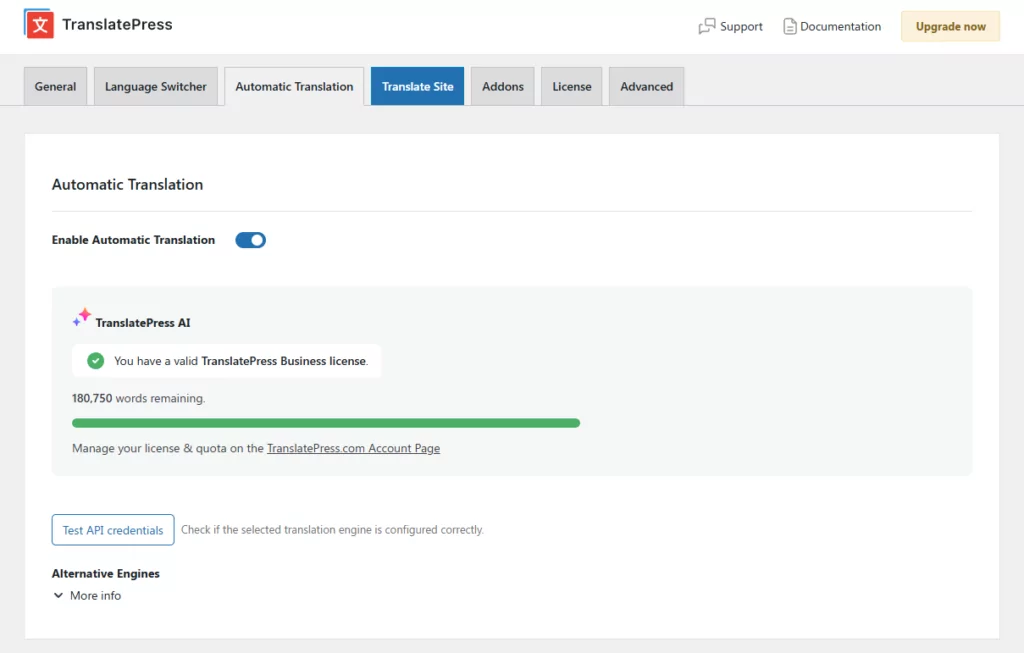
Golpear Guardar cambios y TranslatePress traducirá automáticamente el contenido de tu página web, incluidos los widgets.
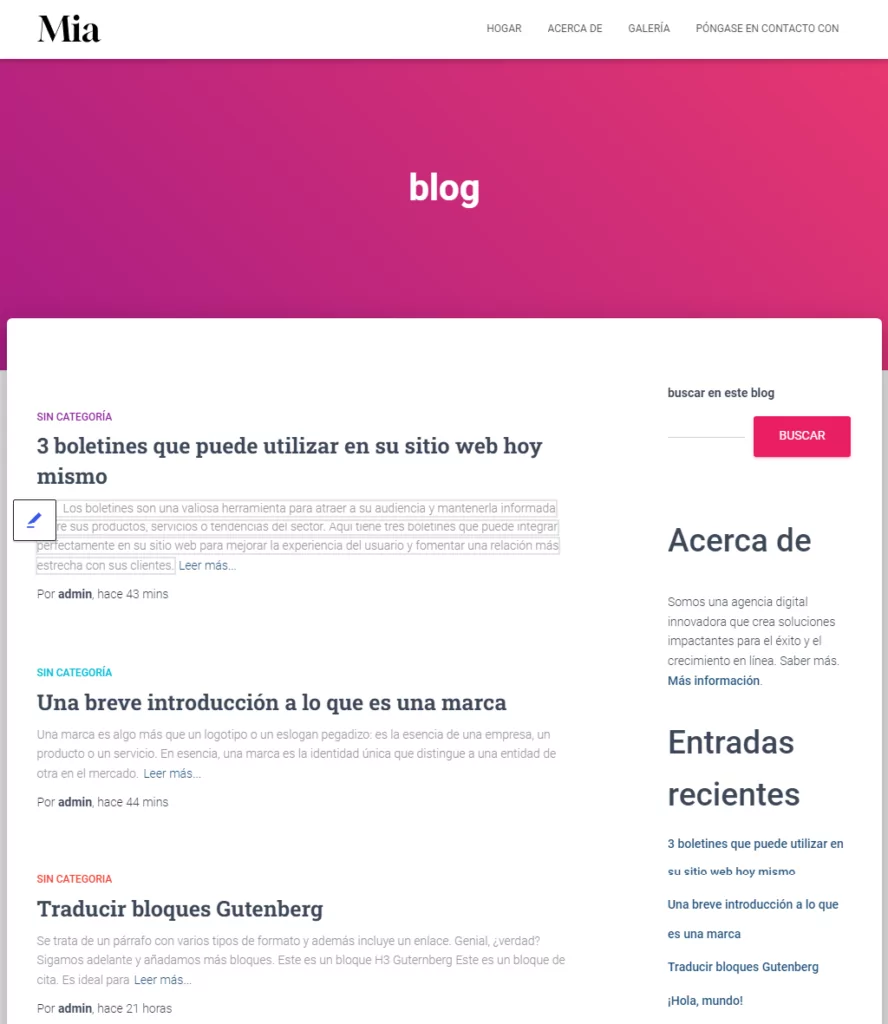
Así es como se ve el contenido de nuestra página de blog, incluidos todos los widgets de la barra lateral, después de habilitar la traducción automática:
TranslatePress almacena todas las traducciones localmente en tu base de datos, por lo que solo pagas el coste de generarlas una vez, y no cada vez que se carga una página. Esto también garantiza una navegación rápida para tus visitantes.
Si prefieres utilizar una API externa, TranslatePress también se conecta a:
- Google Traductor — disponible en todos los planes, incluida la versión gratuita. Requiere una clave de API de Google Cloud Translate. Ver nuestra guía sobre cómo generar una clave de API de Google.
- DeepL — disponible en los planes Business y Developer. Requiere un Clave API de DeepL.

Independientemente del motor que utilices, siempre puedes perfeccionar manualmente cualquier traducción generada automáticamente en el editor visual.
Cómo mostrar diferentes widgets según el idioma
Hay situaciones en las que es posible que desee mostrar diferentes widgets según el idioma. No simplemente traducir el contenido del widget, sino mostrar un widget completamente diferente y traducir ese.
Puedes lograr esto fácilmente usando el gratis Lógica de widgets complemento, además de TranslatePress.
Simplemente instala y activa Widget Logic, luego en el panel de administración de WordPress navega hasta el área de widgets en Apariencia → Widgets. Notarás un Lógica de widgets campo añadido debajo de cada widget.
Digamos que queremos mostrar el cuadro de búsqueda solo en inglés y ocultarlo en el blog en español.
Para esto, bajo el campo de lógica de widget agregamos: (get_locale() == 'en_US')
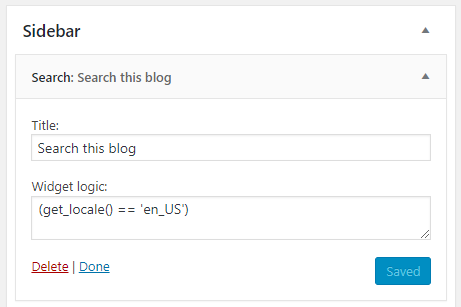
Esto mostrará el widget únicamente cuando se cumpla esta condición. En nuestro caso, cuando el idioma que estás navegando esté configurado en inglés (Estados Unidos) → ‘es_ES’.
Fíjate en cómo el cuadro de búsqueda ha desaparecido de la versión en español del sitio ahora:
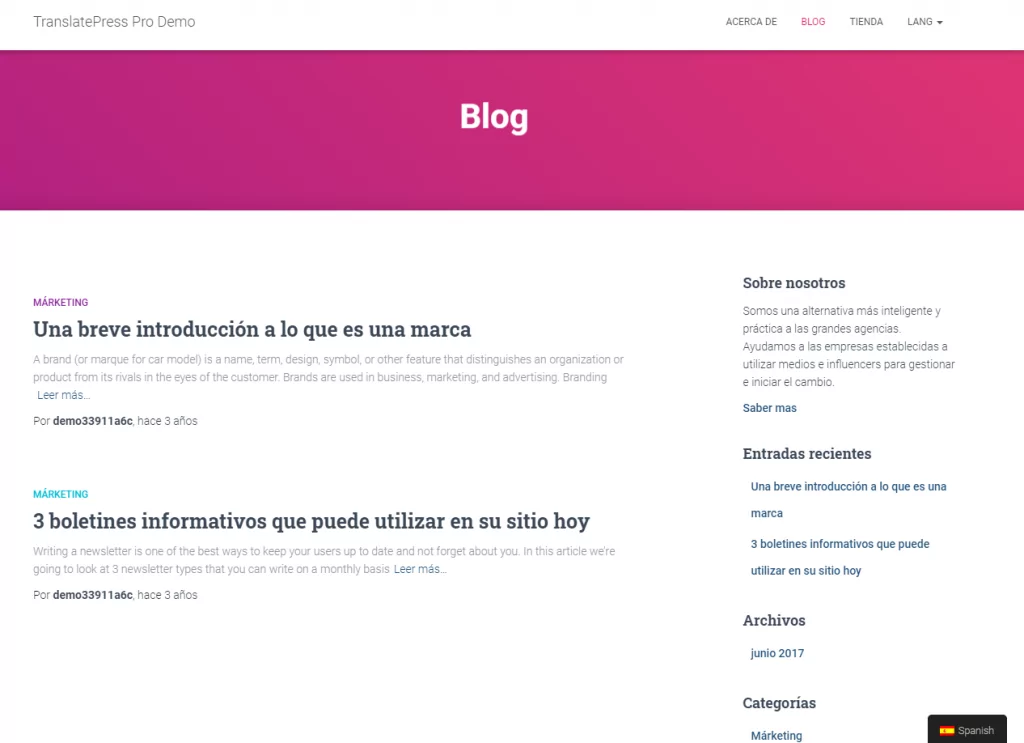
Para mayor flexibilidad, puedes utilizar cualquier variación de la lógica enumerada anteriormente, incluida su negación:!(get_locale() == 'en_US'). Esto hará que el cuadro de búsqueda aparezca en todas las demás versiones de idioma, excepto en inglés.
Widget de selector de idiomas de WordPress
TranslatePress te ofrece varias formas de añadir un Selector de idioma de WordPress a tu sitio. Encontrarás todas las opciones en la sección dedicada Selector de Idioma pestaña situada en la barra de navegación superior de la configuración de TranslatePress.
Hay tres tipos de conmutadores para elegir:
- Flotando — un selector persistente fijado en una esquina de cada página, para que los visitantes siempre puedan encontrarlo sin importar en qué lugar de su sitio se encuentren.
- Código corto — coloque el selector en cualquier lugar usando
- Elemento del menú — ir a Apariencia → Menús para añadir opciones de idioma directamente a cualquier menú de navegación. El selector adopta automáticamente el estilo del menú de tu tema.
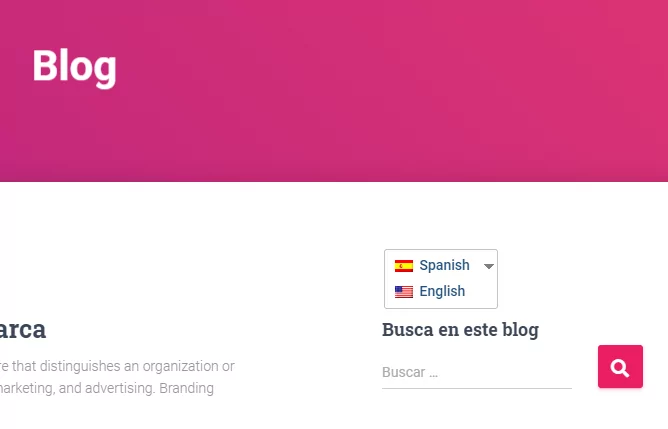
Para crear un widget de selector de idioma, el método del código corto es tu mejor opción. Coloca
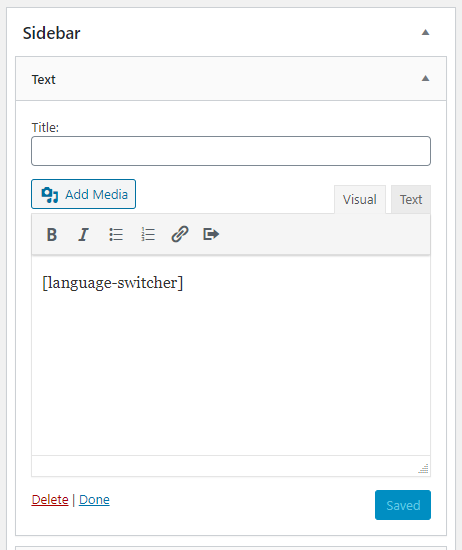
Para personalizar el aspecto del selector de códigos cortos (colores, forma de la bandera, formato del nombre del idioma, si se abre al hacer clic o al pasar el cursor), ve a la Selector de Idioma pestaña de la configuración de TranslatePress y abre el Código corto subpestaña. Una vista previa en directo se actualiza a medida que realizas cambios.
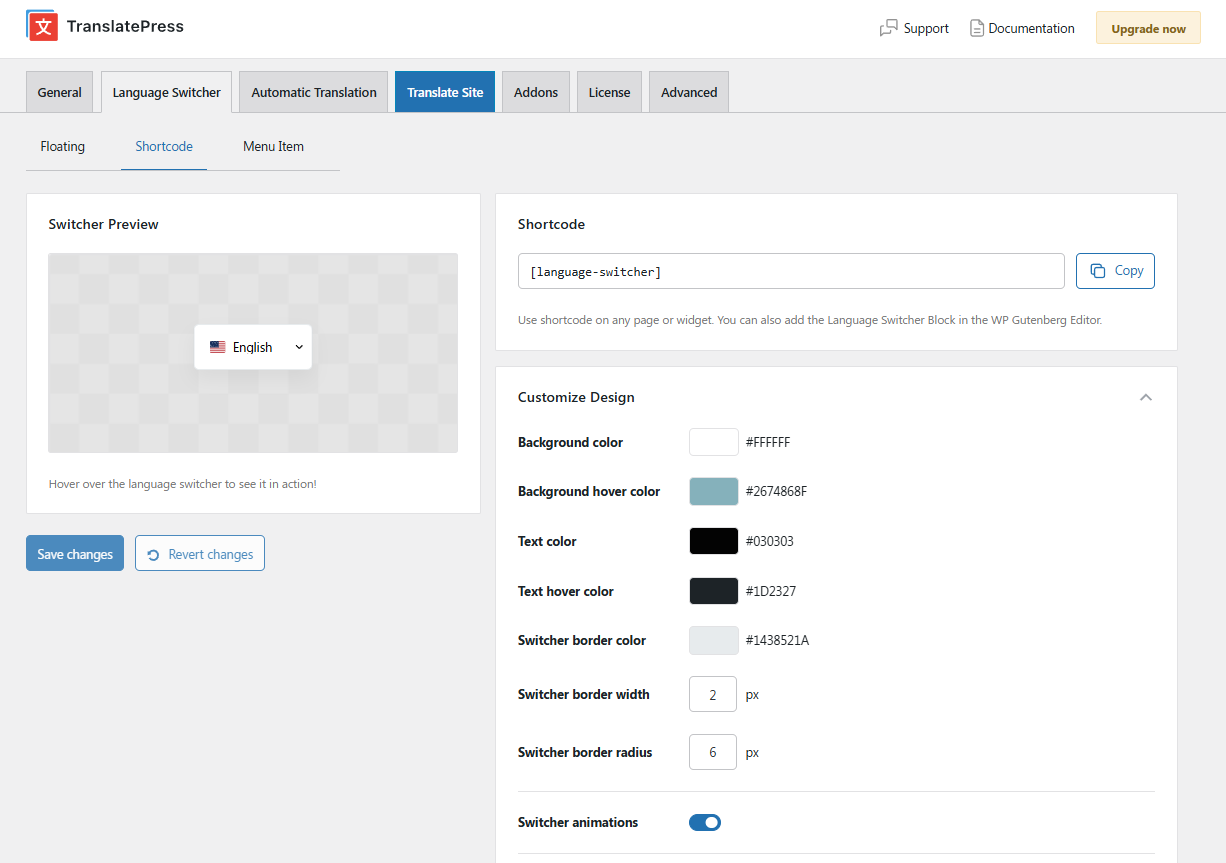
En la interfaz, el widget selector de idiomas se muestra como un menú desplegable que permite a los visitantes cambiar de idioma con un solo clic:
¡Traduce los widgets de WordPress hoy!
TranslatePress facilita enormemente la traducción de cualquier widget de WordPress, directamente desde la interfaz de usuario mediante una interfaz visual muy intuitiva. Este mismo método se puede ampliar para traducir todo el contenido de tu sitio web y ponerlo a disposición en múltiples idiomas.
TranslatePress Multilingüe
Para empezar, puedes descargar el versión gratuita de TranslatePress. Entonces, actualizar a un plan premium para una cantidad ilimitada de idiomas de traducción, SEO multilingüe mejorado, traducción automática a través de DeepL, detección automática del idioma del usuario y más.
¿Todavía tienes alguna pregunta sobre cómo traducir widgets en WordPress? ¡Háznoslo saber en los comentarios a continuación!
Si encontraste útil esta publicación, por favor visita nuestro Canal de YouTube, donde subimos constantemente tutoriales en video cortos y fáciles de seguir. También puedes seguirnos en Facebook y X ser el primero en enterarte cada vez que publicamos.


