
En esta publicación
¿Te estás preguntando si deberías usar la versión gratuita o la pro de TranslatePress?
Hay algunas decisiones que tendrás que tomar al construir un sitio web multilingüe (o bilingüe), y elegir la herramienta adecuada para el trabajo es una de las primeras.
En esta comparación detallada, te mostramos Las diferencias entre la versión gratuita y la versión Pro de TranslatePress, y ofrecer consejos sobre la mejor manera de empezar a utilizar la gama de productos TranslatePress para minimizar los costes y maximizar los resultados.
Vamos a cubrir:
- Las principales diferencias en pocas palabras 🥜
- Cuándo utilizar TranslatePress gratis 🆓
- Cómo utilizar TranslatePress de forma gratuita
- Cuándo utilizar TranslatePress pro 💪
- Cómo utilizar TranslatePress pro
- Por dónde empezar si no estás seguro 🤷♂️
TranslatePress: versión gratuita frente a versión Pro, en pocas palabras
Aquí tienes una tabla que compara, de forma resumida, las funciones de la versión gratuita y la versión pro de TranslatePress:
| Característica | Free | Pro |
|---|---|---|
| Interfaz de traducción visual con vista previa en vivo de tus traducciones | ✅ | ✅ |
| Funciona con todos los temas y plugins | ✅ | ✅ |
| Traduce: | ||
| – contenido de texto | ✅ | ✅ |
| imágenes | ✅ | ✅ |
| – botones y elementos de la interfaz | ✅ | ✅ |
| – cadenas de texto dinámicas generadas por temas y complementos | ✅ | ✅ |
| menús | ✅ | ✅ |
| – contenido del constructor de páginas (Elementor, Divi, Beaver Builder, etc.) | ✅ | ✅ |
| – formularios de contacto | ✅ | ✅ |
| – productos en la tienda WooCommerce | ✅ | ✅ |
| Enlace para cambiar el idioma en el menú, cuadro flotante o en el contenido | ✅ | ✅ |
| Traducciones automáticas a través de Google Translate | ✅ | ✅ |
| Idiomas totales en tu sitio | 2 | ilimitado |
| Complementos: | ||
| SEO Multilingüe Avanzado | ✅ | |
| “Roles de cuenta de usuario ”Traductor" | ✅ | |
| Redirección automática de usuarios a su idioma preferido | ✅ | |
| Traducciones automáticas vía DeepL | ✅ | |
| “Navegar como rol de usuario” | ✅ | |
| Diferentes elementos del menú para diferentes idiomas | ✅ | |
Como puedes ver, la versión gratuita de TranslatePress ofrece muchas posibilidades. De hecho, gratis va a ser todo lo que la mayoría de los nuevos usuarios sitios bilingües que jamás necesitarás – pero más sobre eso en un minuto.
En lo que respecta a TranslatePress Pro, en realidad hay tres niveles diferentes. Puedes personalizar tu paquete en función del conjunto específico de funciones que necesites. (Consulta qué complementos específicos se incluyen en cada nivel) aquí.)
Veamos ahora algunos casos habituales en los que conviene utilizar la versión gratuita frente a la versión Pro de TranslatePress:
Cuándo utilizar TranslatePress Free
La versión gratuita de TranslatePress va a ser perfecta para sitios web bilingües.
En otras palabras, «TranslatePress free» es el la mejor manera de agregar un segundo idioma a tu sitio web de WordPress.
Esto abre muchas oportunidades para las empresas que desean expandirse a un país vecino o hacer que la información de su negocio sea pública en un idioma más popular a nivel mundial.
Con la versión gratuita de TranslatePress, podrás utilizar la interfaz de traducción al completo (sin ningún tipo de restricción). Podrás traducir tus textos, imágenes, botones, menús y mucho más.
TranslatePress free funciona con cualquier tema de WordPress o complemento, también. Esto significa que puedes traducir todas las cadenas de texto que componen el diseño/la estructura de tu sitio, como los textos en el pie de página o mensajes de derechos de autor.
Además, si estás usando plugins de page builder como Elementor, Divi, o Beaver Builder, TranslatePress Free también se integra con esas plataformas, lo que te permite traducir todo el contenido de tus páginas.
Por último, pero no por ello menos importante, TranslatePress Free te ofrece la opción de Utilizar Google Translate en WordPress para traducción automática.
Cómo empezar a utilizar TranslatePress de forma gratuita
TranslatePress se instala igual que cualquier otro plugin de WordPress. Ve a tu panel de control de WordPress, a Plugins → Añadir Nuevo, e introduce “TranslatePress” en el campo de búsqueda. Haz clic en Instalar y luego en Activar.
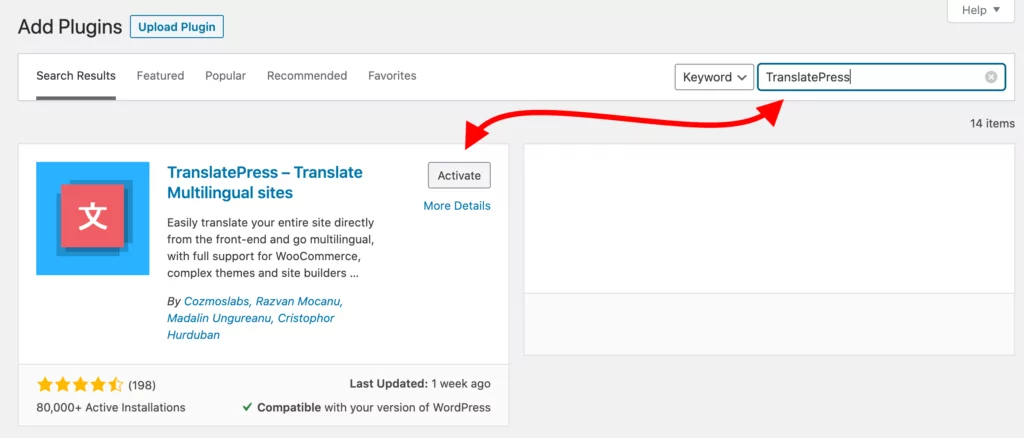
A partir de ahí, TranslatePress free ya está listo para usar. No es necesario registrarse ni realizar ninguna configuración adicional. Para empezar, ve a Configuración → TranslatePress. Haz clic en el Añadir botón para añadir tu nuevo idioma:
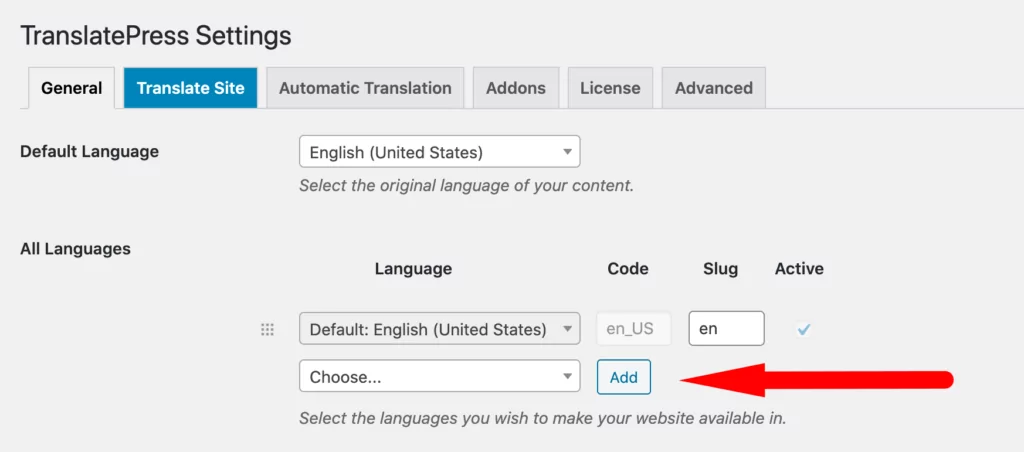
Puedes ajustar algunas de las otras configuraciones que ves en la página, pero eso es opcional. Haz clic en Guardar cambios cuando termine.
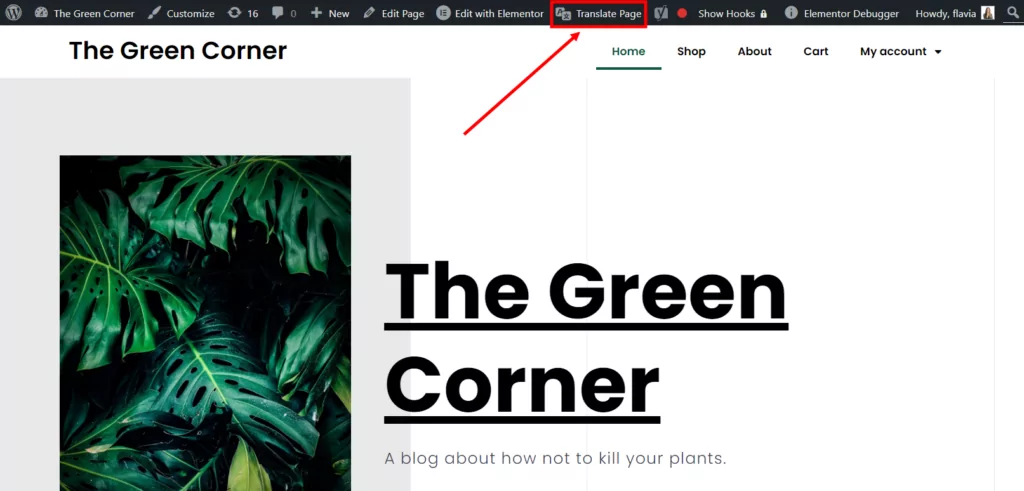
En esta etapa, puedes ir a tu página de inicio y hacer clic en el nuevo Traducir página botón que se ha añadido a tu barra superior.
Se te redirigirá a la interfaz principal de traducción de TranslatePress.
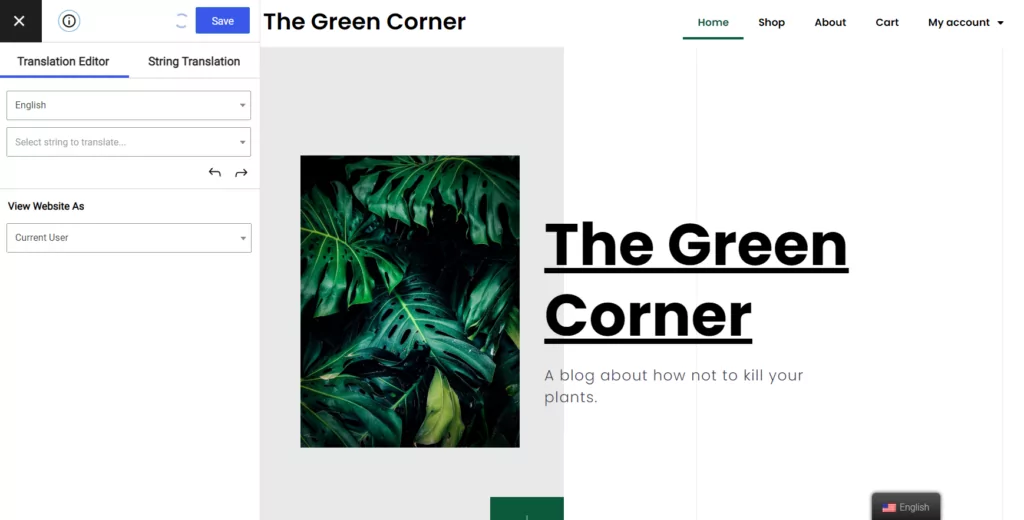
La estructura de esta interfaz es muy similar a la del Personalizador nativo de WordPress. Todo lo que tienes que hacer es: (1) Busca un fragmento de texto que quieras traducir en la ventana de vista previa de la derecha, (2) haz clic en el lápiz icono al lado, y luego (3) Introduce tu traducción en la barra lateral. Así:
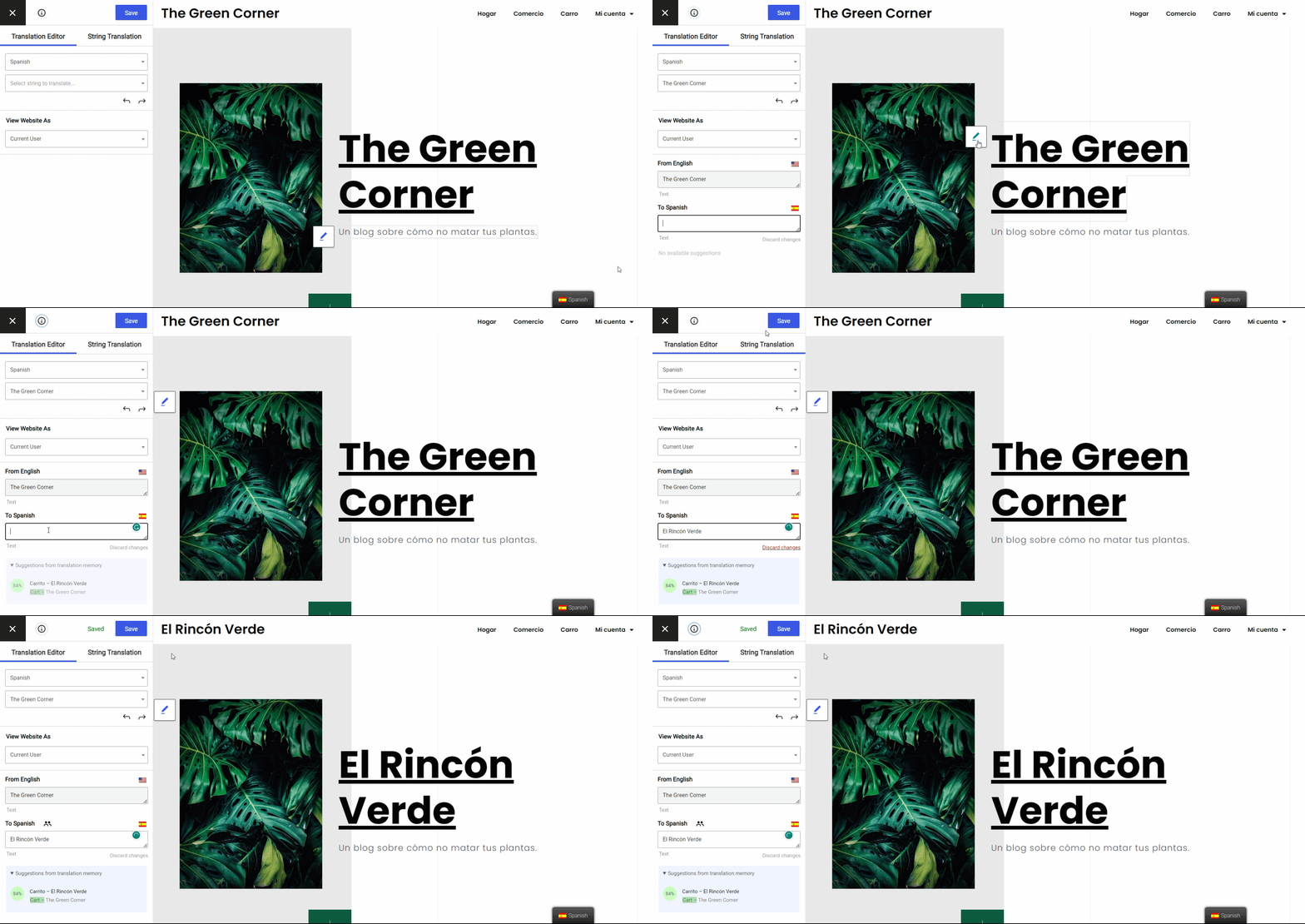
Haz clic en Guardar en la parte superior cuando esté terminado.
Así de fácil, puedes revisar tus textos uno por uno y traducirlos todos. Con TranslatePress gratis, puedes traducir prácticamente cualquier cosa que veas en tus páginas, incluyendo:
- contenido del texto
- imágenes
- botones y elementos de interfaz
- cadenas de texto dinámicas generadas por temas y complementos
- menús
- contenido del constructor de páginas (Elementor, Divi, Beaver Builder, etc.)
- formularios de contacto
De nuevo, todo esto funciona haciendo clic en el lápiz icono junto a lo que desea traducir y luego ingresar su traducción en la barra lateral.
Tan pronto como guardes tu traducción, estará activa en el sitio y tus visitantes podrán verla. 🍾
Si quieres saber más sobre cómo traducir partes concretas de tu página web con TranslatePress de forma gratuita, consulta cualquiera de estas guías:
- 🖼️ Cómo traducir imágenes en WordPress
- 📋 Cómo traducir Contact Form 7
- 🏗️ Los mejores plugins de maquetación de páginas de WordPress y cómo traducirlos
Cómo traducir tu página web automáticamente con TranslatePress Free
Una de las mejores características de la versión gratuita de TranslatePress es la posibilidad de traducir toda tu web con solo hacer clic en un botón utilizando Google Translate.
Esto puede ser de gran ayuda cuando estás agregando un segundo idioma a tu sitio pero no tienes tiempo para ocuparte de cada página individualmente.
Para habilitar la traducción automática, ve a Configuración → TranslatePress, y luego a la Traducción automática pestaña.
Seleccionar Sí Desde el menú desplegable y complete los campos obligatorios restantes en la página:
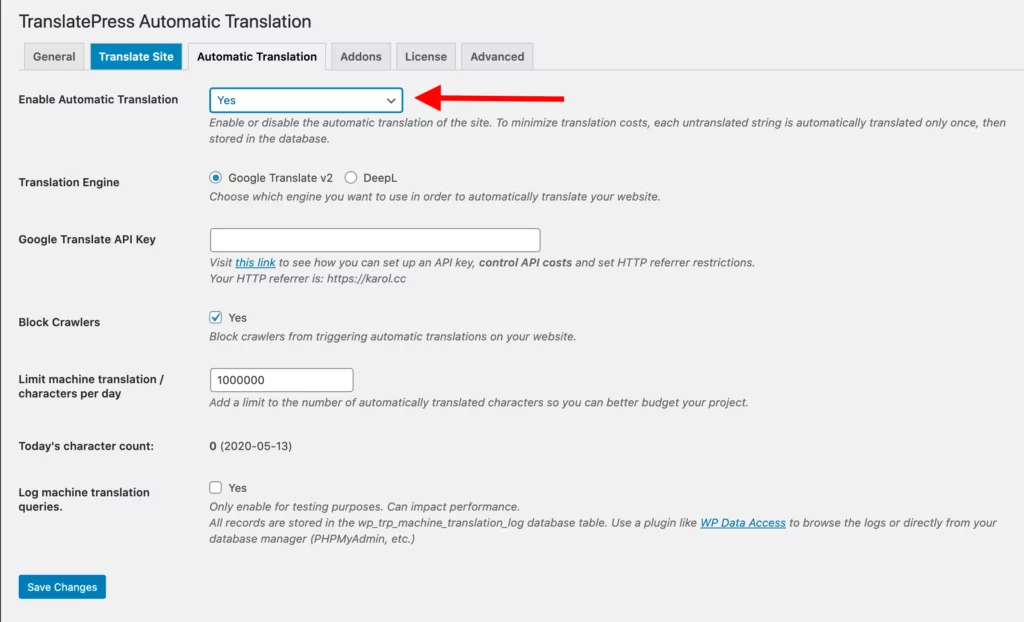
- Motor de traducción: Si tienes TranslatePress libre, puedes usar Google Translate.
- Clave de API de Google TranslateAquí tienes una guía sobre cómo Genera tu clave API única de Google Translate.
- Los campos restantes son opcionales.
Consejo profesional: no estás atascado con esas traducciones automáticas. Si quieres, puedes intervenir en cualquier momento y ajustarlas manualmente, si encuentras algo que no suena perfecto.
⭐ Aquí tienes más sobre Cómo traducir tu sitio web de WordPress automáticamente.
Cuándo utilizar TranslatePress Pro
TranslatePress pro es una herramienta fantástica para diversas situaciones:
- 👉 Utiliza TranslatePress pro si quieres incluir más de dos idiomas en tu página web;
- 👉 Utiliza TranslatePress pro si quieres añadir funciones de SEO multilingüe a tu sitio web;
- 👉 Utiliza TranslatePress pro si quieres activar las traducciones automáticas a través de DeepL;
- 👉 Utiliza TranslatePress pro si quieres añadir cuentas de usuario de “traductor” a tu sitio web y que otras personas te ayuden con las traducciones.
Como puedes ver, lo anterior entra en la categoría de características de nivel profesional, por así decirlo. Si bien los sitios web nuevos o las empresas incipientes podrían no necesitar ninguna de ellas, pueden ser absolutamente cruciales para el tipo de usuario y/o sitio web correcto.
Antes que nada, Las versiones «pro» de TranslatePress te permiten añadir un número ilimitado de idiomas a tu sitio. Esto es ideal si quieres abrir tus puertas a audiencias de múltiples mercados o cuando tu negocio se está internacionalizando.
En segundo lugar, las versiones «pro» de TranslatePress te muestran el mundo del SEO multilingüe y te permiten controlar cómo aparece cada una de las versiones lingüísticas de tu sitio web en los motores de búsqueda. Esto puede resultar de gran importancia para proyectos comerciales y empresariales.
Por último, TranslatePress pro resultará más eficaz para sitios web con mucho contenido. Por una vez, podrás crear cuentas de usuario de “traductor” e invitar a otras personas a que te ayuden con las traducciones, sin darles acceso al resto del backend del sitio. Además, también se integra con la traducción automática basada en IA de DeepL. DeepL ofrece traducciones de mejor calidad que Google Translate, lo cual puede ser importante si utilizas el sitio web para tu negocio.
Cómo empezar a utilizar TranslatePress Pro
Desde un punto de vista técnico, TranslatePress pro es un conjunto de complementos que se instalan junto con la versión gratuita de TranslatePress.
Para empezar, elige el específico licencia premium con el paquete complementario que se ajuste a tus necesidades. Luego podrás descargar tu plugin premium desde tu cuenta de TranslatePress.
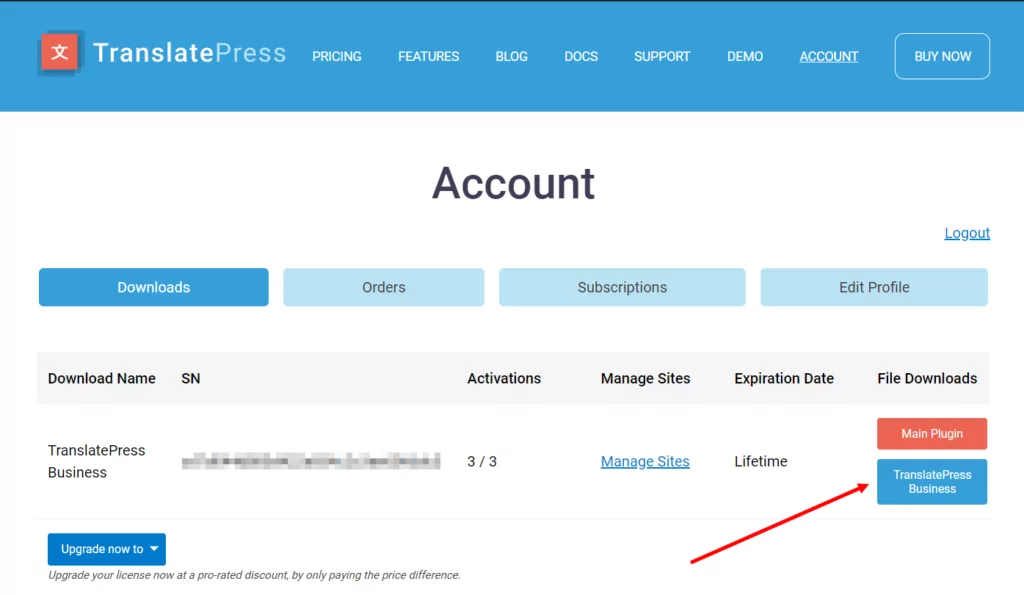
Si empiezas con el plugin pro desde el principio y no tienes el plugin principal ya instalado en tu sitio, tendrás que descargar ese también. Puedes hacerlo directamente desde la página de tu cuenta o desde el repositorio de WordPress.
A continuación, puedes tomar el/los archivo(s) ZIP y subirlos a tu sitio a través de Plugins → Añadir Nuevo → Subir Plugin.

Activa cada plugin (principal y pro) individualmente.
Para habilitar su configuración profesional, vaya a Configuración → TranslatePress, y luego a la Licencia pestaña. Introduce la clave de licencia que encontrarás en la página de la cuenta para activar tu suscripción a TranslatePress Pro.
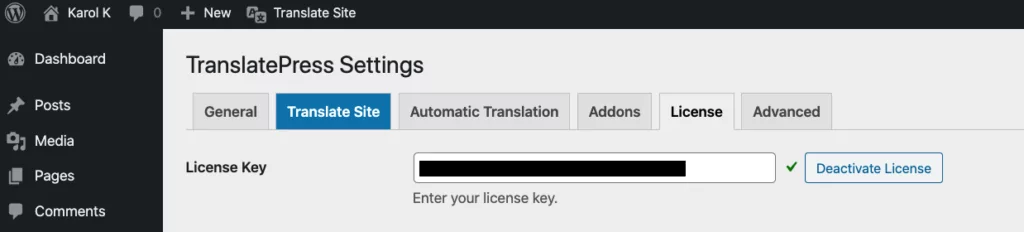
A partir de ahora, TranslatePress está plenamente operativo y listo para su uso.
Para agregar tus idiomas, vuelve a la General pestaña de la página de configuración de TranslatePress. Añade tus idiomas uno por uno:
Revisa las otras configuraciones en la página y haz clic en Guardar cambios cuando termine.
Las funciones principales de las versiones Pro de TranslatePress son las mismas que las de la versión gratuita. Si quieres saber cómo traducir el contenido de tus textos, imágenes, menús, contenido del constructor de páginas, elementos del tema y mucho más, haz clic aquí ☝️☝️☝️ para desplazarte hasta la sección en la que hablamos del uso básico de TranslatePress Free.
Cómo ajustar tu SEO multilingüe
💡 Nota: el Complemento SEO Pack es requerido para que esto funcione.
Haz clic en el Traducir sitio botón al lado de General pestaña o en la barra superior de su panel de administración.
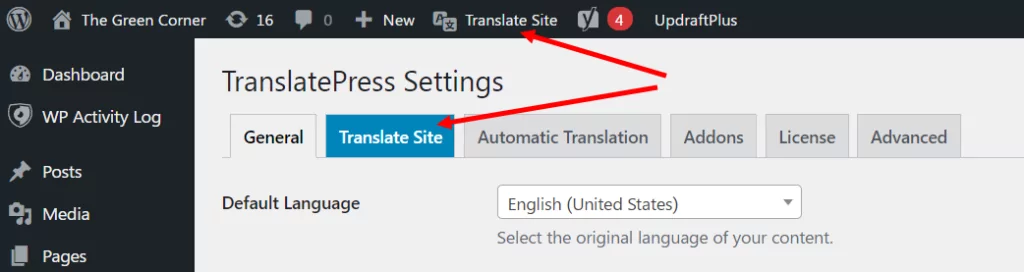
Una vez que esté dentro de la interfaz de traducción, haga clic en el menú desplegable para ver las traducciones disponibles:
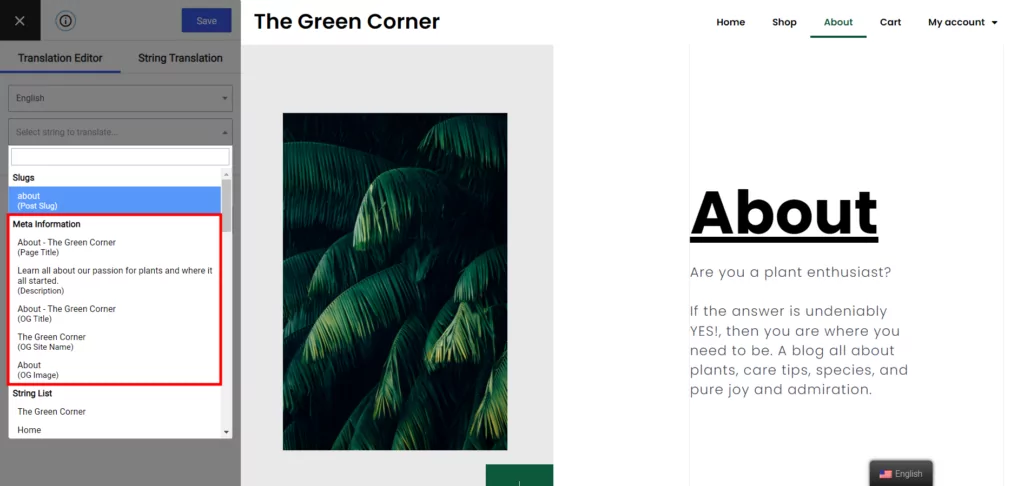
Las cadenas SEO están justo al principio de la lista. Puedes revisarlas una por una y asegurarte de que todas tus Títulos, descripciones, y babosas están optimizados para sus idiomas individuales.
Recuerda hacer clic en Guardar cuando termines con estas cadenas.
⭐ Lea nuestra guía para aprender más sobre SEO multilingüe y cómo abordar mejor la traducción de tus cadenas de SEO.
Cómo habilitar la traducción automática con DeepL
💡 Nota: Complemento de Traducción Automática DeepL es requerido para que esto funcione.
Traductor DeepL es un servicio de traducción automática impulsado por IA que se está convirtiendo rápidamente en la solución de referencia para traducciones donde la calidad es de suma importancia.
Los idiomas admitidos incluyen inglés (americano y británico), alemán, francés, español, portugués (más brasileño), italiano, neerlandés, polaco, ruso, japonés y chino simplificado.
DeepL es una solución freemium, así que ten eso en cuenta antes de lanzarte de cabeza.
Para utilizarlo con TranslatePress, ve a Configuración → TranslatePress, y luego a la Traducción automática pestaña.
Seleccionar Sí desde el menú desplegable y complete los campos restantes:
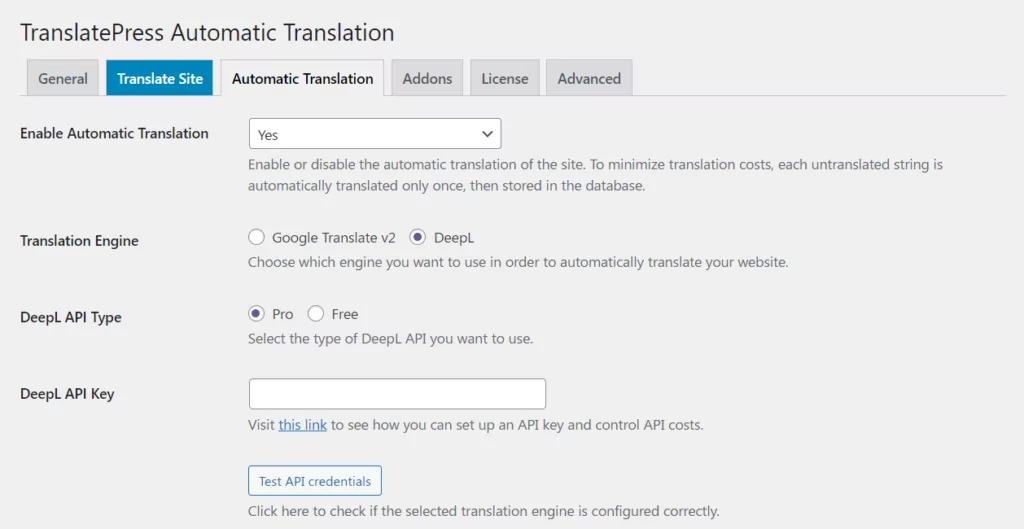
- Motor de traducciónSeleccionar DeepL.
- Tipo de API de DeepL: Selecciona Gratis o Pro según el plan que hayas elegido en su sitio web.
- Clave API de DeepLPuedes obtenerlo después de registrarte en DeepL y validar tu cuenta. Aquí tienes una guía sobre cómo generar tu clave API de DeepL.
- Los campos restantes son opcionales.
Cuando guardes los cambios, tu integración de DeepL estará habilitada. Ve a cualquiera de tus páginas para ver las traducciones automáticas en acción.
Consejo de experto: al igual que con Google Translate, puedes modificar estas traducciones automáticas más adelante.
⭐ Aquí tienes más sobre cómo traducir tu sitio de WordPress con DeepL.
Cómo agregar cuentas de usuario de “traductor”
💡 Nota: el Complemento de Cuentas de Traductor es requerido para que esto funcione.
Esto no podría ser más fácil. Simplemente ve a Usuarios → Añadir Nuevo. Rellena el formulario normalmente y, en la parte inferior, elige Traductor del Función lista desplegable.
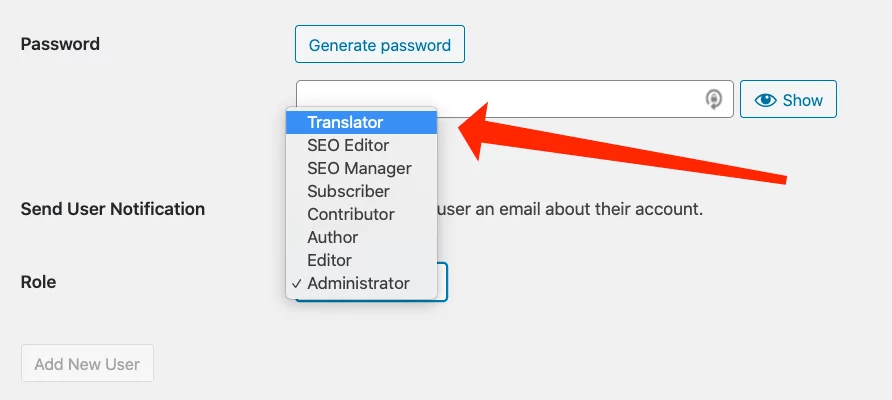
Este nuevo usuario podrá traducir tu página web desde la interfaz de usuario de TranslatePress sin tener acceso a todo el backend del sitio.
Por dónde empezar si no tienes claro si elegir la versión gratuita o la Pro de TranslatePress
Si aún no tienes claro cuál de las dos opciones es la más adecuada para ti —la versión gratuita de TranslatePress o la Pro—, lo mejor es que empieces primero con la versión gratuita.
La versión gratuita de TranslatePress cuenta con todas las características que la mayoría de las páginas web nuevas o pequeñas necesitan, y ninguna de las funciones básicas está restringida. Podrás traducir tu página web íntegramente a un idioma adicional, sin espacios en blanco ni fragmentos de texto sin traducir aquí y allá. Pruébala y comprueba cómo funciona.
Además, si en algún momento llegas a un punto en el que necesites alguna de las funciones adicionales, podrás pasar a la versión Pro de TranslatePress sin problemas y sin necesidad de realizar ningún ajuste en tus traducciones ya existentes. Una vez más, no perderás ninguna de tus configuraciones ni traducciones al cambiar de la versión gratuita a la Pro de TranslatePress.
TranslatePress Multilingüe
¿Aún no tienes claras las principales diferencias entre las dos versiones de TranslatePress? ¡Deja tus preguntas en la sección de comentarios más abajo!
Si encontraste útil esta publicación, por favor visita nuestro Canal de YouTube, donde subimos constantemente tutoriales en video cortos y fáciles de seguir. También puedes seguirnos en Facebook y Twitter ser el primero en enterarte cada vez que publicamos.


