
En esta publicación
¿Necesitas cambiar el idioma de tu WordPress?
Al instalar WordPress manualmente o a través de la mayoría de los autoinstaladores, tienes la opción de elegir el idioma predeterminado de tu sitio. ¿Pero qué pasa si quieres cambiar tu idioma más adelante y usar un nuevo idioma para tu sitio frontal, el panel de administración o ambos?
¡Tienes opciones! Y generalmente es bastante sencillo hacerlo. En esta publicación, profundizaremos en cómo cambiar el idioma de tu WordPress en múltiples escenarios:
- Cambiar el panel y el sitio público (front-end) a un único idioma nuevo.
- Usando un idioma diferente para tu panel de control (pero no para tu sitio front-end).
- Ofrecer su sitio front-end en varios idiomas y permitir a los usuarios elegir sus idiomas preferidos utilizando un selector de idioma.
Así que, sin importar lo que entiendas por “cambiar de idioma”, te tenemos cubierto en este tutorial.
Si eres de las personas que prefieren un resumen rápido, aquí tienes un breve videotutorial que resume esta publicación:
Pero si necesitas ayuda para decidir cuál es la mejor opción para tus propias necesidades, sigue leyendo.
¿Por qué/Cómo quieres usar un nuevo idioma?
Hay diferentes aspectos para cambiar el idioma de WordPress, por lo que querrás elegir el enfoque que sea adecuado para ti.
Te mostraremos cómo realizar todo en esta publicación, pero comencemos hablando de las diferentes formas en que puedes cambiar el idioma de WordPress.
Como mencionamos, hay tres formas principales en las que puedes cambiar el idioma de WordPress:
- Idioma del sitio de WordPress
- idioma del panel de WordPress
- Sitio multilenguaje
Idioma del sitio de WordPress
Cambiar el idioma de tu sitio de WordPress te permite ofrecer tu sitio principal en un solo idioma. aparte de inglés.
Cuando cambias el idioma de tu sitio de WordPress a un idioma que no sea el inglés, sucederá lo siguiente:
- Cambiará automáticamente el idioma de tu panel de WordPress (pero puedes cambiarlo manualmente a otros idiomas).
- Esto establecerá el idioma del front-end de tu sitio e intentará traducir tu sitio front-end si tu tema y plugins elegidos soportan el idioma.
Es importante tener en cuenta que esto no traduce cualquier contenido existente de publicaciones y páginas; solo traducirá las cadenas de texto predeterminadas de tu tema/plugins (si son compatibles, no todos los temas y plugins tienen paquetes de idiomas prefabricados para todos los idiomas).
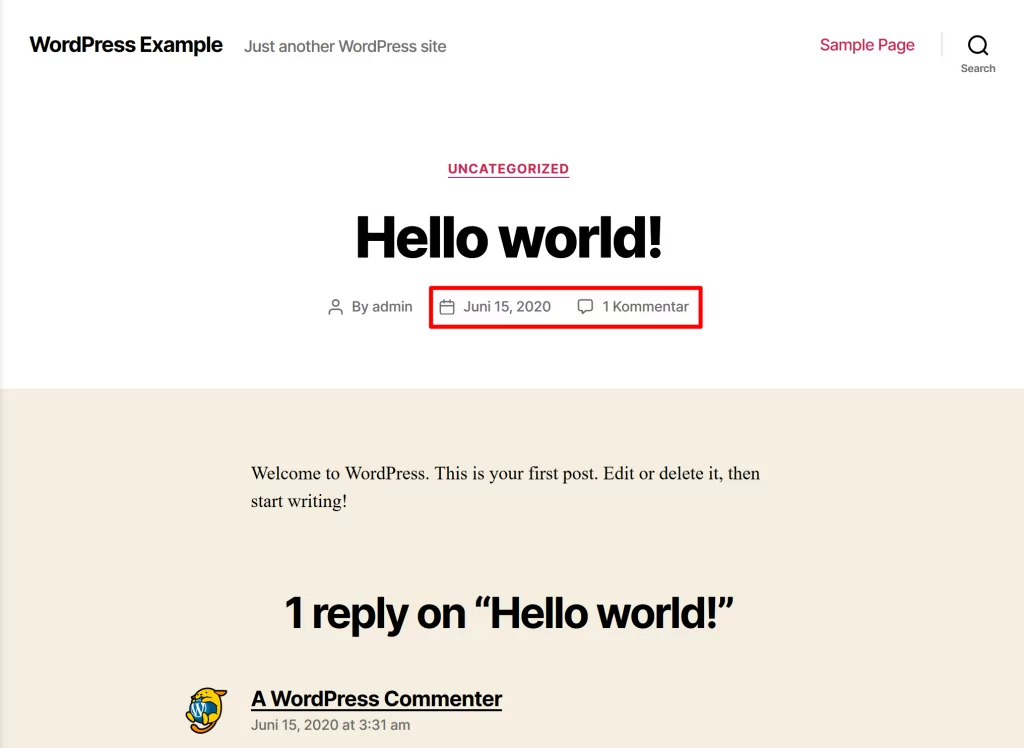
Por ejemplo, si cambias el idioma de tu sitio de WordPress de inglés a alemán, WordPress intentaría traducir automáticamente el contenido básico del tema, como fechas, comentarios, widgets, etc.:
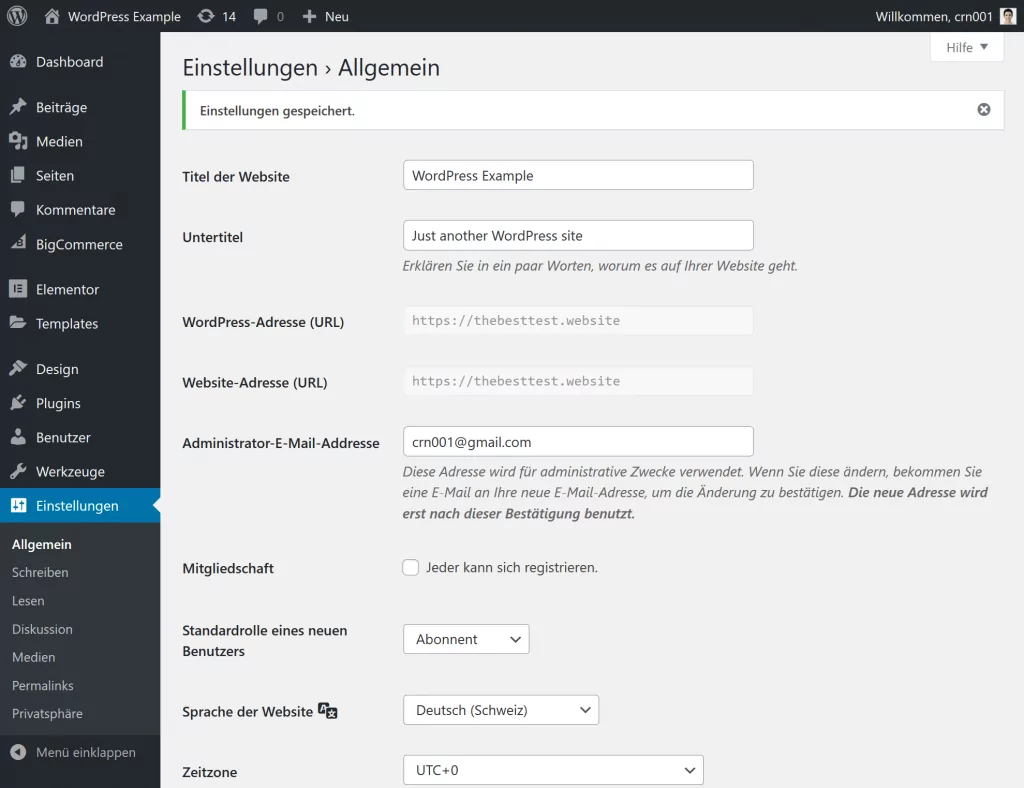
También cambiará el idioma de tu panel de administración de WordPress al alemán:
Más adelante, hablaremos sobre de dónde provienen las traducciones de tu tema y plugins.
Puedes cambiar el idioma del sitio de WordPress desde la configuración de WordPress – saltar al tutorial.
2. Idioma del Panel de WordPress
Cambiar el idioma de tu panel de WordPress solo afectará al idioma del panel de administración de WordPress (back-end), no afectará al idioma que ven los visitantes de tu sitio web.
Cambiar el idioma del panel de WordPress facilita que tú u otras personas con acceso a tu sitio puedan realizar acciones en el panel de WordPress.
Por ejemplo, si eres alemán pero tienes un sitio web dirigido a una audiencia de habla inglesa, podrías:
- Ofrece tu sitio de front-end en inglés
- Usar alemán en el panel de administración de WordPress
Ejemplo – el panel de WordPress traducido al alemán:
Los usuarios individuales de WordPress pueden elegir su idioma preferido desde el panel de WordPress. saltar al tutorial.
3. Sitio en WordPress en Múltiples Idiomas
Finalmente, otra forma de cambiar el sitio multilingüe.
Por ejemplo, podrías ofrecer tu sitio en ambos Inglés y francés y dar a los visitantes una opción para elegir usando un selector de idioma:

Para crear un sitio multilingüe, necesitas un plugin multilingüe de WordPress como TranslatePress – saltar al tutorial.
Cómo cambiar el idioma de WordPress: 3 métodos
Si ya sabe qué método desea utilizar, puede hacer clic en los enlaces a continuación para ir directamente a esa sección:
1. Cómo cambiar el idioma del sitio de WordPress
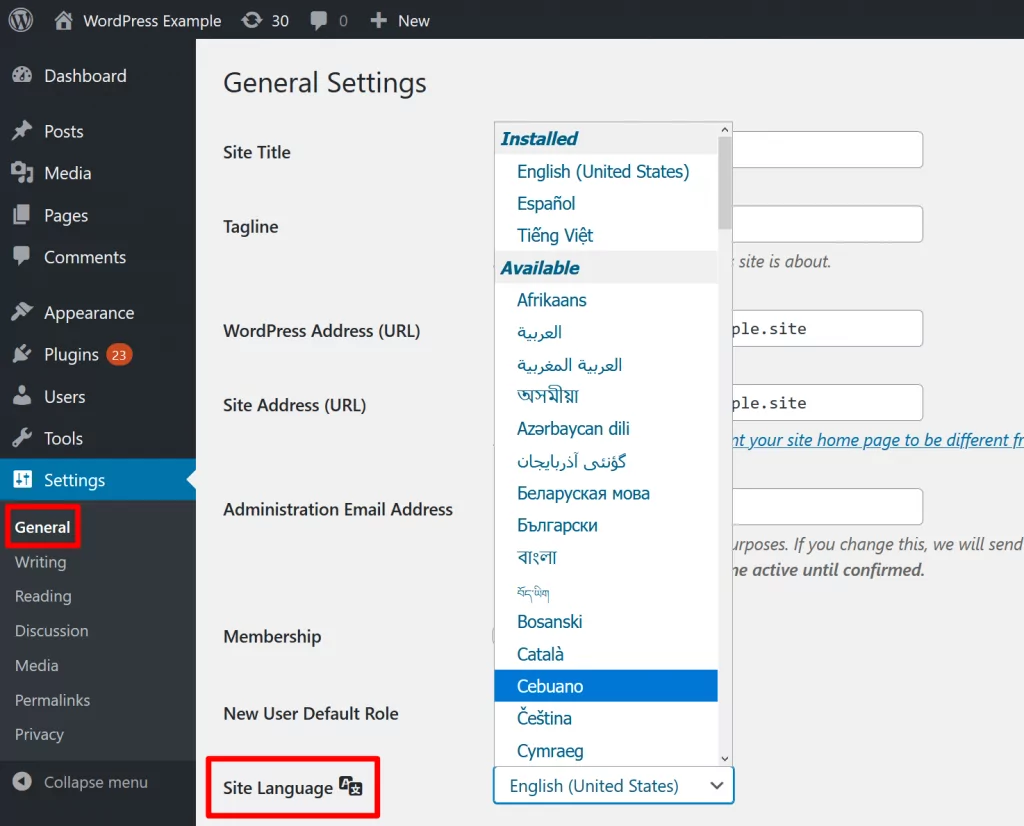
Para cambiar el idioma de tu sitio de WordPress, ve a Configuración → General y busca el Idioma del sitio lista desplegable.
Todo lo que necesitas hacer es seleccionar tu idioma deseado en el menú desplegable y guardar tus cambios:
Una vez que guardes tus cambios, WordPress instalará automáticamente el archivo de idioma por ti. De nuevo, esto hará lo siguiente:
- Cambia el idioma de tu panel de WordPress a tu idioma predeterminado.
- Intenta tu tema y cadenas de plugin si tu tema/plugins soportan tu idioma elegido. Más sobre esto abajo.
Por ejemplo, puedes ver cómo WordPress cambia automáticamente “1 Comment” a “1 Kommentar” y traduce la fecha en el sitio público. Sin embargo, no traduce el contenido de tus publicaciones reales; por ejemplo, “Hello world” sigue en inglés. Necesitarías crear o traducir manualmente tu contenido en el idioma que elijas.
¿De dónde vienen estas traducciones??
Los temas y plugins individuales vienen con sus propios archivos de idioma. Siempre que haya un archivo de idioma disponible para el idioma del sitio de WordPress que eligió, WordPress lo usará automáticamente.
Para los plugins y temas en WordPress.org, puedes comprobar haciendo clic en [nombre del tema/complemento] enlace en el directorio de WordPress.org:
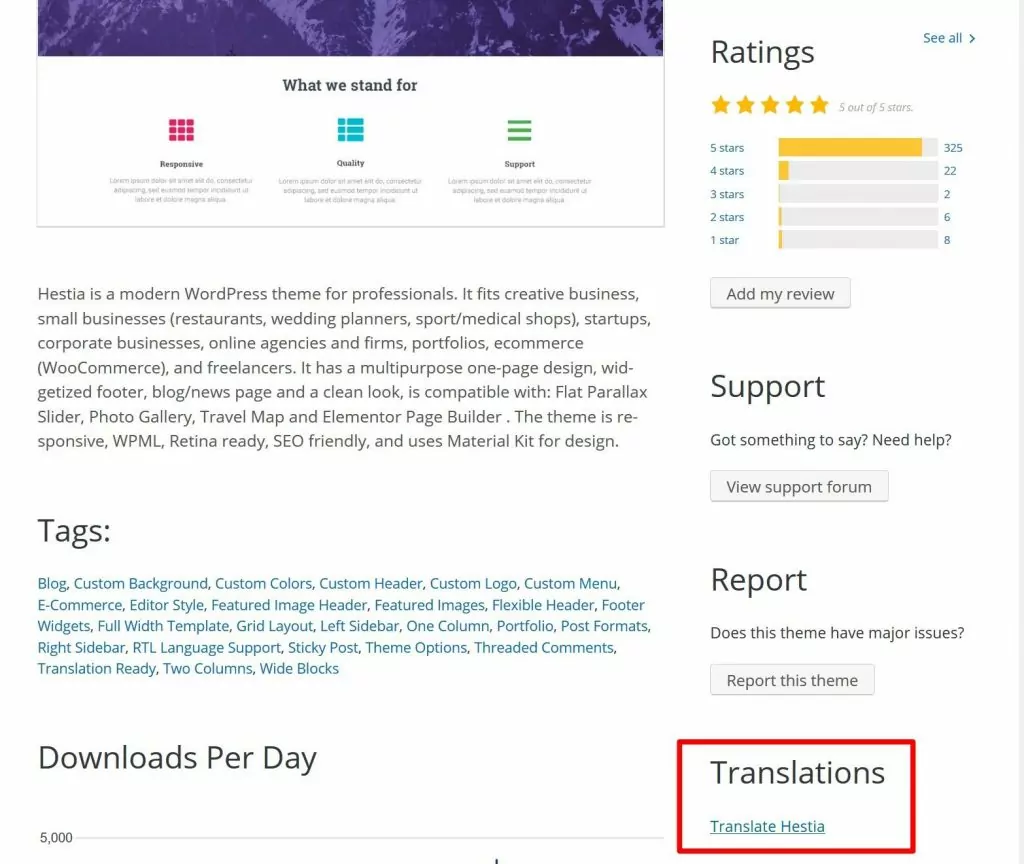
Eso abrirá una página que enumera todos los idiomas que admite ese tema o complemento, junto con el grado de finalización de las traducciones:
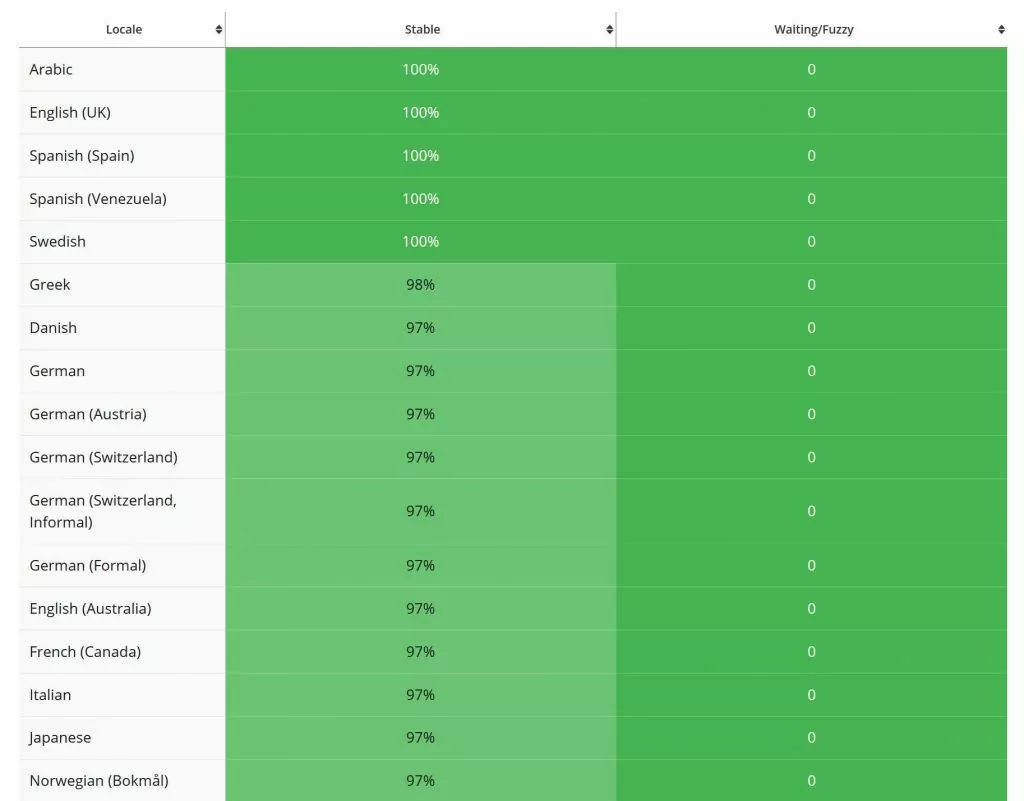
Si uno de tus temas/plugins no es compatible con el idioma elegido, puedes usar el plugin Loco Translate para agregar manualmente el archivo de idioma requerido.
Cómo instalar o descargar WordPress en diferentes idiomas
Si aún no has instalado WordPress, puedes elegir tu idioma preferido durante el proceso de instalación.
Si estás instalando WordPress manualmente, puedes descargar WordPress en diferentes idiomas. Por ejemplo, para descargar WordPress con el alemán como idioma predeterminado del sitio, puedes ir a de.wordpress.org.
O, si está utilizando un instalador automático, la mayoría de las herramientas de instalador automático le brindan la opción de cambiar el idioma del sitio de WordPress como parte del proceso de instalación:
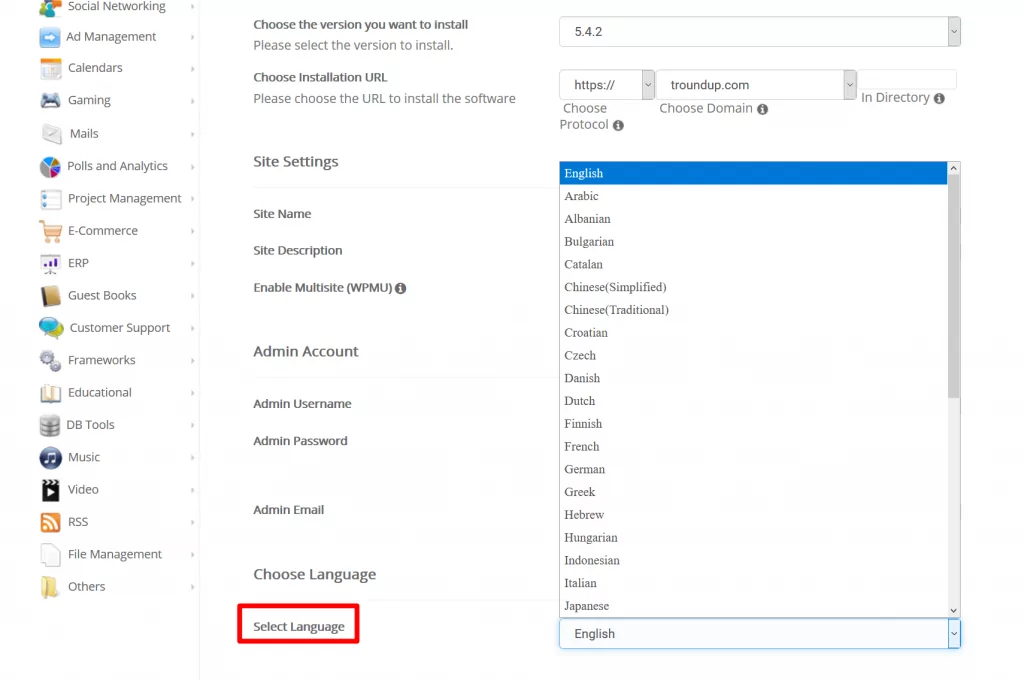
2. Cómo Cambiar el Idioma del Panel de WordPress
Cuando cambias el idioma del sitio de WordPress, también se cambia el idioma predeterminado del panel de administración de WordPress para ti y para todos tus visitantes.
Sin embargo, los usuarios individuales pueden cambiar manualmente el idioma de su panel a cualquier idioma instalado. Puedes ver qué idiomas están instalados desde la Idioma del sitio menú desplegable en Configuración → General.
Para cambiar el idioma del panel manualmente, tú (u otros usuarios) pueden ir a Usuarios → Tu Perfil. Luego, usa el Idioma menú desplegable para elegir tu idioma preferido:
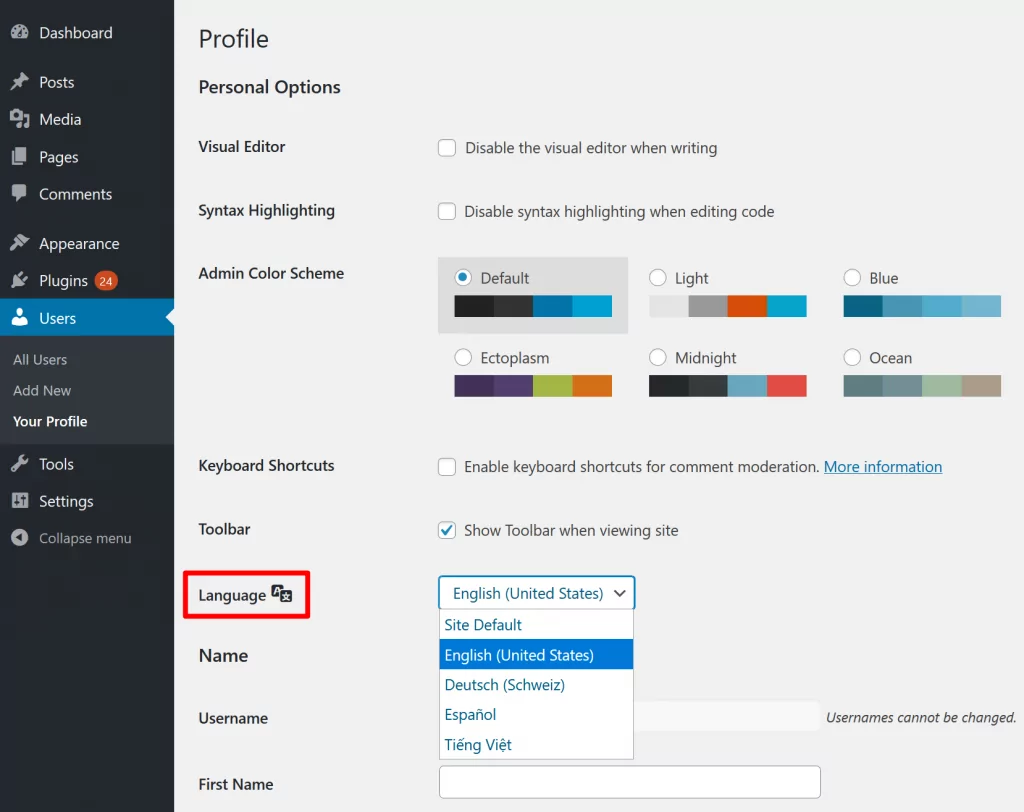
De nuevo, esto solo cambiará el idioma del panel para esta cuenta específica de WordPress; no afectará a otras cuentas de usuario ni al idioma del front-end de tu sitio.
Dos notas:
- Solo verás esta opción si has instalado varios idiomas en tu sitio. Es decir, no habrá Idioma desplegable en tu perfil si solo tienes un idioma instalado.
- Solo podrás elegir entre los idiomas que hayas instalado.
¿Y si quieres instalar idiomas adicionales para que tú y otros puedan elegir?
La forma más sencilla es cambiar el idioma de tu sitio de WordPress (según el método anterior). Esto instalará automáticamente el nuevo idioma que hayas seleccionado.
Si no quieres usar el nuevo idioma que instalaste como idioma de tu sitio, puedes usar el menú desplegable para volver al idioma original. Incluso después de volver, el nuevo idioma que instalaste seguirá estando disponible para que los usuarios lo elijan.
3. Cómo Crear un Sitio WordPress Multilingüe
Finalmente, ¿qué pasa si desea ofrecer su sitio de front-end en varios idiomas?
Es decir, las personas pueden visitar tu sitio y usar un selector de idiomas para elegir entre, por ejemplo, inglés y español.
WordPress no incluye de serie compatibilidad con sitios web multilingües. Sin embargo, con el plugin gratuito TranslatePress, puedes añadir fácilmente la compatibilidad multilingüe a WordPress sin necesidad de programar.
Para utilizar TranslatePress, solo tienes que elegir los idiomas que quieres ofrecer:
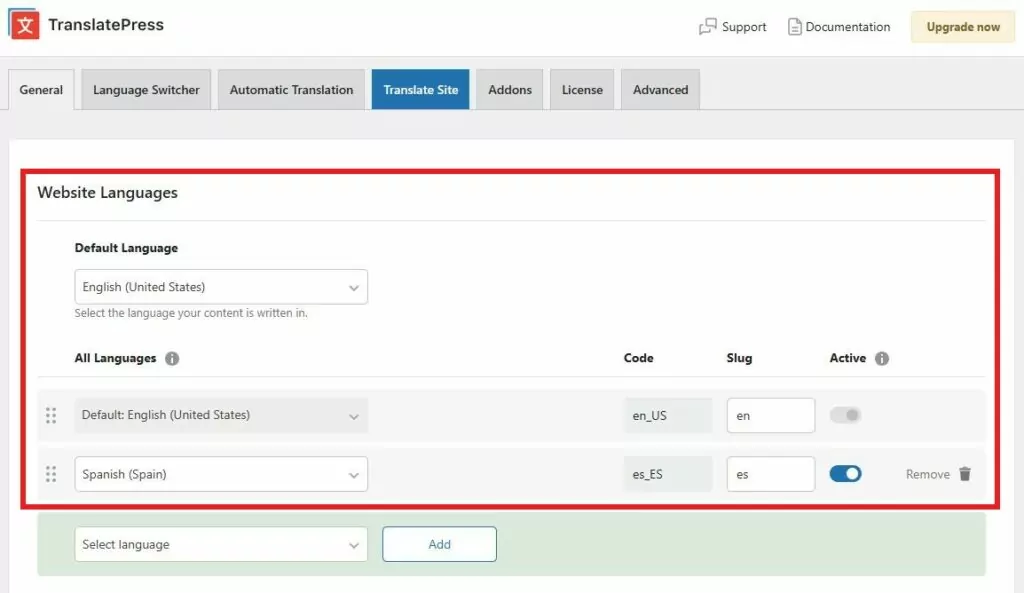
Luego, puedes usar un editor visual para traducir el contenido existente de tu sitio a los nuevos idiomas. Por ejemplo, si deseas traducir el título de tu publicación, todo lo que tienes que hacer es hacer clic en el título y editar la traducción en la barra lateral:
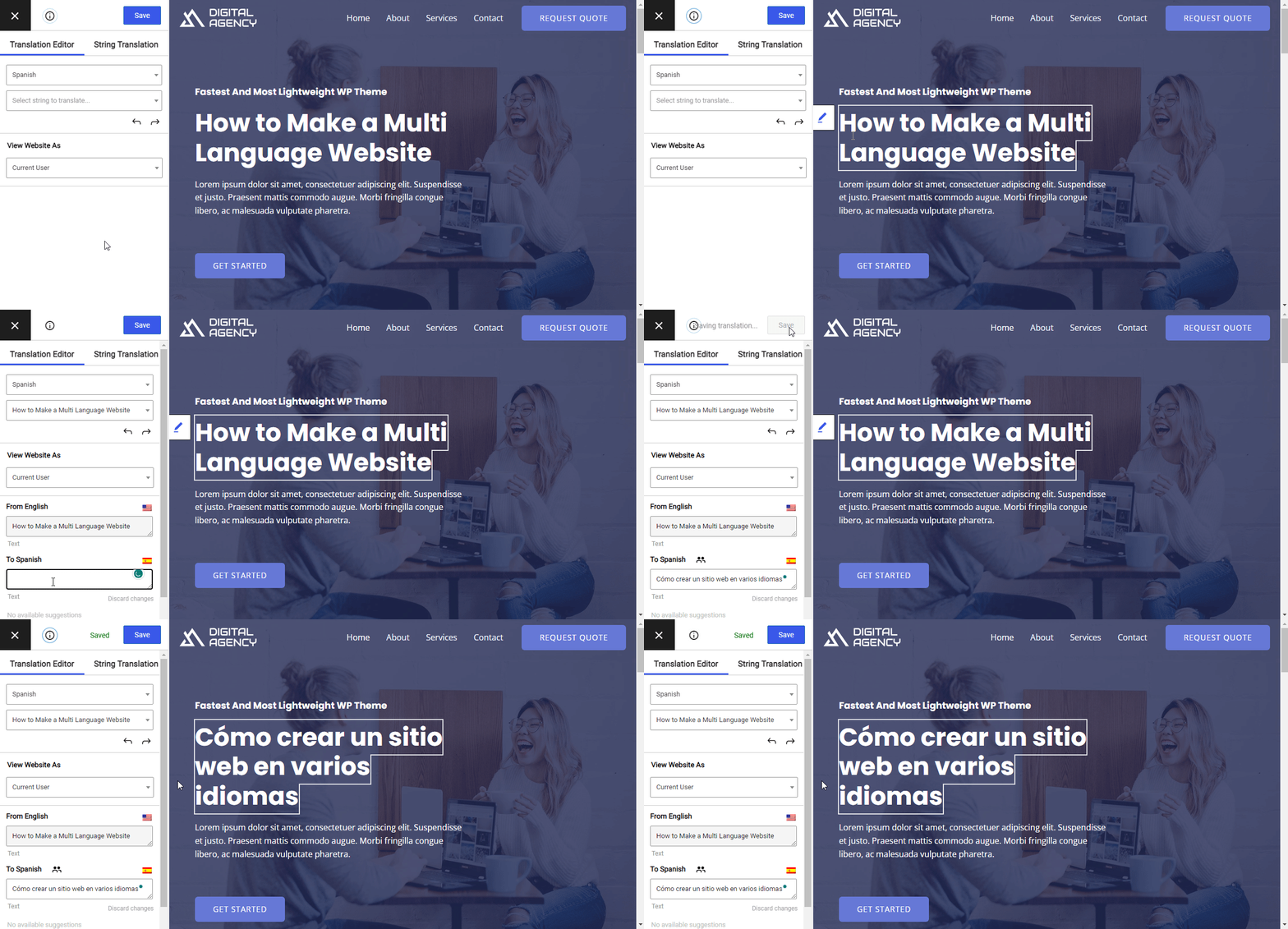
Si quieres ahorrar tiempo, TranslatePress también puede ayudarte a traducir tu sitio de WordPress automáticamente vía Google Traductor o DeepL, o, simplemente a través de TranslatePress AI.
TranslatePress AI es una función premium y una magnífica solución de traducción que traduce al instante el contenido de tu página web combinando la potencia de todos los servicios de traducción de primer nivel, sin que sea necesario prácticamente ningún tipo de configuración.
Incluso si usas traducción automática, aún puedes volver y editar manualmente esas traducciones si es necesario.
Para una mirada más detallada sobre cómo ofrecer WordPress en varios idiomas, consulta nuestra guía sobre cómo crear un sitio web multilingüe en WordPress.
Para traducir tu sitio a un número ilimitado de idiomas nuevos y también obtener acceso a otras funciones útiles como SEO multilingüe mejorado, puedes Pasarse a la versión premium de TranslatePress.
Cambia el idioma de tu WordPress Hoy
Dado que WordPress es un CMS global que da servicio a más de 43% de todos los sitios web de Internet, resulta muy sencillo cambiar el idioma de WordPress y ofrecer parte o la totalidad de tu sitio web en uno o varios idiomas nuevos.
En resumen:
- Puedes cambiar el idioma de tu sitio de WordPress visitando Configuración → General. Esto instalará un nuevo idioma en tu sitio y le indicará a tu sitio que use ese idioma tanto para el panel de administración como para tu sitio web.
- Los usuarios individuales pueden cambiar el idioma del panel de administración de WordPress visitando Usuarios → Tu Perfil. Pueden elegir entre todos los idiomas que hayas instalado en tu sitio, pero su elección solo afectará al idioma del panel de control de su cuenta.
- Puedes crear una página web multilingüe utilizando el plugin gratuito TranslatePress. Los visitantes podrán elegir su idioma preferido mediante un selector de idiomas y tú podrás gestionar todas tus traducciones a través de una interfaz visual.
Si estás listo para empezar a crear una página web multilingüe con WordPress, instala hoy mismo el plugin TranslatePress.
TranslatePress Multilingüe
Si encontraste útil esta publicación, por favor visita nuestro Canal de YouTube, donde subimos constantemente tutoriales en video cortos y fáciles de seguir. También puedes seguirnos en Facebook y X ser el primero en enterarte cada vez que publicamos.



Gracias por este útil tutorial sobre los idiomas de WordPress. No sabía que podíamos seleccionar diferentes idiomas para diferentes perfiles.
Gracias, ayudo 🙂
Al principio no me di cuenta de por qué no veía cambios, pero luego limpié la caché del sitio y refresqué mi navegador, ¡y ¡boom! — el sitio está en un nuevo idioma. Quizás ayude a alguien más 🙂
¡Gracias! ¿Hay alguna opción para cambiar automáticamente el idioma de WordPress según el idioma del navegador del usuario?
Sí, la hay. Puedes usar el complemento de Detección Automática de Idioma del Usuario para eso: https://translatepress.com/docs/addons/automatic-user-language-detection/