Suchen Sie nach einer einfachen Möglichkeit, das Astra-Theme zu übersetzen und eine mehrsprachige WordPress-Website zu erstellen?
Astra ist das beliebteste Nicht-Standard-WordPress-Theme aller Zeiten und das einzige Nicht-Standard-Theme, das jemals die Marke von einer Million aktiven Installationen auf WordPress.org überschritten hat.
Ein großer Grund für seine Beliebtheit ist die Tatsache, dass man es für so ziemlich alles verwenden kann, von einem Blog über einen E-Commerce-Shop, eine Unternehmenswebsite, ein Portfolio und mehr. Allerdings mit nur Mit dem Astra-Theme sind Sie darauf beschränkt, dies in einer einzigen Sprache zu tun.
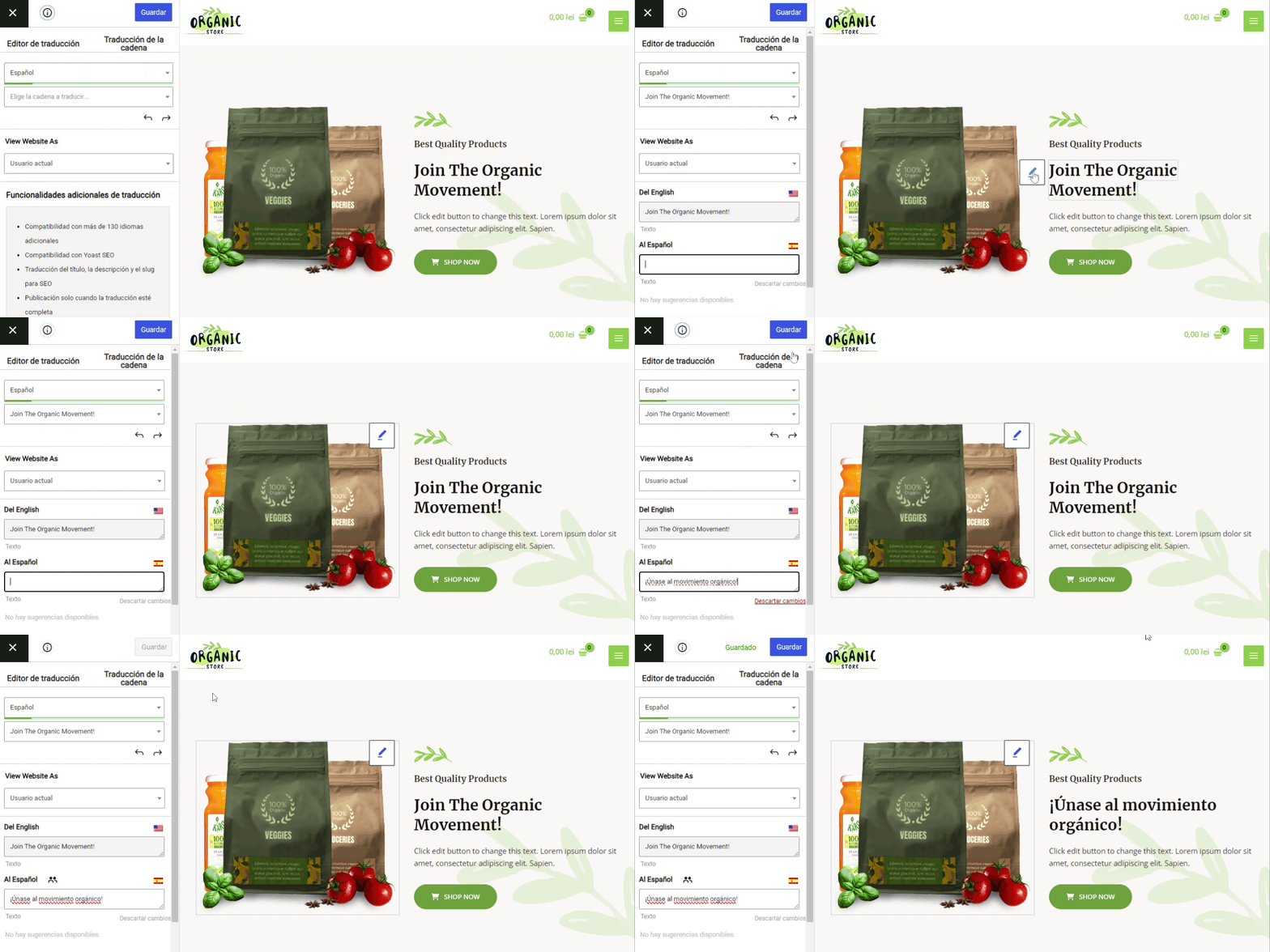
Mit dem kostenlosen TranslatePress-Plugin, Sie können Astra mehrsprachig machen und jeden Teil des Astra-Themes ganz einfach über eine visuelle Oberfläche wie die folgende in mehrere Sprachen übersetzen.
In diesem Beitrag zeigen wir Ihnen Schritt für Schritt, wie Sie das Astra-Theme mit der kostenlosen Version von TranslatePress übersetzen können. Es ist keine aufwendige Einrichtung erforderlich – Sie müssen lediglich das kostenlose Plugin installieren und können bereits nach wenigen Minuten mit der Übersetzung von Astra beginnen:
Lesen Sie weiter, um zu erfahren, wie es funktioniert!
Was Sie benötigen, um das Astra Theme auf WordPress zu übersetzen
Um das „Astra“-Theme und die übrigen Inhalte Ihrer WordPress-Website zu übersetzen, benötigen Sie lediglich TranslatePress.
TranslatePress ist ein kostenloses WordPress-Übersetzungs-Plugin, das sofortige Kompatibilität mit dem Astra-Theme bietet sowie mit den anderen Tools, die das Astra-Theme in seinen vorgefertigten Starter-Seiten verwendet, wie beispielsweise Page-Builder (z. B. Elementor, Beaver Builder, Brizy), den WordPress-Block-Editor (Gutenberg), WooCommerce und Formular-Plugins (z. B. WPForms).
Natürlich funktioniert TranslatePress auch mit den Strings im Astra-Theme selbst. Wenn Astra bereits hat eine Übersetzungsdatei, TranslatePress importiert diese Zeichenfolgen automatisch (obwohl du sie immer noch bearbeiten kannst). Oder, wenn keine Übersetzungsdatei existiert, können Sie immer noch Themen-Strings manuell übersetzen nach Bedarf.
Sie können all diese Übersetzungen über eine einfache Benutzeroberfläche eingeben. Und am wichtigsten ist, dass die übersetzten Versionen Ihrer Inhalte von vollständig indexierbar und SEO-freundlich, damit Sie in der Lage sein werden Profitieren Sie von mehrsprachiger SEO.
Wie übersetzt man das Astra-Theme auf WordPress
Lassen Sie uns nun zur Schritt-für-Schritt-Anleitung gelangen, wie Sie Astra in mehrere Sprachen übersetzen. In diesem Beispiel importieren wir eine der vielen vorgefertigten Demoseiten von Astra und zeigen Ihnen dann, wie Sie jedes Element übersetzen.
Für unser Beispiel verwenden wir eine Demo-Seite, die mit dem nativen Block-Editor (Gutenberg) erstellt wurde. Sie können jedoch denselben Ansatz mit Demo-Inhalten von allen Page Buildern verwenden, die Astra unterstützt. Machen Sie sich also keine Sorgen, wenn Sie nicht mit dem Block-Editor arbeiten.
Um etwas Spaß hinzuzufügen, werden wir auch eine Demo-Site verwenden, die Folgendes enthält WooCommerce-Produkte um Ihnen zu zeigen, dass Sie auch diese übersetzen können werden.
Um dieses Tutorial zu befolgen, benötigen Sie lediglich die kostenlose Version von TranslatePress von WordPress.org. Es gibt jedoch zwei wichtige Gründe, warum Sie vielleicht auf die Premium-Version von TranslatePress umsteigen möchten:
- Die Premium-Version ermöglicht es Ihnen, Ihre Inhalte in unbegrenzt neue Sprachen, während die kostenlose Version Sie auf eine neue Sprache beschränkt.
- Die Premium-Version ermöglicht es Ihnen, Ihre Behind-the-Scenes-SEO-Metadaten zu übersetzen, was wichtig ist Für mehrsprachige SEO.
Du kannst immer mit der kostenlosen Version beginnen und später upgraden, wenn du diese neuen Funktionen haben möchtest.
TranslatePress Mehrsprachig
1. Astra-Theme einrichten
Wenn Sie Ihre Website bereits mit Astra eingerichtet haben, können Sie zum nächsten Schritt springen. Andernfalls besteht Ihre erste Aufgabe darin, das Astra-Theme von WordPress.org zu installieren und eine der vielen Demo-Websites zu importieren.
Sie müssen die folgenden Erweiterungen installieren:
Sobald Sie das getan haben:
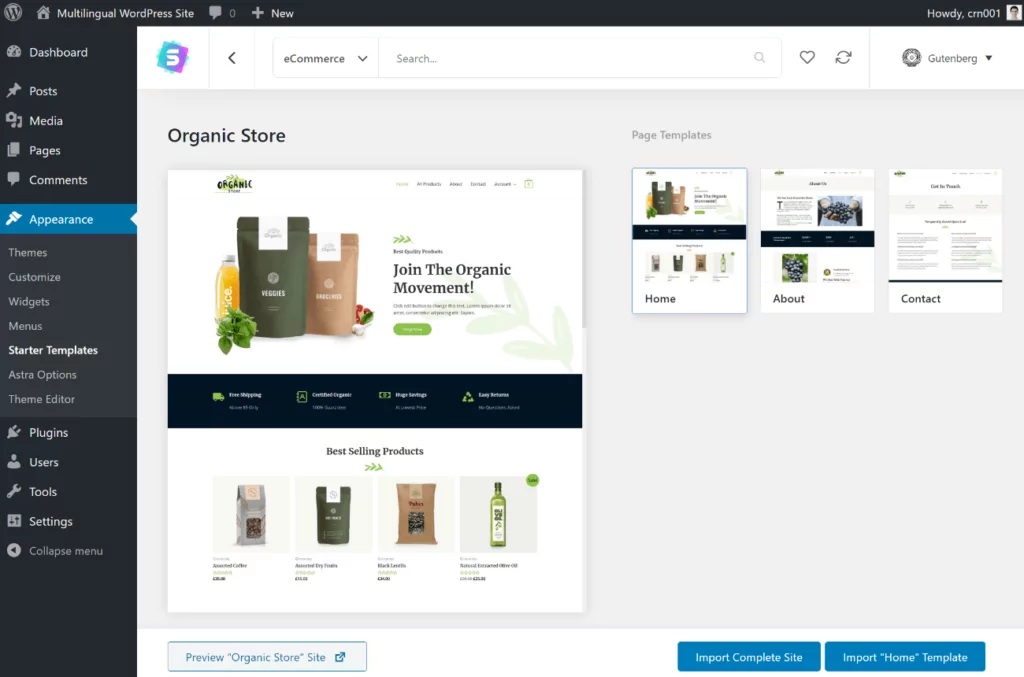
- Gehen Sie zu Erscheinungsbild → Vorlagen.
- Wählen Sie den Page Builder, den Sie verwenden möchten. Nochmals, wir verwenden Gutenberg (Block-Editor) für dieses Beispiel.
- Importieren Sie die komplette Demoseite, die Sie verwenden möchten. Für dieses Beispiel wählen wir die Demo-Website des Organic Store, einschließlich WooCommerce.
2. Installieren Sie TranslatePress und wählen Sie Ihre Sprachen aus
Sobald Sie Ihre Astra-Website eingerichtet haben, besteht der nächste Schritt darin, die zu installieren Kostenloses TranslatePress-Plugin von WordPress.org und wählen Sie Ihre Sprachen.
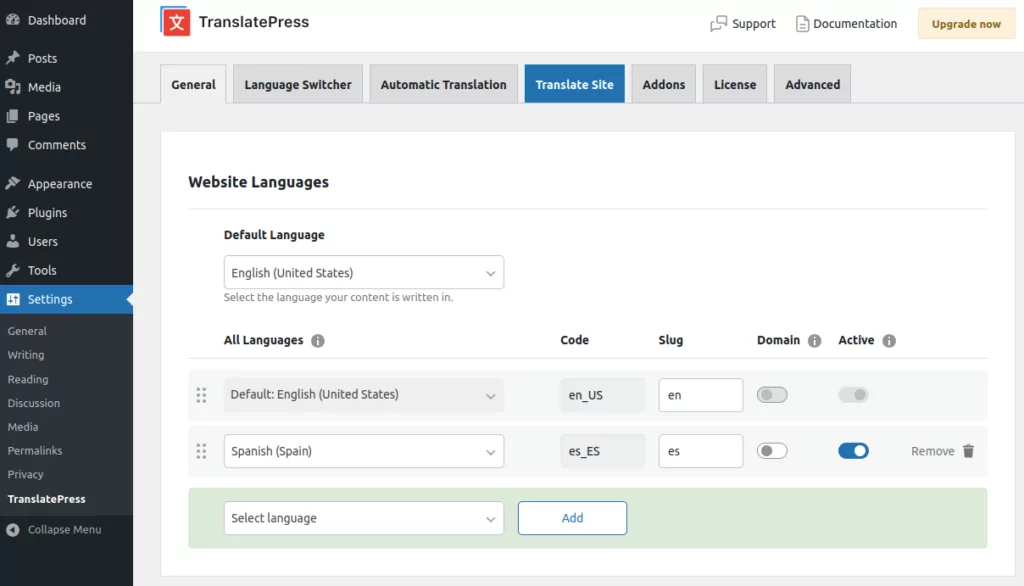
Nach der Aktivierung des Plugins gehen Sie zu Einstellungen → TranslatePress Ihre Sprachen auswählen:
- Standardsprache – wähle die Sprache, die Ihre Website ist derzeit in.
- Alle Sprachen – Wählen Sie eine oder mehrere neue Sprachen aus, in die Sie das Astra-Theme übersetzen möchten. Mit der kostenlosen Version von TranslatePress können Sie eine neue Sprache auswählen, während die Premium-Versionen Lass dich unbegrenzte Sprachen wählen.
Stellen Sie sicher, dass Sie Ihre Änderungen speichern, sobald Sie Ihre Auswahl getroffen haben:
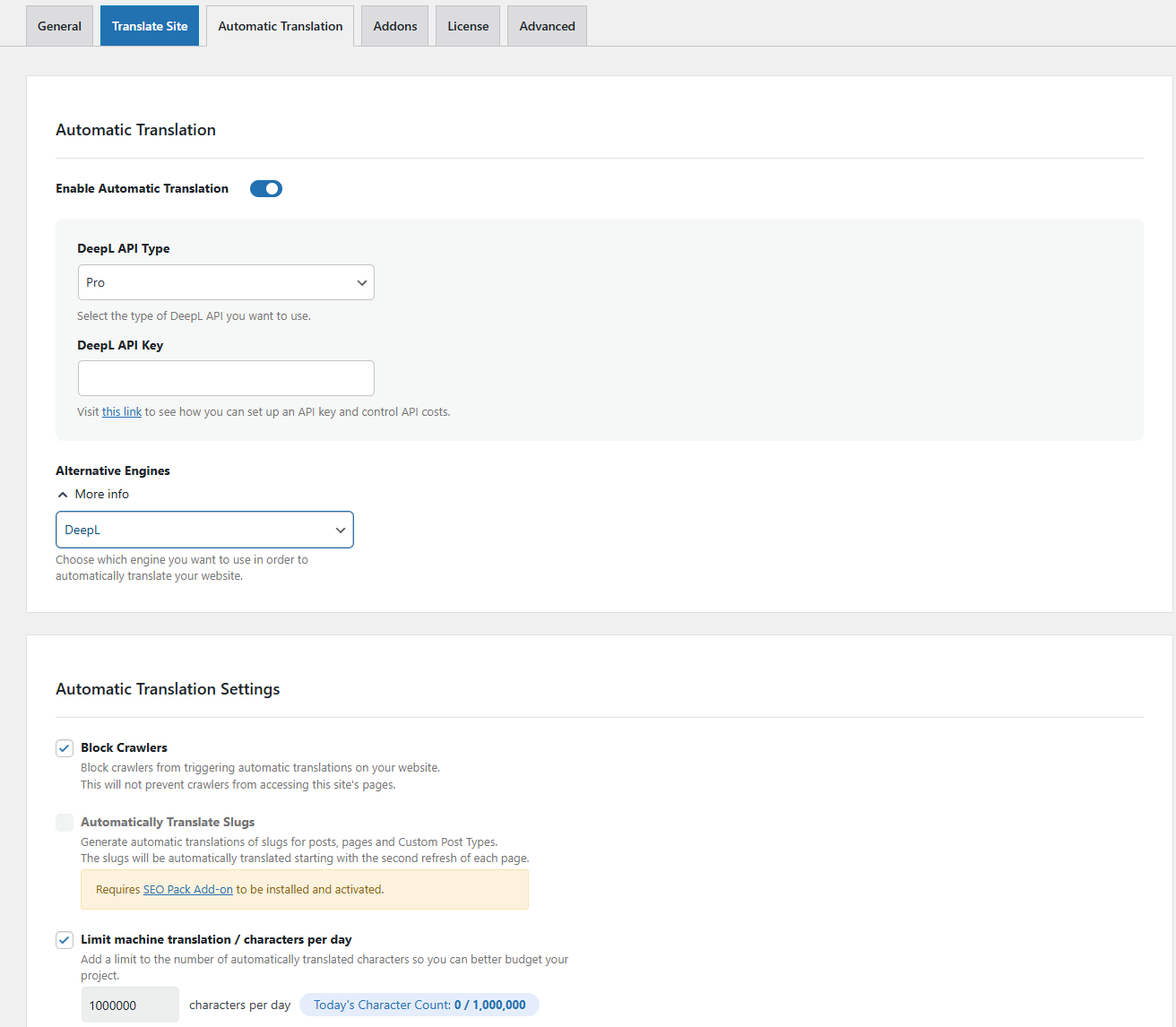
3. Automatische Übersetzung einrichten (Optional)
Um Ihnen Zeit zu sparen, unterstützt TranslatePress die automatische maschinelle Übersetzung über Google Translate (verfügbar in der kostenlosen Version auf WordPress.org) oder DeepL (erfordert ein Premium-Add-on).
Mit der automatischen Übersetzung können Sie den Dienst nutzen, um alle Ihre Übersetzungen zu erstellen, und diese anschließend bei Bedarf manuell überarbeiten. Ihre Übersetzungen werden weiterhin lokal gespeichert und sind SEO-freundlich – TranslatePress nutzt den Dienst lediglich zur Erstellung der Übersetzungen und speichert diese anschließend in der Datenbank Ihrer WordPress-Website.
Dies ist eine optionale Funktion von 100% – Sie können Ihre Übersetzungen auch einfach manuell hinzufügen. Wenn Sie jedoch die automatische Übersetzung nutzen möchten, gehen Sie zu der Automatische Übersetzung Registerkarte ’TranslatePress“-Einstellungen. Die folgenden Hilfeartikel helfen Ihnen bei der Einrichtung der einzelnen Dienste:
4. Fügen Sie Ihren Sprachumschalter hinzu
Standardmäßig fügt TranslatePress einen Floating-Wert hinzu Sprachumschalter in die untere rechte Ecke Ihrer Website. Wenn Ihnen diese Position gefällt, müssen Sie sie nicht ändern.
Wenn Sie ihn jedoch lieber an einer anderen Stelle auf Ihrer Astra-Website einfügen möchten, haben Sie viele Möglichkeiten. Sie können Ihre Sprachumschaltung hinzufügen:
- Als Menüpunkt
- Mit einem Shortcode, den Sie überall auf Ihrer Website platzieren können (einschließlich in einem Widget in der Seitenleiste)
- Mit einer PHP-Funktion, die Sie direkt hinzufügen können Astra's eingebaute Hooks oder Ihr Astra-Child-Theme
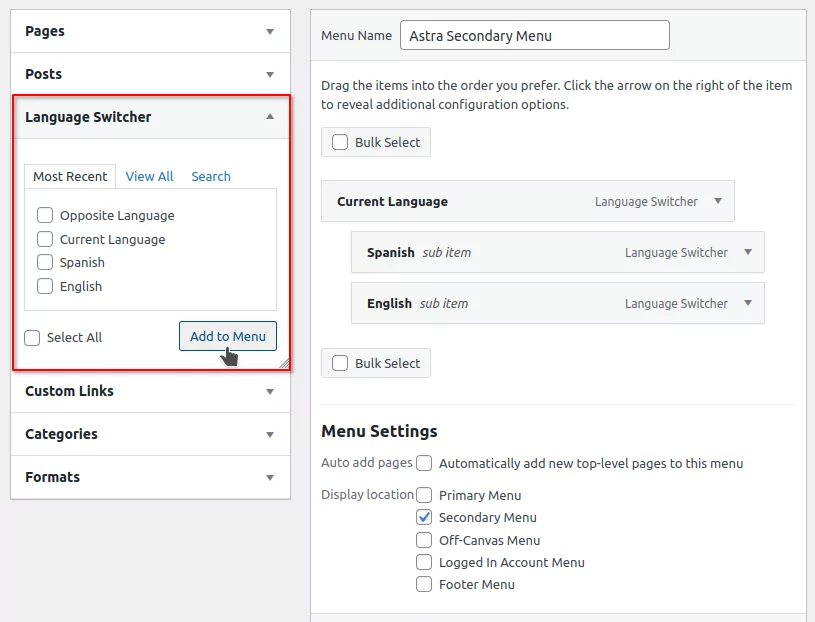
Nehmen wir an, Sie möchten Ihren Sprachumschalter als Menüpunkt hinzufügen. Um dies einzurichten, können Sie zu Darstellung → Menüs. Dann, verwende die Sprachwechsler Optionen zum Hinzufügen Ihres Sprachumschalters. Festlegen der Aktuelle Sprache Option als oberster Menüpunkt und dann die Sprachen, die Sie einbeziehen möchten, als Unterpunkte festlegen. Es sollte ungefähr so aussehen:
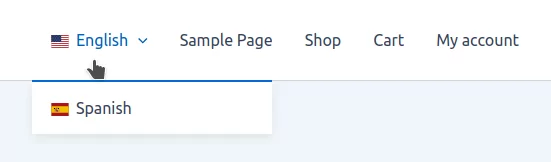
Und so würde das im Frontend aussehen:
Sie können auch den schwebenden Sprachumschalter deaktivieren und einige andere Einstellungen für den Sprachumschalter vornehmen, indem Sie zu Einstellungen → TranslatePress und nach unten scrollen in der Allgemein Tab.
5. Astra Theme Inhalt übersetzen
Jetzt sind Sie bereit, den Inhalt Ihrer Website zu übersetzen!
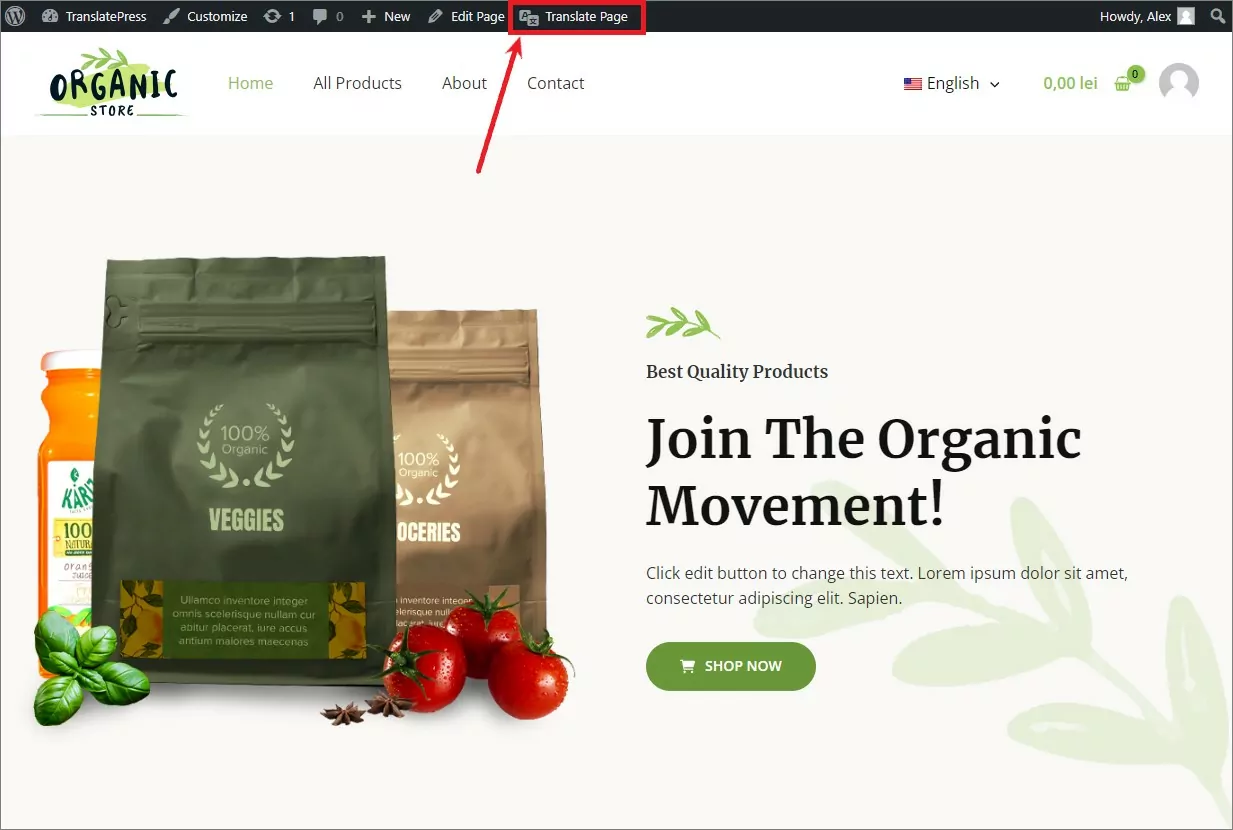
Um dies zu tun, öffnen Sie die Seite, die Sie im Frontend Ihrer Website übersetzen möchten, und klicken Sie auf Seite übersetzen Option in der WordPress-Symbolleiste:
Um beliebige Inhalte zu übersetzen, müssen Sie nur mit der Maus über das Element fahren, das Sie in der visuellen Vorschau übersetzen möchten, und auf das Bleistiftsymbol klicken. Dann können Sie die Übersetzung in der Seitenleiste bearbeiten:
Sie können denselben Prozess für jeden Teil Ihrer Astra-Website wiederholen, einschließlich:
- Menüpunkte
- Widgets
- Bilder
- Knöpfe
- Formulare
- WooCommerce
- usw.
Schauen wir uns einige andere Beispiele an…
Kopfzeileübersetzungen von Astra
Um Menüpunkte zu übersetzen, können Sie den gleichen Point-and-Click-Ansatz verwenden:
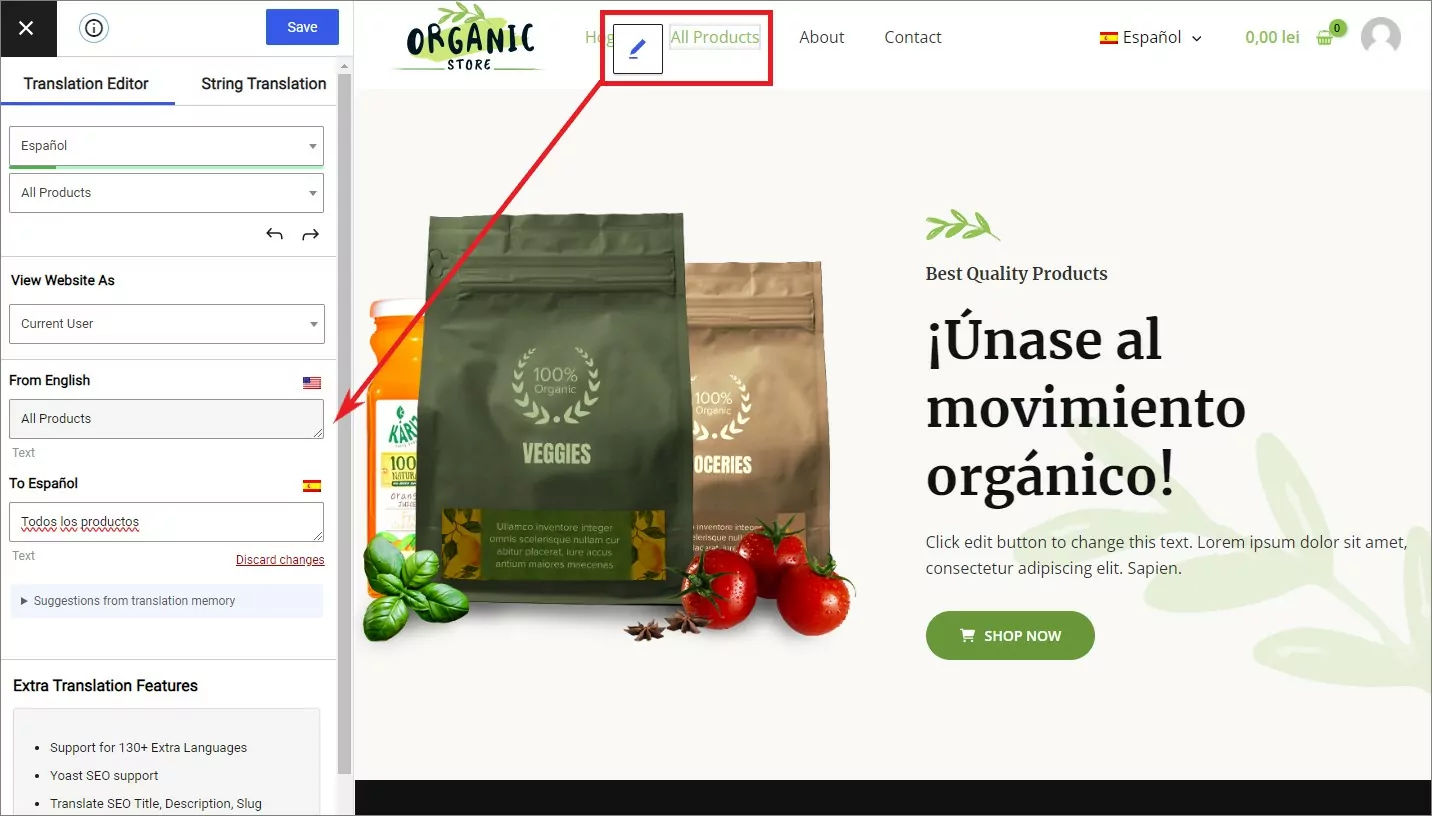
In manchen Situationen möchten Sie möglicherweise gänzlich unterschiedliche Navigationsmenüs basierend auf der Sprache eines Benutzers erstellen, anstatt lediglich identische Menüpunkte zu übersetzen. Um auf diese Funktion zuzugreifen, benötigen Sie das Add-on „Navigation Based on User Language“, das auf die €139 Gewerbeerlaubnis.
Bilder übersetzen
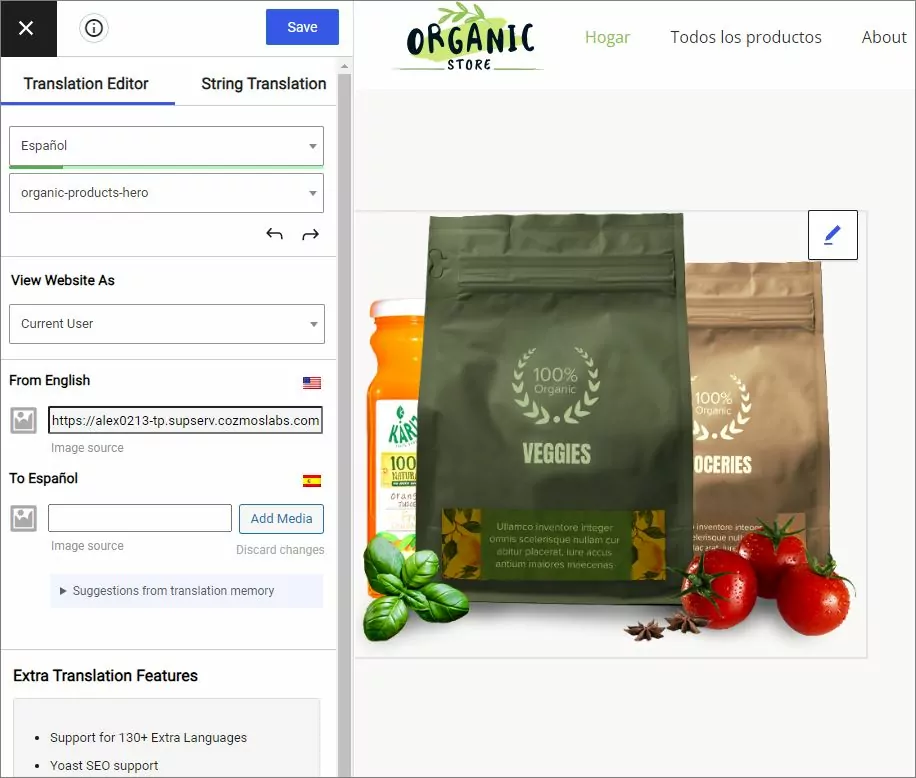
Zusätzlich zur Übersetzung des gesamten Textes des Astra-Themes können Sie Bilder auch “übersetzen”, um je nach Sprache des Benutzers unterschiedliche Bilder anzuzeigen. Fahren Sie mit der Maus über ein Bild und klicken Sie auf das Stiftsymbol. Dann können Sie eine andere Bilddatei auswählen:
Astra Kontaktseite/Formular
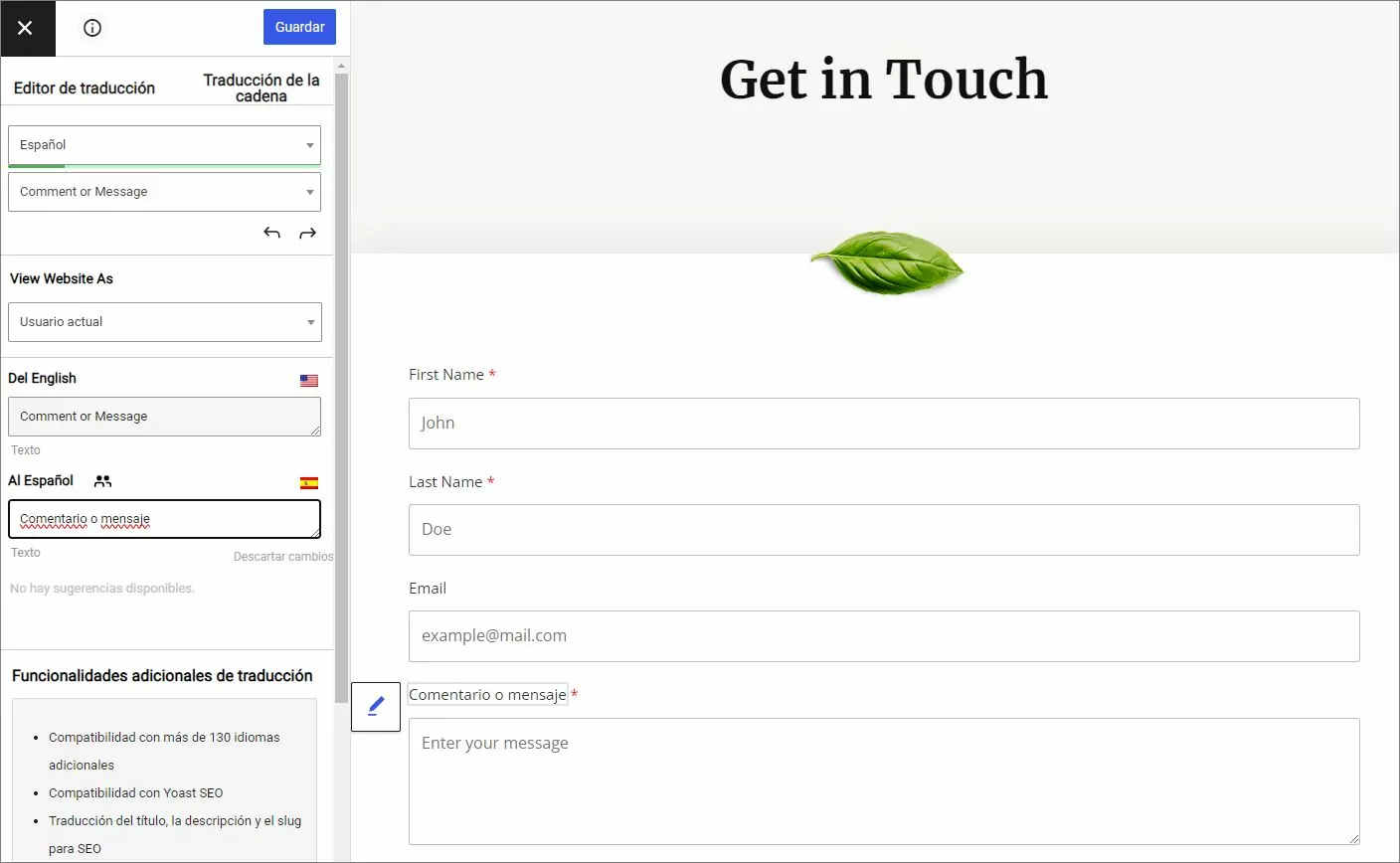
Um die Kontaktseite Ihrer Website zu erstellen, verwendet Astra in den meisten seiner Demo-Seiten WPForms. TranslatePress ist vollständig kompatibel mit WPForms sowie mit anderen WordPress-Formular-Plugins, die Sie möglicherweise verwenden:
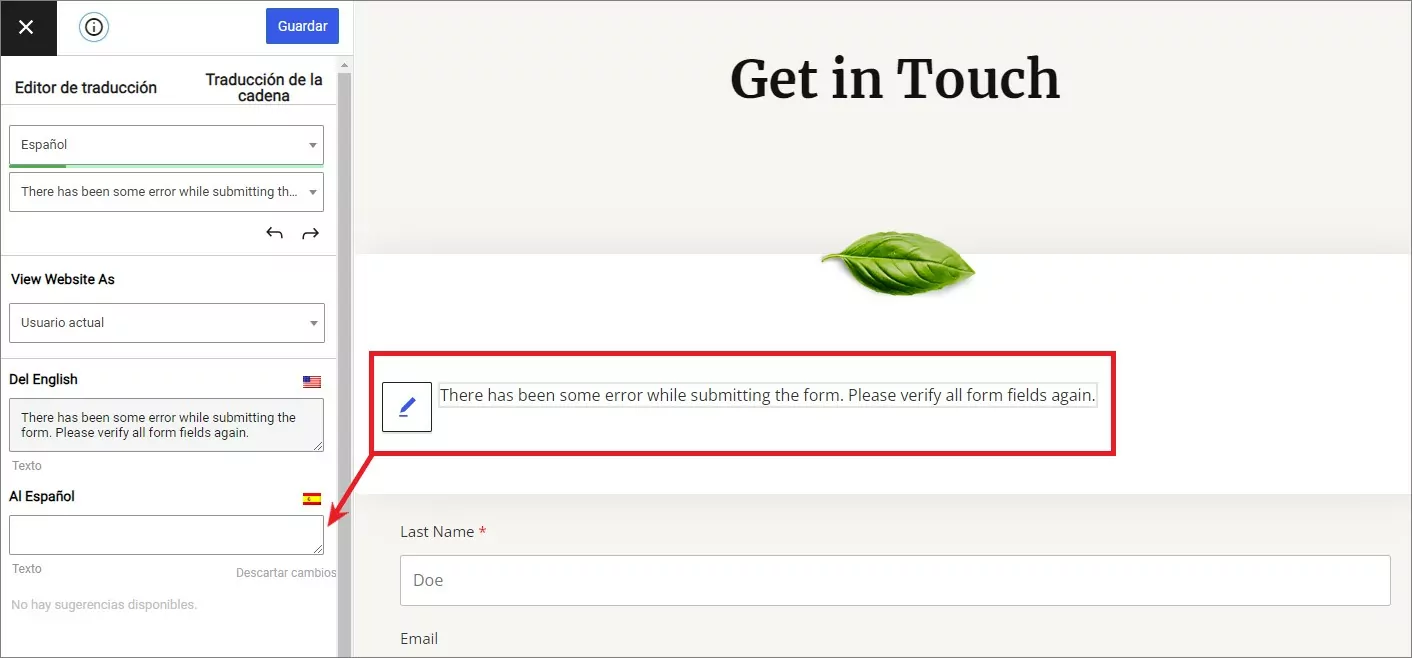
Sie können auch die verschiedenen Zeichenketten übersetzen, die Ihr Formular-Plugin beim Absenden eines Formulars durch den Benutzer anzeigen könnte. Zum Beispiel Formularbestätigungsnachrichten, Fehlermeldungen usw.
Um diese Textzeichenfolgen zu übersetzen, müssen Sie das Formular im TranslatePress-Editor ausfüllen. Um beispielsweise die Bestätigungsmeldung zu übersetzen, würden Sie das Formular in der Vorschau ausfüllen und absenden. Anschließend können Sie die Bestätigungsmeldung übersetzen, indem Sie einfach auf das Stiftsymbol klicken:
WooCommerce Shop-/Produktseiten übersetzen
Wenn Sie Astra verwenden, um mit WooCommerce einen E-Commerce-Shop zu erstellen, können Sie mit TranslatePress Ihren Shop und die einzelnen Produktseiten ebenfalls auf genau dieselbe Weise übersetzen, wie wir es Ihnen oben gezeigt haben:
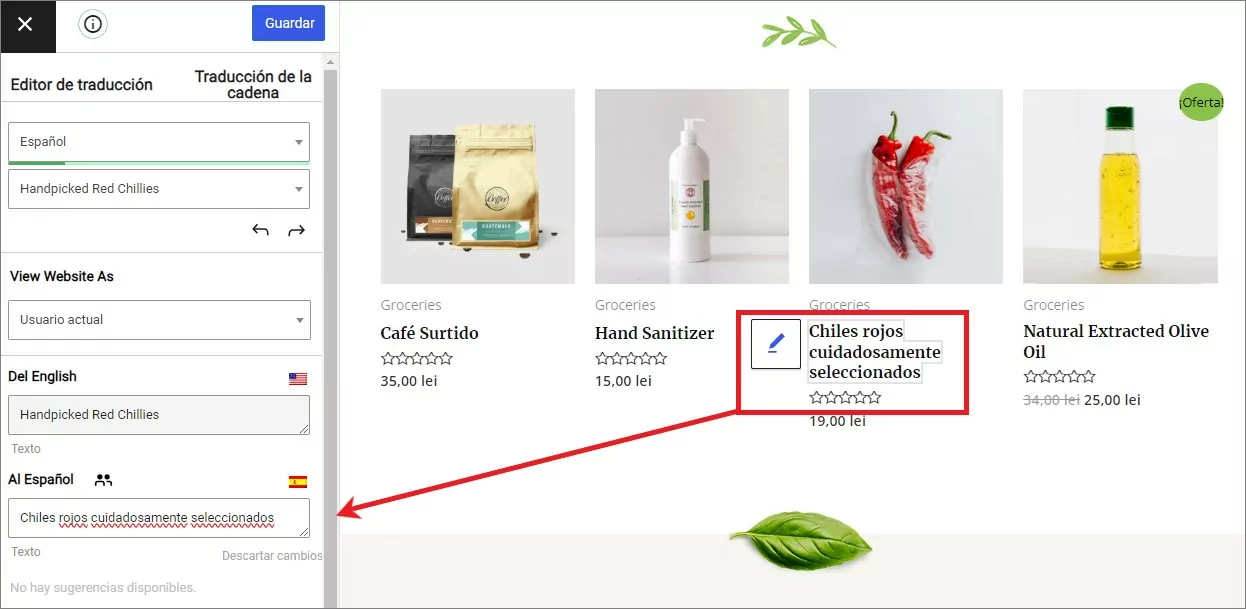
Für einen tieferen Einblick, wie WooCommerce übersetzt wird, sehen Sie sich diese Anleitungen an:
- Erstellen Sie einen mehrsprachigen WooCommerce-Shop
- Automatische Übersetzung von WooCommerce
- WooCommerce-Produkte übersetzen
SEO-Elemente übersetzen
Um die Vorteile von mehrsprachiger SEO voll ausschöpfen zu können, ist es wichtig, auch die Backend-SEO-Informationen für Ihre Inhalte zu übersetzen, wie z. B. Ihre SEO-Titel/Beschreibungen und Ihre URL-Slugs.
Bislang können Sie alles, was wir Ihnen gezeigt haben, mit der kostenlosen Version von TranslatePress umsetzen. Um diese Backend-SEO-Informationen jedoch zu übersetzen, benötigen Sie das Add-on „SEO Pack“, das unter die persönliche Lizenz für 89 €.
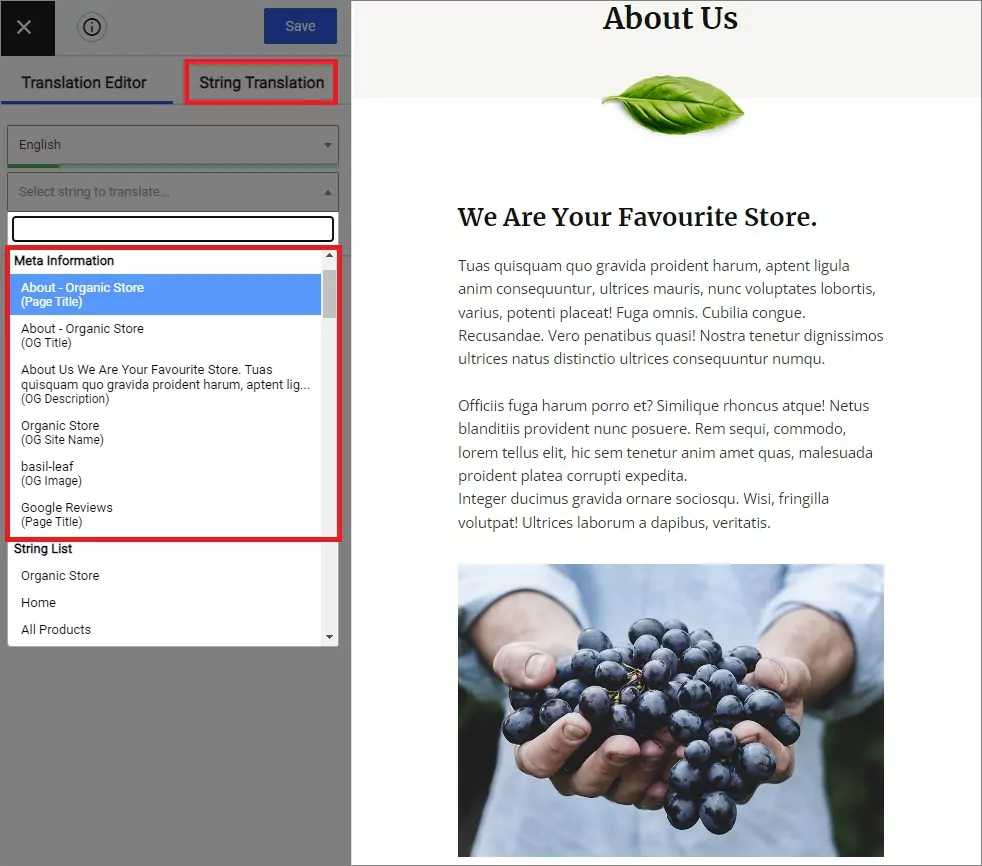
Sobald Sie das SEO Pack Add-on installiert haben, können Sie Ihre SEO-Zeichenfolgen von Plugins wie Yoast SEO oder „Rank Math“ über das Dropdown-Menü im TranslatePress-Editor:
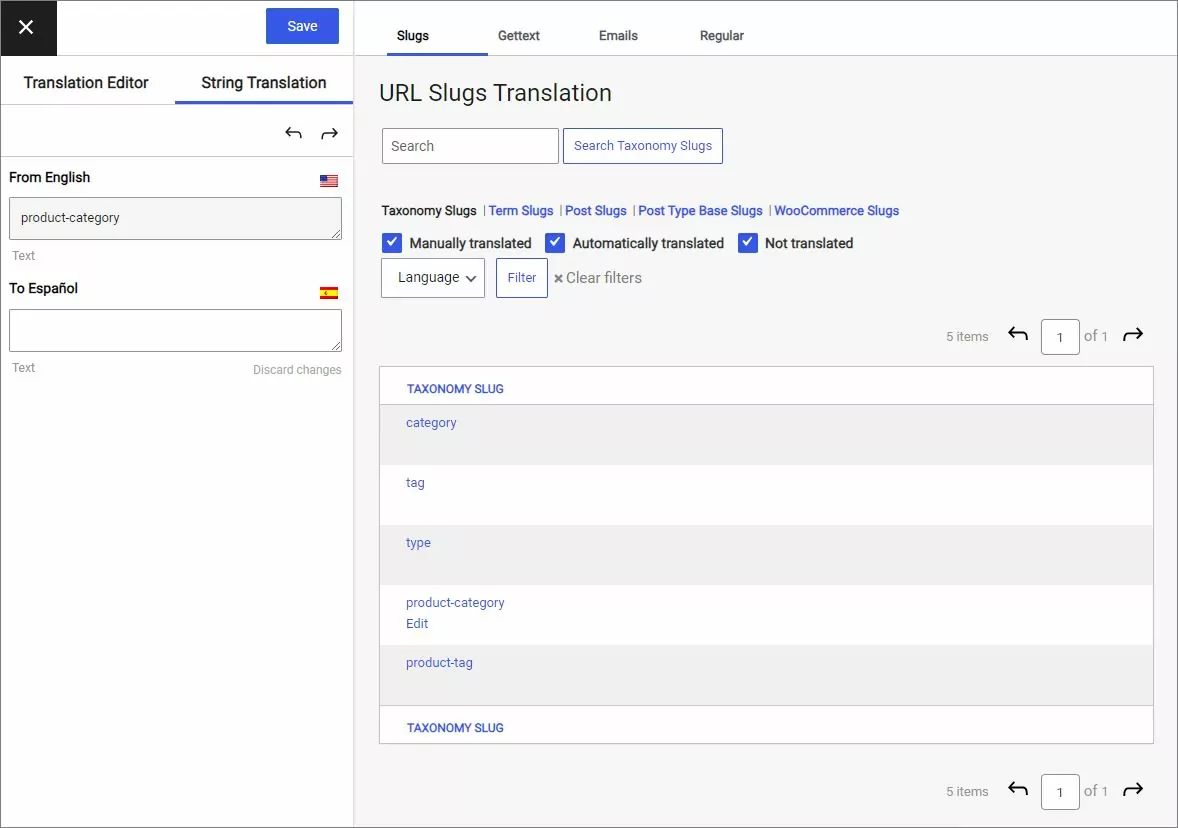
Sie können auch die Zeichenfolgenübersetzung Oberfläche zur Übersetzung aller URL-Slugs Ihrer Astra-Website:
Detaillierte Anleitungen zum Übersetzen von allem
Wir haben zwar bereits einige Beispiele behandelt, aber vielleicht gibt es noch andere Teile des Astra-Themes, die Sie übersetzen möchten. Keine Sorge! TranslatePress funktioniert mit allem sofort nach der Installation. Falls Sie Hilfe benötigen, finden Sie bei uns viele weitere Anleitungen, die Ihnen weiterhelfen können…
Astra Starter Templates Page Builder:
Andere Arten von WordPress-Inhalten:
- Benutzerdefinierte Felder
- Benutzerdefinierte Beitragstypen
- WordPress Formulare
- WordPress Menüs
- Bilder
- Popup-Inhalt
- Schieberegler
- WooCommerce-Produkte
Übersetzen Sie Ihre Astra WordPress-Website noch heute
Der Astra-Theme bietet Ihnen die Flexibilität, buchstäblich jede WordPress-Seite zu erstellen. Dann, TranslatePress ermöglicht es Ihnen, diese Websites in mehreren Sprachen anzubieten.
Zusammen sind sie ein dynamisches Duo, das Ihnen hilft, großartige, codefreie mehrsprachige WordPress-Websites zu erstellen.
Um das Astra-Theme in eine neue Sprache zu übersetzen, benötigen Sie lediglich Kostenlose Version von TranslatePress auf WordPress.org. Mit nur der kostenlosen Version können Sie jeden einzelnen übersetzen Frontend Element auf Ihrer Astra-Site.
Führen Sie anschließend ein Upgrade auf die Premium-Version von TranslatePress durch, um Zugriff auf die folgenden Funktionen zu erhalten:
- Verbesserte mehrsprachige SEO – SEO-Titel/Beschreibungen übersetzen, Erstellen Sie eine mehrsprachige Sitemap, URL-Slugs übersetzen und mehr.
- Unbegrenzte Übersetzungs-Sprachen – mit der Premium-Version können Sie unbegrenzt viele Sprachen zu Ihrer Website hinzufügen (Denken Sie daran – die kostenlose Version beschränkt Sie auf nur eine neue Sprache).
- Unterschiedliche Menüs – während die kostenlose Version es Ihnen erlaubt, Menüeinträge zu übersetzen, ermöglicht die Premium-Version, komplett andere Menüs basierend auf der Sprache eines Benutzers zu erstellen.
- Bessere Unterstützung für dynamische Websites – Wenn Sie Astra für den Aufbau einer Mitgliederseite/eines Online-Kurses verwenden, können Sie mit der Premium-Version Ihre Website als verschiedene Benutzerrollen in der Vorschau anzeigen, um eingeschränkte Inhalte leichter zu übersetzen.
- DeepL Support – Während die kostenlose Version die automatische Übersetzung über Google Translate unterstützt, bietet die Premium-Version zusätzlich Unterstützung für DeepL.