

In diesem Beitrag
In diesem Beitrag
Suchen Sie nach einer einfachen Möglichkeit, eine Elementor-Website zu übersetzen und mehrsprachig zu gestalten?
Elementor ist aus gutem Grund einer der beliebtesten WordPress Page Builder – er ermöglicht es Ihnen, mit einer visuellen Drag-and-Drop-Oberfläche schöne Inhalte zu gestalten, ohne dass besondere technische Kenntnisse erforderlich sind.
Mit der Premium-Version können Sie Landingpages, Popups und sogar Ihr gesamtes WordPress-Theme oder Ihren WooCommerce-Shop gestalten.
Eine Sache, die Sie mit dem Elementor-Plugin jedoch nicht tun können, ist, Ihre Website in mehreren Sprachen anzubieten.
In diesem Beitrag zeigen wir Ihnen, wie Sie das Problem beheben mit TranslatePress, ein WordPress-Übersetzungs-Plugin, das dem visuellen Stil von Elementor folgt. Genauso wie Sie mit Elementor Ihre Inhalte über eine visuelle Benutzeroberfläche gestalten können, ermöglicht Ihnen TranslatePress die Übersetzung all Ihrer Elementor-Inhalte über eine einfache visuelle Übersetzungsoberfläche wie diese:
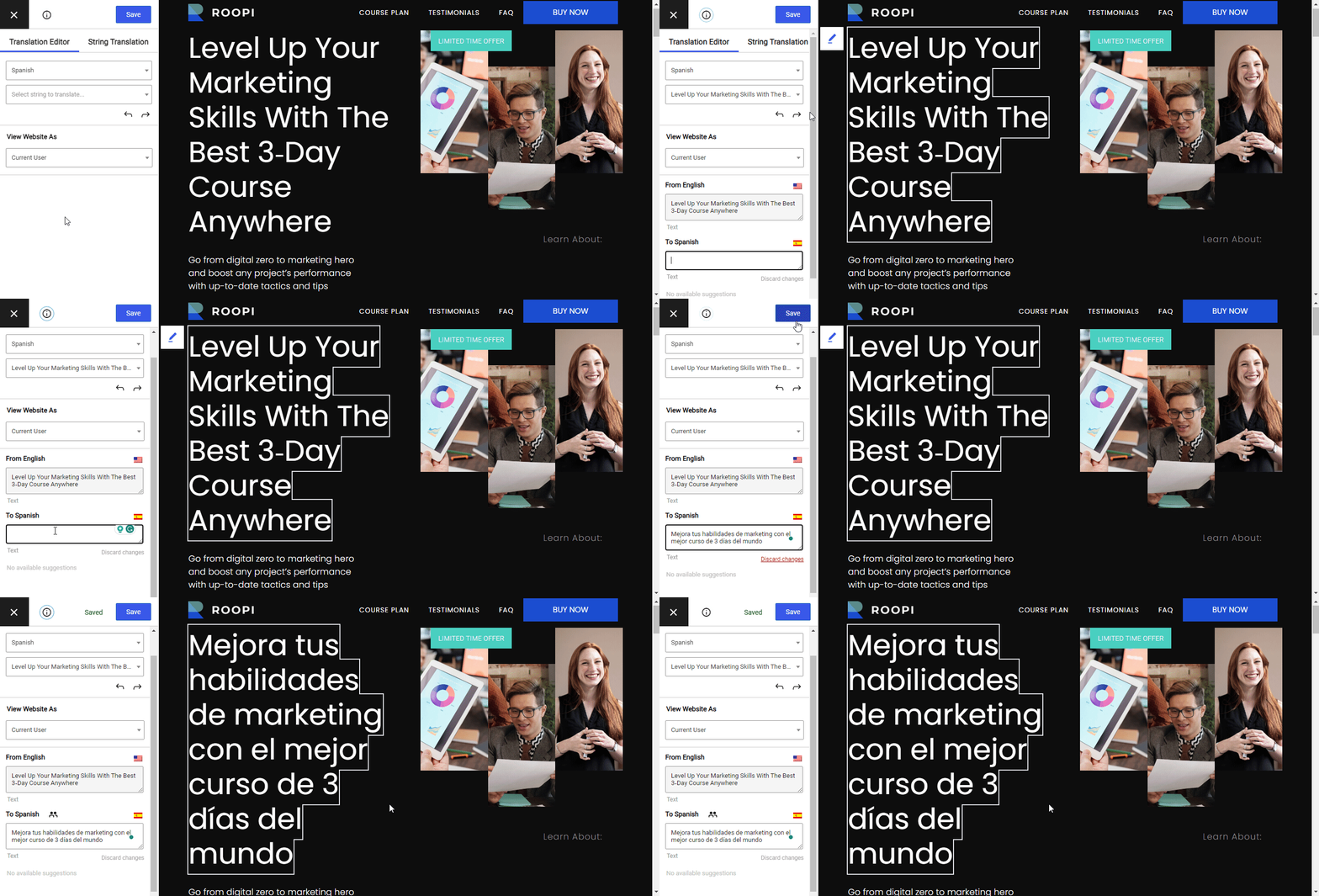
Sie klicken einfach auf das Elementor-Widget, das Sie übersetzen möchten, und können seine Übersetzung in der Seitenleiste bearbeiten. Noch besser ist, dass diese Methode auch perfekt mit dem Elementor Theme Builder und Popup Builder sowie mit allen anderen Inhalten auf Ihrer WordPress-Seite funktioniert.
Sie können Ihre Website von Grund auf manuell übersetzen oder den integrierten TranslatePress AI-Dienst nutzen, um maschinelle Übersetzungen von mehreren führenden Anbietern wie Google Translate, DeepL und Microsoft Translator in Anspruch zu nehmen.
Sind Sie bereit zu erfahren, wie man das einrichtet? Hier erfahren Sie, wie Sie eine Elementor-Website mit TranslatePress übersetzen können.
Was Sie benötigen, um eine Elementor-Website in WordPress zu übersetzen
Um eine Elementor-Website zu übersetzen, benötigen Sie nur ein einziges Werkzeug: TranslatePress.
TranslatePress Mehrsprachig
TranslatePress ist ein Freemium-WordPress-Übersetzungs-Plugin, das sofort mit Elementor kompatibel ist – ohne Umwege oder Kompatibilitätseinstellungen.
Wie Sie oben gesehen haben, bietet Ihnen TranslatePress eine visuelle Benutzeroberfläche, über die Sie alle Ihre Übersetzungen verwalten können.
Es funktioniert mit alle Elementor-Inhalte und Widgets. Sie können beispielsweise Schieberegler übersetzen, Pop-ups, Vorlagen für Formulare, Theme Builder-Vorlagen… alles! Du kannst sogar die Bilder übersetzen und URLs in Ihren Elementor-Designs, sodass Besucher je nach gewählter Sprache unterschiedliche Bilder oder URLs erhalten.
Du kannst entweder manuell übersetzen all your Elementor content. Oder, Sie können mit der automatischen Übersetzung Ihrer Inhalte starten der integrierte TranslatePress AI-Dienst und diese Übersetzungen anschließend bei Bedarf manuell zu überarbeiten. Neben TranslatePress AI haben Sie auch die Möglichkeit, Ihre Elementor-Website direkt mit Google Übersetzer oder DeepL.
Schließlich sind die übersetzten Versionen Ihrer Elementor-Inhalte vollständig SEO-freundlich, was bedeutet, dass Google sie indexieren und bewerten kann. TranslatePress implementiert außerdem weitere Mehrsprachige SEO-Best-Practices wie hreflang-Tags und mehrsprachige Sitemaps.
Im Folgenden zeigen wir Ihnen genau, wie Sie Elementor und den Rest Ihrer WordPress-Website mit TranslatePress übersetzen können.
Anleitung: Elementor-Website übersetzen – Schritt für Schritt
Hier ist ein Überblick über die verschiedenen Schritte, die wir mit Ihnen durchgehen werden:
- Erstellen Sie Ihre Inhalte mit Elementor (falls noch nicht geschehen)
- Installieren Sie TranslatePress und wählen Sie die Sprache(n) aus
- Automatische Übersetzung einrichtenoptional)
- Öffnen Sie den visuellen Übersetzungseditor und beginnen Sie mit der Übersetzung von Elementor
1. Erstellen Sie Ihre Inhalte mit Elementor
Hinweis: Wenn Sie den Elementor-Inhalt/das Design, das Sie übersetzen möchten, bereits abgeschlossen haben, können Sie Klicken Sie hier, um zu Schritt zwei zu springen.
Um zu beginnen, sollten Sie das Design für Ihre Elementor-Inhalte in Ihrer Muttersprache erstellen. Dies könnte ein:
- Reguläres Post- oder Seitendesign.
- Theme-Vorlage mit Elementor Theme Builder.
- Popup mit dem Elementor Popup Builder.
Für dieses erste Beispiel erstellen wir lediglich eine normale Seite mit einer Elementor-Vorlage, aber später zeigen wir Ihnen, wie Dinge mit Popups, Theme Builder-Vorlagen und einigen spezifischen Elementor-Widgets funktionieren.
Wir verwenden die Elementor-Canvas-Vorlage, die uns eine leere Arbeitsfläche (100%) ohne Inhalte aus unserem Theme bereitstellt. Sie können jedoch auch einfach eine normale Vorlage verwenden, da TranslatePress Ihnen ebenfalls ermöglicht, die Inhalte Ihres Themes zu übersetzen und sogar Strings aus beliebigen anderen Plugins bearbeiten die du verwendest.
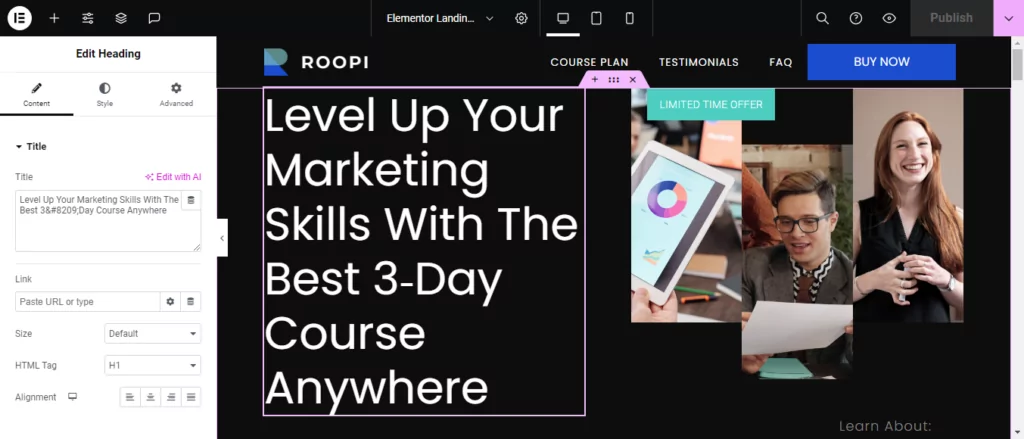
Hier ist die vorgefertigte Elementor-Vorlage, die wir ausgewählt haben:
2. Installieren Sie TranslatePress und wählen Sie die Sprache(n) aus
Sobald Sie Ihre Elementor-Inhalte in der Originalsprache Ihrer Website erstellt haben, können Sie TranslatePress installieren und die Sprache(n) auswählen, in die Sie Ihre Elementor-Inhalte übersetzen möchten.
Um zu beginnen, installieren und aktivieren Sie das kostenlose TranslatePress-Plugin von WordPress.org.
Sobald du das Plugin aktiviert hast, gehe zu Einstellungen → TranslatePress die Sprache(n) auswählen, die Sie verwenden möchten.
Zuerst, wählen Sie Standardsprache, in welcher Sprache Ihre Elementor-Inhalte derzeit vorliegen. Fügen Sie dann über das Dropdown-Menü die neuen Sprachen hinzu, die Sie anbieten möchten:
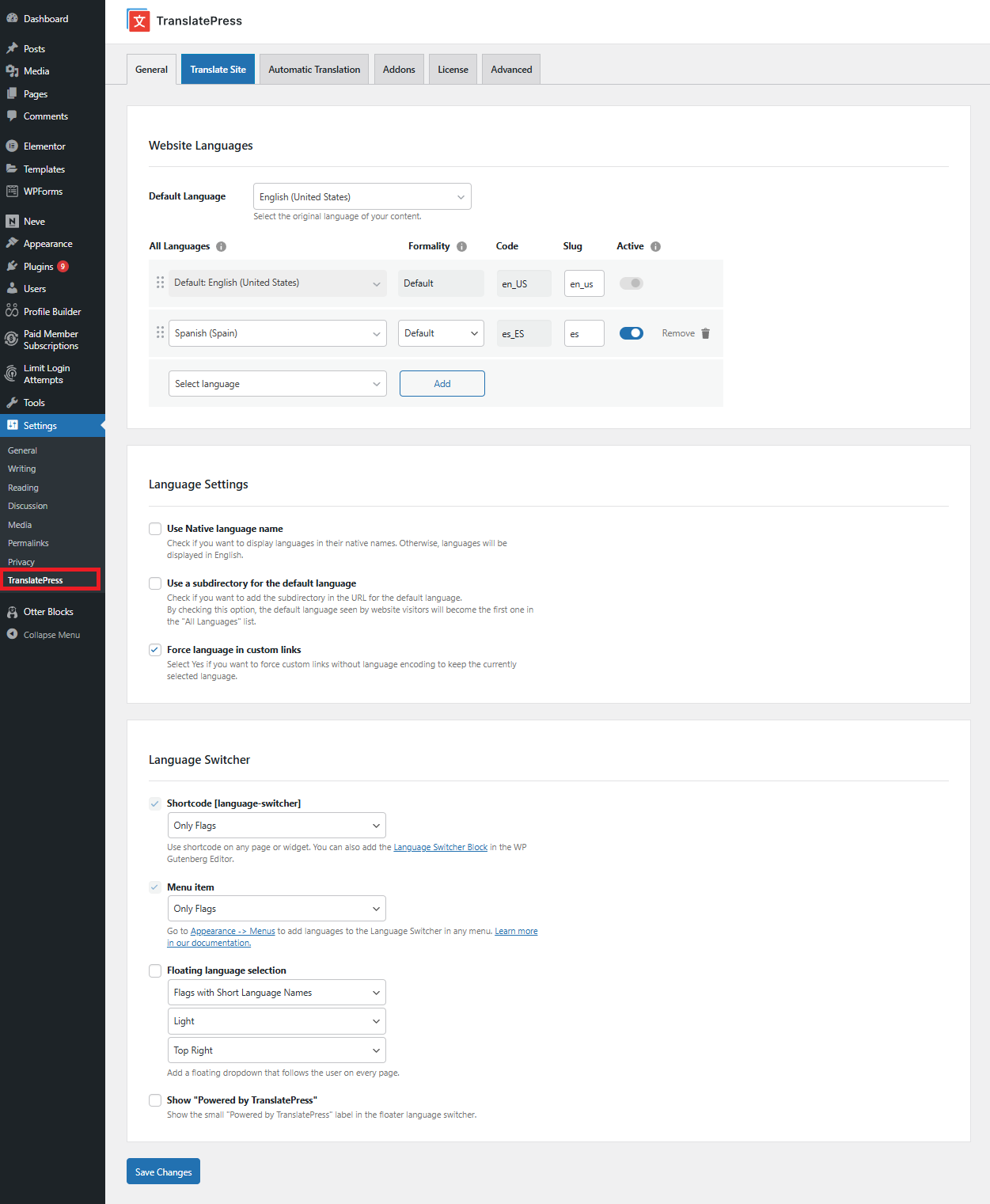
Mit der kostenlosen Version von TranslatePress können Sie Ihre Elementor-Inhalte in eine neue Sprache übersetzen, während die Premium-Version Mit TranslatePress können Sie eine unbegrenzte Anzahl von Sprachen nutzen.
In diesem Einstellungsbereich können Sie auch einige andere wichtige Einstellungen konfigurieren, wie z. B. das Hinzufügen und Anpassen eines Frontends Elementor Sprachumschalter. Standardmäßig fügt TranslatePress in der unteren rechten Ecke Ihrer Website eine schwebende Schaltfläche zum Wechseln der Sprache hinzu, die Ihnen beim Navigieren auf der Website folgt. Sie können diese jedoch deaktivieren, wenn Sie eine andere Art von Sprachumschaltung verwenden möchten..
3. Automatische Übersetzung einrichten (Optional)
Dieser Schritt ist bei 100% optional – TranslatePress zwingt Sie nicht zur Verwendung der automatischen Übersetzung, und wenn Sie es vorziehen, alle Ihre Elementor-Inhalte manuell von Grund auf zu übersetzen, können Sie dies tun. Klicken Sie hier, um zum nächsten Schritt zu springen. Auch wenn Sie eine automatische Übersetzung verwenden, können Sie Ihre Elementor-Übersetzungen jederzeit manuell bearbeiten.
Wenn Sie Zeit sparen und umfassende Übersetzungen sicherstellen möchten, bietet Ihnen TranslatePress die Möglichkeit, die Inhalte Ihrer Website automatisch maschinell übersetzen zu lassen.
Der schnellste und einfachste Weg ist, ... zu verwenden der integrierte TranslatePress AI-Dienst, das automatisch die beste Übersetzung aus mehreren führenden Übersetzungsdiensten ermittelt. Mit jeder TranslatePress-Lizenz erhalten Sie ein kostenloses Nutzungskontingent, und Sie können Ihr Kontingent auch aufstocken, falls Sie dieses jemals überschreiten sollten.
Alternativ können Sie mit TranslatePress auch eine direkte Verbindung zu Google Übersetzer oder DeepL. Sie können Google Translate mit der kostenlosen Version von TranslatePress nutzen, während für DeepL die kostenpflichtige Version erforderlich ist.
Wenn Sie einen dieser Dienste zur Übersetzung der Inhalte Ihrer Website nutzen, speichert TranslatePress die fertigen Übersetzungen lokal, was bedeutet, dass Sie:
- Muss sich für jeden Besuch nicht mit dem externen Dienst verbinden, was die Seitenleistung verbessert;
- Sie können diese Übersetzungen beliebig bearbeiten und Ihre Änderungen speichern;
- Es muss nur einmal eine externe Übersetzungsdienstleistung bezahlt werden*.
Wenn Sie automatische Übersetzung aktivieren möchten:
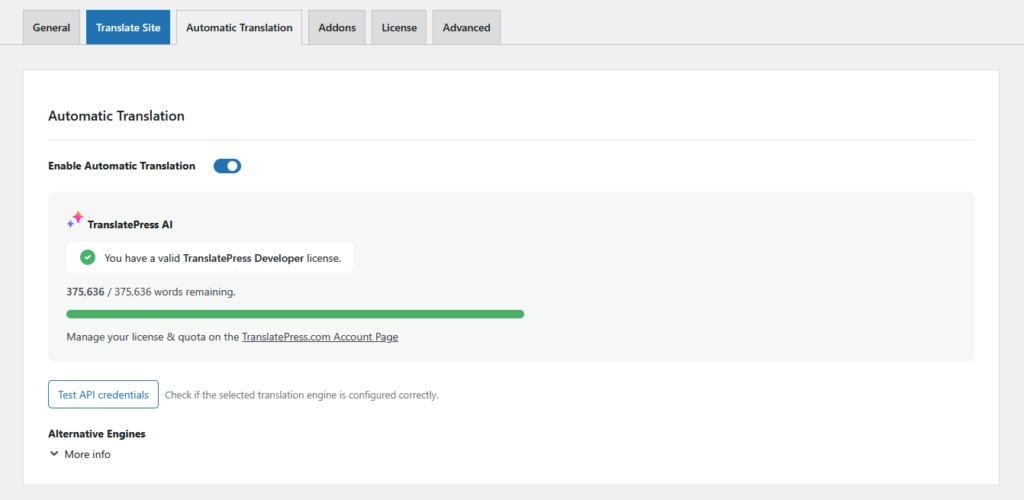
- Geh zum Automatische Übersetzung Registerkarte in den TranslatePress-Einstellungen.
- Verwenden Sie das Dropdown-Menü, um die automatische Übersetzung zu aktivieren.
Wenn Sie TranslatePress AI mit einer kostenpflichtigen TranslatePress-Lizenz nutzen, ist Ihre Website bereits über Ihren TranslatePress-Lizenzschlüssel verbunden. Klicken Sie einfach auf den Änderungen speichern Klicken Sie auf die Schaltfläche, und TranslatePress AI beginnt automatisch mit der Übersetzung Ihrer Website.
Wenn Sie eine direkte Verbindung zu Google Translate oder DeepL herstellen möchten, müssen Sie einen API-Schlüssel für diese Dienste erstellen und diesen anschließend in diesem Einstellungsbereich hinzufügen.
4. Öffnen Sie den visuellen Übersetzungseditor und beginnen Sie mit der Übersetzung
Zu diesem Zeitpunkt sind Sie bereit, Ihre Elementor-Inhalte zu übersetzen (oder zum Bearbeiten Ihrer maschinellen Übersetzungen, falls Sie sich im vorherigen Schritt für die Verwendung von TranslatePress AI entschieden haben).
Um den visuellen Übersetzungseditor von TranslatePress aufzurufen, öffnen Sie das Elementor-Design, das Sie übersetzen möchten, im Frontend Ihrer Website. Klicken Sie anschließend auf den Seite übersetzen Option in der WordPress-Werkzeugleiste:

Im visuellen Übersetzungseditor sehen Sie rechts eine Live-Vorschau Ihrer Elementor-Inhalte und links eine Übersetzungsleiste.
Um ein Element in Elementor zu übersetzen, fahren Sie mit der Maus darüber in der Live-Vorschau und klicken Sie auf das Stiftsymbol. Dies öffnet die Übersetzung in der Seitenleiste, wo Sie Ihre Bearbeitungen vornehmen können:
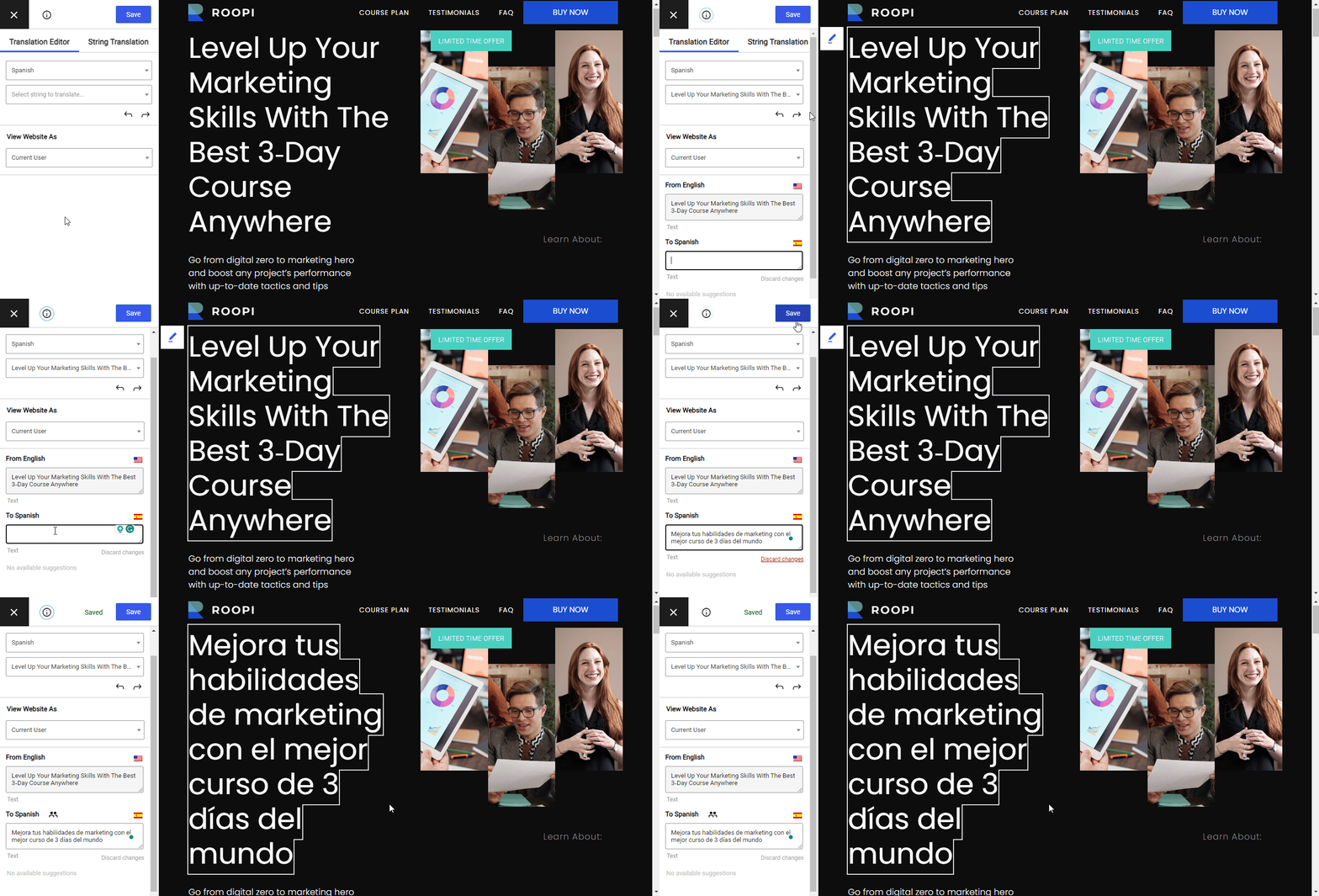
Wenn Sie die automatische Übersetzung verwendet haben, sollten die Übersetzungen bereits vorhanden sein. Andernfalls sehen Sie ein leeres Feld für Inhalte, die Sie noch nicht übersetzt haben.
Und das ist es! Nun wissen Sie, wie Sie eine Elementor-Website in verschiedene Sprachen übersetzen. Als Nächstes sehen wir uns an, wie Sie bestimmte Elementor-Widgets oder -Funktionen übersetzen.
Beispiele für die Übersetzung spezifischer Elemente in Elementor
Mittlerweile wissen Sie, wie man eine Elementor-Website im Großen und Ganzen übersetzt, doch gibt es in Elementor viele verschiedene Inhaltstypen und Bearbeitungsoptionen. Schauen wir uns daher als Nächstes an, wie Sie TranslatePress für bestimmte Teile Ihrer Elementor-Inhalte bzw. -Designs nutzen können.
Hier ist, was wir behandeln werden:
- Bilder
- URLs
- Schieberegler
- Formulare
- Theme Builder Vorlagen
- Popups
- WooCommerce Builder Designs
Elementor-Bilder übersetzen
Um Ihre Elementor-Designs vollständig zu lokalisieren, reicht es nicht aus, nur den Text zu übersetzen – Sie müssen auch sicherstellen, dass die verwendeten Bilder in jeder Sprache Sinn ergeben.
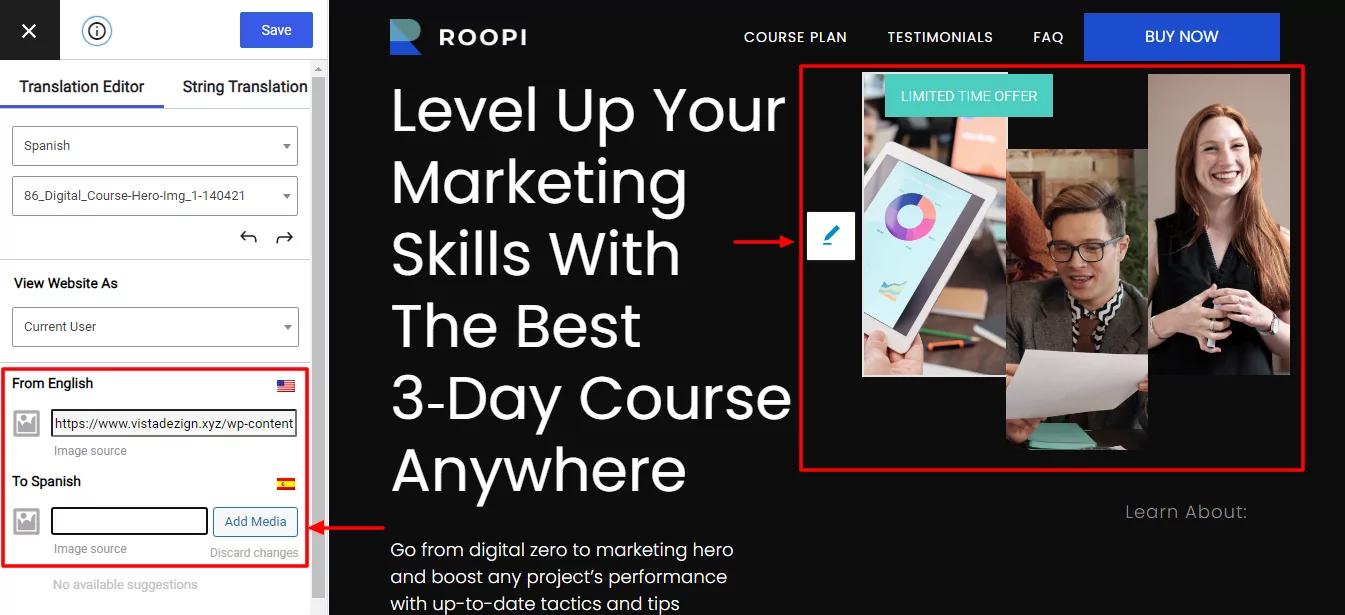
Um Ihnen dabei zu helfen, bietet Ihnen TranslatePress die Möglichkeit, Ihre Elementor-Bilder zu “übersetzen”, sodass Sie je nach der vom Nutzer gewählten Sprache unterschiedliche Bilder anzeigen können.
Um das zu tun, fahre mit der Maus über ein Elementor-Bild und klicke auf das Stiftsymbol. Dann kannst du in der Seitenleiste ein anderes Bild auswählen:
URLs in Elementor übersetzen
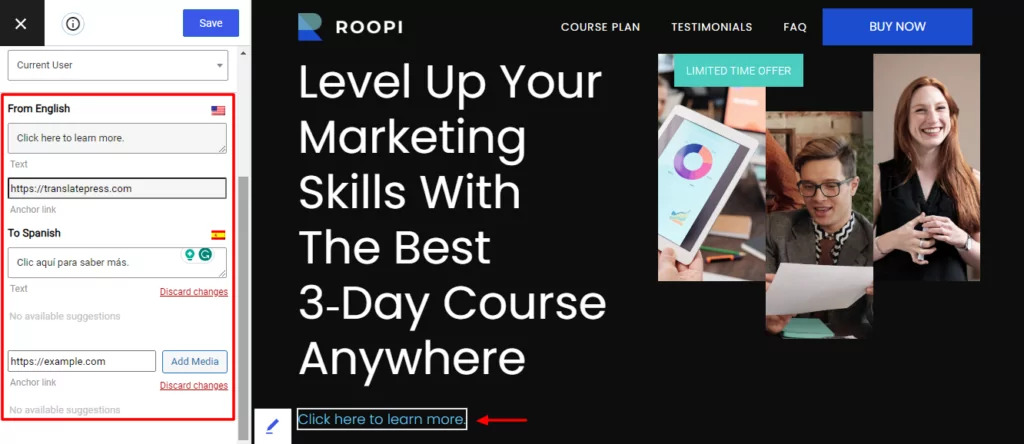
Das Übersetzen interner und externer URLs in Ihren Elementor-Inhalten ist ein weiterer wichtiger Teil der Lokalisierung Ihrer Designs. Zum Beispiel möchten Sie vielleicht, dass die Ziel-URL eines Buttons je nach Sprache des Benutzers zu einer anderen Seite führt.
TranslatePress passt interne Links automatisch an die jeweilige Sprache an, und Sie können bei der Bearbeitung einer Schaltfläche oder eines Links auch externe URLs ändern. So sieht das aus:
Elementor-Slider übersetzen
Sie können denselben Ansatz verwenden, um den Inhalt in einem Schieberegler das Sie mit dem Elementor Slides Widget erstellen:
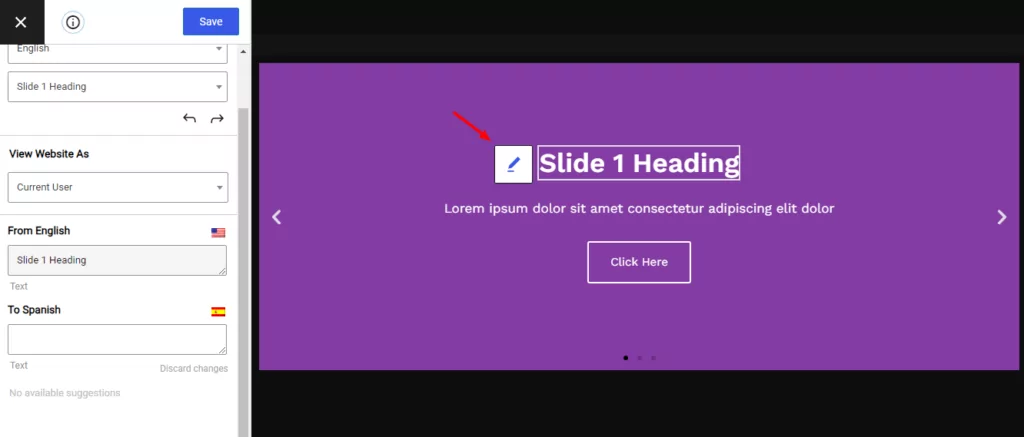
Du kannst sogar die URLs in deinem Elementor-Slider übersetzen.
Wie man Elementor-Formulare übersetzt
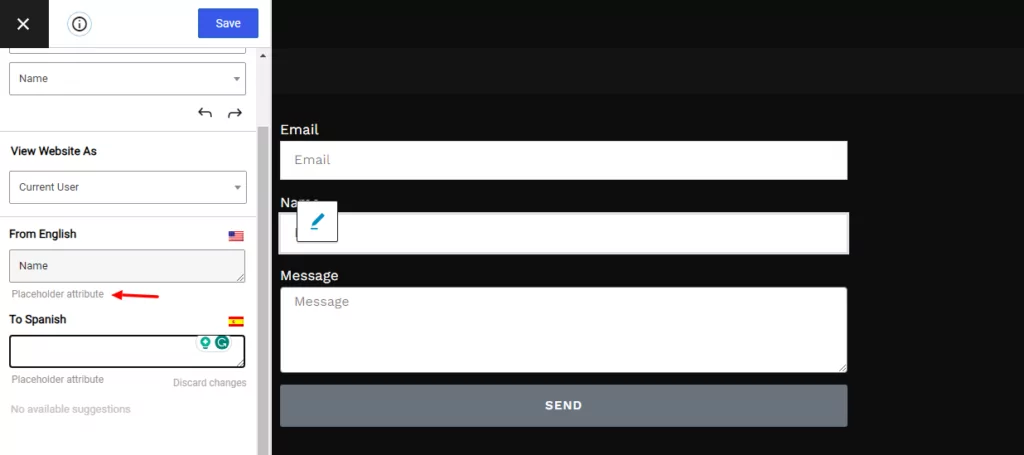
Wenn Sie das Formular-Widget verwenden, um mit Elementor Formulare zu erstellen, können Sie TranslatePress nutzen, um Formulare übersetzen:
- Etiketten
- Platzhaltertext
- Knöpfe
TranslatePress zeigt Ihnen sogar an, ob Sie normalen Text oder ein Platzhalter-Attribut übersetzen:
Wie man den Elementor Theme Builder übersetzt
Als Nächstes wechseln wir von spezifischen Widgets und schauen Sie, wie Sie die Vorlagen, die Sie mit dem Elementor Theme Builder oder Popup Builder erstellen, übersetzen können.
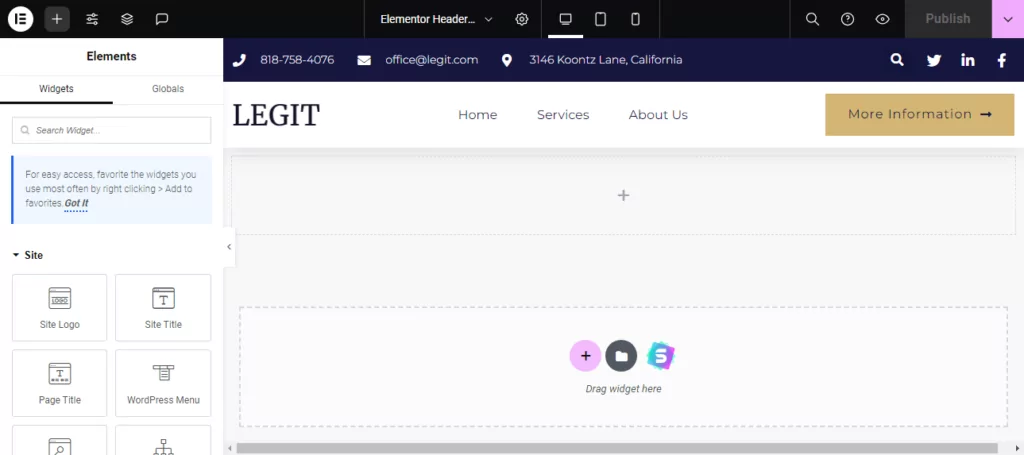
Hier ist eine vorgefertigte Kopfzeilen-Vorlage von Elementor:
Zu Überschrift übersetzen, können Sie den TranslatePress-Editor auf jeder Seite öffnen, auf der die Kopfzeilenvorlage aktiv ist:
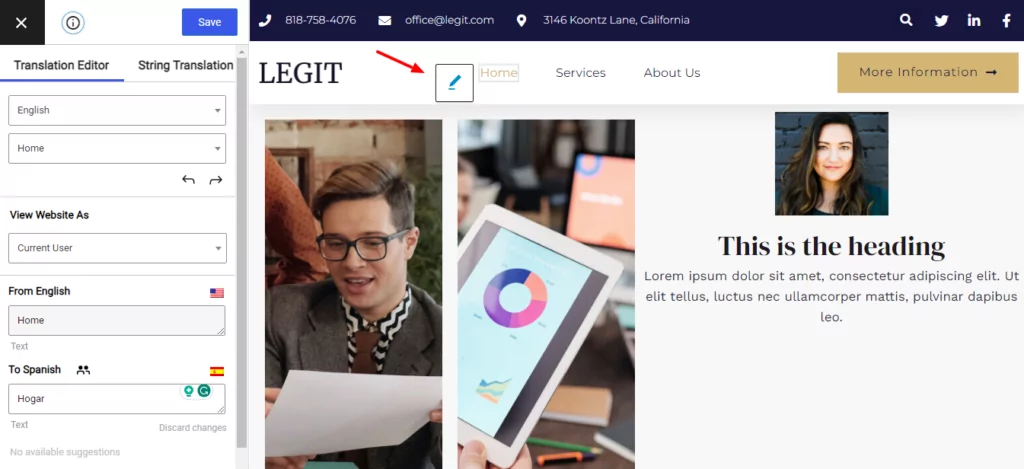
Anschließend können Sie den Inhalt der Kopfzeile ganz normal übersetzen. Sobald Sie ihn einmal übersetzt haben, übernimmt TranslatePress diese Änderungen automatisch auf allen Seiten, auf denen die Kopfzeile aktiv ist – Sie müssen nicht muss es jedes Mal übersetzen.
Der gleiche Ansatz funktioniert auch für andere Arten von Elementor Theme Builder-Vorlagen.
Wie man den Elementor Popup Builder übersetzt
Wenn Sie Elementor Pro zum Erstellen von Popups verwenden, können Sie diese Popups auch mit TranslatePress übersetzen.
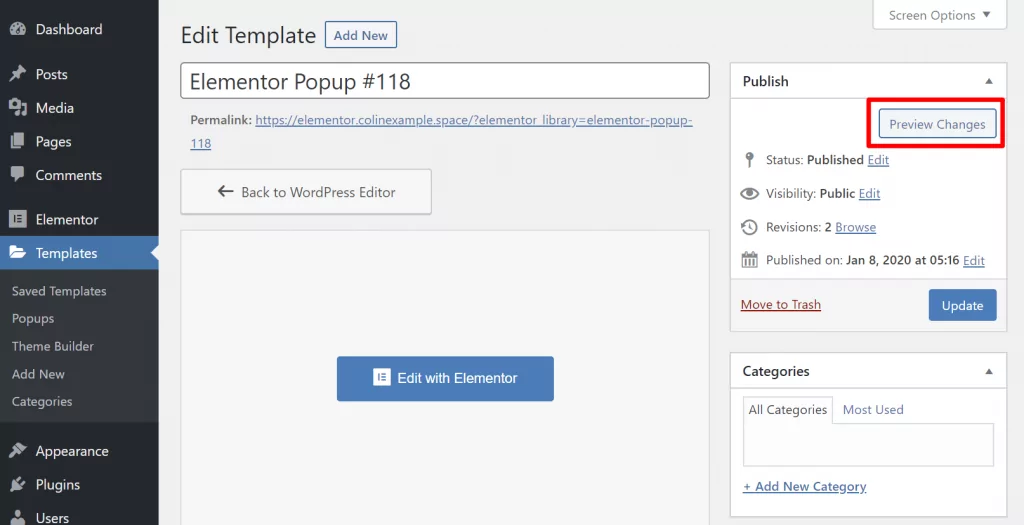
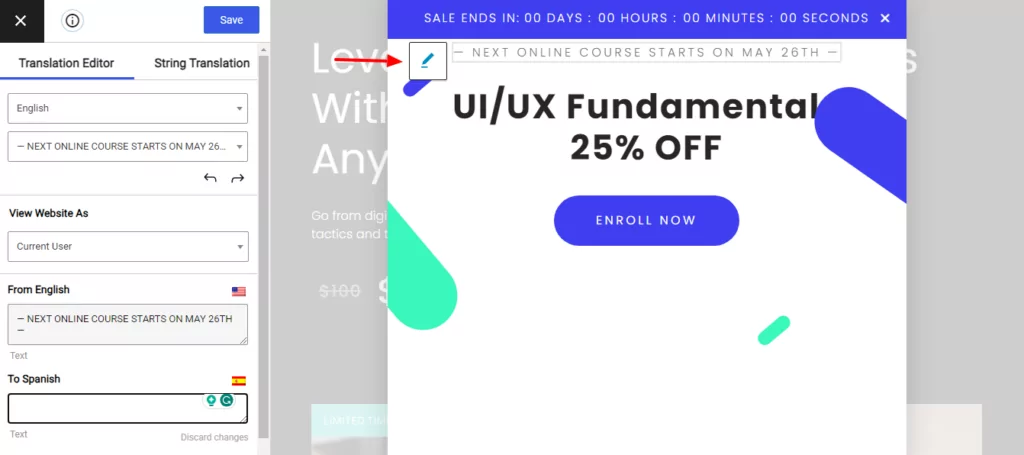
Um auf die Übersetzungen eines Popups zuzugreifen, öffnen Sie den Editor für die Popup-Vorlage. Klicken Sie dann auf Änderungen vorschauen Taste
Klicken Sie im Live-Vorschaufenster des Front-Ends auf Seite übersetzen Schaltfläche in der WordPress-Symbolleiste.
Dann können Sie Ihr Popup genauso übersetzen wie jeden anderen Elementor-Inhalt:
So übersetzt man Elementor WooCommerce Builder
Wenn Sie Elementor zur Gestaltung Ihres WooCommerce-Shops verwenden, können Sie auch TranslatePress nutzen, um WooCommerce sowie alle Designs und Vorlagen zu übersetzen, die Sie mit dem Elementor WooCommerce Builder erstellen.
Für einen tieferen Einblick hier können Sie sich unsere Anleitungen ansehen zu Wie man WooCommerce-Produkte übersetzt oder einen mehrsprachigen WooCommerce-Shop erstellen.
Elementor-Widgets oder -Abschnitte von bestimmten Sprachen ausschließen
Nachdem wir gesehen haben, wie man verschiedene Arten von Inhalten auf Ihrer mehrsprachigen Elementor-Website übersetzt, betrachten wir nun ein anderes Szenario.
Es wird Situationen geben, in denen Sie bestimmte Inhalte nur in einer bestimmten Sprache anzeigen und in allen anderen ausblenden müssen. Oder die Sprachen auswählen, in denen sie nicht erscheinen soll.
TranslatePress lässt sich in Elementor integrieren, sodass dies ganz einfach direkt über die visuelle Benutzeroberfläche von Elementor möglich ist.
Elementor-Inhalte auf eine bestimmte Sprache beschränken
Werfen wir einen Blick darauf, wie man jedes Elementor-Widget oder jede Sektion auf eine bestimmte Sprache beschränkt.
Klicken Sie einfach auf das Widget oder den Abschnitt, den Sie einschränken möchten, und gehen Sie dann zu Fortgeschritten Tab, wo du das findest Nach Sprache einschränken Option. Setze die Option auf Ja und wählen Sie die Sprache aus, in der das ausgewählte Element angezeigt werden soll.
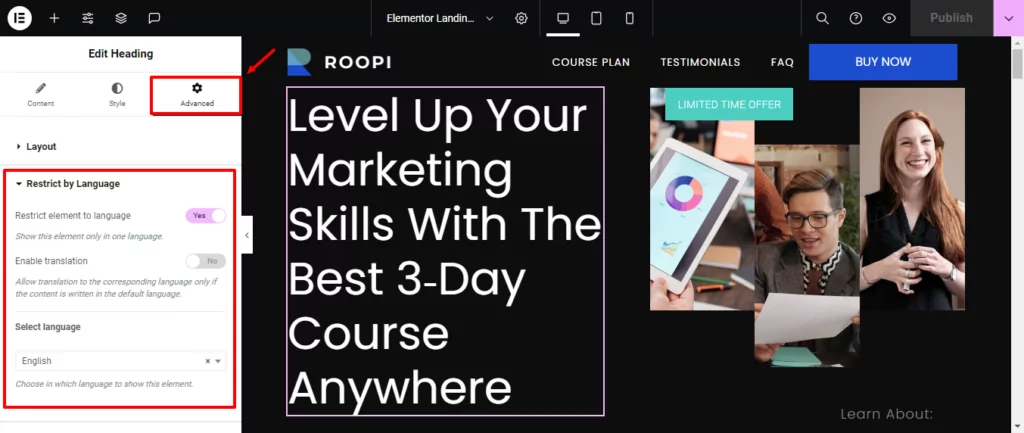
Das Element wird nun nur noch in der ausgewählten Sprache angezeigt.
Elementor-Inhalte von einer oder mehreren Sprachen ausschließen
Wenn Sie ein Widget oder einen Abschnitt in allen Sprachen anzeigen möchten, mit Ausnahme einiger, haben Sie eine weitere zusätzliche Option, genannt Aus der Sprache ausschließen.
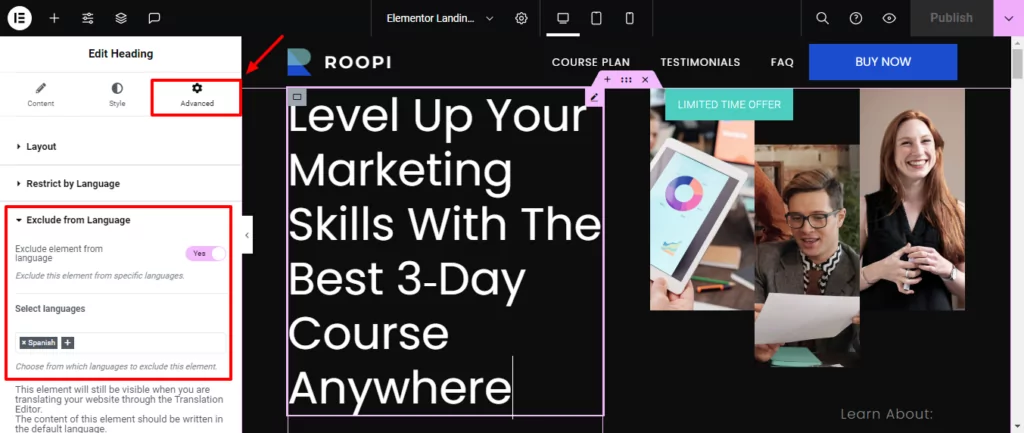
Beide oben genannten Optionen bieten ein hohes Maß an Flexibilität bei der Darstellung unterschiedlicher Inhalte für verschiedene Sprachen. Sie stehen Ihnen standardmäßig zur Verfügung, wenn Sie Elementor zusammen mit TranslatePress verwenden.
In diesem Video finden Sie außerdem eine kurze und prägnante Schritt-für-Schritt-Anleitung zur Verwendung von TranslatePress auf Ihrer Elementor-Website:
Gründe für ein Upgrade auf TranslatePress Premium
Abgesehen von der automatischen Übersetzung mit TranslatePress AI können Sie alles tun, was Sie in der kostenlosen Version von TranslatePress auf WordPress.org gesehen haben.
Wenn Sie jedoch etwas mehr Funktionalität oder Flexibilität wünschen, können Sie in Betracht ziehen, Upgrade auf eine der kostenpflichtigen Versionen von TranslatePress. Hier ist, was Sie bekommen:
- TranslatePress AI – Sie erhalten eine bestimmte Menge an kostenloser Nutzung mit Ihrer Lizenz und können bei Bedarf auch manuell weitere Credits hinzufügen.
- Verbesserte mehrsprachige SEO – während die kostenlose Version SEO-freundliche, indizierbare Versionen Ihrer übersetzten Inhalte erstellt, verbessert die kostenpflichtige Version die mehrsprachigen SEO-Fähigkeiten des Plugins. Sie können beispielsweise URL-Slugs und SEO-Metadaten übersetzen, mehrsprachige Sitemaps erstellen und vieles mehr.
- Mehrere Übersetzungsprachen – Sie können Ihre Elementor-Website in unbegrenzte neue Sprachen übersetzen.
- DeepL-Unterstützung für automatische Übersetzung – Mit der kostenlosen Version können Sie sich direkt mit Google Translate verbinden, um automatische Übersetzungen zu erhalten, aber wenn Sie eine direkte Verbindung zu DeepL herstellen möchten, müssen Sie auf die Pro-Version umsteigen.
- Übersetzerkonten – Erstellen Sie dedizierte Übersetzerkonten, damit Personen Ihre mehrsprachigen Inhalte verwalten können.
- Als Benutzerrollen durchsuchen – durchsuchen Sie Ihre Inhalte als verschiedene Benutzerrollen, um eingeschränkte Inhalte zu übersetzen.
- Navigation basierend auf der Sprache des Benutzers – Anzeige völlig unterschiedlicher Menüpunkte für verschiedene Sprachen (im Gegensatz zur Übersetzung derselben Menüpunkte, wie es in der kostenlosen Version möglich ist).
Übersetzen Sie Ihre Elementor-Website noch heute mit TranslatePress
Mit TranslatePress können Sie eine Elementor-Website übersetzen mit demselben visuellen Ansatz, den Sie so sehr an Elementor lieben.
TranslatePress Mehrsprachig
Alles, was Sie tun müssen, ist klicken, und Sie können Elementor-Widgets, Vorlagen, Popups und mehr übersetzen.
Um loszulegen, können Sie Folgendes installieren: die kostenlose Version von TranslatePress von WordPress.org. Dann, auf eine der Premium-Versionen upgraden um das Beste aus Ihrer mehrsprachigen Elementor-Website herauszuholen.
Wenn Sie diesen Beitrag hilfreich fanden, schauen Sie sich bitte unsere an YouTube-Kanal, wo wir ständig kurze und leicht verständliche Video-Tutorials hochladen. Sie können uns auch folgen auf Facebook und X um der Erste zu sein, der jedes Mal Bescheid weiß, wenn wir etwas posten.


Danke. Es ist sehr detailliert.
Was für eine ausführliche Anleitung! Ich nutze Elementor für meine Website und möchte diese in mehreren Sprachen anbieten. TranslatePress ist ein wirklich nützliches Plugin, das ich wohl ausprobieren werde.
Hallo! Ich denke darüber nach, dieses Plugin für meine mehrsprachige WordPress-Website zu verwenden. Das Einzige, was ich wissen muss, ist, ob es möglich ist, auch den Inhalt zu übersetzen, den ich im Backend meiner Website habe.
Was ich damit meine ist, dass ich eine Website mit einem Branchenverzeichnis habe und das ACF-Plugin sowie benutzerdefinierte Beitragstypen verwende, um die Angebotsseiten zu erstellen.
Das F text und Absätze jeder von mir erstellten Branchenverzeichnis-Seite werden im Backend mit dem Gutenberg-Editor erstellt. Und danach erstelle und speichere ich eine vorgefertigte Elementor-Vorlage, um meine Anpassungen dynamisch vorzunehmen.
Das Problem, das auftreten könnte, ist, dass ich wirklich nicht weiß, ob es möglich ist, das Beitrags-Widget (von Elementor) in die andere Sprache zu übersetzen, oder ob dies etwas ist, das ich im Backend-Bereich meines ursprünglichen Inhaltstextes (den ich mit Gutenberg-Blöcken erstelle) verwenden muss.
Da ich den Beitragsinhalt mit dem Gutenberg-Editor erstelle, lässt mich das Übersetzungselement möglicherweise nicht zu, ihn im Frontend zu bearbeiten…
Ich weiß nicht, ob du verstehst, was ich meine!
Bitte lassen Sie mich wissen, ob es eine Lösung dafür gibt…
Danke.
Hallo Dimitri,
Solange der Inhalt im Frontend angezeigt wird, sollten Sie keine Probleme haben, ihn mit TranslatePress zu übersetzen.
So wie du es beschreibst, sieht es so aus, als ob alle benutzerdefinierten Felder und Beitragstypen im Frontend angezeigt werden, daher sollte es funktionieren.
Hallo, ich versuche, dies mit meiner Website mit Elementor zu verwenden, aber ich bekomme keine Stift-Symbole bei meinen Inhalten.
Was könnte verhindern, dass die Bleistiftsymbole erscheinen?
Danke!
Benjamin
Es stellt sich heraus, dass es einwandfrei funktioniert. Wahrscheinlich habe ich vergessen, die zweite Sprache zu speichern. 🙂
Hallo,
Wir verwenden Deep Theme mit Elementor. Wäre es in Ordnung, TranslatePress zu nutzen? Und bieten Sie einen Live-Chat-Support an?
Ja, wenn das Theme übersetzungsfähig ist, sollte es kein Problem sein, TranslatePress zur Übersetzung von Elementor-Inhalten und mehr zu verwenden.
Sehr geehrte Damen und Herren,
Ich möchte, dass meine Website eine englische Version hat (derzeit ist sie in meiner Muttersprache und ich benutze WordPress mit Elementor). Meine Frage ist, wie wird sie angezeigt, nachdem ich alle Inhalte übersetzt habe? Gibt es irgendwo einen Button, auf dem Englisch steht, oder wie können meine Besucher auf die englische Version umschalten?
Vielen Dank im Voraus!
Hallo Kata,
Sobald Sie all Ihre Inhalte übersetzt haben, können Sie einen Sprachumschalter einrichten (und dessen Aussehen anpassen), damit Benutzer Ihre Website in der Sprache navigieren können, die sie wünschen: https://translatepress.com/docs/settings/#language-switcher
Hallo, toller Beitrag! Sehr nützlich.
Aber Sie zeigen nicht, wie man die benutzerdefinierten Nachrichten von Elementor-Formularen übersetzt: Erfolgsmeldung, Fehlermeldung usw. wissen Sie?
“Ein Fehler ist aufgetreten.”
“Dieses Feld ist erforderlich.”
“Da stimmt etwas nicht. Das Formular ist ungültig.”
Und ich kann nicht herausfinden, wie das geht. Das Einzige, was ich übersetzen konnte, war die Erfolgsmeldung bei der Simulation der Registrierung, wenn die Übersetzung läuft, aber das war's! Kannst du mir helfen?
Sie lösen diese einfach aus und übersetzen sie direkt aus dem Frontend. Senden Sie also das Formular ohne ein erforderliches Feld ab und Sie erhalten den Fehler, den Sie dann übersetzen können.
Laufen die Übersetzungen auf ihren eigenen Subdomains
Jede Übersetzung, außer der Standardsprache, befindet sich in einem separaten Unterverzeichnis. /en, /fr, /es und so weiter.
Sie können auch einen Unterordner für die Standardsprache verwenden.
Hallo,
Wie man das Layout vermeidet, z. B. Ar wird den Schreibmodus ändern, aber ich möchte nur einen Schreibmodus beibehalten.
Nehmen wir an, Englisch ist Standard, ich möchte den englischen Modus für AR beibehalten, aber die Sprache sollte AR sein.
Ist das möglich?
Hallo! Leider hängen die Änderungen am Layout vom verwendeten Theme Ihrer Website ab und nicht vom TranslatePress-Plugin. Es kommt ganz darauf an, ob das jeweilige Theme RTL-Sprachen unterstützt oder nicht. Wenn Sie weitere Hilfe dazu benötigen, wenden Sie sich bitte jederzeit an unser Support-Team unter folgendem Link: https://translatepress.com/support/