
In diesem Beitrag
Wenn Sie erstellen möchten mehrsprachiger E-Commerce-Shop, zu lernen, wie man WooCommerce automatisch übersetzt, kann Ihnen eine Menge Zeit und Geld sparen.
Anstatt jedes Produktdetail mühsam von Grund auf neu zu übersetzen, können Sie maschinelle Übersetzung nutzen, um Ihre Basisübersetzungen zu erstellen, und diese anschließend bei Bedarf manuell überarbeiten.
In diesem Beitrag erfahren Sie, wie Sie Ihren WooCommerce-Shop mithilfe der Google Translate-API und eines kostenlosen WordPress-Übersetzungs-Plugins automatisch übersetzen können.
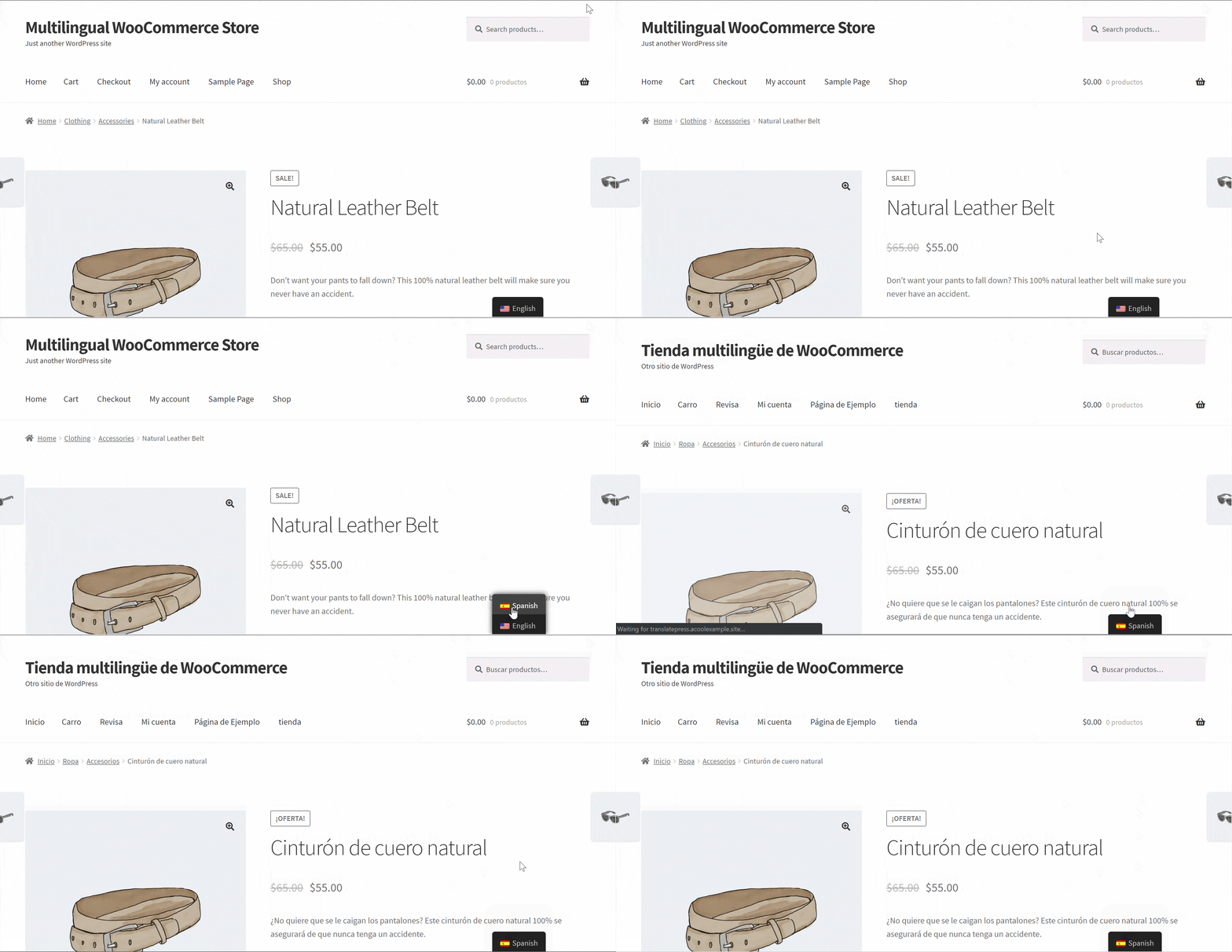
Sie können statische, SEO-freundliche Übersetzungen für jede Produkt- und Shop-Seite erstellen. Und falls nötig, können Sie jede Ihrer maschinellen Übersetzungen auch im Nachhinein über eine einfache visuelle Übersetzungsoberfläche manuell bearbeiten.
Bereit anzufangen? Fangen wir an...
So übersetzen Sie WooCommerce automatisch mit TranslatePress
Die automatische Übersetzung Ihres WooCommerce-Shops ist unglaublich einfach mit TranslatePress und dessen automatischer Übersetzungsfunktion.
Um einen WooCommerce-Shop automatisch zu übersetzen, bietet das TranslatePress-Plugin eine schnelle und einfache TranslatePress AI Merkmal.
TranslatePress AI bietet Ihnen sofortige automatische Übersetzungen, die auf mehreren neuronalen maschinellen Übersetzungs-Engines basieren, darunter DeepL, Google Translate und Microsoft Translator.
Mithilfe von künstlicher Intelligenz der nächsten Generation wählt TranslatePress AI die beste Übersetzungs-Engine für Ihre Sprachpaare aus, was zu präziseren und kontextbezogeneren Übersetzungen führt, als dies mit einem einzelnen Übersetzungsdienst möglich wäre.
Zusätzlich zu TranslatePress AI können Sie mit TranslatePress Ihren gesamten WooCommerce-Shop mithilfe Ihrer eigenen Google Translate-API oder Ihres DeepL-API-Schlüssels übersetzen. Wir empfehlen jedoch die Verwendung von TranslatePress AI, wenn Sie Ihren Shop auf einfachste und schnellste Weise automatisch übersetzen möchten.
Genau, für die Einrichtung von TranslatePress AI müssen Sie keine API erstellen und keine Verbindung dazu herstellen. Aktivieren Sie einfach das Plugin, wählen Sie Ihre Sprachen aus und schalten Sie die automatische Übersetzung ein. So einfach ist das.
TranslatePress speichert diese Übersetzungen dann lokal und ermöglicht es Ihnen, sie bei Bedarf über eine einfache, visuelle Oberfläche zur Übersetzungsverwaltung manuell zu bearbeiten (mehr dazu später). So sparen Sie eine Menge zusätzlicher Kosten und stellen gleichzeitig hochwertige Übersetzungen sicher.
Um zu veranschaulichen, wie man WooCommerce automatisch übersetzt, haben wir eine Demo-Website mit dem Storefront-Theme und den WooCommerce-Demodaten eingerichtet. TranslatePress funktioniert jedoch mit jedem WooCommerce-Theme und allen WooCommerce-Erweiterungen, die Sie verwenden.
Zunächst zeigen wir Ihnen, wie Sie Ihren WooCommerce-Shop mithilfe von TranslatePress AI automatisch übersetzen können.
Anschließend werden wir einige weitere Funktionen hervorheben, die Ihnen helfen können, eine erfolgreiche mehrsprachiger WooCommerce-Shop.
1. TranslatePress installieren und aktivieren
Zunächst müssen Sie das TranslatePress-Plugin in Ihrem WooCommerce-Shop installieren. Zwar gibt es eine kostenlose Version von TranslatePress auf WordPress.org, benötigen Sie eine der Premium-Lizenzen, um TranslatePress AI nutzen zu können.
Neben dem Zugriff auf TranslatePress AI bieten Ihnen Premium-Lizenzen viele weitere großartige Funktionen, wie beispielsweise eine unbegrenzte Anzahl von Sprachen, verbesserte Funktionen für mehrsprachige Suchmaschinenoptimierung (SEO), Übersetzerkonten und vieles mehr!
Du kannst Kaufen Sie Ihre Lizenz hier – Die Tarife beginnen bereits bei €99.
Wenn Ihr Budget knapp ist, können Sie dennoch die kostenlose Version von TranslatePress nutzen, mit der Sie eine Verbindung zu Ihrer eigenen Google Translate-API herstellen können. Diese Methode ist jedoch nicht ganz so einfach wie TranslatePress AI. Später zeigen wir Ihnen jedoch, wie Sie TranslatePress und die Google Translate-API nutzen können.
Sobald Sie die Premium-Version erworben haben, können Sie mit dem spaßigen Teil beginnen. Sie müssen kostenlose und Premium-Plugins installieren, um auf Translation AI zugreifen zu können.
Das ist einfach:
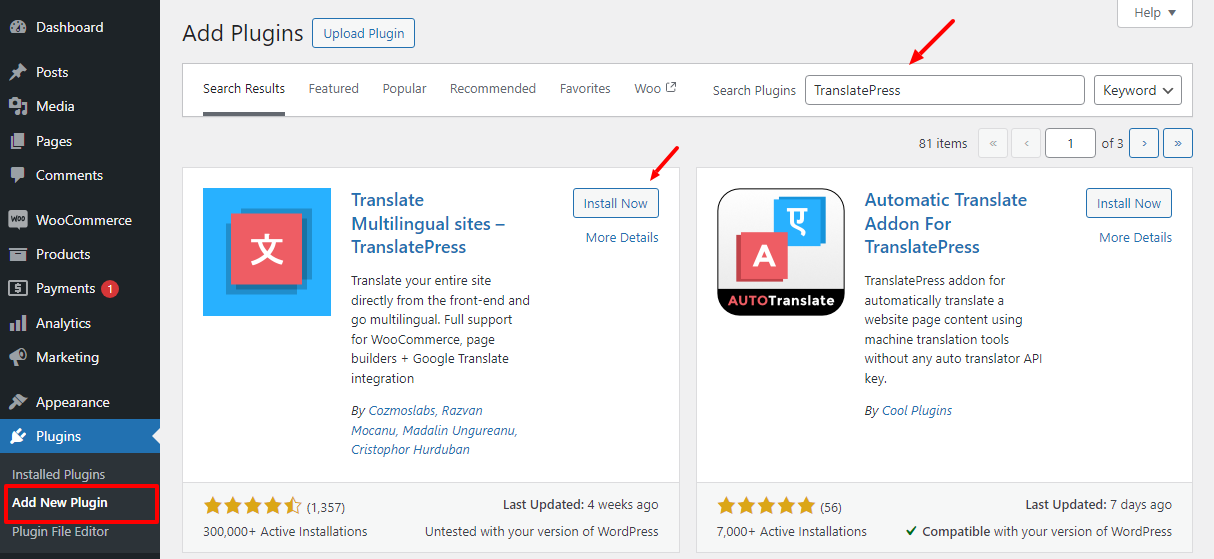
Installieren Sie die Kostenloses TranslatePress-Plugin. Sie können es wie jedes andere kostenlose Plugin installieren – gehen Sie zu Plugins → Plugin hinzufügen und suchen Sie nach “TranslatePress”.
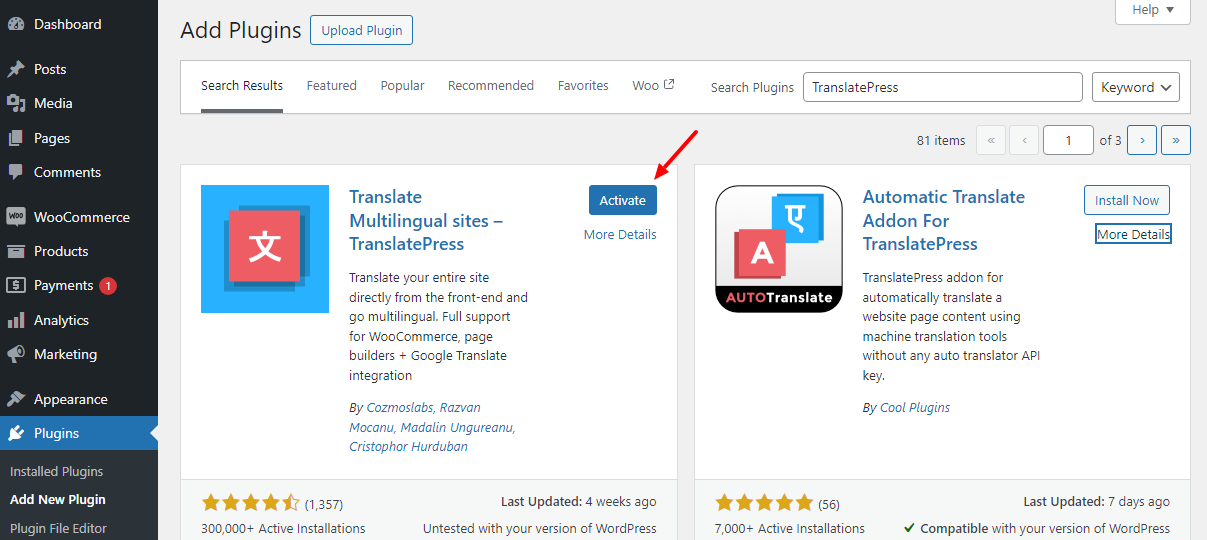
Danach, Aktivieren das Plugin
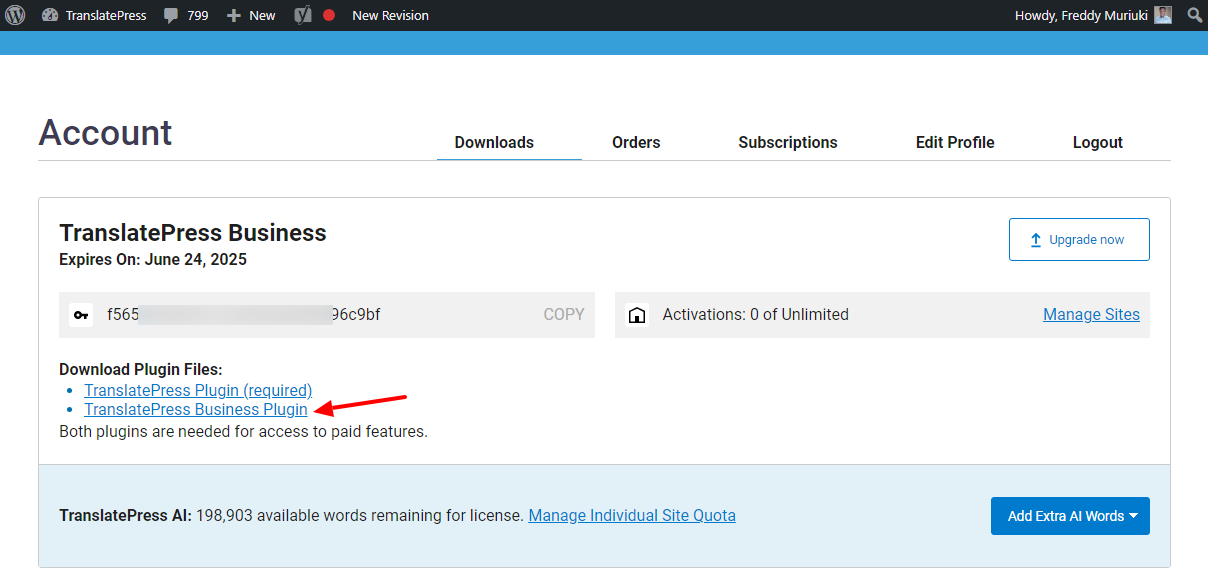
Dann installieren Sie TranslatePress Premium-Plugin, die Sie von Ihrer TranslatePress-Konto nachdem Sie Ihre Lizenz erworben haben.
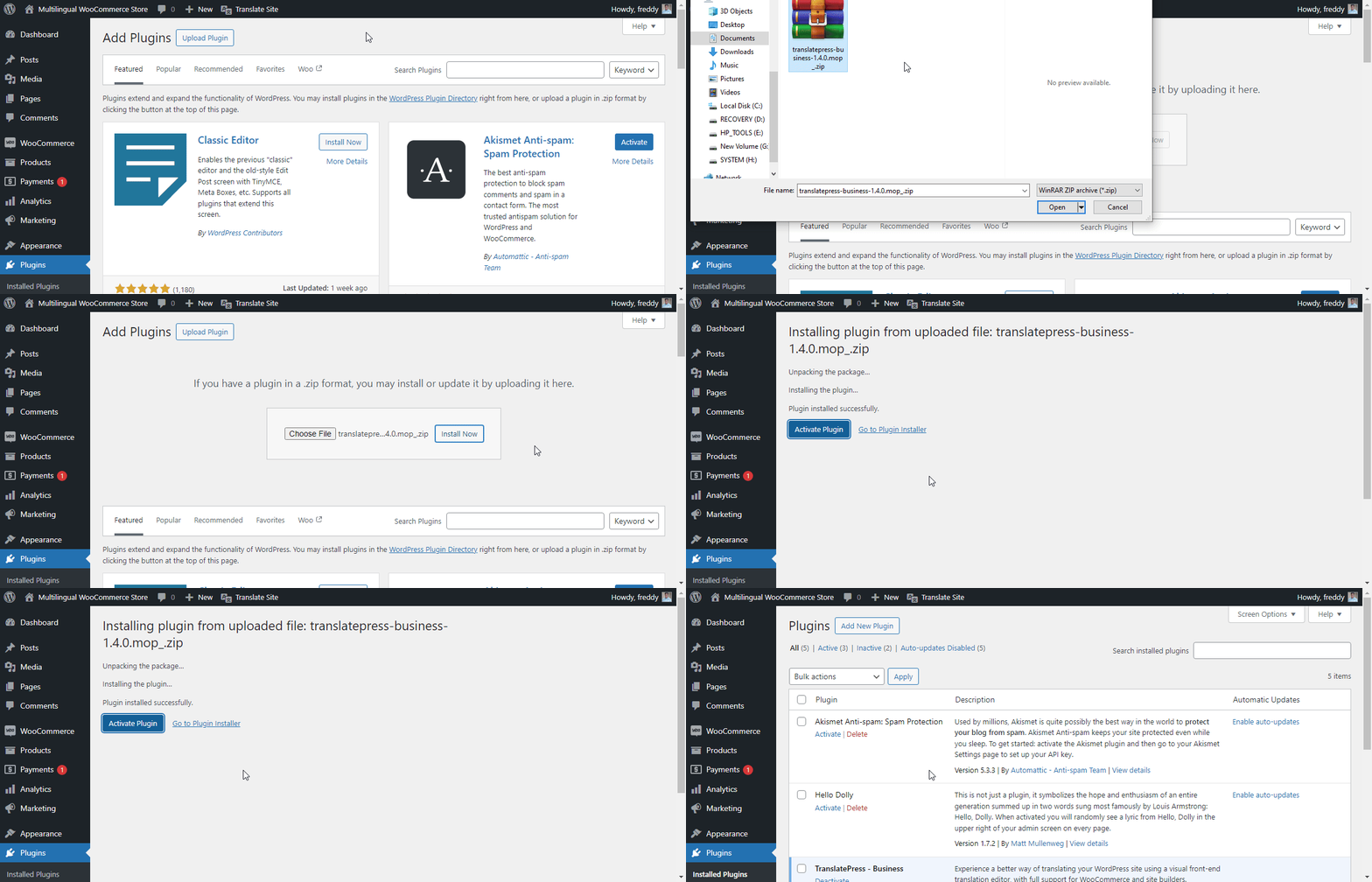
Sie können es installieren, indem Sie auf gehen Plugins → Plugin hinzufügen und dann auf das Klicken Plugin hochladen So laden Sie die ZIP-Datei hoch:
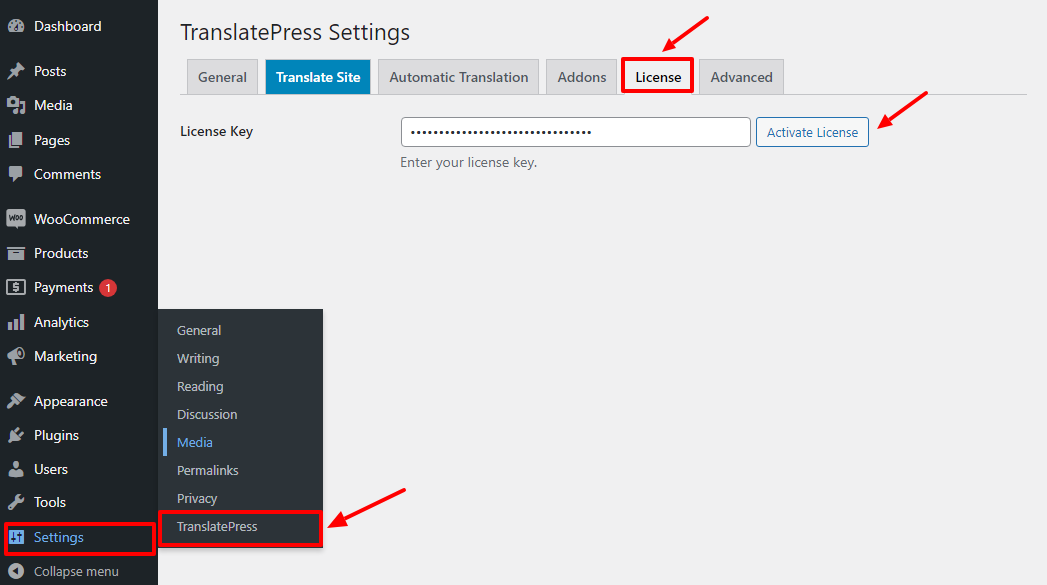
Anschließend müssen Sie Ihre TranslatePress-Premium-Lizenz aktivieren, was ebenfalls ganz einfach ist.
- Gehen Sie zu Einstellungen → TranslatePress in Ihrem WordPress-Dashboard;
- Wählen Sie die Lizenz Registerkarte;
- Fügen Sie Ihren Lizenzschlüssel in das Feld ein. Sie erhalten Ihren Lizenzschlüssel von Ihrer TranslatePress-Konto;
- Klick auf den Lizenz aktivieren Schaltfläche.
Nach der Aktivierung Ihrer Lizenz können Sie direkt durchstarten.
2. Wählen Sie Ihre Sprachen
Sobald Sie TranslatePress installiert und aktiviert haben, müssen Sie als Erstes die Sprachen auswählen, die Sie in Ihrem WooCommerce-Shop anbieten möchten.
Gehen Sie dazu auf Einstellungen → TranslatePress.
Verwenden Sie zuerst Standardsprache Drop-down-Menü zur Anzeige der Sprache, in der Ihr Shop derzeit existiert.
Dann, benutze den Alle Sprachen Einstellungen zur Auswahl der Sprache(n), in die die Inhalte Ihres Shops automatisch übersetzt werden sollen.
Um beispielsweise einen englischsprachigen Shop ins Spanische zu übersetzen, richten Sie ihn wie folgt ein:
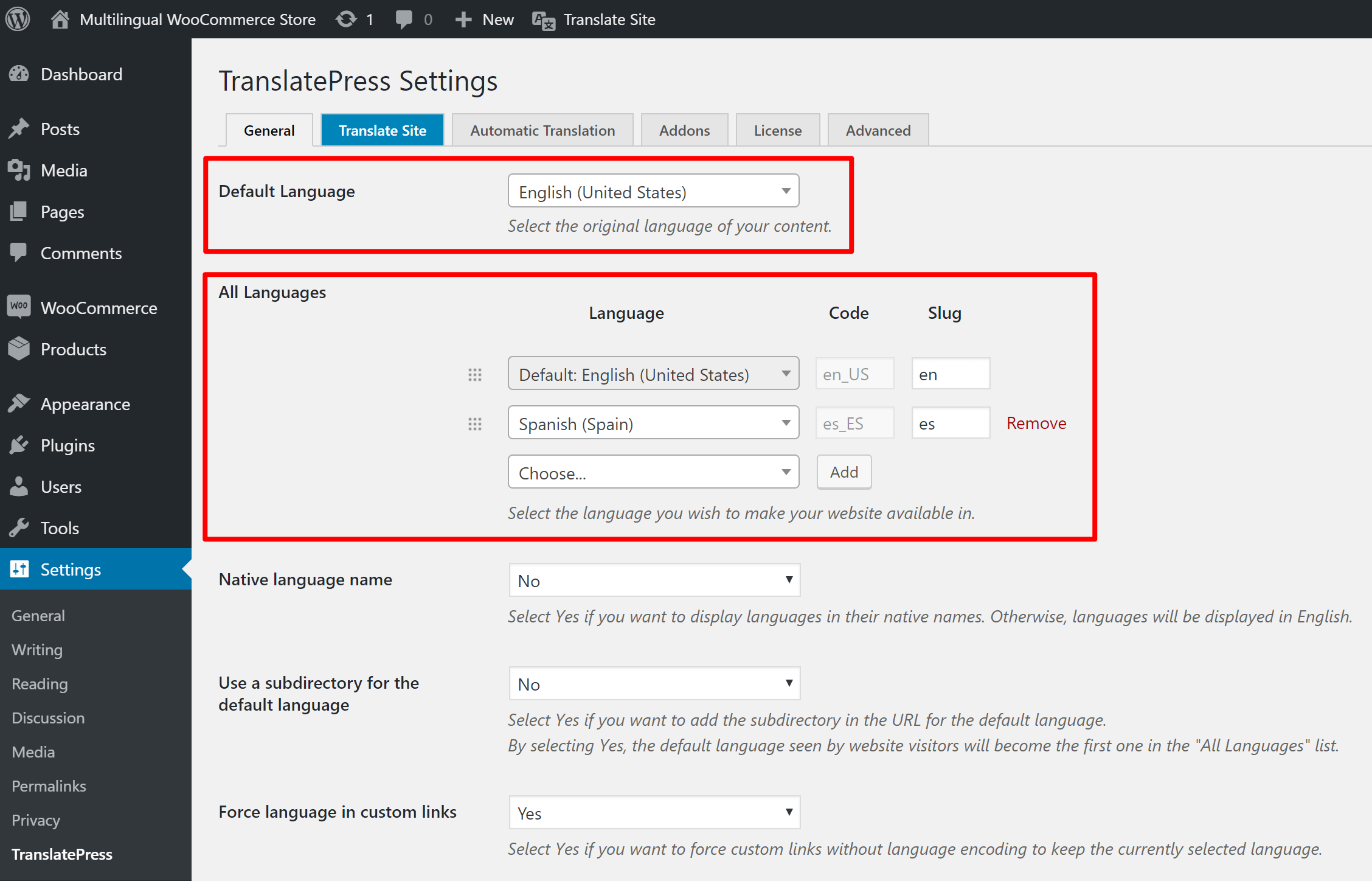
Beachten Sie, dass Sie mit einer Premium-Lizenz mehrere Sprachen auswählen können.
Fühlen Sie sich frei, alle anderen allgemeinen Einstellungen zu durchstöbern (wie das Anpassen der Sprachumschalter) und stellen Sie sicher, dass Sie klicken Änderungen speichern am Ende der Seite, wenn Sie fertig sind.
3. Automatische Übersetzung aktivieren
Die Aktivierung der automatischen Übersetzung über TranslatePress AI ist ganz einfach. Gehen Sie auf derselben Einstellungsseite zu dem Automatische Übersetzung Registerkarte, wählen Ja unter dem Automatische Übersetzung aktivieren Drop-down-Menü, und speichern Sie Ihre Änderungen:
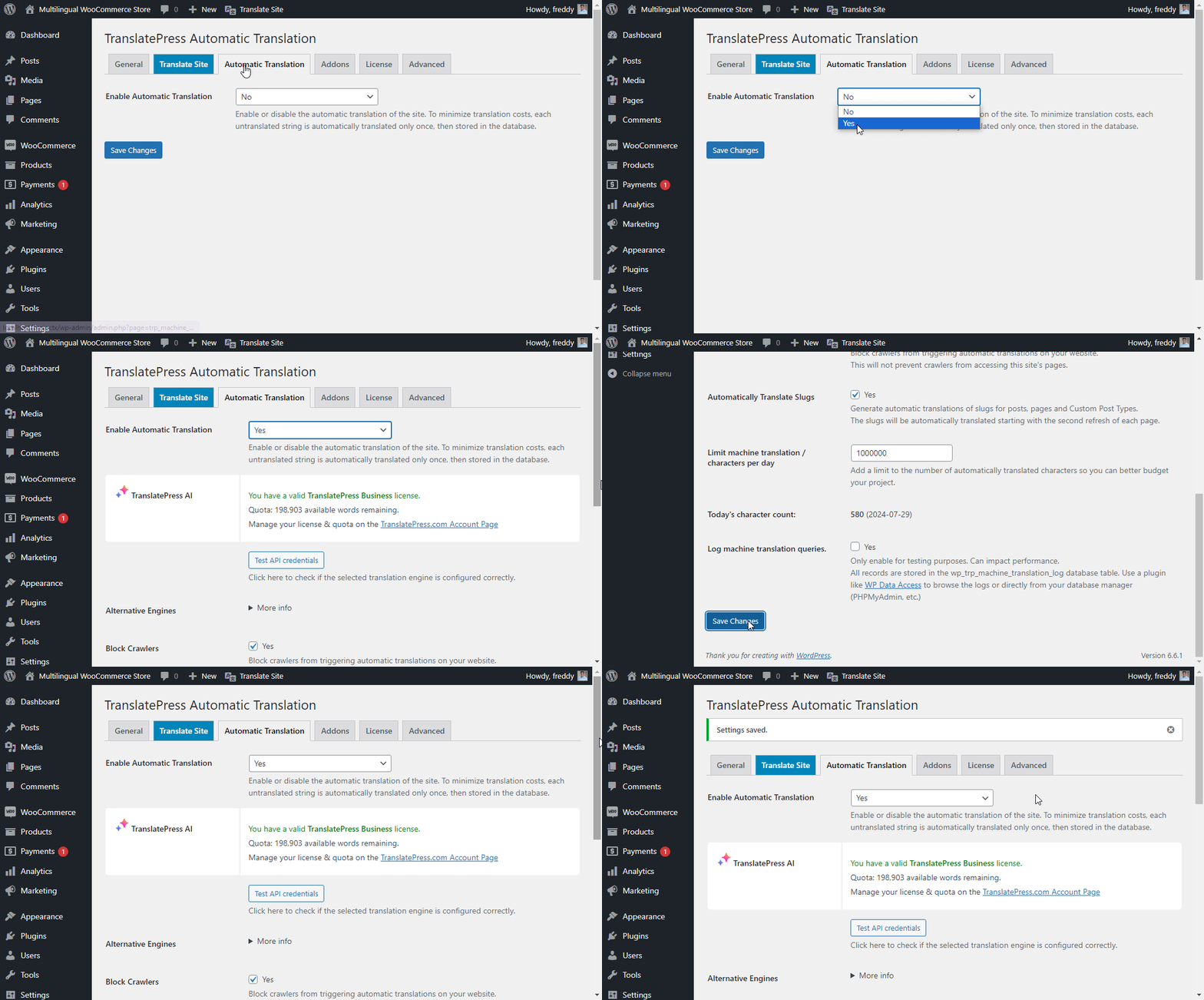
Und das war’s schon! TranslatePress AI übersetzt nun automatisch Ihren gesamten WooCommerce-Shop und nutzt dabei den für Ihre Situation am besten geeigneten maschinellen Übersetzungsdienst.
Um die Ergebnisse zu sehen, rufen Sie Ihre Website im Frontend auf und wählen Sie Ihre bevorzugte Sprache aus, wie unten gezeigt.
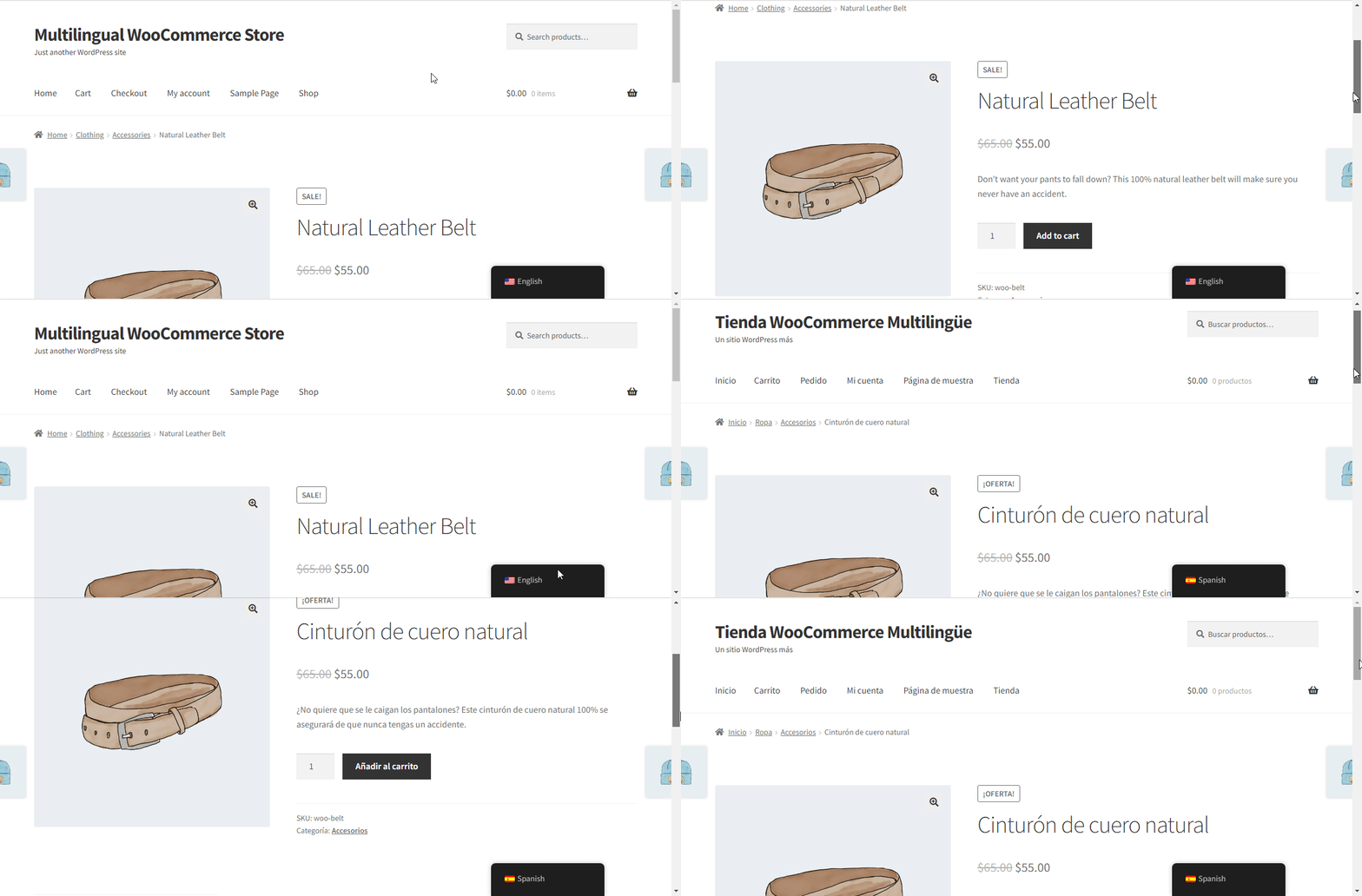
Da haben Sie es. So einfach wie das A-B-C.
Einige Anmerkungen…
Wenn Sie die automatische Übersetzung aktivieren, sollten Sie das mit Ihrer Lizenz verknüpfte Kontingent an kostenlosen Übersetzungswörtern sehen:
- Personal – 50.000 kostenlose Wörter.
- Business – 200.000 kostenlose Wörter.
- Developer – 500.000 freie Wörter.
Diese sollten für die meisten Websites mehr als genügen, was bedeutet, dass bei der Nutzung der automatischen Übersetzung keine zusätzlichen Kosten anfallen.
Sollten Sie jedoch jemals das kostenlose Kontingent überschreiten, das mit Ihrer Lizenz verbunden ist, können Sie auch weitere Wörter erwerben von Ihr TranslatePress-Kundenbereich, beginnend bei €24 für weitere 100.000 Wörter.
Was ist, wenn Ihr Budget knapp ist? Auch dann können Sie Ihre Website mithilfe der TranslatePress- und Google Translate-API automatisch übersetzen lassen.
So übersetzen Sie Ihren WooCommerce-Shop automatisch mit TranslatePress und Google Translate
Diese Option eignet sich ideal für Einsteiger und kleine Unternehmen. Allerdings ist sie mühsam und funktioniert in manchen Fällen möglicherweise nicht (beispielsweise wenn Google Translate zur Verifizierung Ihres Kontos eine Kreditkarte verlangt), weshalb wir TranslatePress AI empfehlen.
Außerdem kannst du in der kostenlosen Version von TranslatePress nur eine Sprache auswählen. Außerdem entgehen dir die fantastischen Funktionen, die eine TranslatePress-Lizenz mit sich bringt.
Davon abgesehen wollen wir fortfahren.
Nachdem Sie Ihre Sprachen ausgewählt haben, genau wie wir es vorhin getan haben …
1. Wählen Sie Ihren automatischen Übersetzungsdienst
Sie müssen eine Alternative Übersetzungsmaschine nach dem Aktivieren der automatischen Übersetzung.
TranslatePress unterstützt zwei verschiedene Dienste, mit denen Sie WooCommerce automatisch übersetzen können:
- Google Translate-API – Das ist dieselbe Übersetzungs-API, auf der auch Google Translate basiert.
- DeepL – viele Menschen halten Die Übersetzungen von DeepL um es genauer zu sagen.
Mit TranslatePress können Sie Google Translate kostenlos nutzen, während DeepL in der Premium-Versionen von TranslatePress.
Zwar erhebt TranslatePress selbst keine Gebühren für die Nutzung von Google Übersetzer, Google berechnet $20 pro 1 Million Zeichen, die Sie über die API übersetzen.
Gleichzeitig gewährt Ihnen Google ein Guthaben von $10 pro Monat, mit dem Sie monatlich etwa 500.000 Zeichen kostenlos übersetzen können – das sollte für die meisten WooCommerce-Shops ausreichen.
Man muss sich bewusst machen, dass TranslatePress lediglich Ihre Inhalte übersetzen muss einmal, was Ihre Kosten erheblich senkt.
Wenn Ihr Shop also 1 Million Zeichen umfasst, würden Sie ~$20 als einmalige Gebühr zur Übersetzungsapi, um diesen Inhalt zu übersetzen. Dann fallen keine laufenden Gebühren an (über das Übersetzen neuer Inhalte hinaus, die Sie Ihrem Shop hinzufügen).
Um Ihr Budget noch besser im Griff zu behalten, können Sie bei TranslatePress eine maximale Anzahl an Zeichen festlegen, die pro Tag übersetzt werden sollen. So vermeiden Sie unerwartete Kosten und können einen Höchstbetrag festlegen, den Sie täglich für maschinelle Übersetzungen ausgeben möchten.
In dieser Anleitung verwenden wir die Google Translate-API, da sie in der kostenlosen Version von TranslatePress verfügbar ist und Google die kostenlose Übersetzung von bis zu 500.000 Zeichen ermöglicht:
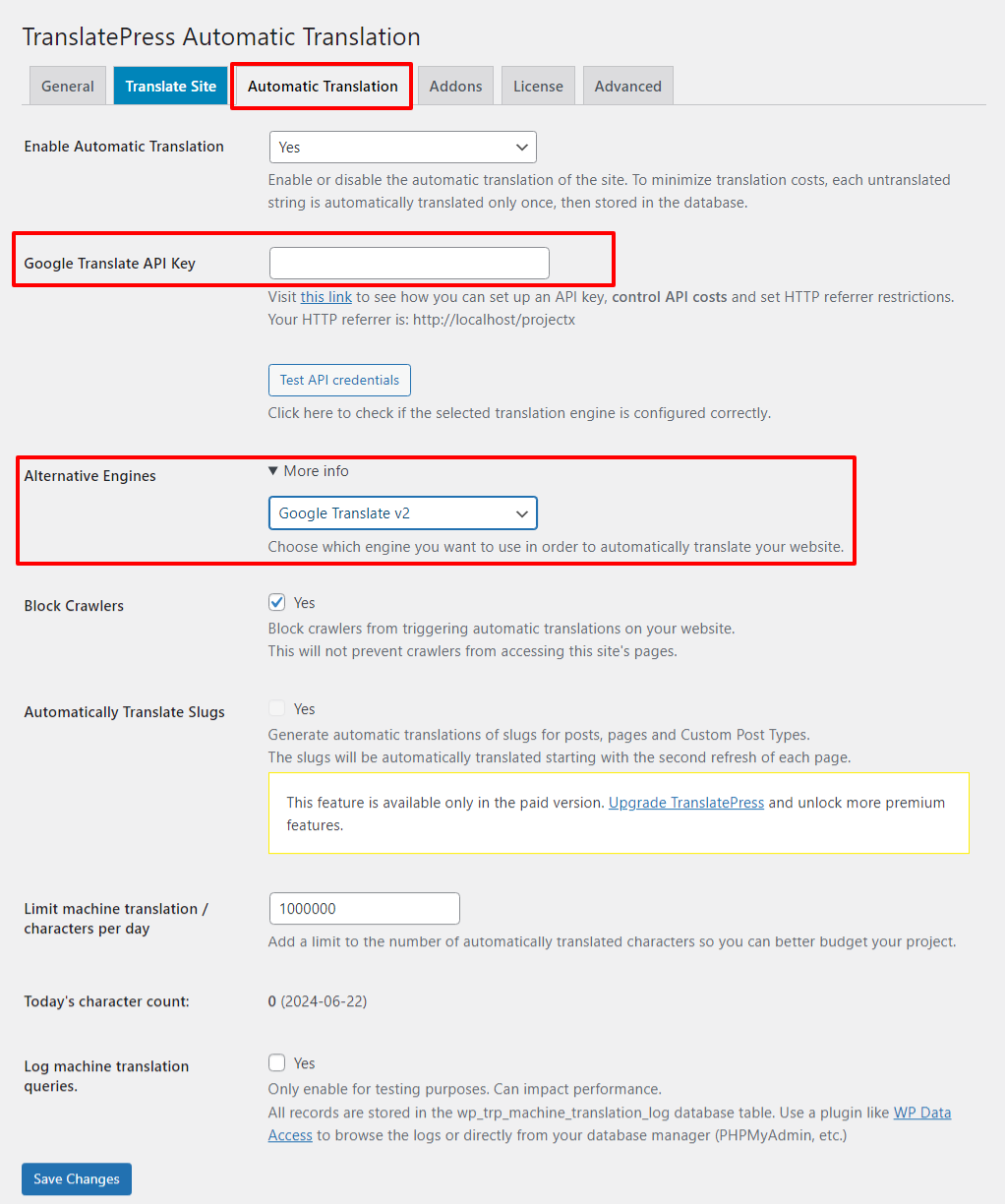
2. Google Translate-API-Schlüssel generieren
Als Nächstes müssen Sie Ich kann Ihnen keinen Google Translate API-Schlüssel generieren. von der Google Cloud Platform APIs und Dienste Dashboard. Damit kann Ihre Website eine Verbindung zum Google Translate-Dienst herstellen.
Dies ist der kompliziertesten Teil des gesamten Prozesses, aber wir führen Sie durch jeden Schritt…
Um zu beginnen, Öffne die Konsole und erstellen Sie bei Bedarf ein neues Projekt.
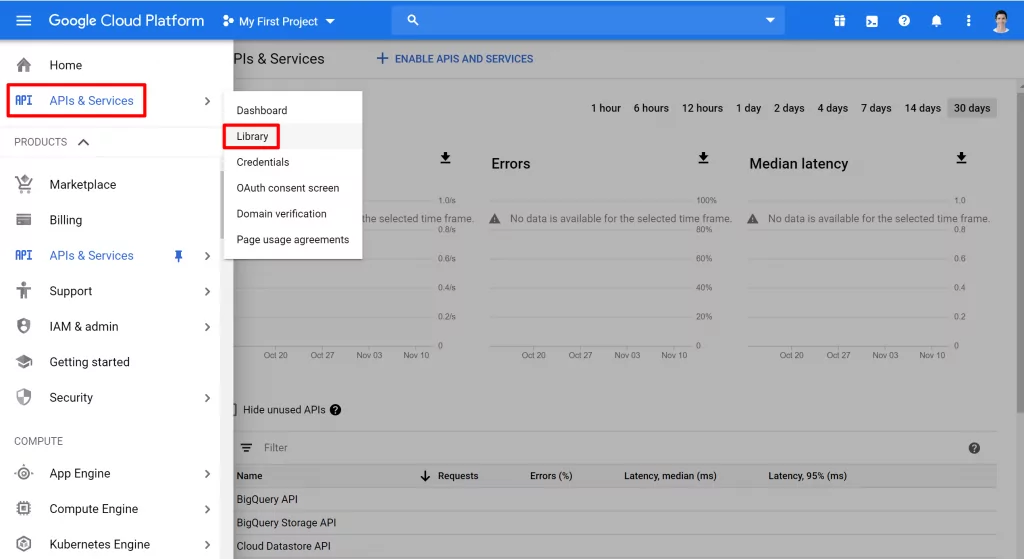
Klicken Sie bei geöffnetem Projekt auf das Hamburgermenü, um das Menü zu öffnen. Gehen Sie dann zu APIs und Dienste → Bibliothek:
Suche nach “Übersetzen” und wähle die Cloud-Übersetzungs-API Ergebnis
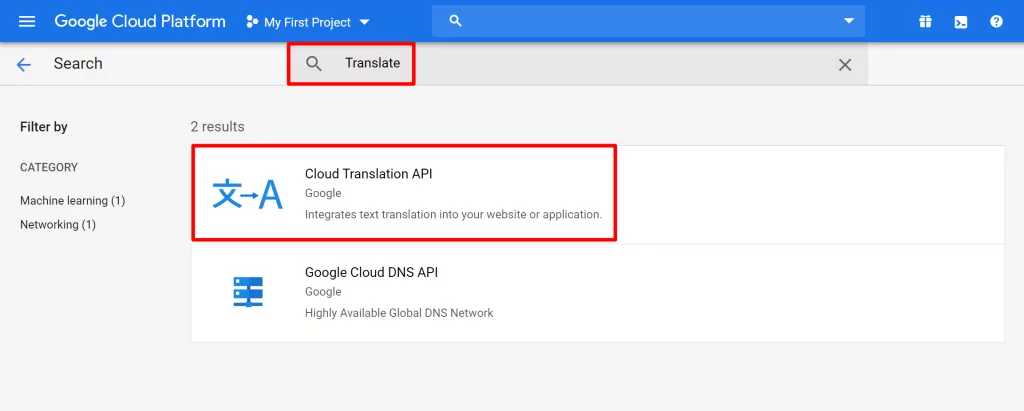
Dann, Aktivieren der Service
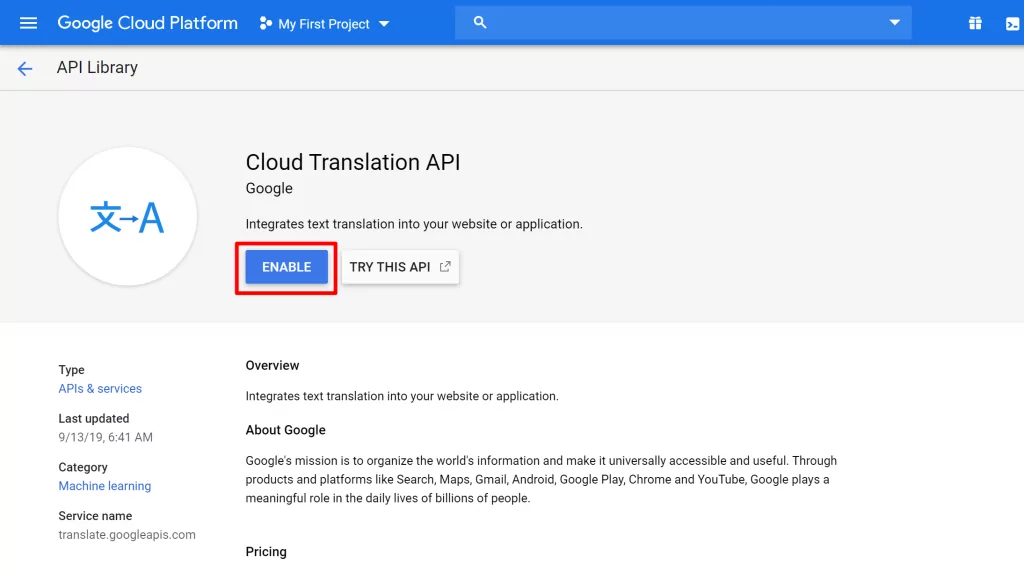
Um Ihre Abrechnung besser im Griff zu behalten, empfehlen wir Ihnen dringend, zusätzlich Kontingente einzurichten, um Ihre Nutzung zu begrenzen. TranslatePress kann Ihnen auch dabei helfen, Kontingente über Ihr WordPress-Dashboard festzulegen – wir empfehlen jedoch, beides zu tun.
Um Kontingente festzulegen, gehen Sie zu Quoten Registerkarte und setzen Sie Ihre Limits:
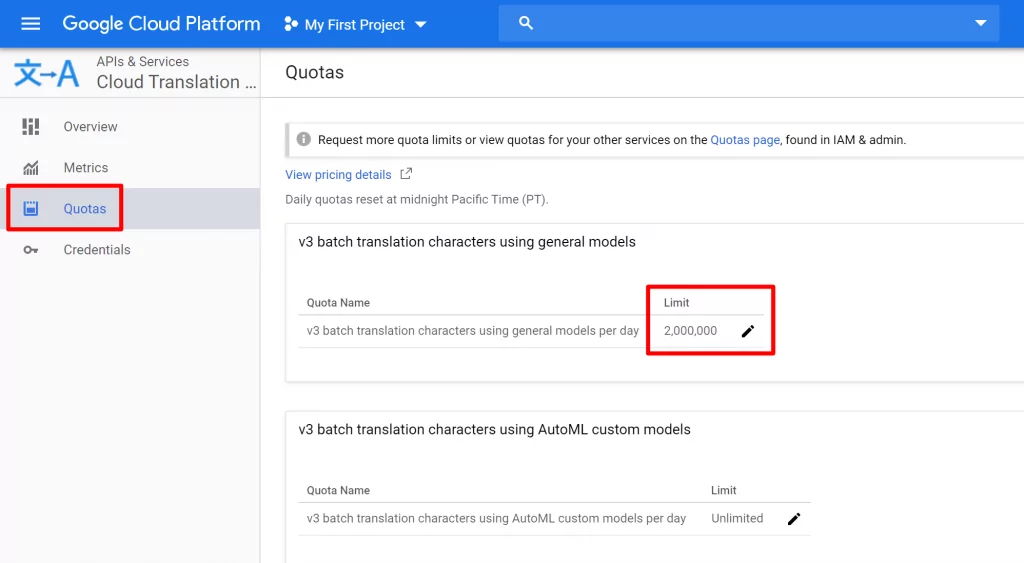
Denken Sie daran, dass die Google Translate-API $20 pro 1 Million Zeichen berechnet. Wenn Sie Ihr Limit also auf 1 Million festlegen, zahlen Sie nie mehr als $20 pro Tag. Und denken Sie daran: Sie zahlen nur einmal für die Übersetzung denn TranslatePress speichert Ihre übersetzten Inhalte lokal.
Öffnen Sie als Nächstes das Menü und gehen Sie zu APIs und Dienste → Anmeldedaten:
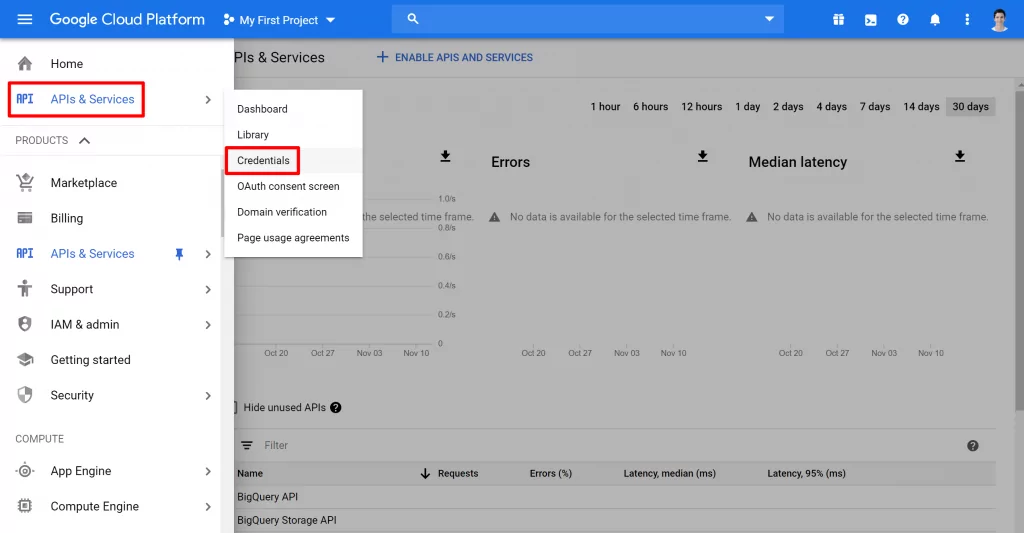
Im Anmeldeinformationen Schnittstelle, klicken Sie auf die Schaltfläche, um Anmeldedaten erstellen und auswählen API-Schlüssel aus dem Dropdown-Menü:
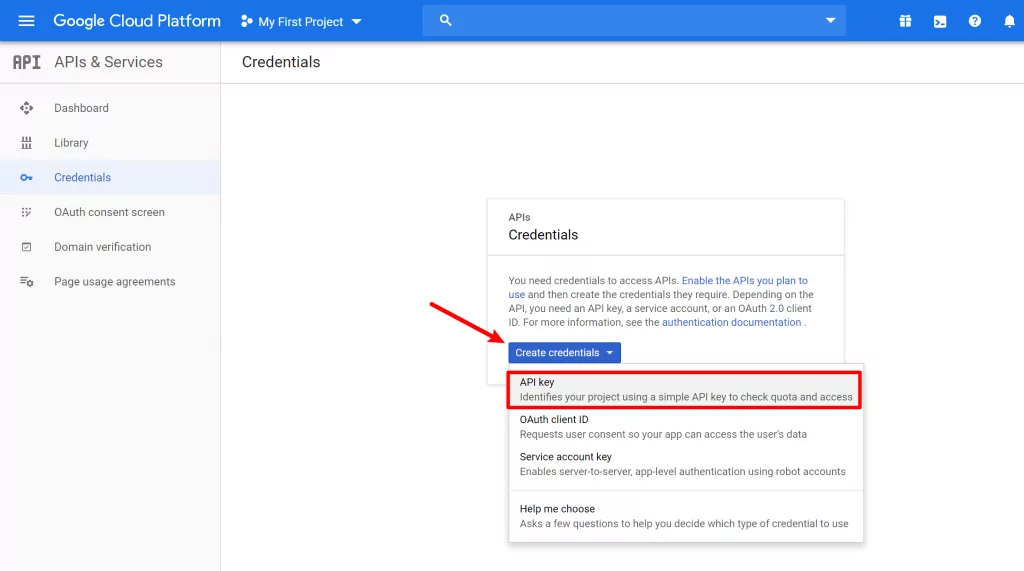
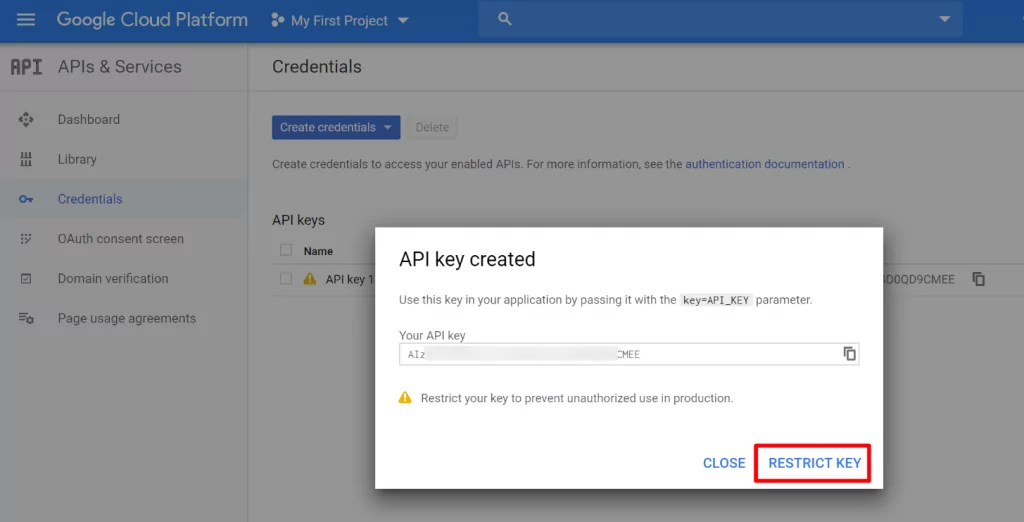
Sie sollten ein Popup sehen, das Ihren API-Schlüssel enthält – klicken Sie auf die Schaltfläche, um Sicherheitsschlüssel:
Wählen Sie auf dem nächsten Bildschirm HTTP-Referrer unter Anwendungseinschränkungen und fügen Sie die URL Ihrer WordPress-Installation ein:
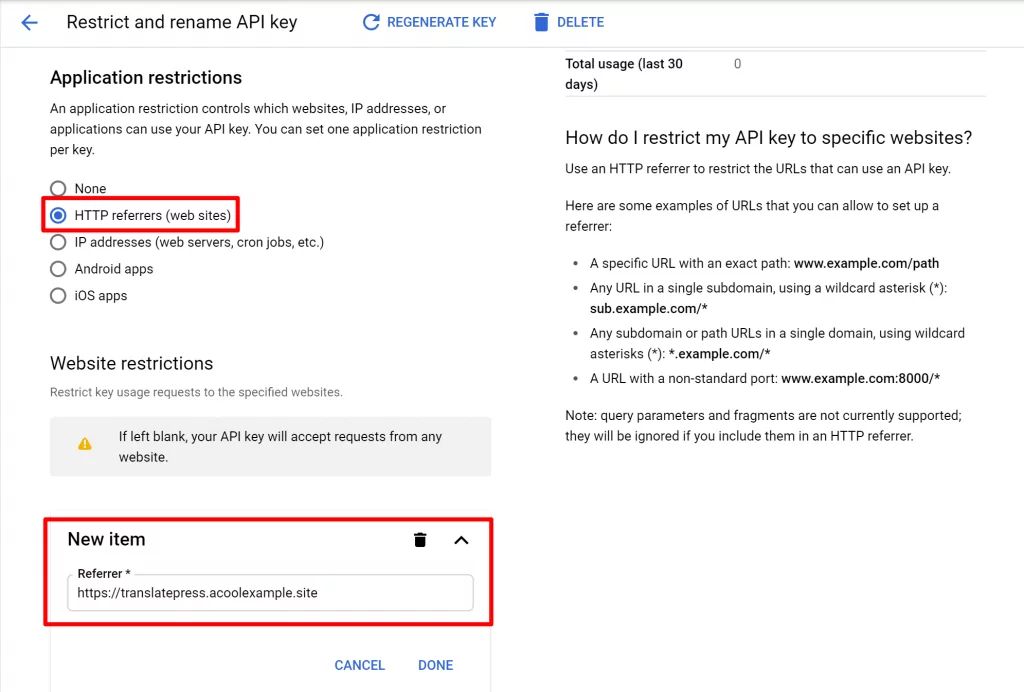
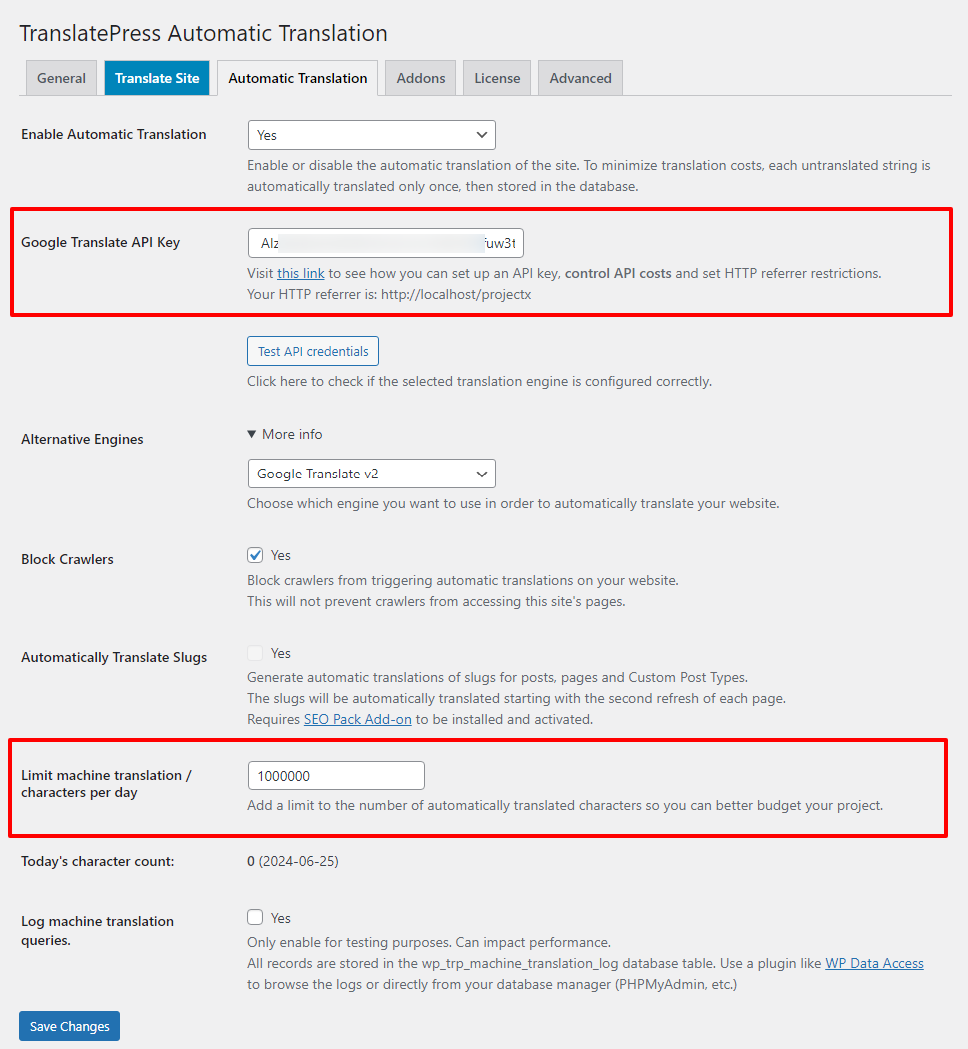
Wenn Sie sich nicht sicher sind, welche URL Sie angeben sollen, finden Sie diese Information in der Automatische Übersetzung Registerkarte „TranslatePress-Einstellungen“.
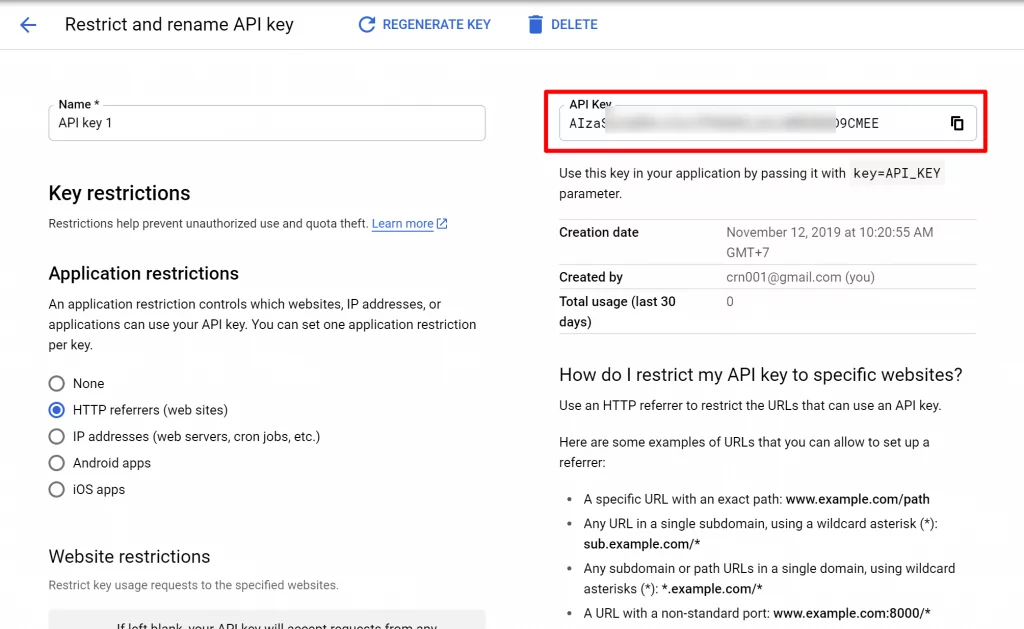
Speichern Sie Ihre Änderungen. Halten Sie dieses Fenster dann bereit, da Sie Ihren API-Schlüssel im nächsten Schritt benötigen:
3. API-Schlüssel zu TranslatePress hinzufügen, um WooCommerce automatisch zu übersetzen
Da Sie nun Ihren API-Schlüssel eingerichtet haben, können Sie Ihren WooCommerce-Shop automatisch übersetzen.
Kopieren Sie den API-Schlüssel aus Ihrem Google Cloud Platform-Dashboard und fügen Sie ihn in das Google Translate API-Schlüssel Kontrollkästchen in den TranslatePress-Einstellungen.
Sie können in TranslatePress auch ein weiteres Limit festlegen, um Ihr Budget zu kontrollieren:
Sobald Sie Ihre Änderungen speichern, übersetzt TranslatePress automatisch 100% der Inhalte Ihres Shops in die Sprache, die Sie in Schritt #1 ausgewählt haben, einschließlich Ihrer…
- Shop- und Archivseiten
- Produktseiten
- Warenkorbseite
- Kassenseite
- Usw.
So verfeinern Sie Ihre maschinellen Übersetzungen manuell
Zu diesem Zeitpunkt sollte Ihr Shop mithilfe von maschinellen Übersetzungen aus der Google Translate-API vollständig übersetzt sein.
Wenn Sie eine dieser Übersetzungen manuell bearbeiten möchten, bietet TranslatePress eine visuelle Benutzeroberfläche, über die Sie jeden einzelnen übersetzten Text bearbeiten können.
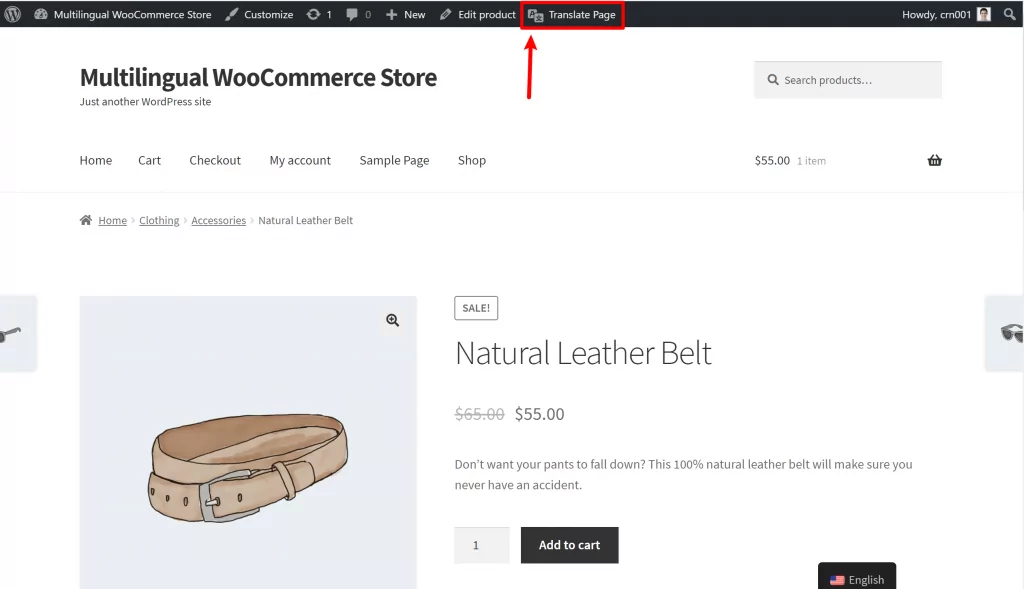
Um den manuellen Übersetzungseditor zu öffnen, gehen Sie zu einer beliebigen Seite oder einem Produkt in Ihrem Shop und klicken Sie auf Seite übersetzen Schaltfläche in der WordPress-Symbolleiste
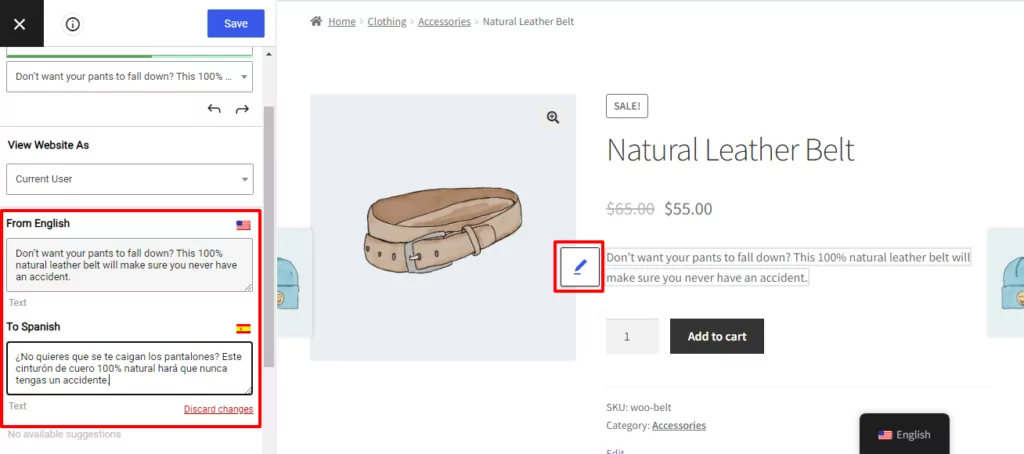
Um einen beliebigen String zu bearbeiten, können Sie in der Live-Vorschau mit der Maus darüber fahren und auf das Stiftsymbol klicken. Sie können dann die maschinelle Übersetzung in der Seitenleiste bearbeiten:
Wenn Sie mit der Maus über ein Element fahren und ein grünes Stiftsymbol sehen, bedeutet dies, dass die Textzeichenfolge an mehreren Stellen Ihrer Website verwendet wird. Diese sind dynamische Strings oder gettext-Strings, die von Ihrem übersetzungsbereites Theme oder ein Plugin. Gängige Beispiele von WooCommerce sind die…
- In den Warenkorb
- Verkaufsabzeichen
- Metadaten
- Usw.
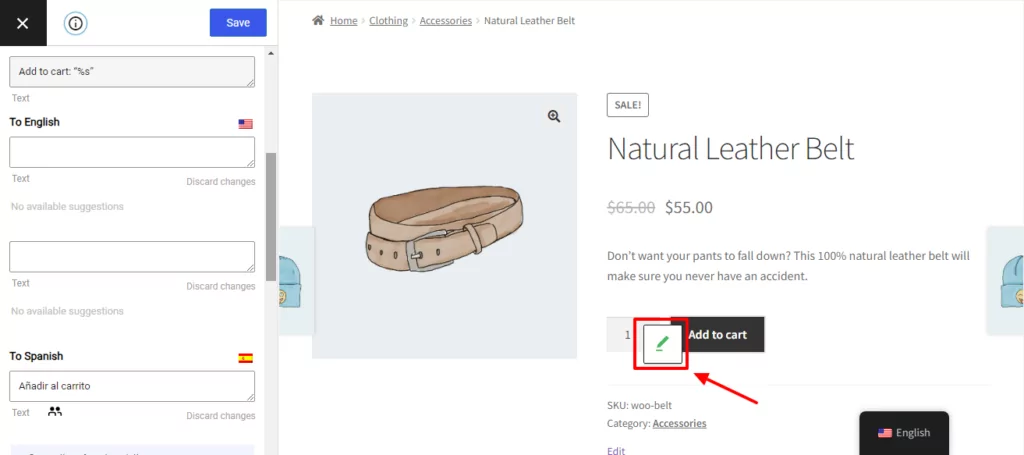
Wenn Sie eines dieser Elemente bearbeiten, wird die Änderung automatisch auf jeder Seite aktualisiert, auf der dieses Element verwendet wird.
Sie können diese Oberfläche auch verwenden, um andere Elemente zu bearbeiten, darunter:
Steigern Sie Ihre mehrsprachige WooCommerce-SEO
Mit der kostenlosen Version von TranslatePress können Sie mithilfe automatischer maschineller Übersetzung alle Frontend-Inhalte Ihres WooCommerce-Shops übersetzen. Wenn Sie jedoch möchten, dass Ihre übersetzten Produkt- und Shop-Seiten in Suchmaschinen wie Google gut ranken, empfiehlt sich das SEO-Pack-Add-on für TranslatePress.
Mit dem SEO Pack-Add-on können Sie außerdem übersetzen wichtige SEO-Informationen wie:
- Produkt URL-Slugs
- SEO-Titel und Meta-Descriptions für Ihre Produkte und Shop-Seiten
- Produktbild-Alt-Tags
- Produkt-Open-Graph-Tags für das mehrsprachige Teilen auf Facebook
- Die mehrsprachige Sitemap Ihres Shops
Sie können das bekommen SEO-Paket Erweiterung als Teil der Persönlicher Plan – kaufen Sie es hier.
Erwägen Sie DeepL für eine bessere automatische Übersetzung
Wie oben bereits erwähnt, unterstützt TranslatePress auch die API für automatische Übersetzungen von DeepL.
Viele halten die Übersetzungsqualität von DeepL für besser als die von Google Translate. Zum Beispiel in ein Blindtest (präsentiert von DeepL), bevorzugten Übersetzer die Übersetzungen von DeepL gegenüber anderen Diensten im Verhältnis 3:1.
DeepL berechnet eine monatliche Pauschalgebühr von €4,99. und €20 pro 1 Million Zeichen – damit ist es etwas teurer als Google Translate, aber nicht wesentlich.
DeepL ist verfügbar auf Business & Developer Pläne. Sobald Sie das DeepL Add-on für automatische Übersetzung heruntergeladen und installiert haben, können Sie Befolgen Sie diese Anweisungen, um DeepL einzurichten.
Aktualisierung: Alle Premium-Versionen von TranslatePress sind nun ausgestattet mit TranslatePress AI, das sich nahtlos in Google Translate, DeepL und Microsoft Translator integrieren lässt, ohne dass API-Schlüssel generiert werden müssen. Dadurch wird die automatische Übersetzung Ihrer Website-Inhalte wesentlich einfacher und schneller.
WooCommerce heute automatisch übersetzen
Wenn Sie einen mehrsprachigen WooCommerce-Shop erstellen möchten, ist die automatische Übersetzung Ihres Shops mit TranslatePress ein guter erster Schritt.
TranslatePress Mehrsprachig
Die Verwendung maschineller Übersetzung bietet Ihnen eine solide Grundlage für alle Übersetzungen Ihres Shops. Gleichzeitig können Sie bei Bedarf aber auch zu hochrangigen Seiten zurückkehren und diese manuell verfeinern.
Um zu beginnen, folgen Sie diesem Tutorial. Wenn Sie mit den Ergebnissen zufrieden sind, erwägen Sie Ich schaue mir die Premium-Tarife an für eine verbesserte mehrsprachige SEO, Zugriff auf DeepL, automatische Erkennung der Benutzersprache und mehr.
Habt ihr noch Fragen zur automatischen Übersetzung von WooCommerce? Lasst es uns in den Kommentaren wissen!
Wenn Sie diesen Beitrag hilfreich fanden, schauen Sie sich bitte unsere an YouTube-Kanal, wo wir ständig kurze und leicht verständliche Video-Tutorials hochladen. Sie können uns auch folgen auf Facebook und X um der Erste zu sein, der jedes Mal Bescheid weiß, wenn wir etwas posten.



Hallo, bieten Sie auch eine automatische E-Mail-Übersetzung für WooCommerce-Standard-E-Mail-Benachrichtigungen an? Z. B. ein englischer Kunde erhält Bestell-E-Mails auf Englisch, ein italienischer Kunde auf Italienisch, ein französischer auf Französisch usw.
Ich wünsche mir diese Funktion auch … hoffentlich wird TranslatePress sie bald einführen!