

In questo post
Vuoi rendere Yoast SEO multilingua?
Yoast SEO è uno strumento eccellente per ottimizzare la SEO del tuo sito nella sua lingua madre, ma Yoast SEO è monolingue, quindi avrai bisogno di aiuto per applicarlo a più lingue.
In questo post, imparerai come usare il TranslatePress plugin per rendere Yoast SEO multilingue tramite:
- Traduzione di tutti i tuoi metadati Yoast SEO, inclusi titoli SEO, meta descrizioni, tag di Facebook e Twitter, e altro ancora;
- Creazione di una sitemap XML multilingue con Yoast SEO.
Il plugin TranslatePress può aiutarti anche a tradurre il resto dei contenuti del tuo sito, compresi tutti i contenuti dal tuo tema e stringhe del plugin anche.
Iniziamo...
Cosa ti serve per rendere Yoast SEO multilingue
Per tradurre contenuti da Yoast SEO, avrai bisogno di due cose (oltre a Yoast SEO stesso, naturalmente):
- TranslatePress – il plugin core.
- SEO Pack Add-on – Questo componente aggiuntivo premium per TranslatePress ti permette di applicare l'interfaccia di TranslatePress ai metadati di Yoast SEO, al testo alternativo delle immagini, ai tag di Facebook e Twitter e altro ancora. Potrai inoltre Creare una sitemap XML multilingue con Yoast SEO.
Puoi Scarica gratuitamente il plugin principale TranslatePress da WordPress.org, ma per utilizzare il componente aggiuntivo SEO Pack, avrai bisogno di una versione premium del plugin.
Come tradurre il contenuto di Yoast SEO
Di seguito, ti mostreremo come tradurre tutti i metadati importanti di Yoast SEO sul tuo sito web multilingue.
1. Configura Yoast SEO in inglese (o nella tua lingua madre)
Prima di poter iniziare a tradurre Yoast SEO, il primo passo è impostare tutti i dettagli di Yoast SEO nella lingua nativa del tuo sito.
Se non l’hai già fatto, puoi usare la normale meta box di Yoast SEO come faresti di solito. Scorri fino alla fine del tuo contenuto su qualsiasi pagina in modifica modalità per aggiungere il tuo titolo SEO e la meta descrizione:
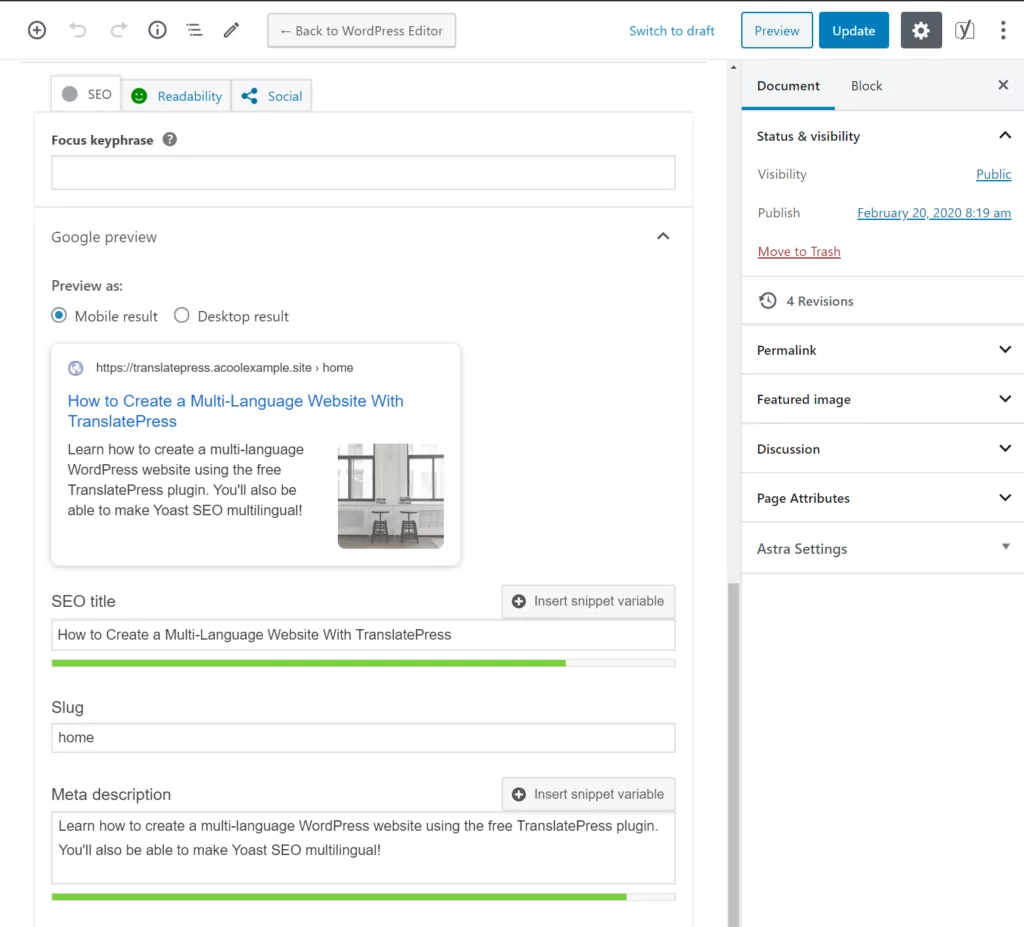
Per impostazione predefinita, Yoast SEO utilizzerà il titolo SEO e la meta description per controllare come appare il tuo contenuto quando qualcuno lo condivide su Facebook o Twitter.
Se desideri modificare manualmente le tue informazioni su Facebook e Twitter, puoi andare su Sociale scheda della meta box di Yoast SEO:
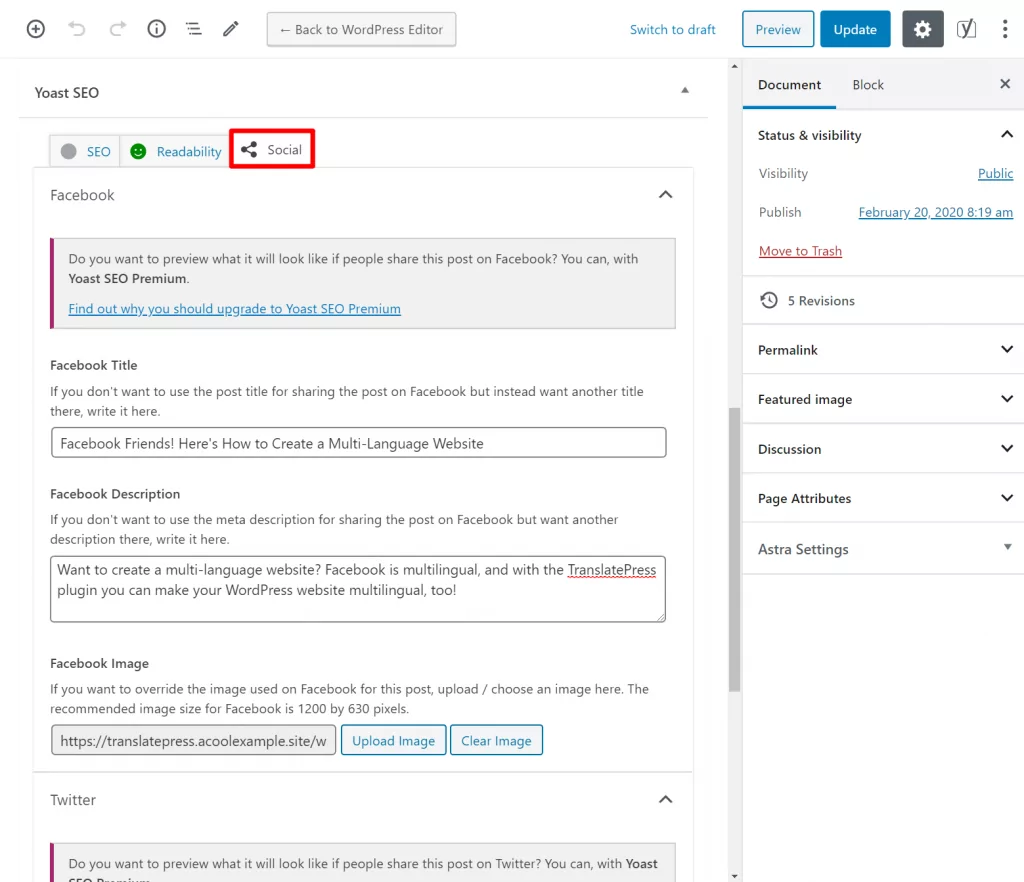
Sarai in grado di tradurre tutte queste informazioni nei prossimi passaggi.
2. Installazione e configurazione di TranslatePress
Una volta configurato Yoast SEO, è ora di rendere tutto multilingue.
Se non hai ancora tradotto il tuo sito con TranslatePress, dovrai installare il plugin principale di TranslatePress, oltre al plugin premium Componente aggiuntivo pacchetto SEO.
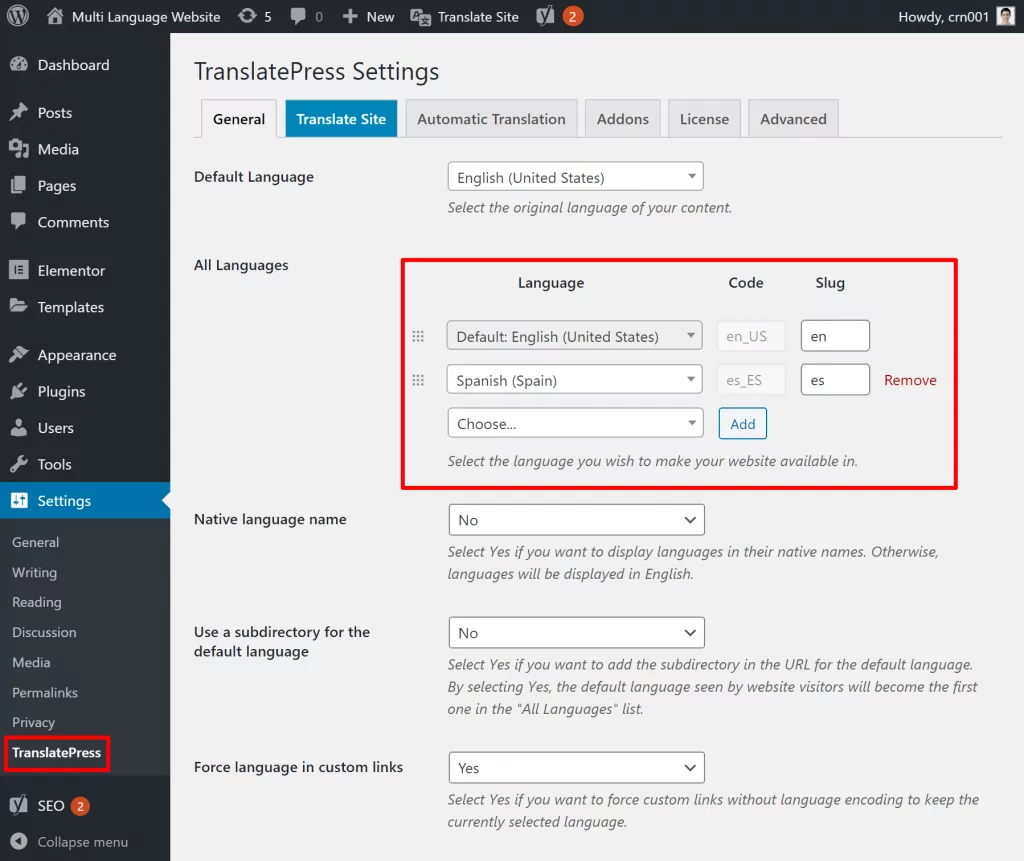
Una volta att Impostazioni → TranslatePress per scegliere le lingue che desideri utilizzare sul tuo sito.
Ad esempio, ecco come potrebbe apparire la configurazione se si desidera offrire i metadati di Yoast SEO (e il resto dei contenuti del sito) sia in inglese che in spagnolo:
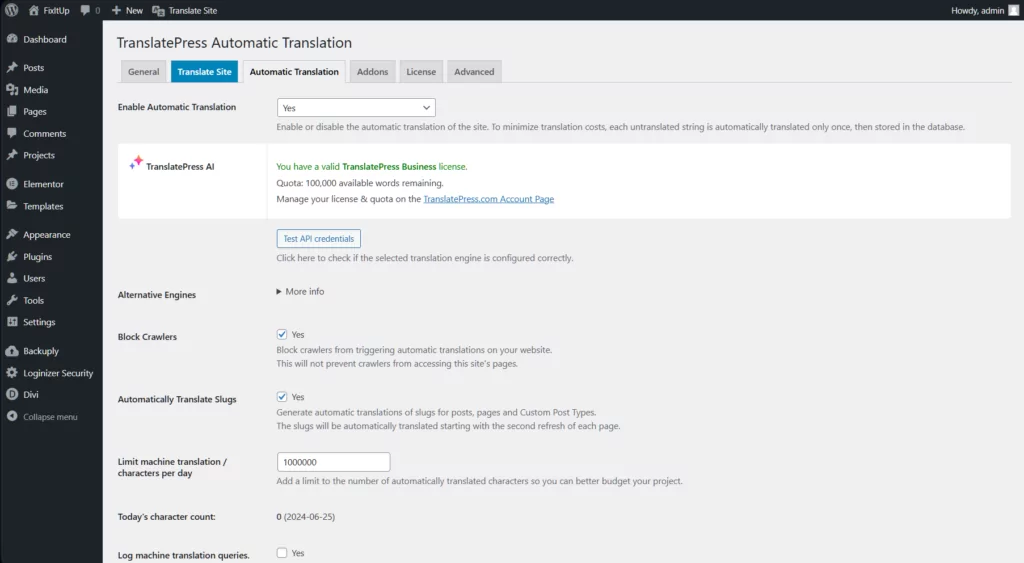
Se vuoi, puoi anche attivare la traduzione automatica, che ti permetterà di utilizzare la traduzione automatica da Google Traduttore o DeepL per tradurre i tuoi contenuti Yoast SEO (e il resto del tuo sito).
C'è anche un'alternativa più semplice: TranslatePress AI, che richiede quasi nessuna configurazione e fornisce il tuo sito web tradotto in pochi secondi. Utilizza una combinazione di motori di traduzione automatica neurale di prim'ordine, offrendo ai proprietari di siti le traduzioni AI più accurate del sito web.
Anche se utilizzi la traduzione automatica, sarai comunque in grado di modificare manualmente tutte le traduzioni del tuo sito.
Se desideri impostare la traduzione automatica, puoi farlo da Traduzione automatica scheda:
Per uno sguardo più dettagliato su come tradurre il tuo sito in generale, puoi leggere le nostre guide su Come tradurre WordPress o come tradurre automaticamente WordPress.
3. Traduci Contenuti Yoast SEO
Ora sei pronto per iniziare a tradurre i tuoi contenuti Yoast SEO e ogni testo che appare sul tuo sito.
Per iniziare, vai al front-end del tuo sito e apri la pagina che desideri tradurre. Quindi, fai clic su Traduci pagina pulsante sulla barra degli strumenti di WordPress per aprire l'editor visivo TranslatePress:
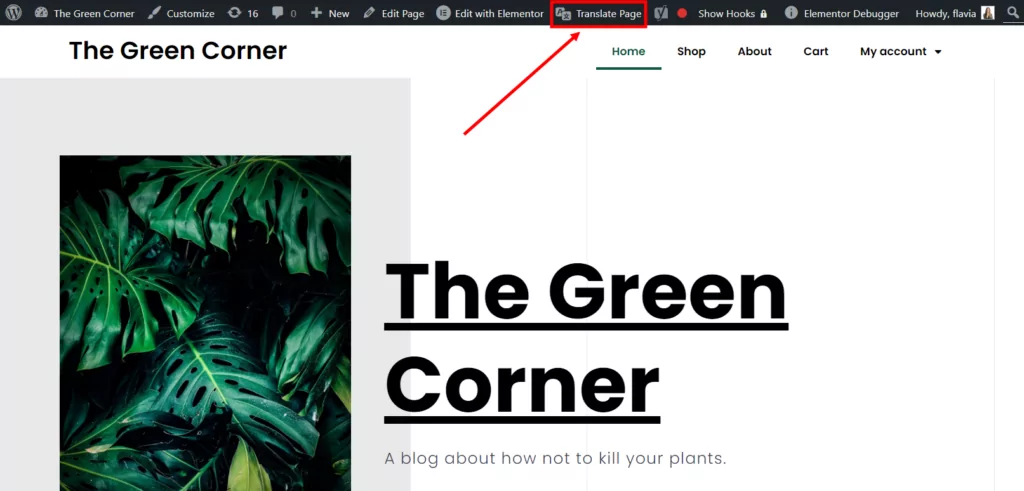
Ora, dovresti vedere qualcosa che assomiglia molto al Customizer nativo di WordPress. Vedrai un'anteprima dal vivo del tuo sito sulla destra e una barra laterale sulla sinistra dove potrai gestire le tue traduzioni.
Se vuoi tradurre contenuti regolari sul tuo sito, tutto quello che devi fare è passarci sopra con il mouse e cliccare sull'icona a forma di matita. Potrai quindi modificarne la traduzione nella barra laterale:
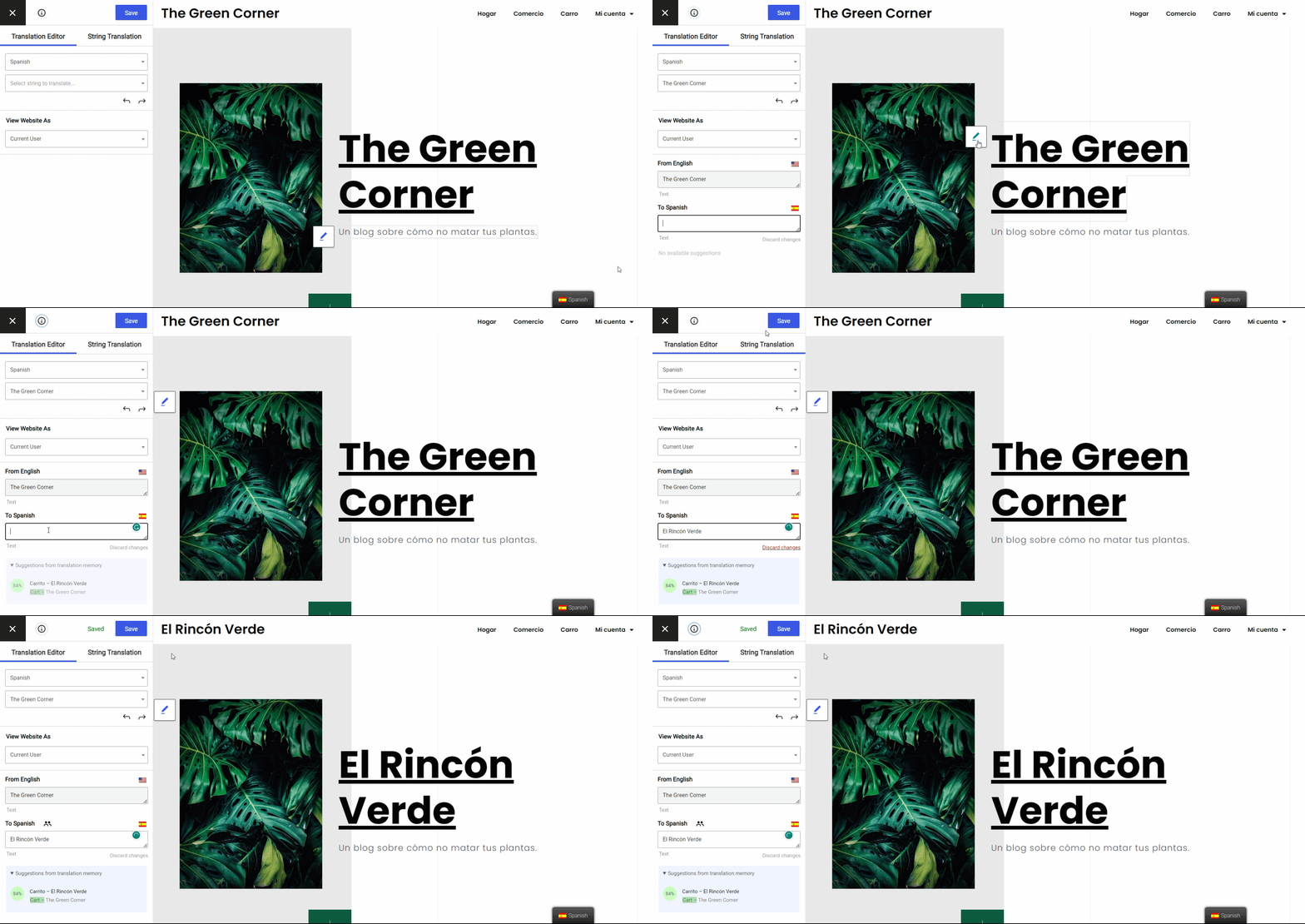
Certo, i dettagli di Yoast SEO non sono visibili sul front-end, quindi non potrai passarci sopra con il mouse. Invece, puoi usare Seleziona stringa da tradurre… menu a discesa nella barra laterale. Ecco come aggiungere le tue traduzioni multilingua di Yoast SEO...
Titolo SEO e Meta Descrizione
Per accedere al tuo titolo SEO e alla meta description, apri il menu a discesa e cerca la Meta Informazioni sezione, che dovrebbe trovarsi in alto tra le opzioni del menu a discesa.
Il contenuto nativo originale per questi campi viene estratto direttamente da Yoast SEO per questa pagina specifica.
Per iniziare a tradurre, seleziona il contenuto che desideri tradurre:
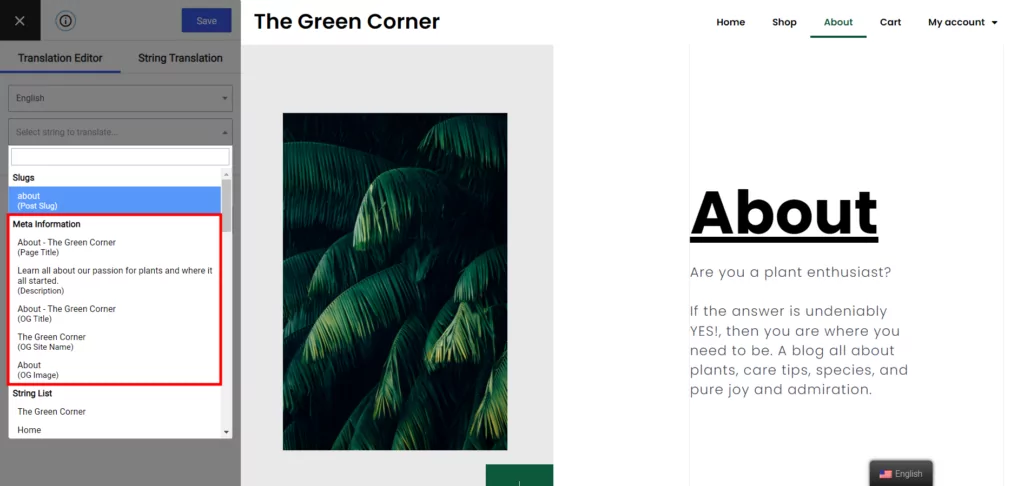
Poi, puoi modificare la traduzione nella barra laterale:
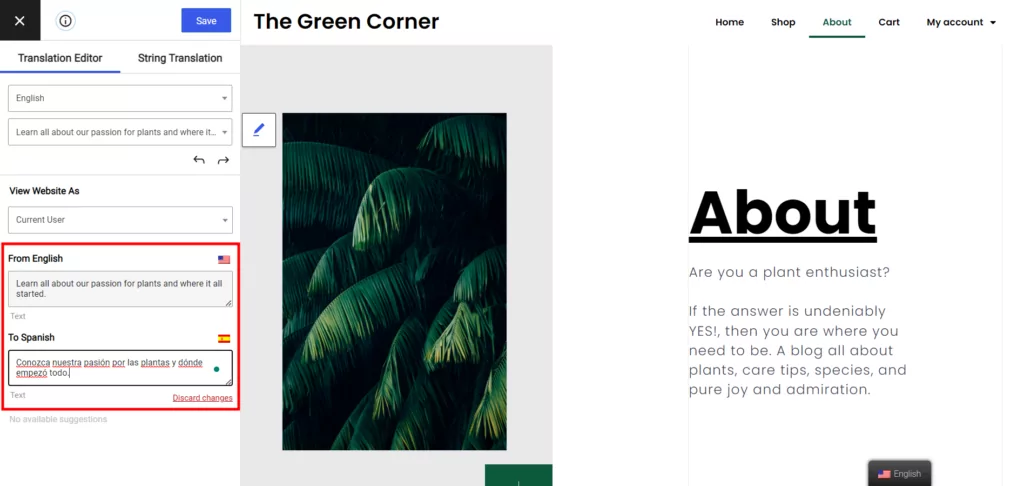
Informazioni di Facebook e Twitter
Per tradurre le tue informazioni Open Graph per controllare le descrizioni di Facebook e Twitter, il processo è identico.
Quando aprirai il menu a tendina, troverai anche contenuti per “OG...” (Facebook) e “Twitter...”:
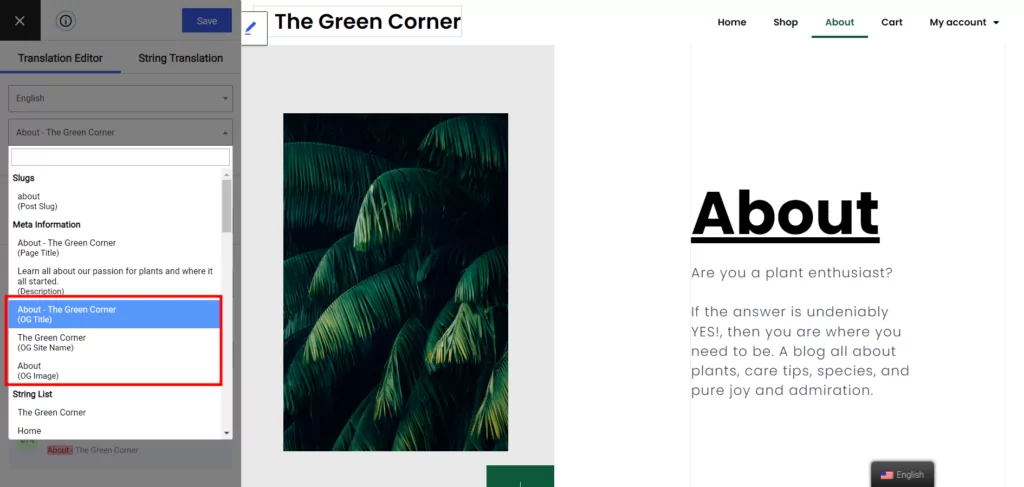
Ancora una volta, queste informazioni sono tratte direttamente dal Sociale scheda in Yoast SEO.
Traduci i tag alt delle immagini
I tag alt delle immagini non sono tecnicamente una funzionalità di Yoast SEO, ma sono un importante parte di SEO multilingue quindi pensiamo che valga la pena coprirli anche.
Per tradurre il testo alternativo di un'immagine, posiziona il cursore sull'immagine su cui desideri lavorare e fai clic sull'icona della matita blu. Quindi, potrai modificare il testo alternativo nella barra laterale. Sarai anche in grado modificare il file immagine stesso in base alla lingua di un visitatore.
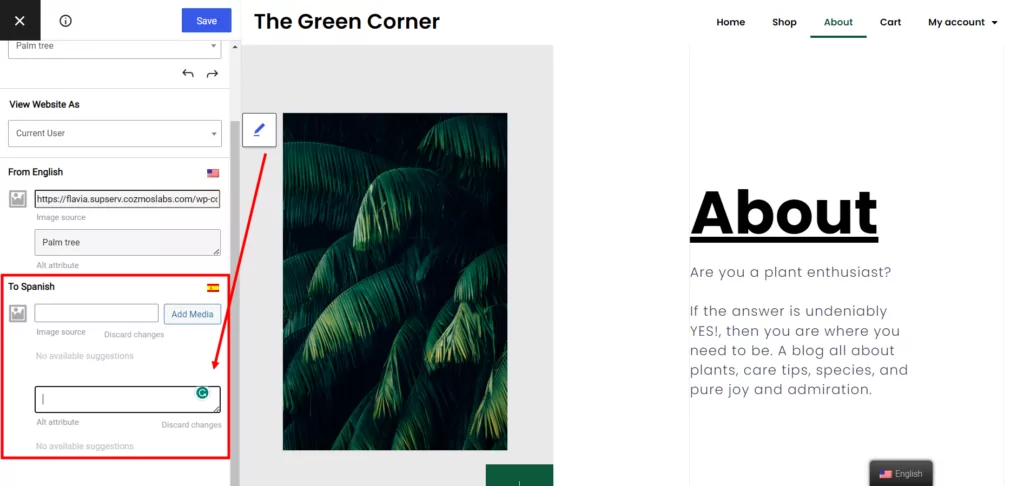
Nota – potrai tradurre il testo alternativo solo se lo hai già impostato nella tua lingua originale. Se non hai specificato il testo alternativo dell'immagine nella lingua nativa del tuo sito, non vedrai il campo per tradurlo.
URL Slug
Il tuo slug URL è un altro elemento che non proviene direttamente da Yoast SEO, ma svolgerà comunque un ruolo importante nell'ottimizzazione del tuo sito per la SEO multilingue.
A tradurre lo slug dell'URL di un contenuto, usa il menu a tendina per selezionare il Post Slug dal Lumache sezione:
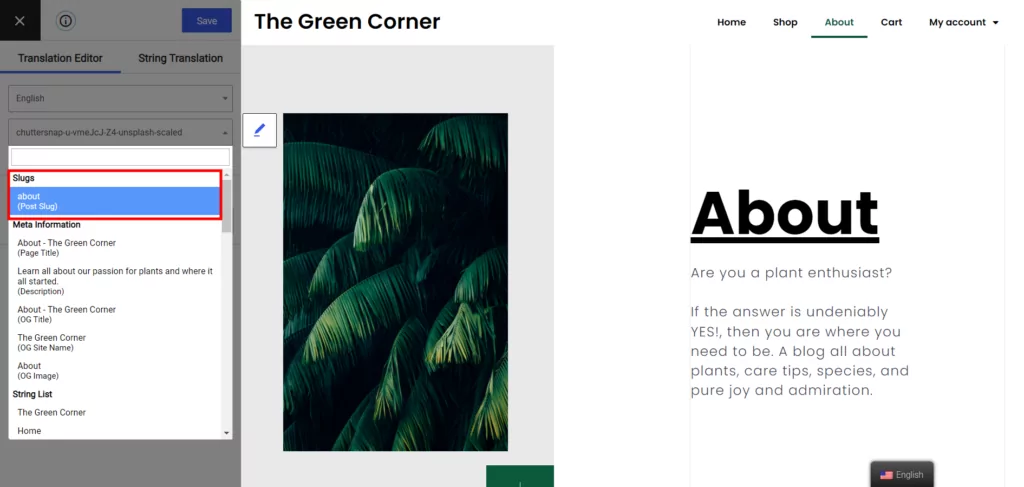
Poi, potrai modificare la tua "slug" URL nella barra laterale.
Se hai molte URL slug che vuoi tradurre e vuoi risparmiare un po' di tempo, puoi usare il Traduzione stringa interfaccia per accedere a tutti i tuoi slug in un unico posto.
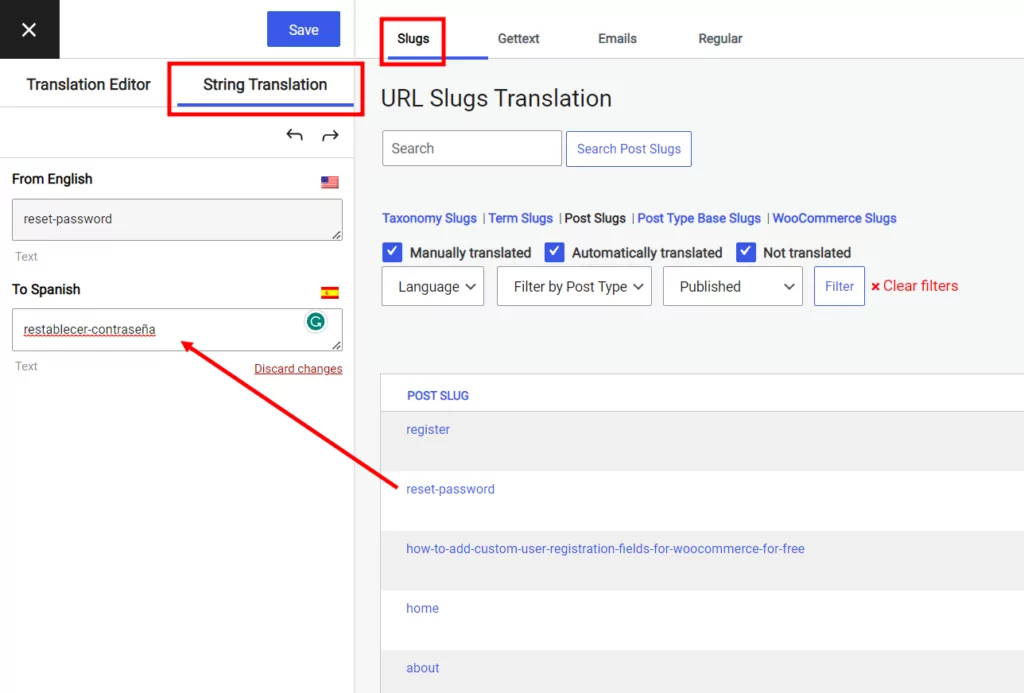
Puoi filtrare gli slug già tradotti e utilizzare tutti i tipi di altri filtri per identificare più facilmente le stringhe che stai cercando.
Come appare il tuo contenuto Yoast SEO tradotto
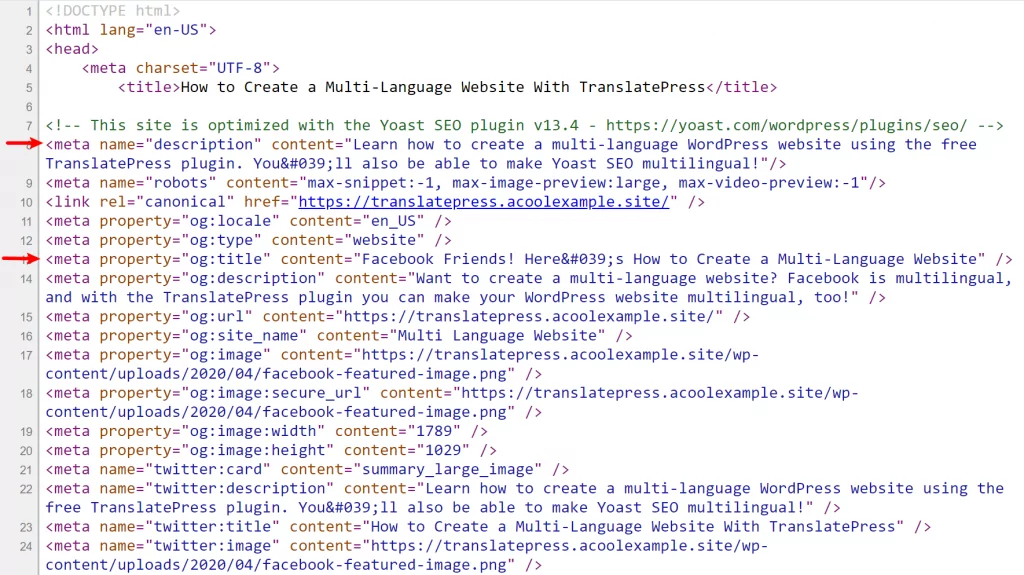
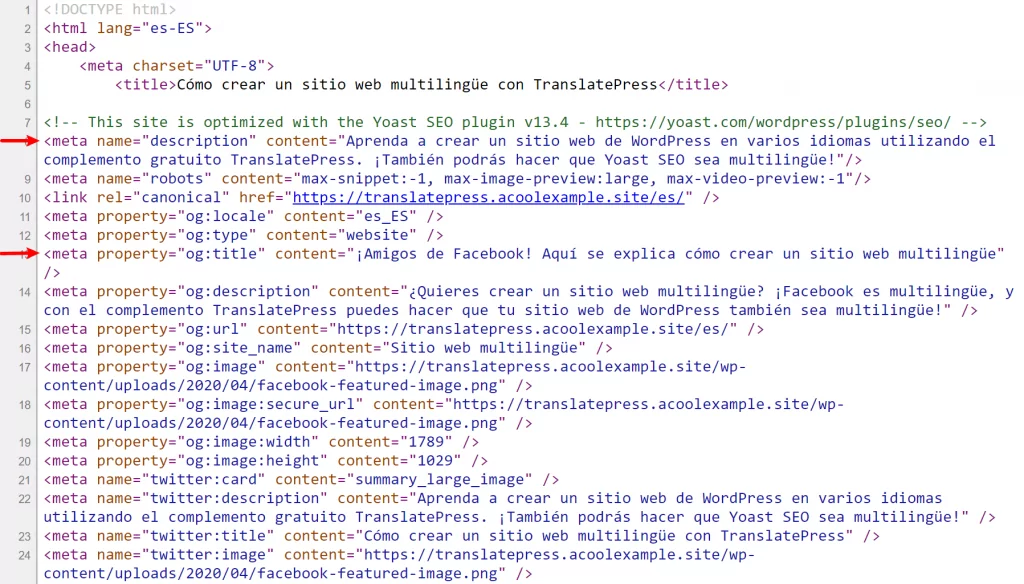
Per mostrarti come Yoast SEO è ora multilingue, dobbiamo dare un'occhiata al codice, che è dove Yoast SEO controlla i tuoi dettagli SEO e le descrizioni dei social media.
Quando visualizzi la versione in inglese della pagina, ecco come appare il contenuto di Yoast SEO nel codice sorgente:
E quando passi alla versione in lingua spagnola, puoi vedere come Yoast SEO serve i contenuti tradotti al suo posto:
Ed ecco fatto! Hai appena reso Yoast SEO multilingue.
Bonus: Mappa del sito multilingue con Yoast SEO
Oltre a tradurre i metadati dei singoli contenuti, TranslatePress e il plugin SEO Pack possono aiutarti a trasformare la tua mappa del sito Yoast SEO monolingue in una mappa del sito XML multilingue.
Una sitemap multilingue è come una sitemap normale, ma divide anche il tuo sito per lingua.
Con una sitemap multilingue, puoi aiutare Google e altri motori di ricerca a scoprire completamente il tuo sito in ogni lingua che offri, anziché solo nella tua lingua madre.
TranslatePress è integrato con Yoast SEO (così come altri popolari plugin SEONon è necessario eseguire alcuna azione manuale: la tua sitemap multilingue inizierà a funzionare immediatamente.
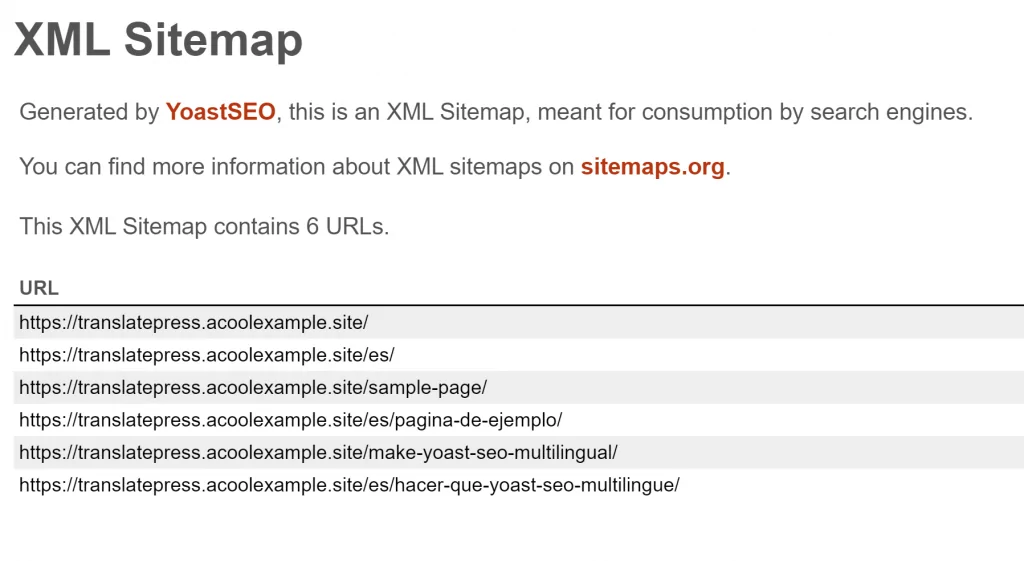
Se apri la tua mappa del sito (yoursite.com/sitemap.xml), vedrai che TranslatePress include automaticamente tutti i tuoi contenuti multilingue nella mappa del sito di Yoast SEO:
Rendi Yoast SEO Multilingua Oggi
Yoast SEO è uno dei migliori strumenti per aiutarti a ottimizzare il tuo sito WordPress per i motori di ricerca. Tuttavia, funziona solo nella lingua nativa del tuo sito.
Se si desidera far funzionare Yoast SEO per qualsiasi sito WordPress multilingue, è possibile abbinarlo a TranslatePress e il suo componente aggiuntivo SEO Pack.
Sarai in grado di tradurre tutti i tuoi contenuti Yoast SEO in un numero illimitato di nuove lingue utilizzando l'intuitiva interfaccia visiva che hai visto sopra. La traduzione dei tuoi metadati SEO garantirà che i tuoi contenuti tradotti si posizionino in più lingue.
TranslatePress Multilingue
Puoi anche usare la traduzione automatica da Google Traduttore o DeepL per tradurre automaticamente tutti i tuoi metadati Yoast SEO, anche gli slug degli URL e il testo alternativo delle immagini.
Inizia a classificarti in più lingue oggi stesso!
Hai ancora domande su come rendere Yoast SEO multilingua? Faccelo sapere nei commenti!
Se hai trovato utile questo post, ti invitiamo a visitare il nostro Canale YouTube, dove carichiamo costantemente brevi tutorial video facili da seguire. Puoi anche seguirci su Facebook e Twitter per essere tra i primi a sapere ogni volta che pubblichiamo.



Ciao!
1) Posso usare parole chiave diverse?
2) C'è la possibilità di controllare la leggibilità del testo tradotto allo stesso modo della prima lingua?
3) Esiste un'opzione per verificare se ci sono abbastanza parole chiave nel testo tradotto nello stesso modo della prima lingua?
Grazie!