
In questo post
Se stai cercando di creare un sito WordPress multilingue, imparare a tradurre il contenuto dei widget di WordPress è fondamentale per avere un sito web completamente tradotto. La traduzione del contenuto dei widget in WordPress non è sempre immediata, motivo per cui è importante scegliere il giusto strumento di traduzione.
Alcuni plugin di traduzione richiedono la registrazione dei campi dei widget per la traduzione, operazione che si effettua scrivendo codice o utilizzando un'interfaccia complicata / o un plugin completamente separato. Altri semplicemente non supportano la traduzione dei widget di WordPress. C'è tuttavia un modo più semplice e veloce. Uno che non richiede alcun codice personalizzato ed è completamente visivo (traduci ciò che vedi).
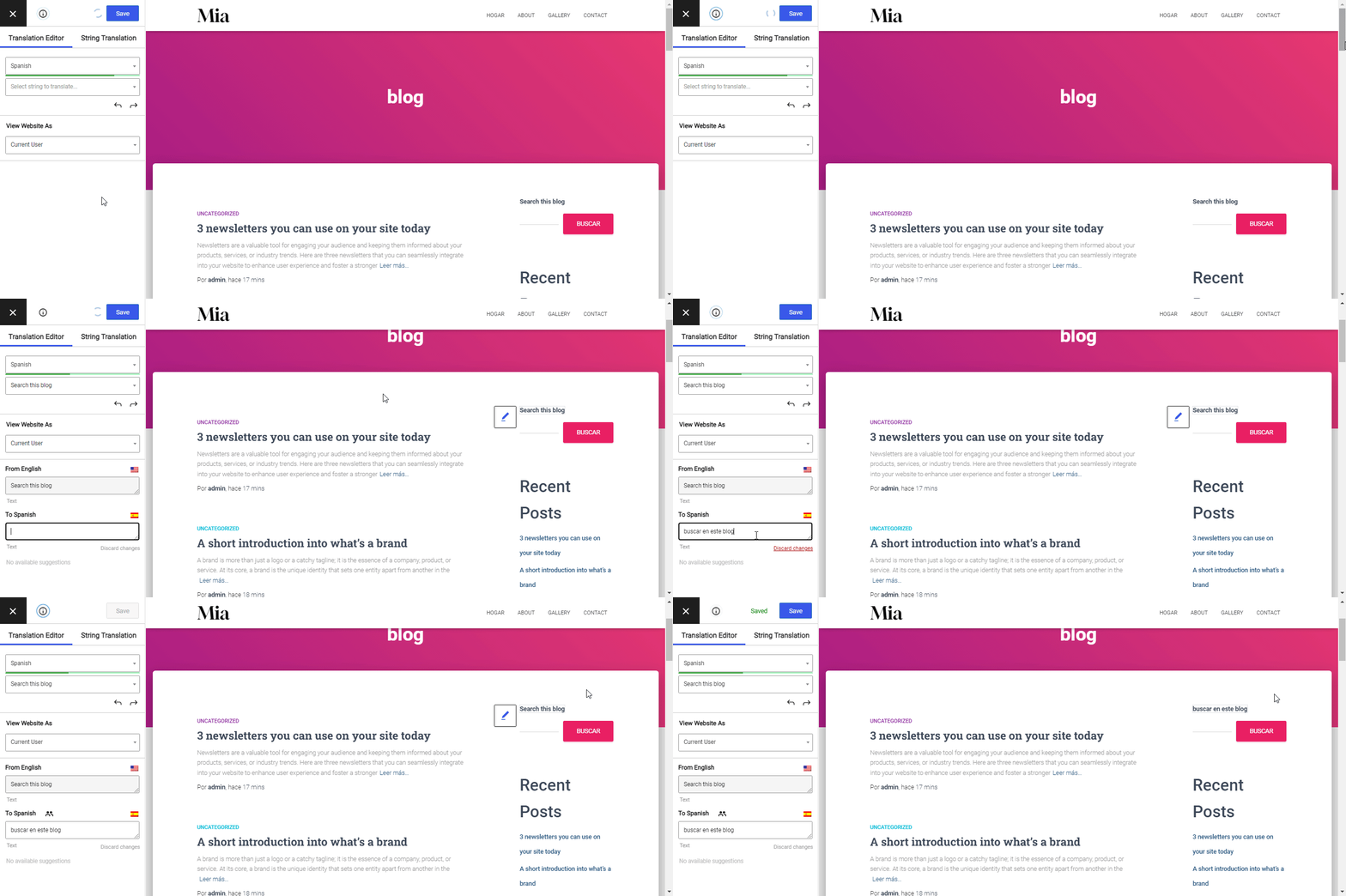
In questo tutorial ci concentreremo su come utilizzare TranslatePress – un plugin di traduzione per WordPress – per tradurre i widget in WordPress. Utilizzando la sua interfaccia di traduzione visiva front-end, tutto ciò che devi fare è cliccare su un determinato testo del widget e puoi inserire la sua traduzione nella barra laterale, così:
Sei pronto a scoprire come configurarlo? Ecco come tradurre qualsiasi widget di WordPress utilizzando TranslatePress.
Cosa sono i widget di WordPress e perché tradurli anzitutto?
I widget di WordPress consentono di aggiungere contenuti alla barra laterale o all'area del piè di pagina del vostro sito web. Alcuni esempi comuni sono: l'aggiunta di una casella di ricerca al vostro sito, l'elenco delle categorie di prodotti per il vostro negozio WooCommerce o l'aggiunta di un menu a discesa degli archivi dei post al vostro blog. Poiché i plugin spesso definiscono i propri widget, le opzioni disponibili sono illimitate.
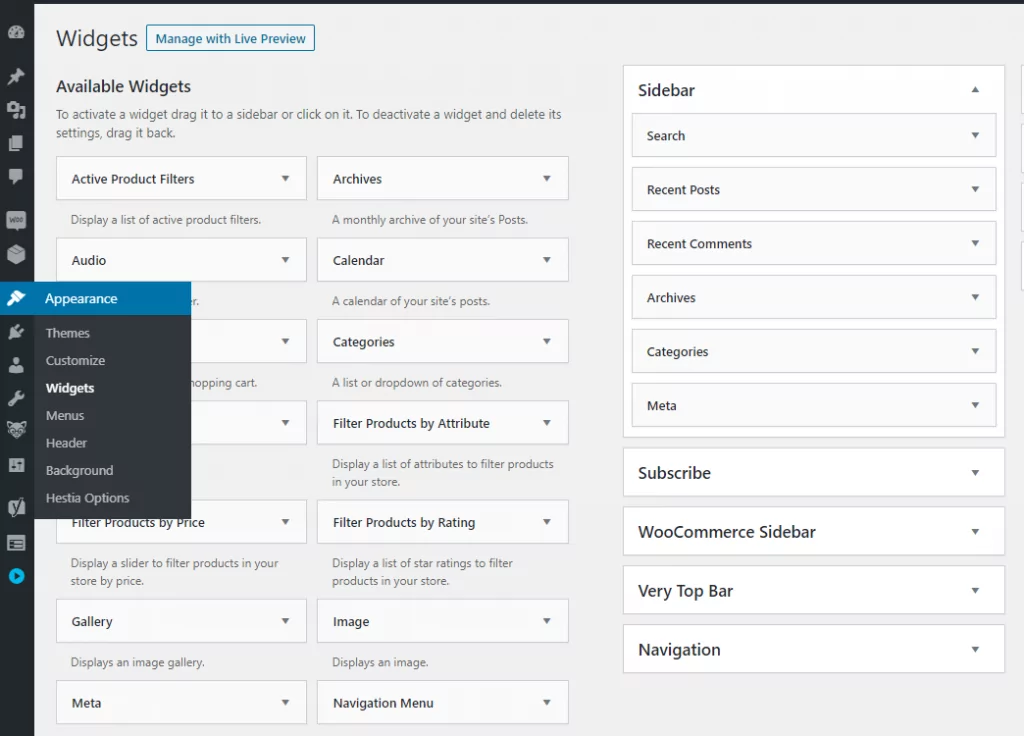
L'aggiunta di widget WordPress al tuo sito web non richiede alcuna esperienza o competenza di codifica. Possono essere aggiunti, rimossi e riorganizzati utilizzando Personalizzatore tema o Aspetto → Widget nell'interfaccia di amministrazione di WordPress.
A tema può posizionare le aree di widget ovunque in una pagina. Ad esempio, oltre alle solite posizioni della barra laterale, alcuni temi consentono di inserire widget anche nel piè di pagina di ogni pagina.
Per questo tutorial, abbiamo configurato un blog con una barra laterale in cui aggiungeremo diversi tipi di widget: un cercare box, un widget di testo/HTML, Post recenti, Archivi e Categorie. Poi useremo TranslatePress per tradurli tutti.
Prima di iniziare, ecco un breve video tutorial che spiega come fare in breve:
Ma se volete approfondire e procedere secondo i vostri tempi, continuate a leggere questo articolo.
Tradurre i widget in WordPress utilizzando TranslatePress
Se stai cercando di rendere il tuo sito web disponibile in più lingue, ti servirà un solo strumento: TranslatePress.
TranslatePress Multilingue
Installa TranslatePress e seleziona le lingue
Puoi iniziare installando e attivando il plugin gratuito TranslatePress disponibile su WordPress.org.
Una volta attivato il plugin, vai su Impostazioni → TranslatePress e scegli le lingue in cui desideri rendere disponibile il tuo sito web.
Prima, scegliete Lingua predefinita, che è la lingua in cui sono attualmente scritti i contenuti del tuo sito web. Quindi, aggiungi nuove lingue di traduzione che desideri offrire.

La versione gratuita di TranslatePress ti permette di tradurre i tuoi contenuti in una nuova lingua, mentre la versione premium supporta l'aggiunta di lingue illimitate.
In TranslatePress sono disponibili alcune altre impostazioni, come l'aggiunta e la personalizzazione di un front-end selettore di lingua, ma per ora ci limiteremo a fare clic Salva modifiche e procedere alla traduzione del contenuto del widget.
Creazione di widget multilingue in WordPress
Ora siamo pronti per iniziare a tradurre i nostri widget aggiunti in precedenza. Per farlo, basta andare alla pagina (Blog nel nostro caso), in cui sono visualizzati i widget, e dalla barra di amministrazione in alto fare clic Traduci pagina.
Ecco, è qui che avviene la magia. Si aprirà l’interfaccia visiva di TranslatePress, dove dovresti vedere un’anteprima in tempo reale del tuo sito, molto simile al Customizer nativo di WordPress, e una barra laterale dedicata alla traduzione sulla sinistra.
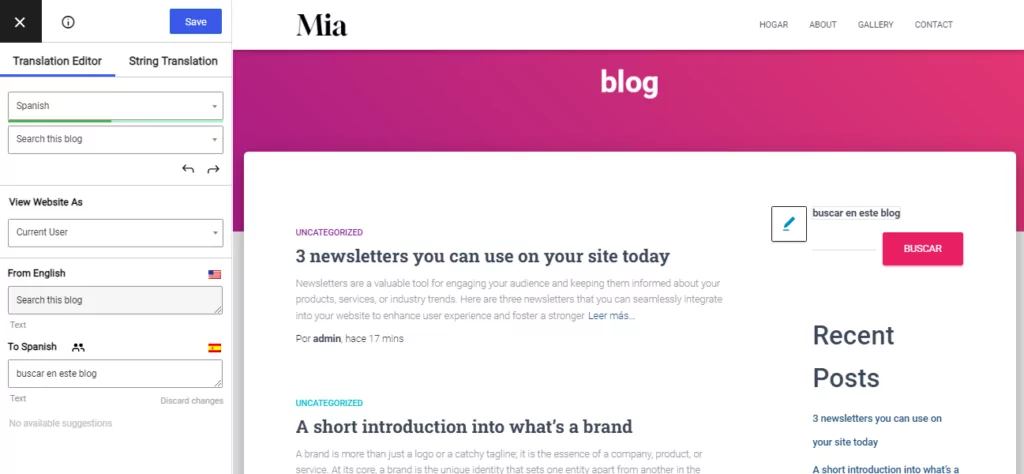
Per tradurre un widget, basta passare con il mouse sul suo testo, fare clic sull'icona della matita blu e inserire la traduzione desiderata. Ecco come tradurre la casella di ricerca in spagnolo:
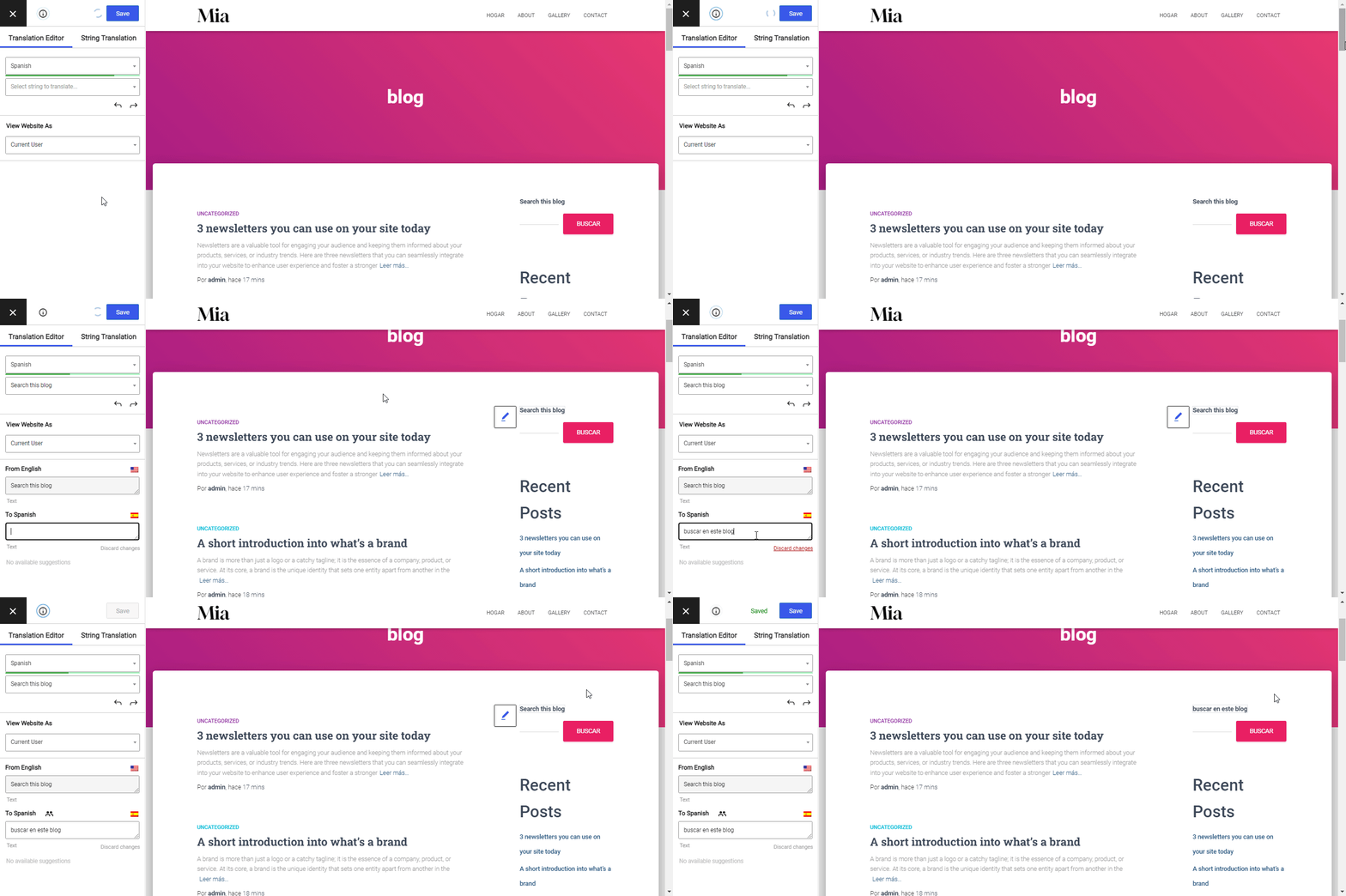
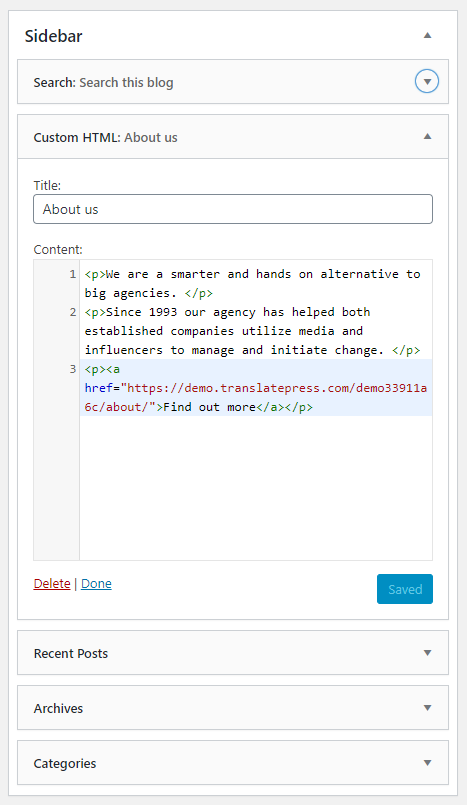
Lo stesso approccio funziona per il widget HTML “Chi siamo”
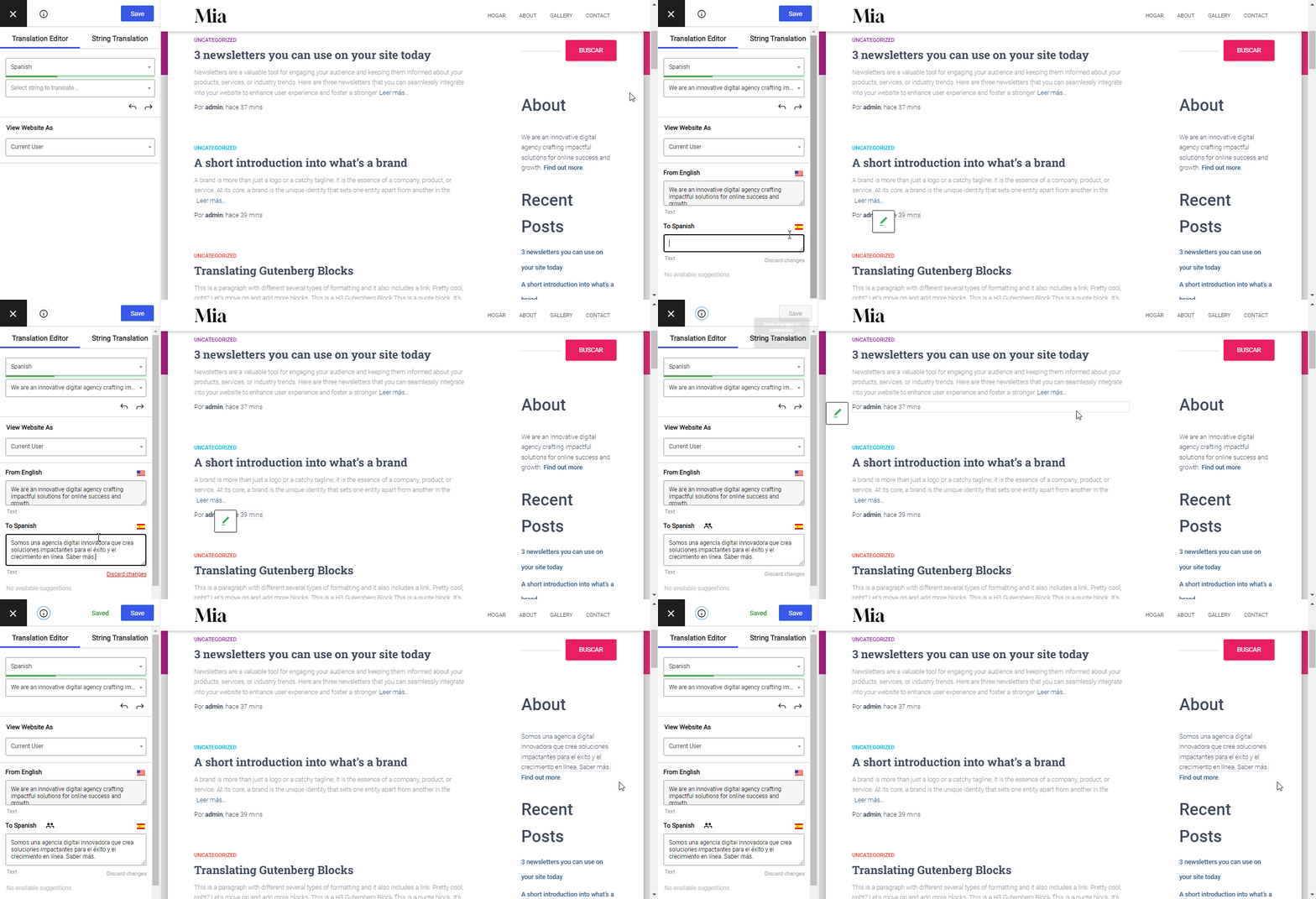
…ed è lo stesso per qualsiasi altro widget, indipendentemente dal tipo o dal fatto che sia stato aggiunto da un plugin, da un tema o da WordPress stesso.
Basta cliccare per selezionare un determinato testo, inserire la sua traduzione, salvare e passare a quello successivo. Tutto qui.
Lo stesso approccio può essere utilizzato per tradurre qualsiasi tipo di contenuto presente sul tuo sito web. Oltre ai contenuti standard, TranslatePress semplifica notevolmente la traduzione di elementi più complessi come popus, immagini con testo, cursori o moduli.
Per una guida passo-passo su come tradurre tutti i contenuti del tuo sito, dai un'occhiata a Come creare un sito WordPress multilingue.
Traduci automaticamente i widget in WordPress
Oltre alla traduzione manuale, TranslatePress supporta anche traduzione automatica — il che significa che puoi tradurre istantaneamente il contenuto del tuo widget, senza dover fare clic su ogni singola stringa una alla volta.
Il modo più veloce per farlo funzionare è TranslatePress AI, il motore di traduzione integrato del plugin. Non c'è nulla di esterno da configurare: nessun account di terze parti, nessuna chiave API, nessun servizio separato a cui iscriversi. Ogni piano, inclusa la versione gratuita, include un numero prestabilito di parole IA fin dall'inizio, così puoi attivarlo e iniziare a tradurre subito.
Per accenderlo, vai su Impostazioni → TranslatePress, apri il Traduzione automatica scheda, abilita la traduzione automatica e seleziona TranslatePress AI come motore. Se non disponi di una licenza pro, è qui che dovrai crearne una gratuito uno Prima di procedere.
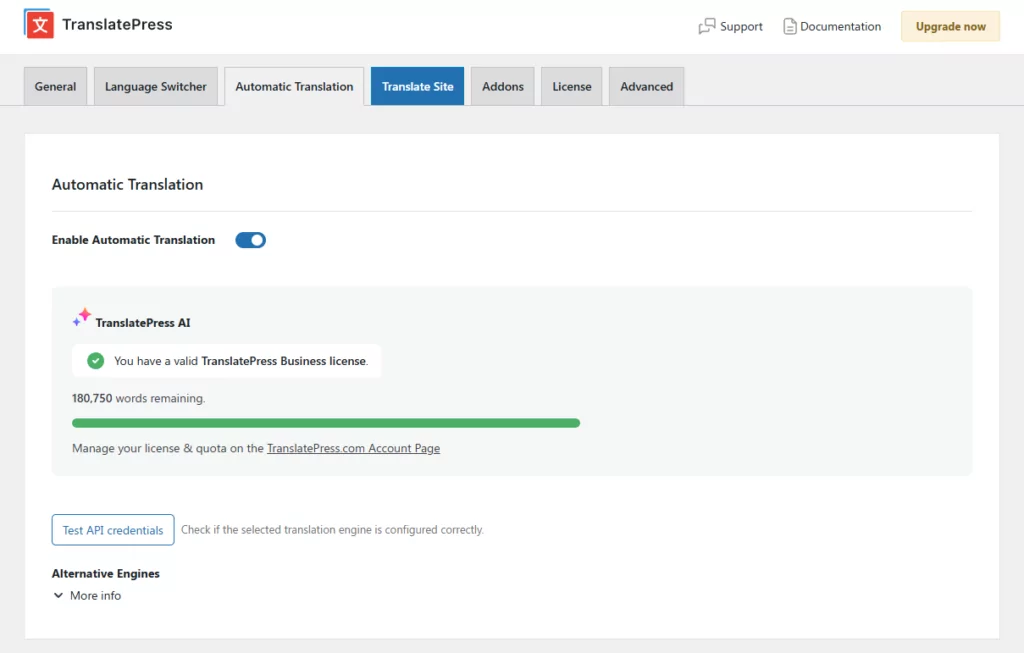
Colpisci Salva modifiche e TranslatePress tradurrà automaticamente i contenuti del tuo sito, widget inclusi.
Ecco come appare il contenuto della nostra pagina del blog — compresi tutti i widget della barra laterale — dopo aver abilitato la traduzione automatica:
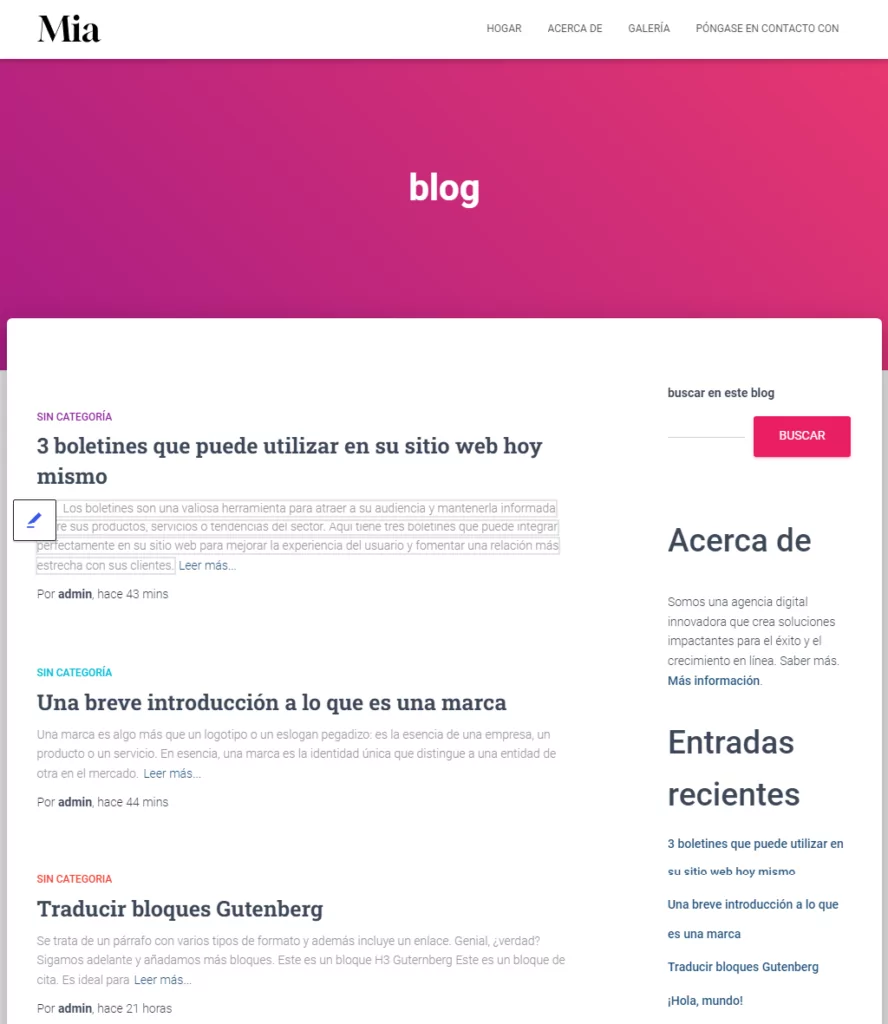
TranslatePress memorizza tutte le traduzioni localmente nel tuo database, quindi paghi il costo della loro generazione una sola volta — non ad ogni caricamento della pagina. Questo garantisce inoltre una navigazione veloce per i tuoi visitatori.
Se preferisci invece utilizzare un'API esterna, TranslatePress si collega anche a:
- Google Traduttore — disponibile su tutti i piani, inclusa la versione gratuita. Richiede una chiave API di Google Cloud Translate. Vedi la nostra guida alla generazione di una chiave API di Google.
- DeepL — disponibile nei piani Business e Developer. Richiede un Chiave API DeepL.

Indipendentemente dal motore utilizzato, puoi sempre perfezionare manualmente qualsiasi traduzione generata automaticamente nell'editor visivo.
Come mostrare widget diversi in base alla lingua
Ci sono situazioni in cui potresti voler visualizzare widget diversi in base alla lingua. Non semplicemente tradurre il contenuto del widget, ma mostrare un widget completamente diverso e tradurre anche quello.
Puoi facilmente ottenerlo usando il gratuito Logica widget plugin in aggiunta a TranslatePress.
Installa e attiva semplicemente Widget Logic, quindi nell'amministrazione di WordPress vai all'area dei widget sotto Aspetto → Widget. Noterai un Logica widget campo aggiunto sotto ogni widget.
Diciamo che vogliamo visualizzare la casella di ricerca solo per l'inglese e nasconderla sul blog in spagnolo.
Per questo motivo, sotto il campo della logica dei widget aggiungiamo: (get_locale() == 'en_US')
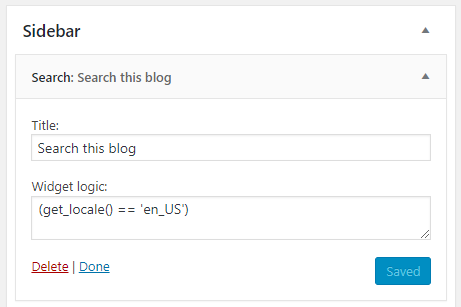
Questo mostrerà il widget solo quando questa condizione è soddisfatta. Nel nostro caso, quando la lingua di navigazione è impostata su inglese (Stati Uniti) → ‘it_IT’.
Nota come la casella di ricerca sia scomparsa dalla versione spagnola del sito ora:
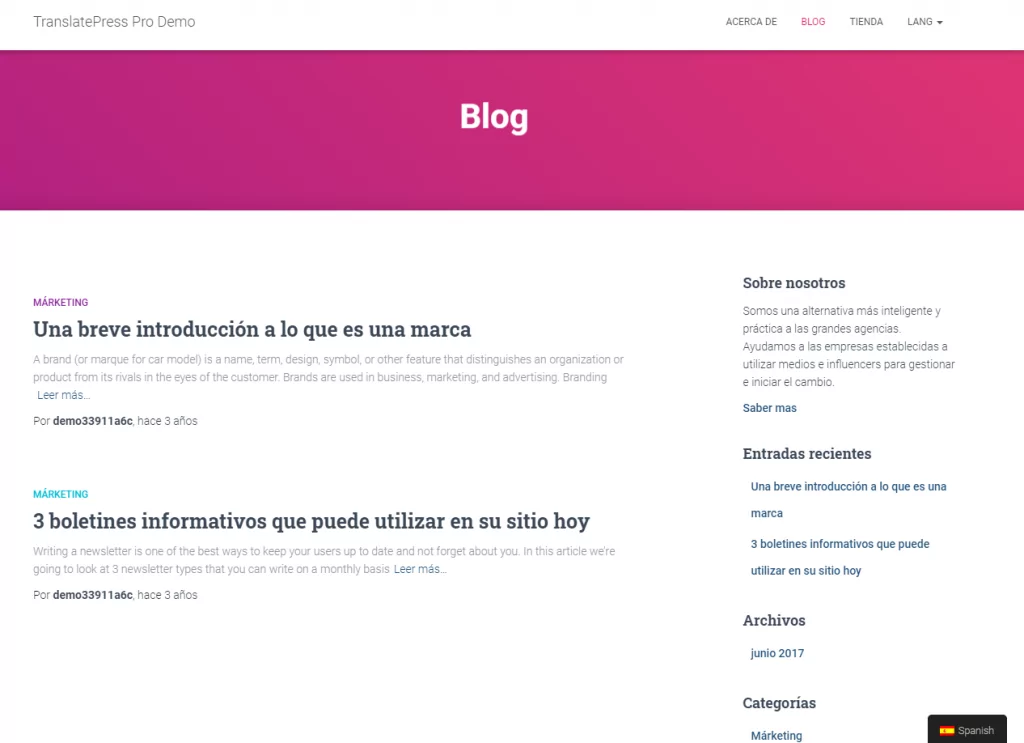
Per una maggiore flessibilità è possibile utilizzare qualsiasi variazione della logica sopra elencata, inclusa la sua negazione:!(get_locale() == 'en_US'). Questo farà apparire la casella di ricerca su tutte le altre versioni linguistiche, tranne che per l'inglese.
Widget selettore di lingua per WordPress
TranslatePress ti offre diverse modalità per aggiungere un WordPress selettore di lingua al tuo sito. Troverai tutte le opzioni sotto la sezione dedicata Cambio lingua scheda nella barra di navigazione in alto delle impostazioni di TranslatePress.
Ci sono tre tipi di interruttori tra cui scegliere:
- Galleggiante — un selettore persistente fissato in un angolo di ogni pagina, in modo che i visitatori possano trovarlo sempre, indipendentemente da dove si trovino sul tuo sito.
- Codice breve — posiziona lo switcher ovunque usando
- Voce di menu — vai a Aspetto → Menu per aggiungere opzioni di lingua direttamente a qualsiasi menu di navigazione. Il selettore adotta automaticamente lo stile del menu esistente del tuo tema.
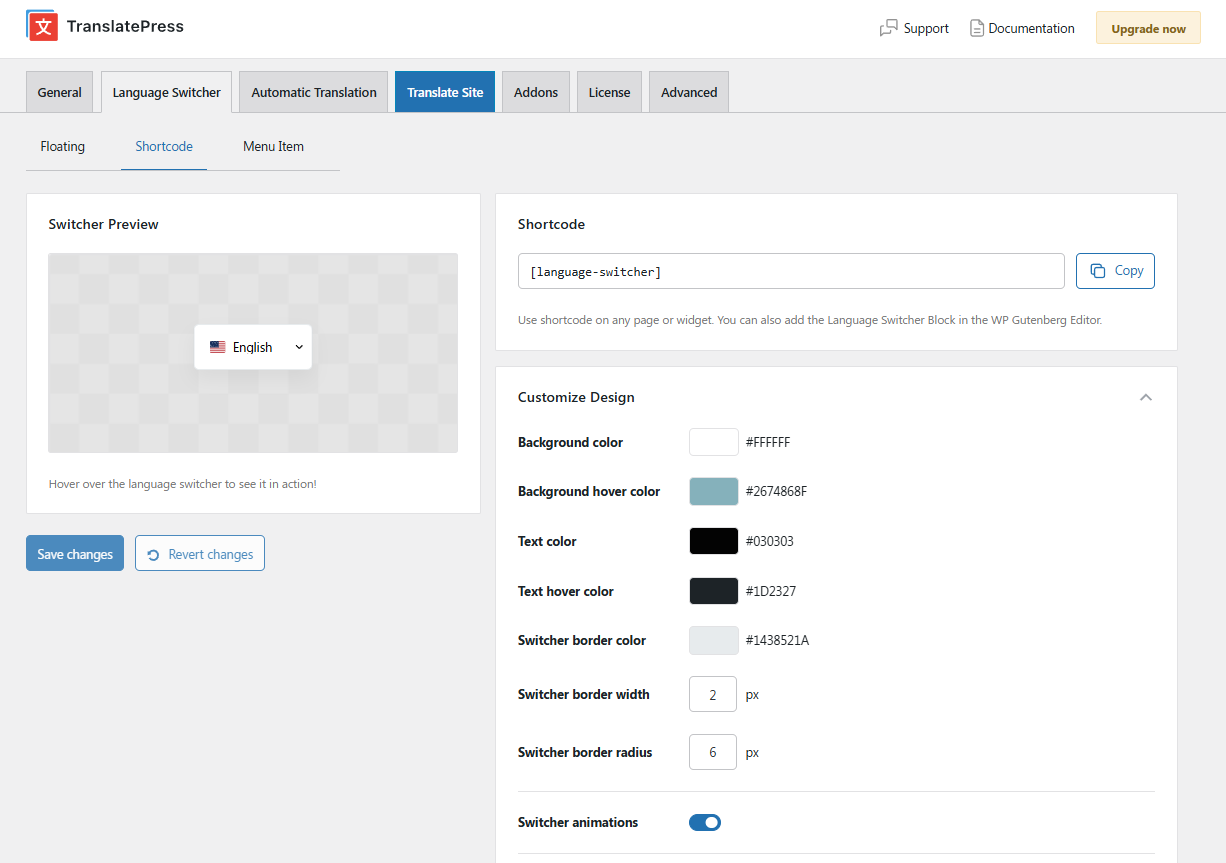
Per creare un widget selettore di lingua, l'approccio con lo shortcode è la soluzione ideale. Inserisci
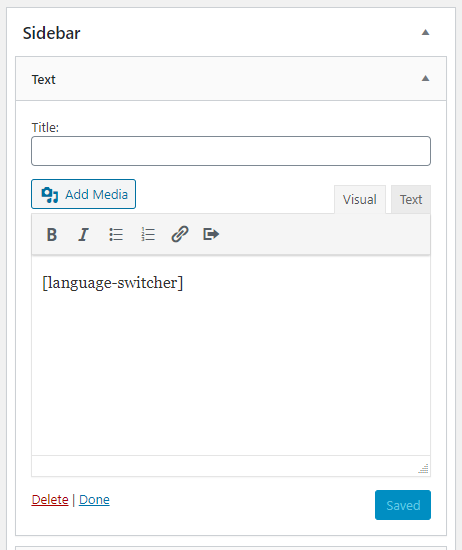
Per personalizzare l'aspetto del selettore di shortcode — colori, forma della bandiera, formato del nome della lingua, se si apre al clic o al passaggio del mouse — vai su Cambio lingua scheda nelle impostazioni di TranslatePress e apri il Codice breve sottoscheda. Un'anteprima dal vivo si aggiorna man mano che si apportano modifiche.
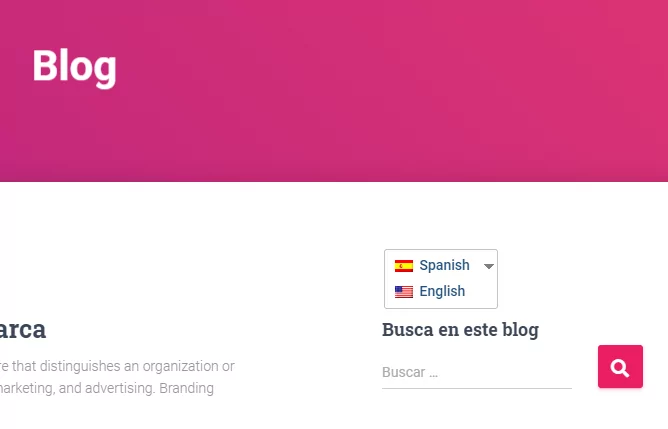
Sul front-end, il widget selettore di lingua viene visualizzato come un menu a tendina che consente ai visitatori di cambiare lingua con un solo clic:
Traduci i widget di WordPress oggi!
TranslatePress rende semplicissimo tradurre qualsiasi widget di WordPress, direttamente dal front-end grazie a un'interfaccia visiva estremamente intuitiva. Lo stesso approccio può essere esteso per tradurre tutti i contenuti del tuo sito e renderli disponibili in molte lingue.
TranslatePress Multilingue
Per iniziare, puoi scaricare il versione gratuita di TranslatePress. Poi, aggiorna a un piano premium per un numero illimitato di lingue di traduzione, SEO multilingue migliorata, traduzione automatica tramite DeepL, rilevamento automatico della lingua dell'utente e altro ancora.
Hai ancora domande su come tradurre i widget in WordPress? Faccelo sapere nei commenti qui sotto!
Se hai trovato utile questo post, ti invitiamo a visitare il nostro Canale YouTube, dove carichiamo costantemente brevi tutorial video facili da seguire. Puoi anche seguirci su Facebook e X per essere tra i primi a sapere ogni volta che pubblichiamo.


