
In questo post
Se vuoi far crescere il tuo sito di appartenenza e aprire il tuo pubblico a persone in una lingua completamente nuova, creare un sito di appartenenza multilingue è un'ottima decisione.
Offrendo il tuo sito di membership in più lingue, non solo espandi il tuo pubblico potenziale, ma rendi anche facile per i membri multilingue esistenti utilizzare il tuo sito e puoi iniziare a posizionare il tuo sito di membership per le query dei motori di ricerca in nuove lingue.
Tradurre un sito web di appartenenza può essere difficile, tuttavia. Quando si visualizzano contenuti diversi in base al livello di appartenenza di un utente, può essere complicato tradurre in modo completo il sito in modo che ogni singolo membro ottenga un'esperienza localizzata.Come utilizzare Google Translate in WordPress (plugin semplice e ottimizzato per la SEO)
Per rendere la tua vita molto più facile, ti mostreremo come creare un sito di membership multilingue su WordPress. Due ottime cose del metodo che ti mostreremo sono:
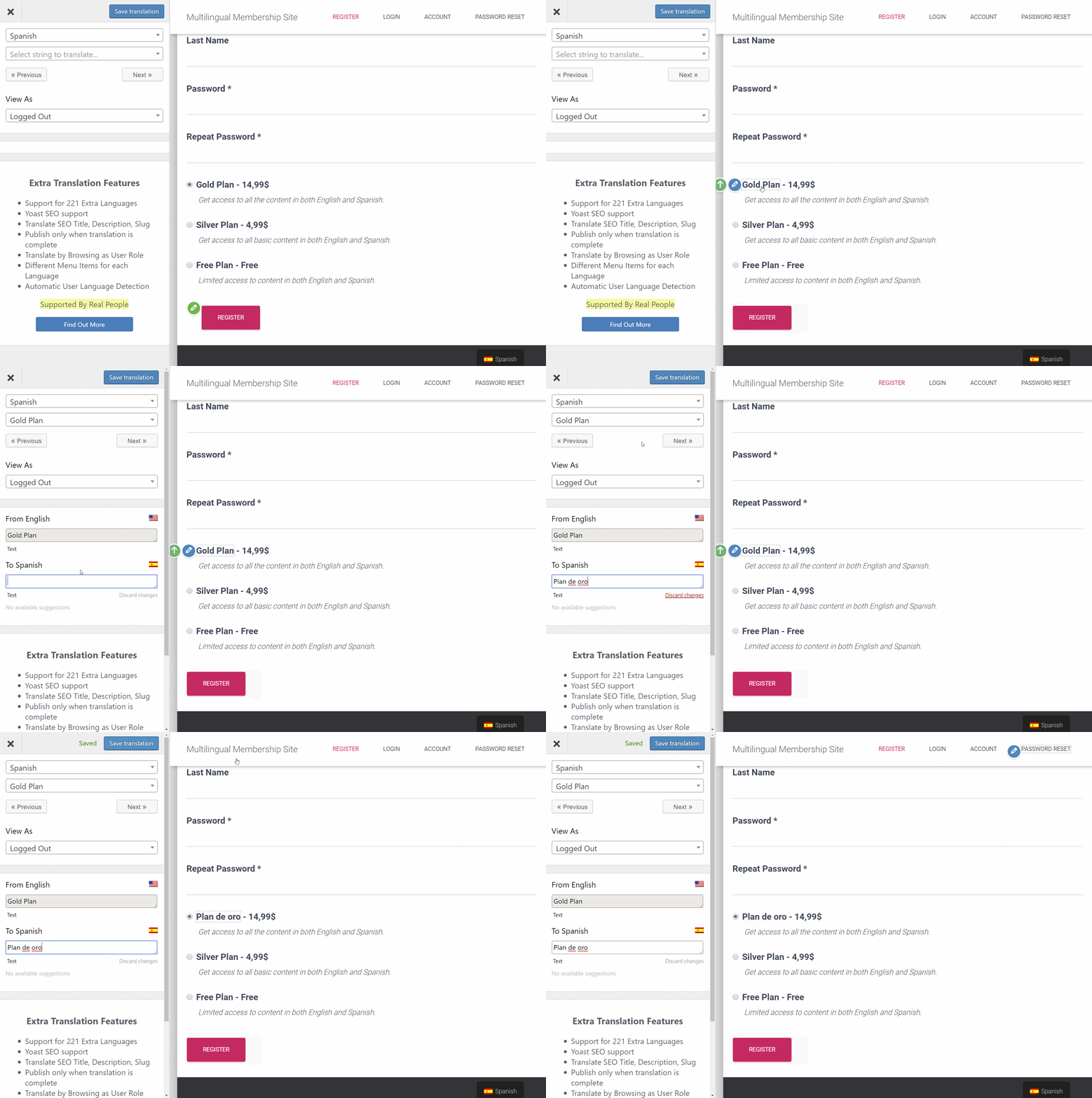
- Puoi tradurre tutti i tuoi contenuti utilizzando un semplice editor visuale, invece di armeggiare in interfacce backend complesse.
- Puoi navigare come diversi ruoli utente durante la traduzione dei tuoi contenuti, il che ti consente di vedere il tuo sito come diversi livelli di appartenenza per creare quel perfetto esperienza localizzata.
Cosa ti serve per creare un sito di appartenenza multilingue su WordPress
Per creare il tuo sito di membership multilingue e seguire questo tutorial, hai bisogno solo di due cose:
Mentre il metodo che vi mostreremo in questo tutorial funzionerà con qualsiasi plugin di membership di WordPress, consigliamo (e userà) Paid Member Subscriptions.
Paid Member Subscriptions è disponibile sia in versione gratuita che premium e ti permette di:
- Crea tutti i livelli di iscrizione necessari, insieme a moduli di registrazione personalizzati.
- Limita l'accesso ai tuoi contenuti utilizzando questi livelli di appartenenza.
- Addebita l'accesso al tuo sito membri, su base una tantum o ricorrente.
Inoltre, TranslatePress ti permette di tradurre tutti i contenuti del tuo sito riservato agli iscritti utilizzando un semplice editor visivo. TranslatePress:
- Ti permette di tradurre tutti i contenuti del tuo sito, indipendentemente dalla loro provenienza.
- Crea traduzioni ottimizzate per la SEO e implementa migliori pratiche SEO multilingue.
- Supporta sia la traduzione manuale che quella automatica tramite Google Translate o DeepL.
TranslatePress funziona immediatamente con tutti i plugin di gestione degli abbonamenti, compreso Paid Member Subscriptions. Consente inoltre di tradurre i contenuti riservati agli abbonati visualizzando l'anteprima del sito nei panni di diversi ruoli utente, il che semplifica la traduzione dei contenuti con accesso limitato.
Pronto a creare il tuo sito web di membership multilingue? Iniziamo…
Come creare un sito di appartenenza multilingue
Ecco come creare il tuo sito di membership multilingue in tre passaggi:
- Imposta il tuo sito di appartenenza (se non l'hai già fatto)
- Installa TranslatePress e scegli le lingue
- Traduci i contenuti della tua iscrizione usando l'editor visivo
1. Configura il tuo sito con accesso riservato con Paid Member Subscriptions
Innanzitutto, dovrai configurare il tuo sito di appartenenza stesso, se non l'hai già fatto.
Per iniziare installare e attivare il plugin Paid Member Subscriptions. Puoi testarlo con la versione gratuita su WordPress.org oppure aggiorna alla versione premium per abbonamenti ricorrenti, rilascio pianificato dei contenuti e molto altro.
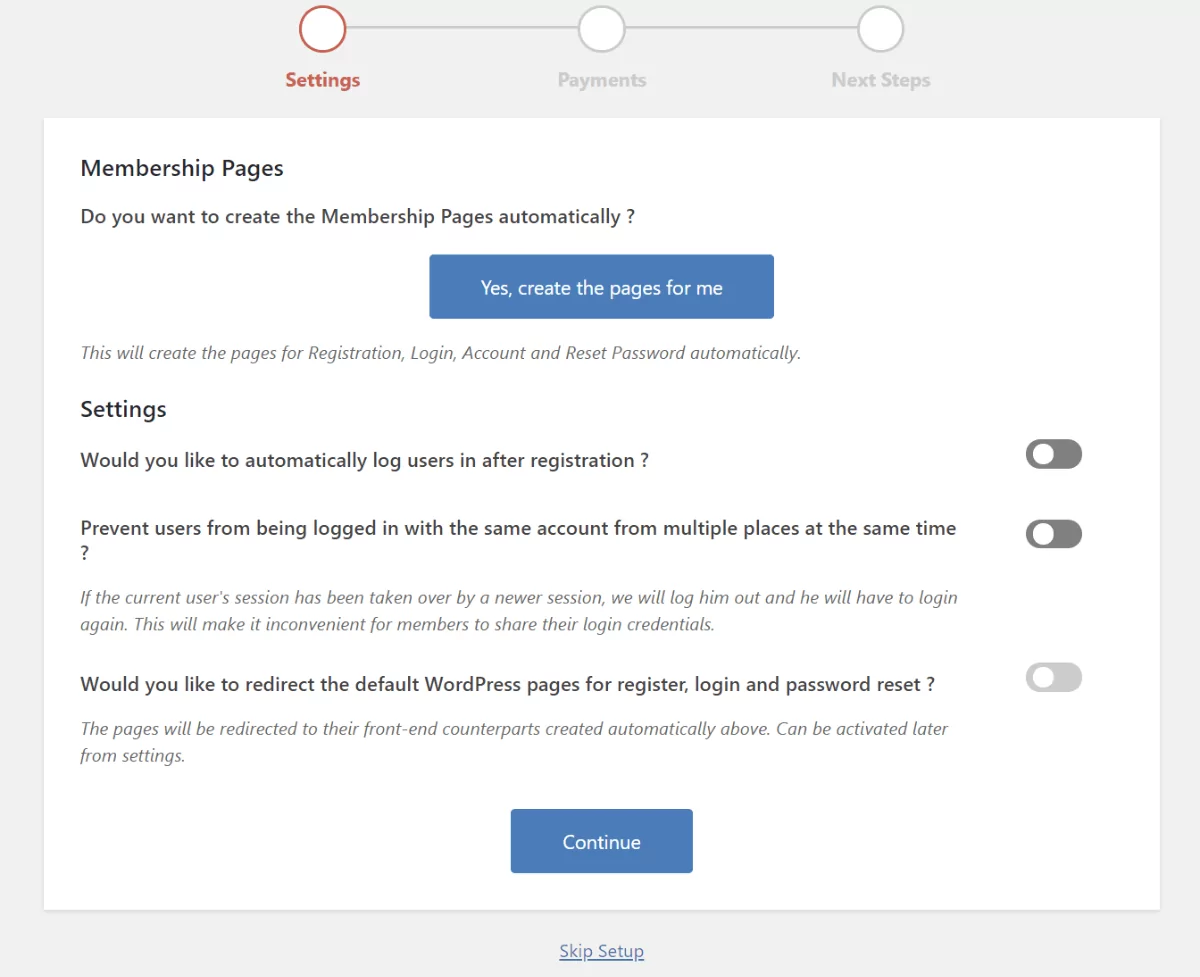
Una volta installato il plugin, verrà avviata una procedura guidata di configurazione per aiutarti a impostare le basi importanti, come la creazione di pagine essenziali e la scelta del tuo processore di pagamento:
Dopo aver completato la procedura guidata di configurazione, puoi andare su Paid Member Subscriptions → Piani di abbonamento → Aggiungi nuovo per creare i diversi livelli di accesso per gli utenti del tuo sito:
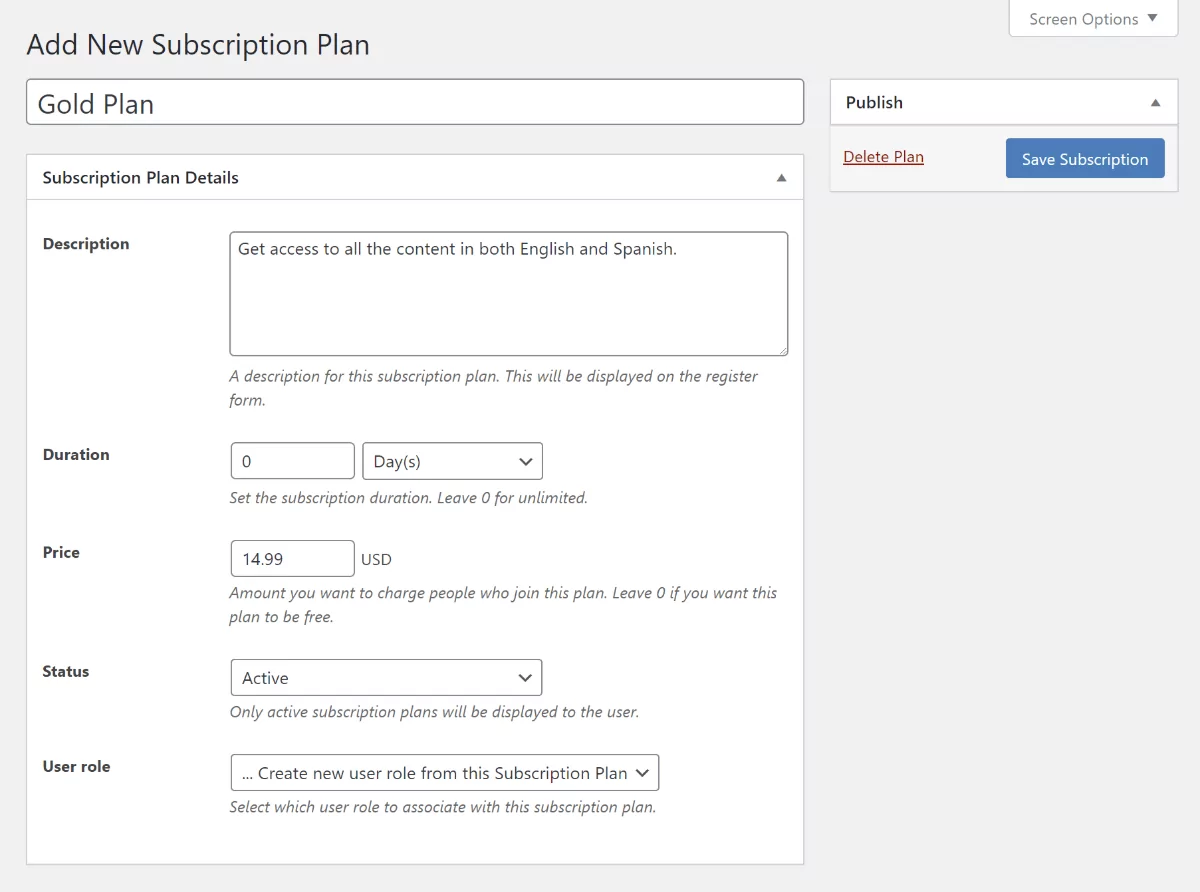
Puoi ripetere il processo per creare piani di adesione aggiuntivi e ordinarli in modo che gli utenti possano passare facilmente tra diversi livelli di adesione, effettuando l'aggiornamento o il downgrade.
Una volta aggiunti i livelli di appartenenza, sei pronto per iniziare a limitare l'accesso ai contenuti.
Per fare ciò, apri l'editor di WordPress per il post, la pagina o il tipo di post personalizzato a cui desideri limitare l'accesso. Quindi, scorri verso il basso fino a Restrizione dei contenuti scatola.
Lì, puoi usare le caselle di controllo per selezionare quali piani di abbonamento possono vedere questo contenuto. Puoi scegliere livelli di abbonamento specifici o concedere l'accesso a tutti gli utenti registrati.
Puoi anche personalizzare il messaggio che gli utenti vedono se non hanno accesso:
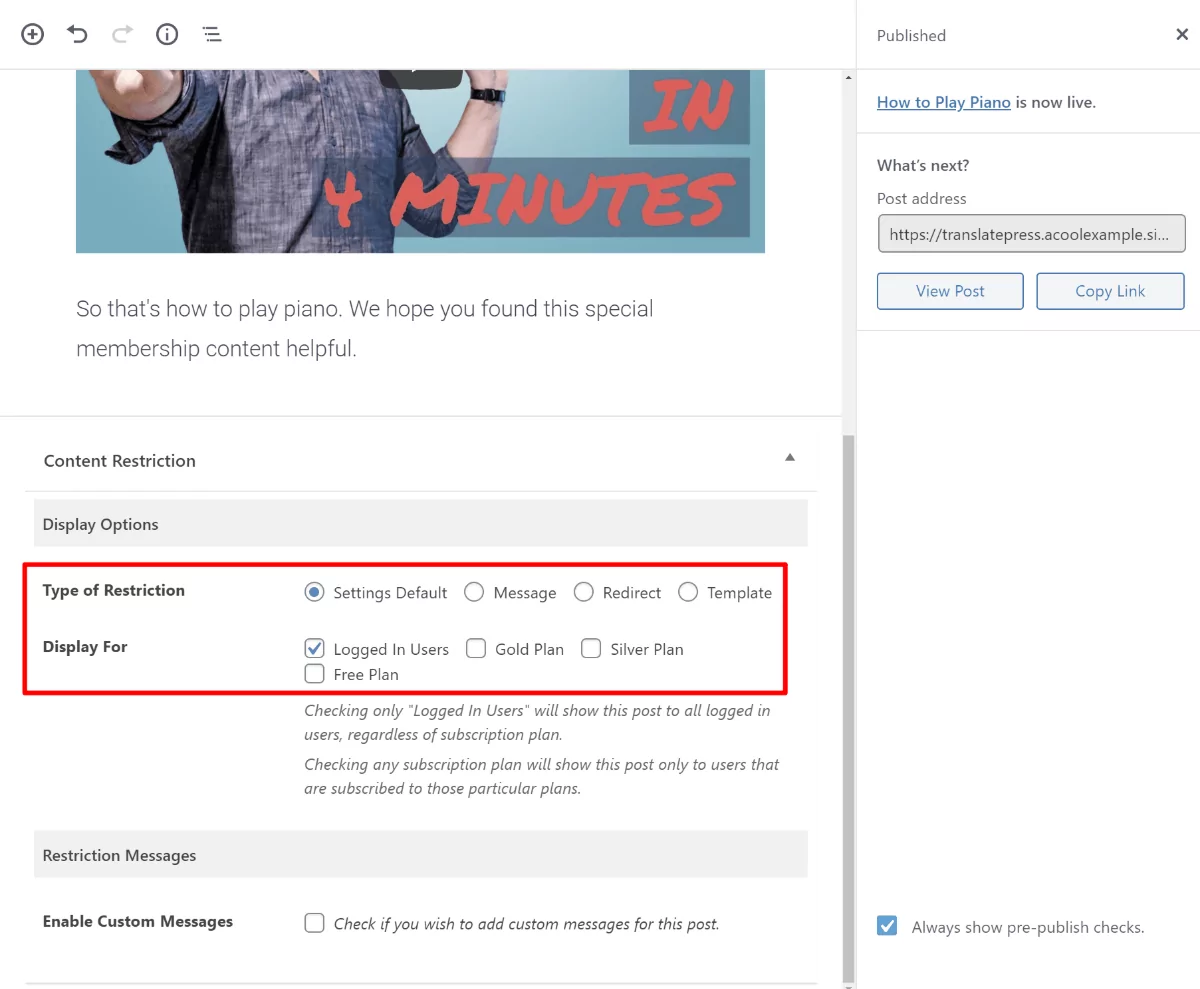
Ripeti il processo per tutti i contenuti che desideri limitare. Con il Componente aggiuntivo Restrizione contenuti globale, inoltre, puoi bloccare in blocco intere categorie, tag, tipi di post, ecc.
E con questo, hai un sito WordPress con funzionalità di membership funzionante. Ora, è il momento di tradurlo in nuove lingue!
2. Configurare TranslatePress e selezionare le lingue
Per iniziare a tradurre il tuo sito, installa e attiva il plugin gratuito TranslatePress disponibile su WordPress.org.
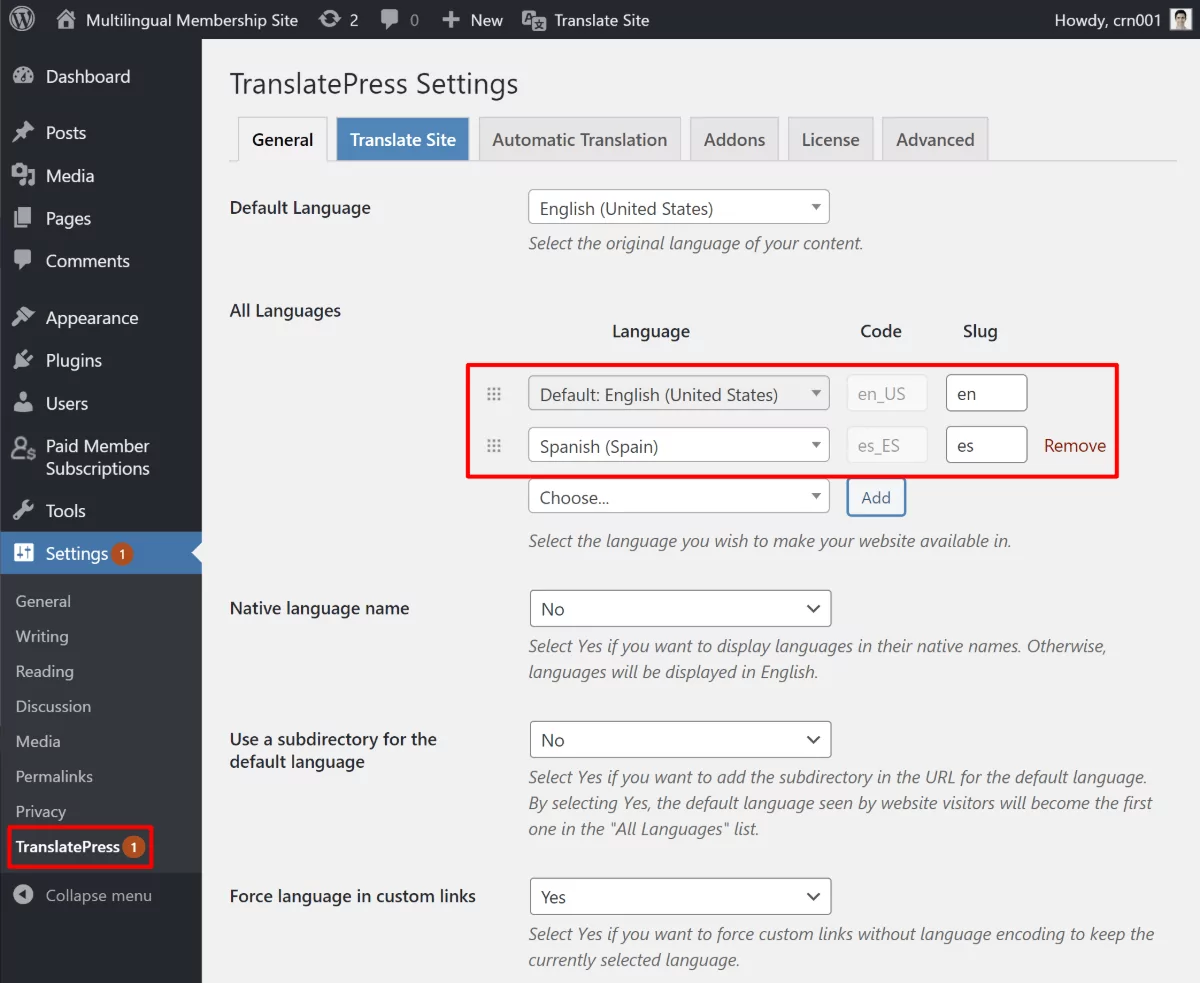
Poi, vai a Impostazioni → TranslatePress per configurare il plugin e scegliere le tue lingue.
Nel Generale Nella scheda puoi scegliere le lingue da utilizzare e configurare alcune altre impostazioni di base, come il funzionamento di selettore di lingua.
Ad esempio, per tradurre un sito di adesione in lingua inglese in spagnolo, lo imposteresti in questo modo:
Se vuoi risparmiare un po' di tempo, TranslatePress supporta anche la traduzione automatica tramite:
- Google Translate (disponibile nella versione gratuita)
- DeepL (richiede la versione a pagamento)
Anche se scegli di utilizzare la traduzione automatica, sarai comunque in grado di perfezionare manualmente quelle traduzioni utilizzando l'editor di traduzione visuale.
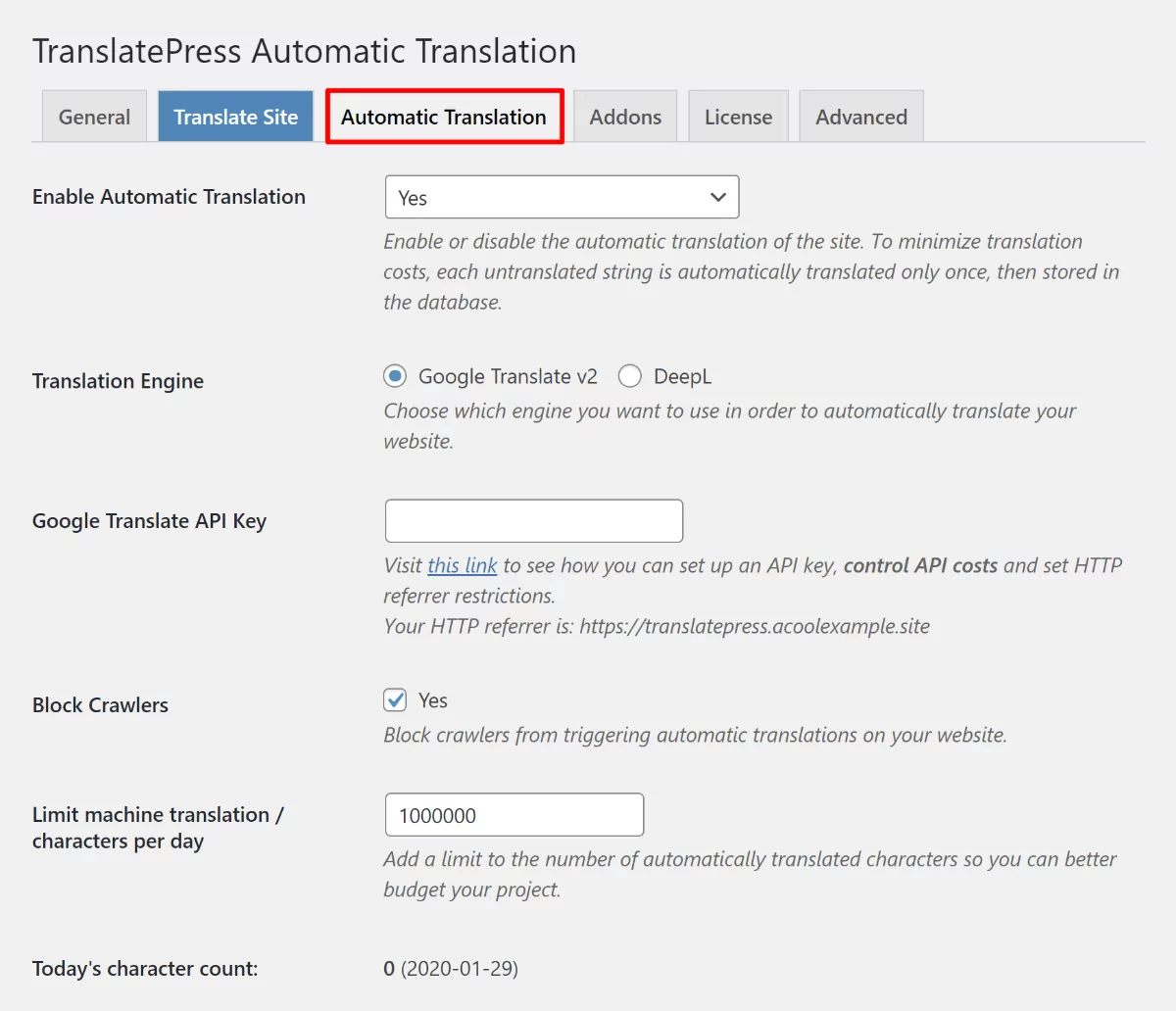
Se si desidera configurare la traduzione automatica:
- Vai al Traduzione automatica scheda nell'area delle impostazioni per abilitare la traduzione automatica.
- Scegli il tuo servizio di traduzione automatica.
- Autentica il tuo sito con il servizio.
- Imposta limiti per controllare la fatturazionedovrai pagare direttamente il servizio di traduzione, ma TranslatePress non ti addebita alcun costo aggiuntivo per l'utilizzo della traduzione automatica).
3. Avvia Translation Editor per tradurre il sito membro
Ora sei pronto a tradurre il tuo sito di appartenenza nelle lingue che hai scelto nel passaggio precedente.
In questo primo esempio tradurremo la pagina di registrazione degli iscritti di Paid Member Subscriptions. Nella sezione successiva vedremo poi come tradurre i contenuti riservati agli iscritti.
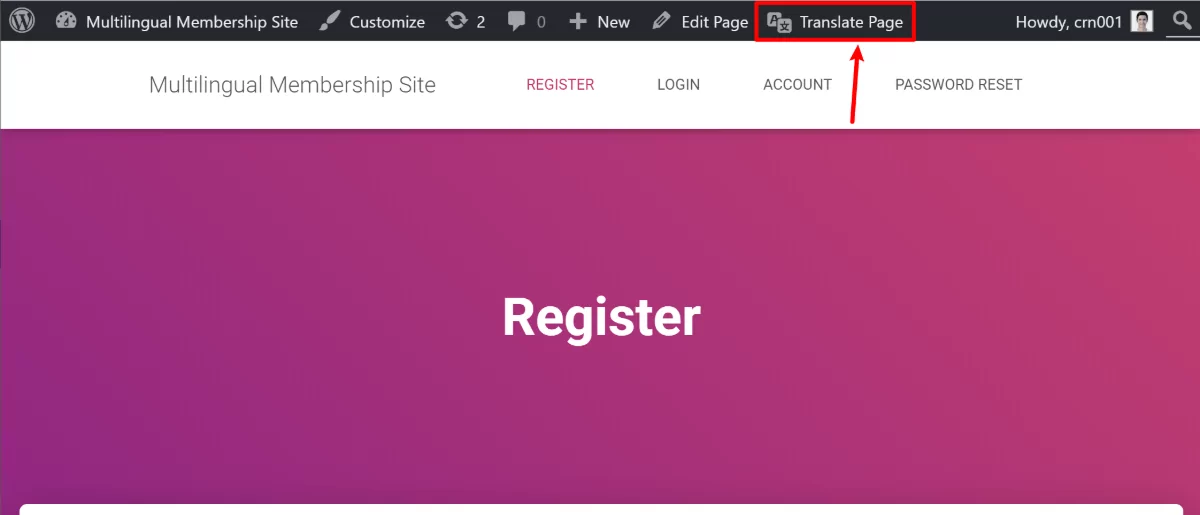
Per accedere all'editor di traduzione visiva, apri il contenuto che desideri tradurre sul front-end del tuo sito. Quindi, fai clic su Traduci pagina pulsante sulla barra degli strumenti di WordPress:
Poi, per tradurre il contenuto puoi:
- Passa il mouse sopra il contenuto che vuoi tradurre.
- Fai clic sull'icona a forma di matita.
- Inserisci la tua traduzione nella barra laterale.
Quindi, ripeti semplicemente il processo per Traduci la tua intera pagina. Puoi usare lo stesso approccio per tradurre praticamente ogni elemento del tuo sito di appartenenza, tra cui:
- Testo normale
- Campi del modulo
- Voci di menu
- Pulsanti
- Widget
- Immagini
- Cursori
- Popup
- Categorie e Tassonomie Personalizzate
- Ecc.
A questo punto, disponi delle conoscenze necessarie per creare un sito multilingue con abbonamento. Ma diamo un’occhiata ad alcuni altri esempi di come puoi utilizzare TranslatePress con i tuoi contenuti riservati agli abbonati…
Come tradurre contenuti per membri a pagamento
Con un sito web ad iscrizione, non tutti i tuoi visitatori vivranno il tuo sito allo stesso modo. Ad esempio, un membro pagante registrato potrebbe vedere un set di contenuti, mentre un ospite anonimo potrebbe vedere contenuti diversi.come un suggerimento per registrarsi)
Per gestire queste situazioni utilizzando lo stesso editor di traduzione visiva che hai visto sopra, puoi usare il Visualizza come funzionalità, che ti consente di visualizzare e tradurre il contenuto del tuo sito come lo vedrebbero diversi tipi di utenti.
Con la versione gratuita di TranslatePress, puoi navigare nel tuo sito come:
- Un utente autenticato
- Un ospite anonimo
Ad esempio, quando visiti un contenuto come visitatore anonimo, puoi vedere e tradurre il messaggio di restrizione del contenuto:
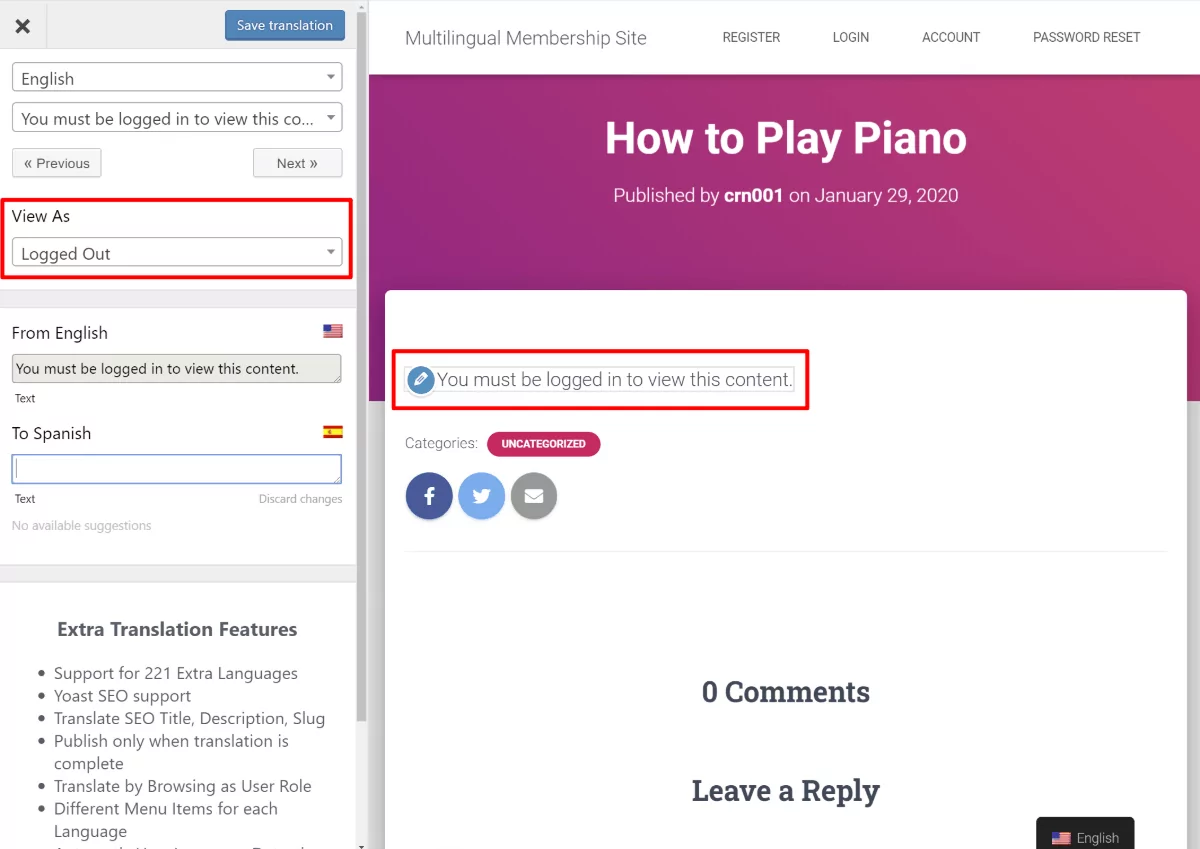
Ma quando passi a un utente connesso, vedi e puoi tradurre il contenuto effettivo con restrizioni:
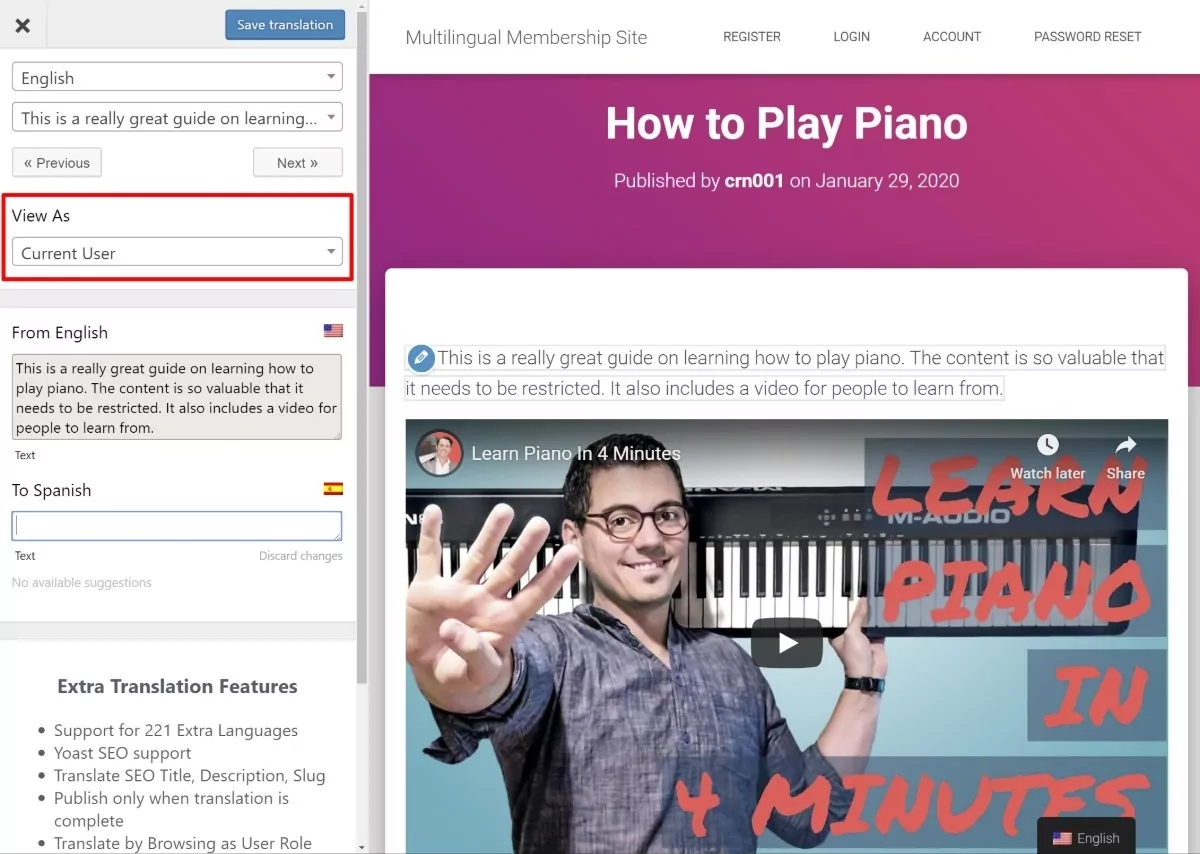
Se mostri gli stessi contenuti riservati a tutti gli utenti connessi, questo potrebbe essere tutto ciò di cui hai bisogno.
Tuttavia, potresti anche trovarti in una situazione in cui mostri contenuti diversi in base al ruolo di un utente connesso.
Se tu aggiornamento alla versione TranslatePress Business piano o sopra, otterrai l'accesso a Componente aggiuntivo "Naviga come utente", che ti consente di utilizzare la stessa funzionalità per navigare nel tuo sito come ruoli utente specifici.
Per impostazione predefinita, Paid Member Subscriptions crea un ruolo utente WordPress unico per ogni livello di iscrizione; ciò ti consente, in sostanza, di navigare e tradurre il tuo sito in base a ciascun livello di iscrizione:
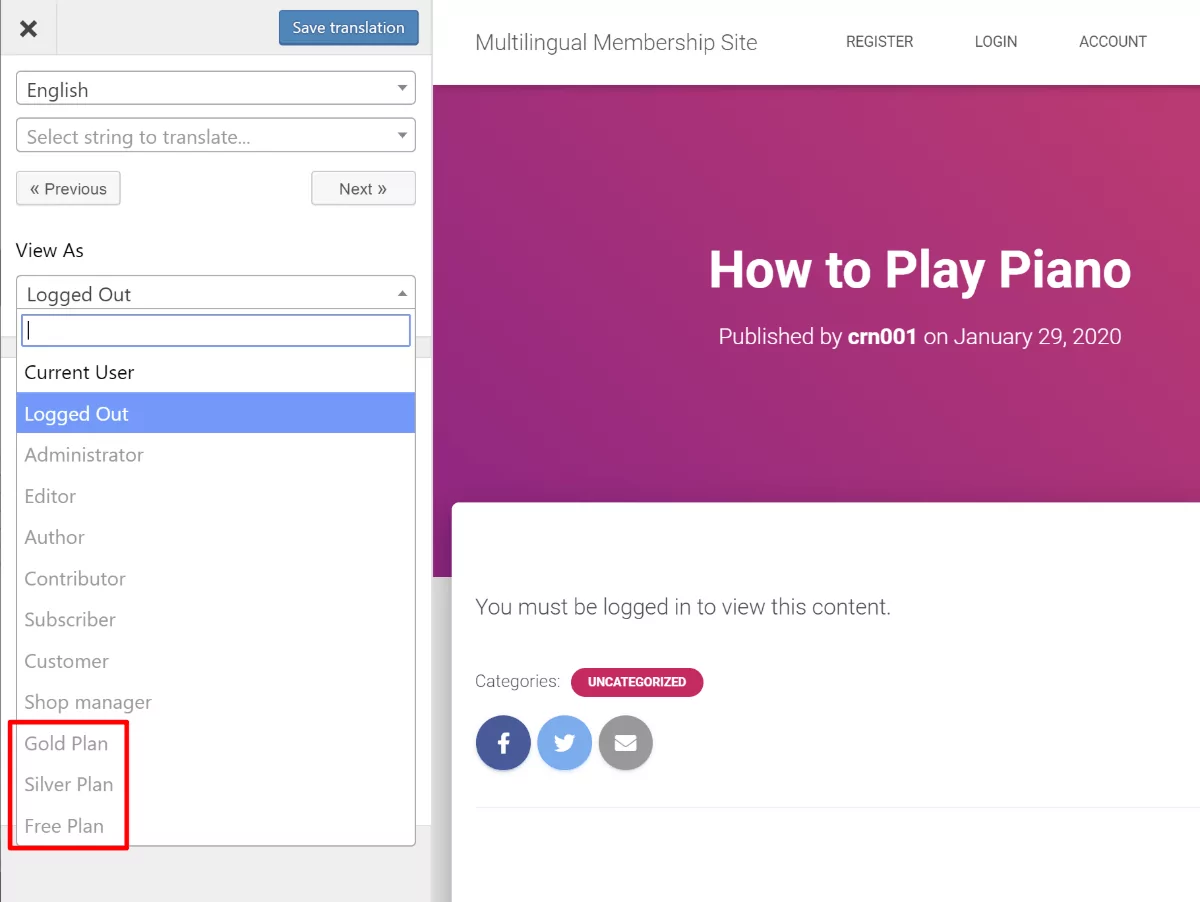
Con questa funzionalità, potrai assicurarti che ogni singolo membro, indipendentemente dal suo livello di accesso, ottenga un'ottima esperienza localizzata.
Come tradurre video
Molti siti di abbonamento includono contenuti video. Se vuoi localizzare completamente il tuo sito, potresti voler ricreare questi video in ogni lingua che offri.
Oppure, un'altra opzione sarebbe utilizzare lo stesso video e aggiungere sottotitoli.
Se desideri creare video completamente distinti per ciascuna lingua, puoi mostrare video diversi in base alla lingua dell'utente utilizzando lo shortcode TranslatePress, anziché l'editor di traduzione visiva.
Per configurare questo, devi aprire l'editor di WordPress normale per il contenuto che contiene il tuo video.
Poi, aggiungi due blocchi video separati e racchiudili con lo shortcode per la lingua appropriata.
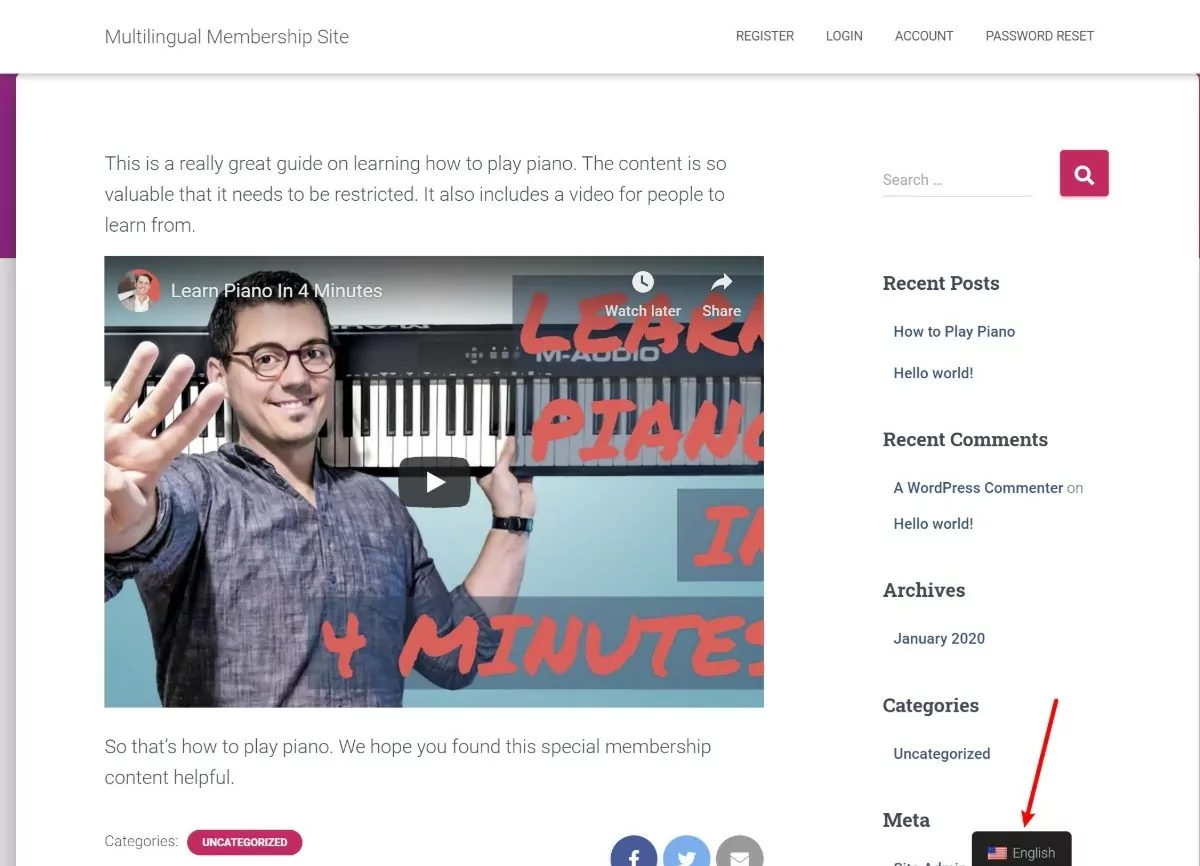
L'esempio seguente mostra come configurarlo in modo che:
- Gli utenti di lingua inglese possono guardare il video #1
- Gli utenti di lingua spagnola possono guardare il video #2
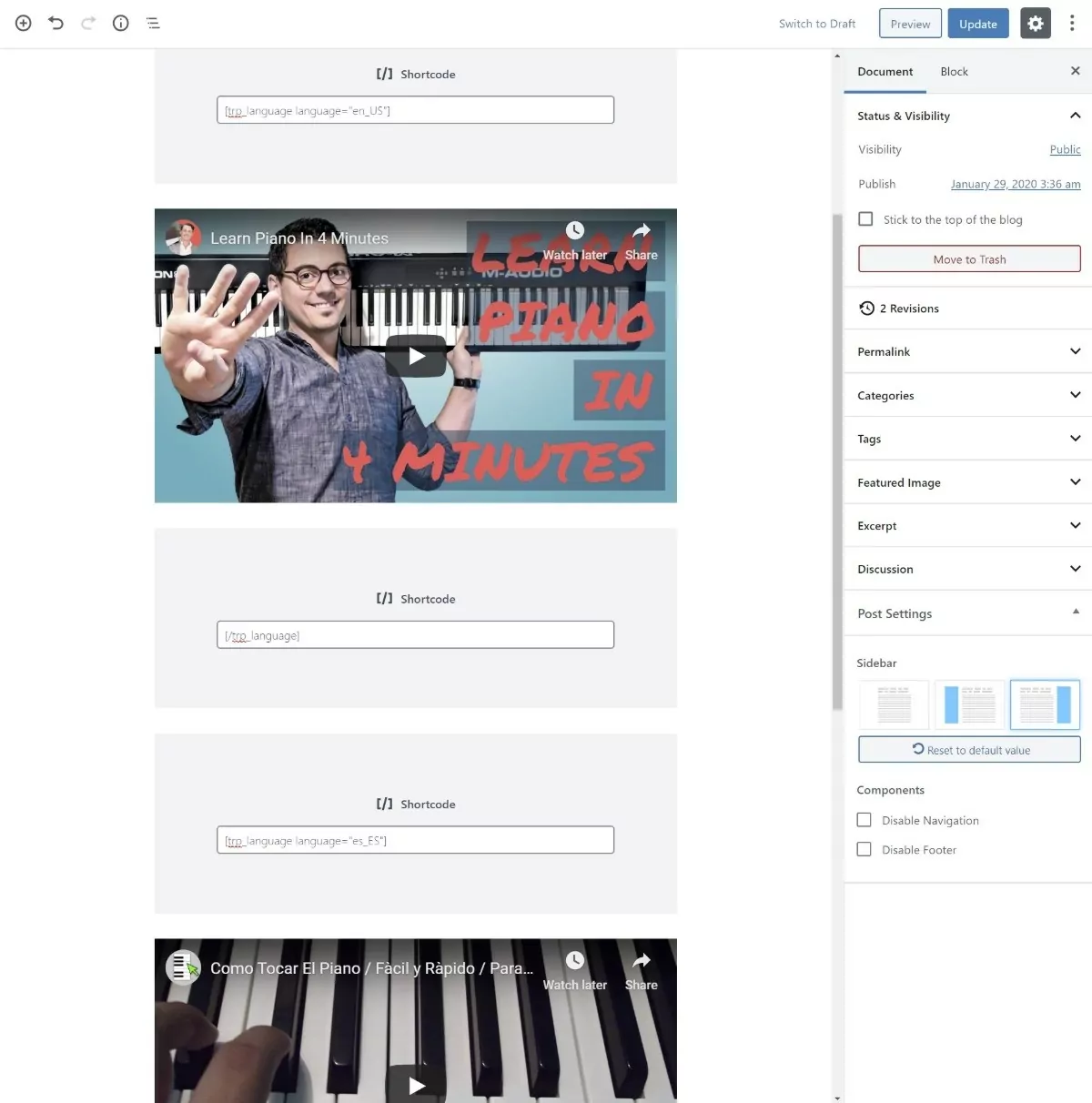
Ora, i visitatori inglesi vedranno il primo video:
Mentre i visitatori spagnoli vedranno il secondo video:
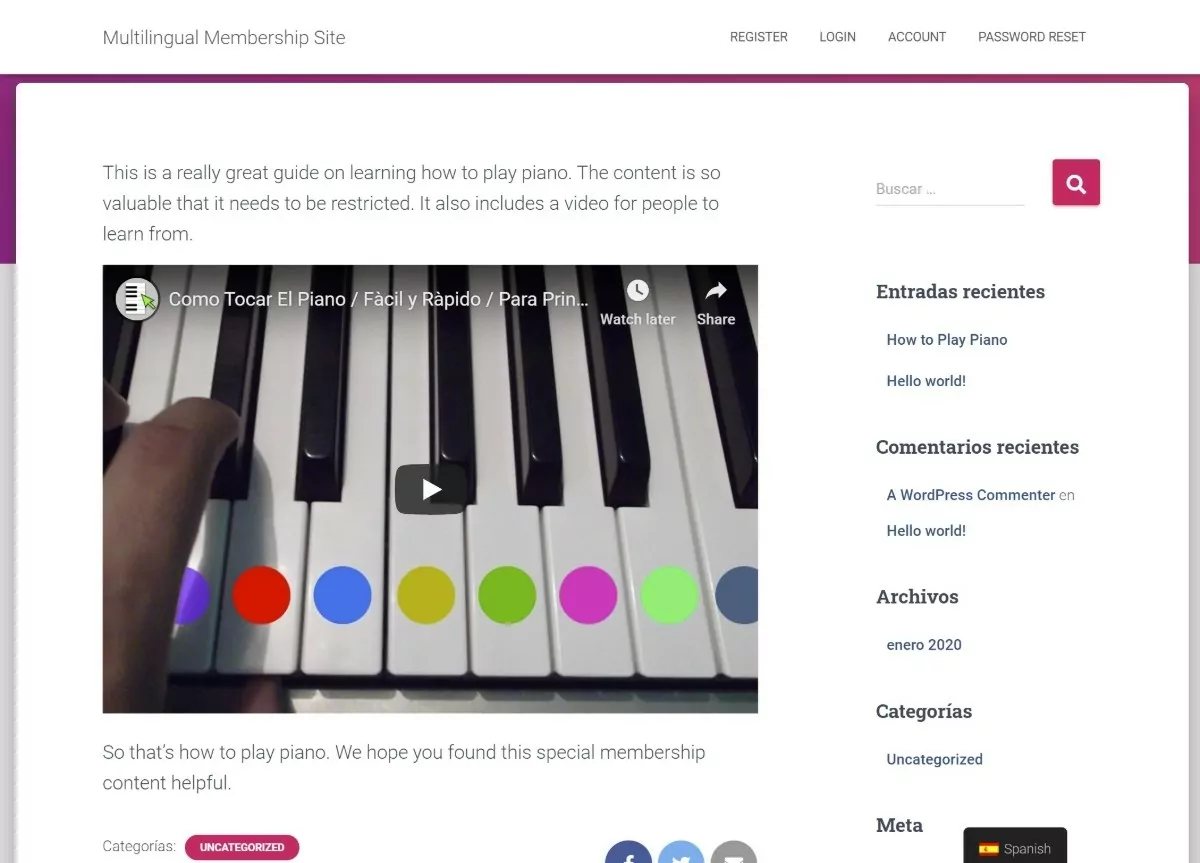
Non abbiamo tradotto il testo in spagnolo in modo che tu possa vedere meglio come sia esattamente la stessa pagina, solo con un video diverso.
Crea Oggi Stesso un Sito di Membri Multilingue
Con Paid Member Subscriptions e TranslatePress, puoi facilmente creare il tuo sito di appartenenza multilingue su WordPress.
Per creare i tuoi contenuti riservati agli iscritti e i livelli di abbonamento, puoi utilizzare Paid Member Subscriptions per creare un numero illimitato di livelli di iscrizione gratuiti o a pagamento e utilizzarli per limitare l'accesso ai tuoi contenuti.
Una volta che il tuo sito a iscrizione sarà a regime, potrai utilizzare TranslatePress per tradurre tutti i contenuti riservati ai membri tramite un'interfaccia visiva.
Inoltre, TranslatePress non funziona solo con Paid Member Subscriptions: puoi utilizzarlo per tradurre contenuti provenienti letteralmente da qualsiasi plugin per la membership di WordPress.
Puoi utilizzare TranslatePress per creare gratuitamente un sito con abbonamento multilingue, ma ci sono anche tantissimi vantaggi nel passaggio alla versione premium di TranslatePress:
- Naviga come ruolo utente – mentre la versione gratuita ti permette di navigare come visitatore anonimo/iscritto, la versione premium ti permette di navigare come ruoli utente specifici, il che consente di tradurre i contenuti per ogni singolo livello di appartenenza.
- Molte lingue – la versione gratuita ti consente di tradurre il tuo sito in una nuova lingua, mentre la versione premium ti consente di utilizzare un numero illimitato di lingue.
- SEO multilingua migliorata la versione premium aggiunge utili funzionalità SEO multilingue per aiutare il tuo sito di appartenenza a posizionarsi più in alto su Google in tutte le lingue.
- Supporto DeepL – La versione gratuita consente di utilizzare Google Translate per la traduzione automatica, mentre la versione premium aggiunge il supporto per DeepL, che molti ritengono offra traduzioni di qualità superiore.
- Rilevamento automatico della lingua dell'utente – reindirizzare i visitatori alla loro lingua preferita in base alla lingua del browser o all'indirizzo IP.
Per saperne di più e aggiornare, scopri tutte le funzionalità premium.



Fantastico! Stavo aspettando un plugin linguistico che potesse fare la sostituzione video. Sono convinto, sembra fantastico. Congratulazioni per questo ottimo lavoro.
Ho comunque una domanda: cosa succede alla sostituzione del video se aggiungo una terza lingua per cui non è disponibile alcun video? Supponiamo che aggiunga il tedesco, ma non ho un video in tedesco. Devo comunque aggiungere un'opzione di shortcode per il video in tedesco (magari con il video in inglese) o viene impostato automaticamente il primo... o non verrà visualizzato alcun video? Cosa succederebbe in quel caso?
Ciao Nicolai,
Grazie per le gentili parole!
Per rispondere alla tua domanda, se aggiungi il tedesco ma non hai un video in tedesco, non verrà visualizzato alcun video.
Ricevuto grazie! — Ho anche ricevuto il plugin 🙂 (versione Business)
Sarebbe fantastico se ci fosse un'impostazione di fallback predefinita per tutte le lingue aggiuntive. In questo modo, ad esempio, potresti avere un video in inglese, spagnolo e francese e poi continuare ad aggiungere lingue, diciamo tedesco, portoghese e polacco, e queste mostrerebbero semplicemente il video di fallback (inglese) finché non verranno sostituite.