

In questo post
Se stai cercando un modo per tradurre un'intera pagina del tuo sito web in un'altra lingua, allora ho davvero una buona notizia per te. Esiste almeno una manciata di metodi che puoi utilizzare, e i migliori sono completamente gratuiti.
In questo post, vi guideremo attraverso il processo su come tradurre un'intera pagina del tuo sito web, come tradurre più pagine Web contemporaneamente e persino come tradurre l'intero sito Web.
Come tradurre le pagine web
Prima di entrare nei dettagli di come traduci le pagine web, elenchiamo gli scenari a cui queste soluzioni sono destinate. Se state cercando come tradurre un'intera pagina, probabilmente vi interessa:
- traducere una pagina web solo per capirne il contenuto;
- la traduzione di una pagina del tuo sito web in modo da poter inviare a qualcuno il link a quella versione tradotta;
- la localizzazione di un sito web localizzazione la tua pagina web o la creazione della pagina multilingue.
Tratteremo tutti gli scenari di cui sopra in questa guida. Se hai bisogno di tradurre la tua pagina per un altro motivo, consulta i nostri altri articoli sulla traduzione di siti web.
Come tradurre un'intera pagina rapidamente
Il modo più semplice per prendere qualsiasi pagina web e farla tradurre completamente in qualsiasi lingua desideri è passarla attraverso questo strumento gratuito di traduzione di pagine web.
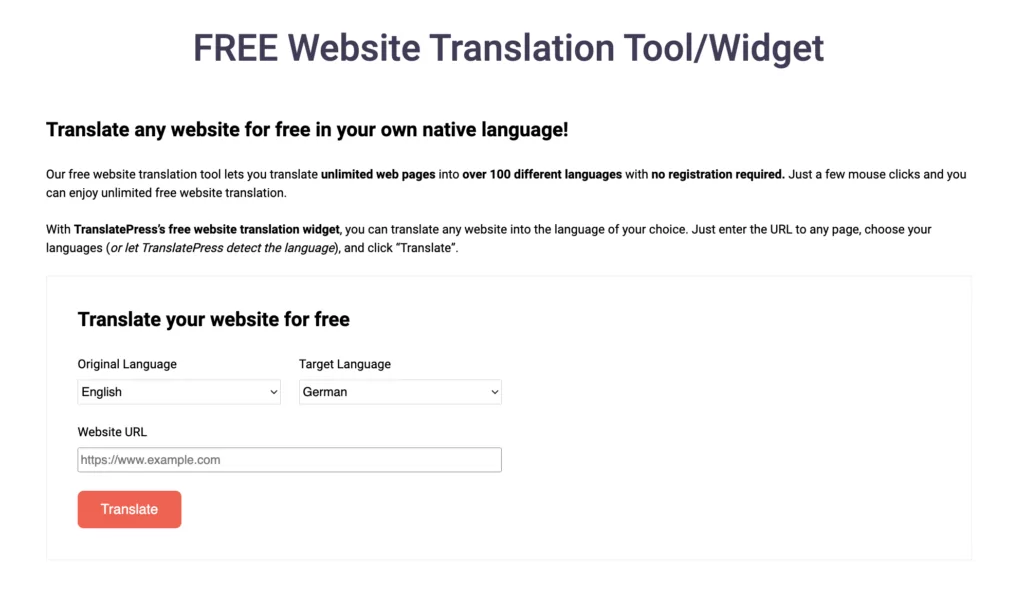
Per utilizzare lo strumento, basta copiare e incollare l'indirizzo della pagina che si desidera tradurre nel URL del sito web campo. Quindi, seleziona il Lingua originale di quella pagina e il Lingua di destinazione vuoi tradurre l'intera pagina in.
Fai clic sul Traduci pulsante per vedere la versione tradotta della tua pagina. Ci sono almeno due cose fantastiche di questo strumento:
- è completamente gratuito;
- la tua pagina manterrà il suo design originale, il che significa che il contenuto tradotto verrà visualizzato al posto del contenuto nella lingua originale, in questo modo:

Detto questo, c'è un risvolto negativo in questo metodo. Il contenuto tradotto che vedi è visibile solo a te (o a chiunque invii il link di traduzione). Tuttavia, questa traduzione non sarà visibile pubblicamente sul web, né sarà rintracciabile tramite Google.
Come tradurre le pagine web in modo permanente
Se stai traducendo una pagina del tuo sito web e desideri poi mantenere quella traduzione online sul sito affinché tutti la vedano, allora questo metodo fa per te.
Ecco di cosa abbiamo bisogno per farlo funzionare:
- il tuo sito deve essere basato su WordPress;
- dovrai installare gratuitamente TranslatePress plugin.
Ecco come funziona il processo che vi porterà a tradurre le pagine web del vostro sito:
1. Installare TranslatePress
L'installazione di TranslatePress funziona come quella di qualsiasi altro plugin di WordPress: è semplicissimo!
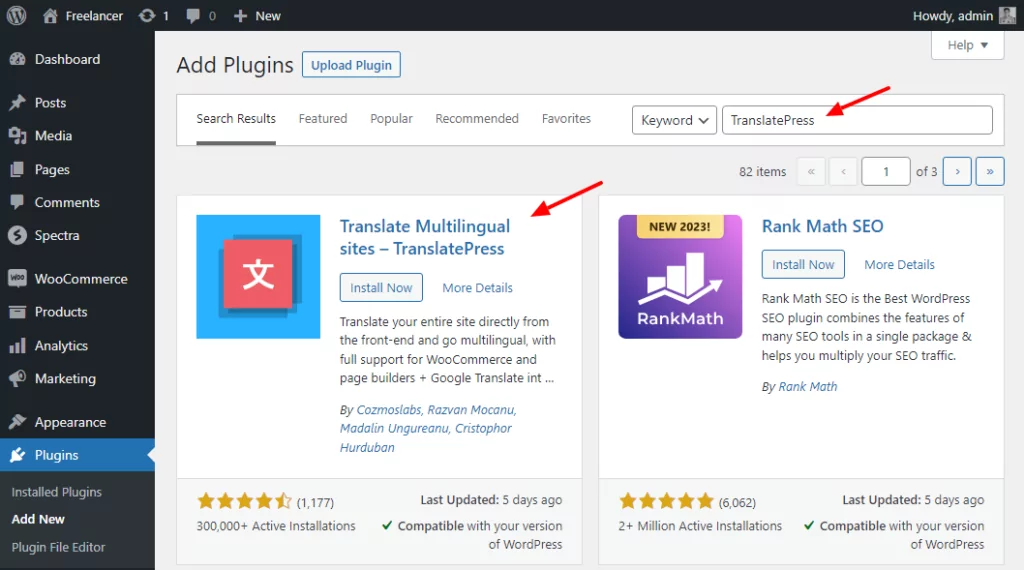
Vai alla tua bacheca di WordPress (YOURDOMAIN.com/wp-admin) e in Plugin → Aggiungi Nuovo.
Digita “TranslatePress” nella casella di ricerca nell’angolo in alto a destra, quindi clicca su Installa ora e Attiva accanto al nome del plugin.
Una volta fatto ciò, vai alla schermata delle impostazioni di TranslatePress (Impostazioni → TranslatePress). Questo è il luogo in cui puoi impostare le lingue in cui desideri tradurre la tua pagina web.
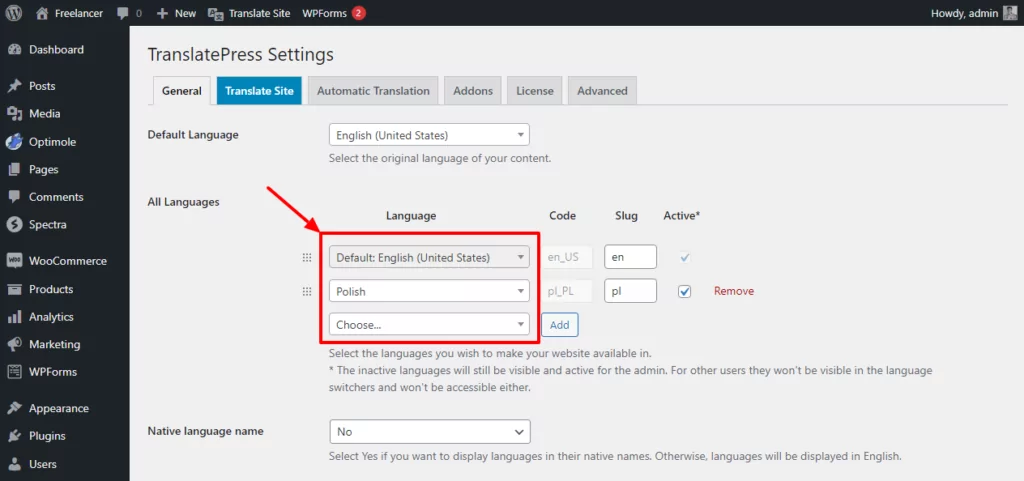
ℹ️ Nella versione gratuita di TranslatePress puoi avere due versioni linguistiche della tua pagina. Se ne hai bisogno di altre, puoi passare alla versione versione premium di TranslatePress.
E questo è tutto per quanto riguarda l'installazione. Non è stato così difficile, vero?
2. Traduci le tue pagine web
Una volta installato TranslatePress, puoi ora accedere a qualsiasi pagina del tuo sito e tradurla dall'inizio alla fine. Ecco come fare:
Visita la pagina normalmente – come farebbero i tuoi lettori – e clicca sul nuovo Traduci pagina pulsante che ora puoi vedere nella barra di amministrazione in alto:
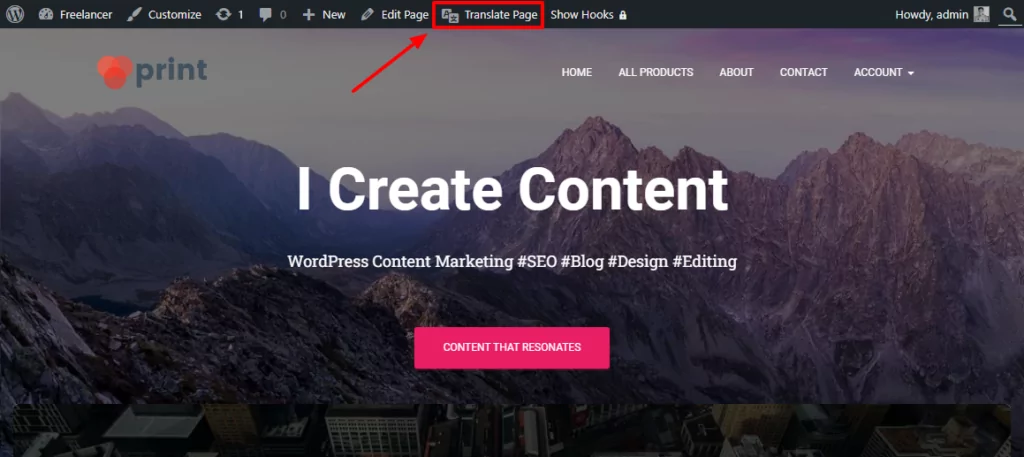
Cliccando su questo pulsante si aprirà l'interfaccia principale di traduzione di TranslatePress.
Aggiungere traduzioni alla tua pagina web è davvero semplice. Basta passare il cursore del mouse su qualsiasi parte di testo che vedi sulla pagina e fare clic su matita l'icona che apparirà accanto ad essa.
Quando lo fai, vedrai comparire un nuovo riquadro nella barra laterale.
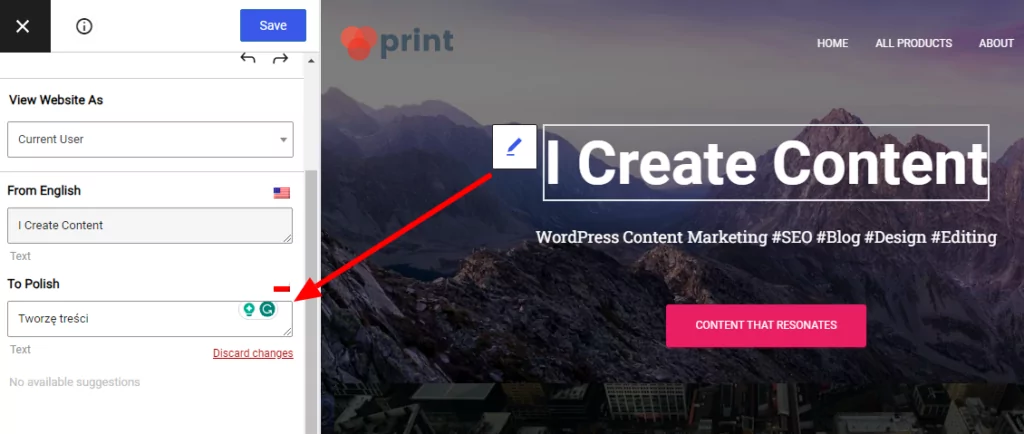
All'interno di questo box, puoi vedere il testo corrente – quello su cui hai cliccato – e uno spazio vuoto in cui puoi inserire la tua traduzione. Clicca su Salva la traduzione affinché le modifiche abbiano effetto.
Ora puoi scorrere la tua pagina, pezzo per pezzo, e Traduci ogni paragrafo, elemento del menu, collegamento e qualsiasi elemento tu veda su di esso.
Puoi persino sostituire le immagini che hai nella pagina in modo che ciascuna lingua abbia le sue versioni originali (noi lo chiamiamo “traduzione di immagini”;” leggi questo per saperne di più sul processo, se ti interessa.
3. Rendere la pagina web accessibile ai visitatori
TranslatePress include un pratico selettore di lingua che puoi inserire in diversi punti del tuo sito. I tuoi visitatori potranno utilizzarlo per passare da una versione all'altra della tua pagina web.
In TranslatePress sono disponibili tre tipi principali di language switcher. È possibile trovarli accedendo a Impostazioni → TranslatePress → Generale:
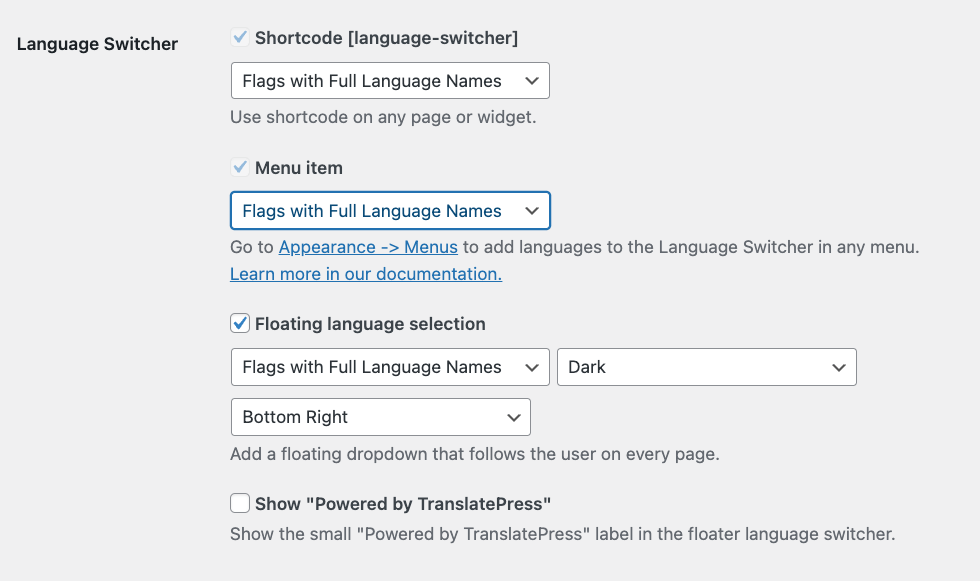
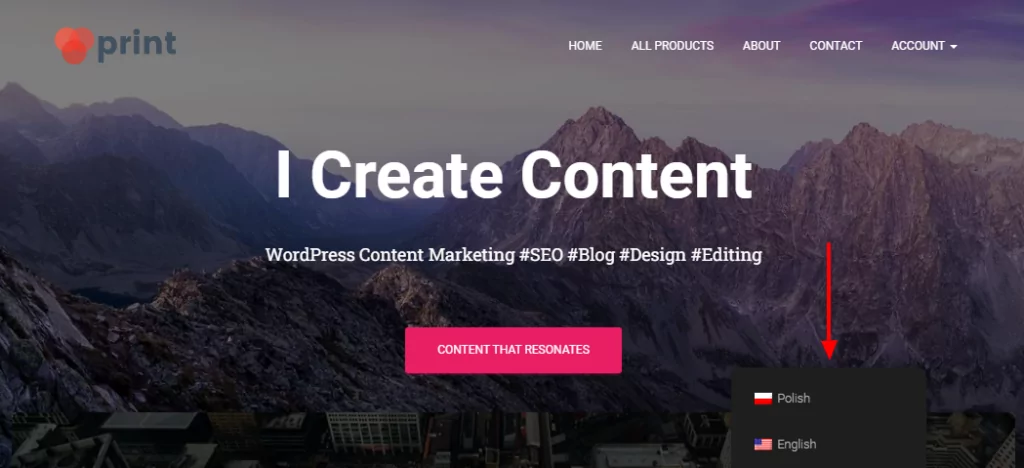
Il Selezione lingua fluttuante è il mio preferito. È sempre visibile sullo schermo e si trova in uno degli angoli del design del tuo sito. Ecco come appare in azione:
Ora che hai imparato a tradurre un'intera pagina del tuo sito, il passo successivo sarebbe tradurre l'intero sito web.
Ecco come fare!
Traduci intero sito web
TranslatePress non solo ti permette di lavorare su una singola pagina, ma puoi anche utilizzarlo per tradurre l'intero sito. Il procedimento è molto simile a quello che hai seguito per tradurre quella prima pagina:
Basta passare da una pagina all'altra e aggiungere le traduzioni di conseguenza.
Se il tuo sito è piuttosto esteso – con tantissime pagine e migliaia di parole in ciascuna – potresti voler utilizzare la funzione di traduzione automatica di TranslatePress.
La versione gratuita di TranslatePress utilizza Google Translate per fare in modo che ciò accada. L'installazione richiede solo un paio di minuti.
Dalla bacheca di WordPress, vai su Impostazioni → TranslatePress → Traduzione automatica.
Seleziona l'opzione per Abilita traduzione automatica, scegli Google Translate v2 dalla lista che si trova sotto Motori Alternativi, e inserisci il tuo Chiave API di Google Translate (ecco come ottenerlo). Non appena salverai le modifiche in questa pagina delle impostazioni, TranslatePress entrerà in funzione e tradurrà automaticamente l'intero sito.
Nella versione a pagamento di TranslatePress avrai anche accesso all'API di DeepL per la traduzione automatica, e TranslatePress AI che sfrutta molteplici sistemi di traduzione automatica neurale di alto livello, offrendo ai proprietari di siti le traduzioni di siti web basate sull'intelligenza artificiale più accurate.
Ora, ecco la parte migliore: puoi comunque perfezionare e modificare queste traduzioni a mano se qualcosa non suona bene. Basta fare clic sullo stesso matita icona accanto a qualsiasi traduzione e inserisci quella corretta.
Ecco come tradurre intere pagine
Hai appena imparato a tradurre le pagine web che hai trovato sul web (per leggerle) e anche a tradurre intere pagine del tuo sito web e a rendere poi queste traduzioni pubblicamente disponibili.
Questi metodi sono replicabili su qualsiasi sito web basato su WordPress, sono facili da eseguire e, soprattutto, sono gratuiti per iniziare.
💡 Ecco una guida dettagliata su come sfruttare appieno le potenzialità di TranslatePress e creare un sito web multilingue di cui andare fieri.
Se vuoi portare il tuo sito tradotto a un livello superiore, aggiungere altre lingue, sperimentare con la SEO multilingue o utilizzare strumenti di traduzione IA avanzati, dai un'occhiata a versione pro di TranslatePress.
TranslatePress Multilingue
Hai domande su come tradurre pagine web o interi siti web? Non esitare a farcelo sapere nella sezione dei commenti qui sotto.
Se hai trovato utile questo post, ti invitiamo a visitare il nostro Canale YouTube, dove carichiamo costantemente brevi tutorial video facili da seguire. Puoi anche seguirci su Facebook e Twitter per essere tra i primi a sapere ogni volta che pubblichiamo.



Ciao!
Ho un sito web multilingua. La maggior parte dei contenuti informativi del sito è in estone, ma i prodotti e le descrizioni sono in inglese.
Sto avendo difficoltà a fare in modo che il sito mostri una sola lingua alla volta. Ho acquistato il vostro plugin per WordPress+Woo e l'ho collegato a Google v2, ma sembra che io debba comunque tradurre prima l'intero sito in una lingua nativa manualmente. Oppure c'è un modo più semplice?
Cordiali saluti