
In questo post
Google Search Console è una fonte di informazioni inestimabile per i proprietari di siti web, compresi coloro che gestiscono siti web multilingue. Lo strumento fornisce molte informazioni sulla salute del tuo sito, sullo stato dell'indicizzazione, sulle prestazioni nella ricerca, sui problemi e altro ancora. Soprattutto, ti informa se le persone giuste vedono la versione linguistica corretta del tuo sito web.
Questa guida è destinata ai proprietari di siti WordPress che hanno già, o stanno pianificando, un sito web multilingua e desiderano monitorare accuratamente le prestazioni in Google Search Console.
Configurare Google Search Console per svolgere questo compito su un sito web con più lingue richiede particolare attenzione. In questo post, esploreremo cosa è diverso, il processo di configurazione e come utilizzare Search Console per monitorare il tuo sito web multilingue.
Google Search Console per siti web multilingue: Considerazioni importanti
Configurare Search Console su siti web con più lingue richiede un approccio diverso rispetto ai siti a lingua singola. È necessario garantire una chiara divisione tra le lingue per poterle monitorare separatamente. Solo così Search Console potrà indicarvi se le singole traduzioni riscontrano problemi che richiedono la vostra attenzione.
Che aspetto ha?
- Usa URL diversi per le diverse versioni linguistiche: può essere sotto forma di sottodominio (ad esempio. de.ilmiodominio.com), sottodirectory (yourdomain.com/it/), o un dominio completamente diverso (yourdomain.deInoltre, adotta un URL ottimizzato per i motori di ricerca struttura e evitare parametri URL come
?lingua=fr. - Impostare tag hreflang: Questo permette a Google e altri motori di ricerca sapere quale contenuto è rivolto a cosa lingua e impostazioni internazionali. In questo modo, possono classificare e fornire la versione corretta del contenuto agli utenti giusti.
- Usa una lingua per pagina: Google utilizza il contenuto della pagina stessa per determinare la lingua di una pagina. Evita soluzioni di traduzione in cui il contenuto tradotto viene affiancato ed visualizzato in modo condizionale. Assicurati che gli elementi chiave di navigazione (intestazioni, piè di pagina e menùvengono tradotti.
- Dai ai visitatori l'opzione di cambiare lingua: Evita il reindirizzamento automatico della lingua. Invece, fornisci un modo semplice per gli utenti di cambiare lingua da soli, ad esempio tramite un cambio lingua. Usa i tag “x-default” per dire a Google dove indirizzare gli utenti quando non viene trovata una corrispondenza linguistica specifica.
Sottodirectory vs Sottodomini vs Domini separati
Ha senso discutere quale formato di URL sia più sensato utilizzare per il tuo sito multilingua. Abbiamo già articoli su sottodominio vs sottodirectory e domini diversi per lingua configurazioni da un punto di vista SEO. Ma fa anche la differenza per l'utilizzo di Google Search Console, in particolare per quanto riguarda la verifica e l'uso della sitemap.
Come vedrai di seguito, la verifica sia di sottodirectory che di sottodomini è automatica, se il dominio principale è già stato verificato. I domini separati, invece, necessitano di una verifica individuale.
Quando utilizzi sottodirectory, puoi inviare una sitemap per una sottodirectory sia nella proprietà del dominio principale che nella proprietà specifica della sottodirectory. Per sottodomini e domini separati, è obbligatorio inviare le sitemap per le singole proprietà, non per il dominio principale.
Tieni presente questo se hai un nuovo sito e non hai ancora scelto il formato della tua versione linguistica.
Come configurare Google Search Console su un sito web multilingua
Per utilizzare Google Search Console con il tuo sito multilingue, devi prima collegarli. Il processo è leggermente diverso per i sottodomini e le sottodirectory rispetto a un dominio completamente diverso. Tuttavia, entrambi gli approcci iniziano allo stesso modo.
1. Registra il Dominio Principale
Se hai già registrato il dominio principale del tuo sito web in Search Console, salta direttamente al passaggio successivo.
Registrare prima il dominio principale stabilisce una proprietà “genitore” che aggrega dati attraverso tutti i protocolli e i sottodomini. Una volta verificato, velocizza notevolmente anche l'impostazione delle sottoproprietà.
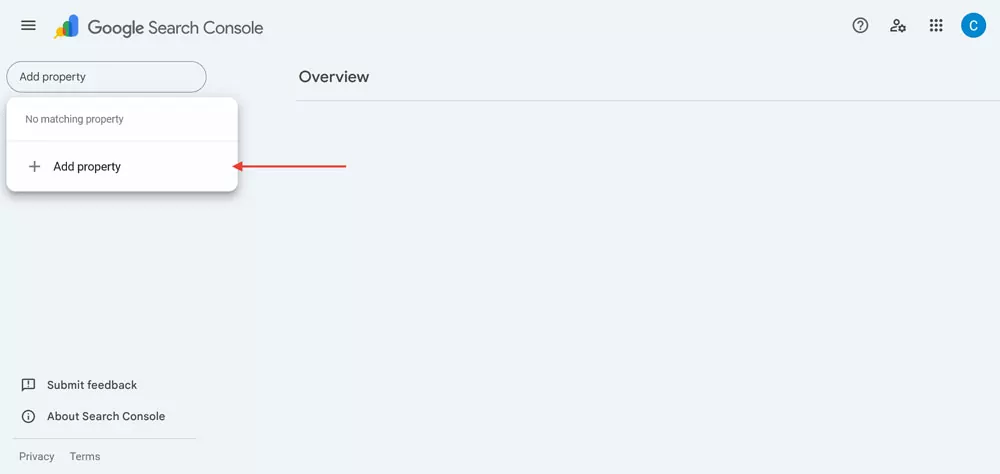
Per iniziare, vai su Search Console e accedi con il tuo account Google. Fai clic sul menu a discesa del selettore di proprietà e seleziona + Aggiungi Proprietà.
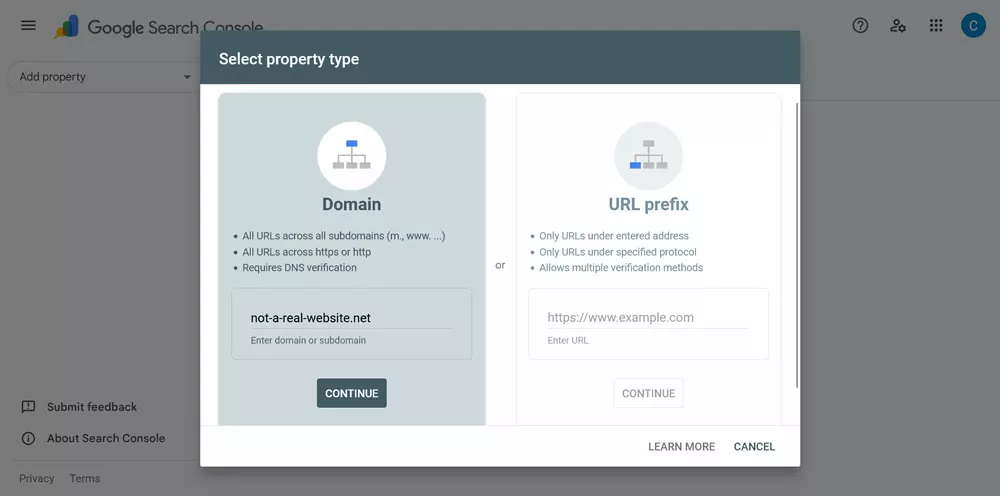
Nel menu seguente, inserisci il dominio principale del tuo sito web (senza http:// o https://nel Dominio parte, poi continua.
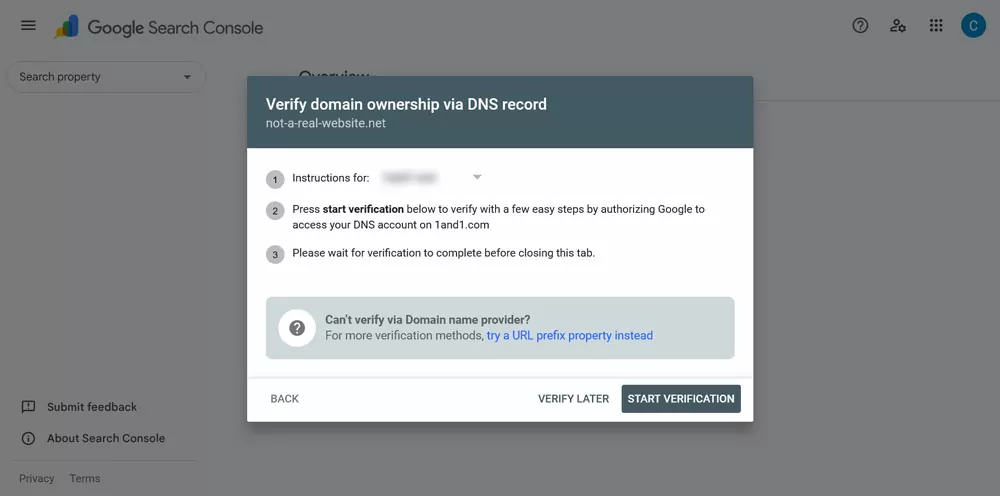
Ti verrà chiesto di verificare di essere il proprietario del dominio. Ci sono diversi modi per farlo, segui semplicemente le istruzioni che ti fornirà Search Console.
2. Impostare Proprietà Linguistiche Aggiuntive
Il processo per aggiungere altre versioni linguistiche del tuo sito dipende dalla tua configurazione.
Se le tue lingue hanno tutte il proprio dominio, dovrai semplicemente ripetere il processo sopra finché non avrai aggiunto e verificato ciascuna di esse in Search Console. Verranno trattate tutte come siti diversi e appariranno negli strumenti per webmaster come tali.
Tuttavia, se hai organizzato le versioni multilingue del tuo sito come sottodirectory o sottodomini, aggiungi un'altra proprietà, scegli Prefisso URL questa volta, e inserire l'indirizzo base per la versione della lingua.
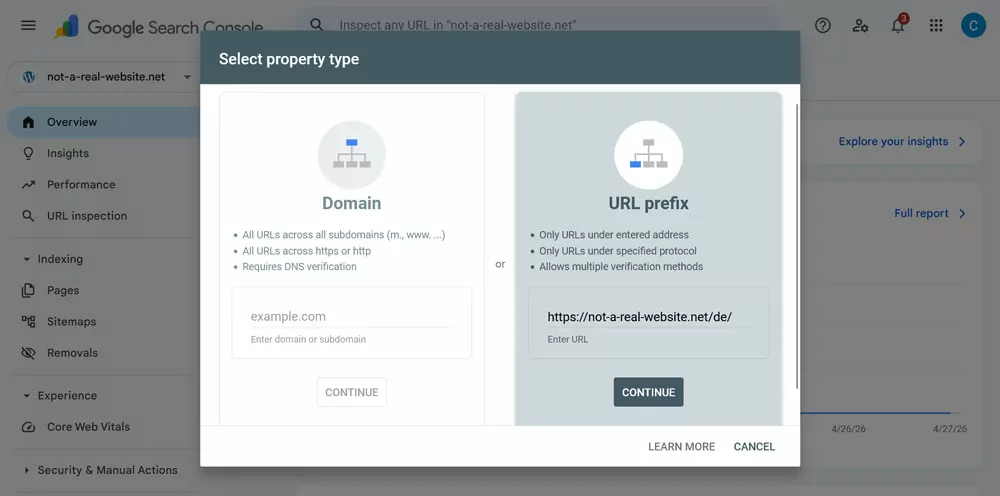
Una proprietà del prefisso URL copre solo l'URL esatto che inserisci ed è sensibile a come lo digiti. Ciò significa che https://yoursite.com e http://yoursite.com vengono trattati come proprietà separate, così come gli indirizzi con e senza barra finale. Pertanto, prestare attenzione all'indirizzo esatto utilizzato.
Se hai già registrato il tuo dominio principale, la verifica dovrebbe essere automatica e le diverse proprietà linguistiche dovrebbero apparire sotto il dominio principale nell'elenco.
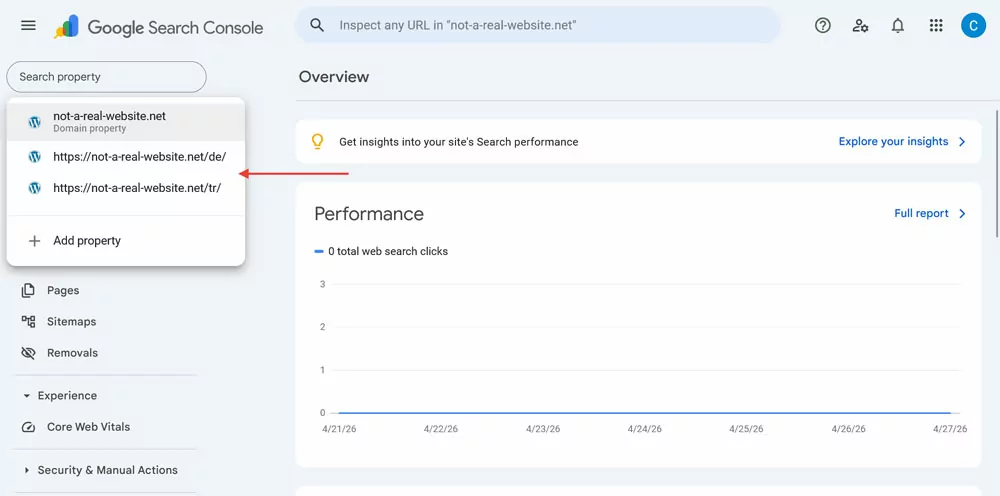
Questa configurazione ti offre sia il quadro generale nella proprietà del dominio sia il dettaglio per lingua in ciascuna proprietà del prefisso URL.
Come monitorare le prestazioni della ricerca per lingua in Search Console?
Una delle parti più importanti di Google Search Console è la Prestazioni menu. Ti dice come sta andando il tuo sito web nei risultati di ricerca di Google, includendo le parole chiave per cui ti posizioni, il numero di clic, le impressioni, il tasso di conversione e la posizione media sia a livello globale che per singola pagina.
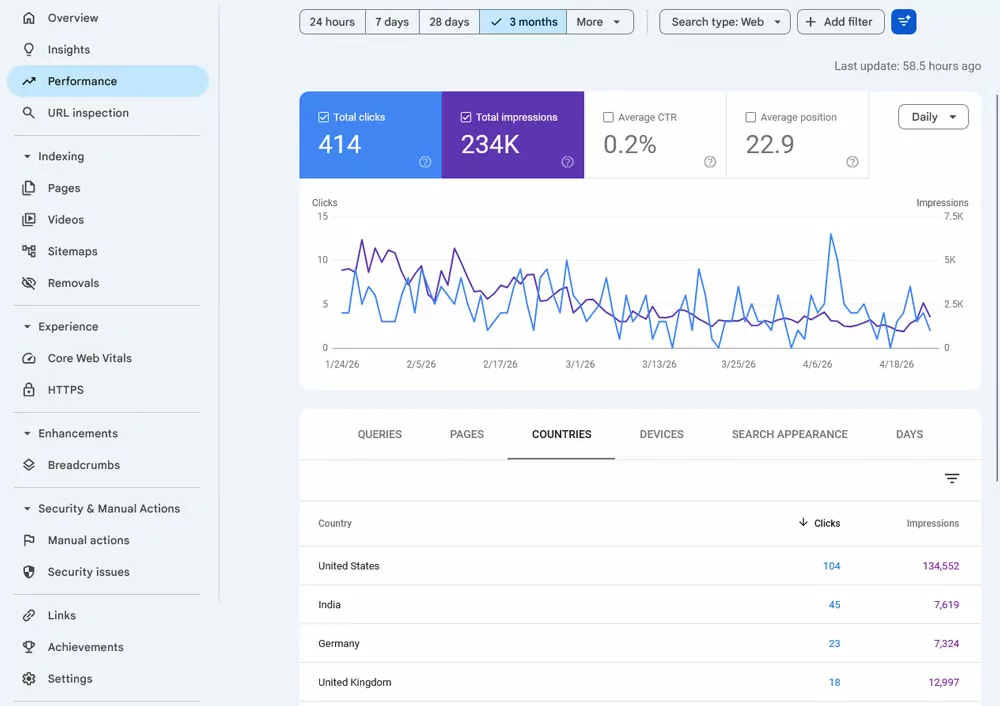
Puoi confrontare diversi periodi di tempo, vedere le tue prestazioni in singoli paesi, su diversi dispositivi e altro ancora.
Filtrare risultati per lingua
Se si desidera visualizzare le prestazioni di ricerca per lingua, a seconda della configurazione, sono disponibili le seguenti opzioni. La prima, e più semplice, è controllare le singole proprietà create in precedenza. Selezionatele semplicemente da Proprietà elenco.
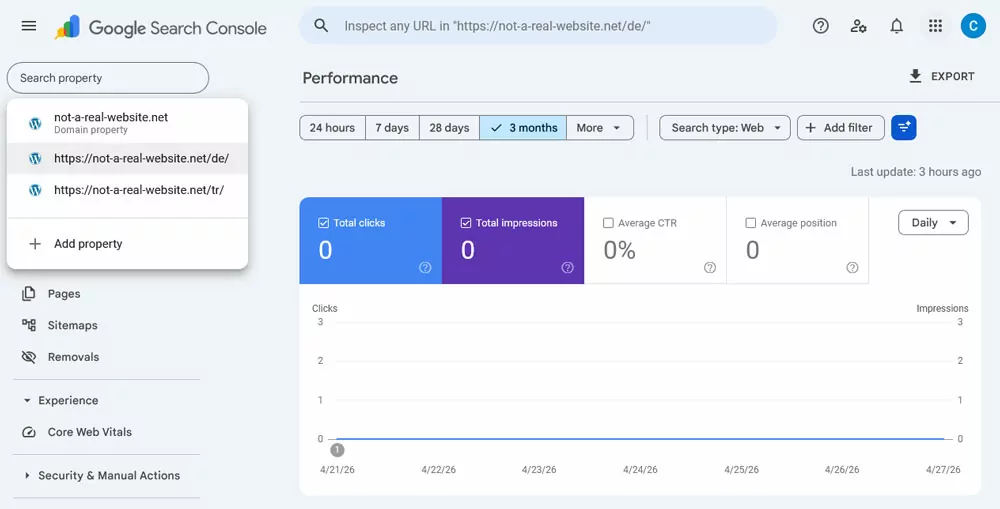
Se la tua configurazione consiste in un dominio principale e diverse proprietà prefisso URL, un'altra opzione è quella di filtrare i dati delle prestazioni nella tua proprietà principale. Per farlo, fai clic su + Aggiungi filtro → Pagina e incolla l'URL della versione della tua sottodirectory linguistica nel campo che appare.
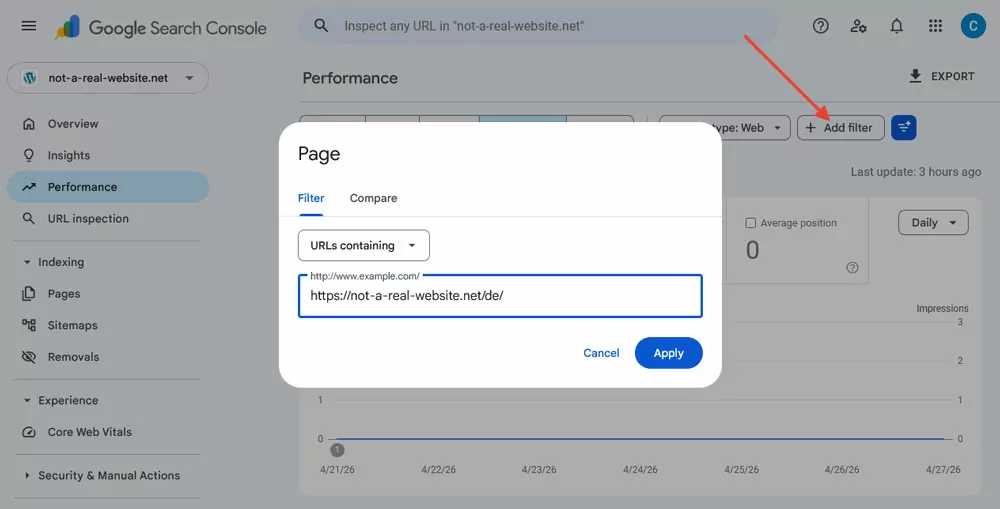
Quando clicchi ora Applica, dovresti vedere solo i dati per quella lingua. Questo ti permette anche di confrontare direttamente le diverse versioni linguistiche nello stesso report, tramite + Aggiungi filtro → Pagina → Confronta.
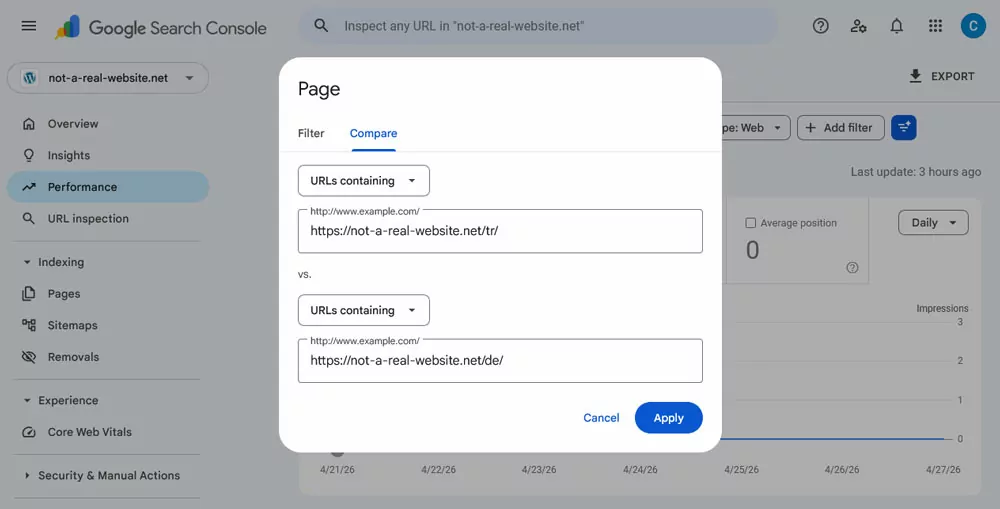
Search Console mostra quindi i dati delle prestazioni per entrambe le proprietà fianco a fianco.
Garantire che i contenuti localizzati si posizionino nei paesi desiderati
Come accennato, i tag hreflang non solo ti permettono di determinare la lingua delle tue pagine, ma anche in quali località posizionarti. È la differenza tra tradurre semplicemente i tuoi contenuti e utilizzarli per raggiungere uno specifico mercato linguistico.
Si può capire se i propri sforzi di localizzazione stanno funzionando controllando i Paesi pannello nel Prestazioni report per verificare se le versioni linguistiche del tuo sito si posizionano nei paesi a cui sono destinate.
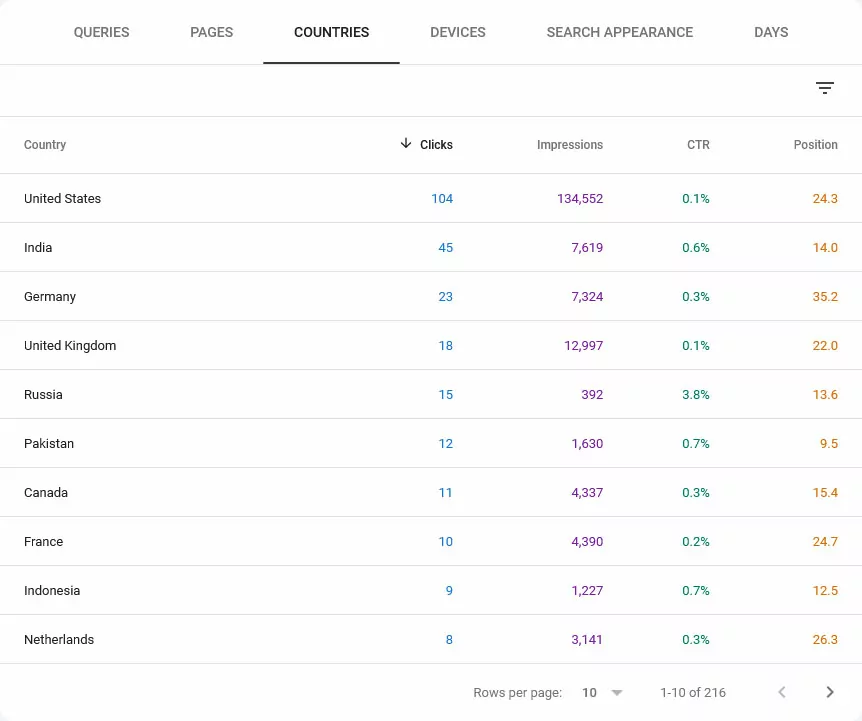
Ad esempio, se i tuoi report rivelano che i tuoi contenuti in spagnolo (Spagna) stanno superando per errore le tue pagine in spagnolo (Messico) nei risultati di ricerca messicani, è un segnale che il tuo targeting regionale sta fallendo. Questa è un'indicazione per tornare indietro e controllare l'implementazione dei tuoi tag hreflang e delle tue sitemap.
Invio di Sitemap multilingue in Google Search Console
A mappa del sito è un file che elenca tutti i contenuti del tuo sito web. Ti permette di informare Google della sua esistenza in modo che possa essere indicizzato e classificato. Ci sono molti plugin per la sitemap Puoi usarlo per crearne uno.
Una volta pronto, puoi inviarlo a Google Search Console in modalità Sitemap menu. Inserisci semplicemente l'indirizzo della sua posizione (di solito qualcosa come yourdomain.com/sitemap.xml) in alto e clicca Invia.
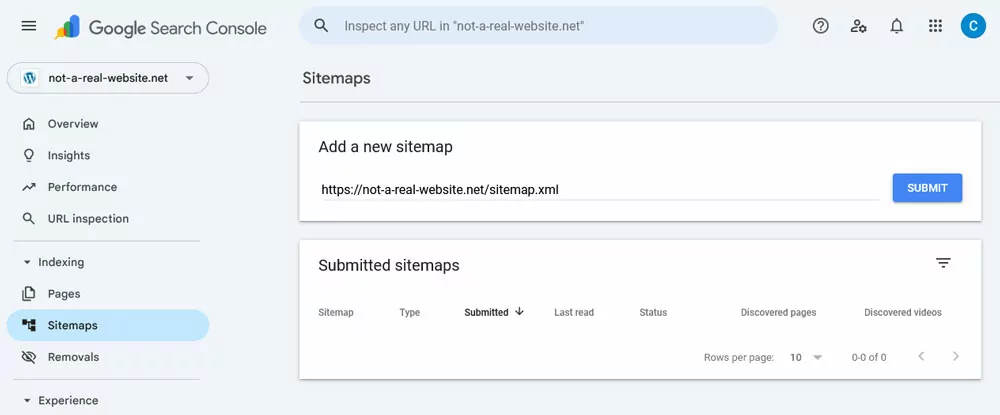
Come accennato in precedenza, se hai le tue versioni linguistiche impostate come sottodirectory, puoi inviare un'unica sitemap nel tuo account principale. È anche possibile inviare sitemap specifiche per lingua a singole proprietà di sottodirectory per ottenere dati di copertura più precisi. Assicurati che tutte le diverse versioni linguistiche delle tue pagine siano contrassegnate con tag hreflang.
Se utilizzi domini o sottodomini separati per le lingue del tuo sito web, devi anche inviare sitemap separate per ogni versione, inclusi i tag hreflang.
Le sitemap individuali consentono di verificare a colpo d'occhio se una lingua ha un rapporto tra pagine indicizzate e pagine inviate significativamente inferiore rispetto alle altre. Questo aiuta a individuare problemi tecnici quali lentezza delle risposte del server, problemi di crawling o problemi di qualità della traduzione che potrebbero bloccare Googlebot in specifiche regioni.
Come Trovare e Correggere Problemi di Indicizzazione per Pagine Tradotte?
Un altro menu importante in Search Console è Indici → Pagine. Ti mostra quante delle tue pagine sono nell'indice di Google, quante non lo sono e perché.
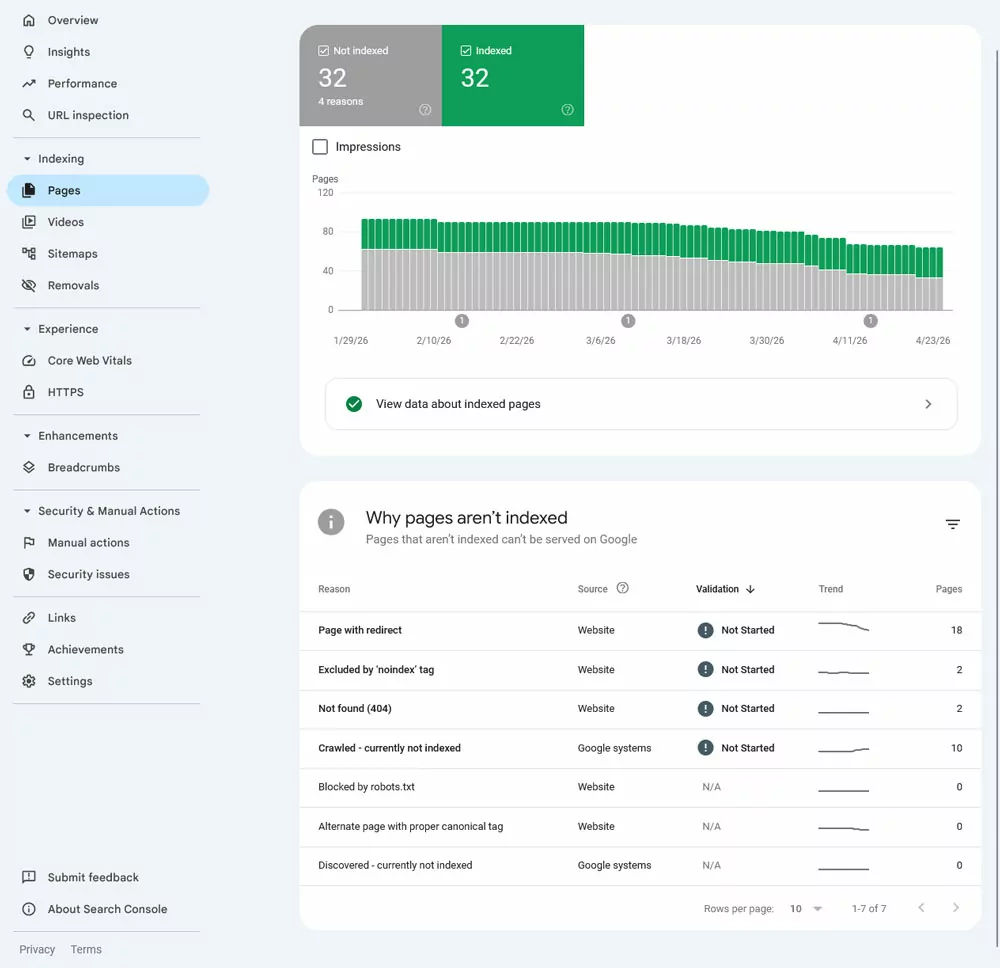
Prima di farti prendere dal panico, è normale avere un sacco di pagine sul tuo sito che non sono indicizzate. Ad esempio, alcune delle tue pagine potrebbero:
- Essere reindirizzato
- Hanno un tag noindex ad essi associato
- Essere considerato importante
L'obiettivo di questo report è assicurarsi che non ci siano pagine in quel gruppo che non dovrebbero esserci. Fai clic su ciascuna delle categorie di pagine non indicizzate per ciascuna delle tue lingue e verifica se ci sono pagine che preferiresti fossero visibili su Google.
Monitorare specificamente i messaggi “Duplicate, Google chose different canonical than user”. Se le tue pagine tradotte appaiono qui, significa che Google ritiene che le tue versioni siano troppo simili e sta deindicizzando i tuoi contenuti localizzati a favore della versione principale.
Usare il Ispeziona URL strumento per saperne di più sulle singole pagine. Appare quando si passa il cursore su una voce dell'elenco e assomiglia a una lente d'ingrandimento. È anche possibile inserire l'URL di una pagina nella barra in cima alla dashboard.
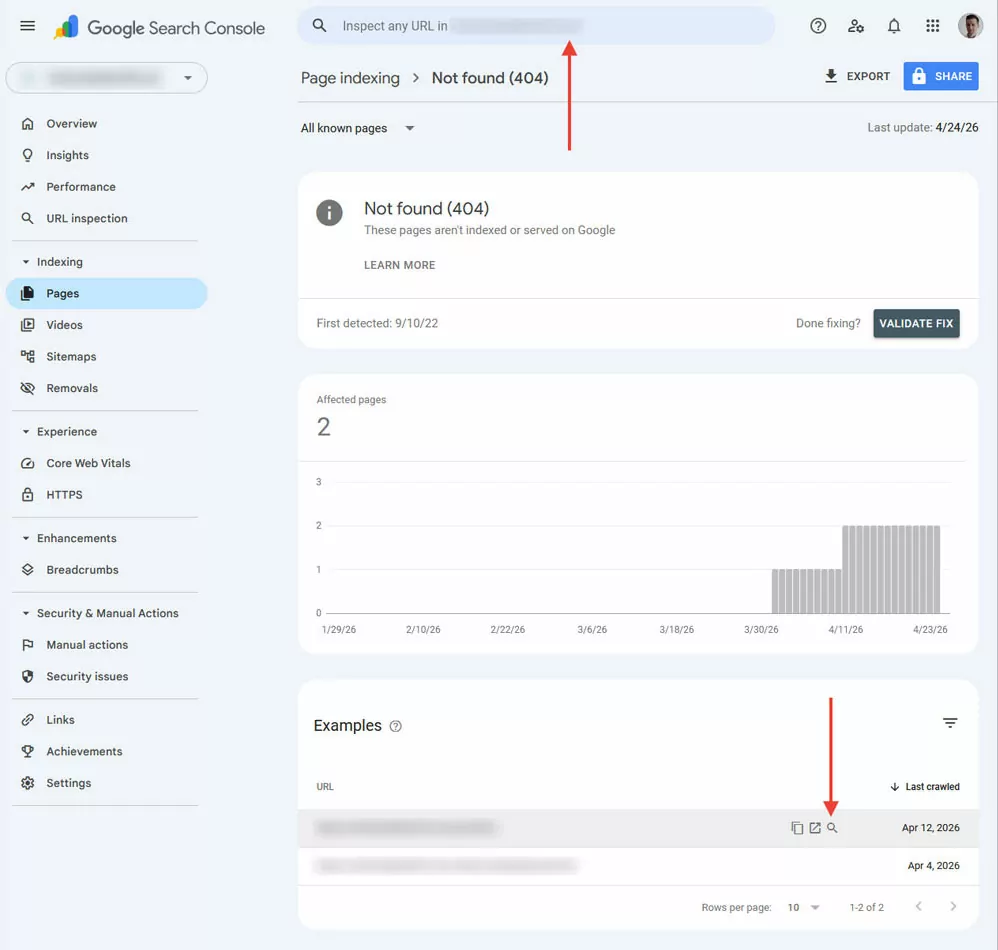
L'ispezione dell'URL mostra cosa vede Google effettivamente quando scansiona quella pagina, non ciò che pensi di aver configurato.
Per i siti multilingue in particolare, si desidera verificare l'URL canonico selezionato da Google. Se punta a una versione linguistica diversa da quella che si sta ispezionando, ciò indica che Google sta consolidando le pagine tradotte nell'originale, il che danneggerà il posizionamento localizzato.
Domande frequenti
Hai bisogno di un account Google Search Console separato per ciascuna lingua?
No. Puoi gestire tutte le versioni linguistiche da un unico account Google. Aggiungi ogni versione linguistica come proprietà separata — sia come proprietà Dominio (per domini separati) sia come proprietà Prefisso URL (per sottodirectory e sottodomini) — e saranno tutte accessibili dallo stesso pannello di controllo di Search Console.
Cos'è hreflang e perché è importante per la Search Console?
Hreflang è un tag HTML che indica a Google per quale lingua e regione è destinata una pagina. Senza di esso, Google potrebbe indicizzare la versione linguistica sbagliata per gli utenti in un dato paese, o consolidare le tue pagine tradotte con l'originale, entrambe cose dannose per i ranking localizzati.
Come faccio a sapere se le mie pagine tradotte vengono indicizzate correttamente?
Vai su Indicizzazione → Pagine in Search Console per ogni proprietà linguistica. Fai attenzione agli errori “Duplicato, Google ha scelto un canonico diverso da quello dell'utente”, il che significa che Google sta ignorando le tue pagine tradotte a favore di quelle originali. Usa lo strumento Controllo URL per verificare quale URL canonico Google ha assegnato alle singole pagine.
Posso utilizzare Google Search Console con TranslatePress?
Sì. TranslatePress crea URL ottimizzati per la SEO (sottodirectory per impostazione predefinita, domini separati con un add-on), aggiunge automaticamente i tag hreflang e genera sitemap multilingue: tutte funzionalità necessarie a Google Search Console per identificare e monitorare correttamente le versioni linguistiche del tuo sito.
Crea un sito web multilingue facile da gestire con TranslatePress
Stai cercando un modo per creare un sito web con lingue ben separate per collegarlo a Google Search Console? Ecco come TranslatePress posso assisterti.
1. Scegli il formato URL desiderato
Per impostazione predefinita, le versioni linguistiche in TranslatePress sono configurate come sottodirectory (ad es. yoursite.com/it/. Tuttavia, con il Componente aggiuntivo Dominio diverso per lingua, puoi anche assegnare domini o sottodomini univoci a diverse traduzioni.
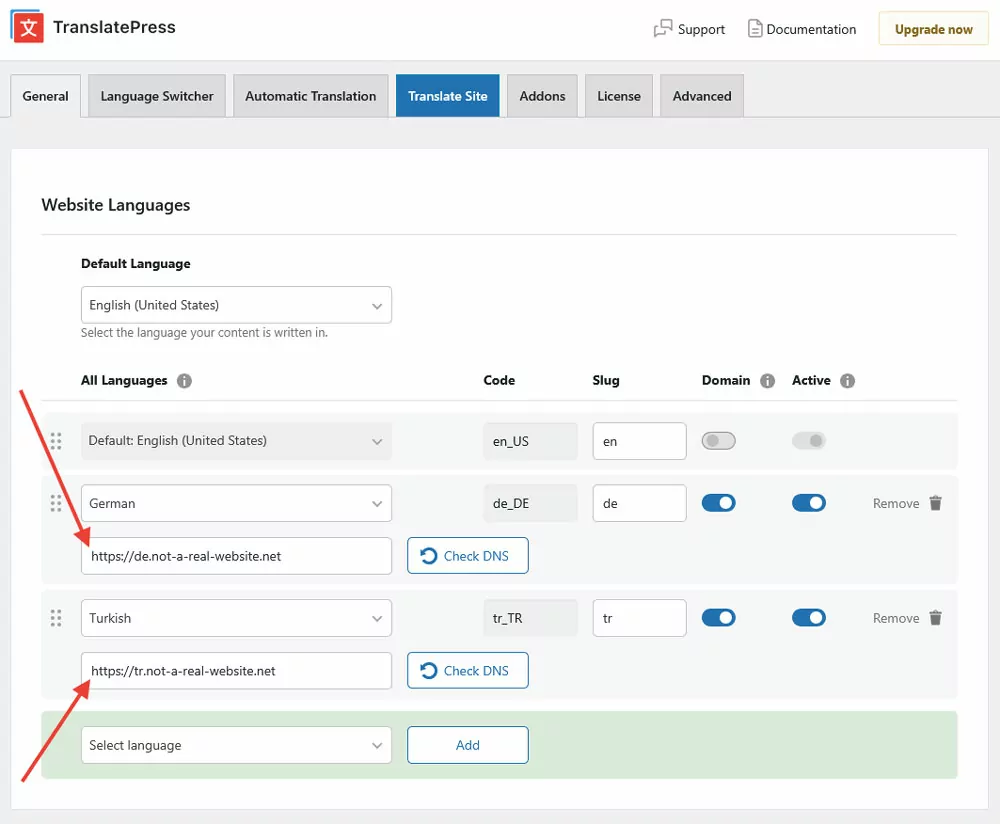
Questo aiuta con il targeting regionale e SEO locale, migliora l'esperienza utente e la fiducia, e ti permette di gestire più domini con una sola installazione.
2. Implementa la SEO multilingua
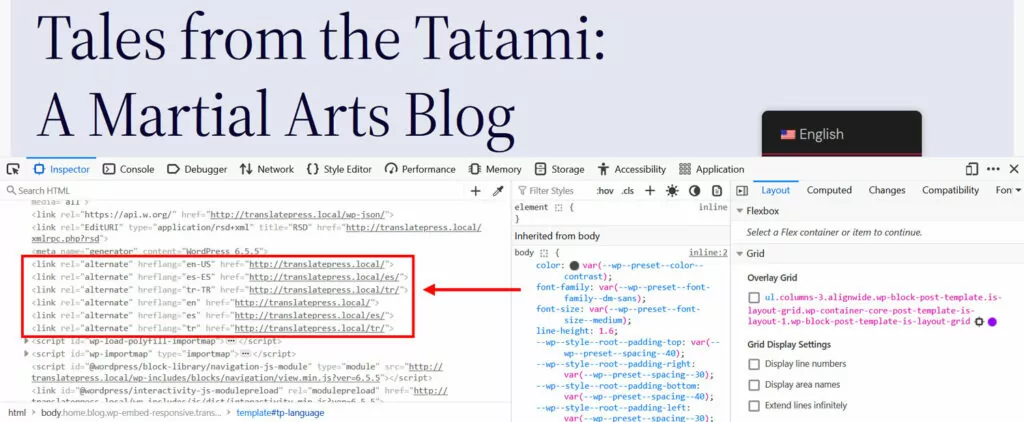
TranslatePress ti aiuta anche con SEO multilingue. Innanzitutto, implementando automaticamente i tag hreflang per tutte le lingue scelte.
TranslatePress Pro inoltre viene fornito con il Addon SEO pack. Permette di tradurre gli URL delle pagine, i titoli SEO, le meta descrizioni, i tag ALT e altri importanti marcatori SEO in altre lingue.
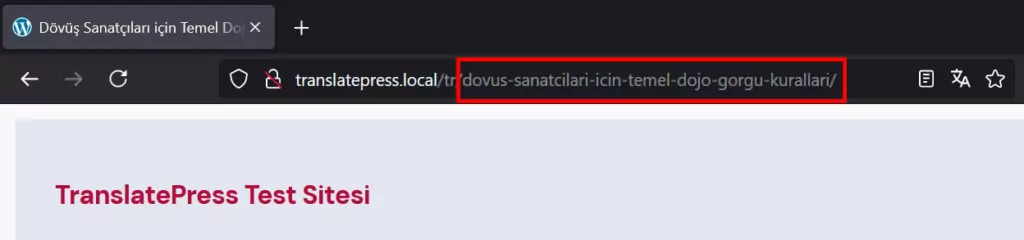
L'estensione crea anche sitemap multilingue per la maggior parte dei plugin SEO WordPress più diffusi.
3. Aggiungi facilmente altre lingue
TranslatePress rende inoltre semplicissimo creare fin dall'inizio un sito web multilingue. Basta andare su Impostazioni → Generale, scegli la tua lingua predefinita in alto, quindi seleziona le lingue di destinazione sotto Tutte le lingue, e fai clic sul Aggiungere pulsante.
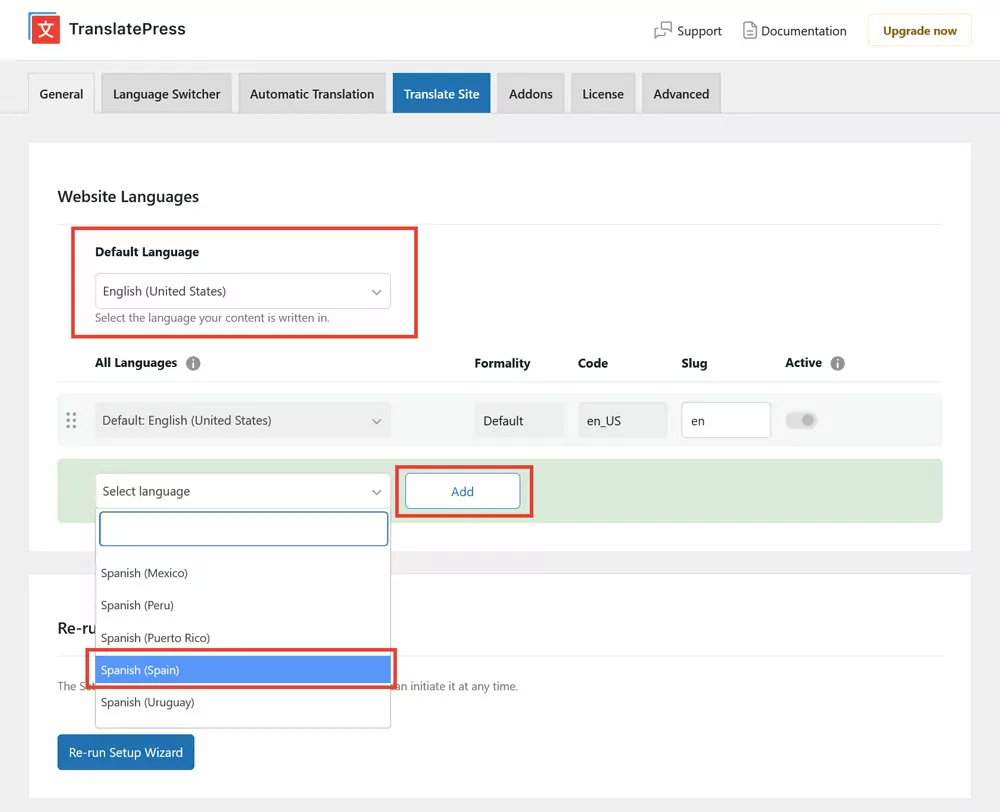
Salva in fondo dopo aver fatto le tue scelte. Questo è tutto.
4. Usa la traduzione automatica AI
Con TranslatePress, puoi tradurre i tuoi contenuti web in diversi modi. Il metodo più semplice è quello di utilizzare TranslatePress AI.
Per quello, vai al Traduzione automatica tab e Abilita traduzione automatica. Poi, salva in fondo.
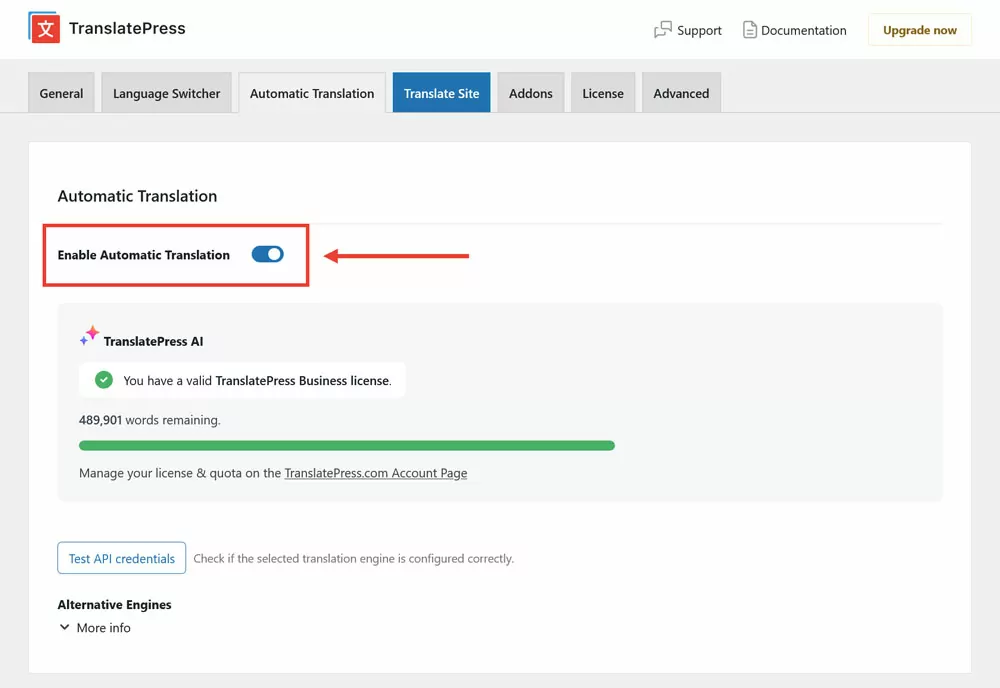
Il motore di traduzione integrato TranslatePress AI inizierà immediatamente a convertire il tuo sito web nella lingua o nelle lingue di destinazione. Non appena accederai all'interfaccia pubblica del tuo sito e utilizzerai il cambio lingua, il processo è probabilmente già terminato.

Oltre ai tuoi post e alle tue pagine, TranslatePress AI converte anche i tuoi menu, i temi, i plugin e persino i metadati SEO. Tieni presente, tuttavia, che ti serve un Licenza TranslatePress e crediti AI affinché ciò funzioni.
5. In alternativa, usa Google Translate e DeepL
Senza una licenza, puoi comunque usare traduzione automatica. Sotto Motori Alternativi, scegli Google Traduttore (con una licenza TranslatePress, DeepL è disponibile anche).

Ottieni una chiave API utilizzando questa guida per Google Translate o questo per DeepL. Il resto della procedura è identico a quello previsto per l'uso di TranslatePress AI.
6. Apporta modifiche manuali e localizza le immagini
Per accedere all'interfaccia di traduzione TranslatePress, clicca su Traduci Sito nelle impostazioni o nella barra delle attività di WordPress.
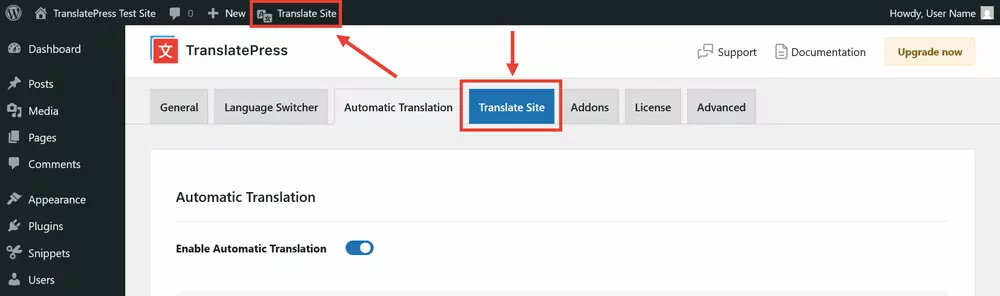
La schermata imminente mostra un'anteprima del tuo sito sulla destra e gli strumenti di traduzione sulla sinistra. Per prima cosa, passa alla lingua di destinazione utilizzando il menu a tendina.
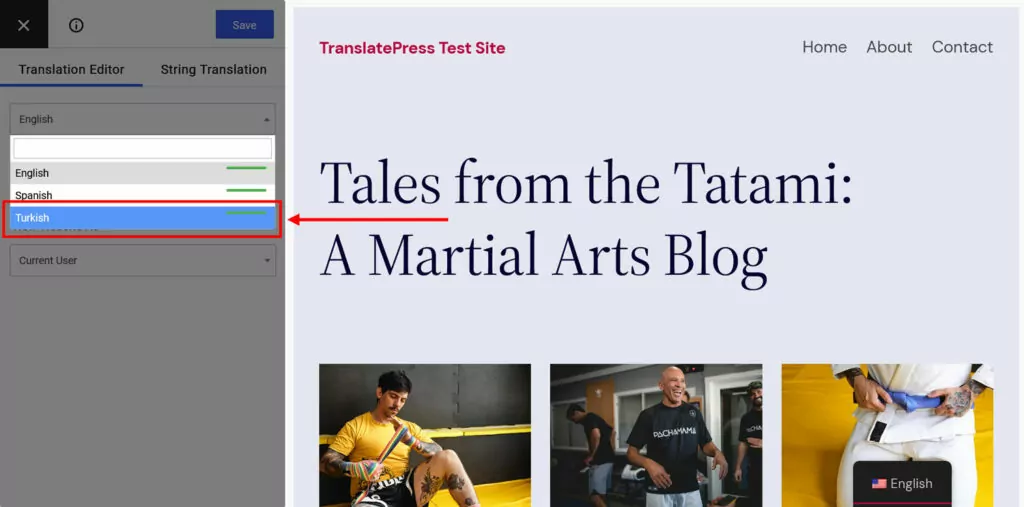
Quindi, scegli il testo che desideri modificare nella finestra di anteprima. Puoi farlo tramite il secondo menu a discesa, le frecce avanti e indietro o facendo clic su di esso nella schermata di anteprima.
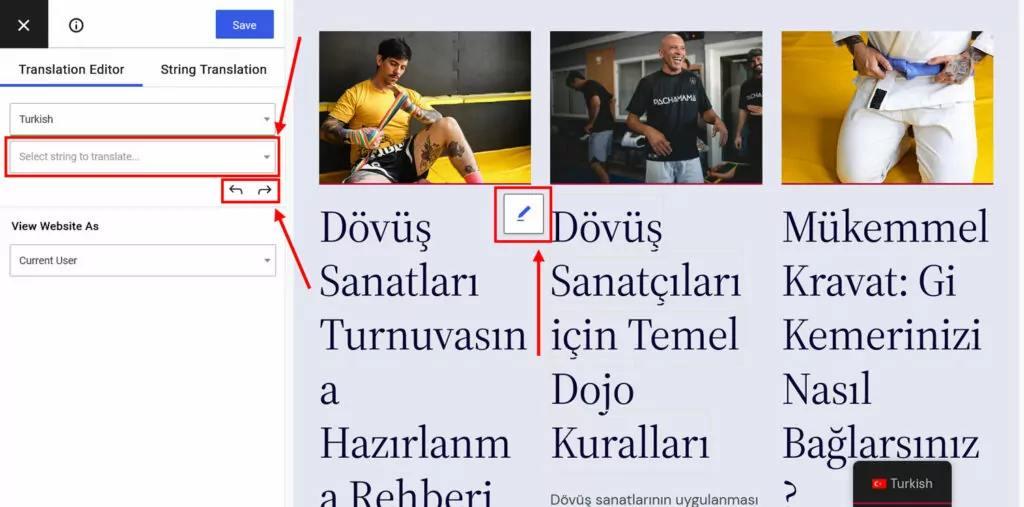
Un nuovo campo per la traduzione apparirà sulla sinistra.
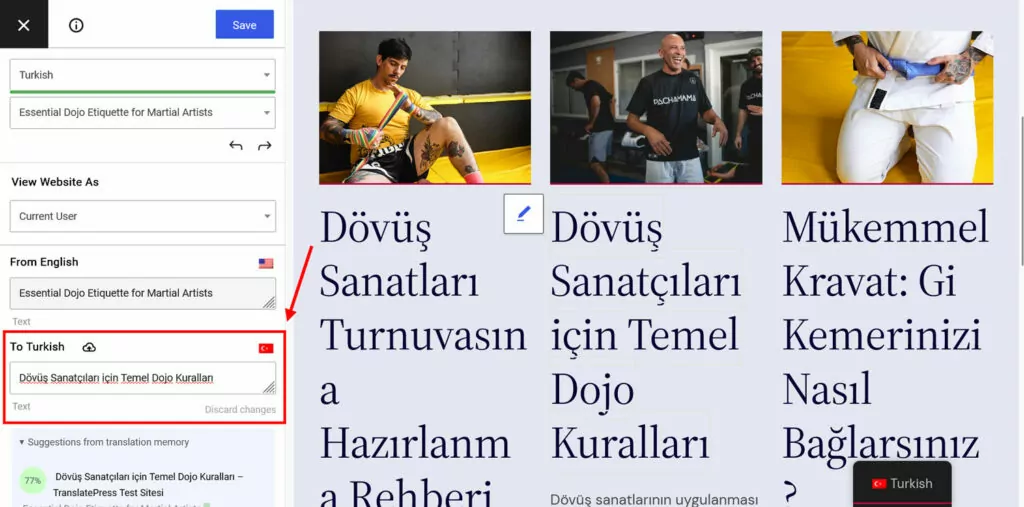
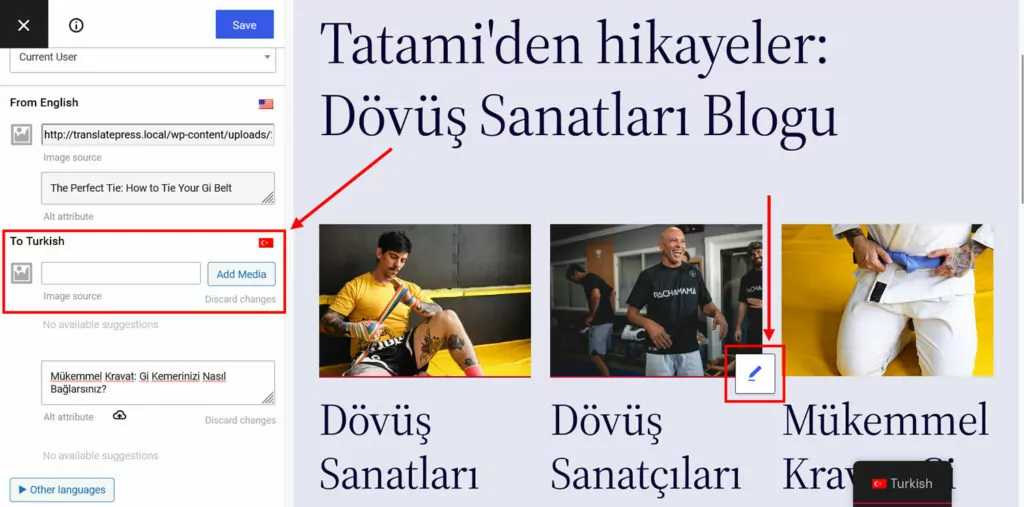
Apporta tutte le correzioni o gli inserimenti necessari, quindi fai clic Salvare in cima o premi Cmd/Ctrl+S. Lo stesso processo funziona anche per le immagini. Fai clic per sceglierle, quindi fornisci un link alla versione tradotta o selezionala dalla tua libreria media di WordPress.
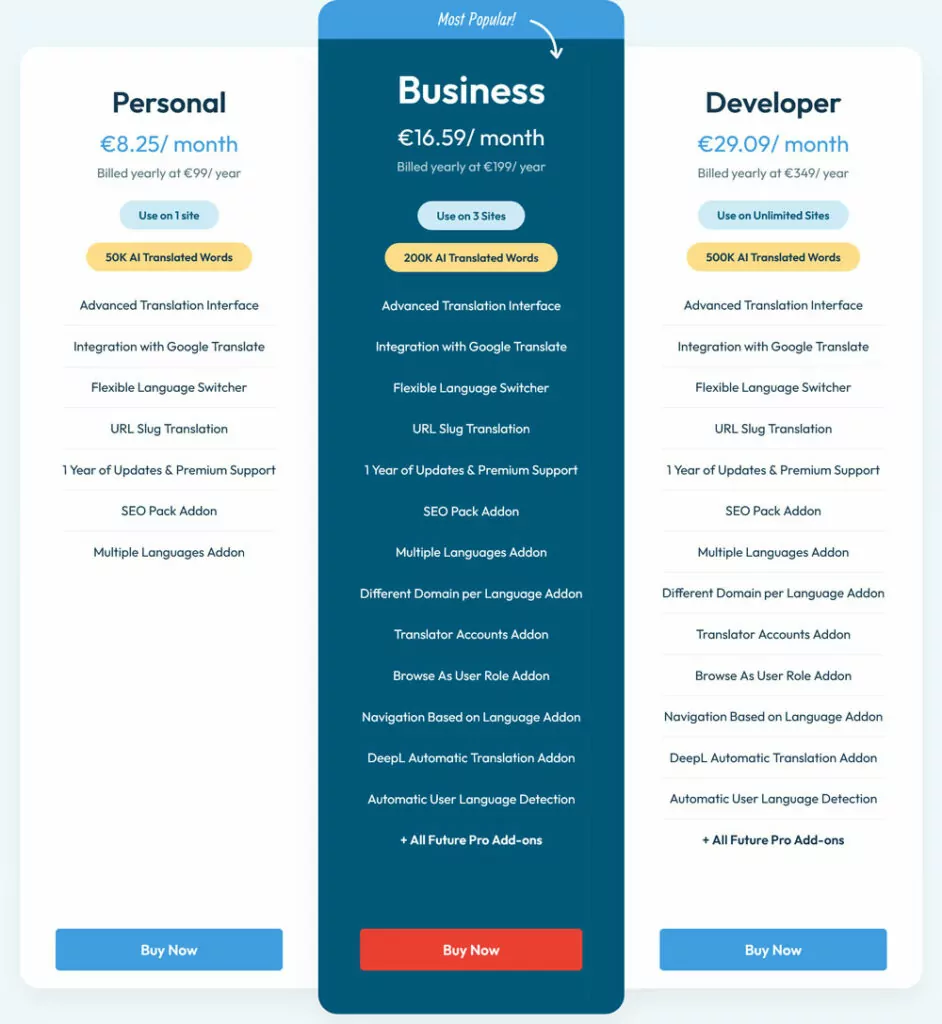
La versione gratuita di TranslatePress consente di aggiungere una sola lingua in più al tuo sito web. Se ne hai bisogno di altre, TranslatePress Pro offre tre livelli di prezzo in modo che tu possa trovare l'opzione giusta per te.
Collega oggi stesso il tuo sito web multilingue a Search Console
La chiave per utilizzare Google Search Console in modo efficace su un sito multilingue è la separazione: proprietà separate per lingua, sitemap separate e tag hreflang implementati correttamente. Se imposti correttamente questa struttura fin dall'inizio, Search Console ti offrirà una visione chiara delle performance di ciascuna versione linguistica e dei suoi punti deboli.
TranslatePress è lo strumento perfetto per farlo sul tuo sito WordPress. Supporta tutte le configurazioni multilingue preferite da Google, crea automaticamente i tag hreflang necessari, offre mappe del sito multilingue, ti aiuta ad aggiungere facilmente nuove lingue e può tradurre rapidamente l'intero sito tramite l'intelligenza artificiale.
TranslatePress Multilingue
Acquista subito TranslatePress eamalo senza rischi con la nostra garanzia di rimborso di 15 giorni!