
In questo post
Se hai a che fare con errori 404 sul tuo sito web WordPress, questo articolo ti aiuterà a risolvere il problema.
Inizieremo con un'introduzione agli errori 404 in generale, spiegando cosa sono, perché si verificano e perché sono importanti. Successivamente, parleremo dei motivi per cui potresti visualizzare messaggi di errore 404 del tipo "TranslatePress".
Infine, passeremo a consigli più pratici e parleremo di come diagnosticare gli errori 404 sul vostro sito e poi notificare a Google quando avete risolto il o i problemi.
C'è molto di cui parlare, quindi entriamo nel vivo...
Errori 404: Perché si verificano?
Un errore 404 si verifica quando un visitatore umano o un crawler di un motore di ricerca tenta di accedere a una pagina che non esiste sul tuo sito web.
Tecnicamente, l'errore 404 è un codice di stato HTTP che indica che la pagina o risorsa richiesta dal browser del visitatore o dal crawler del motore di ricerca non esiste sul sito web.
Potresti vedere il messaggio di errore 404 visualizzato in alcuni modi diversi. Ecco alcune delle varianti di errore 404 più comuni:
- Errore 404
- Pagina non trovata
- Errore 404 Non Trovato
- L'URL richiesto non è stato trovato
- File o directory non trovato
Cosa causa gli errori 404?
Tra un attimo parleremo delle cause degli errori 404 nel plugin TranslatePress, ma prima vediamo alcune delle cause generali di questi errori, poiché ciò potrebbe aiutarti a comprendere meglio il contesto relativo al plugin TranslatePress.
Ecco alcune delle cause più comuni di errori 404:
- Pagine eliminate. Se elimini una pagina dal tuo sito, qualsiasi traffico inviato a quella pagina vedrà un errore 404 perché la pagina non esiste più.
- URL errati. Se qualcuno digita accidentalmente l'URL sbagliato, vedrà un errore 404 perché il refuso significa che sta cercando di accedere a una pagina che non esiste.
- Link rotti. Se un altro sito web o utente di social media condivide il link a una pagina che non esiste, chiunque faccia clic su quel link vedrà un errore 404. I link rotti possono verificarsi per i motivi suddetti, come il link che punta a una pagina ormai eliminata o un errore di battitura commesso dalla persona nell'aggiungere il link.
Perché bisogna correggere gli errori 404
La correzione degli errori 404 sul tuo sito è importante per due motivi principali:
- Esperienza utente – se i visitatori vengono reindirizzati a pagine del tuo sito che non esistono, ciò crea per loro un'esperienza negativa perché non riescono a vedere il contenuto che desiderano visualizzare. Di conseguenza, potrebbero semplicemente abbandonare il tuo sito. Oppure, anche se dovessero rimanere, dovranno comunque perdere del tempo a esplorare il tuo sito per trovare il contenuto a cui sono interessati.
- Ottimizzazione per i motori di ricerca – Gli errori 404 possono anche essere negativi per la SEO perché sprecano il budget di scansione (crawl equity) di Google, possono portare a una scarsa distribuzione del valore dei link (link equity) (se si verificano a causa di link rotti) e possono inviare segnali negativi sull'esperienza utente (come una frequenza di rimbalzo superiore al normale).
Come rilevare gli errori 404 sul proprio sito web
Esistono diversi modi per rilevare gli errori 404 sul tuo sito.
Google Search Console
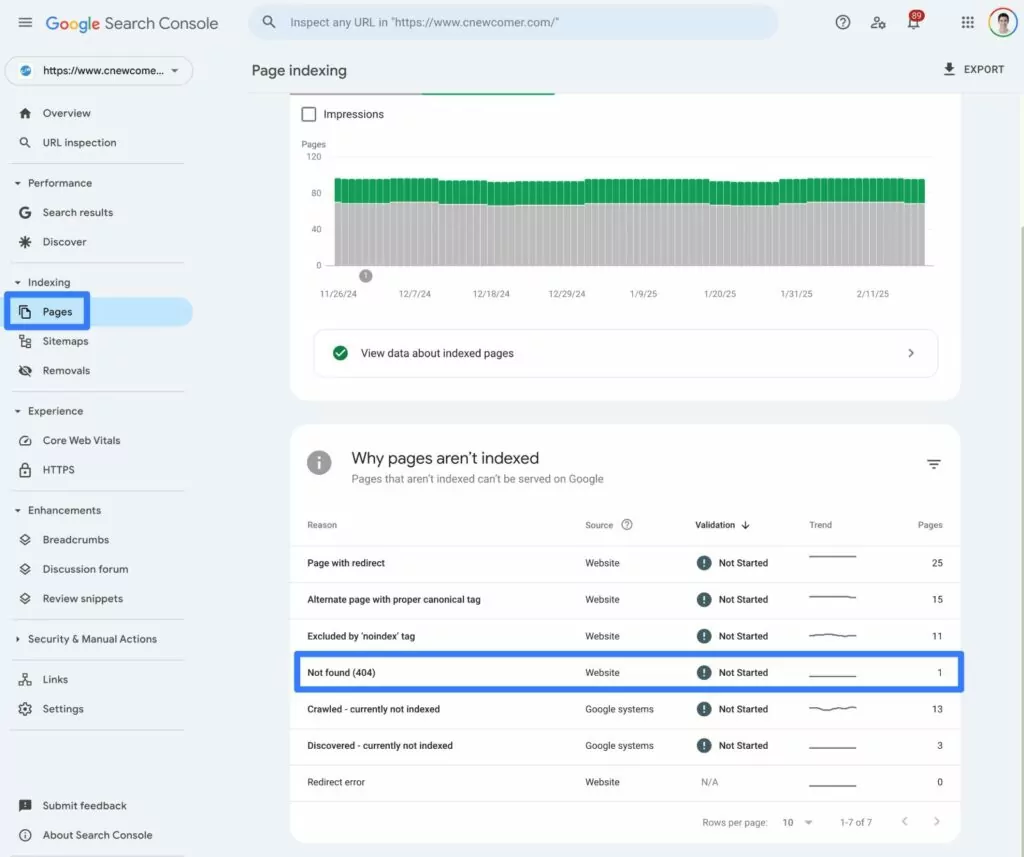
Innanzitutto, se stai usando Google Search Console per aiutare con la SEO del tuo sito, potresti vedere errori 404 apparire nel Perché le pagine non sono indicate sezione.
In sostanza, Google ti sta segnalando gli errori 404 che ha scoperto sul tuo sito (forse a causa di uno dei motivi sopra indicati).
Puoi trovare queste pagine andando su Pagine e poi selezionando Non trovato (404).
Successivamente, vedrai un elenco di tutti gli errori 404 che Google ha scoperto, insieme all'ultima volta in cui Google ha tentato di eseguire la scansione di quell'URL.
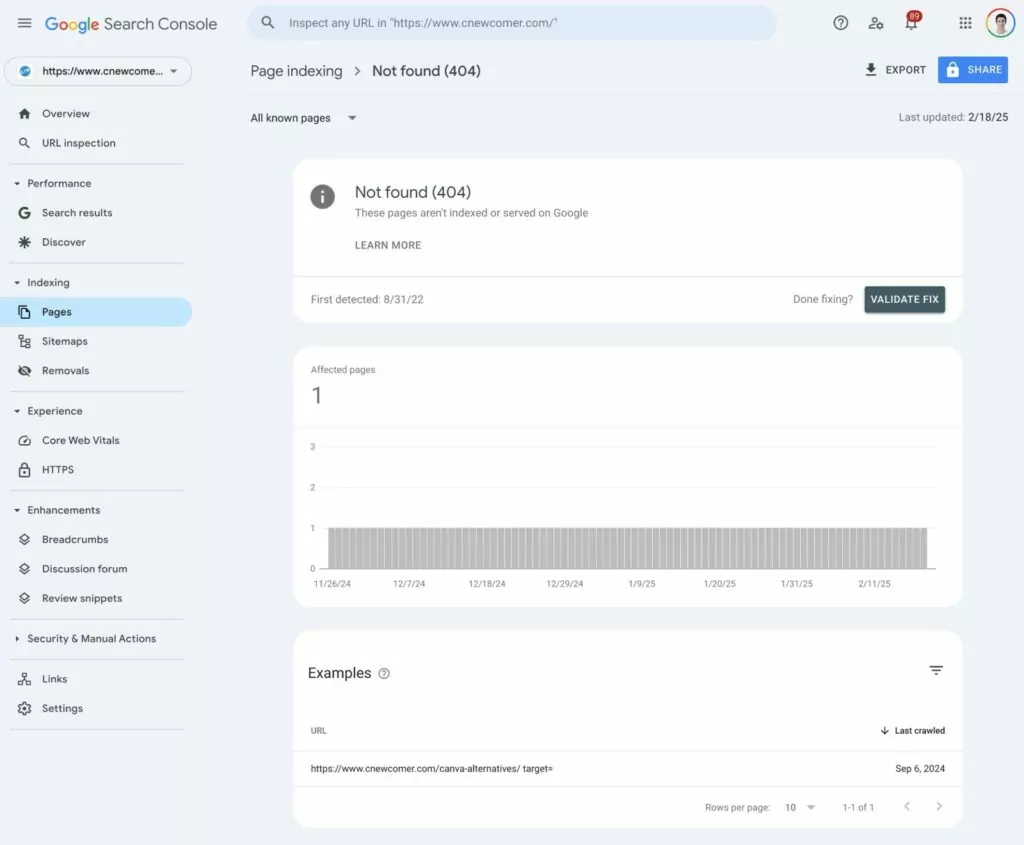
Ancora più importante, una volta risolto il motivo degli errori 404 del tuo sito, puoi anche convalidare tali correzioni in questa interfaccia. Ne parleremo più in dettaglio in seguito, ma l'idea di base è che questo indica a Google che hai risolto il problema e di ricontrollare il tuo sito.
Quando scegli l'opzione di convalida delle correzioni, Google verificherà nuovamente le pagine interessate per controllare se sono accessibili. In caso affermativo, riceverai una notifica di esito positivo e le pagine precedentemente interessate verranno rimosse dal rapporto.
Web Analytics (Google Analytics)
Puoi anche vedere gli errori 404 nelle tue analisi web, anche se potresti non essere in grado di vedere l'URL della singola pagina che attiva l'errore 404 come puoi fare con Google Search Console.
Tratteremo questo argomento in modo più dettagliato più avanti in questo articolo.
Come possono verificarsi gli errori 404 in TranslatePress?
Se stai usando il plugin TranslatePress a creare un sito web WordPress multilingue, ci sono alcuni motivi per cui potresti visualizzare errori 404 relativi ai contenuti multilingue del tuo sito.
Una delle cause più comuni dei messaggi di errore TranslatePress 404 è l'eliminazione di una lingua dal proprio sito. Poiché ogni contenuto tradotto ha un proprio URL, l'eliminazione di una lingua comporterà la rimozione di tutte le pagine tradotte dal sito.
Se ci sono fonti di traffico che stanno ancora inviando traffico a quelle pagine tradotte, i visitatori e/o i motori di ricerca vedranno un errore 404. Ecco alcuni esempi specifici:
- La pagina tradotta è ancora temporaneamente indicizzata su Google grazie alla funzionalità SEO multilingue di TranslatePress (condivideremo alcuni consigli per risolvere questo problema più avanti in questo post).
- Un altro sito web ha messo un link a una delle pagine tradotte.
- Qualcuno ha condiviso una delle pagine tradotte sui social media.
Un altro motivo comune per cui potresti ricevere errori 404 è se modifichi lo slug dell'URL di una lingua o di un singolo contenuto.
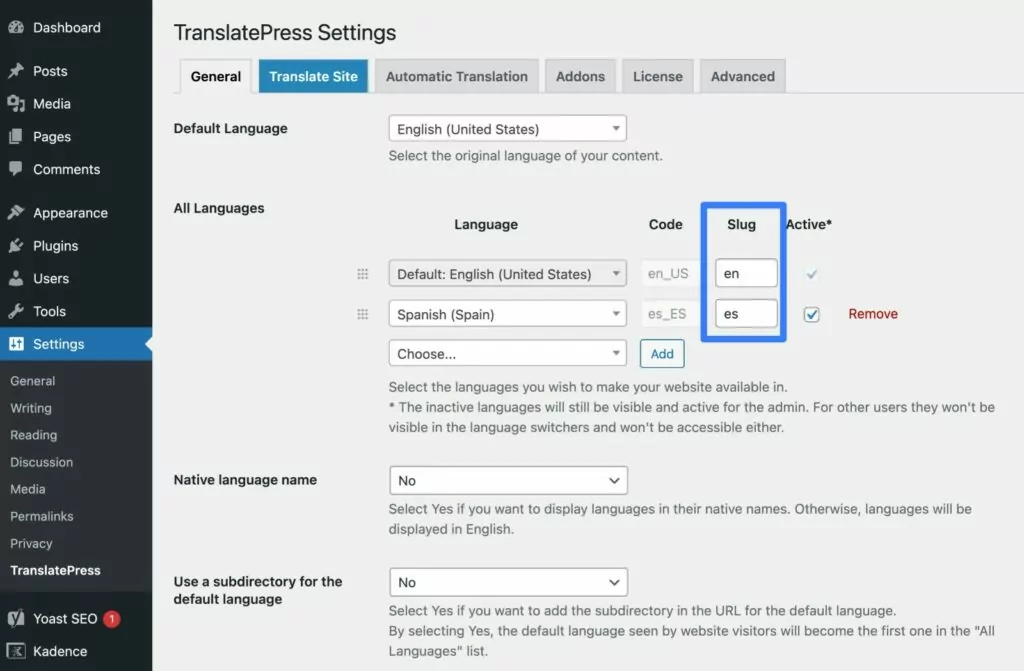
Per esempio, se modifichi lo slug della lingua nel Tutte le lingue sezione delle impostazioni di TranslatePress, che aggiornerà lo slug dell'URL per ogni contenuto tradotto. Di conseguenza, ciò potrebbe causare problemi ogni volta che qualcuno tenterà di accedere a un URL utilizzando lo slug precedente, poiché tali URL restituiranno ora errori 404.
Per questo motivo, dovresti fare molta attenzione a cambiare lo slug URL di una lingua dopo Hai già tradotto i tuoi contenuti e indicizzato tali traduzioni su Google.
Come trovare la provenienza degli errori 404
Come abbiamo accennato in precedenza, gli errori 404 possono verificarsi se del traffico viene inviato a una pagina non funzionante sul vostro sito. Questo link rotto potrebbe trovarsi sul vostro stesso sito, sul sito di qualcun altro, sui social media, ecc.
La domanda a quel punto diventa: come si fa a trovare la fonte del traffico verso la pagina 404?
Usa il rapporto di Google Search Console
Per iniziare, puoi utilizzare Google Search Console Non indicizzato rapporto per cercare eventuali somiglianze tra le pagine 404 del vostro sito.
Ad esempio, se utilizzi TranslatePress e noti che tutte le pagine 404 provengono da una singola lingua del tuo sito, ti consigliamo di verificare se di recente hai eliminato quella lingua o se hai eseguito qualche altra operazione che potrebbe causare problemi a livello di lingua (come la modifica dello slug dell'URL dell'intera lingua).
Anche in questo caso, potete trovare questo rapporto andando su Pagine menu inferiore Indicizzazione in Search Console. Quindi, scegli il Non trovato (404) opzione sotto Perché le pagine non sono indicate.
Puoi anche approfondire i singoli URL usando il Controllo URL strumento, compreso il luogo in cui si verificano problemi con tale URL.
Per accedere a questo strumento, puoi utilizzare una di queste opzioni:
- Incolla l'URL nel Ispeziona qualsiasi URL casella di ricerca in cima alla pagina.
- Clicca su un URL specifico nel Segnalazione non trovata (404). Quindi, seleziona Ispeziona URL nel pannello a scorrimento che compare.
Vedrai quindi un rapporto dettagliato su quella pagina, inclusa la Sitemap o la pagina di provenienza che causa l'errore 404.
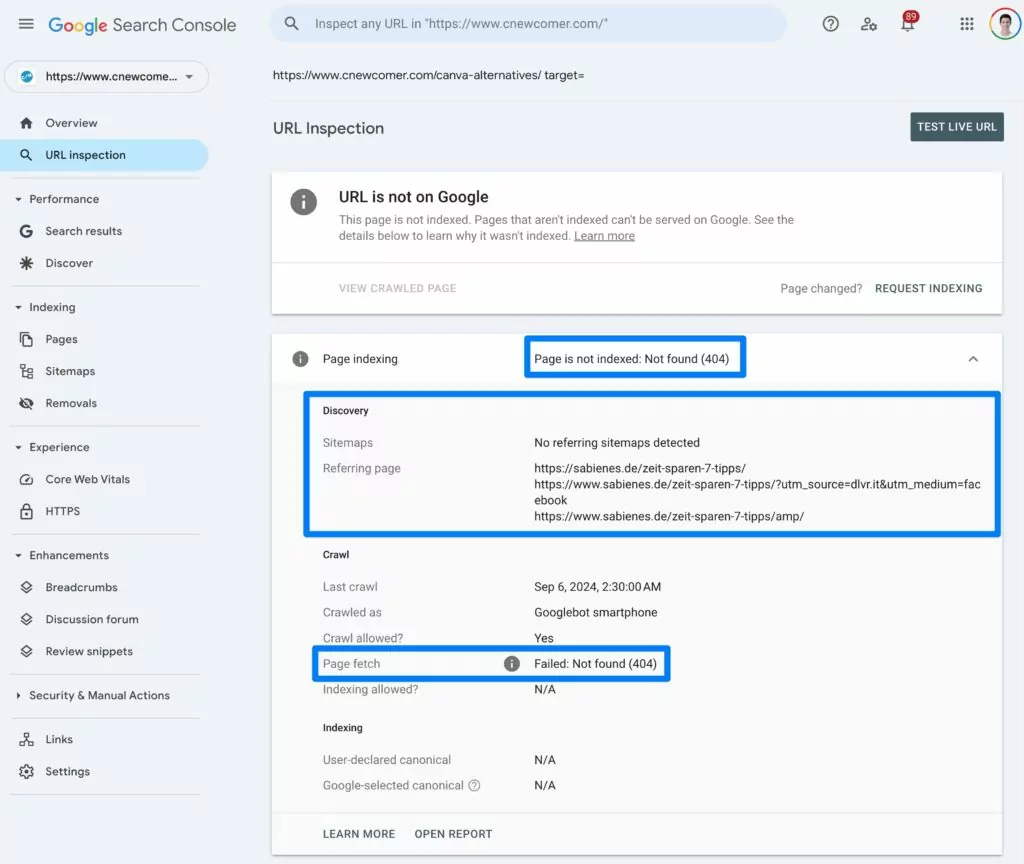
Una volta risolto il problema (ad esempio correggendo un link rotto), puoi anche fare in modo che Google controlli nuovamente la pagina, come vedremo più avanti in questa guida.
Usa il tuo strumento di web analytics
Puoi anche dare un'occhiata alla provenienza degli errori 404 utilizzando il tuo software di analisi web, ad esempio Google Analytics.
Per questa guida, supporremo che tu stia utilizzando Google Analytics. Tuttavia, gli stessi principi di base si applicheranno anche ad altri software di analisi web.
Vediamo di esaminarlo…
1. Trova il titolo della pagina 404 del tuo sito
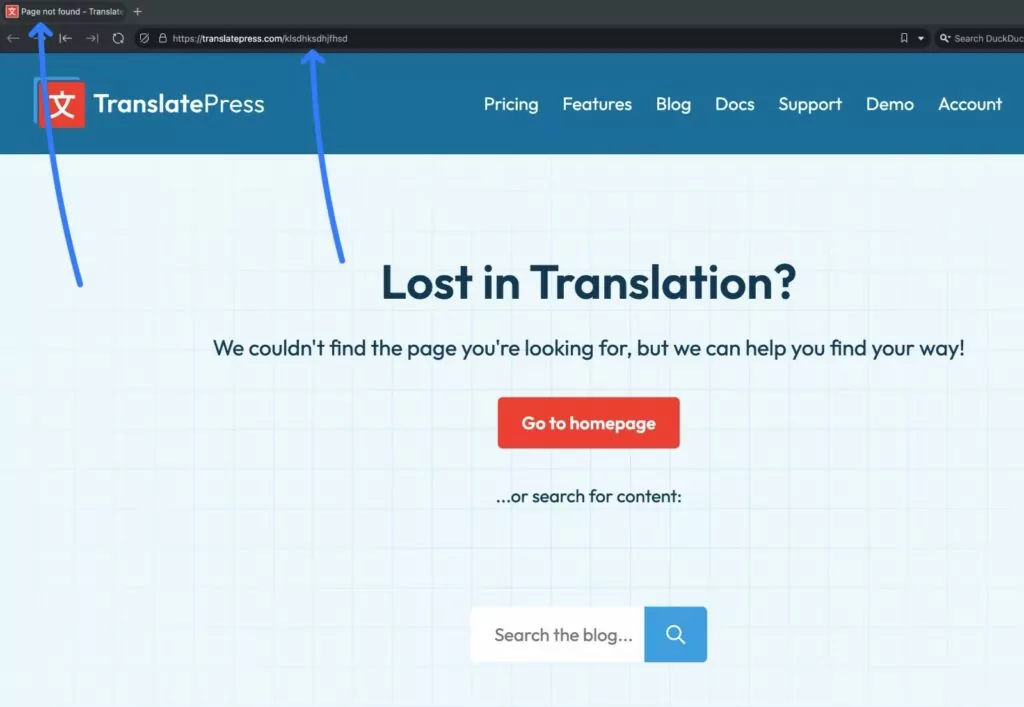
Per iniziare, devi trovare il titolo del design della pagina 404 sul tuo sito, che è unico per ogni tema WordPress.
Per fare questo, apri una pagina del tuo sito che sai non esistere – ad esempio tuosito.com/sdklhsdfhsdfjksdfhjk (un mucchio di caratteri casuali).
Quindi, guarda il titolo della pagina che compare nella scheda del tuo browser. Per la maggior parte dei siti WordPress, sarà qualcosa come “Pagina non trovata”, ma il tuo sito potrebbe essere diverso.
2. Trova tutto il traffico 404 in Google Analytics
Una volta che conosci il titolo della pagina 404 del tuo sito, puoi utilizzare Google Analytics per trovare tutti i visitatori che hanno visualizzato la pagina 404 del tuo sito:
- Apri la dashboard del tuo sito in Google Analytics.
- Apri Coinvolgimento sezione nella barra laterale.
- Fai clic sul Pagine e schermate rapporto.
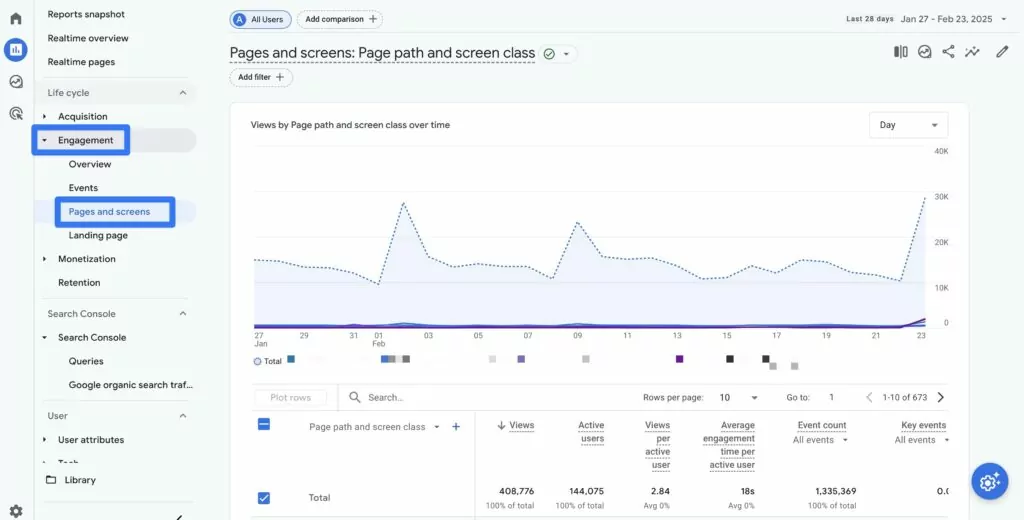
Nella colonna più a sinistra del rapporto, fai clic sull'icona della freccia giù accanto a Percorso di pagina e classe di schermata e poi seleziona Titolo della pagina e classe della schermata nel popup che compare.
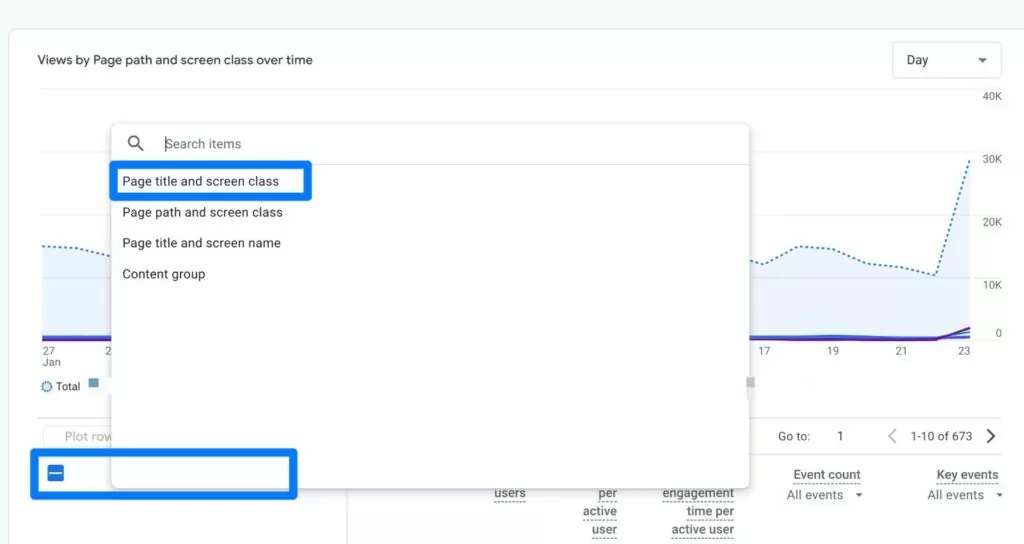
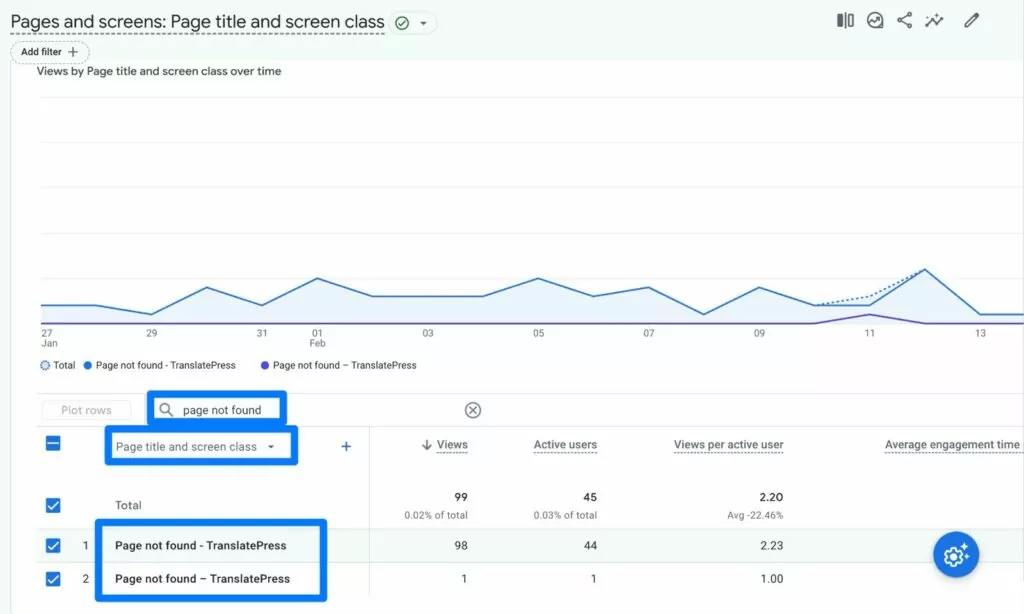
Una volta che lo hai modificato per mostrare Titolo della pagina e classe della schermata, puoi usare la casella di ricerca per cercare il titolo della tua pagina 404 – ad esempio “Pagina non trovata”.
Questo dovrebbe quindi mostrare il numero totale di visite alla tua pagina 404 nel periodo di tempo specificato. Se non vedi alcuna visita alla pagina 404, puoi provare a utilizzare i selettori di data per estendere il periodo di tempo della ricerca.
3. Aggiungi un'altra dimensione per trovare la sorgente di traffico
Ora, per trovare le sorgenti di tutte queste visite, puoi fare clic sull'icona più accanto a Titolo della pagina e classe della schermata per aggiungere un'altra dimensione al tuo rapporto.
Nel popup che appare, scegli Sorgente traffico → Multicanale → Prima sorgente / mezzo utente.
Dovresti quindi vedere una nuova colonna accanto Titolo della pagina e classe della schermata che mostra la sorgente e il mezzo per tutte le visite che arrivano alla pagina 404 del tuo sito.
Ad esempio, nello screenshot qui sotto, puoi vedere che alcune visite 404 provengono da Google, alcune da referral di Reddit e così via.
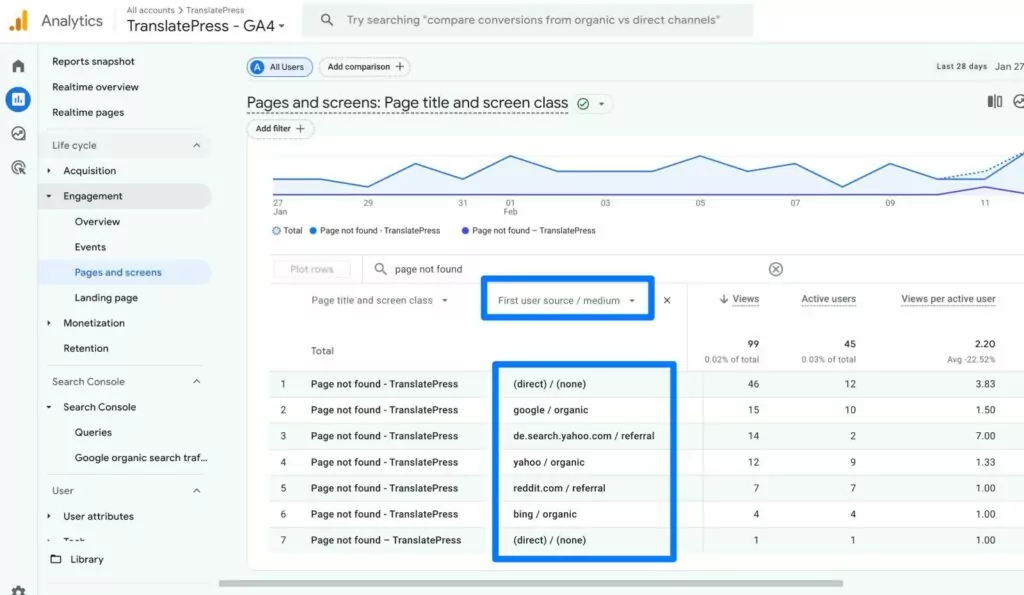
Oltre a Google Search Console, questo ti offrirà un'altra prospettiva sullaprovenienza del tuo traffico 404.
Pagine non indicizzate: perché ci sono pagine non indicizzate?
In precedenza, abbiamo accennato all'uso di Google Search Console per trovare gli errori 404. Tuttavia, se si analizza più in dettaglio il rapporto "Non indicizzate" (Pagine → Perché le pagine non sono indicate), potresti vedere altri motivi oltre a Non trovato (404).
Ci sono molte ragioni per cui Google potrebbe non indicizzare le pagine del tuo sito, tra cui alcune delle seguenti:
- Hai aggiunto un tag noindex alla pagina, che dice specificamente a Google di non indicizzarla.
- C'è un qualche tipo di errore di reindirizzamento.
- Google ha appena scelto di non indicizzare la pagina o le pagine per suoi motivi (Google non dovere indicizzare il contenuto solo perché è disponibile).
Per impostazione predefinita, tutte le pagine tradotte che create con TranslatePress sono destinate a essere indicizzate su Google. Ancora una volta, questo è uno dei motivi per cui TranslatePress funziona così bene come parte di una strategia SEO internazionale.
Tuttavia, può verificarsi un problema di noindex nelle situazioni in cui modifichi la versione canonica di una pagina nel tuo plugin SEO e la versione canonica nel plugin SEO non coincide il tag hreflang che TranslatePress aggiunge ai tuoi contenuti tradotti.
Questa potrebbe essere la situazione se vedi un motivo come Pagina alternativa con tag canonical appropriato.
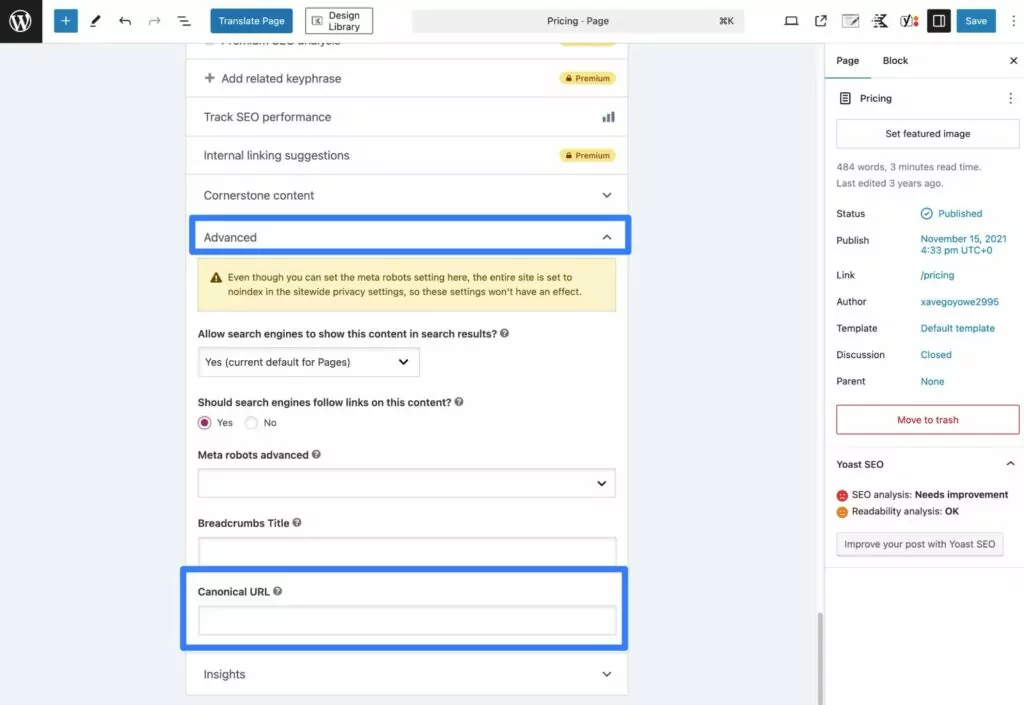
Se vedi pagine con questo problema, puoi provare a rimuovere qualsiasi URL canonico personalizzato che hai impostato con il tuo plugin SEO. Ad esempio, se stai utilizzando Yoast SEO, puoi trovare l'opzione dell'URL canonico espandendo Avanzato fisarmonica in Yoast SEO metabox.
Dopo aver risolto eventuali problemi relativi agli URL canonici, puoi fare clic su Valida correzioni opzione per fare in modo che Google scanna nuovamente il vostro sito e verifichi se avete risolto il problema.
A proposito…
Come reindicizzare il tuo sito web o la tua pagina dopo aver risolto errori 404 o altri problemi di indicizzazione
Anche se risolvi i problemi relativi agli errori 404 o alle pagine non indicizzate sul tuo sito, ciò non significa automaticamente che Google noterà tali correzioni immediatamente.
Per accelerare il processo, puoi eseguire alcune azioni manuali per fare in modo che Google indicizzi nuovamente una pagina interessata o l'intero sito.
Vorrai farlo dopo aver riparato i link rotti, aggiornato i contenuti, risolto i problemi relativi agli URL slug, ecc. Sebbene tu possa tecnicamente aspetta solo che Google si accorga delle correzioni da solo, l'utilizzo di uno dei metodi seguenti accelererà molto il processo.
Come indicizzare nuovamente una singola pagina
Se il problema riguardava una singola pagina o un numero ristretto di pagine, puoi utilizzare Google Search Console per indicizzare nuovamente i singoli URL manualmente:
- Apri Search Console per il tuo sito.
- Incolla uno degli URL interessati nel Ispeziona qualsiasi URL in “site.com” casella in alto.
- Clicca sull'icona di ricerca o premi invio per ispezionare quella pagina.
- Sul Ispezione URL pagina per quell'URL, clicca Richiedi indicizzazione opzione accanto Pagina modificata?.
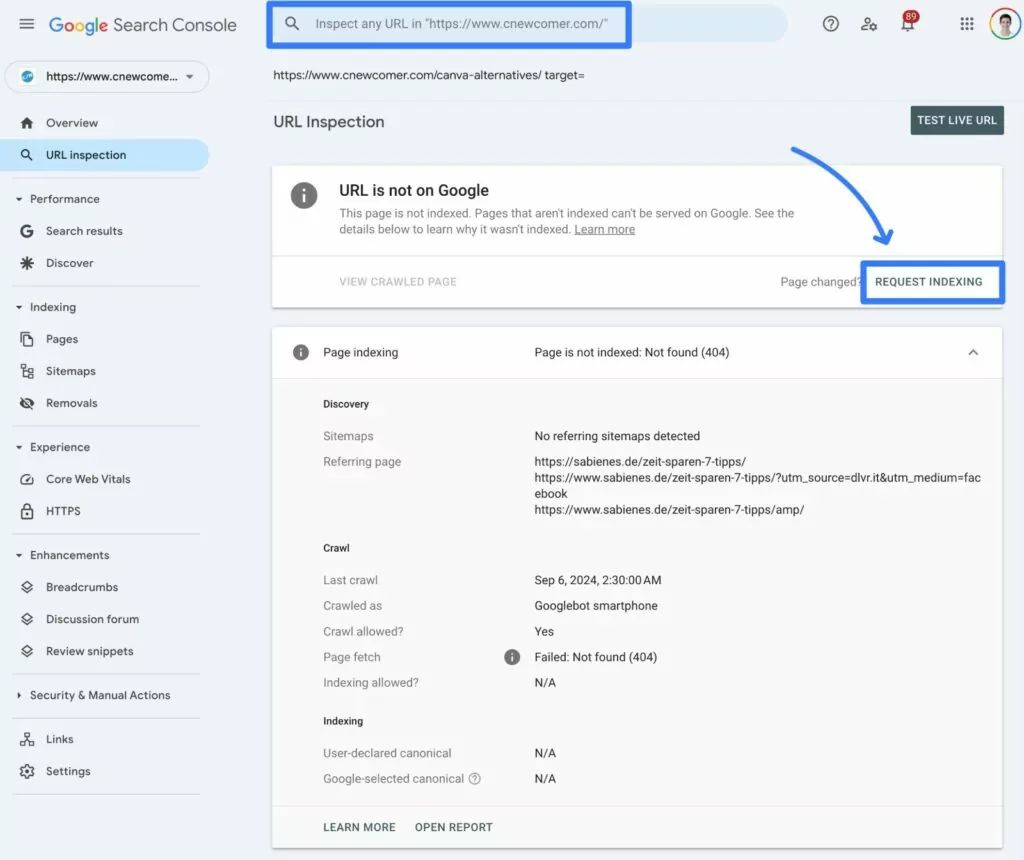
Google eseguirà quindi una nuova scansione di quella pagina, il che dovrebbe consentirgli di rilevare le correzioni che hai implementato. Non vedrai i cambiamenti verificarsi immediatamente, ma dovrebbero accadere piuttosto presto.
Come convalidare le correzioni per le pagine non indicizzate
Un altro modo per comunicare a Google che hai risolto il problema con una o più pagine del tuo sito è utilizzare il Convalida la correzione strumento in Google Search Console, di cui abbiamo parlato in precedenza quando abbiamo discusso del Pagine non indicizzate rapporto.
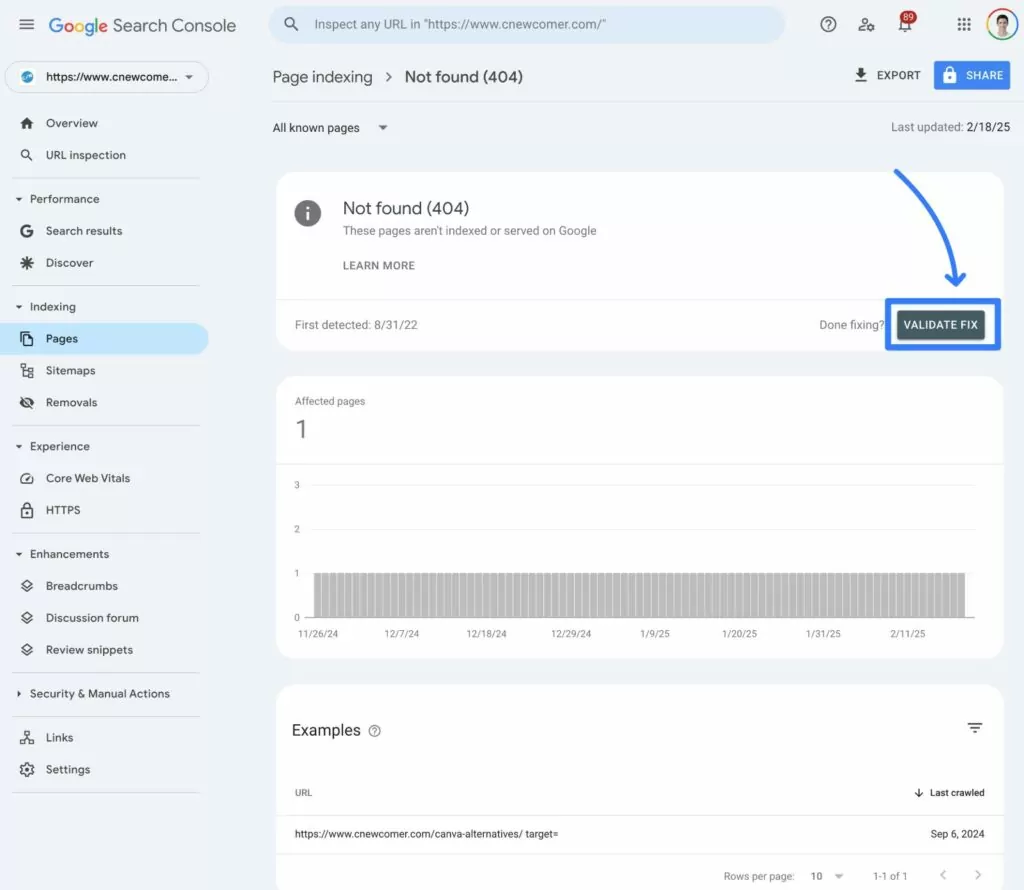
Questo comunica a Google che hai risolto tutto istanze di quel problema. Quando fai clic sul pulsante, Google eseguirà nuovamente la scansione di tutte quelle pagine e verificherà se hai risolto il problema.
Google afferma che la convalida “richiede fino a circa due settimane, ma in alcuni casi può richiedere molto più tempo”.
Riceverai una notifica quando avrà successo o fallirà. Se dovesse fallire, potrai vedere quale URL ha causato il fallimento della convalida e quindi riavviare la convalida dopo aver risolto il problema con quell'URL.
Come reindicizzare l'intero sito aggiungendo una Sitemap
Se desideri incoraggiare Google a eseguire nuovamente la scansione dell'intero sito, puoi farlo inviando una sitemap XML in Google Search Console, se non lo hai già fatto.
Seleziona il Sitemap opzione sotto Indicizzazione e poi usa l'opzione per Aggiungi una nuova sitemap.
Se utilizzi TranslatePress, TranslatePress funziona con la maggior parte dei plugin SEO automaticamente Creare una sitemap XML multilingue che puoi inviare a Google.
Risolvi i tuoi errori di indicizzazione oggi
Fin da subito, il plugin TranslatePress è ottimizzato per SEO multilingue e fa in modo che Google e altri motori di ricerca possano indicizzare tutti i contenuti tradotti che crei.
Tuttavia, in alcune situazioni potresti riscontrare errori 404 o pagine non indicizzate a causa dell'eliminazione di una lingua, della modifica dello slug di un URL di traduzione o della modifica dell'URL canonico in un plugin SEO.
Per risolvere questi problemi, per prima cosa dovrai correggere il problema alla radice sul tuo sito e poi potrai indicizzare nuovamente il tuo URL o il tuo sito in Google Search Console per segnalare a Google le correzioni che hai implementato.