
Dans ce post
Besoin de configurer une langue personnalisée WordPress pour votre site ?
Bien que WordPress offre un support intégré pour un grand nombre de langues, il n'est pas exhaustif et certaines langues sont passées entre les mailles du filet. Malheureusement, si votre langue ne figure pas sur la liste de WordPress, il n'y a pas moyen simple de l'ajouter au logiciel de base WordPress.
Cependant, il existe toujours des moyens d'ajouter une langue personnalisée à WordPress, ce qui est le sujet de cet article.
Ci-dessous, nous vous montrons comment utiliser la version gratuite Plugin TranslatePress d'ajouter absolument n'importe quelle langue personnalisée à WordPress, réelle ou fictive. Vous pourriez même l'utiliser pour traduire votre site en klingon, si cela vous chante.
Cependant, nous allons nous concentrer sur un légèrement une situation plus concrète et vous montrer comment ajouter la langue hmong à WordPress, et même utiliser Google Translate pour traduire automatiquement votre site si vous le souhaitez. Cela dit, cette méthode fonctionnera pour littéralement n'importe quelle langue, afin que vous puissiez facilement adapter ce tutoriel à votre propre cas d'usage.
Si la lecture n'est pas votre activité préférée, nous avons également un tutoriel vidéo couvrant ce même sujet de manière plus concise :
Mais si vous avez besoin d'entrer dans les détails, nous vous suggérons de continuer à lire puisque nous avons abordé un peu plus de détails dans cet article.
Comment vérifier si WordPress prend en charge votre langue personnalisée
Avant d'aller plus loin et d'ajouter une langue personnalisée, vous devriez probablement vous assurer absolument que WordPress ne prend pas déjà en charge la langue que vous souhaitez utiliser.
Il y a plusieurs façons de vérifier cela.
Tout d'abord, vous pouvez Vérifier la langue du site WordPress liste en allant à Paramètres → Général et en naviguant sur Langue du site WordPress menu déroulant. Si vous y trouvez la langue, le tour est joué. Sinon, continuez à lire.
Deuxièmement, vous pouvez également parcourir tableau du projet de traduction complète de WordPress, qui indique le pourcentage d'achèvement pour une gamme de paramètres régionaux de langue. Cela vous donnera une idée si quelqu'un d'autre a commencé à travailler sur l'ajout de votre langue personnalisée, même si elle n'apparaît pas dans les options de langue du site.
Si la langue que vous souhaitez utiliser ne figure pas sur la liste, vous avez fondamentalement deux options :
- Vous pouvez demander à l'équipe de traduction d'ouvrir une nouvelle locale, puis trouver un groupe de personnes pour soutenir cette locale en ajoutant des traductionsassez difficile).
- Vous pouvez ajouter manuellement une langue WordPress personnalisée à votre site à l'aide du plugin gratuit TranslatePress. Selon la langue que vous choisissez, vous pourrez peut-être même bénéficier d'une traduction automatique (à condition que Google Translate prenne en charge la langue personnalisée de votre choix).
Dans cet article, nous allons nous concentrer sur la deuxième méthode : elle ne nécessite aucun code et vous pouvez la configurer gratuitement.
Comment ajouter une langue personnalisée à WordPress avec TranslatePress
TranslatePress est un plugin de traduction WordPress gratuit qui vous permet de traduire votre site dans pratiquement n'importe quelle langue. Bien qu'il intègre déjà un grand nombre de langues, il propose également une option vous permettant d'ajouter votre propre langue personnalisée, ce sur quoi nous allons nous concentrer dans ce tutoriel.
L'utilisation de TranslatePress dans le cadre de langages personnalisés présente les avantages suivants :
- Vous pouvez ajouter littéralement n'importe quelle langue à votre site – vous n'êtes pas limité par la liste par défaut de WordPress. Vous pouvez même ajouter des langues fictives comme le klingon.
- Vous n'avez pas besoin de travailler directement avec .po ou .mo fichiers, ce qui est trop compliqué. Au lieu de cela, vous pouvez tout gérer à partir d'un simple éditeur visuel.
- Si Google Translate prend en charge votre langue personnalisée, vous pouvez utiliser la traduction automatique pour traduire votre thème, vos extensions et vos autres contenus. Par exemple, vous pouvez utiliser la traduction automatique pour le hmong, même si WordPress ne prend pas officiellement en charge cette langue.
- Vous pouvez personnaliser chaque partie de votre langue. Par exemple, vous pouvez télécharger un drapeau de langue personnalisé.
TranslatePress Multilingue
Il existe deux façons d'utiliser TranslatePress pour travailler avec des langues personnalisées :
- Vous pouvez l'utiliser pour créer un site WordPress monolingue et “ traduire ” le contenu de votre thème et de vos extensions dans votre propre langue personnalisée. Essentiellement, cela offre un moyen simple de localiser votre thème et vos extensions dans votre langue personnalisée sans avoir à utiliser de méthodes complexes .mo ou .po fichiers.
- Vous pouvez créer un site WordPress multilingue où votre langue personnalisée est l'une des multiples langues (ou vous pourriez même ajouter plusieurs langues personnalisées !). Par exemple, vous pourriez proposer votre site en “ anglais et hmong ” ou en “ anglais et klingon ”. Les visiteurs peuvent utilisez un sélecteur de langue pour sélectionner leur langue préférée.
Quoi qu'il en soit, la procédure de configuration de base est la même.
Pour commencer, vous devrez installer et activer le Plugin TranslatePress gratuit disponible sur WordPress.org. Ensuite, voici comment configurer le tout...
1. Ajoutez votre langue personnalisée WordPress
Une fois que vous avez activé le plugin gratuit TranslatePress, rendez-vous sur Paramètres → TranslatePress dans votre tableau de bord WordPress. Ensuite, dans l'interface de configuration de TranslatePress, cliquez sur le Avancé touche de tabulation puis le Langage personnalisé lien.
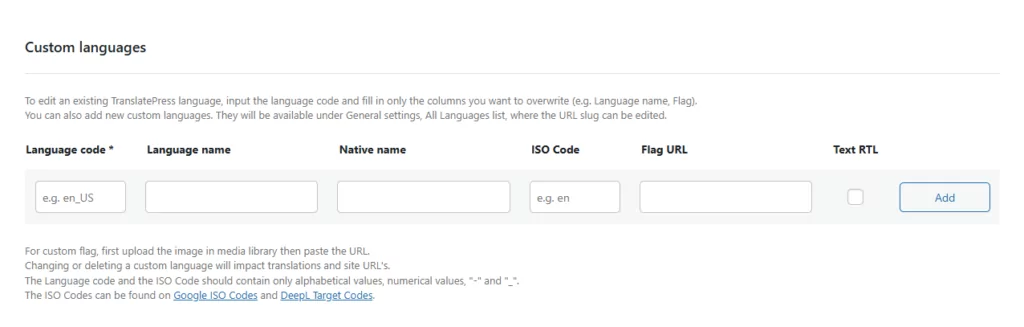
Ensuite, utilisez les champs pour ajouter les détails de votre langue personnalisée :
- Code de langue – le code ISO à deux ou trois lettres. Par ex. Hmm. Vous pouvez trouver cela en faisant une recherche sur Google si vous n'êtes pas sûr de ce que c'est. Par exemple, recherchez “ code ISO de la langue hmong ”.
- Nom de la langue – le nom en langue anglaise. Par exemple, le hmong.
- Nom natif – le nom de la langue dans sa langue d'origine. Ex. : Hmoob (le nom d'origine en alphabet romanisé).
- Code de traduction automatique – Vous pouvez trouver ces codes sur Codes ISO Google et Codes cibles DeepL.
- URL du drapeau – vous pouvez ajouter un drapeau personnalisé pour votre langue ; celui-ci s'affichera dans le menu de sélection de la langue
- Texte RTL – si votre langue personnalisée est de droite à gauche, vous pouvez cocher cette case. Sinon, laissez-la décochez.
Ensuite, cliquez Ajouter et ensuite Enregistrer les modifications pour enregistrer votre langue personnalisée.
2. Définissez votre ou vos langues dans TranslatePress
Vous devez ensuite configurer la ou les langues que vous souhaitez que TranslatePress utilise. Pour ce faire, revenez à la Général onglet ’ Paramètres TranslatePress ».
Ici, vos choix dépendent de la création d'un site unilingue ou multilingue. Pour cette partie du tutoriel, nous allons nous concentrer sur le cas d'utilisation multilingue par souci de simplicité.
Toutefois, nous aborderons également le cas d'utilisation avec une seule langue à la fin de cet article. Nous vous recommandons de lire d'abord l'intégralité du tutoriel afin de comprendre le fonctionnement de TranslatePress, mais vous pouvez également cliquez ici pour passer directement au cas d'utilisation unilingue.
Pour cet exemple, disons cependant que vous possédez un site en anglais que vous souhaitez également proposer en hmong (votre langue personnalisée).
Vous définiriez d'abord votre Langue par défaut comme l'anglais.
Ensuite, vous utiliseriez le Toutes les langues section permettant d'ajouter le hmong comme deuxième langue. Une fois que vous aurez ajouté votre langue personnalisée à l'étape #1, celle-ci apparaîtra dans la liste déroulante aux côtés de toutes les langues par défaut de WordPress :
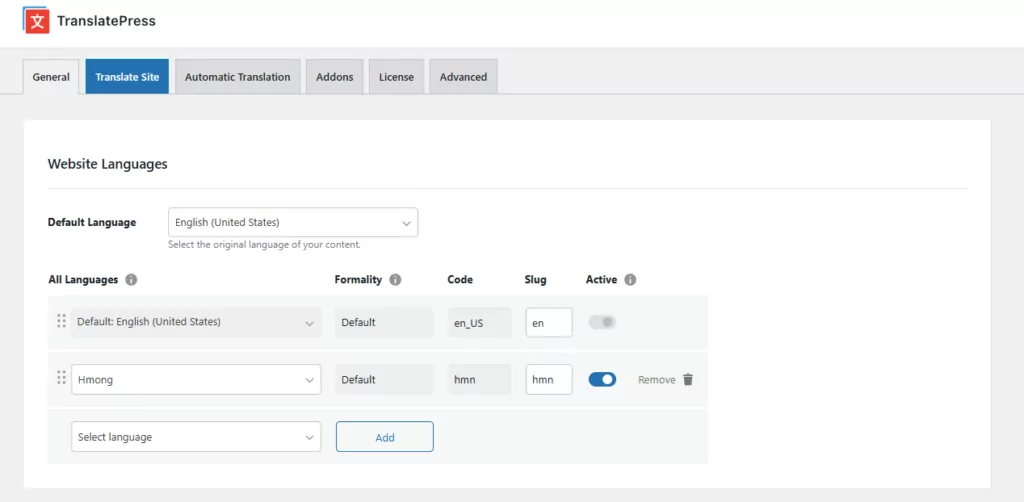
Assurez-vous d'enregistrer vos modifications.
3. Configurer la traduction automatique
Si votre langage personnalisé est avec le soutien de Google Translate, TranslatePress vous permet de optionnellement utiliser la traduction automatique pour générer vos traductions de référence.
Si vous souhaitez configurer cela, rendez-vous sur le Traduction automatique onglet dans la section des paramètres TranslatePress et suivez ce tutoriel:

4. Traduisez votre contenu
Pour vous aider à traduire votre contenu dans la langue de votre choix, TranslatePress met à votre disposition un éditeur visuel simple d'utilisation. Pour lancer l'éditeur, ouvrez la page que vous souhaitez traduire sur l'interface publique de votre site, puis cliquez sur le Traduire la page option dans la barre d'outils WordPress :
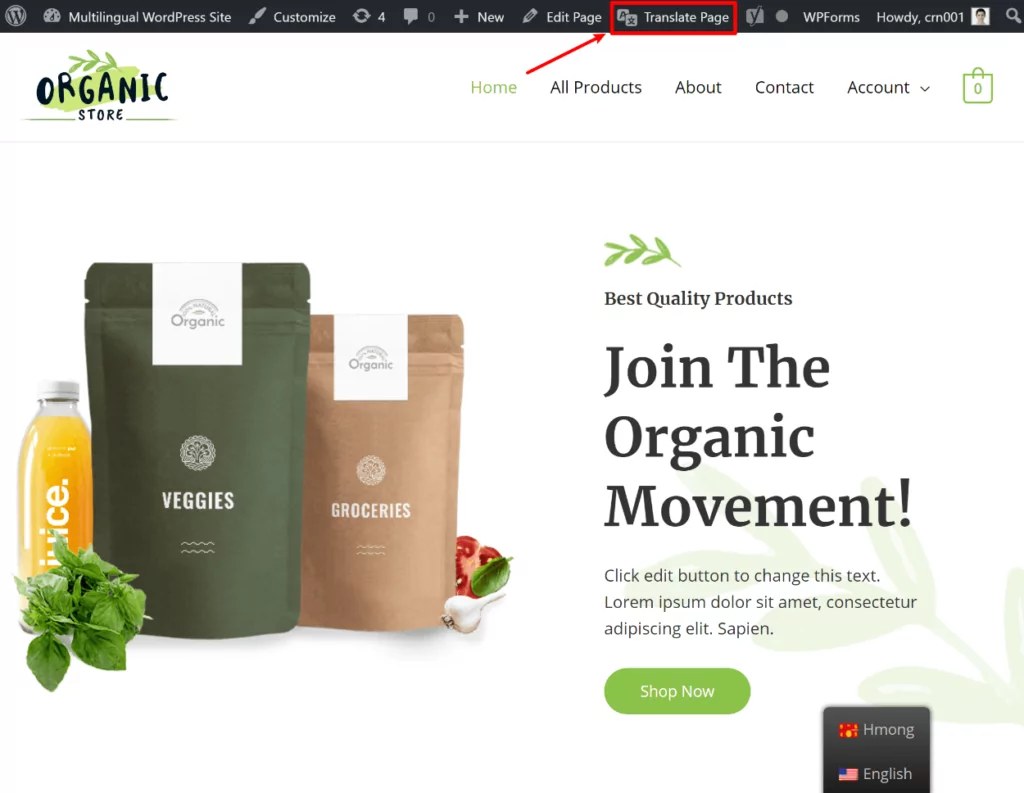
Ensuite, pour traduire du contenu, il suffit de survoler le contenu sur l'aperçu en direct de votre site et de cliquer sur l'icône de crayon. Cela ouvrira la traduction dans la barre latérale, où vous pourrez ajouter votre contenu traduit :
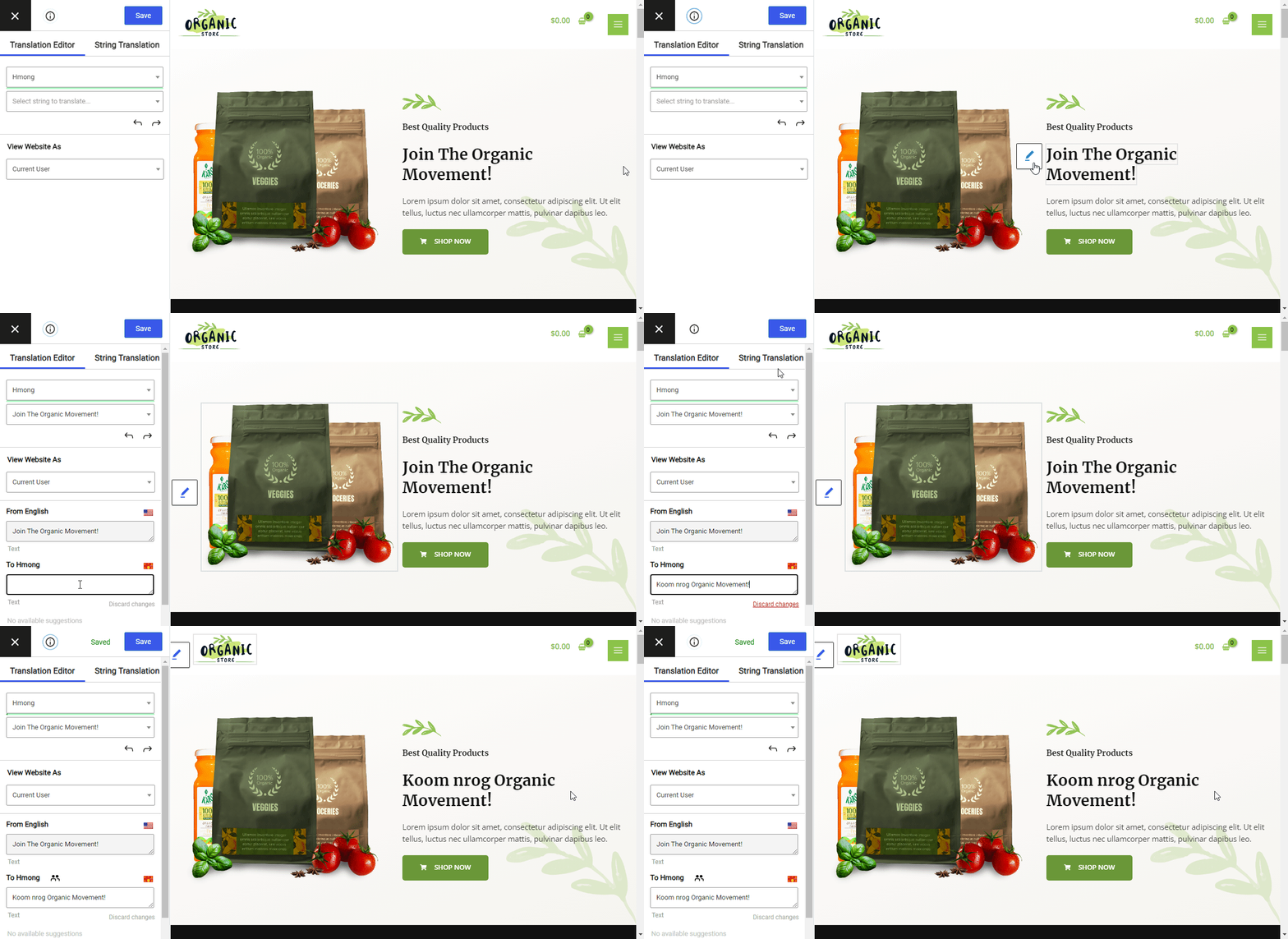
Vous pouvez répéter cette procédure pour traduire l'ensemble de votre site (100%), y compris le contenu de votre thème et de vos plugins, ainsi que vos images. Pour obtenir des instructions plus détaillées sur la manière de traduire les différentes parties de votre site, nous proposons de nombreux tutoriels :
- Blocs de l'éditeur (Gutenberg)
- Champs personnalisés
- Types de publication personnalisés
- Formulaires WordPress
- Menus WordPress
- Images
- Contenu de la fenêtre contextuelle
- Curseurs
- Produits WooCommerce
- Elementor (constructeur de pages)
- Divi (constructeur de pages)
5. Configurer le sélecteur de langue
Si vous créez un site multilingue, TranslatePress ajoute par défaut un sélecteur de langue flottant dans le coin inférieur droit de votre site. Ce sélecteur de langue inclura le drapeau personnalisé que vous avez téléchargé pour votre langue – vous pouvez voir ci-dessous le drapeau hmong :

Cependant, vous pouvez également déplacer ce sélecteur de langue vers un autre emplacement et/ou personnaliser son comportement. Pour les emplacements, vous pouvez choisir parmi une option de menu, un code court ou une fonction PHP. En savoir plus sur ces options.
Et c'est tout ! Pour un site multilingue, vous avez pour ainsi dire terminé. Voyons maintenant l'autre scénario : l'utilisation d'une langue personnalisée pour un site monolingue.
Comment utiliser une seule langue personnalisée pour WordPress
TranslatePress est avant tout un plugin conçu pour vous aider à créer un site WordPress multilingue. Cependant, il comprend toujours tout ce dont vous avez besoin pour proposer votre site WordPress dans une seule langue personnalisée.
Si vous utilisez cette approche, il y a une différence importante :
Vous ne pourrez traduire que les chaînes gettext de votre thème et de vos extensions. Il s'agit des chaînes de caractères provenant directement de votre thème ou de vos plugins. En substance, TranslatePress offre une alternative visuelle plus simple que de devoir intervenir directement sur .po et .mo fichiers.
Vous ne pourrez pas modifier les textes générés par les utilisateurs dans l'éditeur TranslatePress. Vous devrez plutôt ajouter manuellement ce contenu dans votre langue personnalisée via l'éditeur dédié à ce contenu. Voici quelques exemples :
- Pour modifier des articles/pages, vous utiliseriez l'éditeur WordPress.
- Pour contrôler le contenu du menu, vous iriez à Apparence → Menus.
- Pour contrôler le contenu du widget, vous devez aller à Apparence → Widgets.
En résumé, dans ce scénario, vous utilisez simplement TranslatePress comme outil pour localiser le contenu de votre thème et de vos plugins. TranslatePress se chargera également de mettre en place le code en arrière-plan nécessaire pour indiquer à Google et à d'autres services que votre site est dans votre langue personnalisée.
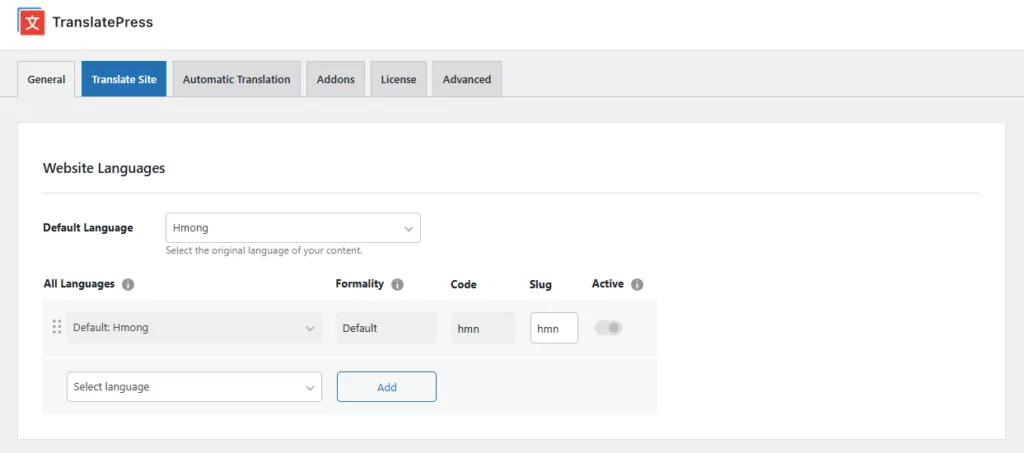
Pour configurer cela, allez à Paramètres → TranslatePress et définissez votre Langue par défaut égal à votre langue personnalisée. Faites ne pas ajouter d'autres langues dans le Toutes les langues paramètres. Ensuite, enregistrez vos modifications :
À présent, ouvrez l'éditeur TranslatePress pour un élément de contenu qui intègre du contenu provenant de votre thème ou de vos plugins. Par exemple, nous allons traduire une page de produit unique de WooCommerce.
Maintenant, vous pouvez soit :
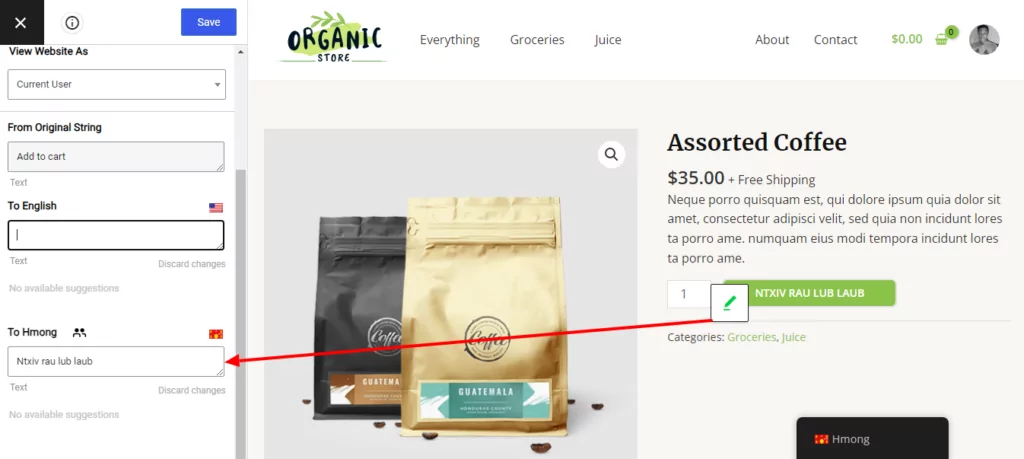
- Survolez le contenu de votre thème/plugins et cliquez sur l'icône de crayon vert.
- Utilisez le menu déroulant dans la barre latérale pour basculer rapidement entre les chaînes.
Souvenez-vous – vous ne pourrez pas modifier toutes les chaînes de caractères de la page – vous le ferez seulement pouvoir modifier les chaînes de texte qui proviennent directement de votre thème ou de vos extensions (appelées chaînes gettext). Par exemple, le bouton “ Ajouter au panier ” de WooCommerce :
Vous pouvez répéter le processus pour localiser tout le contenu de vos thèmes et plugins.
Commencez à utiliser votre langage personnalisé dès aujourd'hui
L'équipe WordPress Polyglot fait un bon travail en traduisant WordPress dans différentes langues, mais WordPress ne propose toujours pas de prise en charge pour tout langues.
Heureusement, il est possible d’ajouter votre propre langue personnalisée grâce au plugin gratuit TranslatePress et de tout gérer depuis une interface visuelle simple. C’est bien plus facile que les autres solutions, qui consistent soit à constituer une équipe pour créer une localisation officielle pour votre langue personnalisée, soit à travailler directement avec .po et .mo fichiers.
Une option consiste à utiliser TranslatePress pour vous aider à localiser votre thème et vos plugins dans votre langue personnalisée sur un site monolingue. Vous pouvez également utiliser TranslatePress pour créer un site multilingue proposant votre langue personnalisée parmi les options disponibles.
Installer la Version gratuite de TranslatePress dès aujourd'hui pour commencer. Et si vous créez un site WordPress multilingue, mise à niveau vers la version premium pour accéder à des fonctionnalités encore plus utiles pour vous aider à créer un meilleur site multilingue :
- Langues illimitées – ajoutez un nombre illimité de nouvelles langues à votre siteLa version gratuite vous limite à une seule nouvelle langue).
- SEO multilingue – améliorer le référencement multilingue de votre site pour classer votre contenu dans plusieurs langues.
- Afficher des menus différents selon la langue – proposer des expériences localisées en affichant des menus complètement différents en fonction de la langue de l'utilisateur.
- Rediriger automatiquement les visiteurs vers leur langue préférée – redirigez les visiteurs directement vers leur langue préférée dès leur arrivée sur votre site.
Pour accéder à toutes ces fonctionnalités et plus encore, Passez dès aujourd'hui à la formule Premium TranslatePress.
TranslatePress Multilingue
Avez-vous encore des questions sur l'ajout de langues personnalisées à WordPress ? Faites-le-nous savoir dans les commentaires ci-dessous !
Si vous avez trouvé ce message utile, consultez notre Chaîne YouTube, où nous téléchargeons constamment des tutoriels vidéo courts et faciles à suivre. Vous pouvez également nous suivre sur Facebook et Twitter pour être le premier à savoir chaque fois que nous publions.


