
Dans ce post
Vous voulez apprendre à traduire un site web en ligne ? Ou peut-être avez-vous du mal à traduire votre propre site sans recourir à des éditeurs PO peu pratiques, à du code ou à d'autres configurations compliquées.
C'est justement le sujet de cet article. Nous allons commencer par vous expliquer comment traduire facilement n'importe quel site web à l'aide de Google Translate… mais aussi pourquoi cette approche ne fonctionne pas très bien si vous souhaitez traduire votre propre site web pour vos visiteurs.
Nous allons vous montrer comment traduire un site Web en ligne à l'aide de WordPress et de l'extension gratuite Plugin TranslatePress. À la fin, vous serez capable de traduire un site web directement depuis votre tableau de bord WordPress en utilisant un éditeur visuel simple comme celui-ci :
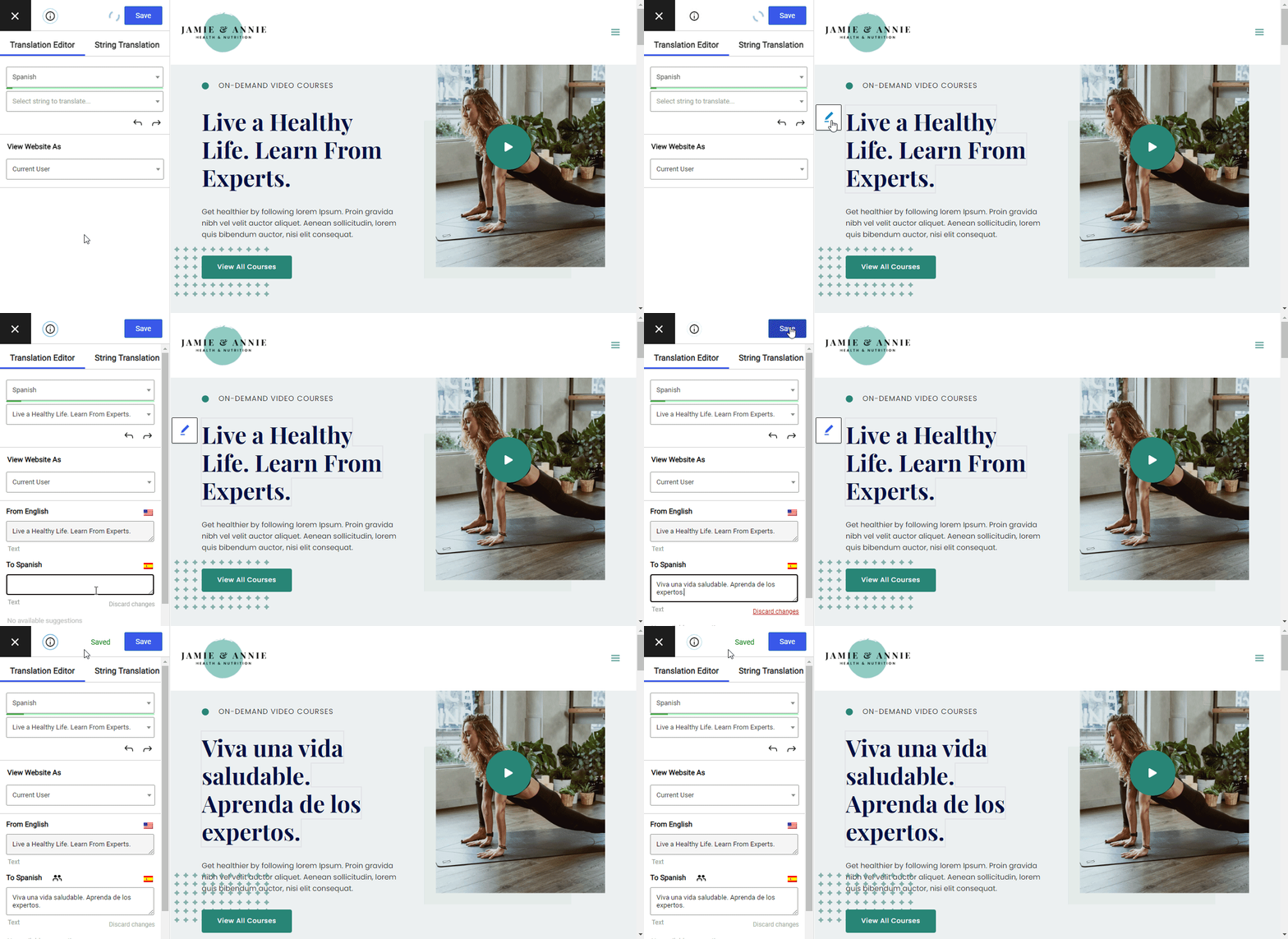
Traduire votre site Web peut vous aider à créer une meilleure expérience pour vos visiteurs, à améliorer votre marketing et, de manière générale, à créer un site Web plus performant et convivial.
Cependant, vous voulez vous assurer de traduire le site Web correctement et efficacement, sans perdre de temps sur les détails techniques.
Ça te va ? C'est parti !
Comment traduire un site web en ligne avec Google Translate
Si vous cherchez une solution simple pour traduire quelqu'un d'autre Pour accéder au site web, vous pouvez utiliser Google Translate :
- Rendez-vous sur le site web de Google Translate ;
- Choisissez la langue dans laquelle le site Web que vous souhaitez traduire existe actuellement ;
- Sélectionnez la langue cible dans laquelle vous souhaitez traduire le contenu du site web ;
- Collez l'URL du site Web sur le côté gauche ;
- Cliquez sur l'URL du site Web sur le côté droit pour ouvrir la traduction.
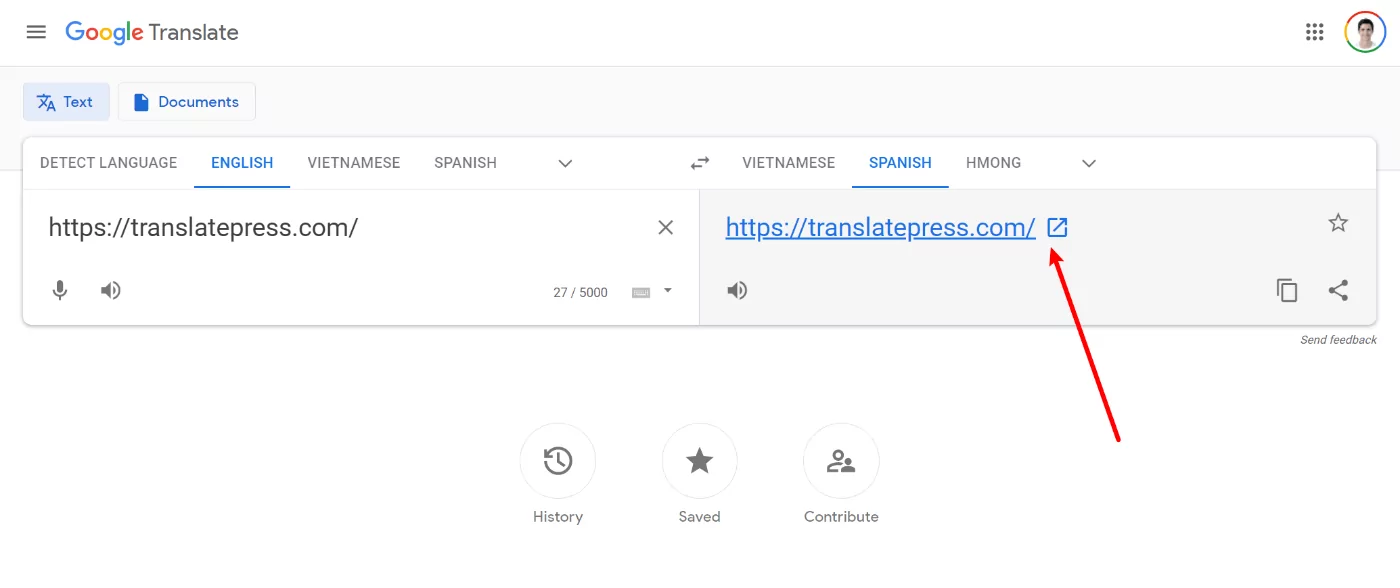
Cela ouvrira une nouvelle fenêtre qui vous montrera le site Web, mais traduit dans la langue cible que vous avez sélectionnée. Si nécessaire, vous pouvez utiliser les options en haut pour choisir différentes langues. Vous pouvez également basculer rapidement entre le site Web d'origine et la version traduite :
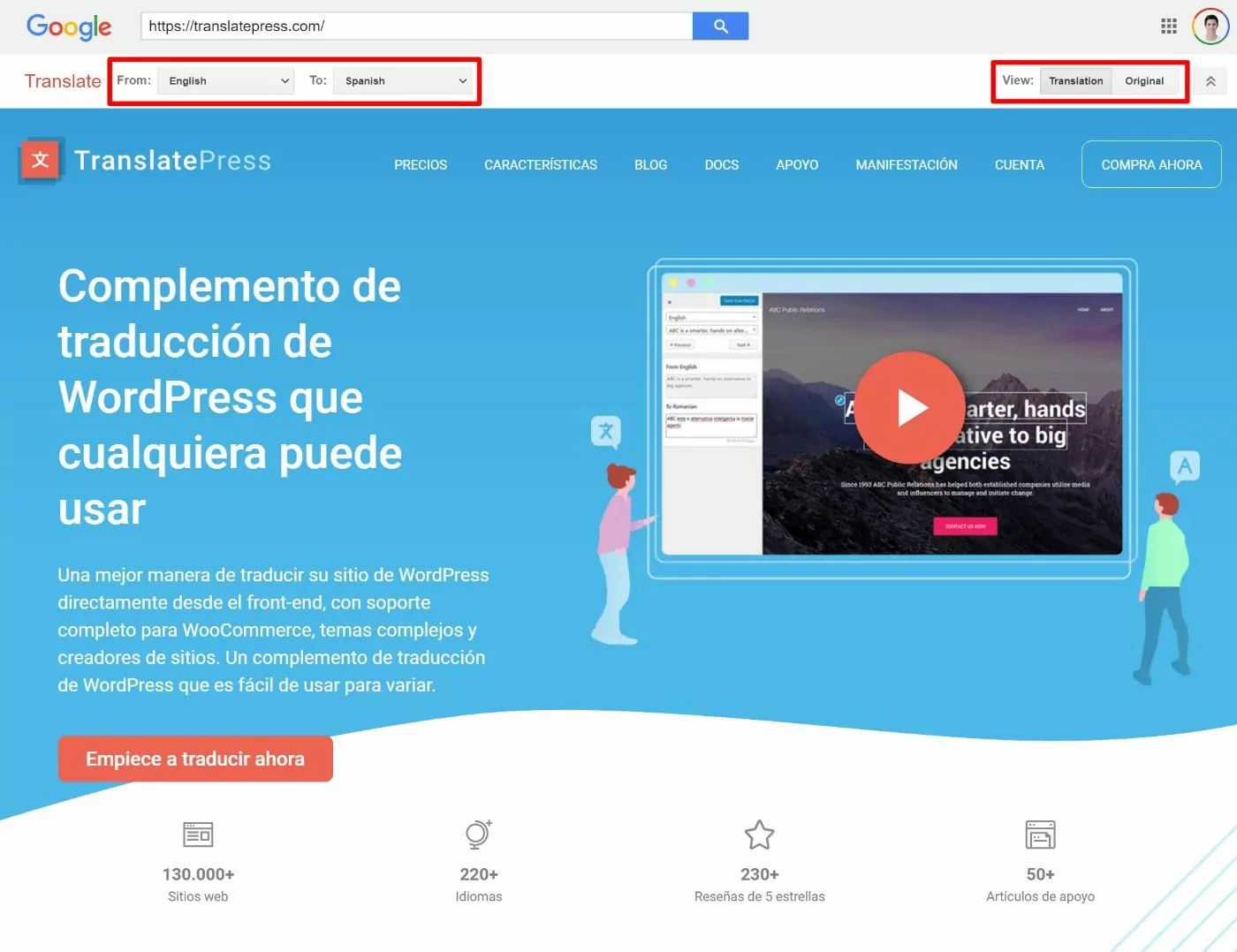
Et avec cette approche simple, vous pouvez traduire n'importe quel site Web en ligne. Cependant, cette approche n'est pas idéale si vous cherchez à créer votre propre site Web multilingue…
Pourquoi Google Translate n'est pas une bonne option pour traduire votre propre site web
La méthode Google Translate décrite ci-dessus fonctionne si vous avez consulté le site d'un tiers et que celui-ci ne propose pas votre langue préférée. Cependant, c'est vraiment ne pas une bonne solution si vous souhaitez traduire votre propre site web. Il y a plusieurs raisons à cela...
Tout d'abord, l'utilisation de Google Translate de cette manière repose sur dynamiquement la traduction d’un site web ne crée pas de version traduite statique de votre contenu. Cela signifie que les moteurs de recherche comme Google ne pourront pas indexer et positionner votre contenu traduit, et que vos visiteurs humains ne pourront pas non plus le partager sur les réseaux sociaux.
En gros, vous passez à côté de la quasi-totalité des avantages marketing de la création d'un site Web multilingue, car il n'existe pas de version permanente de votre contenu traduit.
Deuxièmement, comme Google Translate ne stocke vos traductions nulle part de manière statique, vous ne pourrez pas apporter manuellement de modifications ou d'ajustements aux traductions générées par Google Translate.
Même si Google a gagné considérablement en précision, notamment pour les langues les plus courantes, le système n’est toujours pas parfait. Il y aura certainement des situations où vous souhaiterez apporter quelques modifications manuelles pour plus de clarté ou pour ajuster le ton, mais vous ne pourrez pas le faire si vous utilisez uniquement Google Translate.
Enfin, vous rendrez plus difficile pour les visiteurs de choisir leur langue préférée, car vous ne pourrez plus faire des choses comme rediriger les visiteurs vers leur langue locale en fonction de leur emplacement.
TranslatePress résout ces problèmes pour les sites WordPress
Dans le tutoriel, nous vous montrerons comment TranslatePress peut résoudre tous ces problèmes et vous aider à traduire un site web WordPress à partir d'un simple éditeur visuel, le tout en ligne.
TranslatePress vous offre toujours la possibilité d'utiliser Google Translate pour générer vos traductions, mais la principale différence réside dans le fait qu'il stocke ensuite ces traductions sur votre site WordPress, ce qui signifie que :
- Vous pouvez créer du contenu statique indexable par les moteurs de recherche et partageable sur les réseaux sociaux.;
- Vous pouvez modifier entièrement chaque mot de vos traductions (ou tu peux même ignorer Google Translate et simplement ajouter toutes tes traductions en partant de zéro).
Dans la section suivante, nous passerons en revue quelques bonnes pratiques générales pour la traduction d'un site web. Ensuite, nous vous montrerons, étape par étape, comment utiliser TranslatePress pour traduire un site WordPress.
Trois conseils et bonnes pratiques pour traduire un site Web
Maintenant que vous savez qu’il ne suffit pas de proposer un bouton « Google Translate » pour traduire un site web en ligne, passons en revue certaines des meilleures pratiques essentielles à la création d’un site multilingue. Ensuite, dans la section suivante, vous apprendrez à mettre en œuvre ces meilleures pratiques sur WordPress en suivant un tutoriel détaillé, étape par étape.
1. Choisissez les langues que vos visiteurs préfèrent
Comme on peut s'y attendre, la plupart des gens veulent naviguer sur le Web dans leur langue préférée et certains refusent tout simplement de naviguer sur le Web dans une autre langue que la leur. Par exemple, dans un sondage Gallup Au sein de l'UE, 90% de personnes interrogées ont déclaré préférer naviguer dans leur langue maternelle et 47% ont indiqué qu'elles ne consulteraient pas un site web s'il n'était pas disponible dans leur langue maternelle.
Morale de l'histoire : veillez à proposer votre site web dans les langues préférées de vos visiteurs afin qu'ils n'aient pas à recourir à des solutions de contournement peu efficaces, comme la méthode « Google Translate » que nous vous avons présentée plus haut.
Cependant, cela soulève une question : quelles langues vos visiteurs préfèrent-ils ?
Vous avez peut-être déjà une bonne idée en vous basant sur les zones ciblées par votre site web – c'est un excellent point de départ. Cependant, si vous utilisez Google Analytics ou un outil d'analyse Web similaire, vous pouvez vous tourner vers les données au lieu de deviner.
Dans l'interface de Google Analytics, accédez à Audience → Géo → Langue pour voir la langue du navigateur web que vos visiteurs utilisent. Comme la plupart des visiteurs définissent la langue de leur navigateur sur leur langue maternelle ou préférée, c'est un très bon indicateur pour comprendre quelles langues vos visiteurs préfèrent :
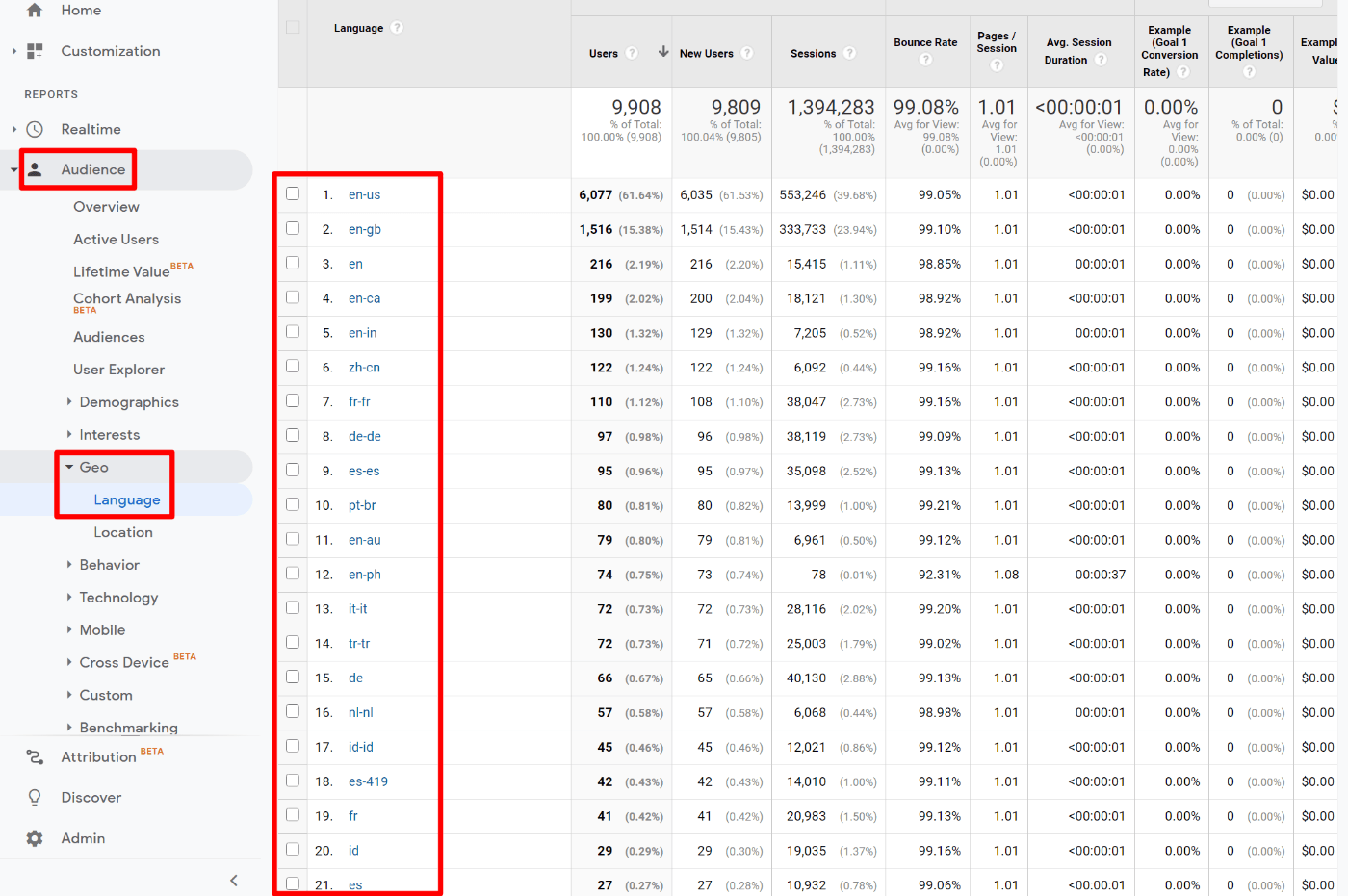
Si vous constatez un pourcentage décent de visiteurs pour une langue, c'est un bon signe que vous devriez envisager de traduire le contenu de votre site Web dans cette langue.
2. Décidez comment traduire votre contenu (Traduction automatique ou humaine)
Une fois que vous avez choisi les langues dans lesquelles vous souhaitez traduire le contenu de votre site Web, votre décision suivante est de savoir comment procéder à cette traduction.
Il existe deux approches générales :
- Traduction manuelle – vous pouvez saisir vos traductions manuellement à partir de zéro. Vous pourriez le faire vous-même (si vous êtes multilingue) ou en embauchant un traducteur indépendant ou service de traduction professionnelle.
- Traduction automatique – tu peux utiliser un service telles que l'API Google Translate ou DeepL pour générer automatiquement toutes les traductions de votre site.
Les deux approches ont des avantages et des inconvénients :
- La traduction humaine est précise tant sur le plan du contexte que du ton, mais elle demande plus de temps et/ou d'argent.
- La traduction automatique est rapide et abordable (voire gratuite), mais elle n'est pas 100% précise en matière de contexte et de ton.
Puisque les deux approches présentent des avantages et des inconvénients, nous pensons qu'une approche hybride est la meilleure option pour la plupart des gens, ce qui permet essentiellement de tirer le meilleur parti des deux mondes.
Avec une approche hybride, vous pouvez utiliser la traduction automatique pour générer les traductions de base de votre site, tout en ayant la possibilité de revenir en arrière pour modifier et affiner manuellement ces traductions automatiques selon vos besoins.
TranslatePress, l'outil de traduction en ligne que nous vous montrerons comment utiliser dans le didacticiel, vous permet d'utiliser les trois approches. C'est-à-dire que vous pouvez utiliser :
- Traduction manuelle du 100% ;
- Traduction automatique 100% ;
- Une approche hybride combinant traduction automatique et manuelle.
3. Utiliser une structure d'URL multilingue optimisée
Pour permettre à Google d'indexer votre contenu traduit et à vos visiteurs de le partager, vous devez attribuer à chaque élément de contenu sa propre URL statique sur votre site. Il s'agit d'une élément clé du référencement multilingue, ainsi que d'autres stratégies telles que Création d'un plan du site multilingue et en utilisant l'attribut hreflang.
Par exemple, si l'article original en anglais se trouve à l'adresse votresite.com/bonjour-monde, alors la version espagnole se trouverait peut-être à l'adresse suivante : votresite.com/es/bonjour-le-monde. Vous pouvez voir que l'URL est traduite et qu'elle se trouve également derrière le “/es/“, ce qui indique la version en langue espagnole du site.
Il existe plusieurs approches différentes que vous pouvez utiliser pour créer cette structure d'URL multilingue – pour tous ces exemples, supposez que le contenu d'origine se trouve à votresite.com/bonjour-monde:
- Sous-dossier – comme dans l'exemple ci-dessus – votresite.com/es/bonjour-le-monde.
- Sous-domaine – vous séparez chaque langue dans un sous-domaine – es.votresite.com/hola-mundo.
- Domaines distincts – vous pouvez acheter des domaines localisés distincts pour chaque version – votresite.es/bonjour-le-monde.
Selon Google, ces trois méthodes sont acceptables. Cependant, nous recommandons la sous-dossier cette approche, car c'est la plus simple à mettre en place. L'utilisation d'un sous-domaine ou d'un domaine distinct nécessitera une configuration technique supplémentaire, tandis que le sous-dossier offre les mêmes avantages sans aucune configuration technique.
Comment traduire un site web en ligne avec WordPress et TranslatePress
Passons maintenant au guide pratique étape par étape qui vous expliquera comment traduire un site web en ligne, en remédiant aux lacunes de la méthode Google Translate que nous vous avons présentée au début.
Pour ce tutoriel, la seule hypothèse que nous ferons est que votre site web est créé avec WordPress, le logiciel de création de sites web qui alimente plus de 40% de tous les sites web sur Internet.
Pour pouvoir traduire un site web sans quitter votre tableau de bord WordPress, vous pouvez utiliser l'extension gratuite Plugin TranslatePress.
Avec TranslatePress, vous pourrez gérer toutes les traductions de votre site web à l'aide d'une interface de traduction visuelle simple, comme celle-ci :
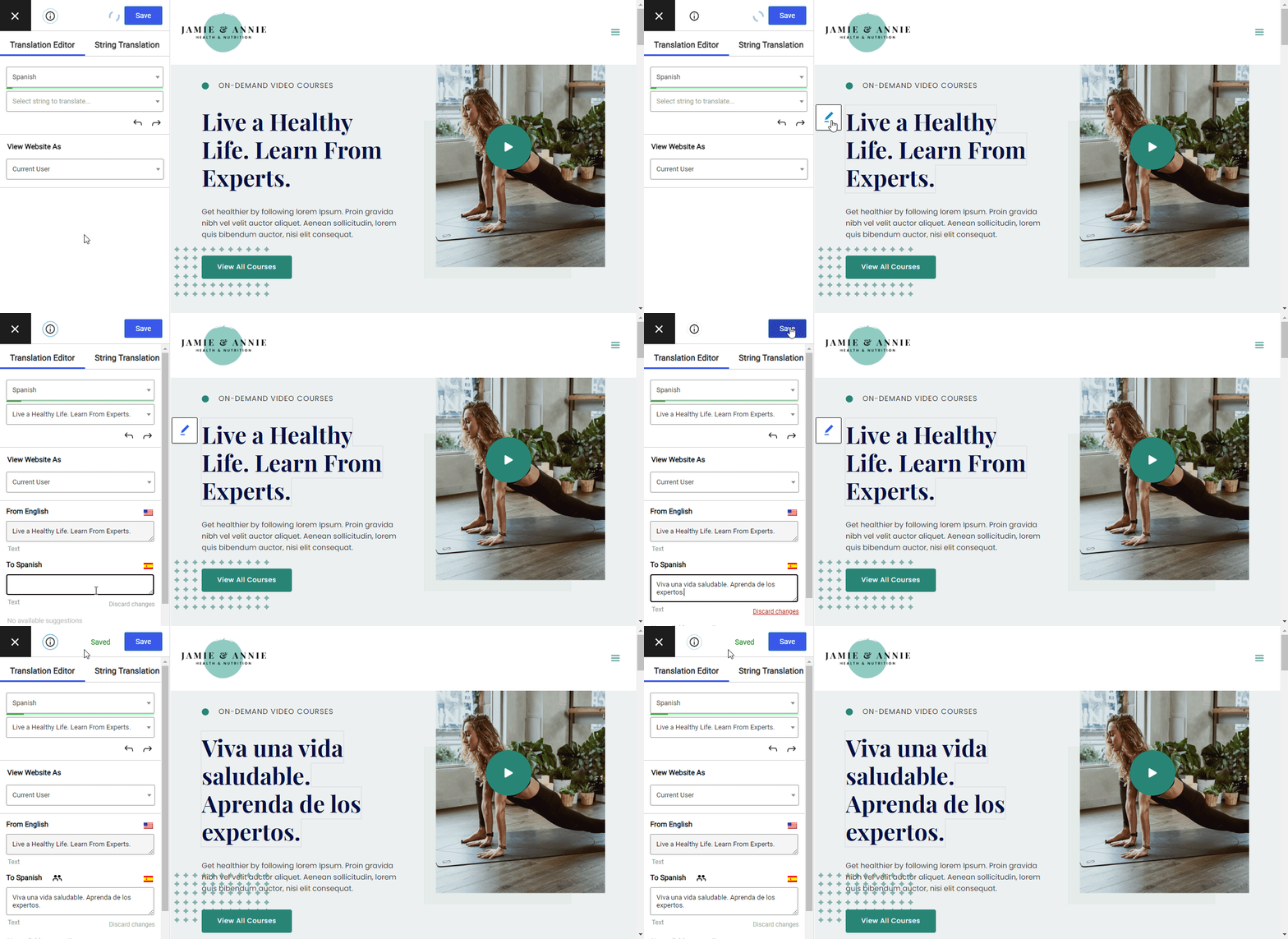
Vous pourrez traduire 100% du contenu de votre site web, y compris les images et le contenu de votre thème et de vos plugins.
TranslatePress Multilingue
Voici comment faire :
1. Installez TranslatePress et choisissez la ou les langues
Pour commencer, installez et activez le Plugin TranslatePress gratuit disponible sur WordPress.org.
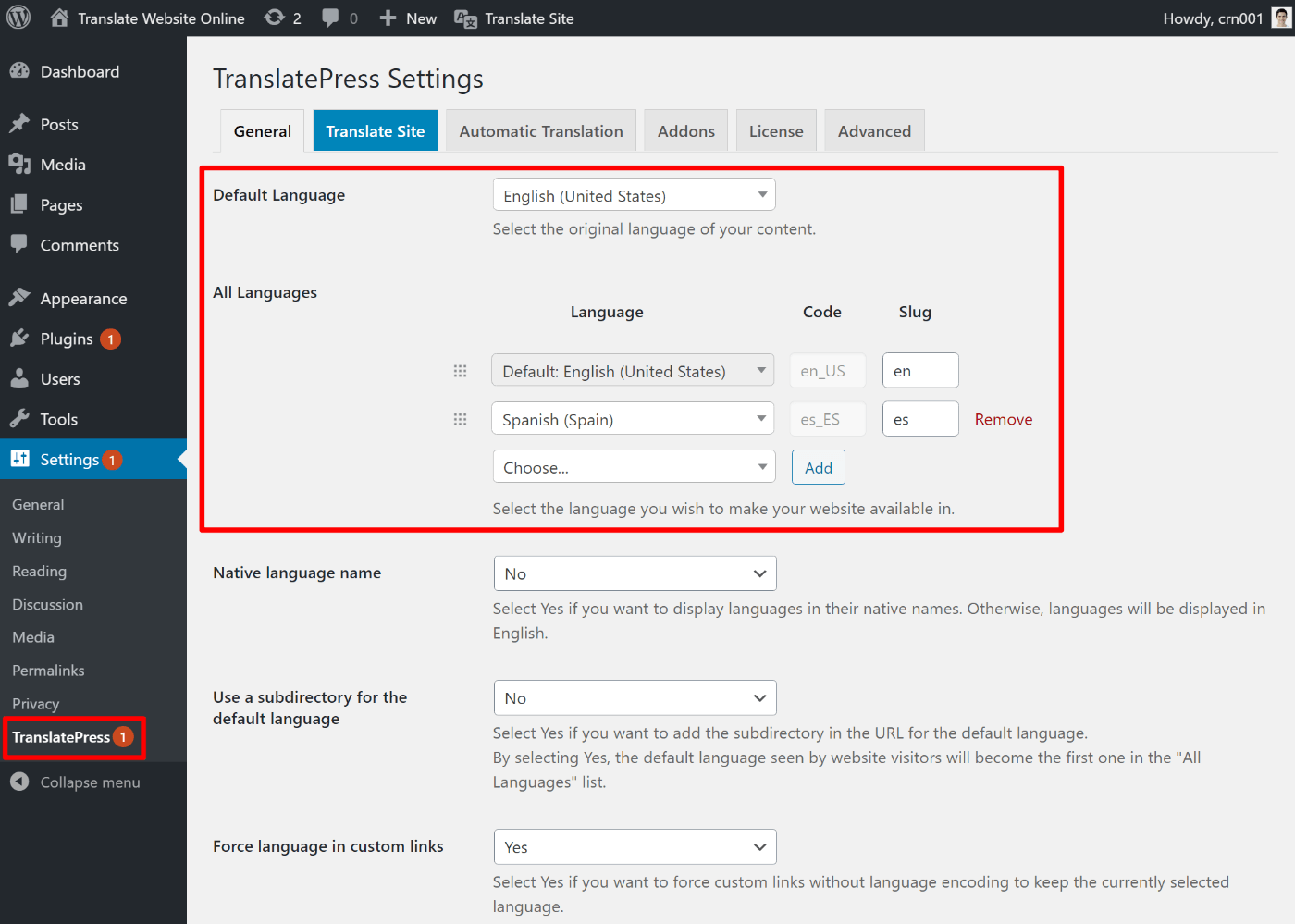
Une fois que vous l'avez fait, rendez-vous sur Paramètres → TranslatePress pour choisir la ou les langues dans lesquelles vous souhaitez traduire votre contenu :
- Langue par défaut – la langue dans.
- Toutes les langues – une ou plusieurs nouvelles langues dans lesquelles vous souhaitez traduire le site.
La version gratuite de TranslatePress prend en charge une nouvelle langue (deux langues au total). Pour traduire votre contenu dans un nombre illimité de nouvelles langues, vous pouvez passer à la version TranslatePress Personal licence:
Si la langue que vous recherchez ne figure pas dans la liste, TranslatePress vous permet également de ajoutez votre propre langue personnalisée. Grâce à cette fonctionnalité, vous pouvez ajouter littéralement n'importe quelle langue, qu'il s'agisse de langues réelles comme le hmong ou de langues fictives comme le klingon ou le pirate.
2. Configurer la traduction automatique (facultatif)
Vous pouvez ignorer cette étape si vous souhaitez utiliser exclusivement la traduction manuelle. Cependant, si vous souhaitez utiliser la traduction automatique ou l'approche hybride automatique/manuelle, votre prochaine étape consiste à configurer votre service de traduction automatique préféré.
TranslatePress prend en charge deux services différents:
- API Google Translate – disponible dans la version gratuite de TranslatePress.
- DeepL – vous devrez acheter le TranslatePress Business licence.
Pour configurer l'un ou l'autre service, allez sur Traduction automatique onglet dans la section des paramètres TranslatePress et sélectionnez le service de votre choix :
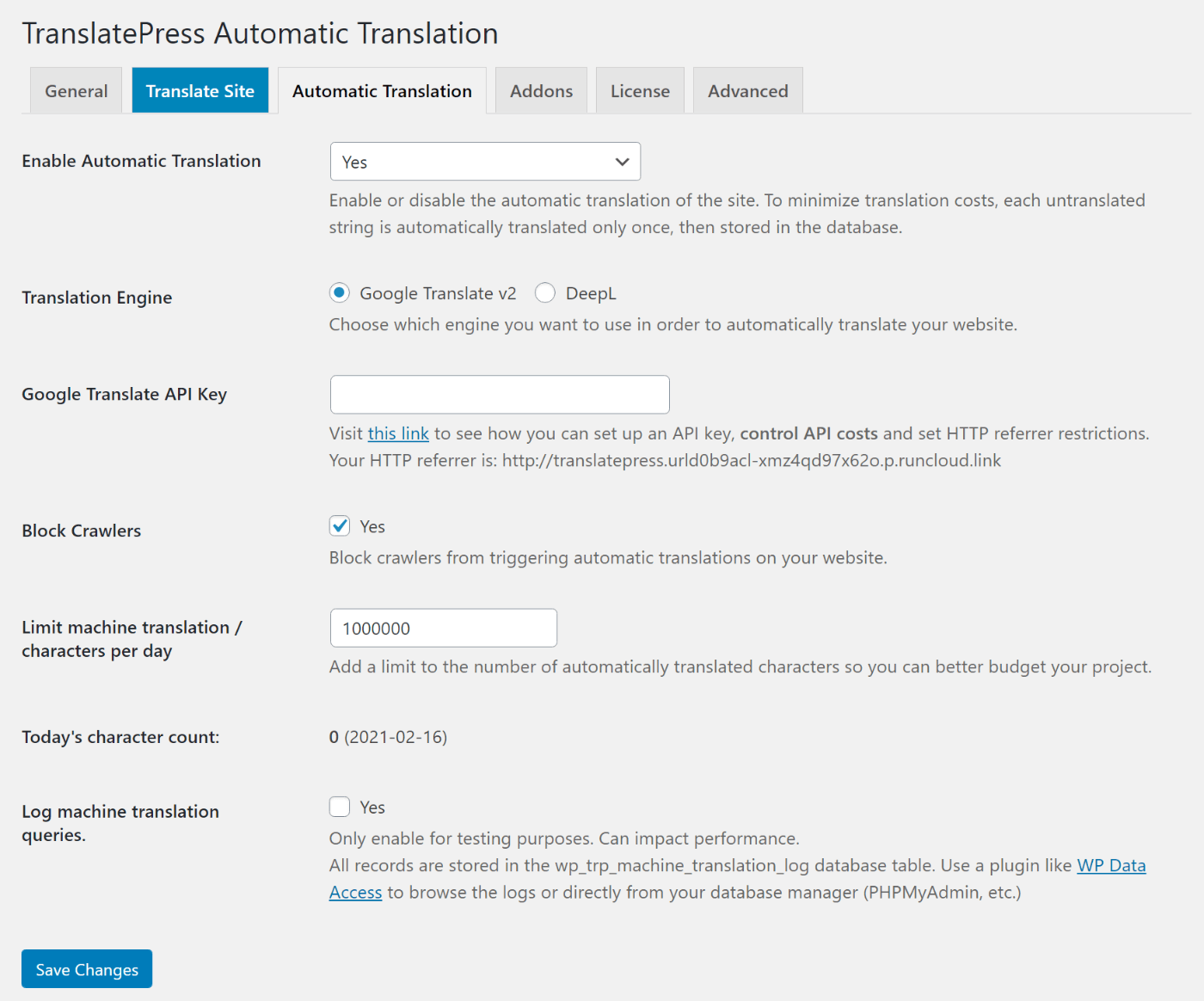
Pour des instructions de configuration détaillées, consultez ces guides :
TranslatePress ne vous facture aucun supplément en fonction de votre utilisation de ces services, mais vous devrez peut-être payer des frais directement au prestataire en fonction du nombre de mots ou de caractères que vous traduisez (même si Google Translate propose une formule gratuite).
Pour mieux gérer votre facturation, TranslatePress vous propose des outils permettant de limiter le nombre de caractères traduits par traduction automatique chaque jour.
3. Traduisez votre contenu (ou affinez vos traductions automatiques)
Maintenant, vous êtes prêt à traduire votre contenu à partir de zéro (si vous utilisez uniquement la traduction manuelle) ou à affiner vos traductions automatiques (si vous utilisez la traduction automatique).
Dans tous les cas, vous utiliserez le même éditeur de traduction visuelle de TranslatePress.
Pour accéder à l'éditeur de traduction, ouvrez la page que vous souhaitez traduire sur le front-end de votre site. Ensuite, cliquez sur le Traduire la page option dans la barre d'outils WordPress :
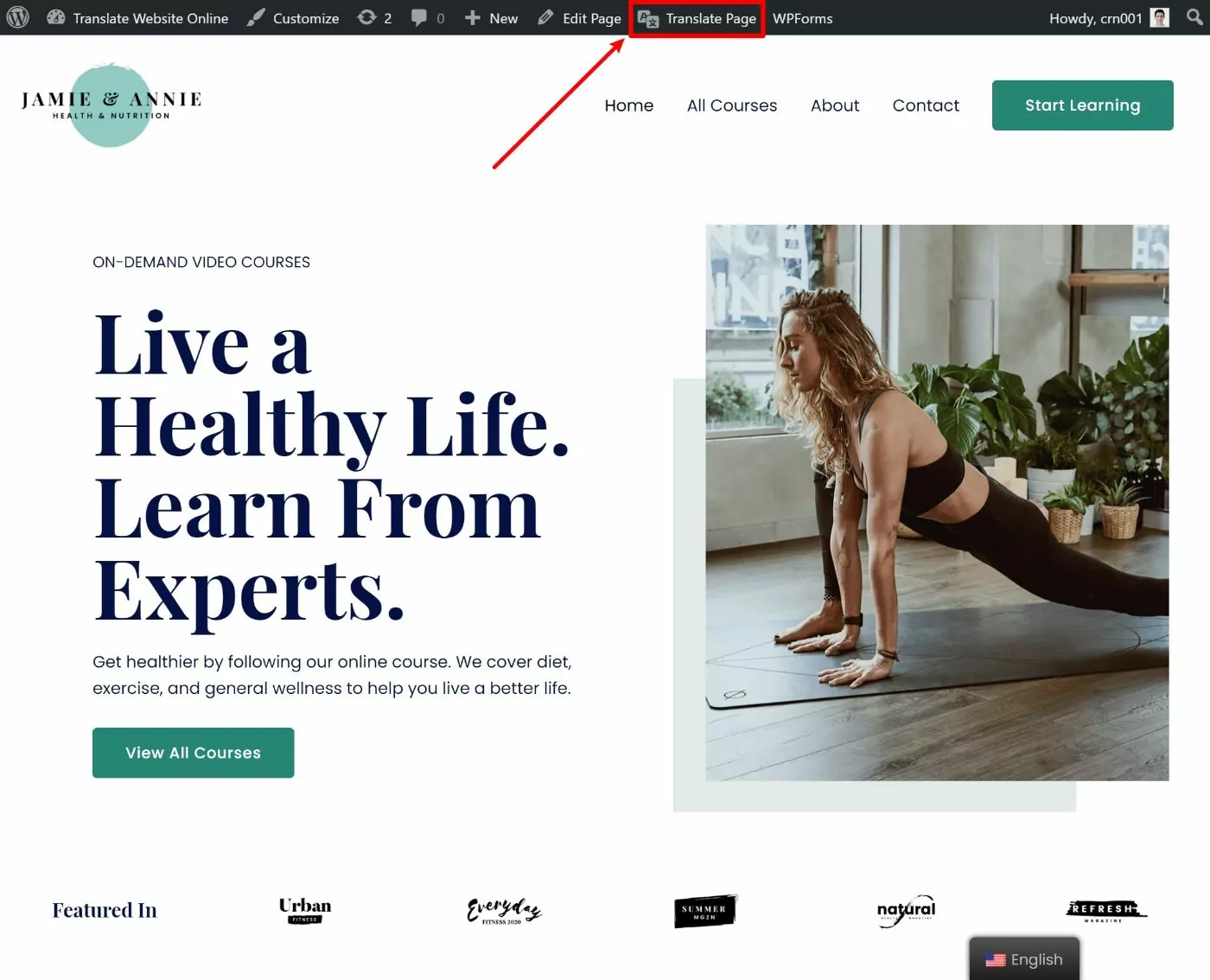
Dans l'éditeur de traduction, vous devriez voir un aperçu en direct de votre site sur le côté droit et une barre latérale sur la gauche où vous pouvez gérer la traduction de votre site.
Pour traduire n'importe quel élément de votre site, survolez-le sur l'aperçu en direct et cliquez sur l'icône de crayon. Cela ouvrira cette traduction dans la barre latérale, où vous pourrez ajouter la traduction ou modifier la traduction existante de votre service automatique :
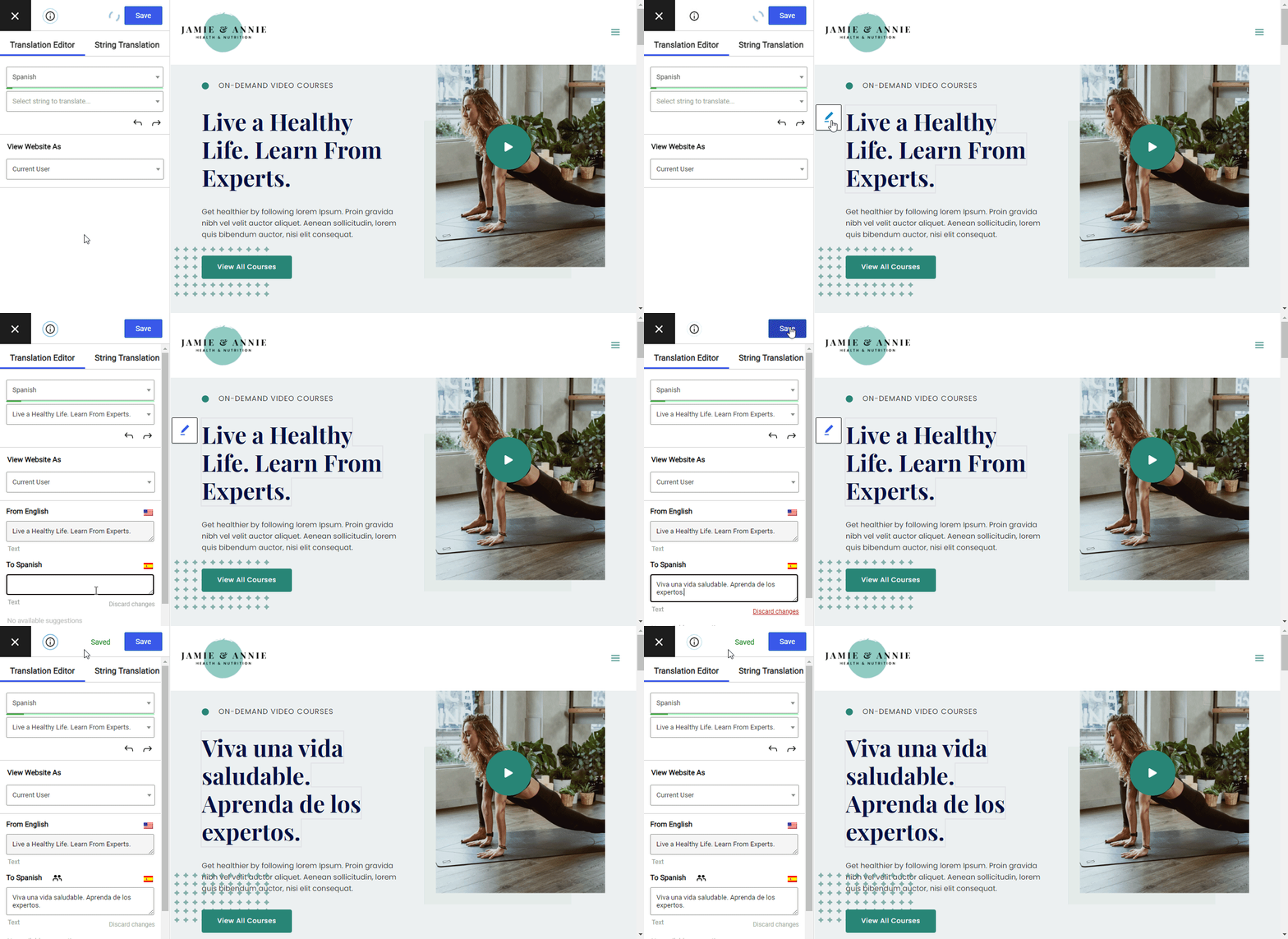
Et c'est tout – vous pouvez répéter le processus pour traduire votre site web, peu importe d'où vient chaque élément de contenu. Cette approche fonctionne même pour le contenu provenant d'extensions ou de thèmes. Ou vous pouvez même l'utiliser pour traduire du contenu non textuel, comme des images.
Comment traduire d'autres contenus
Encore une fois, le processus est le même pour tout votre contenu : survolez et cliquez sur l'icône de crayon. Mais si vous souhaitez voir des exemples plus spécifiques pour différents types de contenu WordPress, vous pouvez consulter ces guides :
- Images
- Blocs de l'éditeur (Gutenberg)
- Champs personnalisés
- Types de publication personnalisés
- Formulaires WordPress
- Menus WordPress
- Contenu de la fenêtre contextuelle
- Curseurs
- Produits WooCommerce
- Elementor (constructeur de pages)
- Divi (constructeur de pages)
- Oxygène (constructeur de sites web)
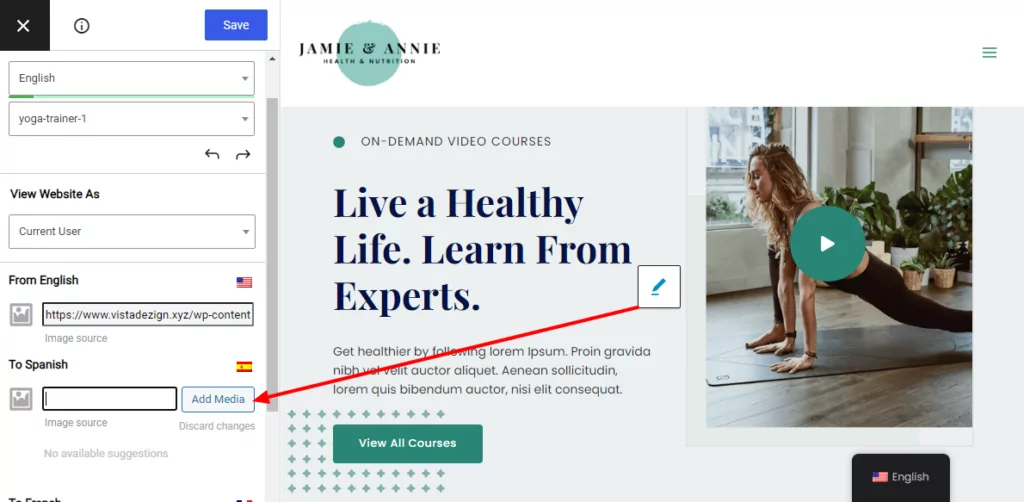
Par exemple, pour traduire une image, vous survolez l'image et cliquez sur l'icône de crayon. Ensuite, vous pourrez choisir un autre fichier image dans la médiathèque WordPress. Cela fonctionne pour les images isolées, les diaporamas d'images, les galeries, et plus encore :
Ou vous pouvez traduire un élément de menu en le survolant et en cliquant sur l'icône de crayon :
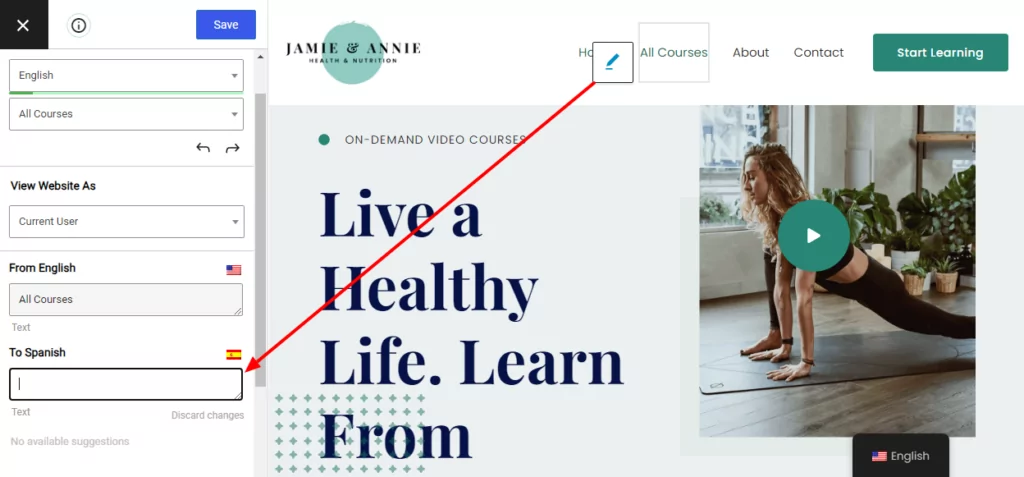
La version gratuite de TranslatePress vous permet de traduire intégralement tous les éléments de votre menu. Mais si vous passer à la Business licence vous pourrez créer des menus complètement distincts en fonction de la langue choisie par l'utilisateur, ce qui est utile pour créer des expériences entièrement localisées.
Vous pouvez même traduire les espaces réservés de formulaires de votre extension de formulaire WordPress préférée :
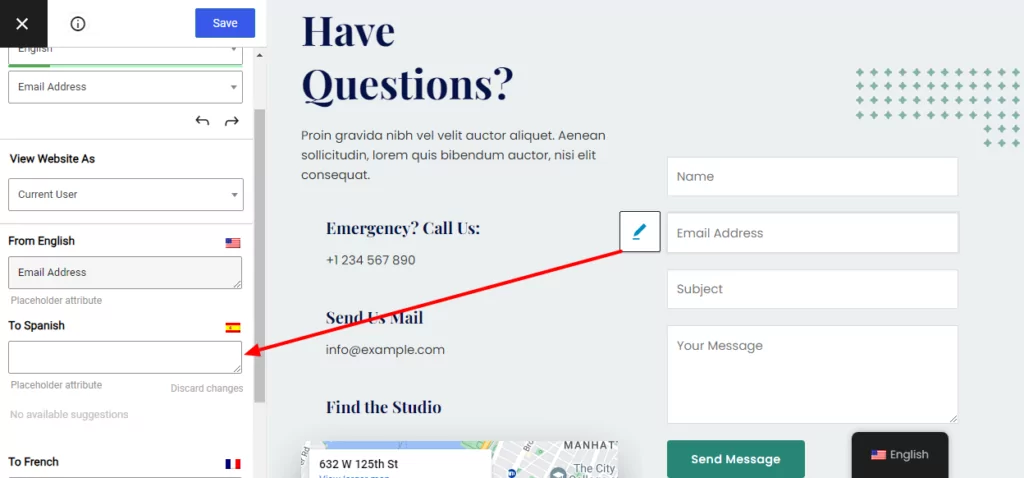
En gros, si cela apparaît sur votre site, vous pouvez probablement le traduire en survolant le texte et en cliquant sur l'icône de crayon !
Traduire les limaces d'URL et les métadonnées SEO
Si vous voulez bénéficier du référencement multilingue, il est également important de traduire entièrement le contenu plus discret de votre site, tel que les permaliens d'URL et les métadonnées SEO.
Pour traduire intégralement ces éléments, vous avez besoin du module complémentaire « TranslatePress SEO Pack », disponible si vous passer à la version TranslatePress Personal licence.
Une fois que vous installer et activer le module complémentaire SEO Pack, vous pourrez traduire les métadonnées SEO à partir du même éditeur de traduction visuelle en utilisant le menu déroulant dans la barre latérale :

Vous pouvez également ouvrir le nouveau Chaîne de traduction éditeur pour pouvoir traduire tous les slugs d'URL de l'ensemble de votre site.
L'extension SEO Pack vous aide également à mettre en œuvre autres bonnes pratiques de référencement multilingue tel que la création d'un sitemap multilingue.
4. Configurez votre sélecteur de langue
Par défaut, TranslatePress ajoute un sélecteur de langue flottant dans le coin inférieur droit de votre site afin de permettre aux utilisateurs de choisir leur langue préférée (si vous passer à la Business licence Vous pouvez également rediriger automatiquement les utilisateurs vers leurs langues préférées).
Cependant, vous pouvez également déplacer ce sélecteur de langue vers un autre emplacement et/ou en personnaliser le contenu/le style.
Vous pouvez placer votre sélecteur de langue :
- En tant que plat au menu;
- Avec un code court (shortcode) n'importe où sur votre site (y compris dans une barre latérale ou un widget de pied de page) ;
- Avec une fonction PHP directement dans les fichiers de modèle de votre thème.
Vous pouvez également accéder à des paramètres supplémentaires du sélecteur de langue en allant sur Paramètres → TranslatePress:
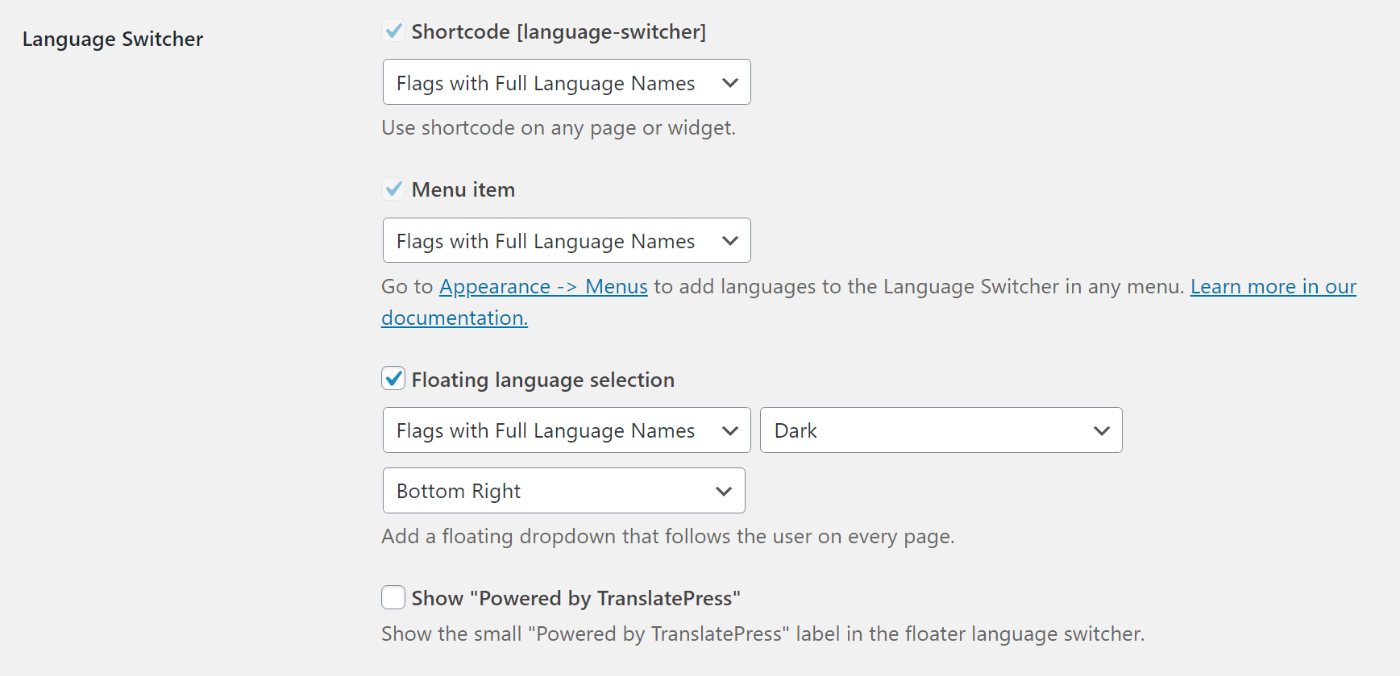
Pour en savoir plus, consultez notre guide sur l'ajout d'un sélecteur de langue WordPress.
Traduisez votre site web en ligne aujourd'hui
Création d'un site web multilingue vous aide à offrir une meilleure expérience utilisateur et à améliorer également votre marketing grâce au référencement multilingue et à la possibilité de partager du contenu traduit sur les réseaux sociaux.
Dans cet article, nous vous avons montré comment traduire un site web depuis le tableau de bord WordPress, sans avoir à utiliser de fichiers PO, d'éditeurs hors ligne, de code ou d'autres techniques compliquées.
Si vous êtes prêt à commencer, installez la version gratuite de TranslatePress sur votre site WordPress et commencez la traduction. Ensuite, mise à niveau vers la version premium pour accéder à des fonctionnalités utiles telles que :
- Prise en charge illimitée des langues ;
- Fonctionnalités de référencement multilingue;
- Traduction automatique via DeepL ;
- Comptes de traducteurs dédiés pour travailler avec des freelances ;
- Redirections automatiques vers les langues préférées des utilisateurs ;
- Possibilité de créer différents menus en fonction des langues choisies par les utilisateurs.;
- ...et bien plus encore !
TranslatePress Multilingue
Vous avez encore des questions sur la façon de traduire un site Web sur WordPress ? Posez-les-nous dans les commentaires !
Si vous avez trouvé ce message utile, consultez notre Chaîne YouTube, où nous téléchargeons constamment des tutoriels vidéo courts et faciles à suivre. Vous pouvez également nous suivre sur Facebook et Twitter pour être le premier à savoir chaque fois que nous publions.